



ดูเหมือนว่าจะไม่มีวิธีโดยตรงในการแปลงเอกสาร Word เป็น ไฟล์ SRT ซึ่งเป็นรูปแบบที่เข้ากันได้กับอุปกรณ์ทั้งหมด อย่างไรก็ตาม ผู้ใช้กำลังหาวิธีแปลงเอกสารเป็น SRT คุณสามารถแปลง Docx เป็น SRT ได้โดยใช้ซอฟต์แวร์แปลงที่เชื่อถือได้และเหมาะสม
เราจะช่วยคุณหาวิธีง่ายๆ ในการแปลง บทความนี้จะให้คู่มือที่สมบูรณ์แบบในการแปลงเอกสาร Word เป็นไฟล์ SRT
ก่อนที่จะเจาะลึกเข้าไปในบทความ มาทำความเข้าใจกันก่อนว่า SRT คืออะไร
ในบทความนี้
ส่วนที่ 1: SRT คืออะไร?
SRT เป็นหนึ่งในรูปแบบที่ใช้กันมากที่สุดในไฟล์คำบรรยายหรือแคปชั่น 'SRT' หมายถึงไฟล์ 'SubRip Subtitle' ซึ่งมีต้นกำเนิดมาจากซอฟต์แวร์ดึงข้อมูลจาก DVD ที่มีชื่อเดียวกัน SubRip จะดึงหรือคัดลอกคำบรรยายและเวลาจากวิดีโอสด วิดีโอที่บันทึกไว้ และ DVD
SRT มีองค์ประกอบหลัก 4 ส่วน:
- ตัวนับตัวเลขที่แสดงหมายเลขหรือตำแหน่งของคำบรรยาย
- เวลาเริ่มต้นและสิ้นสุดของคำบรรยายซึ่งคั่นด้วยอักขระ
- คำบรรยายในหนึ่งหรือหลายบรรทัด
- บรรทัดว่างที่บ่งบอกถึงการสิ้นสุดของคำบรรยาย
ตอนนี้คุณรู้เกี่ยวกับ SRT แล้ว มาทำความเข้าใจกันว่าทำไมคุณควรแปลงไฟล์ Word เป็น SRT
ส่วนที่ 2: ทำไมคุณควรแปลง Word เป็น SRT?
คำบรรยายส่วนใหญ่บนอินเทอร์เน็ตจะแจกจ่ายในรูปแบบ SRT นอกจากนี้ โปรแกรมเล่นสื่อ ซอฟต์แวร์บันทึกการบรรยาย และซอฟต์แวร์บันทึกวิดีโอสามารถใช้งานได้กับรูปแบบ SRT
นอกจากนี้ ผู้ใช้มักถามจากฟอรั่มเช่น:
"ฉันได้รับไฟล์ docx ที่มีคำบรรยายที่แปลแล้วและ URL วิดีโอ YouTube ที่เกี่ยวข้อง ฉันได้รับมอบหมายให้ตรวจทานแล้วฝังคำบรรยายลงในวิดีโอ"
เพื่อแก้ปัญหานี้ คุณไม่เพียงแต่บันทึกเป็นเอกสาร TXT และเปลี่ยนนามสกุลไฟล์เป็น .SRT แต่ยังมีวิธีที่ง่ายกว่ามาก คือแปลงคำบรรยายจากไฟล์ Microsoft Word เป็นรูปแบบ SRT ผ่านตัวแปลง SRT ที่ใช้งานง่าย
ส่วนที่ 3: วิธีแปลงไฟล์ Word เป็นไฟล์ SRT โดยไม่ใช้ซอฟต์แวร์?
ก่อนที่เราจะเจาะลึกลงไปในคู่มือขั้นตอนที่เป็นรูปธรรม นี่คือสิ่งที่เราต้องพิจารณา:
ปัญหาการประทับเวลา
การประทับเวลาระบุจุดที่แน่นอนในเสียงหรือวิดีโอที่ข้อความที่กำหนดถูกพูด
ตอนนี้เรารู้แล้วว่าการประทับเวลาคืออะไรและทำไมมันถึงสำคัญ มาดูกันว่าจะเพิ่มการประทับเวลาในไฟล์ SRT ได้อย่างไร
วิธีเพิ่มการประทับเวลา:
มีสองวิธีในการเพิ่มการประทับเวลาในไฟล์
- เพิ่มการประทับเวลาด้วยตนเองในเอกสาร Word
ในการเขียนรหัสเวลา รูปแบบที่ใช้คือ ชั่วโมง:นาที:วินาที,มิลลิวินาที โดยมิลลิวินาทีถูกปัดเศษเป็น 3 ตำแหน่งทศนิยม แยกการประทับเวลาแต่ละครั้งด้วยลูกศรแฮชสองตัว (เขียนเป็น - ->) และบรรทัดว่างบ่งบอกถึงลำดับแคปชั่นถัดไป หลังจากบันทึก ไฟล์เหล่านี้จะมีชื่อด้วยนามสกุล .srt
- หรือแก้ไขไฟล์ SRT หลังจากสร้างโดยใช้โปรแกรมตัดต่อวิดีโอที่มีความสามารถในการแก้ไข SRT
คุณยังสามารถแก้ไขไฟล์ SRT หลังจากสร้างโดยใช้ซอฟต์แวร์ตัดต่อวิดีโอเช่น Happy Scribe's มีคุณสมบัติเสียงเป็นข้อความ/วิดีโอเป็นข้อความที่รวมตัวเลือกการประทับเวลาหลายรูปแบบ
คุณสมบัติการแปลภาษาของไฟล์ SRT:
คุณสามารถใช้สิ่งนี้เพื่อแปลงคำบรรยายแต่ละบรรทัดจากภาษาหนึ่งเป็นอีกภาษาหนึ่ง นอกจากนี้ยังรองรับการแปลภาษาระหว่างภาษาอังกฤษ ฝรั่งเศส เยอรมัน อิตาลี ญี่ปุ่น ฯลฯ เป็นกระบวนการที่ง่าย
ในทั้งสองกรณีที่กล่าวถึงข้างต้น คุณต้องแปลงเอกสาร Word เป็น SRT มาดูกันว่าคุณจะทำได้อย่างไรโดยไม่ต้องใช้ซอฟต์แวร์ใดๆ
ทำตามขั้นตอนด้านล่างเพื่อแปลงไฟล์ Word เป็น SRT โดยไม่ใช้ซอฟต์แวร์ใดๆ
ขั้นตอนที่ 1 เปิดไฟล์ Docx ของคุณ
สำหรับสิ่งนี้ ให้เปิดเอกสาร Word ที่คุณต้องการแปลง
ขั้นตอนที่ 2 เปลี่ยนเป็นเอกสาร .TXT
จากนั้นจากมุมซ้าย คลิกที่ File>save as> และเลือก "Text" เพื่อแปลง
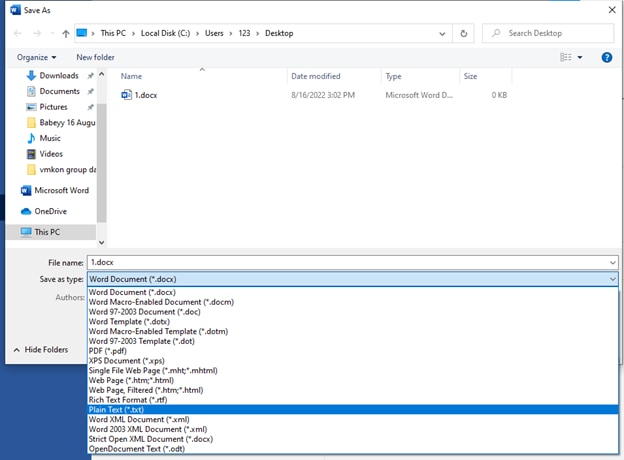
ขั้นตอนที่ 3 บันทึกไฟล์ SRT
หลังจากแปลงเป็นเอกสาร TXT (ข้อความ) ให้เปลี่ยนชื่อโดยแทนที่คำต่อท้าย "Txt" ด้วย "SRT"
หากคุณไม่เห็นนามสกุลในชื่อไฟล์
- ไปที่เมนูด้านบนใน Windows Explorer
- ไปที่ view
- คลิกที่ช่องทำเครื่องหมายสำหรับ "File name extensions"

ตอนนี้คุณสามารถเปลี่ยนนามสกุลจาก Txt เป็น SRT ได้อย่างง่ายดาย
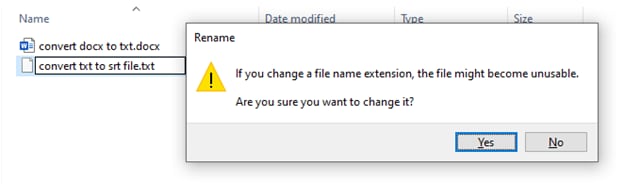
ผ่านนามสกุลนี้ คุณจะสามารถแปลงเอกสาร Word เป็นรูปแบบ SRT โดยไม่ต้องมีซอฟต์แวร์ใดๆ
บางครั้งผู้ใช้ประสบปัญหาในขณะแปลง Word เป็น SRT โดยไม่มีซอฟต์แวร์ใดๆ ดังนั้นจึงดีกว่าที่จะแปลง Word เป็นไฟล์ SRT ด้วยซอฟต์แวร์ ในประเด็นถัดไป เราจะอธิบายรายละเอียดเกี่ยวกับเรื่องนี้
ส่วนที่ 4: วิธีทางเลือกในการแปลงไฟล์ Word เป็นไฟล์ SRT
หากคุณต้องการแปลงเอกสาร Word เป็นรูปแบบ SRT วิธีการข้างต้นนั้นตรงไปตรงมาโดยไม่เสียเวลา แต่บางครั้งก็แสดงข้อผิดพลาด
คุณอาจกำลังมองหาซอฟต์แวร์ที่คุณสามารถทำการเปลี่ยนแปลงที่ต้องการและแก้ไขตามความต้องการของคุณเอง หากไม่มีซอฟต์แวร์ มันเป็นไปไม่ได้
มีซอฟต์แวร์แปลงมากมายให้ใช้งาน คุณสามารถใช้มันเพื่อแปลงไฟล์ Word ของคุณไม่เพียงแต่ SRT แต่ยังรวมไปถึงรูปแบบอื่นๆ อีกมากมาย คุณยังสามารถทำการเปลี่ยนแปลงตามที่คุณต้องการได้
เราจะแนะนำคุณในการแปลง Docx เป็น SRT โดยอธิบายคุณสมบัติโดยละเอียดของตัวแปลงที่ดีที่สุดตัวหนึ่ง MConverter.
MConverter:
เป็นแอปพลิเคชันแปลงวิดีโอออนไลน์ที่ช่วยให้คุณสามารถแปลงเอกสาร วิดีโอ เสียง และรูปภาพของคุณเป็นรูปแบบใดก็ได้ สามารถแปลงไฟล์ขนาดใหญ่แบบชุดได้สูงสุด 200 MB คุณสามารถเลือกไฟล์เพื่อแปลงจากแอพอื่นๆ โดยตรงผ่านเมนูแชร์
ซอฟต์แวร์นี้รองรับรูปแบบไฟล์ยอดนิยมทั้งหมด: แปลงเป็นชุดระหว่างวิดีโอ เสียง รูปภาพ อี-บุ๊ก สำนักงาน และรูปแบบเอกสารที่ได้รับความนิยมมากที่สุด สิ่งที่ดีเกี่ยวกับ MConverter คือส่วนขยายเบราว์เซอร์ ช่วยให้คุณสามารถติดตั้งส่วนขยายและแปลงไฟล์โดยไม่มีปัญหาใดๆ
คุณต้องคลิกขวาที่รูปภาพ วิดีโอ และเสียงเพื่อดึงข้อมูลโดยอัตโนมัติ จากนั้นแปลงเป็นรูปแบบที่ต้องการ นอกจากนี้ยังรับประกันความปลอดภัยผ่าน SSL MConverter ยังมีให้บริการบนมือถือในรูปแบบของแอปพลิเคชัน คุณสามารถรับแอปพลิเคชันสำหรับ Windows 10/11 ได้
ก่อนที่จะเจาะลึกเข้าไปในวิธีการทำงาน มาดูคุณสมบัติของมันกัน
คุณสมบัติ:
- คุณยังสามารถแปลงไฟล์หลายไฟล์ รวมถึง SRT, SSA, AAS ฯลฯ
- ให้ความปลอดภัยที่น่าชื่นชม
- เข้ากันได้กับหลายแพลตฟอร์ม คุณสามารถใช้งานบน Windows, Android, Mac, เว็บ ฯลฯ
- ช่วยให้คุณสามารถแปลงไฟล์ใดก็ได้เมื่อคุณต้องการ เช่น เสียง วิดีโอ รูปภาพ เอกสาร ฯลฯ
ตอนนี้คุณจะทราบเกี่ยวกับ MConverter แล้ว ในประเด็นถัดไป เราจะพูดถึงวิธีการแปลงเอกสารเป็น SRT
วิธีแปลงเอกสารเป็น SRT ด้วย MConverter:
คุณสามารถแปลง TXT เป็น SRT ด้วย MConverter ใน 3 ขั้นตอนง่ายๆ โดยไม่มีปัญหา ดังนี้:
ขั้นตอนที่ 1 เลือกไฟล์ Txt จากอุปกรณ์ของคุณ
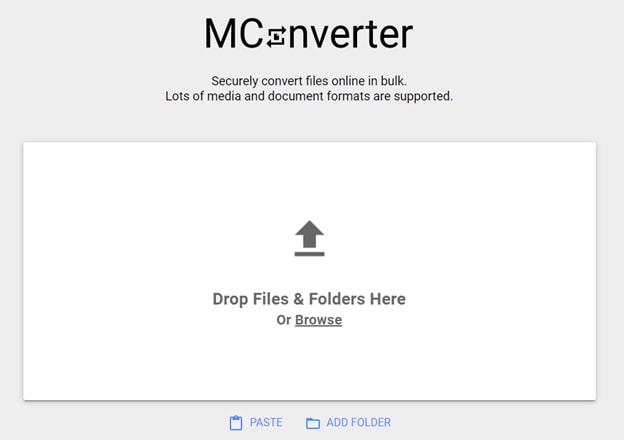
จากด้านบนของหน้านี้ ลากและวางข้อความของคุณ จากนั้นเลือกไฟล์ข้อความโดยใช้ตัวเลือกไฟล์ของระบบปฏิบัติการของคุณ อีกวิธีหนึ่งคือกดแป้นพิมพ์ลัด CTRL (⌘+V บน Mac) เพื่อวางไฟล์ (txt) ที่คุณคัดลอกไปยังคลิปบอร์ด การแปลงไฟล์ TXT เป็น SRT ยังได้รับการสนับสนุน: เพียงวางหรือลากและวาง
ขั้นตอนที่ 2 คลิกหรือแตะ SRT จากรายการรูปแบบเป้าหมาย
หรือคุณยังสามารถใช้ช่องค้นหาเพื่อหารูปแบบที่คุณต้องการได้อย่างรวดเร็ว ไม่ว่าจะเป็น SRT หรืออย่างอื่น
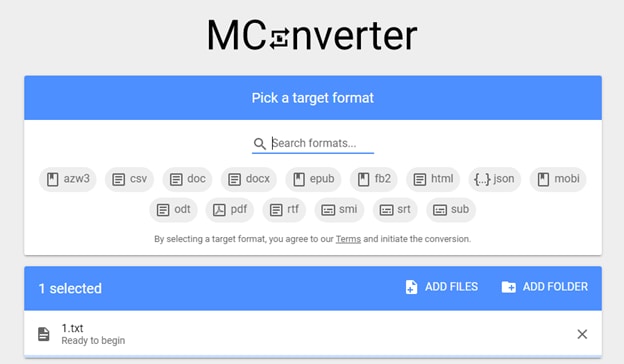
ขั้นตอนที่ 3 หลังจาก MConverter ประมวลผลเสร็จแล้ว
ดาวน์โหลดไฟล์ SRT ของคุณ จะมีตัวเลือกในการดาวน์โหลดไฟล์ SRT ที่แปลงแล้วโดยอัตโนมัติด้วย ดังนั้นคุณไม่จำเป็นต้องคลิกไอคอนดาวน์โหลดสำหรับไฟล์ SRT แต่ละไฟล์
บนแพลตฟอร์มเดสก์ท็อป โดยการคลิกที่ "Save to" คุณสามารถดาวน์โหลดไฟล์ SRT ไปยังโฟลเดอร์อื่นได้ คุณจะเห็นไอคอนแชร์เช่นกัน คุณสามารถใช้เพื่อแชร์ไฟล์ SRT กับแอพอื่นๆ โดยตรง
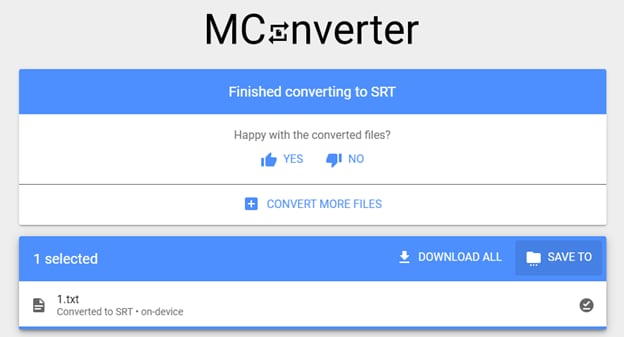
นอกจากนี้ ทุกซอฟต์แวร์มีทั้งข้อดีและข้อเสีย ก่อนใช้ซอฟต์แวร์นี้ คุณควรรู้เกี่ยวกับข้อดีและข้อเสียของมัน มาพูดถึงเรื่องนี้กัน
เนื่องจากเราได้อธิบายวิธีการแปลง Word เป็นรูปแบบ SRT แล้ว ตอนนี้เราต้องแก้ไขมัน ในการแก้ไขไฟล์ที่แปลงแล้ว สิ่งที่เราต้องการคือซอฟต์แวร์แก้ไขที่ดี ในประเด็นถัดไป เราจะพูดถึงเรื่องนี้
ส่วนที่ 5: วิธีผสานและแก้ไขคำบรรยายกับวิดีโอหลังจากแปลงจาก Word
หลังจากแปลง Word เป็น SRT แล้ว คุณยังสามารถแก้ไขและรวมคำบรรยายได้ แต่สำหรับสิ่งนี้ คุณจะต้องใช้ซอฟต์แวร์ที่มีฟีเจอร์หลากหลาย ซอฟต์แวร์แก้ไขหลายตัวจะช่วยให้คุณรวมและแก้ไขไฟล์หลังจากการแปลง แต่หนึ่งในที่ดีที่สุดในบรรดาซอฟต์แวร์เหล่านั้นคือ Wondershare Filmora
ไฟล์ SRT สามารถส่งออกจากเครื่องมืออื่นๆ และนำเข้าสู่ Filmora เพื่อแก้ไขเพิ่มเติมได้
Wondershare Filmora:
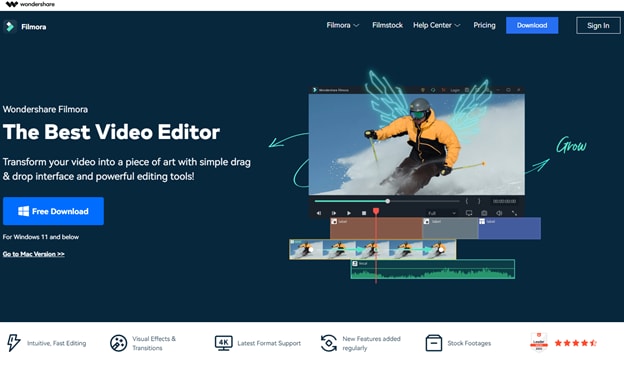
เป็นซอฟต์แวร์ตัดต่อวิดีโอที่ช่วยให้คุณสร้างและแก้ไขวิดีโอที่น่าทึ่งได้ มีผลิตภัณฑ์สำหรับผู้ใช้หลากหลายระดับ ตั้งแต่มือใหม่ไปจนถึงระดับกลาง
หนึ่งในเหตุผลที่ทำให้ได้รับความนิยมคือมีฟีเจอร์ที่หลากหลาย รวมถึงความสามารถในการแปลงเอกสาร Word เป็นรูปแบบ SRT
หากคุณเป็นมือใหม่ในการตัดต่อวิดีโอ Wondershare Filmora อาจเป็นซอฟต์แวร์ที่ยอดเยี่ยมสำหรับการเริ่มต้น แต่ก่อนที่จะใช้ซอฟต์แวร์นี้ คุณต้องรู้จักฟีเจอร์ต่างๆ ของ Filmora
ฟีเจอร์ของ Wondershare Filmora:
- รองรับการจัดรูปแบบและแก้ไขไฟล์ SRT รวมถึงฟอนต์ เงา ตัวหนา ตัวเอียง ฯลฯ
- นอกจากการแก้ไขข้อความ ยังมีสื่อสต็อกสำหรับทรัพยากรวิดีโอและเสียง
- ให้คุณใช้ Motion Tracking, Speed Ramping และ Keyframing อย่างมืออาชีพ
- เอฟเฟกต์การเปลี่ยนฉากที่สร้างสรรค์ Chroma Key (Green Screen) และ Mask and Blend สำหรับเนื้อหาของคุณ
- แปลงวิดีโอและเสียงเป็นหลายรูปแบบ
หากคุณแก้ไขวิดีโอเป็นประจำ Filmora เป็นตัวเลือกที่ดีที่สุดสำหรับคุณ ตอนนี้มาดูคู่มือสุดยอดเกี่ยวกับวิธีการรวมและแก้ไขคำบรรยายผ่าน Filmora ทำตามขั้นตอนด้านล่างเพื่อแก้ไขไฟล์ที่แปลงแล้ว: SRT จาก word
ขั้นตอนที่ 1 นำเข้าไฟล์คำบรรยาย SRT โดยตรงจากพื้นที่ทรัพยากรสื่อ
ขั้นตอนที่ 2 จากนั้น คลิกขวาบนไทม์ไลน์และเลือก Advanced Edit หรือดับเบิลคลิกไฟล์ SRT ที่เลือกเพื่อตัดต่อ
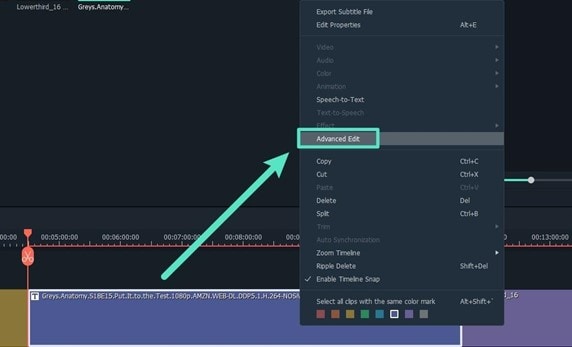
คุณสามารถทำการแก้ไขดังต่อไปนี้:
- แก้ไขรหัสเวลา
- เปลี่ยนคำบรรยาย
- เพิ่ม/ลบ/รวมแถบคำบรรยาย
- รวมถึงเปลี่ยนรูปแบบคำบรรยาย (เหมือนกับ Filmora Advanced Edit Text)
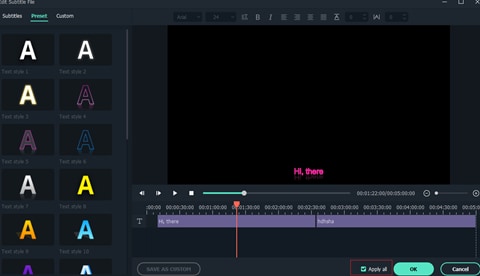
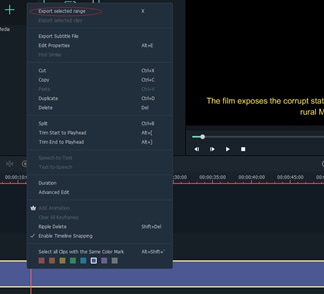
ขั้นตอนที่ 3 สุดท้าย เลือกไฟล์ SRT บนไทม์ไลน์ คลิกขวาและเลือก Export Subtitle File
ตอนนี้คุณรู้วิธีการแก้ไขไฟล์ SRT ที่แปลงแล้ว มาพูดถึงข้อดีและข้อเสียของ Filmora กัน
บทสรุป
จากข้อมูลที่กล่าวมาข้างต้นชัดเจนว่า ไฟล์ SRT เป็นไฟล์ข้อความธรรมดาที่มีข้อมูลคำบรรยายที่สำคัญ เราได้ให้คู่มือฉบับสมบูรณ์เกี่ยวกับวิธีการแปลงเอกสาร word เป็น SRT แก่คุณ
บางครั้งการแปลงไม่ทำงานหากไม่มีซอฟต์แวร์ สำหรับสิ่งนี้ MConverter เป็นตัวเลือกที่ดีที่สุด ช่วยให้คุณแปลงไฟล์ word เป็นไฟล์ SRT ด้วยขั้นตอนง่ายๆ
หลังจากการแปลง คุณจะต้องใช้ซอฟต์แวร์เพื่อแก้ไขหรือรวมคำบรรยาย เป็นเรื่องที่ใช้เวลานานและท้าทายสำหรับทุกคนในการหาซอฟต์แวร์ที่ตอบสนองความต้องการของคุณ
แต่ไม่ต้องกังวล เราได้ให้รายละเอียดของ Wondershare Filmora แก่คุณแล้ว ลองใช้ดูสิ

