
Filmora
Filmora - โปรแกรมตัดต่อวิดีโอด้วย AI
ตัดต่อได้เร็วขึ้น สะดวกขึ้น และง่ายขึ้น!
เปิด

InShot Review: In-Depth Analysis & Top Alternatives for Better Video Editing

Effortlessly create video with AI

  • Various AI editing tools to increase your video creation efficiency.
  • Offer popular templates and royalty-free creative resources.
  • Cross-platform functionality for editing everywhere.
100% Security Verified | No Subscription Required | No Malware

หากคุณเป็นผู้ที่ชื่นชอบโซเชียลมีเดียและต้องการสร้างวิดีโอที่สวยงามได้ทันทีโดยไม่ต้องใช้ซอฟต์แวร์ที่ซับซ้อน แอปพลิเคชันตัดต่อวิดีโอ InShot เป็นตัวเลือกยอดนิยม แอปพลิเคชันนี้มีอินเทอร์เฟซที่ใช้งานง่ายพร้อมเครื่องมือตัดต่อที่รวดเร็วเพื่อทำให้การสร้างวิดีโอเป็นเรื่องง่ายและสนุก อย่างไรก็ตาม ผู้ใช้ที่ไม่ทราบวิธีการปรับแต่งคลิปวิดีโอดิบโดยใช้แอปพลิเคชันนี้ควรอ่านบทความนี้จนจบ

บทความนี้กล่าวถึงบทวิจารณ์ฉบับสมบูรณ์ของแอปพลิเคชันตัดต่อวิดีโอนี้ พร้อมด้วยคุณสมบัติและคู่มือการใช้งาน นอกจากนี้ยังจะพูดถึงทางเลือกอื่นที่สะดวกและมีประสิทธิภาพมากขึ้นสำหรับผู้ใช้ที่ต้องการตัวเลือกการตัดต่อขั้นสูงมากขึ้น
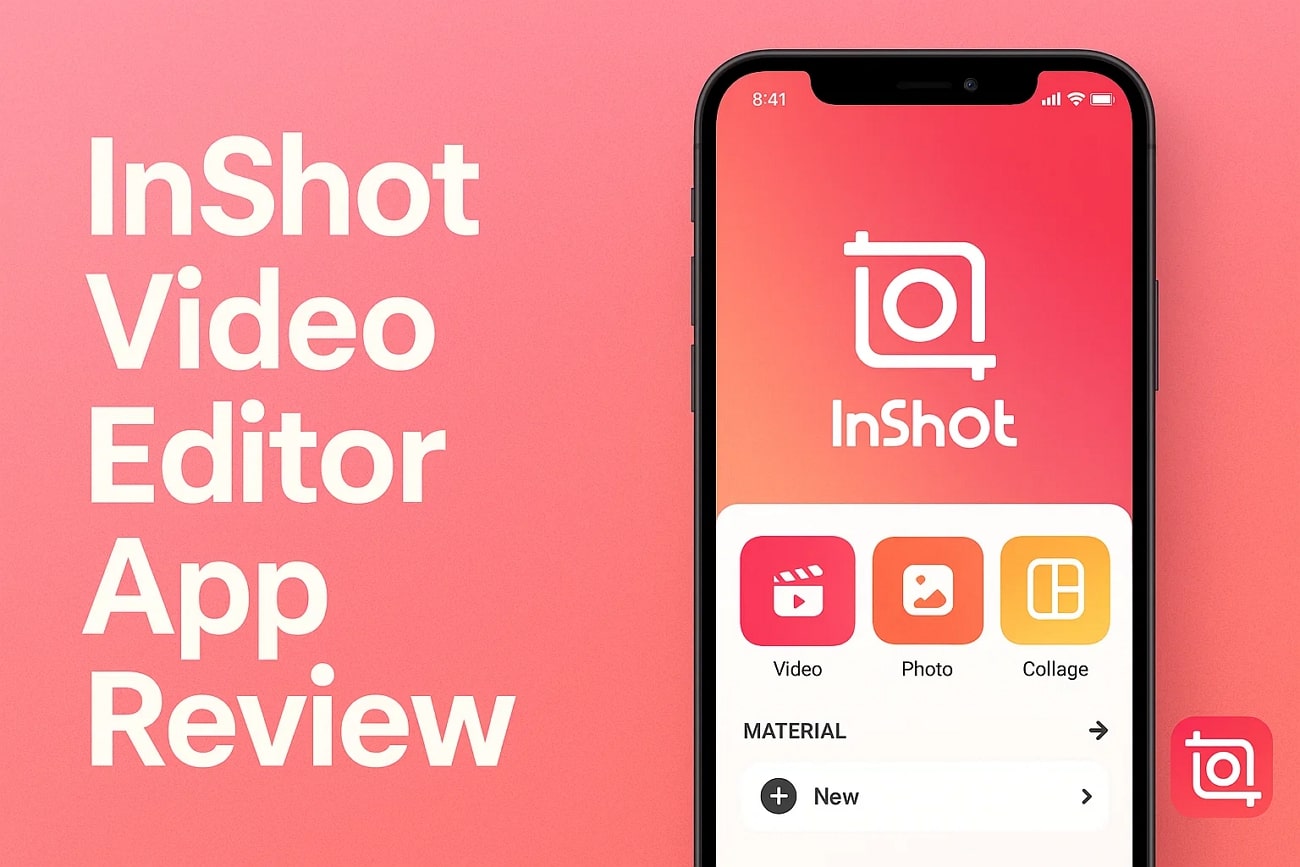
inshot video editor review and guide

ส่วนที่ 1. แอป InShot Video Editing คืออะไรและเหมาะสำหรับใคร?

เป็นแอปพลิเคชันสมาร์ทโฟนที่ช่วยให้คุณตัดต่อรูปภาพและวิดีโอได้ทั้งบนแพลตฟอร์ม iOS และ Android เครื่องมือนี้ได้รับการออกแบบมาเพื่อเสริมพลังให้ผู้สร้างสรรค์ด้วยอินเทอร์เฟซที่เรียบง่ายและคุณสมบัติที่ทรงพลัง InShot มีเครื่องมือตัดต่อที่จำเป็น เช่น การตัดแต่ง การครอบ และการเพิ่มข้อความและเอฟเฟกต์

ฟังก์ชันหลักเหล่านี้ทำให้เหมาะสำหรับผู้สร้างสรรค์เนื้อหาโซเชียลมีเดีย แอปพลิเคชันตัดต่อวิดีโอ InShot มีความสามารถในการเข้าถึงและชุดเครื่องมือที่ครอบคลุม ซึ่งเหมาะสำหรับผู้ใช้ที่มีทักษะขั้นพื้นฐาน

ส่วนที่ 2. วิธีใช้ InShot Video Editor: คุณสมบัติหลักและขั้นตอนการทำงาน

อินเทอร์เฟซที่เรียบง่ายและตรงไปตรงมาของ InShot ช่วยให้ผู้ใช้สร้างวิดีโอที่สวยงามได้ในเวลาไม่นาน ต่อไปนี้คือภาพรวมของฟังก์ชันหลักที่แอปพลิเคชันนี้นำเสนอ:
inshot video editor core features
  1. วิดีโอย้อนกลับ: คุณสามารถย้อนวิดีโอของคุณ เพื่อเล่นจากจุดสุดท้ายไปยังจุดเริ่มต้นเพื่อสร้างเอฟเฟกต์การกรอกลับได้อย่างง่ายดาย แอปจะพลิกภาพโดยไม่สูญเสียคุณภาพด้วยการแตะเพียงครั้งเดียว
  2. การควบคุมความเร็ว: ผู้ใช้ได้รับความสามารถในการปรับความเร็วอย่างแม่นยำ พร้อมการเปลี่ยนแปลงความเร็วแบบค่อยเป็นค่อยไป คุณสามารถลดความเร็วสำหรับสโลว์โมชันและเพิ่มเอฟเฟกต์ "Smooth" แบบคลิกเดียวเพื่อผลลัพธ์ระดับมืออาชีพ
  3. HD Enhanced: คุณสมบัติ HD Enhance แบบแตะเดียวจะปรับปรุงคุณภาพโดยรวมของภาพของคุณทันที ผู้ใช้สามารถดูตัวอย่างการเปลี่ยนแปลงที่ใช้แบบเรียลไทม์ด้วยแอปตัดต่อวิดีโอนี้
  4. AI Cut: แอป InShot video ตรวจจับและลบพื้นหลังหรือแยกวัตถุ โดยอัตโนมัติโดยใช้ AI ขั้นสูง ช่วยประหยัดเวลาและความพยายามจากการตัดด้วยตนเองในขณะที่ให้ความแม่นยำคุณภาพสูง
  5. เอฟเฟกต์เสียง: คุณสมบัตินี้ช่วยให้คุณเพิ่มฟิลเตอร์เสียงที่สนุกสนานเพื่อทำให้วิดีโอมีเสียงที่แตกต่าง คุณสามารถปรับแต่งเสียงบรรยายให้ตรงกับโทนและอารมณ์ของวิดีโอของคุณได้

ส่วนที่ 3. ข้อดีและข้อเสียของแอป InShot Editor คืออะไร?

หลังจากพูดถึงคุณสมบัติหลักของ InShot โดยละเอียดแล้ว มาดูข้อดีและข้อเสียของแอปพลิเคชันตัดต่อวิดีโอนี้กัน:

ข้อดี
  • ผู้ใช้ได้รับตัวเลือกอัตราส่วนภาพหลายแบบเพื่อปรับกรอบวิดีโอตามความต้องการของตน
  • แอป InShot editor ช่วยให้คุณเพิ่มพื้นหลังประเภทต่างๆ เช่น สีทึบ เบลอ และไล่สี ลงในวิดีโอของคุณได้
  • คุณสามารถปิดเสียงคลิปด้วยการแตะเพียงครั้งเดียวเพื่อลบเสียงต้นฉบับออกจากสื่อได้
ข้อเสีย
  • คุณอาจพบโฆษณาที่รบกวนระหว่างการตัดต่อขณะใช้เวอร์ชันฟรี
  • ผู้ใช้หลายคนรายงานถึงปัญหาข้อผิดพลาดและการหยุดทำงานเมื่อใช้กับวิดีโอที่ซับซ้อน
  • คุณสมบัติการแก้ไขภาพถ่ายมีจำกัดเมื่อเทียบกับแอปพลิเคชันอื่นๆ

ส่วนที่ 4. รีวิวแอป InShot: ราคา การให้คะแนนของผู้ใช้ และแผนต่างๆ

เวอร์ชันฟรีของ InShot video editor นำเสนอคุณสมบัติการตัดต่อภาพถ่ายและวิดีโอ รวมถึงการตัดต่อวิดีโอขั้นพื้นฐานและการควบคุมความเร็ว การเพิ่มข้อความ อีโมจิ สติกเกอร์ และเพลง ก็ยังฟรีภายในแอปพลิเคชัน เวอร์ชันที่ต้องเสียเงินมักมีโฆษณา ซึ่งสามารถลบออกได้โดยสมัครเวอร์ชัน Pro:

แผนราคา

แผน ราคา
InShot Pro รายเดือน $4.99
InShot Pro รายปี $19.99
InShot Pro ตลอดชีพ $49.99/ซื้อครั้งเดียว

การให้คะแนนของผู้ใช้

  • iOS: 4.7/5
  • Android: 4.5/5

ส่วนที่ 5. กำลังมองหาทางเลือกการตัดต่อวิดีโอที่ครอบคลุมมากขึ้นแต่ใช้งานง่ายสำหรับผู้เริ่มต้นใช่หรือไม่? ลองใช้ Filmora App

สำหรับผู้ที่กำลังมองหาแอปพลิเคชันตัดต่อวิดีโอที่ครอบคลุมมากขึ้นแต่ใช้งานง่ายสำหรับผู้เริ่มต้น Filmora App [iOS/Android] นำเสนอโซลูชันที่ทรงพลังสำหรับผู้ใช้สมาร์ทโฟนทั้งสองระบบ แอปพลิเคชันได้รับการออกแบบมาเพื่อให้บริการทุกอย่างตั้งแต่การตัดแต่งวล็อกขั้นพื้นฐานไปจนถึงคำบรรยายอัตโนมัติ คุณสมบัติที่ขับเคลื่อนด้วย AI ทำให้กระบวนการสร้างวิดีโอเป็นอัตโนมัติและเพิ่มความคิดสร้างสรรค์
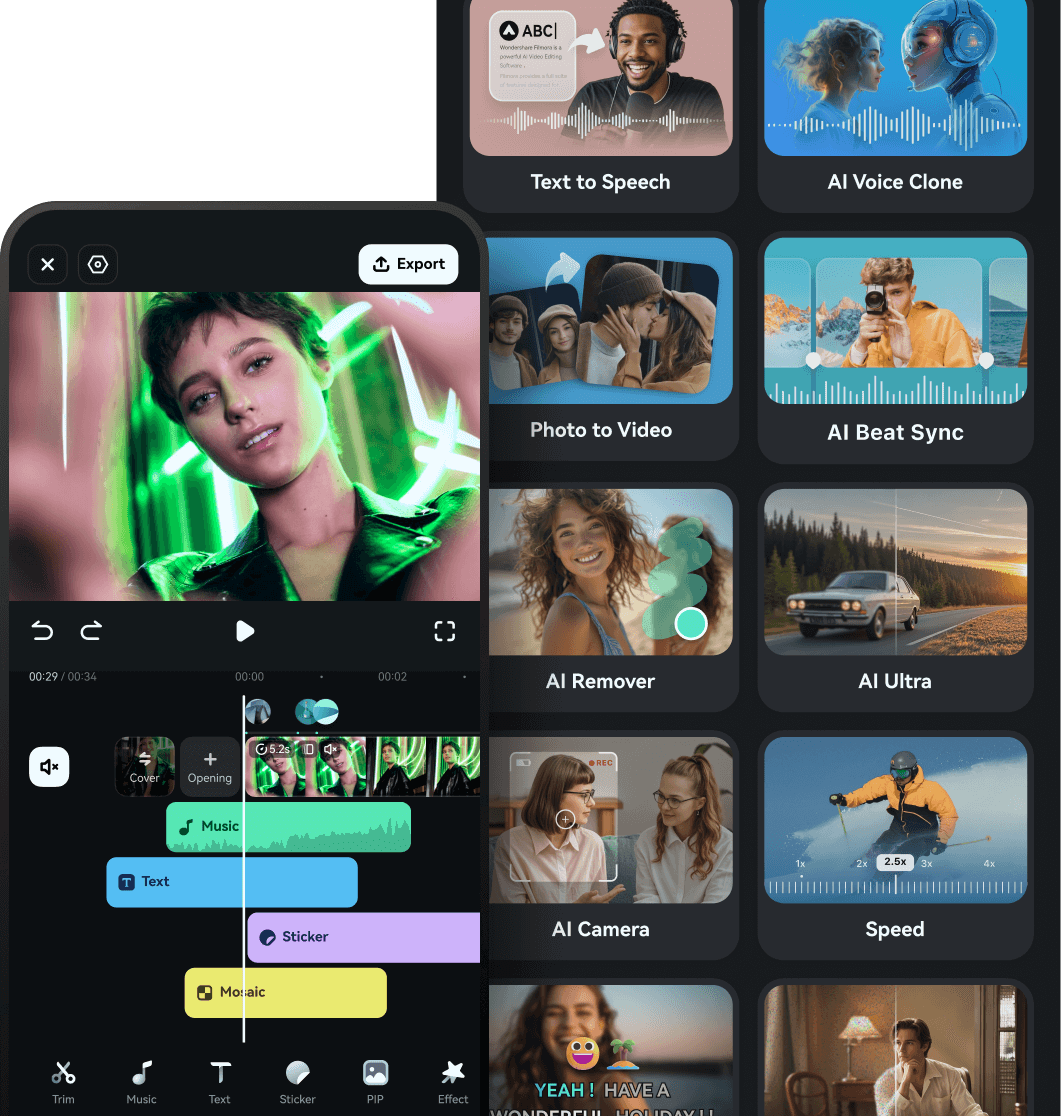
filmora video editor
ทดลองใช้ฟรี ทดลองใช้ฟรี
qrcode-img
สแกนเพื่อรับแอป Filmora
secure-icon ดาวน์โหลดปลอดภัย

ด้วยคุณสมบัติเช่น การติดตามการเคลื่อนไหว ผู้ใช้ได้รับความสามารถในการติดตามองค์ประกอบที่เคลื่อนไหวในวิดีโอและแทนที่ด้วยรูปภาพ ข้อความ หรือองค์ประกอบอื่นๆ นอกจากนี้ คุณยังได้รับความสามารถในการปรับความเข้มของคุณสมบัติที่ใช้ในจุดเวลาต่างๆ ในวิดีโอโดยใช้ความสามารถ keyframing ที่นำเสนอโดยแอปพลิเคชันตัดต่อวิดีโอ InShot ทางเลือกนี้

คุณสมบัติที่สอดคล้องกันที่นำเสนอโดย Filmora App

เครื่องมือที่ขับเคลื่อนด้วย AI ใน Filmora App
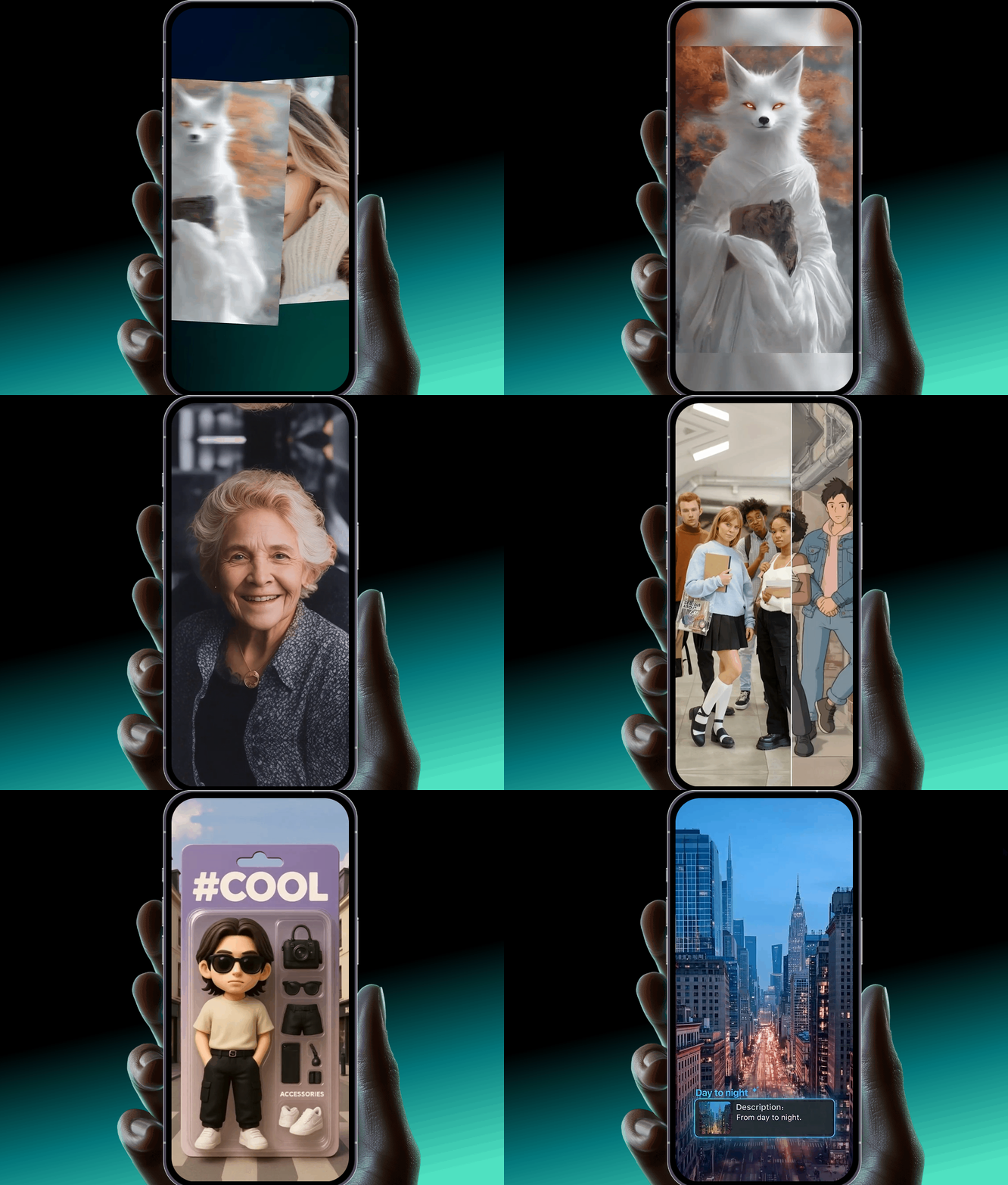
เปลี่ยนข้อความเป็นวิดีโอที่น่าสนใจด้วย AI ขั้นสูง ผู้ใช้สามารถปรับแต่งอารมณ์ ความยาว และความละเอียดเพื่อผลลัพธ์ที่เป็นส่วนตัวมากขึ้น
Image to Video
เปลี่ยนภาพนิ่งให้เป็นวิดีโอแบบไดนามิกโดยใช้เทมเพลตและเอฟเฟกต์ในตัว เครื่องมือนี้นำเสนอการเรนเดอร์คุณภาพสูงด้วยความพยายามน้อยที่สุด
อัปโหลดเนื้อหาแบบยาวและสร้างวิดีโอสั้นหรือรีลที่พร้อมสำหรับโซเชียลโดยอัตโนมัติ ซึ่งปรับให้เหมาะสมสำหรับ TikTok, Instagram และ YouTube Shorts
AI Beat Sync
จัดแนววิดีโอของคุณกับจังหวะเพลงพื้นหลังโดยอัตโนมัติเพื่อสร้างประสบการณ์การตัดต่อที่ลื่นไหลและจังหวะ—ไม่ต้องปรับด้วยตนเอง
filmora image to video

การตัดต่อหลายเลเยอร์ใน Filmora App

ลบองค์ประกอบที่ไม่ต้องการออกจากวิดีโอของคุณอย่างรวดเร็วด้วยความแม่นยำที่ขับเคลื่อนด้วย AI เครื่องมือนี้รับประกันฉากที่สะอาดและระดับมืออาชีพในเพียงไม่กี่แตะ
Speed Curve Control
ปรับแต่งจังหวะวิดีโอด้วยเส้นโค้งความเร็วที่ปรับได้ เลือกจากพรีเซ็ตหลายแบบเพื่อสร้างเอฟเฟกต์จังหวะเวลาที่น่าทึ่งและเหมือนภาพยนตร์ได้อย่างง่ายดาย
การปรับปรุงเสียงและเสียง
ปรับแต่งคุณภาพเสียงของวิดีโอของคุณโดยใช้เครื่องมือปรับปรุงในตัว ไม่ว่าจะเป็นเสียงบรรยายหรือเพลง แอปช่วยให้ได้เสียงคุณภาพสูงที่สมดุล
เทมเพลตและฟิลเตอร์สร้างสรรค์
เข้าถึงไลบรารีขนาดใหญ่ของเทมเพลตวิดีโอ เอฟเฟกต์ และฟิลเตอร์—ตั้งแต่สีสันสดใสไปจนถึงรูปลักษณ์ที่มีอารมณ์—เพื่อให้เนื้อหาของคุณมีความโดดเด่นและมีเอกลักษณ์เฉพาะตัว
ทดลองใช้ฟรี ทดลองใช้ฟรี
qrcode-img
สแกนเพื่อรับแอป Filmora
secure-icon ดาวน์โหลดปลอดภัย
ข้อดีและข้อเสีย
ข้อดี
  • Filmora นำเสนอคุณสมบัติ Picture-in-Picture (PiP) เพื่อฝังรูปภาพและวิดีโอภายในเนื้อหาภาพของคุณ
  • คุณสมบัติ unlink แยกองค์ประกอบทั้งหมดที่ใช้ออกจากวิดีโอเพื่อทำการเปลี่ยนแปลงแยกกัน
  • ผู้ใช้สามารถตัดแต่งวิดีโอได้โดยเพียงแค่ลากปลายของแทร็กวิดีโอ
ข้อเสีย
  • คุณจะได้รับลายน้ำบนผลลัพธ์ที่สร้างผ่านเวอร์ชันฟรี
แผนราคา

สำหรับรายละเอียดเพิ่มเติม โปรดเยี่ยมชม หน้าการซื้อ ซึ่งมีแผนราคาต่างๆ ให้บริการ

คะแนน
  • iOS: 4.7/5
  • Android: 4.5/5

ส่วนที่ 6 การเปรียบเทียบขั้นตอนการแก้ไขวิดีโอทีละขั้น: InShot กับ Filmora

ทั้ง InShot และ Filmora เป็นโปรแกรมตัดต่อวิดีโอยอดนิยมที่ให้บริการผู้ใช้ที่มีความต้องการแตกต่างกัน นี่คือการเปรียบเทียบขั้นตอนการแก้ไขทีละขั้นในรีวิว InShotนี้เพื่อช่วยคุณตัดสินใจว่าอันไหนเหมาะกับสไตล์การตัดต่อของคุณมากที่สุด:

คุณสมบัติ InShot แอป Filmora
นำเข้าวิดีโอ
  • หลังจากเลือกวิดีโอจากหน้าแรก ให้แตะที่ "ใหม่"
  • เลือกวิดีโอและแตะที่ไอคอน "ถูก"
  • เริ่มต้นด้วยการสร้าง "โปรเจกต์ใหม่"
  • แตะที่ "นำเข้า" เพื่อเพิ่มสื่อของคุณ
ตัดและจัดเรียงคลิป
  • ลากมุมของแทร็กวิดีโอเข้าด้านในจนกว่าคุณจะได้ส่วนที่ต้องการเก็บไว้
  • วางเฮดเล่นไปที่พื้นที่ที่คุณต้องการตัด แตะที่ "แยก" และลบพื้นที่ที่เลือก
  • ตัดวิดีโอโดยการลากปลายของแทร็กเข้าด้านใน
  • เลือกส่วนที่ต้องการ แตะที่ "แยก" จากนั้นแตะไอคอน "ถังขยะ" เพื่อตัดอย่างแม่นยำ
ปรับปรุงวิดีโอ
  • เลื่อนดูแถบเครื่องมือด้านล่างหน้าต่างแสดงตัวอย่าง
  • แตะที่ไอคอน "HD Enhance" เพื่อปรับปรุงด้วยการแตะเพียงครั้งเดียว
  • ค้นหาไอคอน "HDR" ที่มุมของหน้าต่างแสดงตัวอย่าง
  • เปิดใช้งานการปรับปรุงอัตโนมัติด้วยการแตะเพียงครั้งเดียว
เพิ่มข้อความและกราฟิก
  • แตะที่ไอคอน "ข้อความ" เหนือแทร็กและเลือก "ข้อความ"
  • พิมพ์ข้อความและแตะ "ถูก"
  • เข้าถึงแถบเครื่องมือด้านล่างและเลือกไอคอน "ข้อความ"
  • เลือก "T" ป้อนข้อความ ปรับแต่งตามต้องการ และกด "ถูก"
ใช้เครื่องมือ AI
  • เลือก "เอฟเฟกต์ AI" โดยกดไอคอน "เอฟเฟกต์"
  • ใช้ "AI Speech" หลังจากแตะตัวเลือก "ข้อความ"
  • เลือก "คำบรรยาย" เพื่อสร้างคำบรรยายที่ขับเคลื่อนด้วย AI
แก้ไขเสียง
  • แตะที่ไอคอน "เสียง" และกดแทร็กหัวเรื่อง
  • ปรับระดับเสียง ลดเสียงรบกวน หรือแยกเสียงตามต้องการ
  • เปิดใช้งานแทร็ก "เสียง" เพื่อใช้การเฟด จังหวะ และเอฟเฟกต์เสียง
  • ใช้การลดเสียงรบกวนเพื่อทำความสะอาดการบันทึก
  • จับคู่ความยาวของเสียงและวิดีโออัตโนมัติด้วย "Audio Stretch"
เอฟเฟกต์และทรานซิชั่น
  • แตะไอคอน "ทรานซิชั่น" ระหว่างคลิปเพื่อเพิ่มทรานซิชั่น
  • เพิ่มเอฟเฟกต์โดยใช้ไอคอน "เอฟเฟกต์" จากแถบเครื่องมือเพื่อเข้าถึงไลบรารี
  • แตะระหว่างคลิปเพื่อเปิดไลบรารีทรานซิชั่น
  • เข้าถึงไลบรารี "เอฟเฟกต์" จากแถบเครื่องมือ
  • ปรับตำแหน่งและระยะเวลาของเอฟเฟกต์ได้โดยตรงในแทร็กวิดีโอ
ส่งออกและแชร์
  • แตะไอคอน "ส่งออก" จากมุมขวาบน
  • บันทึกผลลัพธ์เป็น MOV หรือ MP4
  • กด "ส่งออก" และเปิดใช้งาน Dolby Vision
  • เลือกความละเอียดและอัตราเฟรมก่อนบันทึก
  • บันทึกเป็น MP4 หรือแม้กระทั่งเป็น "Live Photos"
แพลตฟอร์ม
  • ใช้ได้ทั้งบน iOS และอุปกรณ์ Android
  • ใช้ได้บน iOS และ Android
  • เวอร์ชันเดสก์ท็อป (Windows/Mac) สำหรับการตัดต่ออย่างมืออาชีพ
แสดงเพิ่มเติม
แสดงน้อยลง
Filmora
แอปและซอฟต์แวร์ตัดต่อวิดีโอ AI
ทดลองใช้ฟรี ทดลองใช้ฟรี
qrcode-img
สแกนเพื่อรับแอป Filmora
เครื่องมือที่ดีที่สุดสำหรับการสร้างวิดีโอได้ทุกที่สำหรับผู้สร้างสรรค์ทุกคน!
สร้างวิดีโอด้วย AI ได้อย่างง่ายดาย

สรุป

สรุปแล้ว บทความนี้กล่าวถึงรีวิวโดยละเอียดของแอปตัดต่อวิดีโอ InShotแอปพลิเคชันนี้นำเสนอคุณสมบัติที่หลากหลาย และบทความให้ขั้นตอนการทำงานสำหรับผู้ใช้ใหม่ อย่างไรก็ตาม หนึ่งในตัวเลือกที่เชื่อถือได้มากที่สุดสำหรับผู้ที่กำลังมองหาฟังก์ชันที่กว้างขวางยิ่งขึ้นคือแอป Filmora แอปพลิเคชันนี้นำเสนอชุดคุณสมบัติที่ครอบคลุมสำหรับผู้ใช้ในการปรับปรุงประสบการณ์ภาพโดยรวมของพวกเขา

You May Also Like

How to Screen Record on PC or Laptop: Easy Steps for Beginners

ที่นี่เราแนะนำโปรแกรมบันทึกหน้าจอและวิธีที่ดีที่สุดในการบันทึกหน้าจอคอมพิวเตอร์ของคุณ

Posted byGianni|2026-07-01 12:12:43
วิธีแปลงภาพ 2 มิติให้เป็นแอนิเมชัน 3 มิติ ทำได้อย่างไร

คุณอยากรู้วิธีการแปลงภาพ 2D แบบคงที่ให้เป็นวิดีโอแอนิเมชัน 3D หรือไม่? ลองดูสามวิธีที่ดีที่สุดของเราในการทำให้ภาพคงที่เคลื่อนไหวด้วย AI ภาพเป็นวิดีโอ แอนิเมชัน 3D และเอฟเฟกต์การซูม

Posted byGianni|2026-07-01 12:12:21
8 โปรแกรมตัดต่อวิดีโอแบบไทม์ไลน์ที่ดีที่สุดในการยกระดับวิดีโอของคุณ [2026]

ค้นพบ 8 โปรแกรมตัดต่อวิดีโอแบบไทม์ไลน์ยอดนิยมสำหรับโปรเจกต์ของคุณ สำรวจคุณสมบัติ ราคา และคะแนนรีวิวเพื่อค้นหาตัวเลือกที่ดีที่สุดสำหรับคุณ

Posted byJames Hogan|2026-07-01 11:59:29
อัปเดตปี 2026 | วิธีหมุนวิดีโอได้ทุกองศา

หมุนวิดีโอ, หมุนวิดีโอ 90 องศา, ตัวแก้ไขวิดีโอหมุน, ตัวแก้ไขวิดีโอหมุนวิดีโอ, หมุนวิดีโอในแนวนอน, หมุนวิดีโอง่ายๆ, แก้ไขวิดีโอหมุน 90 องศา

Posted byGianni|2026-07-01 11:58:27
วิธีเพิ่มเอฟเฟกต์สั่นให้กับวิดีโอบนเดสก์ท็อป มือถือ และออนไลน์

สร้างเนื้อหาแบบไดนามิกโดยการเพิ่มเอฟเฟกต์วิดีโอสั่นเพื่อเน้นช่วงเวลาที่น่าตื่นเต้นหรือสนุกสนาน ทำตามคู่มือนี้เพื่อเรียนรู้วิธีเพิ่มเอฟเฟกต์สั่นให้กับวิดีโอบนอุปกรณ์ต่าง ๆ

Posted byGianni|2026-07-01 11:57:33
ตัวเลือกที่ดีที่สุดสำหรับการปิดบังวิดีโอออนไลน์ฟรี

คุณต้องการเพิ่มมาสก์ลงในวิดีโอของคุณหรือไม่? คุณต้องการหลีกเลี่ยงการดาวน์โหลดซอฟต์แวร์แก้ไขหรือเปล่า? คู่มือนี้จะเจาะลึกเครื่องมือสร้างมาสก์วิดีโอออนไลน์ฟรีที่ดีที่สุด

Posted byGianni|2026-07-01 11:55:27
วิธีทำให้วิดีโอชัดเจนขึ้นด้วย AI?

คุณกำลังประสบปัญหากับการลบความเบลอของวิดีโอสำหรับโครงการของคุณอยู่หรือไม่? มาค้นพบพลังของ AI Video Enhancer ใน Filmora เพื่อแก้ไขวิดีโอเบลอกันวันนี้!

Posted byGianni|2026-07-01 11:55:22
