

 ยืนยันความปลอดภัย 100% | ไม่ต้องสมัครสมาชิก | ไม่มีมัลแวร์
ในยุคของสมาร์ทโฟนและกล้องดิจิทัลราคาไม่แพง ทุกคนต่างกลายเป็นผู้สร้างภาพยนตร์ที่มีศักยภาพ ไม่ว่าจะเป็นการบันทึกช่วงเวลาของครอบครัวหรือการสร้างเนื้อหาสำหรับโซเชียลมีเดีย วิดีโอมีส่วนร่วมในแทบทุกด้านของชีวิตสมัยใหม่ของเรา อย่างไรก็ตาม ไม่ใช่ทุกคนที่มีอุปกรณ์มืออาชีพหรือมีมือที่นิ่งมากเพื่อให้แน่ใจว่าได้ภาพที่ลื่นไหลและปราศจากภาพสั่น
ไม่ต้องกังวล! ซอฟต์แวร์ปรับภาพวิดีโอให้คงที่ฟรี สามารถช่วยได้จริงๆ ในเรื่องนี้
เครื่องมือซอฟต์แวร์ปรับภาพวิดีโอให้คงที่ฟรี เหล่านี้จะช่วยให้คุณสามารถปรับปรุงวิดีโอของคุณได้อย่างน่าทึ่ง ไม่ว่าคุณจะเป็นช่างภาพวิดีโอสมัครเล่นหรือผู้สร้างเนื้อหามืออาชีพที่มีงบประมาณจำกัด เครื่องมือเหล่านี้จะช่วยยกระดับคุณภาพของภาพของคุณได้อย่างมากโดยไม่ต้องทำให้กระเป๋าของคุณรั่วอย่างแน่นอน
ในคู่มือโดยละเอียดนี้ เราจะมาดูซอฟต์แวร์ปรับภาพวิดีโอให้คงที่ฟรี ที่ดีที่สุดที่มีอยู่ เพื่อให้คุณสามารถเปลี่ยนวิดีโอที่สั่นและดูเหมือนสมัครเล่นเหล่านั้นให้กลายเป็นผลงานที่ลื่นไหลและมีคุณภาพระดับมืออาชีพได้อย่างง่ายดาย
ในบทความนี้
การปรับภาพวิดีโอให้คงที่คือ อะไร?
การปรับภาพวิดีโอให้คงที่ เป็นวิธีการที่ใช้ในการทำให้วิดีโอสั่นน้อยลงโดยการกำจัดการเคลื่อนไหวของกล้องที่ไม่ต้องการ วิธีนี้ทำงานโดยการดูว่าวิดีโอเปลี่ยนแปลงไปอย่างไรจากเฟรมหนึ่งไปยังเฟรมถัดไป แล้วจึงแก้ไขการเปลี่ยนแปลงเหล่านี้เพื่อทำให้วิดีโอดูลื่นไหลและเป็นมืออาชีพมากขึ้น ซอฟต์แวร์ปรับภาพวิดีโอให้คงที่ฟรี ใช้วิธีการต่างๆ ในการค้นหาและแก้ไขภาพสั่นของกล้อง ทำให้วิดีโอคงที่และน่าชมมากขึ้น
จุดมุ่งหมายหลักของซอฟต์แวร์ปรับภาพวิดีโอให้คงที่ฟรี คือการลดผลกระทบจากมือสั่น การเดิน หรือการเคลื่อนไหวที่ไม่ตั้งใจอื่นๆ ที่อาจทำให้วิดีโอดูไม่เป็นมืออาชีพหรือดูยาก
ด้วยการใช้เครื่องมือเหล่านี้ ผู้สร้างวิดีโอสามารถปรับปรุงคุณภาพของวิดีโอได้อย่างมาก ทำให้น่าสนใจและสนุกสนานสำหรับผู้ชมมากขึ้น
จะเลือกซอฟต์แวร์ที่ดีที่สุดเพื่อปรับภาพวิดีโอให้คงที่อย่างไร?
เมื่อเลือกซอฟต์แวร์ที่ดีที่สุดเพื่อปรับภาพวิดีโอให้คงที่ ให้พิจารณาปัจจัยดังต่อไปนี้:
- ความง่ายในการใช้งาน: มองหาส่วนติดต่อผู้ใช้ที่ใช้งานง่ายและการควบคุมที่เป็นมิตรกับผู้ใช้
- ความเข้ากันได้: ตรวจสอบให้แน่ใจว่าซอฟต์แวร์ทำงานได้กับระบบปฏิบัติการและรูปแบบวิดีโอของคุณ
- ความเร็วในการประมวลผล: พิจารณาว่าซอฟต์แวร์สามารถปรับภาพของคุณให้คงที่ได้เร็วแค่ไหน
- ฟีเจอร์เพิ่มเติม: ซอฟต์แวร์ปรับภาพให้คงที่ฟรีบางตัวมีเครื่องมือแก้ไขเพิ่มเติม
- คุณภาพผลลัพธ์: ตรวจสอบว่าซอฟต์แวร์รักษาความละเอียดและคุณภาพของวิดีโอหลังจากการปรับให้คงที่หรือไม่
- ตัวเลือกการปรับแต่ง: มองหาการตั้งค่าการปรับให้คงที่ที่ปรับได้เพื่อปรับแต่งผลลัพธ์อย่างละเอียด
- การอัปเดตสม่ำเสมอ: เลือกซอฟต์แวร์ที่ได้รับการอัปเดตและปรับปรุงบ่อยครั้ง
- การสนับสนุนจากชุมชน: พิจารณาความพร้อมของบทช่วยสอน ฟอรั่ม และคู่มือผู้ใช้
8 ซอฟต์แวร์ปรับภาพวิดีโอให้คงที่ฟรีที่ดีที่สุดที่ควรลอง!
ก่อนที่เราจะเริ่ม นี่คือตารางเปรียบเทียบอย่างรวดเร็วที่เน้นข้อมูลสำคัญทั้งหมดเกี่ยวกับซอฟต์แวร์ปรับภาพให้คงที่ฟรีนี้เพื่อปรับปรุงคุณภาพวิดีโอ
| ซอฟต์แวร์ | แพลตฟอร์ม | ความง่ายในการใช้งาน | ฟีเจอร์ | การปรับให้คงที่ คุณภาพ |
ซอฟต์แวร์ คะแนน |
| Wondershare Filmora | Windows, Mac | สูง | ยอดเยี่ยม | ดีมาก | 4.5 /5 (GetApp) |
| VideoStudio Ultimate | Windows | ปานกลาง | ดี | ดี | 4.2.(Capterra) |
| Movavi Video Editor | Windows, Mac | สูง | ดีมาก | ดี | 4.4/ 5 (Capterra) |
| Arcsoft Video Stabilizer | Windows | ปานกลาง | พื้นฐาน | ดี | ยังไม่ได้รับการให้คะแนนจากผู้ใช้ |
| Final Cut Pro | Mac | ขั้นสูง | ยอดเยี่ยม | ยอดเยี่ยม | 4.4 / 5 (G2) |
| Beecut | Windows, Mac, Mobile | สูง | ดี | ดี | 4.2 / 5.(G2) |
| VSDC Video Editor | Windows | สูง | ดี | ดี | 4.5 / 5 (Capterra) |
| VideoProc | Windows, Mac | สูง | ดีมาก | ดีมาก | 4.3 / 5 (GetApp) |
ตอนนี้ เรามาดูคำอธิบายโดยละเอียดของซอฟต์แวร์แต่ละตัว โดยเริ่มจาก Wondershare Filmora
#1 Wondershare Filmora (แนะนำ)
Wondershare Filmora โดดเด่นในฐานะซอฟต์แวร์ปรับภาพวิดีโอให้คงที่ฟรีที่ดีที่สุด ในรายการของเรา โดยนำเสนอความสมดุลที่สมบูรณ์แบบระหว่างฟีเจอร์ที่ทรงพลังและส่วนติดต่อผู้ใช้ที่เป็นมิตร ซึ่งมอบโซลูชันอย่างเป็นเอกลักษณ์สำหรับทุกระดับความต้องการ ตั้งแต่การแก้ไขด้วยคลิกเดียวง่ายๆ ไปจนถึงการติดตามระนาบระดับมืออาชีพสำหรับช็อตที่ซับซ้อน
โซลูชัน 1: การปรับให้คงที่ด้วย AI มาตรฐาน (สำหรับการแก้ไขอย่างรวดเร็ว)
สำหรับภาพที่สั่นทั่วไปส่วนใหญ่ การปรับให้คงที่ด้วย AI ในตัวของ Filmora รวดเร็วและมีประสิทธิภาพอย่างเหลือเชื่อ เป็นเครื่องมือที่สมบูรณ์แบบสำหรับผู้เริ่มต้นหรือใครก็ตามที่ต้องการผลลัพธ์ที่รวดเร็วและมีคุณภาพสูง
ขั้นตอนที่ 1: เปิดซอฟต์แวร์ Filmora และสร้างโปรเจกต์ใหม่ นำเข้าภาพวิดีโอที่สั่นของคุณเข้าไปในไลบรารีสื่อ
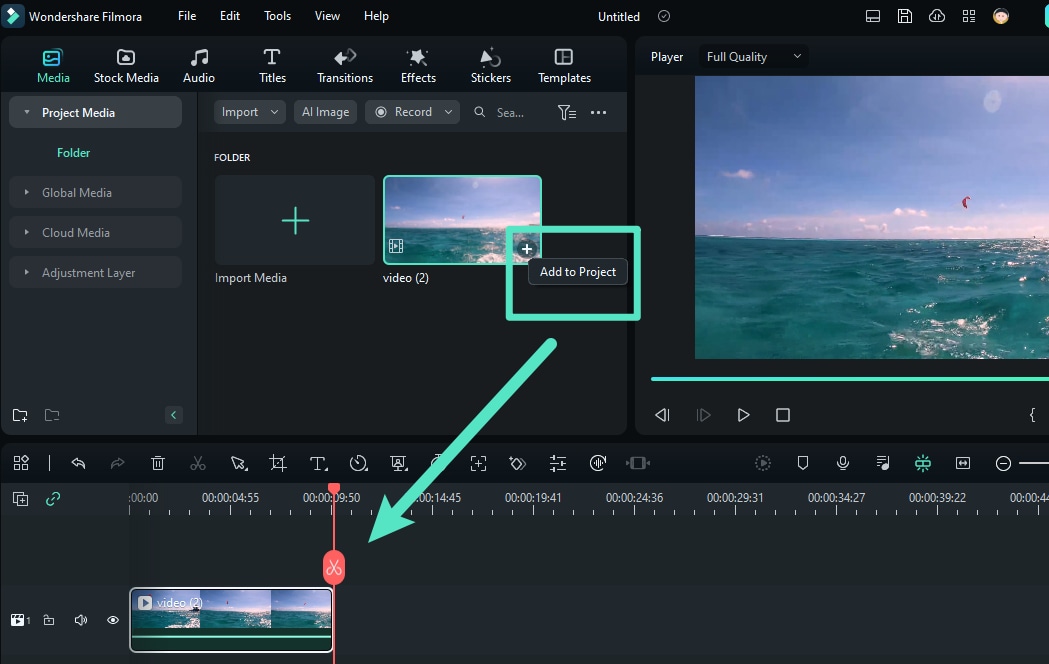
ขั้นตอนที่ 2: คลิกขวาที่คลิปวิดีโอในไทม์ไลน์และเลือก "การปรับให้คงที่" จากเมนู “AI Tools”
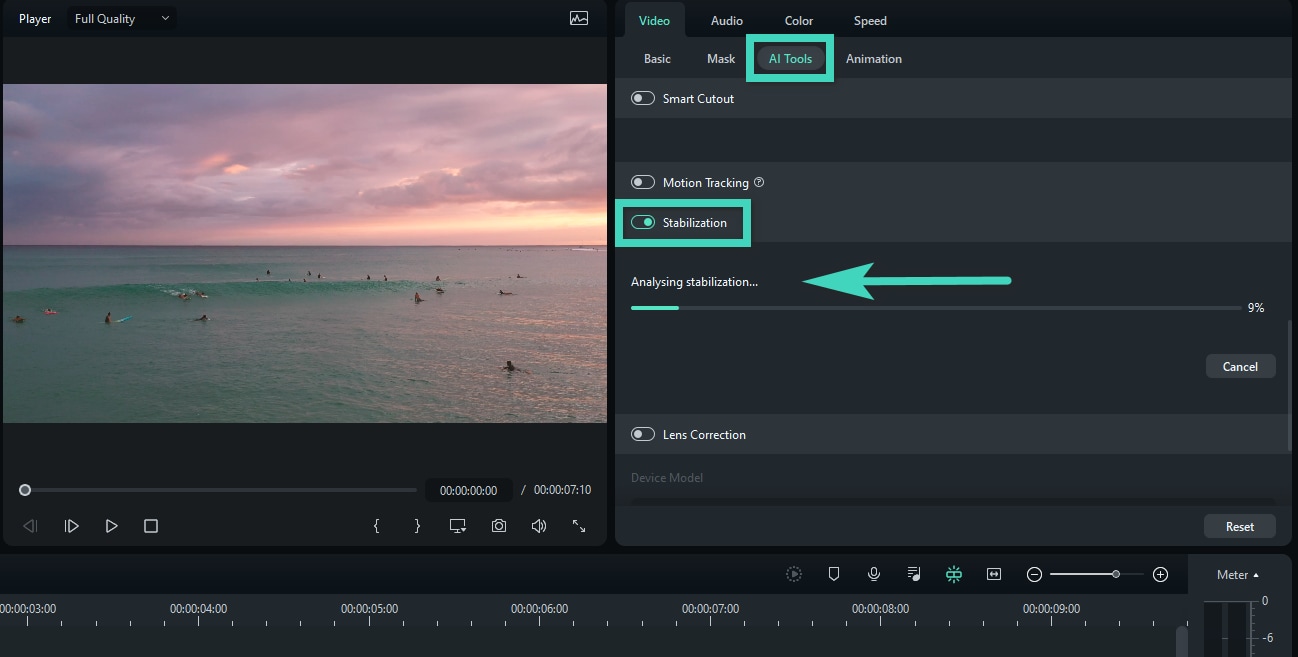
ขั้นตอนที่ 3: Filmora จะวิเคราะห์คลิปโดยอัตโนมัติ คุณสามารถปรับระดับความนุ่มนวลในแผงที่ปรากฏขึ้น ดูตัวอย่างผลลัพธ์แบบเรียลไทม์
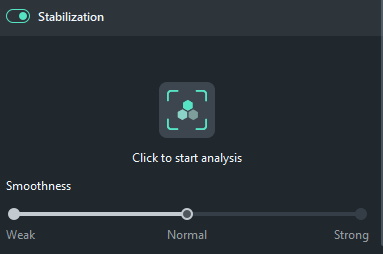
ขั้นตอนที่ 4: หากพอใจ เอฟเฟกต์จะถูกนำไปใช้ ตอนนี้คุณสามารถแก้ไขต่อหรือส่งออกวิดีโอที่ปรับให้คงที่แล้วของคุณ
โซลูชัน 2: การปรับให้คงที่ขั้นสูงด้วย Mocha Filmora (สำหรับผลลัพธ์ระดับมืออาชีพ)
แต่จะทำอย่างไรกับฟุตเทจที่ท้าทายมากขึ้น เช่น ช็อตเดินยาวๆ หรือคลิปที่มีการแพนและทิลต์กล้องที่ซับซ้อน? สำหรับสถานการณ์เหล่านี้ Filmora ได้ผสานรวมเอ็นจิ้น Boris FX Mocha ชั้นนำของอุตสาหกรรม นี่ไม่ใช่แค่การปรับให้เรียบพื้นฐาน แต่เป็นการติดตามระนาบแบบมืออาชีพที่วิเคราะห์พื้นผิวเรียบในฟุตเทจของคุณเพื่อให้ได้การปรับภาพให้คงที่ที่แข็งแกร่งและดูเป็นธรรมชาติอย่างเหนือชั้น
ขั้นตอนที่ 1ใช้เอฟเฟกต์ Mocha Filmora
ไปที่ Effects > Boris FX และลากเอฟเฟกต์ Mocha Filmora ไปวางบนคลิปวิดีโอของคุณ
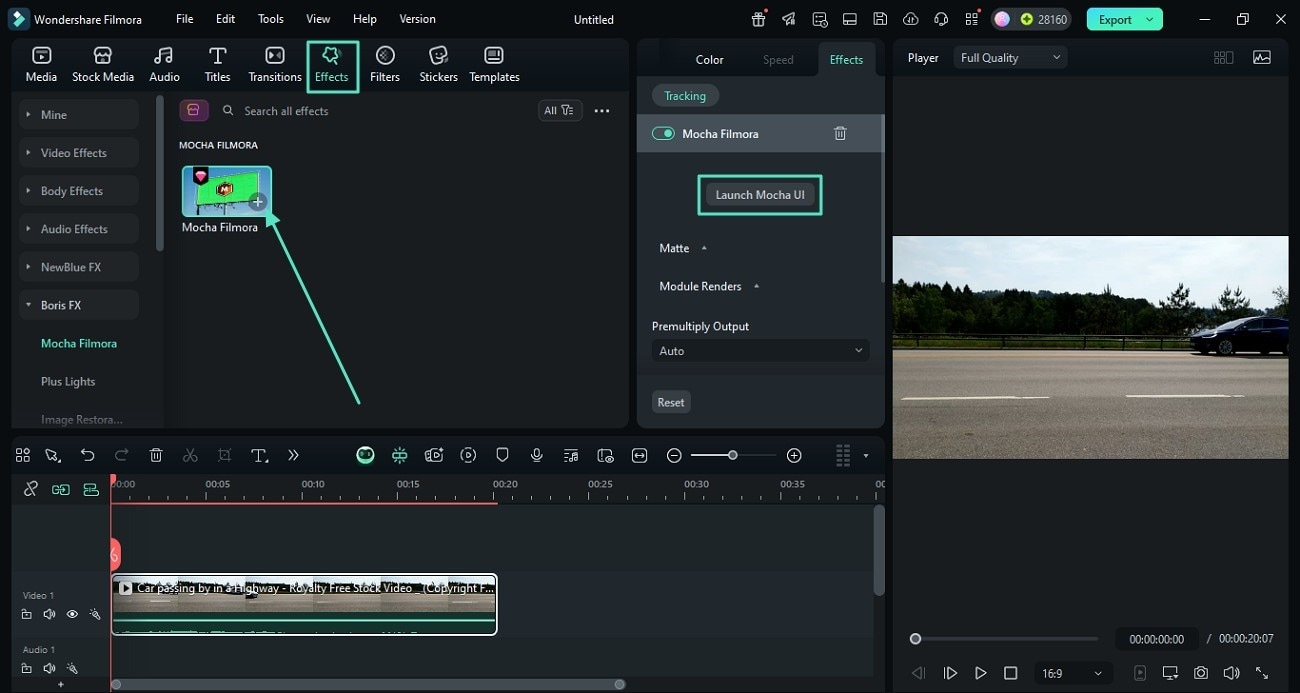
ขั้นตอนที่ 2เปิด Mocha และเลือกพื้นที่
ในการตั้งค่าเอฟเฟกต์สำหรับคลิปของคุณ ให้คลิก "Launch Mocha UI" ภายในอินเทอร์เฟซของ Mocha ให้ใช้เครื่องมือ spline วาดรูปร่างรอบพื้นที่ขนาดใหญ่และเรียบในฟุตเทจของคุณ (เช่น พื้นดิน กำแพง หรือด้านหน้าอาคาร) พื้นที่นี้จะถูกใช้เป็นจุดอ้างอิงสำหรับการปรับภาพให้คงที่
ขั้นตอนที่ 3ติดตามและใช้ข้อมูลการปรับภาพให้คงที่
เมื่อเลือกพื้นที่แล้ว ไปที่โมดูล "Stabilize" ด้านล่าง ตรวจสอบให้แน่ใจว่าตัวเลือกการเคลื่อนไหว (เช่น Translation, Scale, Rotation) ถูกเลือกไว้ และคลิกปุ่ม "Track Forward" Mocha จะล็อคเข้ากับระนาบและสร้างข้อมูลการปรับภาพให้คงที่ที่แม่นยำ
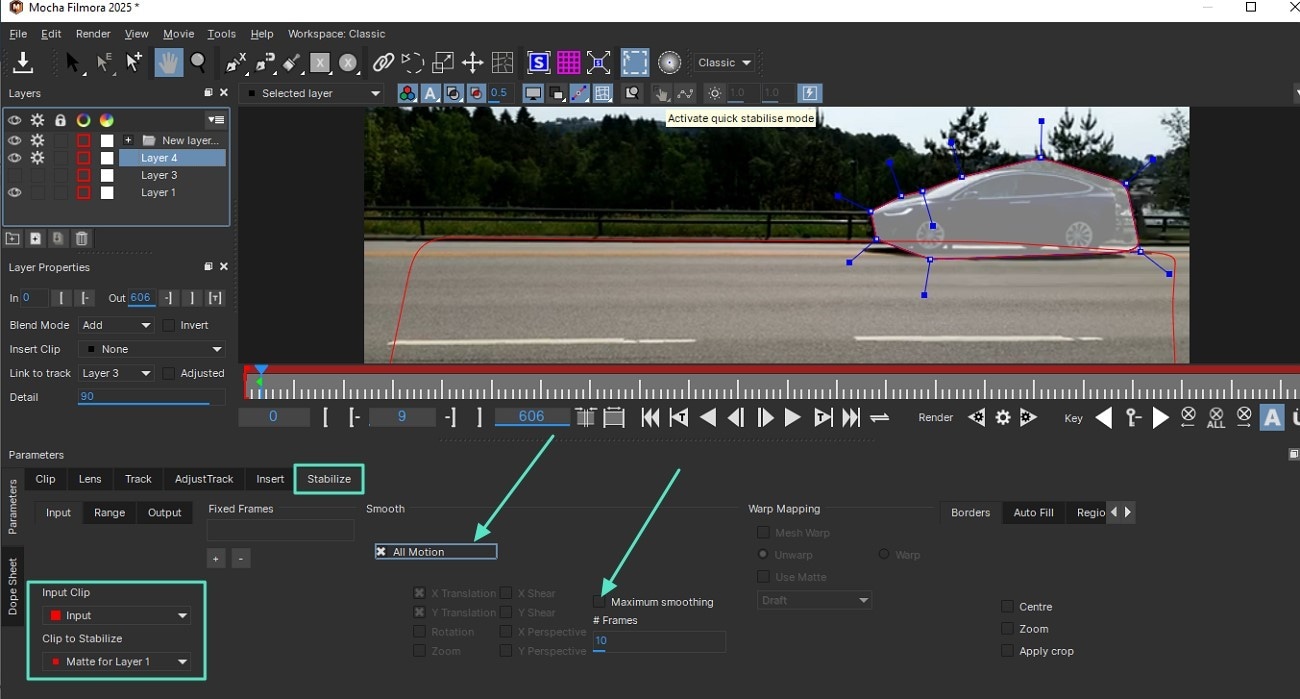
ขั้นตอนที่ 4ดูผลลัพธ์
เพียงบันทึกและปิด Mocha UI กลับมาที่ Filmora ฟุตเทจของคุณจะได้รับการปรับภาพให้คงที่ด้วยความนุ่มนวลแบบภาพยนตร์ แก้ไขการเคลื่อนไหวที่ซับซ้อนซึ่งตัวปรับภาพให้คงที่ทั่วไปอาจทำได้ยาก
ด้วยการทำตามขั้นตอนง่ายๆ เหล่านี้ คุณสามารถเปลี่ยนฟุตเทจที่สั่นไหวให้เป็นวิดีโอที่เรียบและดูเป็นมืออาชีพได้โดยใช้ซอฟต์แวร์ปรับภาพวิดีโอให้คงที่ฟรีที่ดีที่สุดตัวหนึ่งที่มีอยู่
#2 VideoStudio Ultimate

VideoStudio Ultimate เป็น ซอฟต์แวร์ปรับภาพวิดีโอให้คงที่ฟรี ที่ทรงพลังซึ่งนำเสนอชุดคุณสมบัติที่แข็งแกร่งสำหรับทั้งผู้ตัดต่อวิดีโอมือใหม่และผู้มีประสบการณ์ แม้จะอาจไม่ใช้งานง่ายเท่ากับตัวเลือกอื่นๆ แต่ก็ชดเชยด้วยชุดเครื่องมือที่ครอบคลุมและความสามารถในการปรับภาพให้คงที่ที่ยอดเยี่ยม
ซอฟต์แวร์ปรับภาพวิดีโอให้คงที่เวอร์ชันฟรีนี้ให้ผู้ใช้ได้ใช้อัลกอริทึมการติดตามและแก้ไขการเคลื่อนไหวขั้นสูง ช่วยให้สามารถปรับฟุตเทจที่สั่นไหวได้อย่างแม่นยำ VideoStudio Ultimate ยังมีเครื่องมือตัดต่ออื่นๆ มากมาย ทำให้เป็นตัวเลือกที่หลากหลายสำหรับผู้ที่ต้องการทำมากกว่าแค่ปรับภาพวิดีโอให้คงที่
คุณสมบัติหลัก:
- การติดตามการเคลื่อนไหวขั้นสูงเพื่อการปรับภาพให้คงที่ที่แม่นยำ
- การปรับภาพให้คงที่หลายจุดสำหรับการเคลื่อนไหวกล้องที่ซับซ้อน
- การตั้งค่าการปรับภาพให้คงที่ที่ปรับแต่งได้เพื่อปรับแต่งผลลัพธ์
- คลังเอฟเฟกต์และทรานซิชันที่กว้างขวาง
- รองรับการตัดต่อและส่งออกวิดีโอ 4K
หัวข้อที่เกี่ยวข้อง

#3 Movavi Video Editor

Movavi Video Editor เป็นอีกหนึ่งตัวเลือกที่ยอดเยี่ยมใน ซอฟต์แวร์ปรับภาพวิดีโอให้คงที่ฟรี มีชื่อเสียงในด้านอินเทอร์เฟซที่ใช้งานง่ายและเวลาประมวลผลที่รวดเร็ว Movavi มอบประสบการณ์ที่ราบรื่นสำหรับผู้ใช้ที่ต้องการปรับฟุตเทจให้คงที่โดยไม่ยุ่งยาก
ซอฟต์แวร์ปรับภาพให้คงที่ฟรีตัวนี้โดดเด่นด้วยคุณสมบัติการปรับภาพให้คงที่อัตโนมัติ ซึ่งสามารถวิเคราะห์และแก้ไขวิดีโอที่สั่นไหวได้อย่างรวดเร็วด้วยการป้อนข้อมูลจากผู้ใช้เพียงเล็กน้อย นอกจากนี้ Movavi ยังมีเครื่องมือตัดต่ออื่นๆ อีกมากมาย ทำให้เป็นโซลูชันที่ครอบคลุมสำหรับความต้องการการตัดต่อวิดีโอระดับพื้นฐานถึงระดับกลาง
คุณสมบัติหลัก:
- การปรับภาพวิดีโอให้คงที่อัตโนมัติด้วยคลิกเดียว
- เวลาประมวลผลที่รวดเร็วเพื่อผลลัพธ์ที่รวดเร็ว
- อินเทอร์เฟซที่ใช้งานง่ายเหมาะสำหรับผู้เริ่มต้น
- ฟิลเตอร์และเอฟเฟกต์ในตัวสำหรับการตัดต่อที่ดียิ่งขึ้น
- รองรับรูปแบบวิดีโอที่หลากหลาย
#4 Arcsoft Video Stabilizer

Arcsoft Video Stabilizer เป็น ซอฟต์แวร์ปรับภาพวิดีโอให้คงที่ฟรี ที่ตรงไปตรงมาและมีประสิทธิภาพซึ่งเน้นหลักๆ ที่การปรับภาพให้คงที่ แม้จะขาดชุดคุณสมบัติที่กว้างขวางเหมือนคู่แข่งบางตัว แต่ก็เป็นเลิศในหน้าที่หลักของการปรับฟุตเทจที่สั่นไหวให้เรียบ
ซอฟต์แวร์ปรับภาพวิดีโอให้คงที่ฟรีเครื่องมือนี้ใช้อัลกอริทึมขั้นสูงเพื่อตรวจจับและแก้ไขการสั่นของกล้อง ทำให้เป็นตัวเลือกที่ยอดเยี่ยมสำหรับผู้ใช้ที่ให้ความสำคัญกับการปรับภาพให้คงที่มากกว่าคุณสมบัติการตัดต่อเพิ่มเติม ความเรียบง่ายทำให้ผู้ใช้ทุกระดับทักษะสามารถเข้าถึงได้
คุณสมบัติหลัก:
- อัลกอริทึมการปรับภาพให้คงที่เฉพาะทางเพื่อผลลัพธ์ที่เหมาะสมที่สุด
- อินเทอร์เฟซที่เรียบง่ายและเน้นเฉพาะเรื่องเพื่อการใช้งานที่ง่าย
- ความสามารถในการประมวลผลเป็นชุดสำหรับวิดีโอหลายรายการ
- ความเข้มข้นของการปรับภาพให้คงที่ที่ปรับได้
- การรักษาคุณภาพวิดีโอต้นฉบับ
#5 Final Cut Pro

Final Cut Pro แม้จะเป็นที่รู้จักในฐานะซอฟต์แวร์ตัดต่อวิดีโอระดับมืออาชีพสำหรับผู้ใช้ Mac เป็นหลัก แต่ยังมีความสามารถในการปรับภาพวิดีโอให้คงที่ฟรีที่ทรงพลัง เครื่องมือปรับภาพให้คงที่ขั้นสูงของมันทำให้เป็นหนึ่งในซอฟต์แวร์ที่ดีที่สุดสำหรับการปรับภาพวิดีโอให้คงที่สำหรับผู้ที่ทำงานในระบบนิเวศของ Apple
ซอฟต์แวร์ปรับภาพให้คงที่ฟรี นี้ใช้การวิเคราะห์การเคลื่อนไหวที่ซับซ้อนเพื่อให้ผลลัพธ์ที่เรียบและเหมือนภาพยนตร์ แม้ว่า Final Cut Pro จะมีเส้นโค้งการเรียนรู้ที่สูงชันกว่าตัวเลือกอื่นๆ บางตัว แต่ก็ให้การควบคุมกระบวนการปรับภาพให้คงที่ที่ไม่มีใครเทียบได้และคุณภาพผลลัพธ์ที่สูงที่สุด
คุณสมบัติหลัก:
- อัลกอริทึมการปรับภาพให้คงที่ระดับมืออาชีพ
- การผสานรวมกับเครื่องมือตัดต่อขั้นสูงอื่นๆ
- รองรับวิดีโอความละเอียดสูงและเฟรมเรตสูง
- พารามิเตอร์การปรับภาพให้คงที่ที่ปรับแต่งได้เพื่อการควบคุมที่แม่นยำ
- เวิร์กโฟลว์ที่ราบรื่นกับผลิตภัณฑ์ Apple อื่นๆ
#6 Beecut

Beecut เป็น ซอฟต์แวร์ปรับภาพวิดีโอให้คงที่ฟรี ที่หลากหลายและใช้งานง่ายซึ่งรองรับทั้งผู้ใช้เดสก์ท็อปและมือถือ ความเข้ากันได้ข้ามแพลตฟอร์มนี้ทำให้เป็นตัวเลือกที่ยอดเยี่ยมสำหรับผู้สร้างเนื้อหาที่ทำงานข้ามอุปกรณ์ต่างๆ
ในฐานะซอฟต์แวร์ปรับภาพวิดีโอให้คงที่ฟรี Beecut นำเสนอความสมดุลที่ดีระหว่างความง่ายในการใช้งานและชุดคุณสมบัติ เครื่องมือปรับภาพให้คงที่ของมันใช้งานได้ตรงไปตรงมา ทำให้ผู้เริ่มต้นเข้าถึงได้ ในขณะที่ยังคงมีตัวเลือกการปรับแต่งเพียงพอที่จะทำให้ผู้ใช้ที่มีประสบการณ์มากขึ้นพอใจ
คุณสมบัติหลัก:
- ความเข้ากันได้ข้ามแพลตฟอร์ม (Windows, Mac, iOS, Android)
- อินเทอร์เฟซแบบลากและวางที่เรียบง่าย
- กระบวนการปรับภาพให้คงที่ที่รวดเร็ว
- รวมเครื่องมือตัดต่อพื้นฐานเพิ่มเติม
- อัปเดตเป็นประจำพร้อมคุณสมบัติและการปรับปรุงใหม่ๆ
#7 VSDC Free Video Editor

VSDC Free Video Editor เป็นโปรแกรมที่ทรงพลังและหลากหลายฟังก์ชัน ซอฟต์แวร์ปรับภาพวิดีโอให้คงที่ฟรี ออกแบบมาสำหรับผู้ใช้ Windows ชุดโปรแกรมตัดต่อวิดีโอที่ครอบคลุมนี้มีเครื่องมือปรับภาพสั่นที่แข็งแกร่งซึ่งสามารถปรับปรุงภาพที่สั่นไหวได้อย่างมีนัยสำคัญ
แม้จะเป็นโปรแกรมฟรี VSDC ก็ไม่ได้ลดทอนคุณสมบัติต่างๆ ซอฟต์แวร์ปรับภาพวิดีโอสั่นเวอร์ชันฟรีมีอัลกอริธึมการปรับภาพสั่นขั้นสูงที่สามารถจัดการกับการสั่นไหวของกล้องประเภทต่างๆ ได้ ซอฟต์แวร์นี้เหมาะอย่างยิ่งสำหรับผู้ใช้ที่ต้องการโปรแกรมตัดต่อวิดีโอที่มีฟีเจอร์ครบครันพร้อมความสามารถในการปรับภาพสั่น
คุณสมบัติหลัก:
- การเพิ่มประสิทธิภาพเฉพาะสำหรับ Windows เพื่อประสิทธิภาพที่ราบรื่น
- เครื่องมือปรับภาพสั่นขั้นสูงพร้อมพารามิเตอร์ที่ปรับแต่งได้
- ความสามารถในการตัดต่อวิดีโอแบบไม่เป็นเส้นตรง
- รองรับรูปแบบวิดีโอและความละเอียดต่างๆ
#8 VideoProc

VideoProc ครบครันรายการของเรา ซอฟต์แวร์ปรับภาพวิดีโอให้คงที่ฟรีที่ดีที่สุด ด้วยเครื่องมือปรับภาพสั่นที่ทรงพลังและความสามารถในการประมวลผลวิดีโอที่ครอบคลุม ซอฟต์แวร์นี้โดดเด่นด้วยความสามารถในการจัดการวิดีโอความละเอียดสูงในขณะที่รักษาความเร็วในการประมวลผล
ในฐานะซอฟต์แวร์ปรับภาพสั่นฟรี VideoProc มีความสมดุลที่น่าประทับใจระหว่างฟีเจอร์และประสิทธิภาพ อัลกอริธึมการปรับภาพสั่นมีประสิทธิภาพโดยเฉพาะในการแก้ไขการสั่นไหวของกล้องในระดับเล็กน้อยถึงปานกลาง ทำให้เป็นตัวเลือกที่ยอดเยี่ยมสำหรับการปรับปรุงวิดีโอบ้านหรือภาพสำหรับมือสมัครเล่น
คุณสมบัติหลัก:
- การประมวลผลวิดีโอความเร็วสูงพร้อมการเร่งความเร็ว GPU
- รองรับการปรับภาพสั่นวิดีโอ 4K และแม้แต่ 8K
- เครื่องมือตัดต่อและแปลงวิดีโอเพิ่มเติม
- อินเทอร์เฟซที่ใช้งานง่ายพร้อมคำแนะนำที่ชัดเจน
- อัปเดตเป็นประจำเพื่อปรับปรุงประสิทธิภาพและคุณสมบัติต่างๆ
- การปรับภาพวิดีโอสั่นที่ยอดเยี่ยมพร้อมการบิดเบือนต่ำ
- เอฟเฟกต์วิดีโอ/เสียงและทรัพย์สินสร้างสรรค์มากมาย
- AI ที่ทรงพลังสำหรับการสร้างเนื้อหาได้อย่างง่ายดาย
- ใช้งานง่าย เป็นมืออาชีพแต่เหมาะสำหรับผู้เริ่มต้น
- ใช้งานได้บน Mac, Windows, iOS และ Android



สรุป
โลกของ ซอฟต์แวร์ปรับภาพวิดีโอให้คงที่ฟรี ได้พัฒนามาไกล นำเสนอเครื่องมือที่ทรงพลังซึ่งครั้งหนึ่งมีเฉพาะในชุดโปรแกรมมืออาชีพราคาแพงเท่านั้น ไม่ว่าคุณจะเป็นช่างภาพวิดีโอสบายๆ ที่ต้องการปรับปรุงวิดีโอครอบครัวหรือผู้สร้างเนื้อหาที่ต้องการสร้างเนื้อหาที่ดูเป็นมืออาชีพมากขึ้น ก็มีตัวเลือกซอฟต์แวร์ปรับภาพวิดีโอสั่นฟรีที่เหมาะสำหรับคุณ
ตั้งแต่คุณสมบัติที่ครอบคลุมของ Wondershare Filmora ไปจนถึงความสะดวกบนมือถือของ Videorama เครื่องมือซอฟต์แวร์ปรับภาพวิดีโอสั่นฟรีแต่ละตัวล้วนนำเสนอสิ่งที่เป็นเอกลักษณ์ ด้วยการเลือกซอฟต์แวร์ที่เหมาะสมตามความต้องการ ระดับทักษะ และประเภทของภาพที่คุณกำลังทำงานด้วย คุณสามารถเพิ่มคุณภาพวิดีโอของคุณได้อย่างมีนัยสำคัญโดยไม่ต้องเสียเงินแม้แต่บาทเดียว
โปรดจำไว้ว่า ซอฟต์แวร์ที่ดีที่สุดในการปรับภาพวิดีโอสั่นคือซอฟต์แวร์ที่เหมาะกับขั้นตอนการทำงานของคุณและให้ผลลัพธ์ที่คุณกำลังมองหาอย่างสม่ำเสมอ
คำถามที่พบบ่อย
-
เสียงมีความสำคัญต่อการปรับแต่งไฟล์วิดีโอสั่นหรือไม่?
แม้ว่าเสียงจะไม่เกี่ยวข้องโดยตรงกับกระบวนการปรับภาพสั่นทางภาพ แต่ก็เป็นส่วนสำคัญของคุณภาพวิดีโอโดยรวม ซอฟต์แวร์ปรับภาพวิดีโอสั่นฟรีบางตัวอาจส่งผลต่อการซิงโครไนซ์เสียงระหว่างกระบวนการปรับภาพสั่น เป็นความคิดที่ดีเสมอที่จะตรวจสอบเสียงหลังจากปรับภาพวิดีโอสั่นและทำการปรับแต่งที่จำเป็นเพื่อให้แน่ใจว่ามีการซิงค์ที่สมบูรณ์แบบ -
ซอฟต์แวร์ใดดีที่สุดสำหรับการปรับภาพวิดีโอสั่น?
จากการวิเคราะห์ของเรา Wondershare Filmora โดดเด่นในฐานะซอฟต์แวร์ปรับภาพวิดีโอสั่นฟรีที่ดีที่สุดสำหรับผู้ใช้ส่วนใหญ่ มีความสมดุลที่สมบูรณ์แบบระหว่างฟีเจอร์ปรับภาพสั่นที่ทรงพลัง อินเทอร์เฟซที่ใช้งานง่าย และเครื่องมือตัดต่อเพิ่มเติม อย่างไรก็ตาม ซอฟต์แวร์ที่ดีที่สุดสำหรับคุณอาจขึ้นอยู่กับความต้องการเฉพาะ ระดับทักษะ และประเภทของภาพที่คุณกำลังทำงานด้วย -
VLC สามารถปรับภาพวิดีโอสั่นได้หรือไม่? ซอฟต์แวร์ใดดีกว่า VLC?
แม้ว่า VLC จะเป็นเครื่องเล่นสื่อที่ได้รับความนิยม แต่ก็ไม่มีฟีเจอร์ปรับภาพวิดีโอสั่นในตัว สำหรับการปรับภาพวิดีโอสั่น คุณควรใช้ซอฟต์แวร์ปรับภาพวิดีโอสั่นฟรีที่เฉพาะเจาะจง เช่น Wondershare Filmora หรือตัวเลือกอื่นๆ ที่เราได้กล่าวถึง เครื่องมือเฉพาะทางเหล่านี้ให้ความสามารถในการปรับภาพสั่นที่เหนือกว่าเครื่องเล่นสื่อทั่วไปอย่าง VLC มาก

