

 รับรองความปลอดภัย 100% | ไม่ต้องสมัครสมาชิก | ไม่มีมัลแวร์
การจัดการไฟล์วิดีโอขนาดใหญ่บน iPhone ของคุณอาจเป็นเรื่องท้าทาย โดยเฉพาะอย่างยิ่งเมื่อต้องรับมือกับข้อจำกัดด้านพื้นที่จัดเก็บข้อมูลหรือข้อจำกัดในการแชร์บนแพลตฟอร์มโซเชียลมีเดียและแอป เช่น Discord นี่คือที่ที่กแอปคอมเพรสเซอร์วิดีโอสำหรับ iPhoneกลายเป็นสิ่งจำเป็น วิดีโอคุณภาพสูงใช้พื้นที่จัดเก็บข้อมูลจำนวนมากและมักจะเกินขีดจำกัดขนาดไฟล์ที่จำเป็นสำหรับการแชร์อย่างราบรื่น
เพื่อแก้ไขปัญหานี้ บทความนี้จะเน้น 5 ที่ดีที่สุดปพลิเคชันคอมเพรสเซอร์วิดีโอสำหรับ iPhoneมีเครื่องมือที่ให้การบีบอัดแบบไม่สูญเสียข้อมูลพร้อมคุณสมบัติการแก้ไขในตัว นอกจากนี้ คุณจะพบเคล็ดลับในการลดขนาดวิดีโอโดยตรงระหว่างการบันทึก วิธีนี้จะช่วยประหยัดพื้นที่และแชร์เนื้อหาของคุณได้ง่ายขึ้นโดยไม่มีปัญหา
เครื่องมือที่ดีที่สุดในการลดขนาดวิดีโอของคุณโดยไม่สูญเสียคุณภาพ ทำให้ง่ายต่อการแชร์และจัดเก็บวิดีโอของคุณอย่างมีประสิทธิภาพ
ในบทความนี้
ส่วนที่ 1: 5 แอปคอมเพรสเซอร์วิดีโอที่ดีที่สุดสำหรับ iPhone ที่ลดขนาดวิดีโอ
เมื่อจัดการวิดีโอบน iPhone สิ่งสำคัญคือต้องพิจารณาขนาดที่แนะนำสำหรับการจัดเก็บและแชร์ที่ราบรื่น ตัวอย่างเช่น คลิปสั้นสำหรับแพลตฟอร์มโซเชียลมีเดียหรือแอปส่งข้อความมักจะมีขนาดต่ำกว่า 100MB ถึง 500MB ขึ้นอยู่กับข้อจำกัดของแพลตฟอร์ม วิดีโอขนาดใหญ่อาจทำให้พื้นที่จัดเก็บข้อมูลของคุณรก ทำให้อุปกรณ์ของคุณช้าลง และทำให้การแชร์น่าเบื่อ
เพื่อลดขนาดวิดีโอได้อย่างมีประสิทธิภาพโดยไม่กระทบต่อคุณภาพ นี่คือแอปคอมเพรสเซอร์วิดีโอที่ดีที่สุดห้าแอปสำหรับ iOS
1. บีบอัดวิดีโอและปรับขนาดวิดีโอ
การกำหนดราคา: ฟรีเมื่อซื้อในแอป
แอปนี้รักษาคุณภาพวิดีโอแม้ว่าวิดีโอจะลดลงมากกว่า 80% ด้วยวิธีนี้ แอป Compress Video & Resize Video สามารถช่วยให้คุณเพิ่มพื้นที่บน iPhone ของคุณได้ ในฐานะที่เป็นหนึ่งในแอปคอมเพรสเซอร์วิดีโอที่ดีที่สุดสำหรับ iPhone จึงรองรับการบีบอัดแบบแบทช์ ช่วยให้คุณย่อวิดีโอหลายรายการพร้อมกันได้
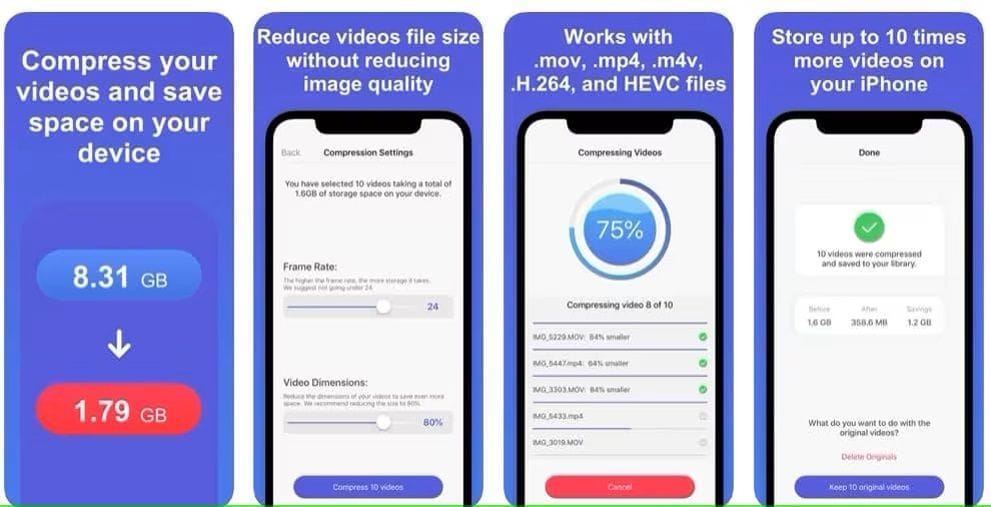
วิธีลดขนาดวิดีโอ:
หากต้องการลดขนาดวิดีโอ ให้เปิดแอปและเลือกวิดีโอจากหมวดหมู่ เช่น "เพิ่มล่าสุด" เลือกคลิปหนึ่งคลิปขึ้นไป ดูขนาด และแตะต่อไปนี้. ในบีบอัดการตั้งค่าไอออน ปรับอัตราเฟรมและขนาดวิดีโอโดยใช้แถบเลื่อน แตะบีบอัด และแอปจะย่อขนาดวิดีโอของคุณ บันทึกลงในอัลบั้ม "วิดีโอที่บีบอัด"
2. บีบอัดวิดีโอ – หดวิดีโอ
ราคา:ฟรีกับการซื้อในแอป
แอพพลิเคชั่นที่มีน้ำหนักเบาและรวดเร็วที่ช่วยให้คุณสามารถลดขนาดวิดีโอที่บันทึกในความละเอียด 4K, Full HD หรือ HD ได้อย่างง่ายดาย ได้รับการยอมรับว่าเป็นหนึ่งในคอมเพรสเซอร์วิดีโอที่ดีที่สุดสำหรับ iPhone ช่วยให้คุณเลือกความละเอียดและอัตราการบีบอัดที่กำหนดเองได้ ทำให้เหมาะสำหรับผู้ใช้ทั่วไป
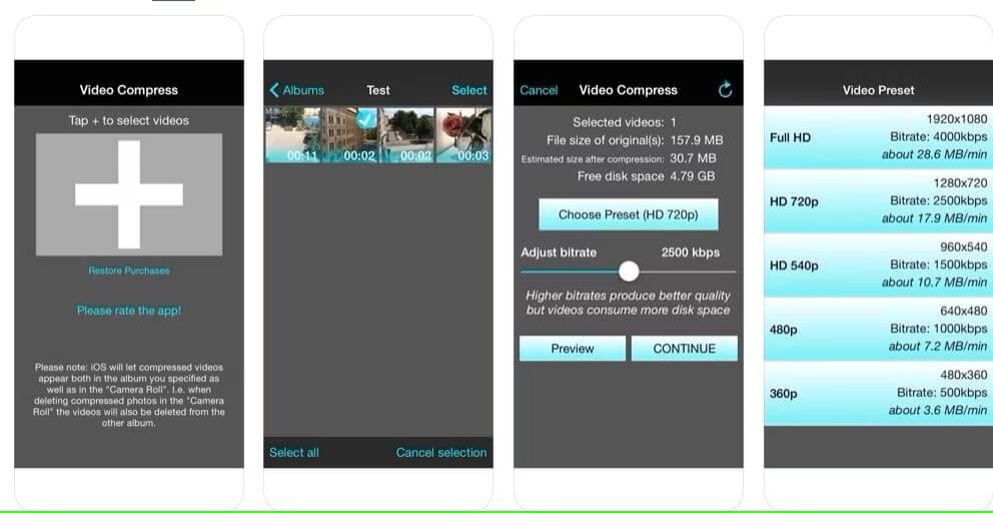
วิธีลดขนาดวิดีโอ:
ติดตั้งแอป เปิดใช้งาน และแตะไอคอน + เพื่อนำเข้าวิดีโอ อนุญาตให้เข้าถึงแอปรูปภาพของคุณ ไปที่โฟลเดอร์ที่ต้องการ และเลือกวิดีโอ เลือกที่ตั้งไว้ล่วงหน้าหรือปรับบิตเรต จากนั้นดูตัวอย่างการบีบอัดหากจำเป็น แตะดำเนินการต่อ เลือกอัลบั้มปลายทาง และปล่อยให้แอปบีบอัดวิดีโอ หลังจากนั้น ให้เลือกว่าจะลบไฟล์ต้นฉบับหรือเก็บไว้
- ลดขนาดไฟล์โดยไม่สูญเสียคุณภาพ
- บีบอัดวิดีโอในรูปแบบต่างๆได้อย่างราบรื่น
- ปรับแต่งความละเอียดเอาต์พุตและบิตเรตเพื่อความยืดหยุ่น
- ตรวจสอบวิดีโอที่บีบอัดก่อนที่จะบันทึกการเปลี่ยนแปลง
- ใช้งานง่าย เป็นมืออาชีพ แต่เป็นมิตรกับผู้เริ่มต้น



3. แอป Video Slimmer
ราคา:ฟรี หรือซื้อเวอร์ชัน Pro ในราคา 2.99 ดอลลาร์
เป็นที่รู้จักในเรื่องความเรียบง่าย แอปนี้เป็นหนึ่งในปพลิเคชันคอมเพรสเซอร์วิดีโอสำหรับ iPhoneที่ไม่เพียงแต่บีบอัดวิดีโอเท่านั้น แต่ยังลบส่วนที่ไม่ต้องการออกเพื่อประหยัดพื้นที่มากขึ้นอีกด้วย ความสามารถในการประมวลผลแบบแบทช์ของแอปนี้โดดเด่นเนื่องจากคุณสามารถส่งออกวิดีโอที่ปรับขนาดจาก Video Slimmer ได้อย่างรวดเร็ว
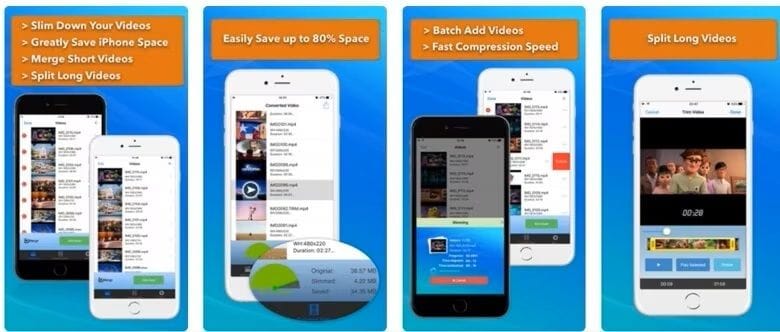
วิธีลดขนาดวิดีโอ:
หากต้องการลดขนาดวิดีโอหลายรายการด้วย Video Slimmer ให้แตะไอคอน + เพื่อเลือกวิดีโอจากม้วนกล้องของคุณ ปรับคุณภาพและขนาดวิดีโอโดยแตะที่ไอคอนเกียร์ เลือกว่าจะลบต้นฉบับหรือเพิ่มสำเนาลงในคลังภาพถ่าย แตะ Slim Now เพื่อบีบอัดวิดีโอของคุณ เมื่อปรับขนาดแล้ว ให้แชร์หรือส่งไฟล์ได้เร็วกว่าไฟล์ความละเอียดสูงต้นฉบับมาก
4. Video Compress – ลดขนาดภาพยนตร์ – ย่อวีดีโอ
ราคา:อิสระ
หากคุณกำลังมองหาแอปคอมเพรสเซอร์วิดีโอที่มีประสิทธิภาพสำหรับ iPhone Video Compress อาจเป็นตัวเลือกที่เหมาะสมสำหรับคุณ แอปนี้มุ่งเน้นไปที่การบีบอัดอย่างรวดเร็วด้วยขนาดที่ตั้งไว้ล่วงหน้าที่ปรับให้เหมาะกับแพลตฟอร์มต่างๆ เช่น อีเมลหรือโซเชียลมีเดีย
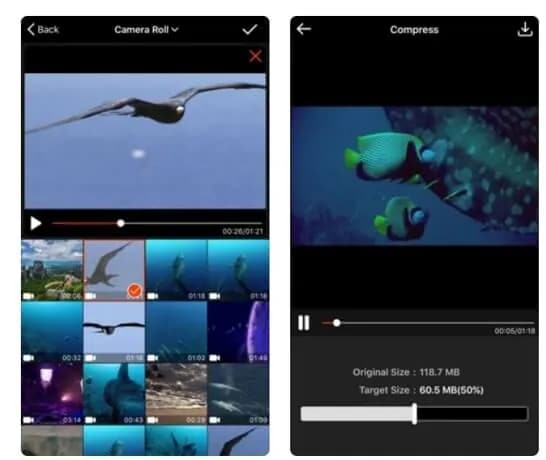
วิธีลดขนาดวิดีโอ:
เริ่มแอปและเลือกวิดีโอที่คุณต้องการบีบอัด เลือกขนาดที่ตั้งไว้ล่วงหน้าตามการใช้งานที่คุณตั้งใจไว้ (เช่น อีเมล โซเชียลมีเดีย) แอปจะปรับการตั้งค่าโดยอัตโนมัติ บันทึกวิดีโอที่บีบอัดเมื่อกระบวนการเสร็จสิ้น
วิดีโอที่บีบอัดทั้งหมดสามารถแชร์บนโซเชียลมีเดียได้อย่างง่ายดายหรือส่งผ่านอีเมลและแอปส่งข้อความโดยตรงจาก Video Compress
5. คอมเพรสเซอร์วิดีโอ – หดวิดีโอ
ราคา:ฟรีกับการซื้อในแอป
แอปนี้มีตัวเลือกการบีบอัดขั้นสูง รวมถึงความสามารถในการแสดงตัวอย่างคุณภาพก่อนบันทึก เนื่องจากเป็นหนึ่งในแอปคอมเพรสเซอร์วิดีโอชั้นนำสำหรับ iPhone จึงรองรับรูปแบบไฟล์และความละเอียดที่หลากหลาย ช่วยให้คุณสามารถเลือกได้ว่าคุณต้องการลดขนาดวิดีโอลงมากแค่ไหน
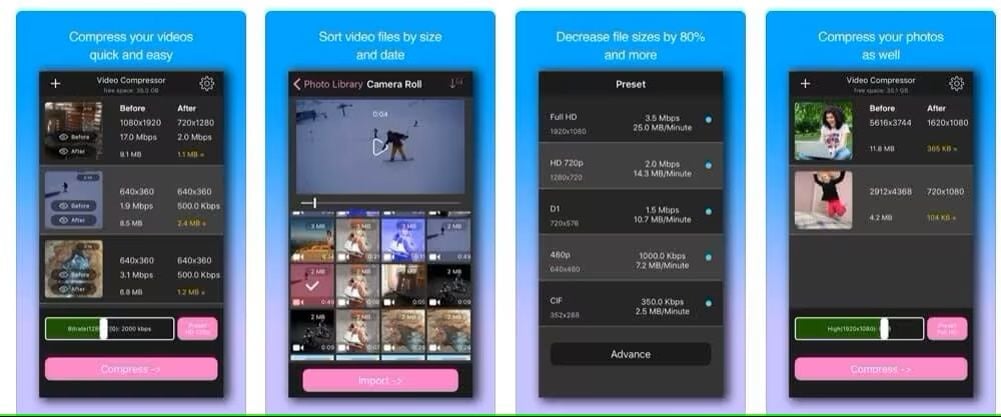
วิธีลดขนาดวิดีโอ:
แอปจะแสดงขนาดวิดีโอบนม้วนกล้องของคุณอย่างรวดเร็ว ดังนั้นจึงง่ายต่อการระบุไฟล์ขนาดใหญ่ นอกเหนือจากการบีบอัดวิดีโอแล้ว ยังช่วยให้คุณย่อรูปภาพได้อีกด้วย เพียงเลือกวิดีโอ เลือกความละเอียดที่ตั้งไว้ล่วงหน้า และปรับอัตราบิตก่อนแตะบีบอัด. หลังจากบีบอัดแล้ว จัดระเบียบวิดีโอได้อย่างง่ายดาย แต่หากต้องการเข้าถึงฟีเจอร์ทั้งหมด คุณจะต้องซื้อเวอร์ชัน Pro
เปรียบเทียบแอปคอมเพรสเซอร์วิดีโอที่ดีที่สุดสำหรับ iOS
| รูปแบบที่รองรับ | คุณภาพการบีบอัด | ข้อจำกัด | คะแนนผู้ใช้ | |
| บีบอัดวิดีโอและปรับขนาดวิดีโอ | เอ็มพี4, MOV | คุณภาพสูง | ฟีเจอร์ฟรีจำนวนจำกัด | 4.5/5 |
| บีบอัดวิดีโอ – Shrink Vids | เอ็มพี 4, AVI | คุณภาพดี | โฆษณาในเวอร์ชันฟรี | 4.3/5 |
| แอพ Video Slimmer | เอ็มพี4, MOV | คุณภาพสูง | แอพชำระเงิน | 4.4/5 |
| บีบอัดวิดีโอ – ลดขนาดภาพยนตร์ – ย่อขนาดวิดีโอ | เอ็มพี4, MOV, AVI | คุณภาพปานกลาง | การบีบอัดช้าลงสำหรับวิดีโอที่ยาวขึ้น | 4.2/5 |
| คอมเพรสเซอร์วิดีโอ – ย่อวิดีโอ | เอ็มพี 4, เอ็ม โอ วี, เอ็ม เควี | คุณภาพสูง | รองรับรูปแบบจำกัดในเวอร์ชันฟรี | 4.5/5 |
ส่วนที่ 2: คอมเพรสเซอร์วิดีโอแบบไร้การสูญเสียพร้อมโปรแกรมตัดต่อวิดีโอขั้นสูง
ในขณะที่แอพมือถือจำนวนมากเหมาะสำหรับงานบีบอัดวิดีโออย่างรวดเร็วWondershare ฟิล์มโมราสำหรับเดสก์ท็อปโดดเด่นในฐานะโซลูชันการตัดต่อวิดีโอที่ครอบคลุมซึ่งมีความสามารถในการบีบอัดที่ทรงพลังควบคู่ไปกับคุณสมบัติการตัดต่อขั้นสูง เมื่อเปรียบเทียบกับแอพมือถือ ซอฟต์แวร์เดสก์ท็อปอย่าง Filmora มีแนวทางที่แข็งแกร่งกว่าในการบีบอัดวิดีโอ ทำให้เหมาะสำหรับผู้ที่ต้องการการควบคุมคุณภาพวิดีโออย่างแม่นยำ
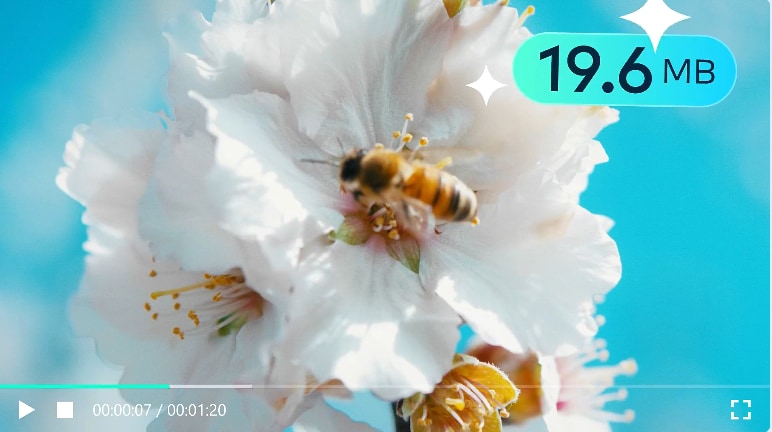
กับ Filmora'sการบีบอัดขั้นสูงเครื่องมือ คุณสามารถบีบอัดวิดีโอได้โดยไม่กระทบต่อคุณภาพ เครื่องมือนี้ใช้อัลกอริทึมขั้นสูงเพื่อลดขนาดไฟล์ในขณะที่รักษาความละเอียดสูง ช่วยให้มั่นใจได้ว่าวิดีโอของคุณจะคมชัดและชัดเจนแม้หลังจากบีบอัดแล้ว
ข้อดีของ Filmora Advanced Compressor เมื่อเทียบกับแอพมือถือ
- เทคโนโลยีการบีบอัดขั้นสูง: เครื่องมือบีบอัดขั้นสูงของ Filmora ใช้อัลกอริธึมที่ซับซ้อนเพื่อลดขนาดไฟล์โดยไม่กระทบต่อคุณภาพ วิธีนี้จะช่วยให้วิดีโอของคุณคมชัดและชัดเจนแม้หลังจากบีบอัดแล้ว
- การตั้งค่าที่กำหนดเองได้: คุณสามารถปรับพารามิเตอร์สำคัญ เช่น บิตเรต ความละเอียด และอัตราเฟรม ช่วยให้สามารถบีบอัดได้ตามความต้องการเฉพาะ ความยืดหยุ่นนี้ช่วยสร้างสมดุลระหว่างการลดขนาดและคุณภาพการมองเห็นที่เหมาะสมที่สุด
- รองรับรูปแบบความละเอียดสูง: Filmora จัดการไฟล์วิดีโอขนาดใหญ่ได้อย่างมีประสิทธิภาพ รวมถึงฟุตเทจ 4K และ Full HD ทำให้เหมาะสำหรับผู้สร้างเนื้อหามืออาชีพที่ต้องการจัดการวิดีโอความละเอียดสูงโดยไม่สูญเสียรายละเอียด
- เครื่องมือแก้ไขที่ครอบคลุม: Filmora ไม่ใช่แค่คอมเพรสเซอร์ เป็นชุดตัดต่อวิดีโอเต็มรูปแบบ คุณสามารถแก้ไข ตัดแต่ง และใช้เอฟเฟกต์กับวิดีโอของคุณก่อนหรือหลังการบีบอัด ทำให้คุณสามารถควบคุมผลิตภัณฑ์ขั้นสุดท้ายได้อย่างสมบูรณ์
ตอนที่ 3: วิธีลดขนาดวิดีโอบน iPhone เมื่อบันทึก?
หากต้องการลดขนาดวิดีโอบน iPhone หรือ iPad ขณะบันทึกวิดีโอ คุณสามารถปรับการตั้งค่ากล้องก่อนบันทึกได้ โดยการตั้งค่าความละเอียดและอัตราเฟรมให้อยู่ในค่าที่ต่ำลง จะช่วยลดขนาดไฟล์วิดีโอที่บันทึกได้อย่างมาก
เช่น คุณสามารถเลือกบันทึกแบบ 1080p แทน 4K หรือปรับอัตราเฟรมเป็น 30 fps แทน 60 fps การปรับแต่งเหล่านี้จะช่วยให้คุณประหยัดพื้นที่จัดเก็บข้อมูล และยังทำให้สามารถแชร์หรืออัปโหลดวิดีโอได้ง่ายขึ้นโดยไม่ใช้พื้นที่จัดเก็บมากจนเกินไป หากจำเป็น คุณสามารถลดขนาดไฟล์เพิ่มเติมโดยใช้ แอปบีบอัดวิดีโอสำหรับ iPhone หลังจากบันทึกวิดีโอแล้ว
นี่คือคำแนะนำทีละขั้นตอนสำหรับการลดขนาดวิดีโอบน iPhone หรือ iPad ขณะบันทึก:
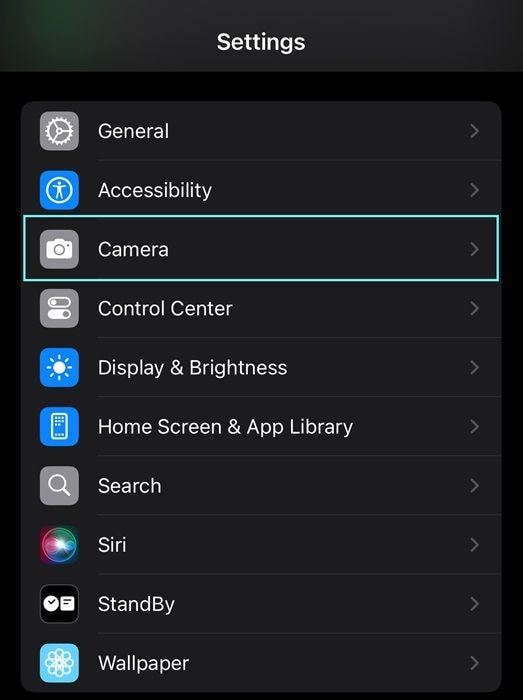
ขั้นตอนที่ 1แตะที่แอป การตั้งค่า บน iPhone หรือ iPad ของคุณ เลื่อนลงและเลือก กล้อง จากตัวเลือกที่ปรากฏ
ขั้นตอนที่ 2แตะที่แอป บันทึกวิดีโอ.
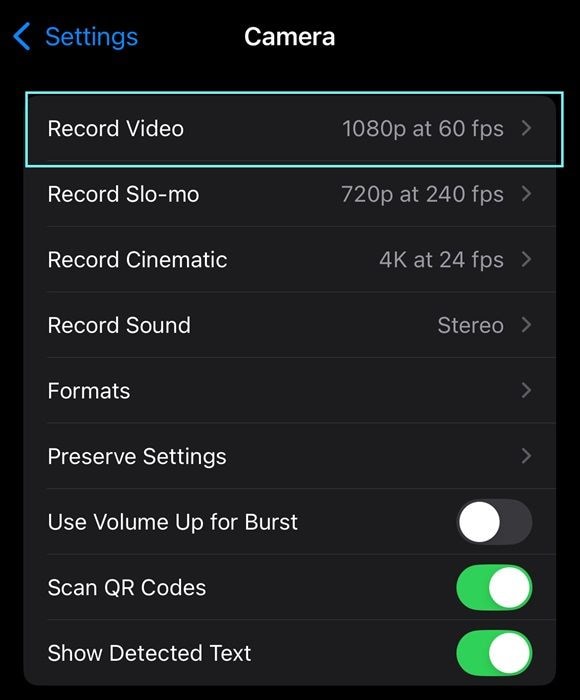
ขั้นตอนที่ 3คุณจะเห็นตัวเลือกความละเอียดต่างๆ เช่น 4K ที่ 60 fps, 1080p ที่ 60 fps หรือ 1080p ที่ 30 fps ให้เลือกความละเอียดที่ต่ำลงเพื่อลดขนาดไฟล์ (เช่น เลือก 1080p ที่ 30 fps)
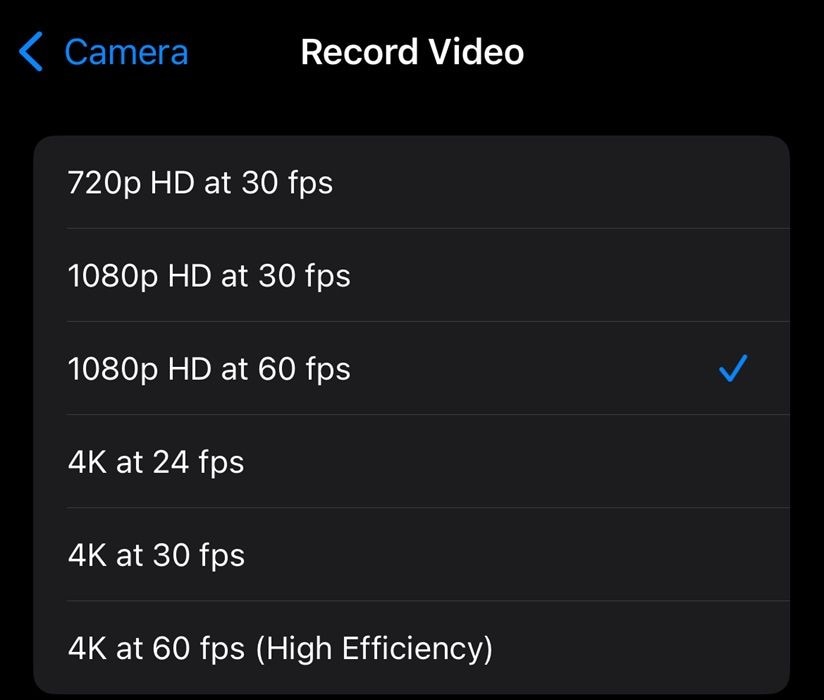
หากต้องการ คุณยังสามารถปรับอัตราเฟรมให้ลดลงได้ อัตราเฟรมที่ต่ำกว่าเช่น 30 fps จะช่วยลดขนาดวิดีโอเมื่อเทียบกับ 60 fps
ขั้นตอนที่ 4ตอนนี้ เปิดแอปกล้องและเริ่มบันทึกวิดีโอ วิดีโอจะถูกบันทึกที่ความละเอียดและอัตราเฟรมที่เลือกไว้ ทำให้ขนาดไฟล์ลดลง
บทสรุป
วิดีโอที่ถ่ายด้วย iPhone และ iPad สามารถมีขนาดใหญ่มาก การส่งหรืออัปโหลดไปยังอินเทอร์เน็ตอาจใช้เวลานาน นั่นคือเหตุผลที่คุณอาจต้องมีแอปบีบอัดวิดีโอที่ดีที่สุดสำหรับ iPhone ในบทความนี้เราได้รวบรวมแอปบีบอัดวิดีโอยอดนิยมที่ใช้งานได้ฟรี ซึ่งจะช่วยลดขนาดวิดีโอได้อย่างรวดเร็วและมีประสิทธิภาพ
หากคุณต้องการเครื่องมือบีบอัดขั้นสูงมากขึ้น โดยทั่วไปจะพบในโปรแกรมเดสก์ท็อป เช่น Filmora คุณสามารถลดขนาดไฟล์วิดีโอของคุณสำหรับแชร์ลงโซเชียลมีเดียหรืออีเมล แปลงไฟล์วิดีโอเป็นหลายรูปแบบ และลดขนาดวิดีโอได้ถึง 90% ด้วยความเร็วสูงสุด 47 เท่า ด้วยโปรแกรม Filmora สำหรับเดสก์ท็อป คุณสามารถใช้เป็นทางเลือกในการแก้ปัญหาได้
หากคุณสงสัยว่าจะลดขนาดวิดีโอบน iPhone หรือ iPad ขณะบันทึกได้อย่างไร ให้ตั้งค่าความละเอียดและอัตราเฟรมให้อยู่ในค่าที่ต่ำลง วิธีนี้จะช่วยลดขนาดไฟล์วิดีโอที่บันทึกได้อย่างมาก แล้วคุณจะเลือกใช้แอปบีบอัดวิดีโอแอปไหน?

