

การจับภาพช่วงเวลาที่สมบูรณ์แบบนั้นยอดเยี่ยม แต่หากวิดีโอสั่นไหวอาจทำลายบรรยากาศได้ หากคุณใช้ Windows คุณอาจสงสัยว่า:Clipchamp มีเครื่องมือปรับภาพวิดีโอให้มั่นคงหรือไม่? แม้ว่า Clipchamp จะเป็นโปรแกรมตัดต่อออนไลน์ที่หลากหลาย แต่ปัจจุบันยังไม่มีปุ่ม “ปรับภาพมั่นคงแบบคลิกเดียว” โดยตรง อย่างไรก็ตาม ยังมีวิธีแก้ไข หรือทางเลือกที่ดีกว่า เช่น Wondershare Filmora เพื่อผลลัพธ์ระดับมืออาชีพ
ในบทความนี้
ประเด็นสำคัญ:
- Clipchamp ให้เครื่องมือปรับวิดีโอให้มั่นคงแบบแมนนวลโดยการปรับความเร็วและแก้ไขสีผ่านเบราว์เซอร์
- Wondershare Filmora มีเครื่องมือปรับวิดีโอให้มั่นคงอัตโนมัติที่ขับเคลื่อนด้วย AI เพื่อผลลัพธ์มืออาชีพ
- การใช้ขาตั้งกล้องหรืออุปกรณ์ปรับวิดีโอให้มั่นคงทางกายภาพเป็นวิธีที่มีประสิทธิภาพสูงสุดในการป้องกันวิดีโอสั่นไหวขณะถ่ายทำ
Part 1.คู่มือฉบับสมบูรณ์ของ Clipchamp
Clipchamp ได้กลายเป็น โปรแกรมตัดต่อวิดีโอออนไลน์ ที่ได้รับความนิยมตั้งแต่เปิดตัว ด้วยความง่ายในการใช้งานและอินเทอร์เฟซที่เป็นมิตร Clipchamp มีเครื่องมือตัดต่อหลากหลาย เหมาะสำหรับผู้เริ่มต้นและนักสร้างสรรค์ที่ต้องการทางออกที่รวดเร็วและมีประสิทธิภาพสำหรับการผลิตวิดีโอ คุณสมบัติเด่นมีดังต่อไปนี้:

- ความสามารถในการตัดต่อวิดีโอ Clipchamp มีฟีเจอร์ตัด ตัดแบ่ง และเพิ่มเอฟเฟกต์ ช่วยให้ผู้ใช้สร้างวิดีโอที่ดูมืออาชีพ
- เชื่อมต่อกับแพลตฟอร์มโซเชียลยอดนิยม Clipchamp เชื่อมต่อกับแพลตฟอร์มยอดนิยม เช่น YouTube, TikTok, LinkedIn และอื่นๆ
- บันทึกหน้าจอและจับภาพกล้องเว็บแคม เครื่องมือนี้เหมาะสำหรับนักสร้างคอนเทนต์และครูผู้สอนที่ต้องการจับภาพหน้าจอสำหรับบทเรียนหรือการนำเสนอ
- เครื่องมือตัดต่อเสียง มีเครื่องมือควบคุมเสียงพื้นฐานที่ช่วยเพิ่มคุณภาพการผลิต
Clipchamp เหมาะกับผู้ใช้กลุ่มต่อไปนี้:
- นักสร้างคอนเทนต์มือใหม่ สำหรับผู้เริ่มต้นตัดต่อวิดีโอที่ต้องการเครื่องมือแบบง่ายผ่านเบราว์เซอร์
- ผู้ที่ชื่นชอบโซเชียลมีเดีย คนที่ผลิตวิดีโอสั้นๆ ให้กับ TikTok หรือ Instagram
- เจ้าของธุรกิจขนาดเล็ก ผู้ประกอบการที่ต้องการสร้างวิดีโอโฆษณาโดยไม่ต้องใช้โปรแกรมตัดต่อที่ซับซ้อน
- ครูและวิทยากร มืออาชีพที่ต้องการบันทึกหน้าจอสำหรับหลักสูตรหรือบทเรียน
แผนราคา Clipchamp สำหรับผู้ต้องการปรับวิดีโอให้มั่นคงมีดังนี้:
- เวอร์ชันฟรี มีเครื่องมือพื้นฐานสำหรับตัดต่อ แต่มีความละเอียดสูงสุดที่ 1080p
- แผน Essentials ราคา $11.99 ต่อเดือน พร้อมสินทรัพย์พรีเมี่ยม, พื้นที่จัดเก็บบนคลาวด์ไม่จำกัด และการส่งออกคุณภาพสูง
- ปรับวิดีโอให้มั่นคงอย่างยอดเยี่ยมด้วยการบิดเบี้ยวต่ำ
- มีวิดีโอ/เสียงและสินทรัพย์สร้างสรรค์มากมาย
- AI ที่ทรงพลังเพื่อสร้างคอนเทนต์ได้อย่างง่ายดาย
- ใช้งานง่าย ระดับมืออาชีพเหมาะสำหรับมือใหม่
- รองรับทั้ง Mac, Windows, iOS และ Android



Part 2. วิธีแก้ไขวิดีโอสั่นไหวใน Clipchamp (วิธีเบื้องต้น)
สิ่งสำคัญคือต้องทราบว่า ณ สิงหาคม 2024 Clipchamp ยังไม่มีเครื่องมือปรับวิดีโอให้มั่นคงอัตโนมัติ อย่างไรก็ตามคุณยังสามารถปรับปรุงคุณภาพวิดีโอให้เนียนตาได้ นี่คือวิธีใช้งาน Clipchamp เพื่อปรับวิดีโอให้มั่นคงด้วยตนเอง เริ่มต้นเส้นทางสร้างสรรค์ของคุณ:
ขั้นตอนที่ 1: เริ่มต้นด้วยการสมัคร Clipchamp ออนไลน์หรือดาวน์โหลดแอปเดสก์ท็อป เมื่อเข้าใช้งานแล้วให้อัปโหลดวิดีโอที่สั่นไหว โดยไปที่ สื่อของคุณ > นำเข้าสื่อ. ลากและวางวิดีโอของคุณลงในไทม์ไลน์

ขั้นตอนที่ 2: ปรับความเร็วและการครอบตัดเพื่อให้วิดีโอเนียนขึ้น
ไปที่แผงด้านขวาเพื่อปรับ ค่าแสง, ความคมชัด, อุณหภูมิสี และ ความโปร่งใส. ใช้แถบเลื่อนเพื่อเพิ่มคุณภาพของวิดีโอ หากต้องการเริ่มใหม่ ให้คลิกที่ รีเซ็ต เพื่อคืนค่าวิดีโอเป็นค่าเริ่มต้น

ขั้นตอนที่ 3: ใช้ ตัวเลือกความเร็ว เพื่อชะลอหรือเร่งคลิปของคุณตั้งแต่ 0.1x ถึงสูงสุด 16x ทำซ้ำขั้นตอนเพื่อปรับกราฟิก เสียง และ GIF (ถ้ามี)

ขั้นตอนที่ 4: หากคุณเปลี่ยนความเร็วของวิดีโอ จะมีช่องว่างในไทม์ไลน์ ให้คลิกปุ่มลบช่องว่างเพื่อรวมและปรับคลิปของคุณให้เนียนขึ้น

ขั้นตอนที่ 5: คลิกที่ เล่น เพื่อดูวิดีโอตัวอย่าง เมื่อพึงพอใจแล้วคลิกที่ ส่งออก และเลือกความละเอียดที่คุณต้องการ


ข้อดีข้อเสียในการใช้ Clipchamp เพื่อปรับวิดีโอให้มั่นคง
ข้อดีข้อเสียของการใช้ Clipchamp ในการปรับวิดีโอให้มั่นคงมีดังต่อไปนี้:
สรุป: ข้อมูลเชิงลึกจากการทดสอบจริง
หลังจากทดสอบฟีเจอร์ปรับวิดีโอให้มั่นคงของ Clipchamp พบว่ามันเหมาะกับผู้ต้องการปรับภาพอย่างรวดเร็ว เครื่องมือนี้ทำงานตามที่ตั้งใจไว้ แต่อาจมีข้อจำกัดเมื่อเทียบกับเครื่องมือที่มีความแม่นยำสูง โปรแกรมผ่านเบราว์เซอร์ทั้งเป็นจุดแข็งและจุดอ่อน มีข้อดีคือเข้าถึงง่าย แต่เมื่อตัดต่อวิดีโอยาวก็อาจหน่วงได้
ข้อจำกัดในการส่งออกก็เป็นสิ่งที่ควรพิจารณา เพราะผู้สร้างสรรค์หลายคนอาจรู้สึกถูกจำกัดความละเอียด 1080p โดยรวมแล้ว Clipchamp เหมาะกับการตัดต่อแบบง่ายๆ มากกว่าผลลัพธ์ระดับมืออาชีพ สำหรับผู้ต้องการปรับภาพมั่นคงอย่างครบถ้วน แนะนำใช้ทางเลือกอย่าง Filmora
ส่วนที่ 3 ทางเลือกที่ดีที่สุดแทน Clipchamp – Wondershare Filmora
หาก Clipchamp มีข้อจำกัดที่ไม่ตรงกับความต้องการในการตัดต่อวิดีโอของคุณ Filmora คืออีกหนึ่งทางเลือกที่มีเครื่องมือทรงพลังมากกว่า แพลตฟอร์มนี้เป็นที่รู้จักด้วยฟีเจอร์ระดับมืออาชีพและอินเทอร์เฟซที่เข้าใจง่าย Filmora เหมาะสำหรับผู้ใช้ที่ต้องการควบคุมการแก้ไขความนิ่งและการตัดต่อวิดีโอได้มากขึ้น มาดูกันว่าจุดเด่นของเครื่องมือนี้มีอะไรบ้าง:
- เครื่องมือแก้ไขความนิ่งขั้นสูงFilmora มีตัวเลือกการปรับความนิ่งที่ละเอียด เปิดโอกาสให้คุณปรับระดับการแก้ไขได้อย่างแม่นยำ
- ฟีเจอร์การตัดต่อที่หลากหลายรวมถึงทรานซิชัน ลูกเล่น การปรับแก้สี และฟีเจอร์ต่างๆ ที่ช่วยให้วิดีโอของคุณโดดเด่นขึ้น
- อินเทอร์เฟซที่เข้าใจง่ายฟังก์ชันลากแล้ววาง ช่วยให้งานตัดต่อเป็นเรื่องง่าย แม้สำหรับมือใหม่
- เครื่องมืออัจฉริยะ AIฟีเจอร์ต่างๆ เช่นการตรวจจับฉากด้วย AIและการปรับกรอบอัตโนมัติช่วยให้ผลงานดูเรียบร้อยสมบูรณ์
- เข้าถึงคลังเทมเพลตกว้างขวางFilmora มีพรีเซ็ตและเทมเพลตสำหรับโปรเจกต์วิดีโอสร้างสรรค์ให้เลือกมากมาย

วิธีปรับวิดีโอให้มั่นคงด้วย Filmora
เครื่องมือแก้ไขความนิ่งของ Filmora ใช้งานง่ายแต่ทรงพลัง มอบอิสระให้คุณควบคุมผลลัพธ์ได้อย่างเต็มที่ คู่มือด้านล่างนี้คือขั้นตอนการทำให้วิดีโอของคุณนิ่งขึ้นด้วย Filmora:
ขั้นตอนที่ 1:เริ่มจากเข้าไปที่เว็บไซต์ Wondershare Filmora เพื่อดาวน์โหลดซอฟต์แวร์ เมื่อติดตั้งเสร็จ ให้ล็อกอินเข้าสู่บัญชี Wondershare ของคุณ หรือสร้างบัญชีใหม่ จากนั้นเปิดโปรแกรม
ขั้นตอนที่ 2:เริ่มโปรเจกต์ใหม่นำเข้าวิดีโอของคุณโดยลากไฟล์ไปยังไลบรารีสื่อ แล้ววางลงบนไทม์ไลน์ หรือคลิกปุ่ม Import เพื่อเลือกไฟล์วิดีโอของคุณ
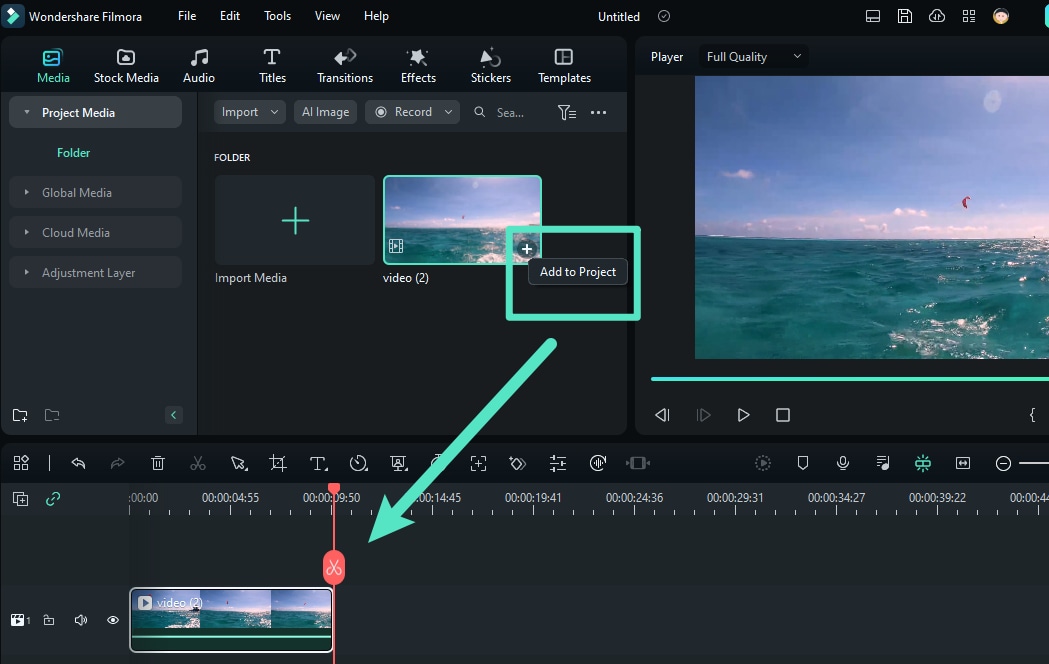
ขั้นตอนที่ 3: เข้าถึงฟีเจอร์แก้ไขความนิ่ง
เมื่อเลือกคลิปวิดีโอของคุณแล้ว ให้ไปที่แผงด้านขวา คลิกที่Video > Basicจากนั้นเปิดใช้งานตัวเลือกStabilizationจากนั้นคลิกไอคอน Stabilization เพื่อเริ่มวิเคราะห์วิดีโอ คุณจะเห็นแถบความคืบหน้าขณะโปรแกรมดำเนินการวิเคราะห์
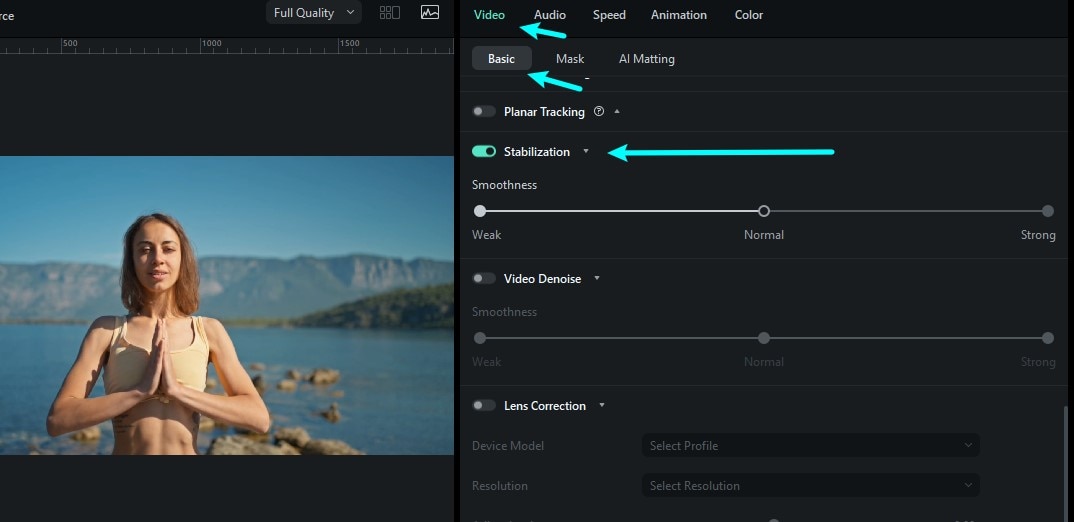
ขั้นตอนที่ 4:เมื่อระบบแก้ไขความนิ่งเสร็จสิ้น ให้ปรับระดับความนิ่งด้วยแถบเลื่อน สามารถพรีวิวคลิปที่ทำให้วิดีโอนิ่งแบบเรียลไทม์และปรับได้จนกว่าผลลัพธ์จะเป็นที่พอใจ
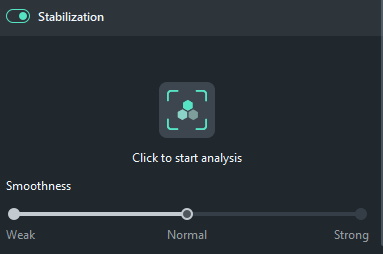
ขั้นตอนที่ 5:สามารถปรับแต่งวิดีโอเพิ่มเติมได้ เช่น การปรับแก้สี ทรานซิชัน เอฟเฟกต์ หรือเพิ่มหรือลดความเร็วของคลิป ใช้แถบเครื่องมือบนไทม์ไลน์เพื่อปรับแต่งเพิ่มเติมตามที่ต้องการ

ขั้นตอนที่ 6:เมื่อพอใจกับความนิ่งและการตัดต่อแล้ว กำหนดการตั้งค่าการส่งออก เลือกความละเอียด รูปแบบไฟล์ และความเข้ากันได้กับอุปกรณ์ เมื่อเสร็จสิ้นให้บันทึกและแบ่งปันผลงานของคุณ

เปรียบเทียบระหว่าง Filmora และ Clipchamp
เปรียบเทียบความสามารถในการแก้ไขความนิ่งของ Filmora กับ Clipchamp มีดังนี้:
- การทำให้วิดีโอนิ่งเครื่องมือแก้ไขความนิ่งของ Filmora มอบความยืดหยุ่นและการควบคุมได้มากกว่าเครื่องมือใน Clipchamp
- ความสามารถในการตัดต่อFilmora มีชุดเครื่องมือตัดต่อที่ครบครันกว่า พร้อมฟีเจอร์ขั้นสูงและ AI ที่ล้ำสมัย
- ประสบการณ์ผู้ใช้ทั้ง Clipchamp และ Filmora ใช้งานง่าย แต่ Filmora มีอินเทอร์เฟซที่ดูทันสมัย เหมาะกับทั้งผู้เริ่มต้นและมืออาชีพ
Part 4. เคล็ดลับป้องกันวิดีโอสั่นไหว
ป้องกันไม่ให้คลิปสั่นตั้งแต่ต้นดีกว่าแก้ไขในภายหลัง เคล็ดลับง่ายๆ สำหรับถ่ายวิดีโอให้นิ่ง:

- ใช้ขาตั้งกล้องหรือ Gimbalการลงทุนในขาตั้งกล้องหรืออุปกรณ์กันสั่นแบบมือถือจะช่วยลดอาการสั่นไหวได้อย่างมาก อุปกรณ์เหล่านี้ช่วยให้วิดีโอมีความนิ่งไม่ว่าจะถ่ายภาพนิ่งหรือเคลื่อนไหว
- ฝึกทักษะการจับถือกล้องที่ถูกต้องถือกล้องด้วยสองมือโดยให้ศอกแนบลำตัว สำหรับความนิ่งยิ่งขึ้น ให้พิงกับวัตถุแข็งแรงหรือเคลื่อนไหวให้เรียบเนียนและตั้งใจ
- เปิดโหมดกันสั่นในกล้องหรือสมาร์ทโฟนกล้องหรือสมาร์ทโฟนรุ่นใหม่มักมีระบบกันสั่นแบบออปติคัลหรือดิจิทัล ควรเปิดใช้ฟีเจอร์นี้เพื่อลดการสั่นไหวระหว่างถ่ายคลิป
- วางแผนล่วงหน้าก่อนถ่ายทำการวางแผนและคิดท่าทางการเคลื่อนไหวก่อนถ่ายจริง จะช่วยลดความเสี่ยงที่วิดีโอจะสั่นไหว ลองซ้อมเคลื่อนไหวก่อนถ่ายเพื่อให้ทรานซิชันนุ่มนวลยิ่งขึ้น
- เทคนิคหลังการถ่ายทำแม้จะมีการสั่นไหวระหว่างถ่ายทำ แต่ก็สามารถใช้ Filmora หรือ Clipchamp ปรับแก้ให้วิดีโอดูดีขึ้นได้ ผสานกับการครอปภาพหรือลด/เพิ่มความเร็วจะทำให้ผลงานสมบูรณ์ยิ่งขึ้น
บทสรุป
Clipchamp เป็นทางเลือกสำหรับผู้เริ่มต้นที่ดีในการทำให้วิดีโอที่สั่นนิ่งขึ้น เหมาะกับผู้เริ่มต้นหรือผู้ที่ต้องการทดลองตัดต่อวิดีโอ อย่างไรก็ตาม ข้อจำกัดด้านความละเอียดและเครื่องมืออาจทำให้ผู้ใช้ต้องมองหาทางเลือกอื่น
Filmoraเป็นตัวเลือกที่เหมาะกว่าด้วยเครื่องมือที่ทันสมัย อินเทอร์เฟซที่เข้าใจง่าย และความสามารถด้านการแก้ไขความนิ่งที่ยอดเยี่ยม ไม่ว่าคุณจะเลือกใช้ Clipchamp หรือ Filmora ก็ขึ้นอยู่กับความต้องการโดยเฉพาะของคุณ แต่ถ้าต้องการทางเลือกที่ครบทุกด้าน Filmora คือคำตอบที่ดีที่สุด ลองใช้ทั้งสองเครื่องมือเพื่อดูว่าอะไรเหมาะกับเป้าหมายการตัดต่อวิดีโอของคุณมากที่สุด

