



วิดีโอวนซ้ำ เป็นวิธีที่ยอดเยี่ยมในการดึงดูดผู้ชมและทำให้เนื้อหาของคุณโดดเด่น ด้วย Android คุณสามารถ วนซ้ำวิดีโอ ได้อย่างง่ายดายโดยไม่ต้องใช้อุปกรณ์หรือซอฟต์แวร์พิเศษใดๆ
การรู้ วิธีวนซ้ำวิดีโอในแกลเลอรีบน Android ช่วยให้คุณเพลิดเพลินกับคลิปโปรดของคุณได้ซ้ำแล้วซ้ำอีก ฟีเจอร์นี้เหมาะอย่างยิ่งสำหรับการแชร์วิดีโอหรือจัดแสดงคอลเลกชันภาพยนตร์ของคุณ วนซ้ำวิดีโอ Android ความสามารถยังช่วยประหยัดอายุแบตเตอรี่ เนื่องจากโทรศัพท์ของคุณทำงานน้อยลงในการเล่นวิดีโอต่อไป
ไม่ว่าจะเพื่อความสนุกสนานหรือเพื่อประโยชน์ใช้สอย การเรียนรู้ วิธีวนซ้ำวิดีโอในแกลเลอรีบน Android สามารถปรับปรุงประสบการณ์การรับชมของคุณได้ ในบทความนี้ เราจะแสดงให้คุณเห็นวิธีการดำเนินการอย่างแน่นอน
ส่วนที่ 1: วิธีสร้างวิดีโอวนซ้ำบน Android โดยใช้แอป Filmora
หากคุณกำลังมองหาโซลูชันที่ครอบคลุมซึ่งช่วยให้คุณสร้างวิดีโอต่อเนื่องได้อย่างง่ายดายด้วยสมาร์ทโฟนของคุณ ให้ใช้ แอป Filmora แอปพลิเคชันตัดต่อวิดีโอนี้ให้ความสามารถในการแก้ไขเนื้อหาพร้อมกับการตั้งค่าให้วนซ้ำ
นอกจากนี้ คุณยังสามารถเข้าถึงฟีเจอร์ที่ขับเคลื่อนด้วย AI อื่นๆ เพื่อทำให้สื่อของคุณน่าสนใจและดึงดูดใจมากขึ้น เพื่อเรียนรู้ วิธีวนซ้ำวิดีโอบน Android ด้วยแอป Filmora อ่านขั้นตอนที่กล่าวถึงด้านล่าง:
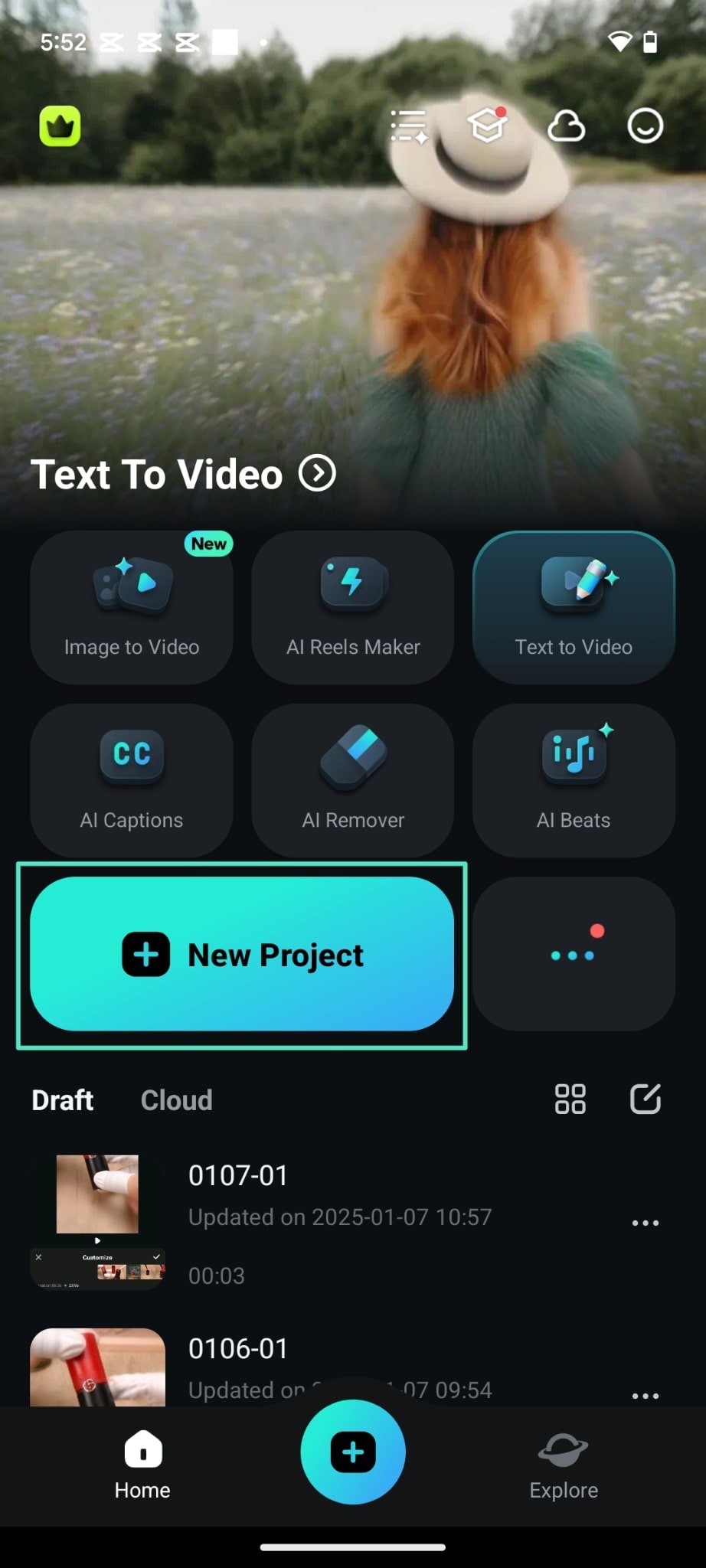
ขั้นตอนที่ 1 สร้างโปรเจ็กต์ใหม่และนำเข้าวิดีโอของคุณ
เริ่มกระบวนการโดยเปิดแอปพลิเคชันบนโทรศัพท์ของคุณและแตะที่ตัวเลือก "New Project" จากนั้นเพิ่มวิดีโอของคุณที่ต้องการสร้างลูปไปยังอินเทอร์เฟซของแอป
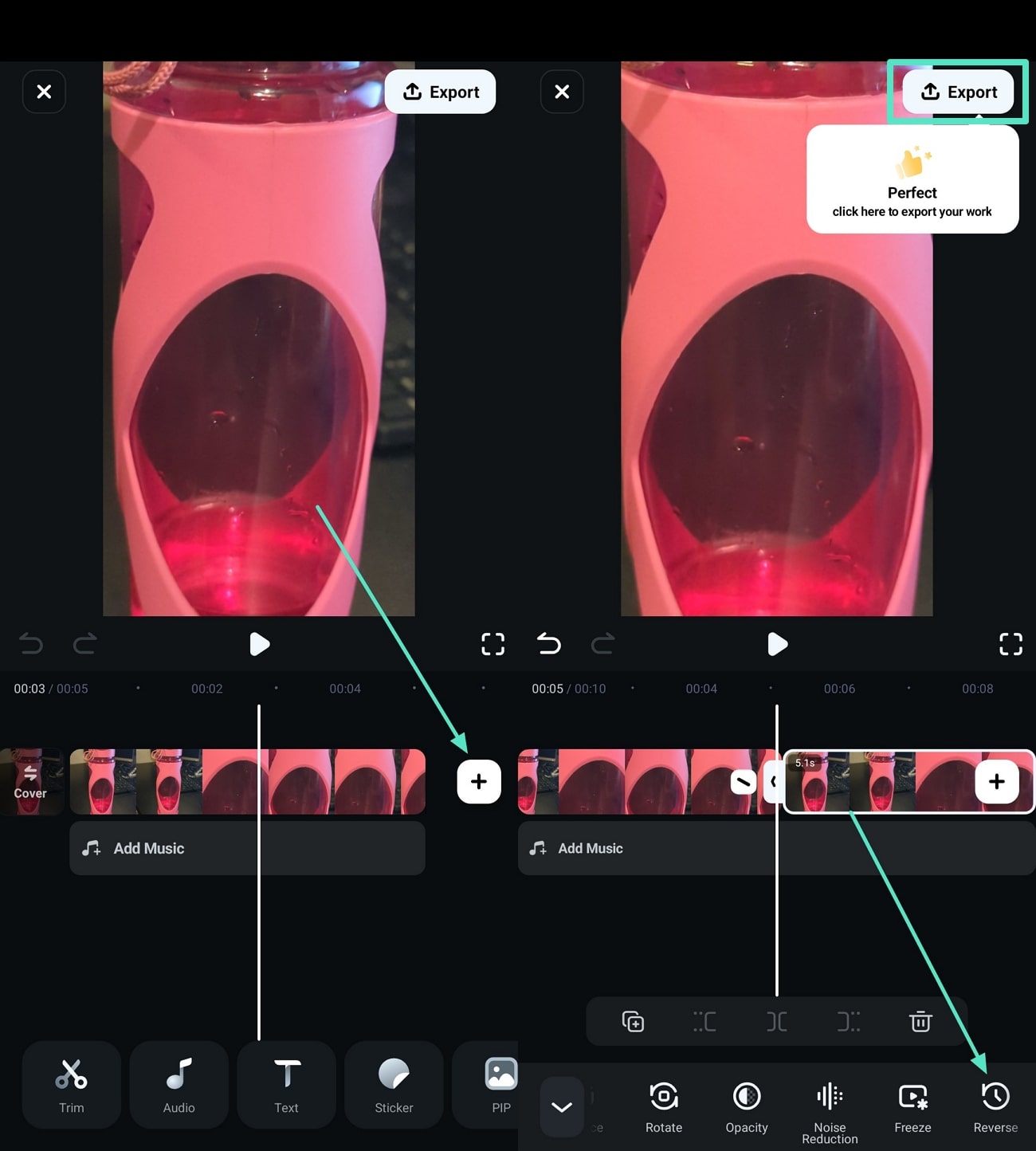
ขั้นตอนที่ 2 นำเข้าวิดีโออีกครั้งและใช้การย้อนกลับ
เมื่อนำเข้าวิดีโอสำเร็จแล้ว ให้แตะที่ไอคอน "+" ที่ส่วนท้ายของแทร็กวิดีโอบนไทม์ไลน์การตัดต่อ นำเข้าวิดีโออีกครั้งไปยังอินเทอร์เฟซของแอปและเข้าถึงแถบเครื่องมือที่ด้านล่างของหน้าจอ จากนั้นกดตัวเลือก "Reverse" เพื่อทำให้คลิปเฉพาะเล่นย้อนกลับ หลังจากตัดคลิปที่ไม่ต้องการแล้ว สิ่งนี้จะสร้างวิดีโอวนซ้ำ ซึ่งคุณสามารถบันทึกลงในอุปกรณ์ของคุณได้โดยใช้ปุ่ม "Export" ที่มุมบนขวาของหน้าจอ
Filmora สำหรับมือถือ Filmora สำหรับมือถือ Filmora สำหรับมือถือ Filmora สำหรับมือถือ Filmora สำหรับมือถือ
วนซ้ำวิดีโอของคุณบน Filmora Mobile
- • ฟีเจอร์ AI ใหม่ที่ทรงพลัง
- • การตัดต่อวิดีโอที่ใช้งานง่ายสำหรับผู้เริ่มต้น
- • การตัดต่อวิดีโอที่มีฟีเจอร์ครบครันสำหรับมืออาชีพ


ส่วนโบนัส วิธีวนซ้ำวิดีโอบนเดสก์ท็อป: โซลูชันที่เรียบง่าย
ประโยชน์ของการแก้ไขไทม์แลปส์บนคอมพิวเตอร์
วิดีโอไทม์แลปส์เป็นวิธีที่ยอดเยี่ยมในการบันทึกภาพที่น่าทึ่งของชีวิตคุณด้วยความพยายามเพียงเล็กน้อย คุณสามารถตั้งค่าความเร็วของกล้อง จากนั้นนั่งพักและดูขณะที่มันเคลื่อนที่ผ่านเวลาแบบเรียลไทม์
- คุณสามารถเล่นกับความเร็วของกล้องเพื่อให้ได้ลุคที่เหมาะสม คุณอาจพบว่าคุณต้องการให้มันเร็วขึ้นหรือช้าลง หรือแม้แต่หยุดทั้งหมดเพื่อให้คุณได้ภาพที่ดีของสิ่งเฉพาะเจาะจงในชีวิตของคุณ (เช่น เสียงนกร้องหรือหยดน้ำ)
- การแก้ไขไทม์แลปส์บนคอมพิวเตอร์ของคุณช่วยให้คุณซูมเข้าและออกได้ตามต้องการ คุณไม่ต้องกังวลเกี่ยวกับการปรับซูมบนกล้องของคุณเมื่อคุณกำลังถ่ายภาพบางอย่างนอกเฟรม ซึ่งหมายความว่าคุณต้องทำงานน้อยลง!
- ไทม์แลปส์เหมาะสำหรับการสร้างภาพยนตร์ที่เล่าเรื่องตั้งแต่ต้นจนจบ คุณสามารถสร้างภาพยนตร์หนึ่งเรื่องที่แสดงให้เห็นว่าคุณใช้แต่ละวันอย่างไร ตั้งแต่พระอาทิตย์ขึ้นจนถึงพระอาทิตย์ตก หรือหนึ่งเรื่องที่ทุกชั่วโมงเป็นฉากของตัวเอง ด้วยวิธีนี้ ผู้ที่ดูวิดีโอของคุณจะเห็นสิ่งที่พวกเขาต้องการได้อย่างแน่นอนโดยไม่ต้องฟังซ้ำแล้วซ้ำอีกเกี่ยวกับทุกสิ่งที่เกี่ยวข้องกับชีวิตประจำวัน (ซึ่งจะน่าเบื่อ!)
สำหรับบรรณาธิการวิดีโอมืออาชีพและผู้สร้างภาพยนตร์ที่ต้องการโซลูชันที่ครอบคลุมมากขึ้น คำบรรยายอัตโนมัติWondershare Filmora เป็นหนึ่งในเครื่องมือที่เชื่อถือได้มากที่สุดที่ช่วยคุณสร้างวิดีโอวนซ้ำ ผู้ใช้จะได้รับตัวเลือกการปรับแต่งหลายรายการ เช่น การปรับคุณลักษณะเพื่อทำให้วิดีโอมีความเป็นส่วนตัวมากขึ้น ด้านล่างนี้คือคู่มือที่คุณสามารถใช้เพื่อเรียนรู้ วิธีวนซ้ำวิดีโอบน Android ด้วย Wondershare Filmora:
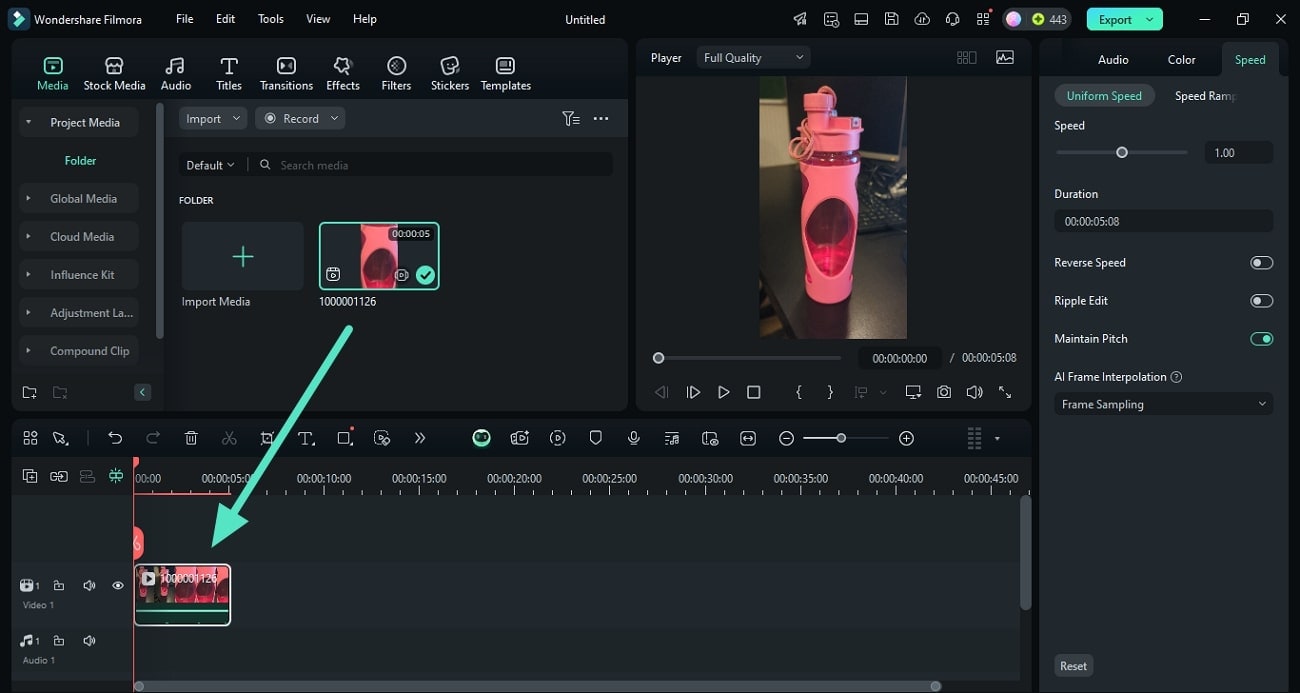
ขั้นตอนที่ 1 เริ่มต้นโดยการนำเข้าคลิปสำหรับการวนซ้ำ
เพื่อเริ่มกระบวนการ เปิด Filmora บนเดสก์ท็อปของคุณและกดปุ่ม "New Project" จากนั้นเพิ่มคลิปวิดีโอของคุณไปยังอินเทอร์เฟซของเครื่องมือและลากไปยังไทม์ไลน์การตัดต่อสำหรับขั้นตอนเพิ่มเติม
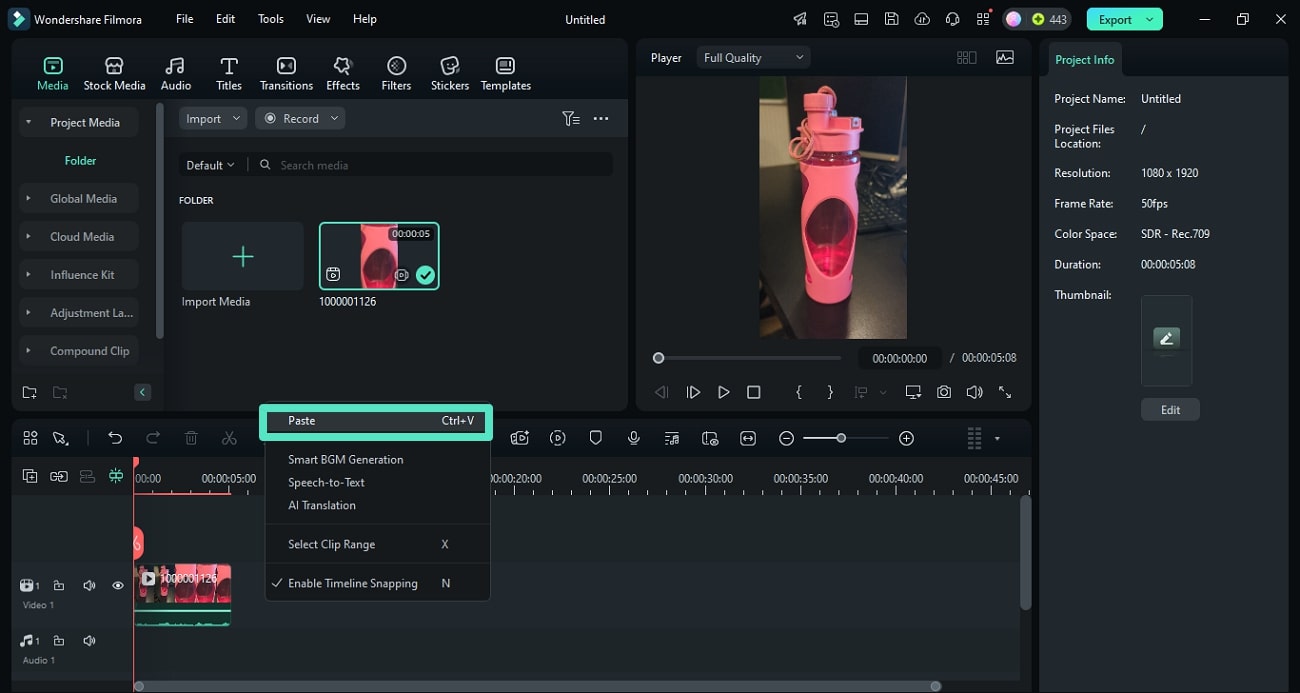
ขั้นตอนที่ 2 สร้างสำเนาวิดีโอในไทม์ไลน์
หลังจากนำเข้าวิดีโอสำเร็จแล้ว ให้คลิกขวาที่วิดีโอและเลือก "Copy" จากรายการที่ขยาย ตอนนี้ คลิกขวาที่ใดก็ได้บนไทม์ไลน์และกด "Paste"
ขั้นตอนที่ 3 ใช้ตัวเลือกความเร็วย้อนกลับ
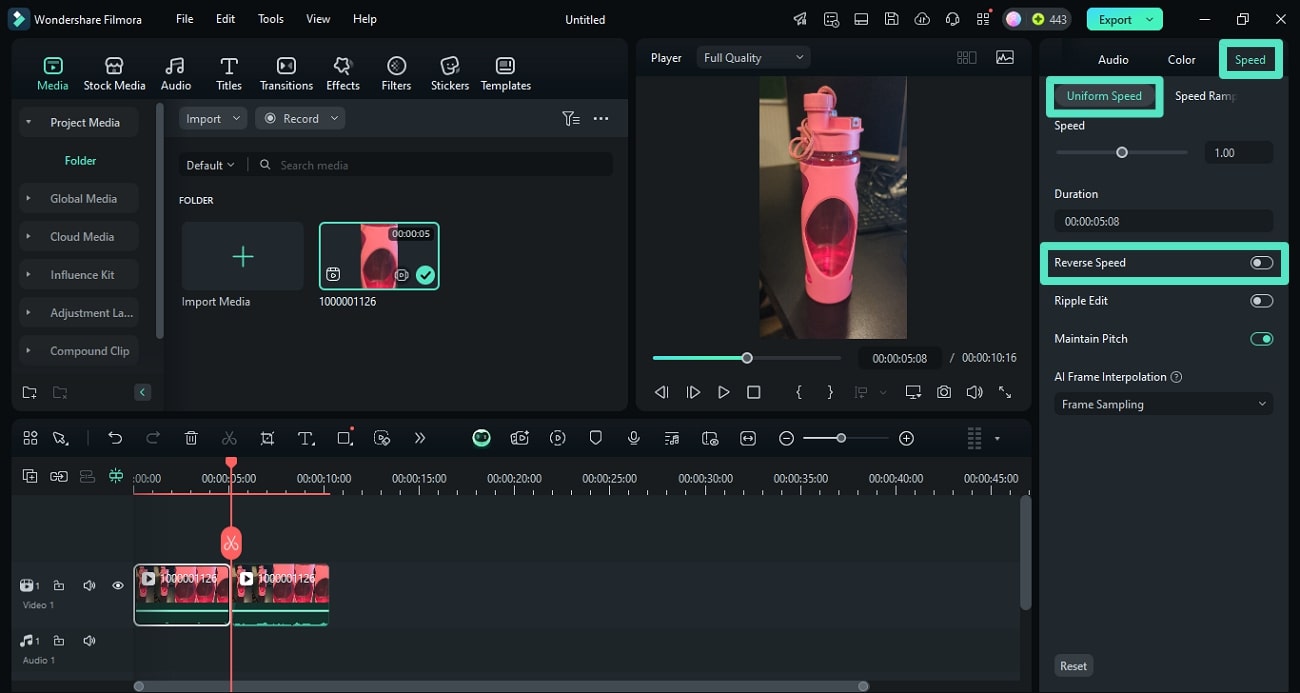
ดำเนินการต่อไป ไปที่แผงด้านขวาที่มีป้ายกำกับ "Speed" และเข้าถึงส่วน "Uniform Speed" ที่นี่ เปิดใช้งานสวิตช์ถัดจาก "Reverse Speed" สำหรับคลิปที่เลือก ซึ่งจะสร้างลูปต่อเนื่องสำหรับคลิป คุณสามารถขยายด้วยคลิปเดียวกันในลำดับไปข้างหน้าและย้อนกลับเพื่อตั้งค่าวิดีโอวนซ้ำหรือบูมเมอแรง
ขั้นตอนที่ 4 ส่งออกวิดีโอวนซ้ำไปยังพีซีของคุณ
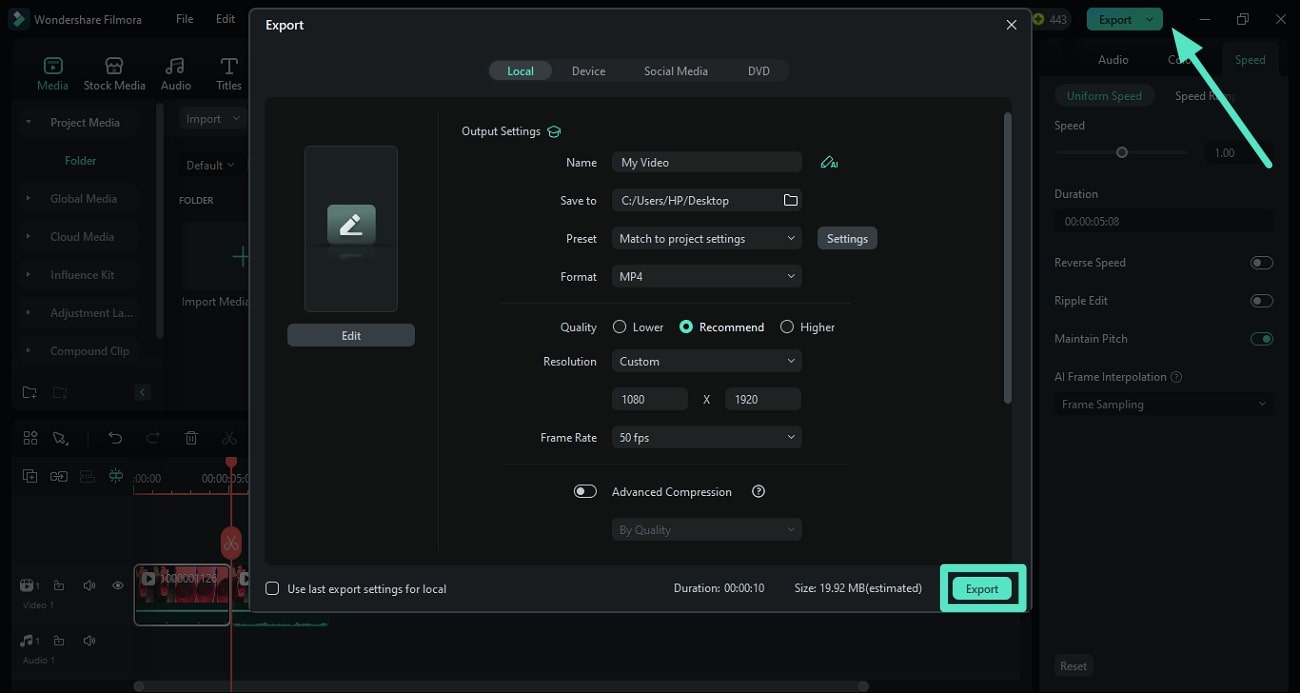
สุดท้าย ไปที่มุมบนขวาของหน้าจอและกดปุ่ม "Export" เพื่อบันทึกวิดีโอ ในหน้าต่างถัดไป ป้อนการตั้งค่าที่ต้องการสำหรับวิดีโอ เช่น รูปแบบและความละเอียด และกดปุ่ม "Export"
บทสรุป
การใช้ วิดีโอวนซ้ำบน Android เป็นเทรนด์ที่ใช้ได้กับแอปเกือบทุกประเภท ตั้งแต่เกม การสตรีมวิดีโอ ไปจนถึงแอปโซเชียลและอื่นๆ มันมอบระดับการมีส่วนร่วมอีกระดับหนึ่งสำหรับผู้ใช้ เช่นเดียวกับสิ่งที่มีลักษณะภาพยนตร์และน่าตื่นเต้นมากขึ้น นอกจากนี้ยังมีวิธีง่ายๆ ในการปรับปรุงการทำงานของแอปของคุณ
หลังจากสร้างวิดีโอวนซ้ำแล้ว คุณต้องใช้เครื่องมือตัดต่อบางอย่าง แต่ไม่ต้องกังวลเกี่ยวกับเรื่องนี้ Filmora เป็นซอฟต์แวร์ตัดต่อที่ดีที่สุดสำหรับความต้องการของคุณ ประการแรก ใช้งานง่าย มีฟีเจอร์มากมายที่ทำให้ง่ายมากในการเริ่มต้นและทำให้คุณดูเหมือนผู้เชี่ยวชาญ คุณสามารถติดตั้งและใช้งานได้อย่างง่ายดาย โดยไม่จำเป็นต้องลงทะเบียนใดๆ

