



ผู้สร้างคอนเทนต์มักจะชอบเพิ่มคำบรรยายลงในวิดีโอของพวกเขาเพื่อความเข้าใจที่ดีขึ้น เหตุผลก็คือบางคนอาจไม่เข้าใจภาษาของคุณและต้องการคำบรรยายเพื่อทำความเข้าใจเนื้อหา นอกจากนี้ หากผู้ชมของคุณประสบปัญหาเกี่ยวกับเสียงและไม่สามารถได้ยินเสียงของคุณ คำบรรยายก็สามารถช่วยได้ ในบทความนี้ เราจะแนะนำ Kapwing subtitle maker ซึ่งคุณสามารถเพิ่มคำบรรยายหรือแคปชันได้หลายวิธี
มีข้อเสียบางประการในการใช้เครื่องมือออนไลน์ เช่น ข้อจำกัดของขนาดไฟล์หรือความพร้อมของอินเทอร์เน็ต แต่ด้วยเครื่องมือ Kapwing คุณจะไม่ผิดหวัง Kapwing เป็นเครื่องมือออนไลน์ที่เสนอตัวเลือกต่างๆ ในการแก้ไขวิดีโอ คุณสมบัติที่ยอดเยี่ยมอย่างหนึ่งของ Kapwing คือตัวสร้างคำบรรยายซึ่งสามารถช่วยคุณในการเพิ่มคำบรรยายลงในวิดีโอของคุณได้อย่างง่ายดาย หากต้องการเรียนรู้วิธีใช้ฟีเจอร์ Kapwing subtitles โปรดอ่านบทความนี้ต่อไป
ในบทความนี้
ส่วนที่ 1: อัปโหลดไฟล์คำบรรยายไปยัง Kapwing
หากคุณมีไฟล์คำบรรยายสำหรับวิดีโอของคุณ Kapwing สามารถช่วยคุณได้ หากคุณมีไฟล์คำบรรยายสำหรับวิดีโอของคุณ Kapwing สามารถช่วยคุณได้ โดยไม่ต้องสร้างบัญชีผู้ใช้ คุณสามารถอัปโหลดไฟล์คำบรรยายบนเครื่องมือนี้ได้ ด้วยตัวแก้ไขคำบรรยายนี้ คุณสามารถอัปโหลดไฟล์วิดีโอจากคอมพิวเตอร์หรือแพลตฟอร์มจัดเก็บข้อมูลบนคลาวด์ของคุณได้ นอกจากนี้ยังรองรับไฟล์คำบรรยายรูปแบบ SRT และ VVT หากต้องการใช้ Kapwing subtitle maker สำหรับการอัปโหลดไฟล์คำบรรยาย โปรดอ่านขั้นตอนด้านล่าง:
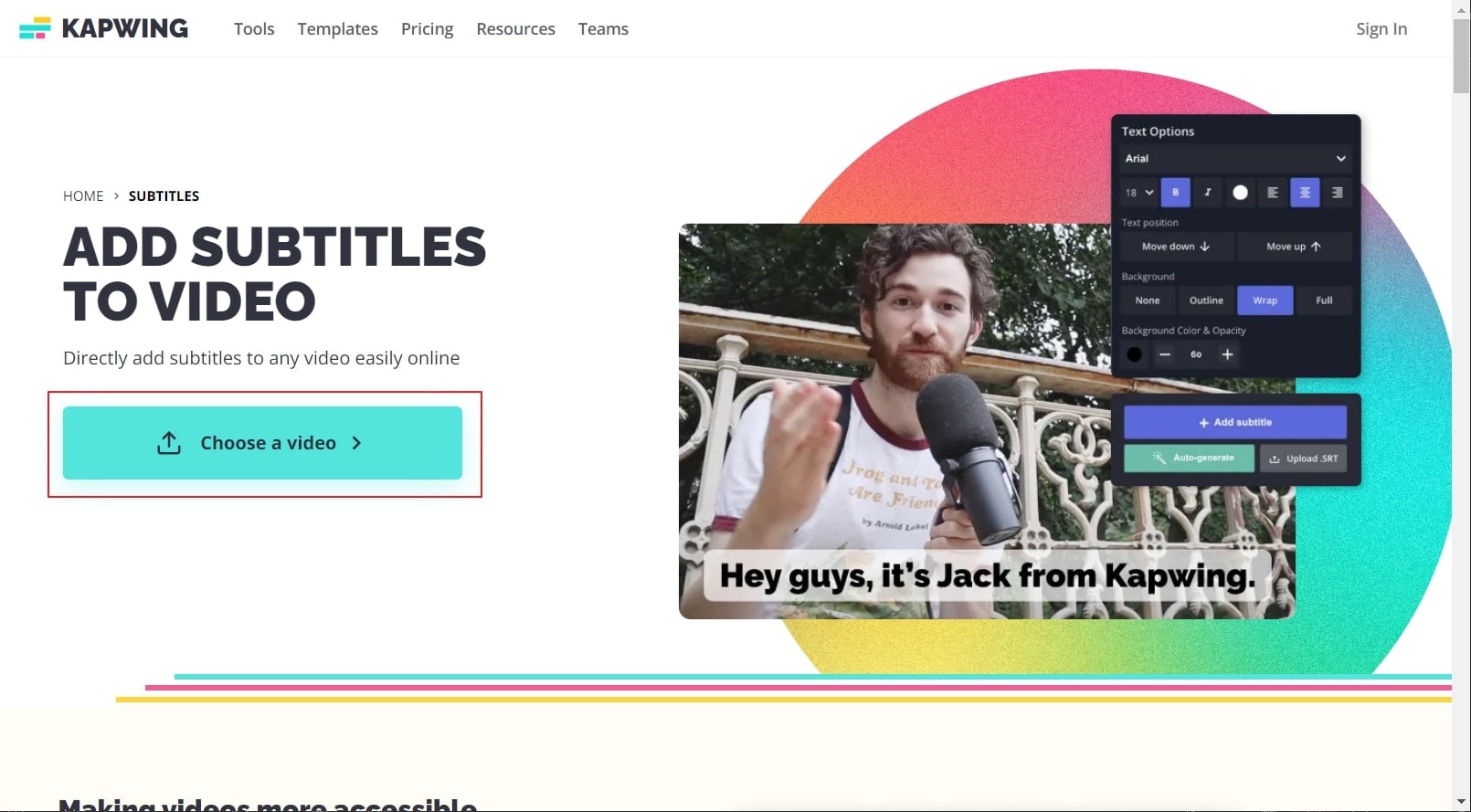
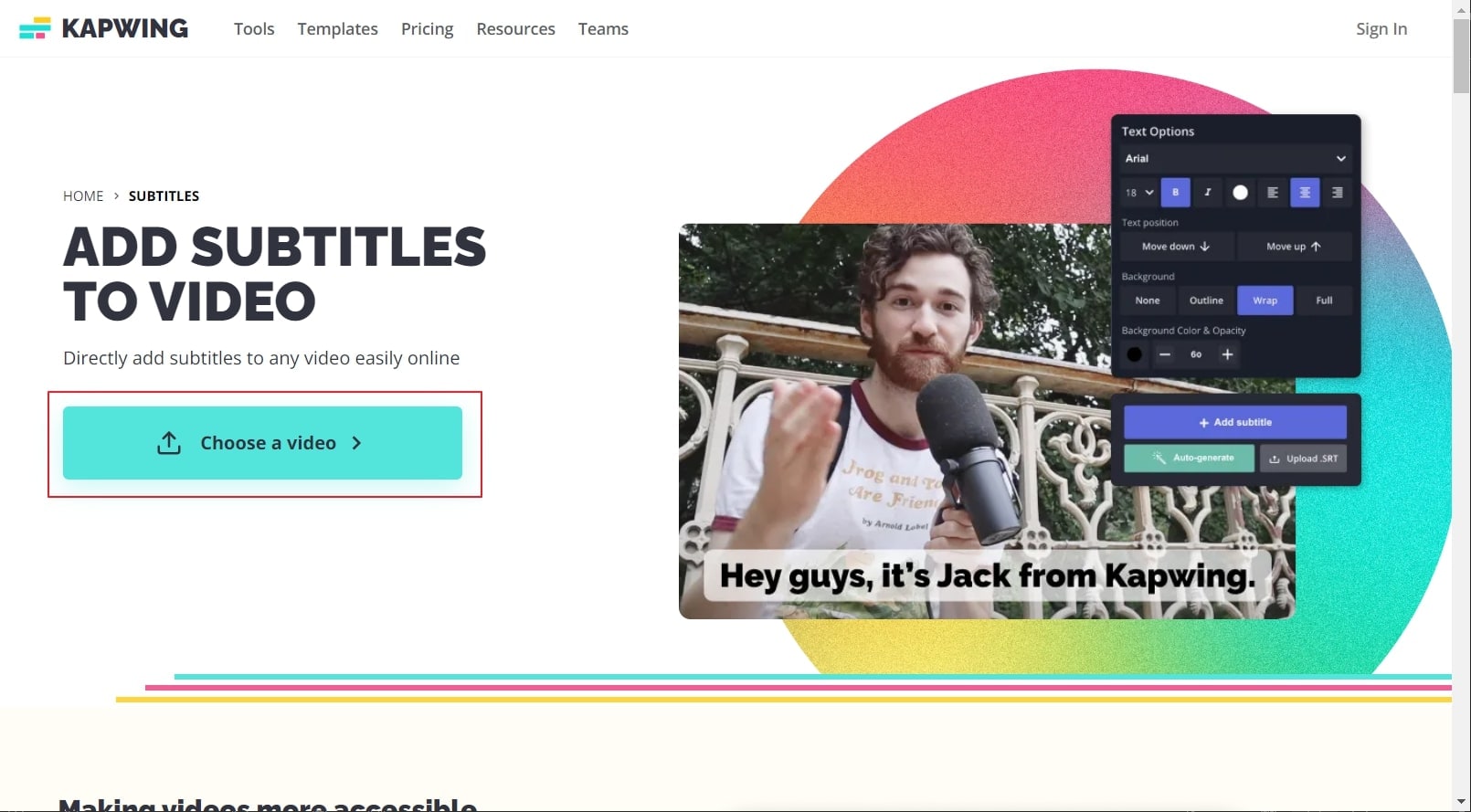
ขั้นตอนที่ 1 ไปที่เว็บไซต์อย่างเป็นทางการของ Kapwing และเลือกเครื่องมือ "Subtitles" จากนั้นคลิกที่ "Choose a video" ซึ่งจะเปิดหน้าต่างใหม่บนหน้าจอของคุณ
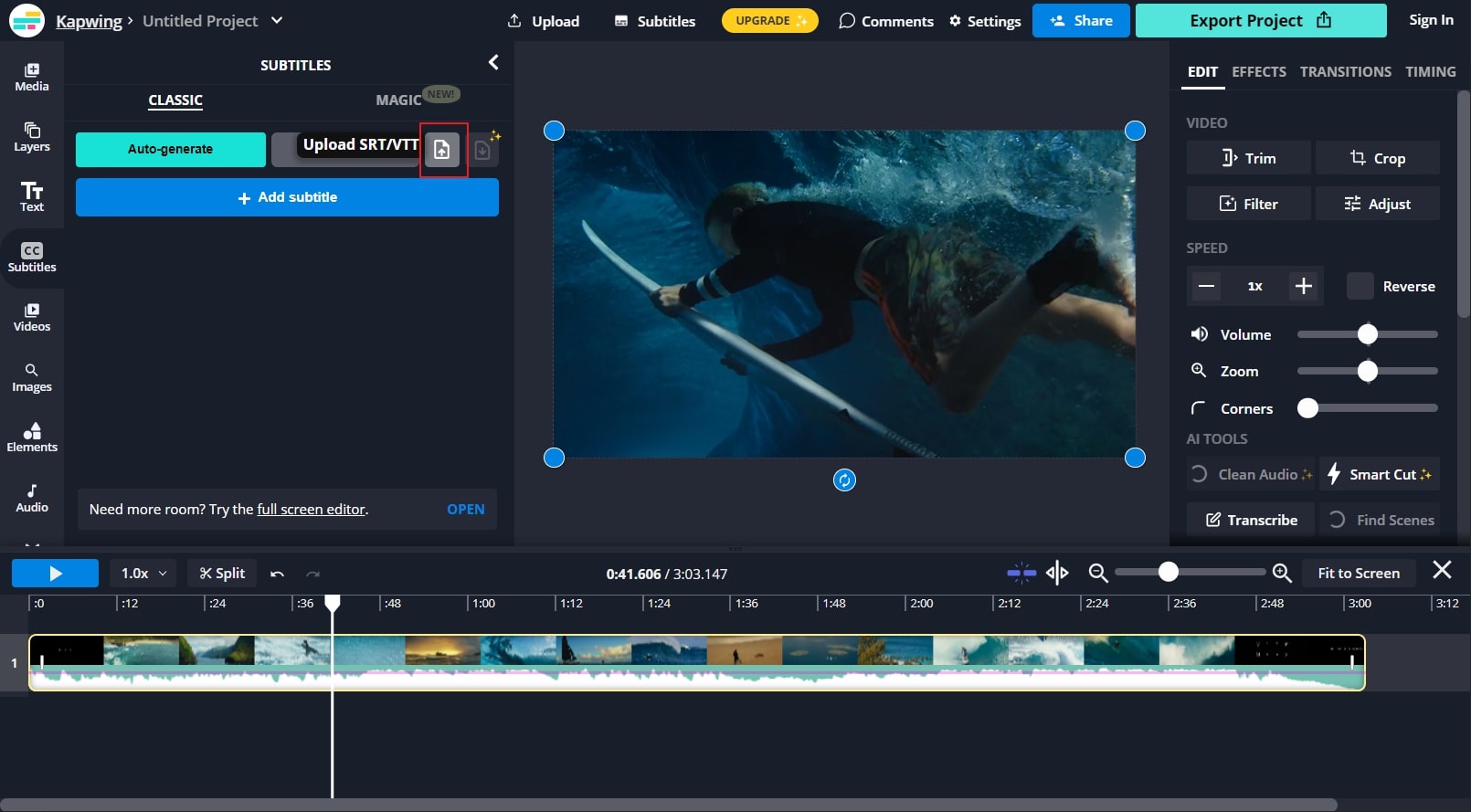
ขั้นตอนที่ 2 คลิกที่ปุ่ม "Upload" ที่ด้านบนเพื่อนำเข้าไฟล์วิดีโอของคุณบนเครื่องมือนี้ เมื่อเสร็จแล้ว คลิกที่ตัวเลือก "Subtitle" ที่แสดงทางด้านซ้าย ในหน้าต่างคำบรรยาย คลิกที่ปุ่ม "Upload SRT/VVT" เพื่อนำเข้าไฟล์คำบรรยายของคุณ
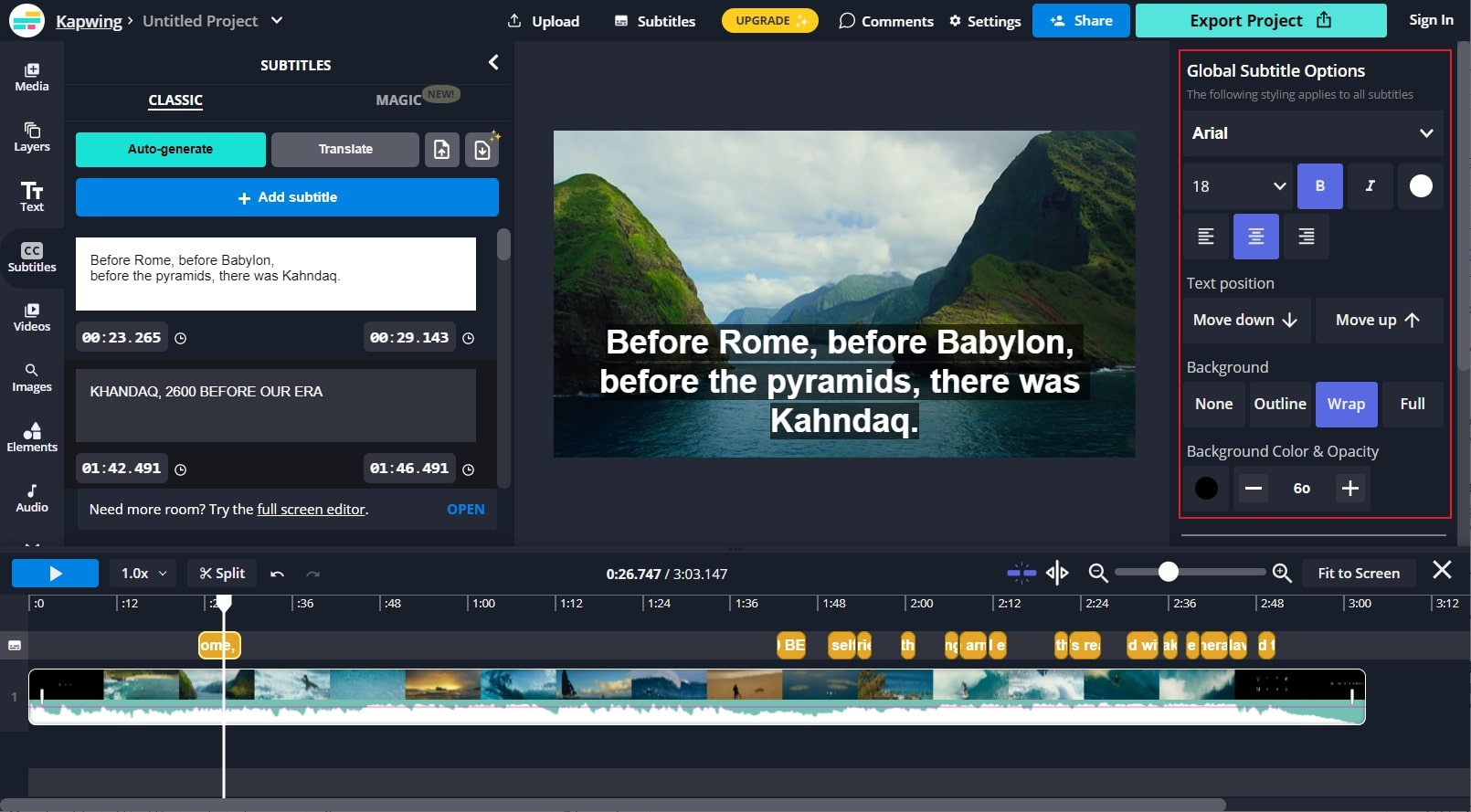
ขั้นตอนที่ 3 หลังจากอัปโหลดไฟล์แล้ว คำบรรยายของคุณจะซิงค์กับวิดีโอของคุณ หากต้องการแก้ไขคำบรรยายของคุณ ไปที่แผงด้านขวา จากนั้นคุณสามารถเลือกตำแหน่งข้อความ สีพื้นหลัง ความทึบแสง แบบอักษร และการจัดแนว
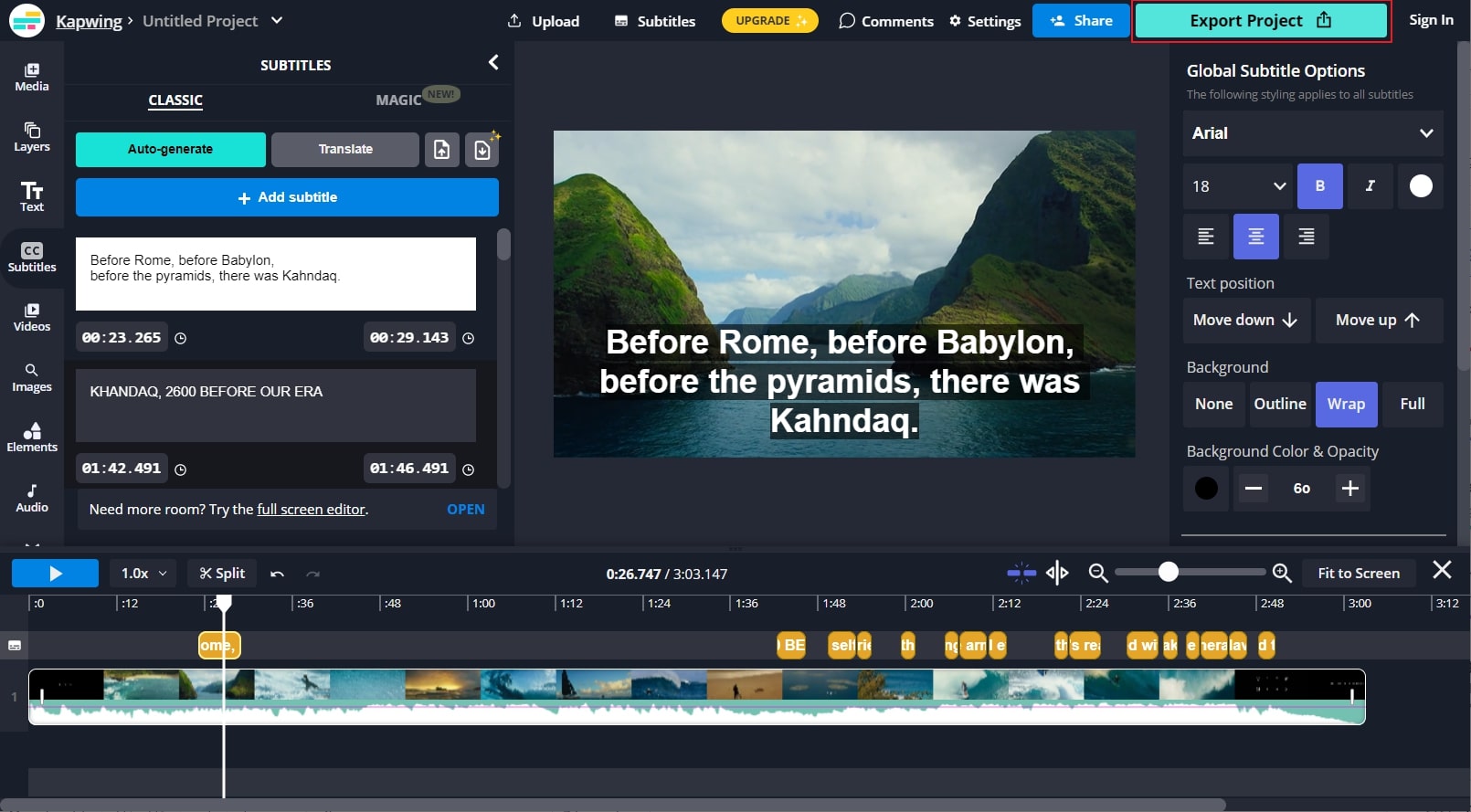
ขั้นตอนที่ 4 เมื่อทำการเปลี่ยนแปลงคำบรรยายที่เพิ่มเสร็จแล้ว คุณสามารถคลิกที่ปุ่ม "Export Project" เพื่อบันทึกหรือแชร์ไฟล์
ส่วนที่ 2: สร้างคำบรรยายของคุณโดยอัตโนมัติบน Kapwing
คุณต้องการสร้างคำบรรยายหรือแคปชันสำหรับวิดีโอของคุณทันทีหรือไม่? Kapwing subtitle maker เสนอตัวสร้างคำบรรยายอัตโนมัติที่แปลงเสียงของคุณเป็นคำบรรยาย ฟีเจอร์นี้รองรับหลายภาษาเพื่อให้ทุกคนทั่วโลกสามารถใช้เครื่องมือนี้ได้ นอกจากนี้ยังเสนอฟีเจอร์การแปลที่สามารถช่วยคุณในการแปลงคำบรรยายหรือแคปชันของคุณเป็นภาษาอื่น
อย่างไรก็ตาม หากต้องการใช้ฟีเจอร์นี้ คุณต้องสร้างบัญชีผู้ใช้ของคุณ นอกจากนี้คุณควรอัปเกรดบัญชีของคุณเพื่อใช้ฟีเจอร์นี้อย่างเต็มที่โดยไม่มีข้อจำกัดใดๆ หากคุณไม่มีบัญชีที่อัปเกรด คุณสามารถสร้างคำบรรยายอัตโนมัติได้เพียง 7 นาทีเท่านั้น หากต้องการใช้ตัวสร้างคำบรรยายอัตโนมัติของ Kapwing ตรวจสอบขั้นตอนด้านล่าง:
ขั้นตอนที่ 1 เริ่มต้นด้วยการเข้าถึงเว็บไซต์ของเครื่องมือ Kapwing คลิกที่ "Subtitles" จากแท็บ "Tools" จากนั้นแตะที่ปุ่ม "Choose a video" อัปโหลดไฟล์วิดีโอที่คุณต้องการเพิ่มคำบรรยายจากพีซีของคุณ
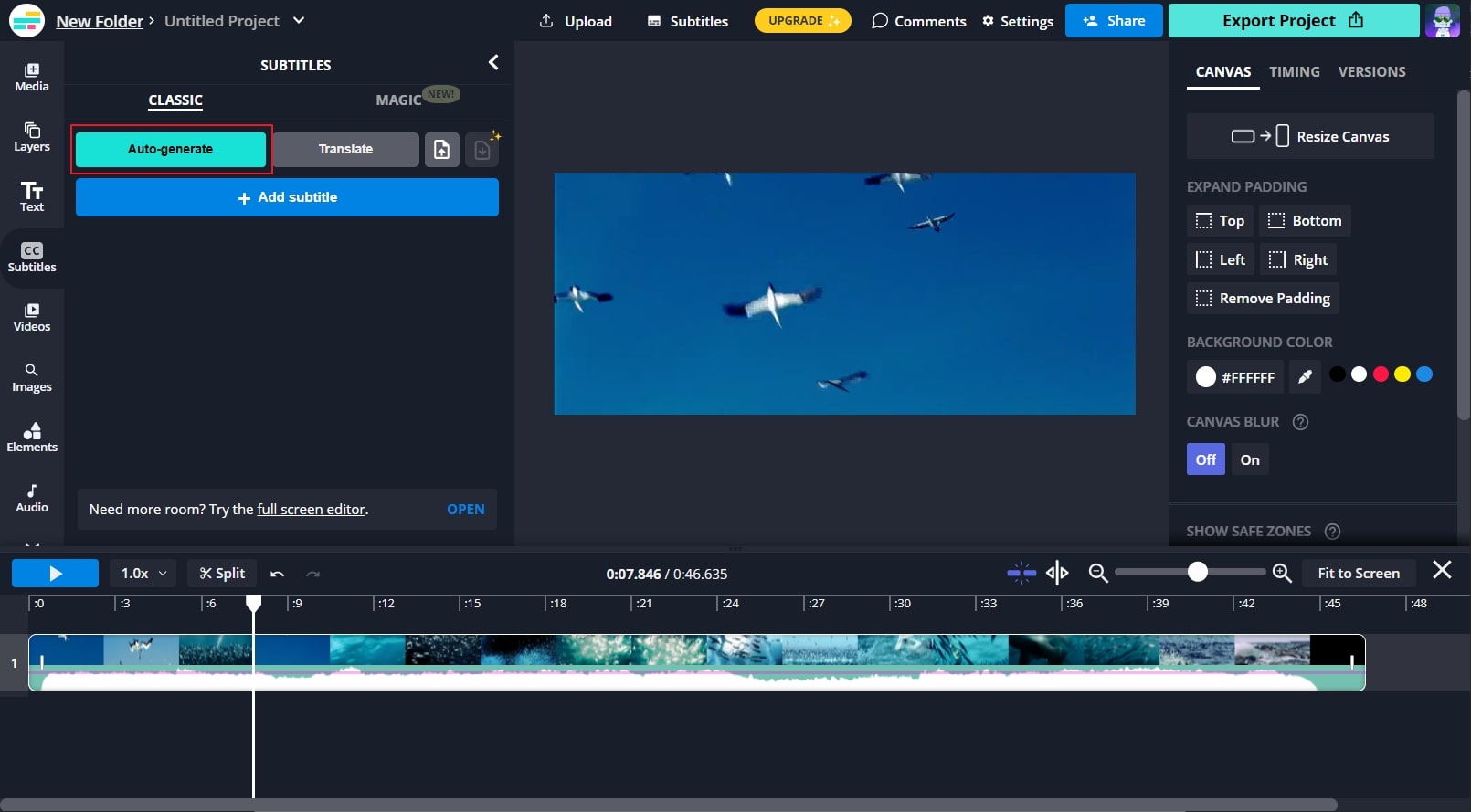
ขั้นตอนที่ 2 เมื่อนำเข้าวิดีโอเสร็จแล้ว คลิกที่ "Subtitles" จากส่วนด้านซ้าย จากหน้าต่างใหม่ คลิกที่ "Auto-generate" เครื่องมือจะสร้างคำบรรยายสำหรับวิดีโอของคุณโดยอัตโนมัติโดยการตรวจจับภาษา
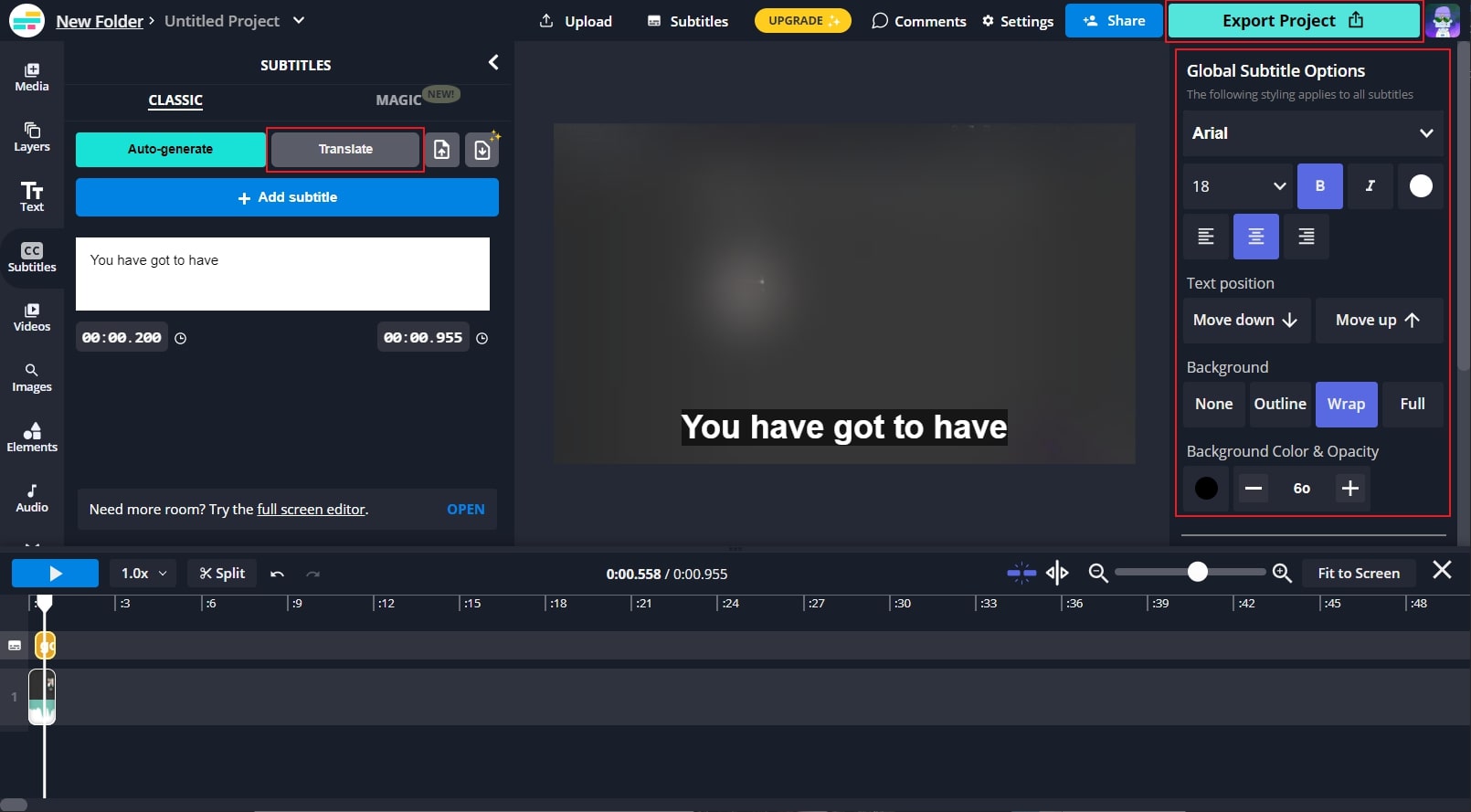
ขั้นตอนที่ 3 เมื่อคุณสร้างคำบรรยายผ่านฟีเจอร์นี้แล้ว ไปที่แท็บ "Translate" เพื่อแปลคำบรรยายเป็นภาษาที่คุณต้องการ คุณยังสามารถแก้ไขคำบรรยายเพื่อเปลี่ยนพื้นหลัง ความทึบแสง แบบอักษรข้อความ และขนาด เมื่อเสร็จแล้ว คลิกที่ปุ่ม "Export Project"
ส่วนที่ 3: เพิ่มคำบรรยายลงในวิดีโอด้วยตนเองบน Kapwing
หากคุณไม่ต้องการใช้ตัวสร้างอัตโนมัติและไม่มีไฟล์คำบรรยาย คุณสามารถใช้ตัวเลือกด้วยตนเองได้ Kapwing ช่วยให้คุณเพิ่มคำบรรยายหรือแคปชันด้วยตนเองในอินเทอร์เฟซที่เป็นมิตรกับผู้ใช้ หลังจากเพิ่มแคปชัน Kapwing แล้ว คุณสามารถเลือกแบบอักษรและสไตล์ที่คุณต้องการเพื่อการปรับปรุงเพิ่มเติม
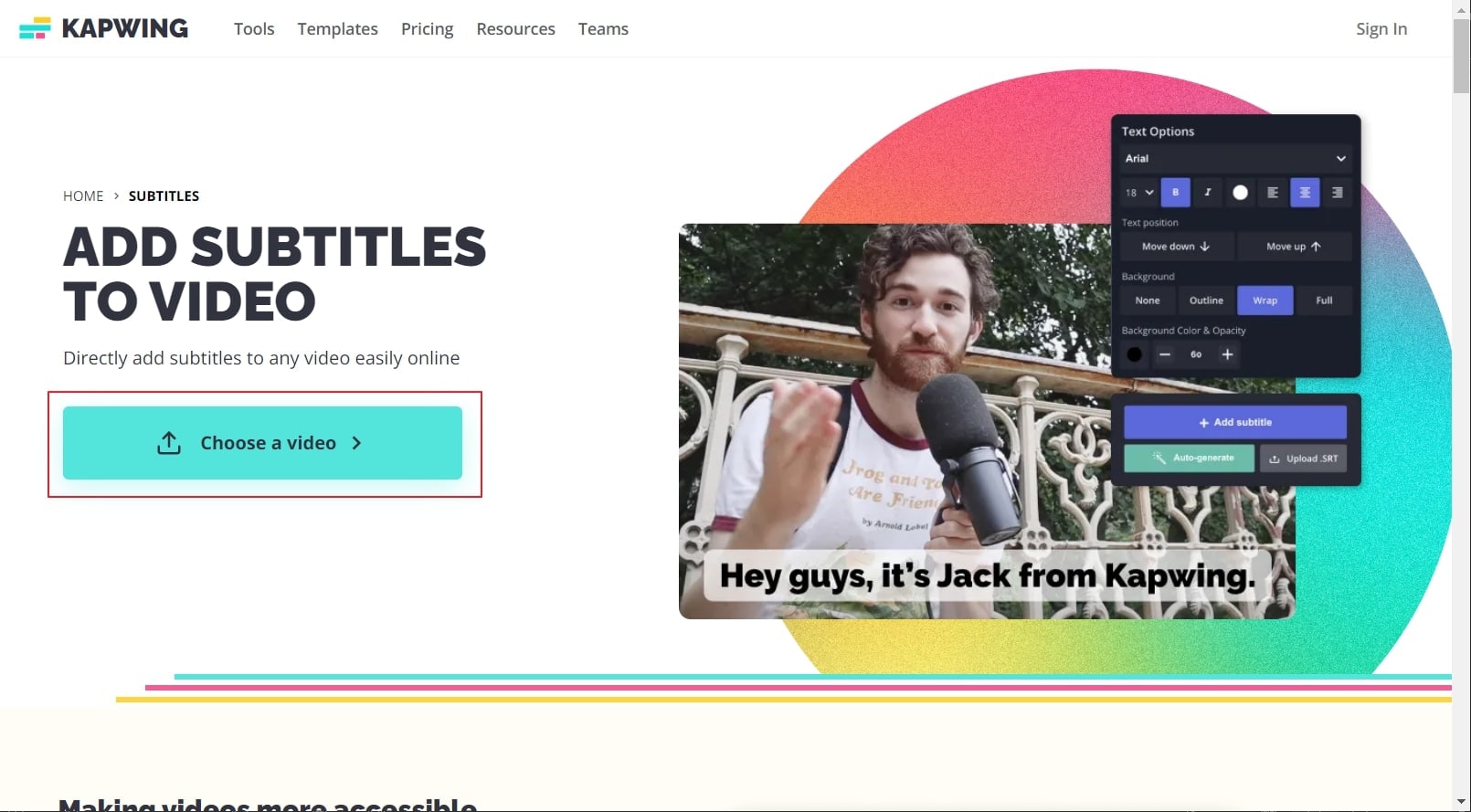
ขั้นตอนที่ 1 หลังจากเข้าถึงเว็บไซต์ของ Kapwing แล้ว เลือกเครื่องมือ "Subtitles" เพื่อดำเนินการต่อ ตอนนี้เลือกปุ่ม "Choose a video" เพื่อเปิดหน้าต่างตัวแก้ไข Kapwing
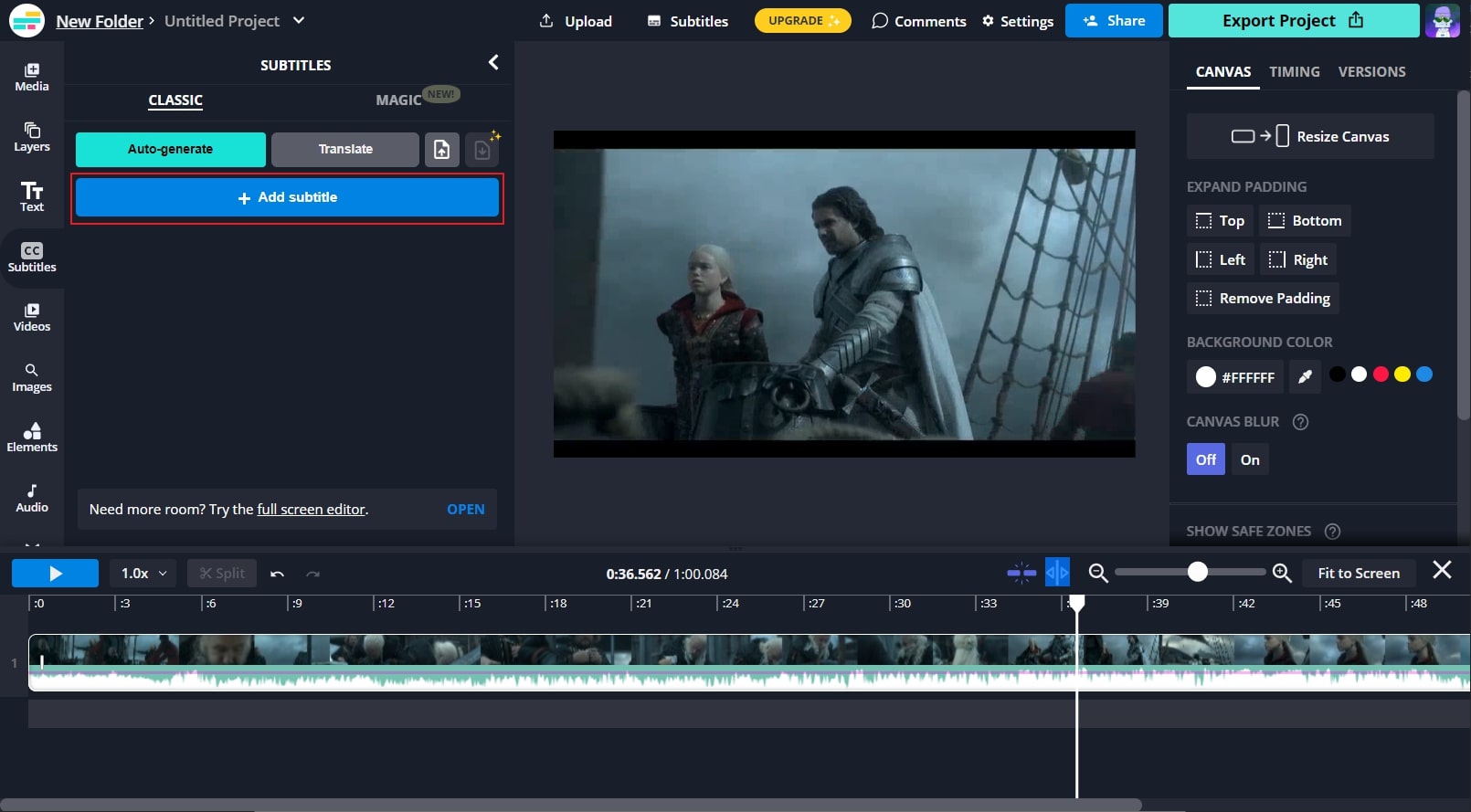
ขั้นตอนที่ 2 นำเข้าไฟล์วิดีโอของคุณโดยแตะที่ปุ่ม "Upload" จากนั้นไปที่ส่วน "Subtitles" และคลิกที่ปุ่ม "Add Subtitle" ในพื้นที่พิมพ์ ให้ป้อนคำบรรยายของคุณ คุณยังสามารถเลือกระยะเวลาสำหรับคำบรรยายของคุณจากหน้าต่างเดียวกัน หากต้องการเพิ่มคำบรรยายเพิ่มเติม คุณสามารถคลิกที่ปุ่ม "Add Subtitles" อีกครั้ง
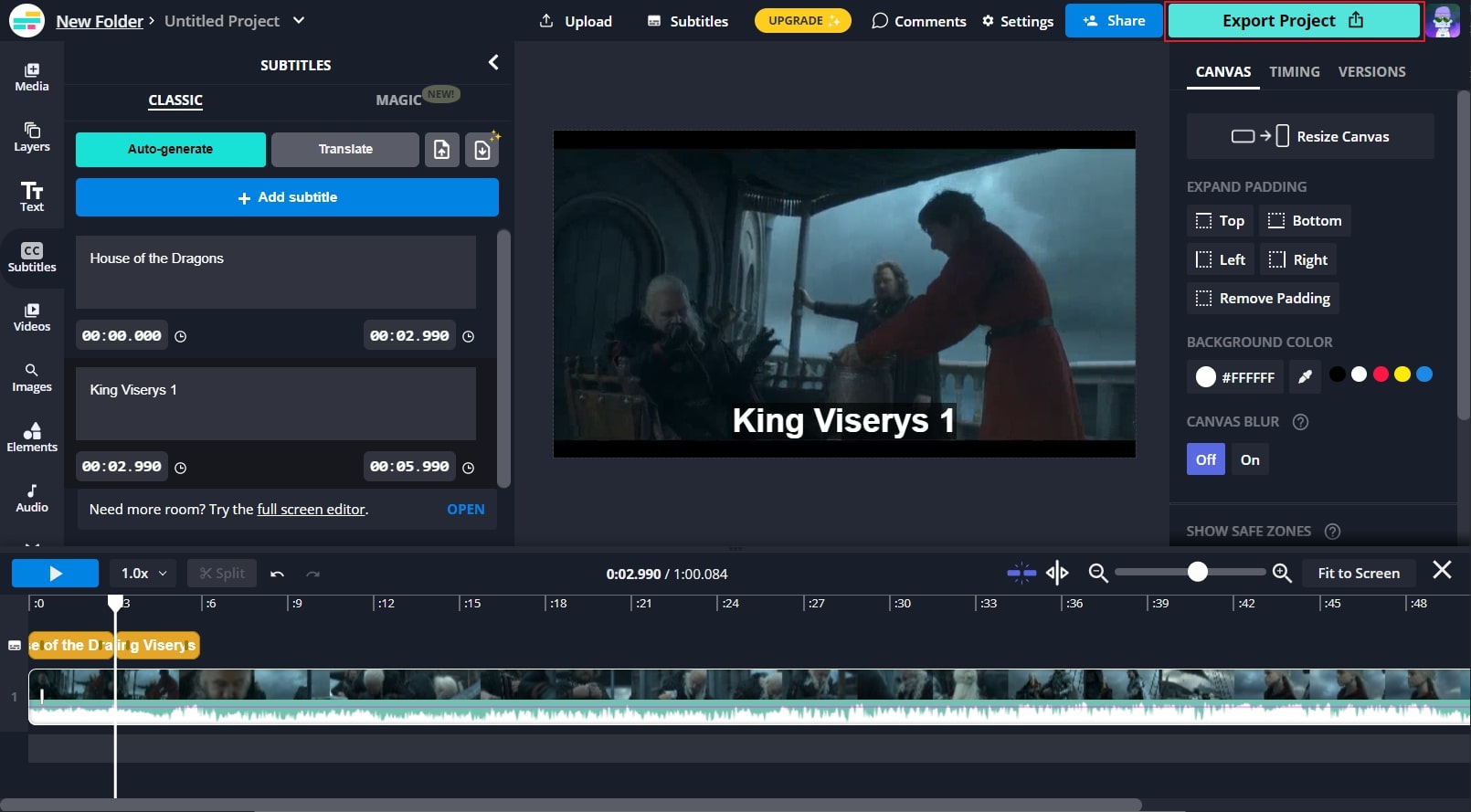
ขั้นตอนที่ 3 หลังจากเพิ่มคำบรรยายทั้งหมดแล้ว คุณสามารถเลือกแบบอักษร สไตล์ สี และความทึบแสงจากแผงด้านขวา เมื่อเสร็จแล้ว กดปุ่ม "Export Project"
ส่วนที่ 4: วิธีเพิ่มคำบรรยายลงในวิดีโอด้วยทางเลือกที่ดีที่สุดของ Kapwing
หากคุณไม่พอใจกับประสิทธิภาพของ Kapwing subtitle maker คุณสามารถลองใช้เครื่องมือ Wondershare Filmora เนื่องจาก Kapwing เป็นเครื่องมือออนไลน์ จึงมีข้อจำกัดบางประการ ตัวอย่างเช่น เวลาในการอัปโหลดไฟล์วิดีโอบนเครื่องมือนี้อาจใช้เวลานาน นอกจากนี้คุณจะต้องมีการเชื่อมต่ออินเทอร์เน็ตที่แข็งแกร่งตลอดเวลา แต่ด้วย Filmora คุณสามารถเพิ่มคำบรรยายหรือแคปชันลงในไฟล์วิดีโอของคุณโดยไม่ต้องเผชิญกับข้อจำกัดของขนาดไฟล์
บทช่วยสอนเสียงเป็นข้อความ
Filmora มีอินเทอร์เฟซที่ใช้งานง่ายซึ่งเสนอตัวเลือกหลายอย่างในการแก้ไขและเปลี่ยนแปลงไฟล์วิดีโอ แพลตฟอร์มนี้เข้ากันได้กับระบบปฏิบัติการหลัก เช่น Windows มีฟีเจอร์ "Speech to TextSpeech to Text" ที่ช่วยให้คุณสร้างคำบรรยายสำหรับวิดีโอของคุณโดยอัตโนมัติ ด้วยการแตะเพียงครั้งเดียว คุณสามารถเพิ่มคำบรรยายลงในวิดีโอของคุณได้โดยไม่ยุ่งยาก หากต้องการใช้ฟีเจอร์ Speech to Text ตรวจสอบขั้นตอนด้านล่าง:
ขั้นตอนที่ 1 นำเข้าไฟล์วิดีโอจากพีซี
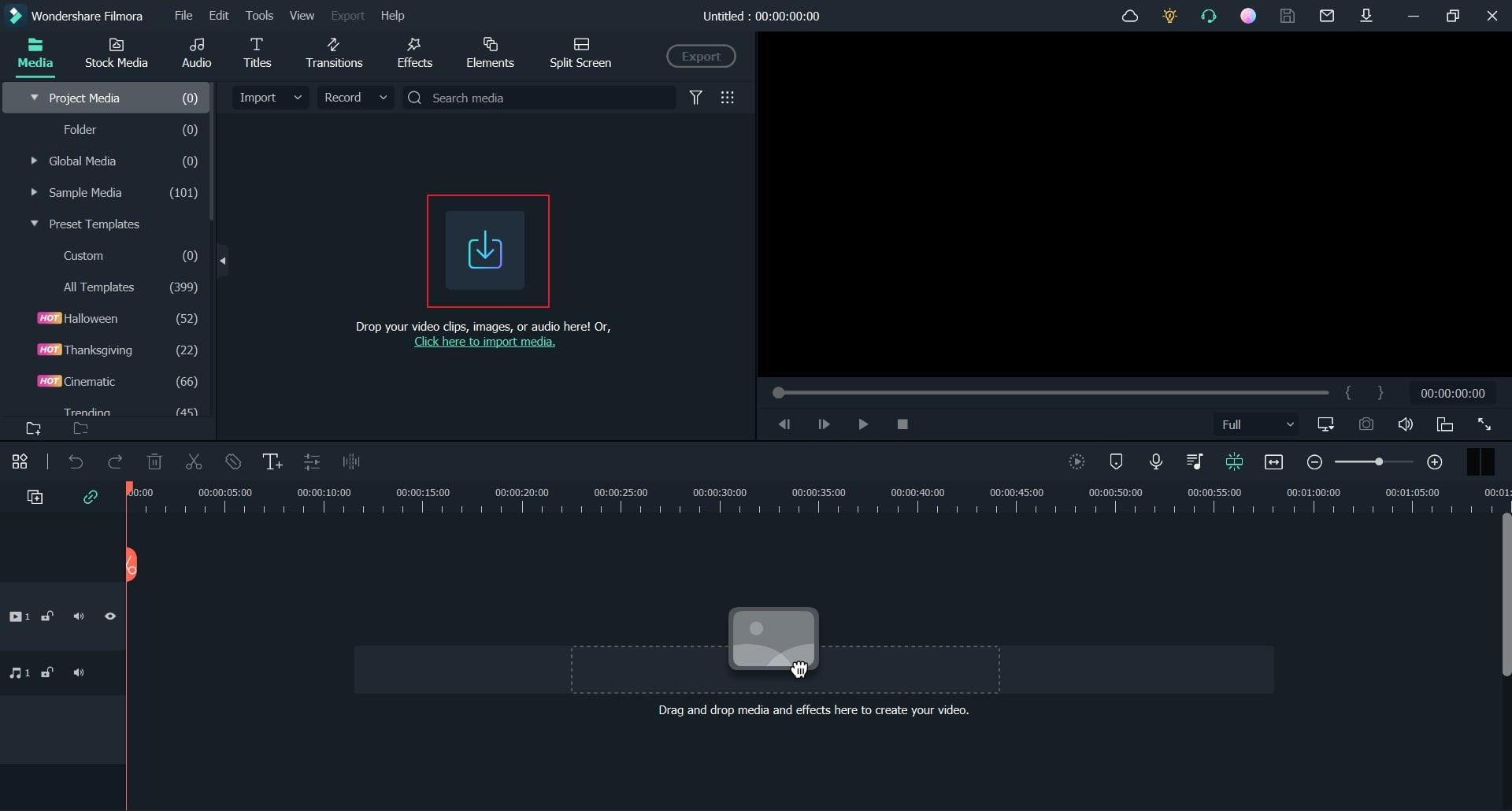
เปิด Filmora บนพีซีของคุณและคลิกที่ปุ่ม "Create New Project" เพื่อเปิดตัวแก้ไข Filmora บนอุปกรณ์ของคุณ หากต้องการนำเข้าไฟล์วิดีโอจากพีซีของคุณ ให้แตะที่ไอคอน "Arrow" หลังจากอัปโหลดไฟล์แล้ว ให้ลากไปที่ไทม์ไลน์
ขั้นตอนที่ 2 เปิดใช้งานฟีเจอร์ Speech to Text
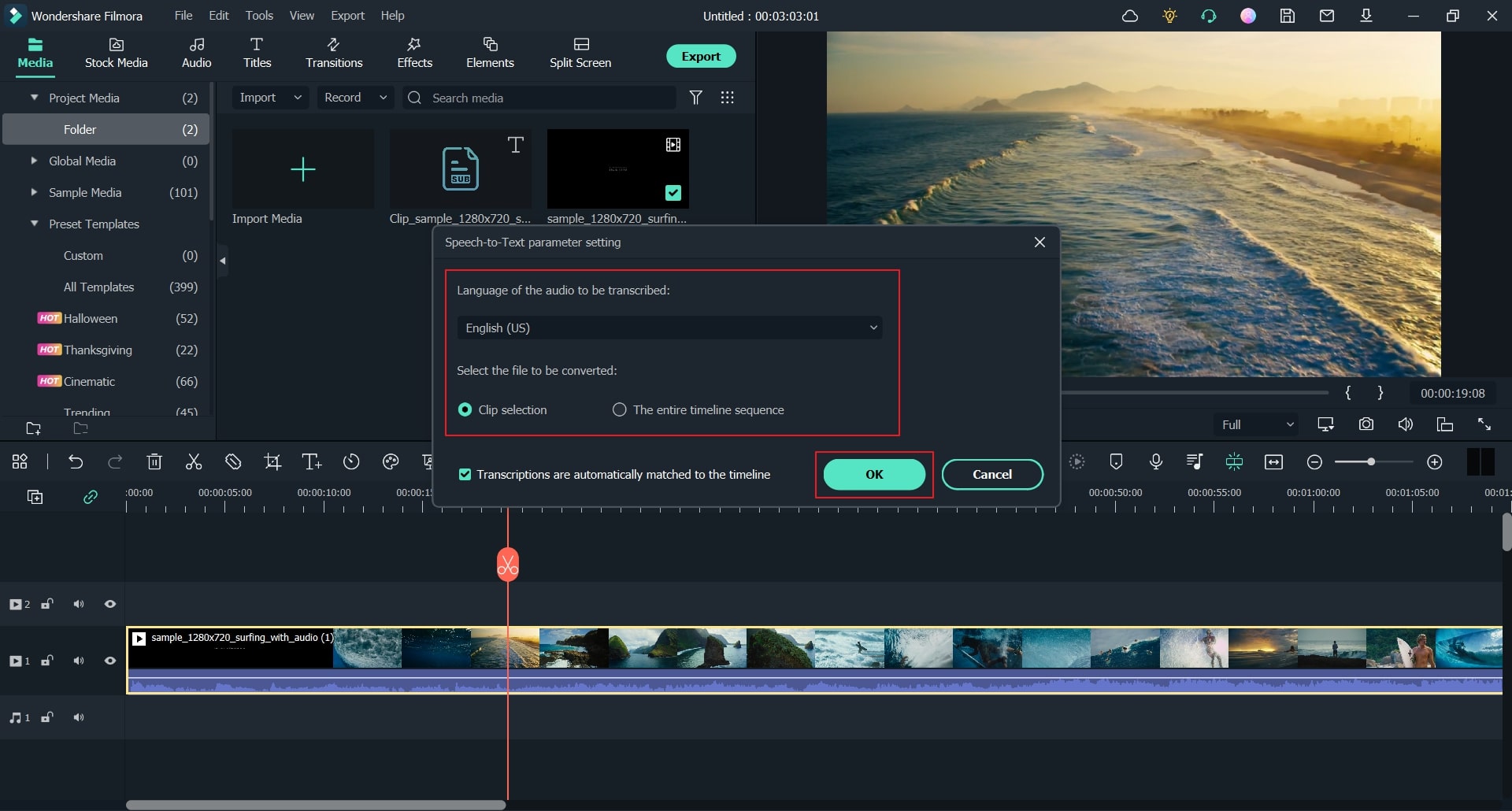
จากไทม์ไลน์ ค้นหาฟีเจอร์ "Speech to Text" ตอนนี้เลือกภาษาที่คุณต้องการสร้างคำบรรยายและระบุการตั้งค่าอื่นๆ ด้วย จากนั้นแตะที่ปุ่ม "OK" เพื่อเริ่มกระบวนการ
ขั้นตอนที่ 3 ปรับแต่งคำบรรยายและบันทึกการเปลี่ยนแปลง
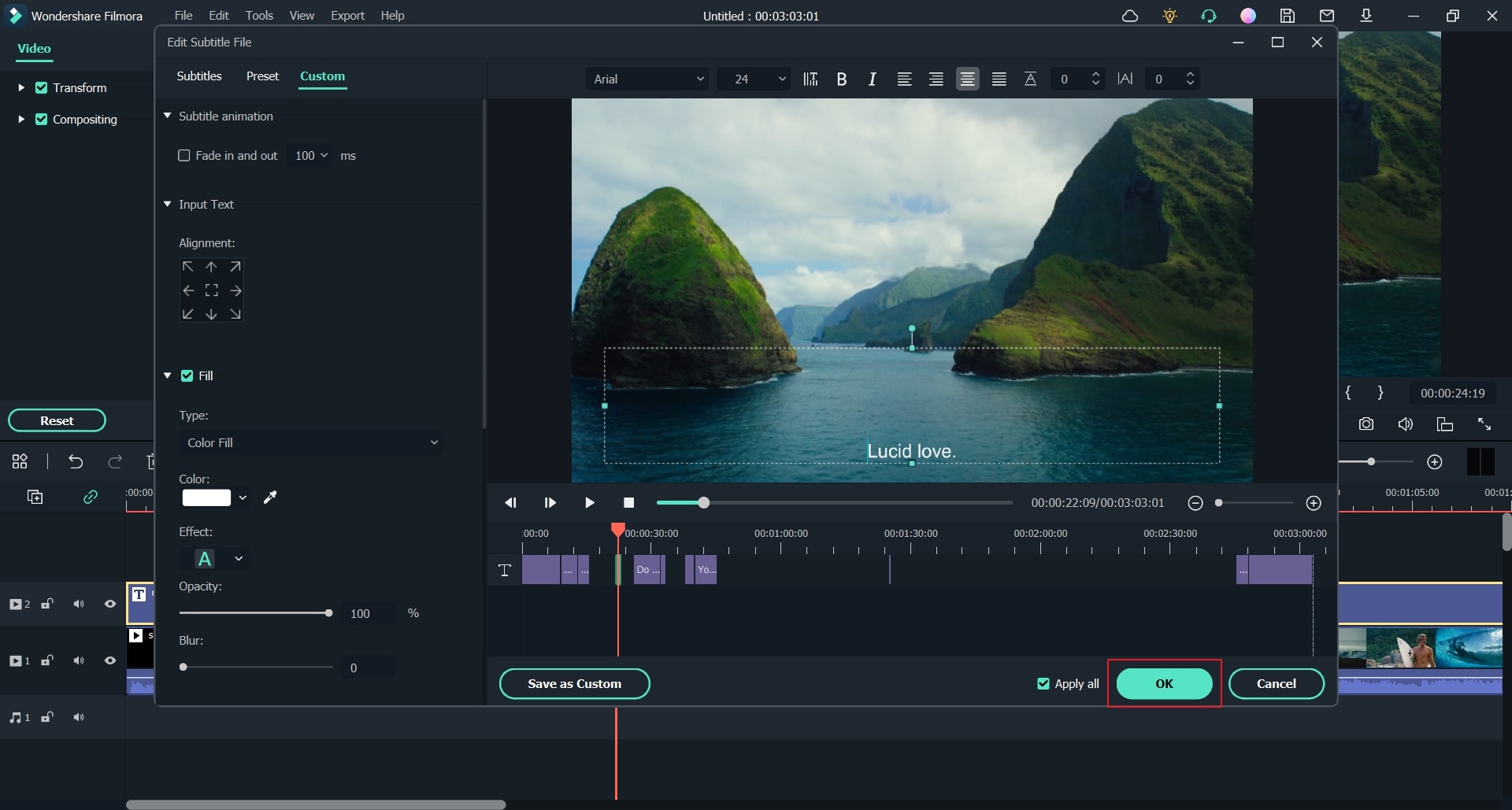
หลังจากการแปลงแล้ว คุณสามารถดับเบิลคลิกคำบรรยายที่เพิ่มเพื่อทำการแก้ไข หลังจากทำการปรับแต่งแล้ว กดปุ่ม "OK" ตอนนี้ไปที่ปุ่ม "Export" และเลือกรูปแบบวิดีโอที่คุณต้องการส่งออกวิดีโอ หรือคุณยังสามารถแชร์บนแพลตฟอร์มโซเชียลมีเดีย
สรุป
การเพิ่มคำบรรยายลงในวิดีโอของคุณ คุณสามารถเพิ่มกลุ่มเป้าหมายของคุณและยังสามารถมีส่วนร่วมกับพวกเขาได้ นอกจากนี้ยังช่วยในการทำให้เนื้อหาวิดีโอของคุณหลากหลายสำหรับผู้คนทั่วโลก มีตัวสร้างคำบรรยายออนไลน์ต่างๆ เช่น Kapwing ที่สามารถช่วยคุณในการเพิ่มคำบรรยาย ตามที่อธิบายไว้ในบทความนี้ อย่างไรก็ตาม มีข้อเสียบางประการในการใช้ Kapwing subtitle maker ที่อาจรบกวนงานของคุณ หากคุณต้องการใช้ตัวสร้างคำบรรยายที่มีความชำนาญ คุณสามารถใช้ Wondershare Filmora เพื่อผลลัพธ์ที่ดีที่สุด

