



วิดีโอสรุปเป็นวิธีที่ยอดเยี่ยมในการจับภาพไฮไลท์ของงานอีเวนต์และแชร์ให้กับผู้ชมในวงกว้าง ไม่ว่าคุณจะเป็นช่างภาพมืออาชีพหรือผู้ที่ทำเป็นงานอดิเรก การสร้างวิดีโอสรุปอาจเป็นประสบการณ์ที่สนุกและคุ้มค่า แต่ด้วยเทคนิคและแนวทางที่หลากหลาย การรู้ว่าจะเริ่มต้นจากตรงไหนอาจเป็นเรื่องท้าทาย
ในบทความนี้ เราจะสำรวจสี่วิธีในการสร้างวิดีโอสรุปเพื่อช่วยให้คุณจับภาพแก่นแท้ของงานอีเวนต์และรักษาความสนใจของผู้ชม ตั้งแต่การวางแผนและเขียนสคริปต์ไปจนถึงการถ่ายทำและตัดต่อ เราจะครอบคลุมขั้นตอนสำคัญทั้งหมดในการสร้างวิดีโอสรุปคุณภาพสูง ไม่ว่าคุณจะเป็นมืออาชีพที่มีประสบการณ์หรือมือใหม่ คุณสามารถพบสิ่งที่มีคุณค่าในคู่มือนี้

ในบทความนี้
- วิธีที่ 1 วิธีสร้างวิดีโอสรุปตั้งแต่เริ่มต้นโดยใช้ Filmora สำหรับเดสก์ท็อป
- วิธีที่ 2 วิธีสร้างวิดีโอสรุปงานอีเวนต์โดยใช้เทมเพลต Filmora บนเดสก์ท็อป
- วิธีที่ 3 วิธีสร้างวิดีโอสรุปสิ้นปีด้วย Filmora สำหรับมือถือ
- วิธีที่ 4 วิธีสร้างวิดีโอสรุปความทรงจำบน Instagram Reel
- เคล็ดลับสำหรับการสร้างวิดีโอสรุปงานอีเวนต์
วิธีที่ 1 วิธีสร้างวิดีโอสรุปตั้งแต่เริ่มต้นโดยใช้ Filmora สำหรับเดสก์ท็อป
แนวทางหนึ่งในการสร้างวิดีโอสรุปคือการเริ่มต้นตั้งแต่ต้นโดยใช้ซอฟต์แวร์ตัดต่อวิดีโออย่าง Wondershare Filmora สำหรับเดสก์ท็อป ซอฟต์แวร์อันทรงพลังนี้มีเครื่องมือและฟีเจอร์ที่หลากหลายซึ่งช่วยให้คุณสร้างวิดีโอที่ดูเป็นมืออาชีพได้อย่างง่ายดาย
ไม่ว่าคุณจะเป็นมือใหม่หรือผู้ตัดต่อวิดีโอที่มีประสบการณ์ Filmora สำหรับเดสก์ท็อปมีเครื่องมือทั้งหมดที่คุณต้องการเพื่อสร้างวิดีโอสรุปที่สวยงามซึ่งแสดงช่วงเวลาที่ดีที่สุดจากงานอีเวนต์ของคุณ ด้วยอินเทอร์เฟซที่ใช้งานง่ายและฟีเจอร์ที่เข้าใจง่าย Filmora สำหรับเดสก์ท็อปทำให้การนำวิสัยทัศน์ของคุณมาสู่ชีวิตและสร้างวิดีโอที่จับภาพจิตวิญญาณของงานอีเวนต์ได้อย่างแท้จริงเป็นเรื่องง่าย
นี่คือวิธีสร้างวิดีโอสรุปตั้งแต่เริ่มต้นโดยใช้ Wondershare Filmora สำหรับเดสก์ท็อป:
ขั้นตอนที่ 1 ดาวน์โหลด New Year Memory Book Pack จาก FilmStock

ขั้นตอนที่ 2 เปิด Filmora และไปที่ "Effects" > "FilmStock" > "New Year Memory Book."
ขั้นตอนที่ 3 ลากและวาง สื่อเช่นคลิป โอเวอร์เลย์ และแทร็กไปยังไทม์ไลน์

ขั้นตอนที่ 4 นำเข้า รูปภาพและวิดีโอ

ขั้นตอนที่ 5 เพิ่ม สื่อที่นำเข้าและ แก้ไข คลิป
ขั้นตอนที่ 6 เพิ่ม เอฟเฟกต์และโอเวอร์เลย์บางส่วนไปยังไทม์ไลน์

ขั้นตอนที่ 7 ปรับ ระยะเวลาโอเวอร์เลย์ของคลิป
ขั้นตอนที่ 8 ใช้ ทรานซิชันและโอเวอร์เลย์ทั้งหมดกับคลิป แก้ไข ข้อความและ บันทึก มัน

สำหรับคำแนะนำโดยละเอียดเพิ่มเติม คุณสามารถดูวิดีโอสอนได้:
วิธีที่ 2 วิธีสร้างวิดีโอสรุปงานอีเวนต์โดยใช้เทมเพลต Filmora บนเดสก์ท็อป
อีกแนวทางหนึ่งในการสร้างวิดีโอสรุปคือการใช้เทมเพลตจาก Filmora สำหรับเดสก์ท็อป Filmora มีเทมเพลตที่หลากหลายซึ่งออกแบบมาโดยเฉพาะสำหรับ วิดีโอสรุปงานอีเวนต์ ทำให้ง่ายต่อการสร้างวิดีโอที่ดูเป็นมืออาชีพโดยไม่ต้องใช้เวลาหลายชั่วโมงในการตัดต่อ
เทมเพลตเหล่านี้มาพร้อมกับกราฟิก แอนิเมชัน และทรานซิชันที่สวยงามที่ออกแบบมาล่วงหน้า และสามารถปรับแต่งได้ง่ายเพื่อให้เข้ากับงานอีเวนต์ของคุณ ด้วยความช่วยเหลือของเทมเพลต คุณสามารถสร้างวิดีโอสรุปงานอีเวนต์ได้ในไม่กี่นาทีโดยไม่ต้องมีประสบการณ์การตัดต่อมาก่อน
ขั้นตอนที่ 1 เริ่มต้นด้วยการ สร้าง โปรเจกต์ใหม่ใน Filmora และ นำเข้า รูปภาพและฟุตเทจของคุณเข้าสู่ซอฟต์แวร์
ขั้นตอนที่ 2 ถัดไป ไปที่ แท็บ "Templates" และ ค้นหา "Retro" หรือ "Recap" เพื่อหาเทมเพลตที่เหมาะกับงานอีเวนต์ของคุณ ลาก เทมเพลตที่ต้องการไปยังไทม์ไลน์
ขั้นตอนที่ 3 ลาก ฟุตเทจของคุณลงบนไทม์ไลน์ และเมื่อได้รับการแจ้ง เลือก "Replace" เพื่อแทนที่ฟุตเทจตัวอย่างด้วยฟุตเทจของคุณเอง
ขั้นตอนที่ 4 ปรับแต่ง ข้อความในเทมเพลตให้ตรงกับรายละเอียดของงานอีเวนต์ของคุณ
ขั้นตอนที่ 5 ดูตัวอย่าง ผลลัพธ์สุดท้ายในหน้าต่างเครื่องเล่น และหากพอใจ คลิก "Export" และ ปรับ การตั้งค่าเอาต์พุตในหน้าต่าง "Output Settings"
วิธีที่ 3 วิธีสร้างวิดีโอสรุปสิ้นปีด้วย Filmora สำหรับมือถือ
การสร้างวิดีโอสรุปไม่จำเป็นต้องจำกัดอยู่แค่ซอฟต์แวร์ตัดต่อบนเดสก์ท็อป ด้วย Filmora สำหรับมือถือ คุณสามารถสร้างวิดีโอสรุปสิ้นปีที่ดูเป็นมืออาชีพจากความสะดวกสบายของอุปกรณ์มือถือของคุณ
ด้วย Filmora สำหรับมือถือ คุณสามารถเข้าถึงเครื่องมือและฟีเจอร์การตัดต่อที่หลากหลาย รวมถึงฟิลเตอร์ ทรานซิชัน และตัวเลือกข้อความ เพื่อให้คุณสามารถสร้างวิดีโอที่จับภาพแก่นแท้ของงานอีเวนต์ได้อย่างแท้จริง ดังนั้นไม่ว่าคุณจะอยู่ในระหว่างเดินทางหรือชอบตัดต่อบนอุปกรณ์มือถือ Filmora สำหรับมือถือทำให้การสร้างวิดีโอสรุปคุณภาพสูงที่คุณสามารถแชร์กับผู้ชมเป็นเรื่องง่าย
ขั้นตอนที่ 1 เริ่มต้นด้วยการ เปิด แอป Filmora สำหรับมือถือและ เลือก ตัวเลือก "Templates"
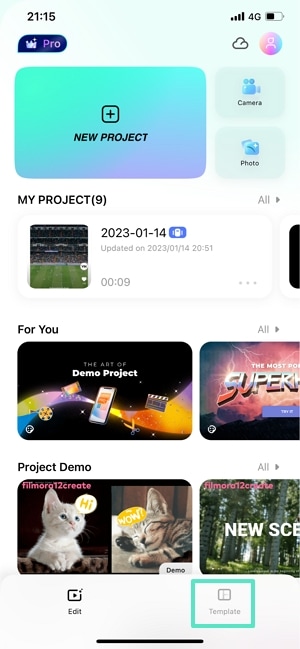
ขั้นตอนที่ 2 แตะแผง "New Year" สำหรับเทมเพลตวิดีโอสรุปสิ้นปี
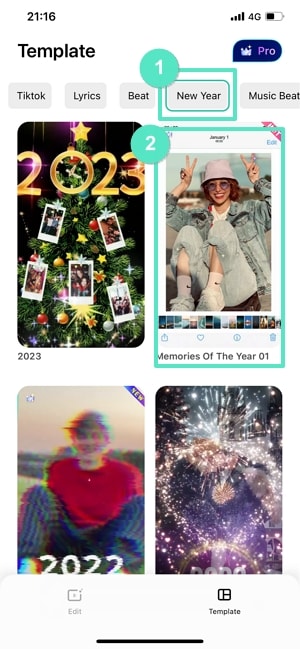
ขั้นตอนที่ 3 เลือกเทมเพลตและ แตะ ที่ "Make Video" เพื่อเริ่มการแก้ไข
ขั้นตอนที่ 4 เพิ่ม รูปภาพและวิดีโอของคุณลงในเทมเพลต จากนั้น แตะ "Go."

ขั้นตอนที่ 5 Preview ผลลัพธ์ แตะ "Pro Export"

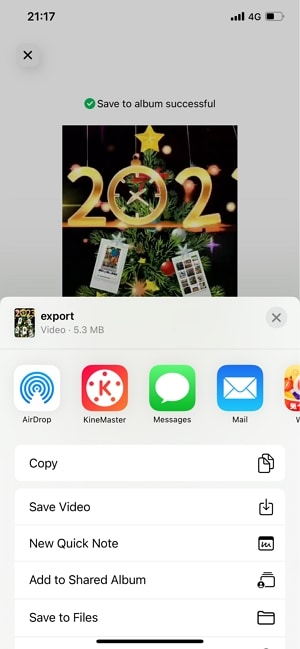
ขั้นตอนที่ 6 ผู้ใช้สามารถ แชร์ วิดีโอบนโซเชียลมีเดียหรือ แตะ "More" เพื่อ ดาวน์โหลด วิดีโอ

ขั้นตอนที่ 7 บันทึก วิดีโอขั้นสุดท้ายลงในอุปกรณ์ของคุณ
วิธีที่ 4 วิธีสร้างวิดีโอสรุปความทรงจำบน Instagram Reel
อีกวิธีหนึ่งในการสร้างวิดีโอรวมความทรงจำคือการใช้ฟีเจอร์ Instagram Reel Instagram Reel เป็นฟีเจอร์วิดีโอแบบสั้นที่ช่วยให้ผู้ใช้สร้างและแชร์วิดีโอได้นานถึง 60 วินาที ด้วย Instagram Reel คุณสามารถสร้างวิดีโอสรุปเหตุการณ์ของคุณได้อย่างง่ายดายโดยการรวบรวมคลิปสั้น ๆ เพิ่มเพลงและข้อความ และแชร์กับผู้ติดตามของคุณ
Instagram Reel ให้แพลตฟอร์มในการเข้าถึงผู้ชมที่กว้างขึ้นและสร้างเนื้อหาที่น่าสนใจ เป็นวิธีที่ดีในการมีส่วนร่วมกับผู้ติดตามของคุณและแชร์ไฮไลท์ของเหตุการณ์ในแบบที่สร้างสรรค์และดึงดูดสายตา
ขั้นตอนที่ 1 เริ่มต้น Reel ใหม่บน Instagram

ขั้นตอนที่ 2 เลือก เทมเพลต

ขั้นตอนที่ 3 รวบรวม คลิป เพิ่มเพลง ข้อความ และเอฟเฟกต์

ขั้นตอนที่ 4 โพสต์ และ แชร์ Reel บน Instagram และแพลตฟอร์มอื่น ๆ

เคล็ดลับสำหรับการสร้างวิดีโอสรุปงานอีเวนต์
เมื่อสร้างวิดีโอสรุปเหตุการณ์ มีเคล็ดลับสำคัญที่ต้องจำไว้เพื่อให้แน่ใจว่าวิดีโอของคุณน่าสนใจและมีประสิทธิภาพ
- รู้จักผู้ชมของคุณ: ปรับแต่งเนื้อหาของวิดีโอให้เหมาะกับผู้ชมของคุณเพื่อให้แน่ใจว่ามันโดนใจพวกเขา
- เน้นช่วงเวลาสำคัญ: เลือกสรรและมุ่งเน้นไปที่ช่วงเวลาที่น่าจดจำและมีผลกระทบมากที่สุดของเหตุการณ์ของคุณ
- เพลงและการออกแบบเสียง: เพลงที่เหมาะสมสามารถช่วยกำหนดโทนและอารมณ์ของวิดีโอของคุณและสามารถเพิ่มผลกระทบโดยรวมของวิดีโอได้อย่างมาก
- ภาพที่มีคุณภาพ: ให้แน่ใจว่าจะมุ่งเน้นที่คุณภาพของภาพและใช้ช็อตและมุมที่หลากหลายเพื่อให้วิดีโอน่าสนใจและดึงดูด
- การตัดต่อ: รักษาจังหวะของวิดีโอให้กระชับและน่าสนใจ และใช้ทรานซิชัน เอฟเฟกต์พิเศษ และข้อความซ้อนทับเพื่อช่วยเชื่อมโยงองค์ประกอบต่าง ๆ ของวิดีโอเข้าด้วยกัน
- วางแผนวิดีโอ: การวางแผนอย่างรอบคอบเป็นสิ่งสำคัญในการสร้างวิดีโอสรุปเหตุการณ์ที่ยอดเยี่ยม
- ใช้เครื่องมือที่เหมาะสม: ใช้ซอฟต์แวร์และอุปกรณ์ที่เหมาะสมเพื่อสร้างวิดีโอที่ดูเป็นมืออาชีพ
- ทดสอบวิดีโอ: แสดงตัวอย่างวิดีโอก่อนเผยแพร่และทำการปรับแต่งที่จำเป็นเพื่อให้แน่ใจว่าตรงตามมาตรฐานของคุณ
- หลังการผลิต: หลังจากการถ่ายทำ ใช้เวลากับการหลังการผลิต เช่น การปรับสี การผสมเสียง และการเพิ่มข้อความ
- แชร์อย่างกว้างขวาง: แชร์วิดีโอบนแพลตฟอร์มต่าง ๆ เพื่อเข้าถึงผู้ชมที่กว้างขึ้น
โดยการปฏิบัติตามเคล็ดลับเหล่านี้และทำงานกับเครื่องมือและเทคนิคที่เหมาะสม คุณสามารถสร้างวิดีโอที่จับความแท้จริงของเหตุการณ์ของคุณได้อย่างแท้จริงและโดนใจผู้ชมของคุณ
สรุป
การสร้างวิดีโอสรุปเหตุการณ์ที่น่าสนใจเป็นวิธีที่ยอดเยี่ยมในการแชร์ไฮไลท์ของเหตุการณ์กับผู้ชมที่กว้างขึ้น ด้วยเครื่องมือและเทคนิคที่เหมาะสม คุณสามารถสร้างวิดีโอที่ดูเป็นมืออาชีพซึ่งจับความแท้จริงของเหตุการณ์ของคุณได้อย่างแท้จริง
Filmora สำหรับเดสก์ท็อป Filmora สำหรับมือถือ และ Instagram Reel ล้วนเป็นตัวเลือกที่ยอดเยี่ยมที่ให้เครื่องมือและฟีเจอร์การตัดต่อที่หลากหลายเพื่อช่วยคุณสร้างวิดีโอคุณภาพสูง ไม่ว่าจะเป็นมืออาชีพที่มีประสบการณ์หรือมือใหม่ เครื่องมือเหล่านี้ทำให้ง่ายต่อการทำให้วิสัยทัศน์ของคุณเป็นจริงและสร้างวิดีโอที่โดนใจผู้ชมของคุณ

