



การเร่งและชะลอความเร็วของวิดีโอเป็นสิ่งมหัศจรรย์ในโลกของการตัดต่อวิดีโอ ในอดีต ความสามารถนี้ทำได้เฉพาะในอุตสาหกรรมการถ่ายทำภาพยนตร์ที่มีงบประมาณสูงเท่านั้น
บทความนี้จะเจาะลึกถึงวิธีที่คุณสามารถเข้าถึงฟีเจอร์สมัยใหม่ที่มีอยู่ในซอฟต์แวร์ตัดต่อวิดีโอ จากฟีเจอร์เหล่านี้ คุณสามารถปรับเปลี่ยนความเร็วของวิดีโอได้อย่างง่ายดาย อย่างไรก็ตาม ก่อนที่เราจะเข้าสู่คู่มือทีละขั้นตอน มาทำความเข้าใจกันก่อนว่าวิดีโอแบบเร็วและวิดีโอสโลว์โมชั่นคืออะไร
ในบทความนี้
ส่วนที่ 1. วิดีโอแบบเร็วและสโลว์โมชั่นคืออะไร?
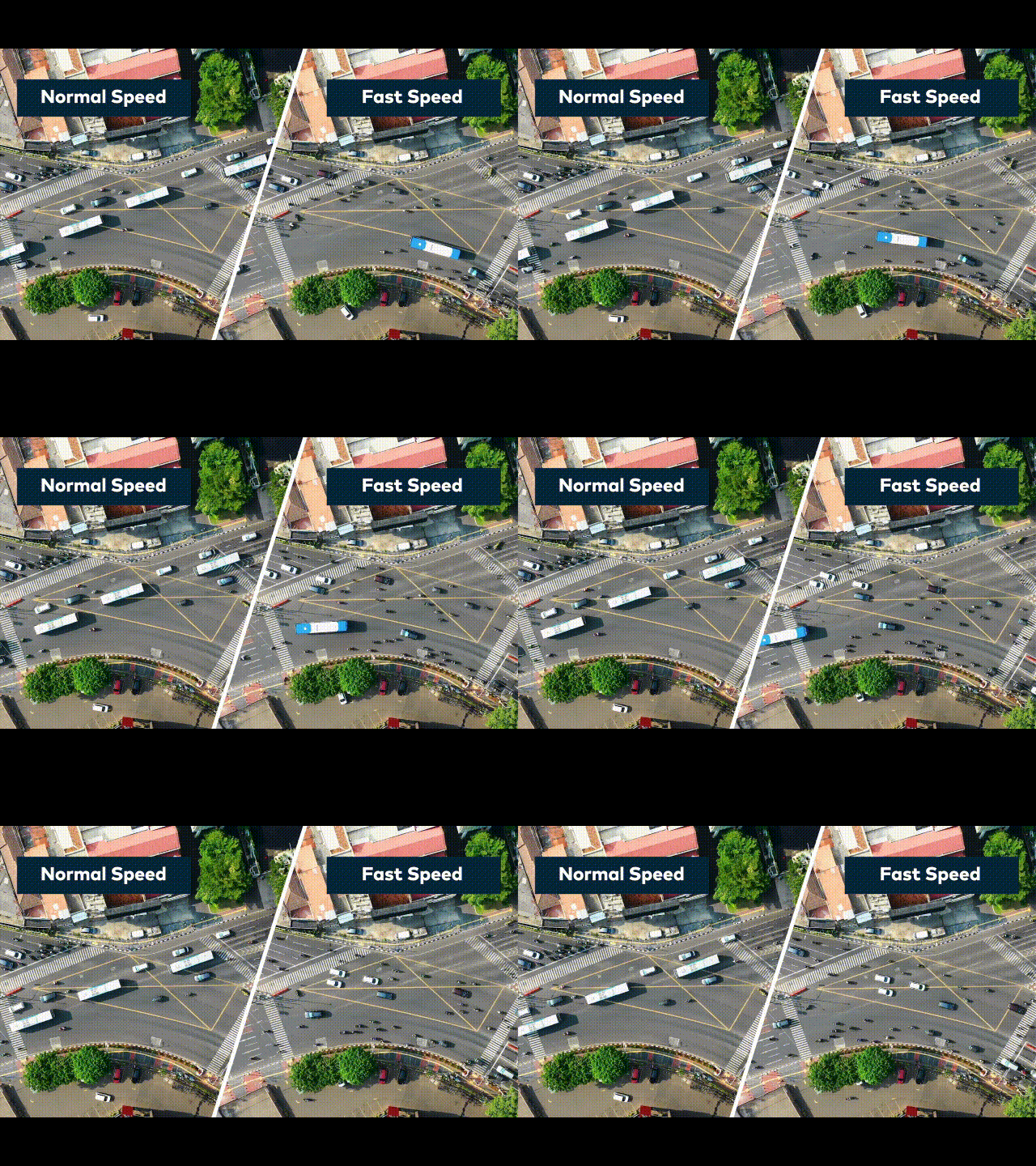
ตามชื่อที่บอก วิดีโอแบบเร็วคือวิดีโอที่ถูกเร่งความเร็วจากความเร็วปกติ
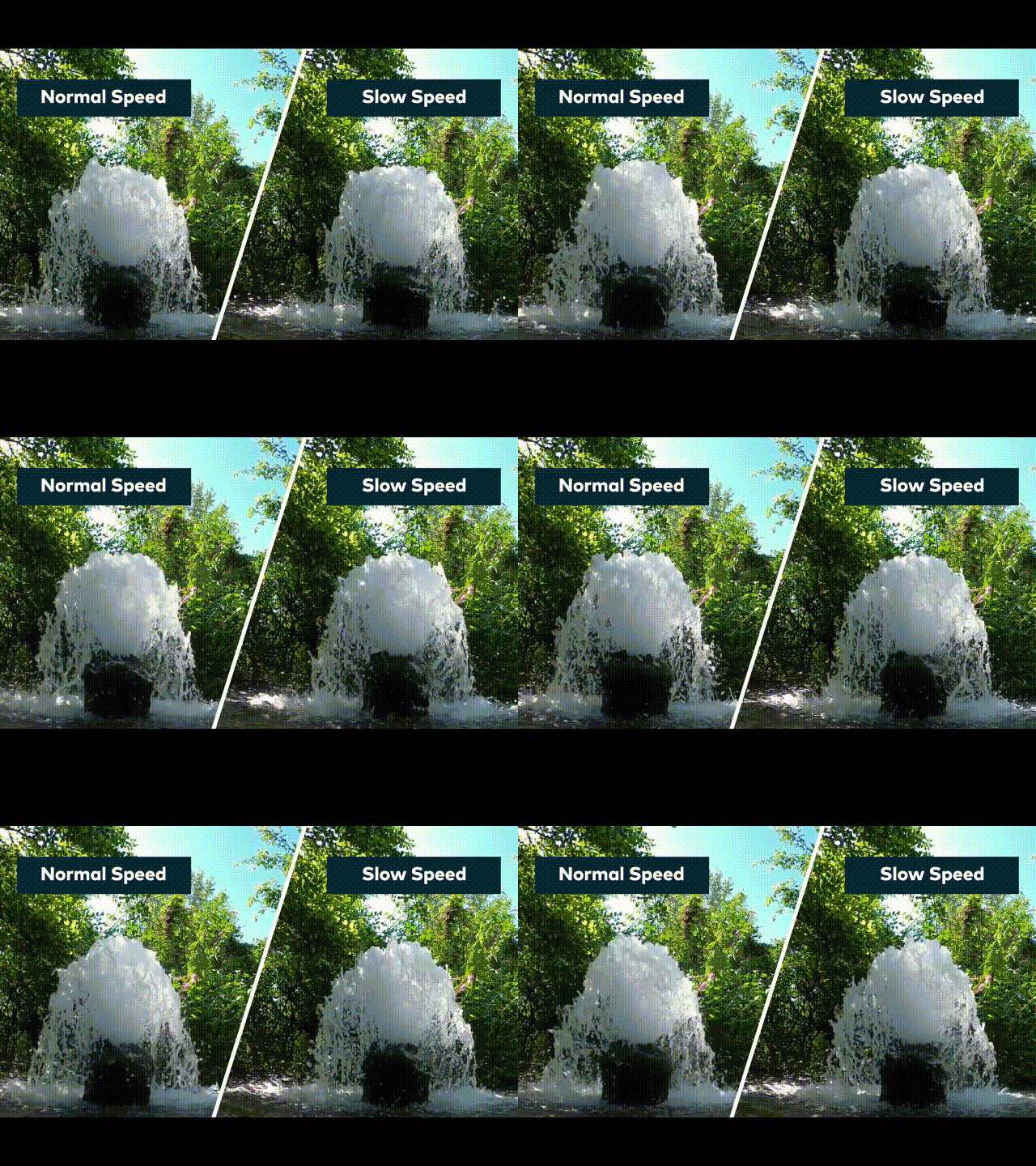
ในทำนองเดียวกัน วิดีโอสโลว์โมชั่นคือวิดีโอที่ถูกชะลอความเร็วจากความเร็วปกติ เอฟเฟกต์สโลว์โมชั่น หรือที่รู้จักกันในชื่อเอฟเฟกต์สโลว์โม เป็นที่แพร่หลายในภาพยนตร์สมัยใหม่
ตอนนี้เราทราบแล้วว่าวิดีโอแบบเร็วและสโลว์โมชั่นคืออะไร มาทำความเข้าใจการประยุกต์ใช้กัน หรือคุณสามารถใช้มันในวิดีโอของคุณได้อย่างไร เลื่อนลงเพื่อเรียนรู้เพิ่มเติม!
ส่วนที่ 2. ทำไมคุณควรเปลี่ยนความเร็วของวิดีโอของคุณ?
คำตอบสำหรับคำถามนี้คือ มันเป็นการตัดสินใจเชิงสร้างสรรค์ส่วนบุคคลที่จะช่วยให้คุณทำให้วิดีโอของคุณน่าสนใจมากขึ้น
วิดีโอแบบเร็ว
วิดีโอแบบเร็วถูกใช้ในหลายด้านของการถ่ายทำ ตัวอย่างเช่น คุณสามารถเร่งความเร็ววิดีโอของคุณเพื่อสร้างวิดีโอตลกขบขันหรือลดความยาวของมัน
เอฟเฟกต์แบบเร็วมีการประยุกต์ใช้มากมาย เช่น วิดีโอสอนทำอาหาร ตัวอย่างเช่น กระบวนการทีละขั้นตอนของการสอนทำอาหารอาจยาวเกินไปที่จะใส่ในวิดีโอเดียว หรืออาจช่วยคุณในกรณีที่คุณต้องการให้ความยาววิดีโอสั้น
การเคลื่อนไหวแบบเร็วของขั้นตอนจะช่วยให้ผู้ชมเข้าใจกระบวนการทั้งหมดได้อย่างรวดเร็วโดยไม่ต้องดูวิดีโอทั้งหมด
วิดีโอสโลว์โมชั่น
คุณยังสามารถชะลอวิดีโอของคุณเพื่อให้ผู้ชมมีมุมมองที่ละเอียดมากขึ้นของฉาก หรือคุณสามารถสร้างวิดีโอสโลว์โมที่ให้บรรยากาศที่เหนือจริง
ตัวอย่างที่มีชื่อเสียงคือในภาพยนตร์แอ็คชั่น ผู้ผลิตภาพยนตร์เรื่องแรกของเมทริกซ์ใช้เอฟเฟกต์สโลว์โมในฉากหลบกระสุนที่มีชื่อเสียง
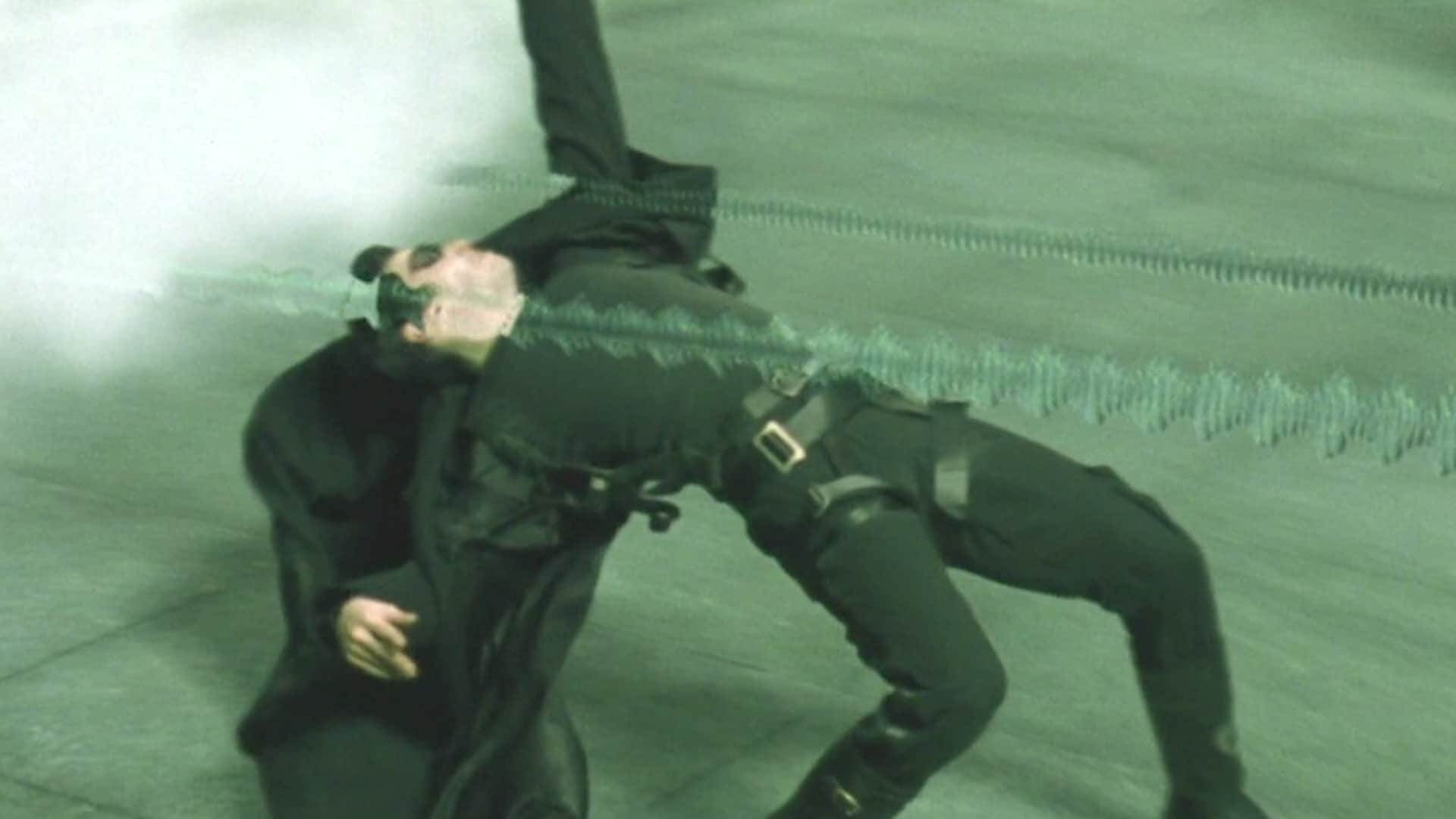
คุณอาจสงสัยว่าผู้ผลิตภาพยนตร์ทำเอฟเฟกต์สโลว์โมได้อย่างไร เทคโนโลยีในขณะนั้นยังพัฒนาน้อยกว่าปัจจุบัน ดังนั้นแม้แต่คุณก็สามารถสร้างเอฟเฟกต์สโลว์โมได้
ก่อนที่เราจะเข้าสู่กระบวนการตัดต่อ มาทำความเข้าใจก่อนว่าคุณจะต้องใช้อะไรในการเปลี่ยนความเร็วของวิดีโอของคุณ!
ส่วนที่ 3. คุณจะต้องใช้อะไรในการเปลี่ยนความเร็วของวิดีโอของคุณ?
คุณจะต้องมีสิ่งจำเป็นต่อไปนี้ในการเปลี่ยนความเร็วของวิดีโอ:
1. Wondershare Filmora
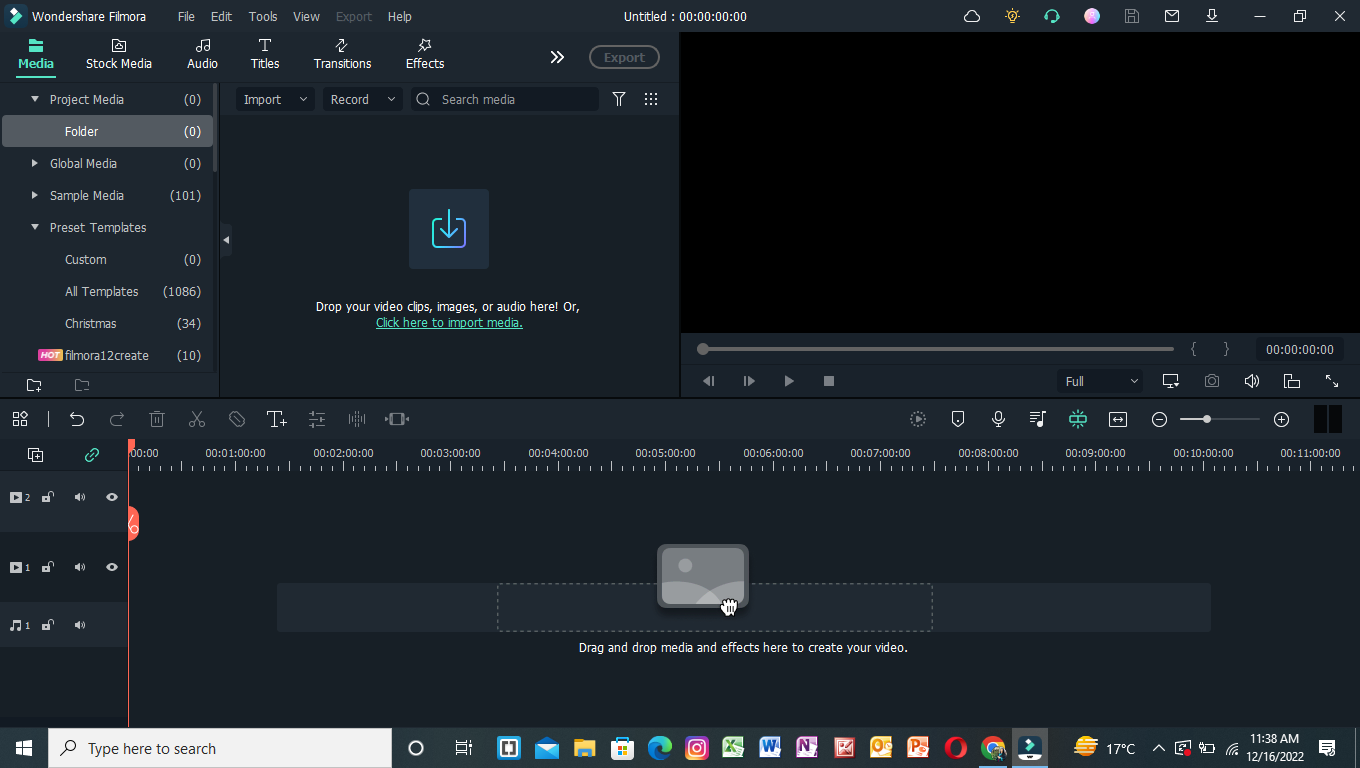
ในการเริ่มต้น คุณจะต้องมีโปรแกรมตัดต่อวิดีโอที่ดี Wondershare Filmora เป็นซอฟต์แวร์ตัดต่อวิดีโอที่ดีที่สุดที่มีอยู่ มีระบบ UI ที่น่าสนใจซึ่งช่วยให้ผู้ใช้ที่ไม่มีประสบการณ์สามารถเรียนรู้วิธีใช้งานได้อย่างรวดเร็ว นอกจากนี้ยังมีคลังสื่อสต็อกที่หลากหลาย และไม่เพียงเท่านั้น! มันยังช่วยให้คุณเข้าถึงฟีเจอร์ที่เชื่อถือได้ในการเปลี่ยนความเร็วของวิดีโอ
คุณสามารถเปลี่ยนความเร็วของวิดีโอบน Filmora ได้โดยใช้แผงปรับความเร็วหรือแผงระยะเวลาที่อยู่ด้านบนของไทม์ไลน์ มันจะปรับได้ในเพียงไม่กี่วินาทีด้วยการคลิกเพียงไม่กี่ครั้ง ฟีเจอร์นี้ทำให้ Filmora เป็นที่ต้องการมากขึ้นในเครื่องมือตัดต่อ
2. คลิปวิดีโอ
เป็นที่ชัดเจนว่าในการเปลี่ยนความเร็วของวิดีโอของคุณ คุณจะต้องมีคลิปวิดีโอ แต่มีบางสิ่งที่คุณสามารถจำไว้ก่อนปรับความเร็วของวิดีโอ

ส่วนที่ 4. คุณสามารถเปลี่ยนความเร็วของวิดีโอของคุณได้อย่างไร?
ที่นี่คุณจะได้เรียนรู้สองวิธีที่คุณสามารถเปลี่ยนความเร็วของวิดีโอของคุณ วิธีการสองวิธีในการเปลี่ยนความเร็วของวิดีโอของคุณได้กล่าวถึง:
- แผงปรับความเร็ว
- การตั้งค่าแผงระยะเวลา
มาเริ่มต้นกระบวนการตัดต่อกันเลย วิธีแรกที่เราจะดูคือแผงปรับความเร็ว
1. เปลี่ยนความเร็วด้วยแผงปรับความเร็ว
แผงปรับความเร็วคือเครื่องมือปรับความเร็วในซอฟต์แวร์ Wondershare Filmora ฟีเจอร์นี้จะให้แถบลากเพื่อปรับความเร็วของวิดีโอของคุณ
คุณสามารถเลื่อนแถบไปทางขวาเพื่อเพิ่มความเร็วของวิดีโอของคุณ ในทำนองเดียวกัน คุณสามารถเลื่อนไปทางซ้ายเพื่อลดความเร็ว
แต่ก่อนที่เราจะใช้ฟีเจอร์นี้ เราจะต้องดาวน์โหลดซอฟต์แวร์ตัดต่อวิดีโอ Filmora ดังนั้นโปรดเลื่อนลงเพื่อเรียนรู้วิธีดาวน์โหลด!
ขั้นตอนที่ 1ดาวน์โหลด Filmora
ก่อนอื่น คุณต้องเข้าถึง Filmora สำหรับสิ่งนี้ ให้ดาวน์โหลด Wondershare Filmora จากนั้นเปิดใช้งานแอปหรือซอฟต์แวร์นี้บนพีซีของคุณ
ขั้นตอนที่ 2นำเข้าไฟล์วิดีโอ
ขั้นตอนถัดไปหลังจากดาวน์โหลด Filmora คือการนำเข้าคลิปวิดีโอของคุณ เพื่อทำสิ่งนี้ให้สำเร็จ ให้ทำตามขั้นตอนที่ระบุไว้ด้านล่าง:
- ค้นหาและเลือกไอคอนนำเข้าที่ด้านซ้ายบนของหน้าจอหลัก Filmora
- มันจะนำคุณไปยังไลบรารีของคอมพิวเตอร์ของคุณ
- เลือกวิดีโอที่จะตัดต่อแล้วคลิกOK.
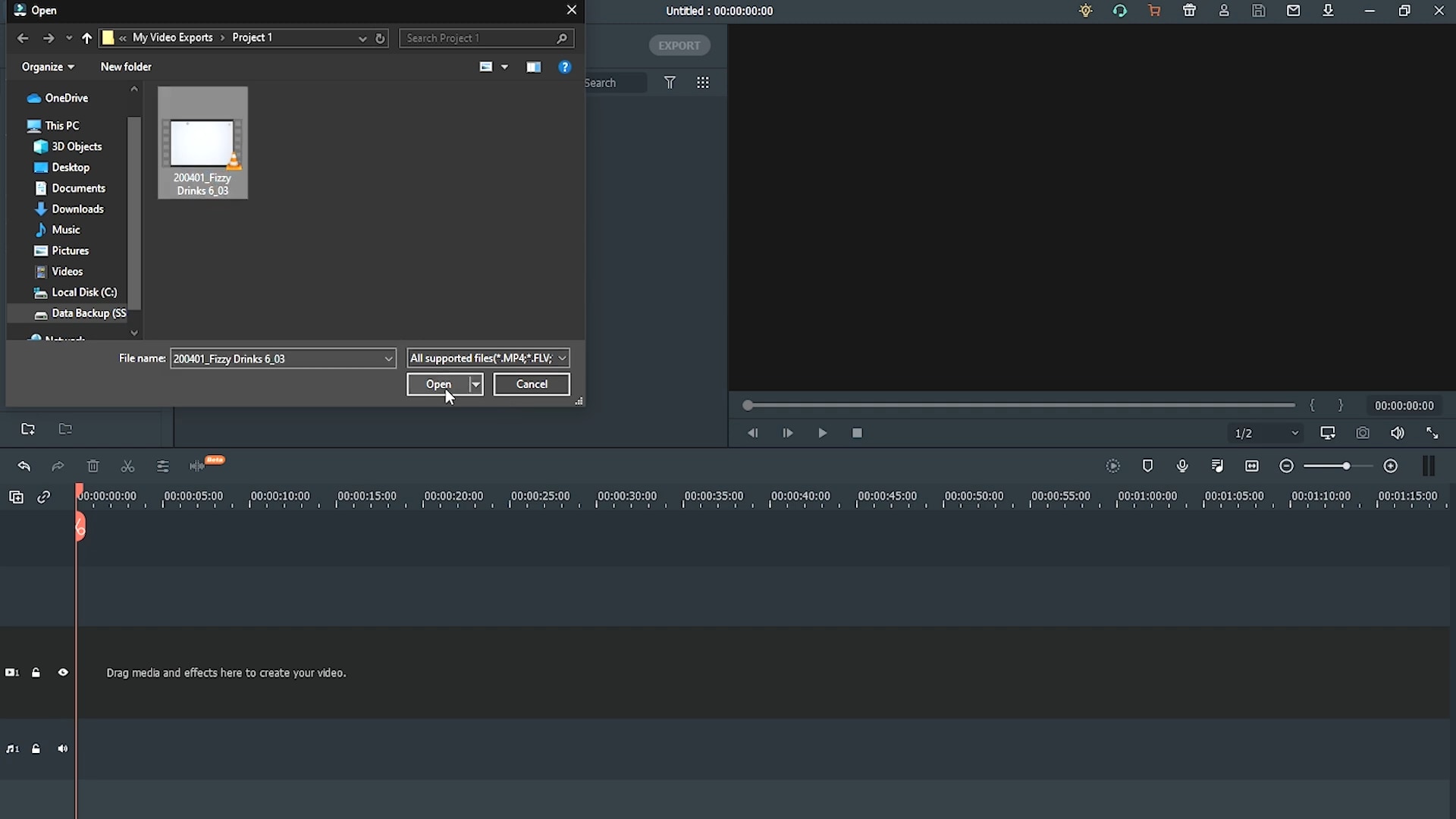
คุณยังสามารถนำเข้าไฟล์ด้วยวิธีอื่นได้ หลังจากที่คุณเปิด Filmora แล้ว คุณสามารถปรับขนาดหน้าต่าง Filmora และนำเข้าโดยการลากและวางคลิป:
- ลากเคอร์เซอร์เพื่อเลือกคลิปวิดีโอที่คุณต้องการ
- จากนั้น วางมันในหน้าต่างนำเข้าของ Filmora
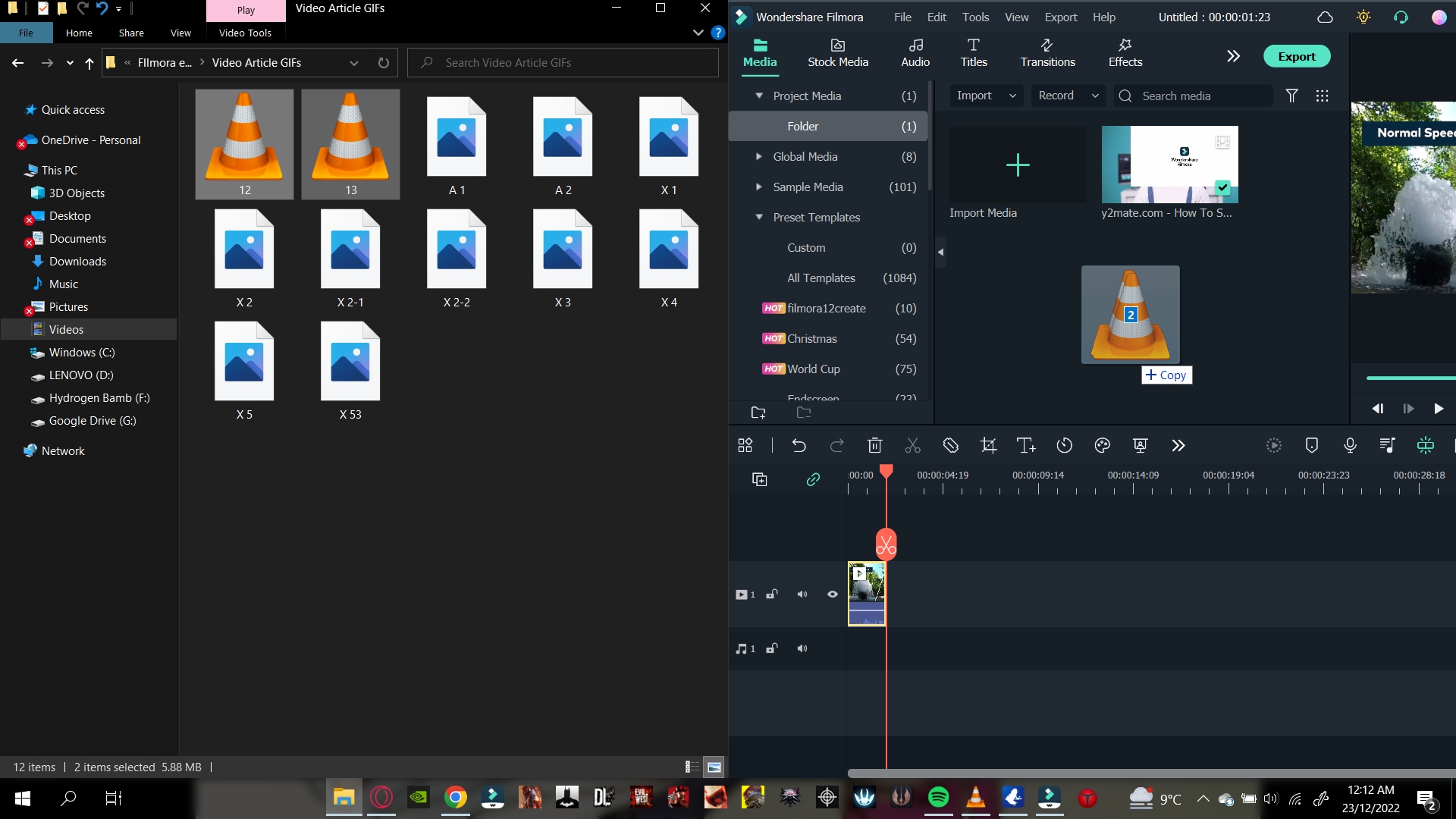
Filmora รองรับรูปแบบต่างๆ สำหรับคลิปวิดีโอของคุณ ซึ่งรวมถึงMp4, AVI, MOV, GIFsและอื่นๆ
หลังจากที่คุณนำเข้าคลิปวิดีโอของคุณแล้ว ให้เพิ่มมันลงในไทม์ไลน์ดังที่แสดงด้านล่าง!
ขั้นตอนที่ 3เพิ่มคลิปวิดีโอลงในไทม์ไลน์
หลังจากที่คุณนำเข้าคลิปในหน้าต่างนำเข้าแล้ว ให้ลากมันลงในไทม์ไลน์ ทำตามขั้นตอนที่ระบุไว้ด้านล่างเพื่อทำสิ่งนี้ให้สำเร็จ:
- ลากคลิปลงในหน้าต่างนำเข้าและเลือกมัน
- จากนั้นใส่มันลงในไทม์ไลน์
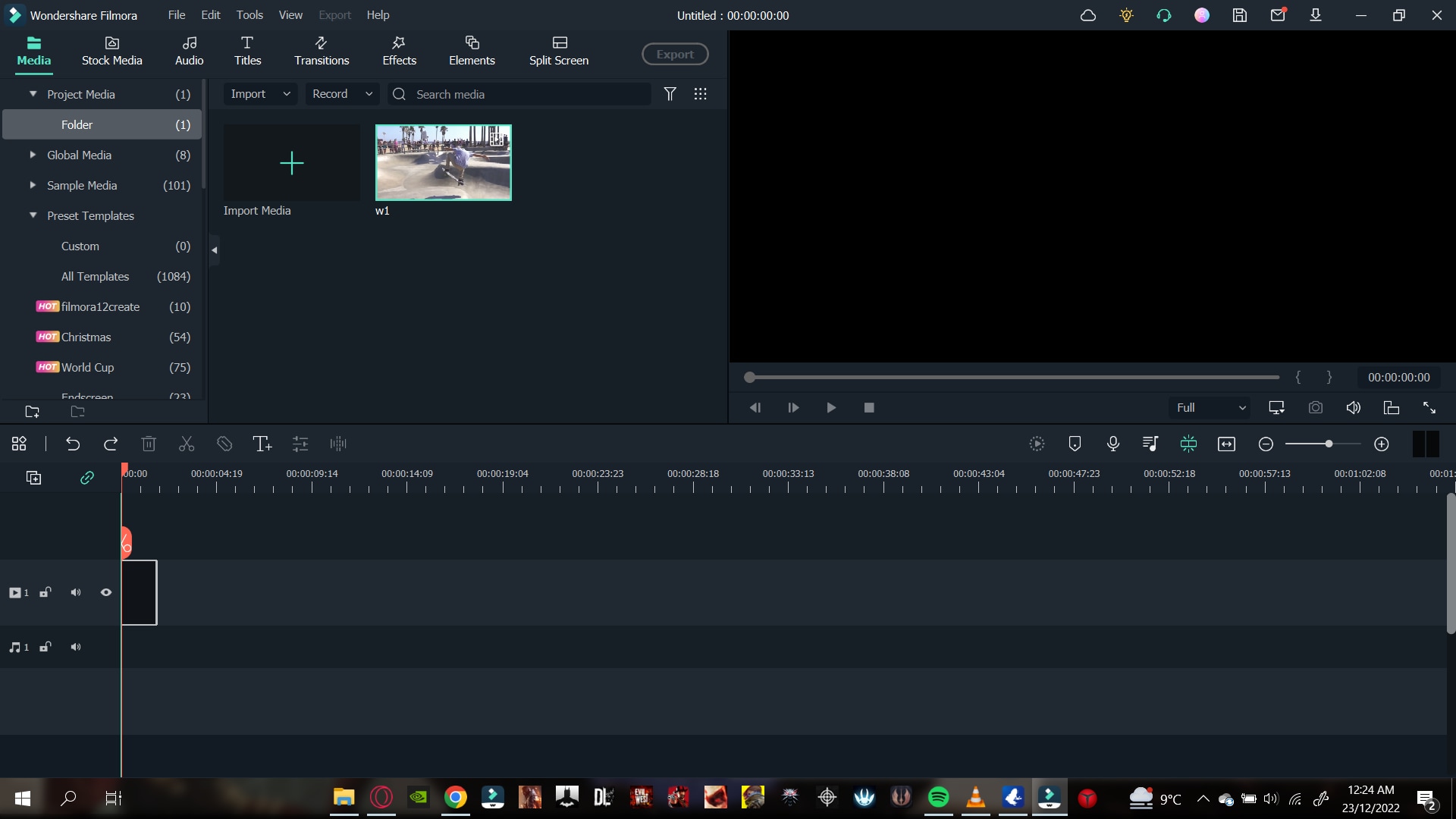
ตอนนี้เรามีคลิปวิดีโอของเราในไทม์ไลน์แล้ว เราสามารถเริ่มปรับความเร็วได้
ขั้นตอนที่ 4เปิดแผงปรับความเร็ว
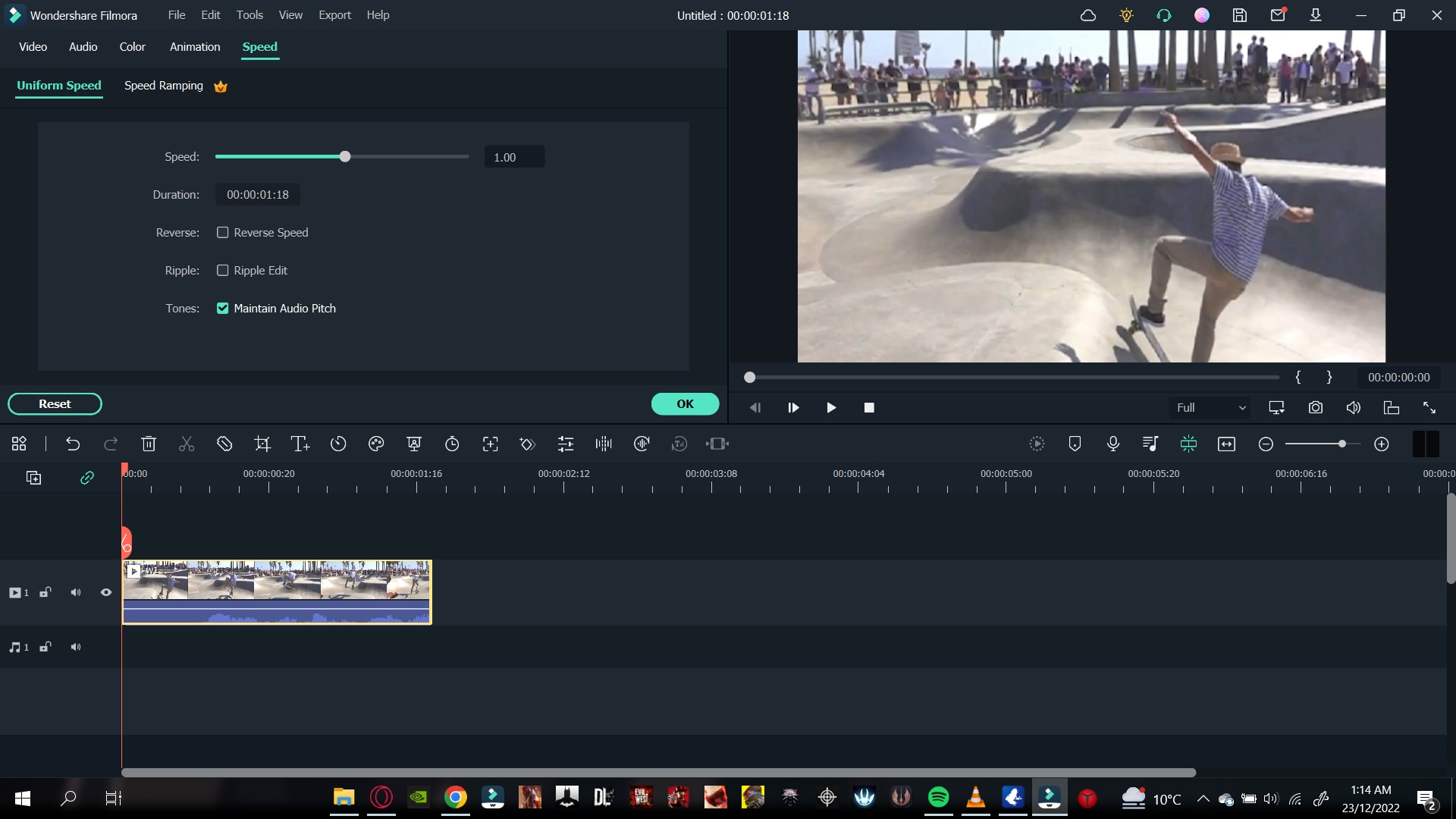
แผงปรับความเร็ว หรือ Uniform Speed เป็นฟีเจอร์ของ Filmora ที่ช่วยให้คุณเปลี่ยนความเร็วของวิดีโอของคุณ ตัวอย่างเช่น ในการเปิดแผง Uniform Speed ให้ทำดังนี้:
- ดับเบิลคลิกบนคลิปวิดีโอ
- ในคอลัมน์ป๊อปอัพให้เลื่อนลงจนกว่าคุณจะเห็นตัวเลือกUniform Speedและคลิกที่มัน
- การควบคุมความเร็วจะแสดงในหน้าต่างนำเข้า
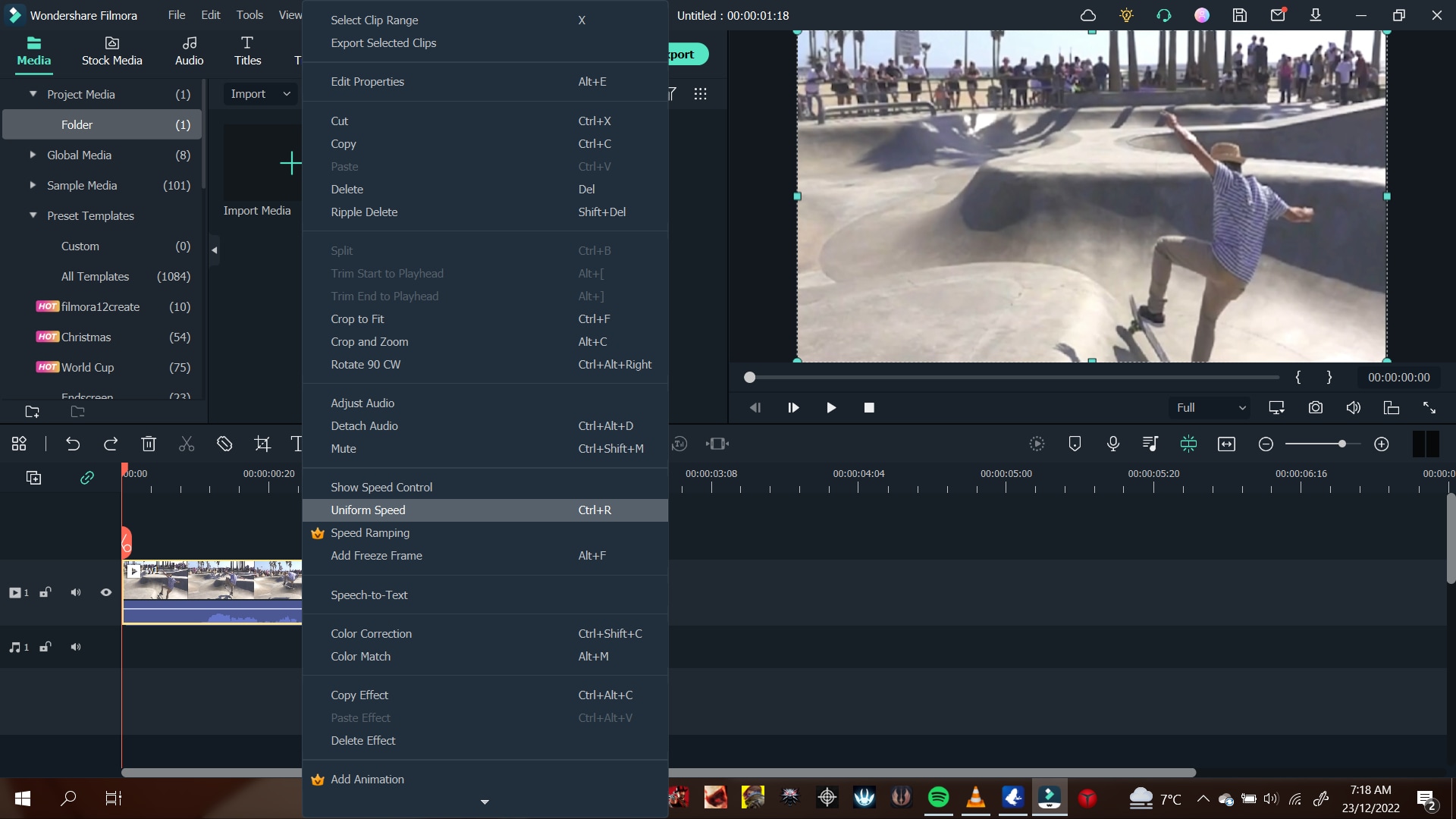
ในแผงควบคุมความเร็ว คุณสามารถเห็นแถบปรับความเร็ว ตัวเลขจะปรากฏที่ปลายโดยปกติ ตัวเลขนี้บอกคุณว่าความเร็วปัจจุบันของวิดีโอของคุณปรับไว้ที่เท่าไหร่และเอฟเฟกต์การเคลื่อนไหวจะเร็วหรือช้าแค่ไหน
1.00เป็นความเร็วปกติเสมอ0.5เป็นครึ่งหนึ่งและ2.00 เป็นสองเท่าของความเร็วปกติ ในการควบคุมความเร็วผ่านแถบเลื่อน คุณจะต้องทำดังนี้:
- ในการเพิ่มความเร็ว:พิมพ์ตัวเลขที่คุณต้องการให้เป็นความเร็ว หรือลากแถบเลื่อนไปทางขวาตามที่คุณต้องการ
- ในการลดความเร็ว:พิมพ์ตัวเลขที่น้อยกว่ามาตรฐาน 1.00 หรือคุณสามารถลากแถบเลื่อนไปทางซ้ายตามที่คุณต้องการ
ตัวเลขความเร็วของคุณอาจเป็นความไม่สะดวกหากคุณไม่มีประสบการณ์มาก่อน ให้เรนเดอร์วิดีโอและเล่นมันจากต้นด้วยการเปลี่ยนแปลงที่คุณทำ มันจะให้ความคิดที่ดีขึ้นเกี่ยวกับความเร็วของวิดีโอของคุณ
ขั้นตอนที่ 5แยกเสียง
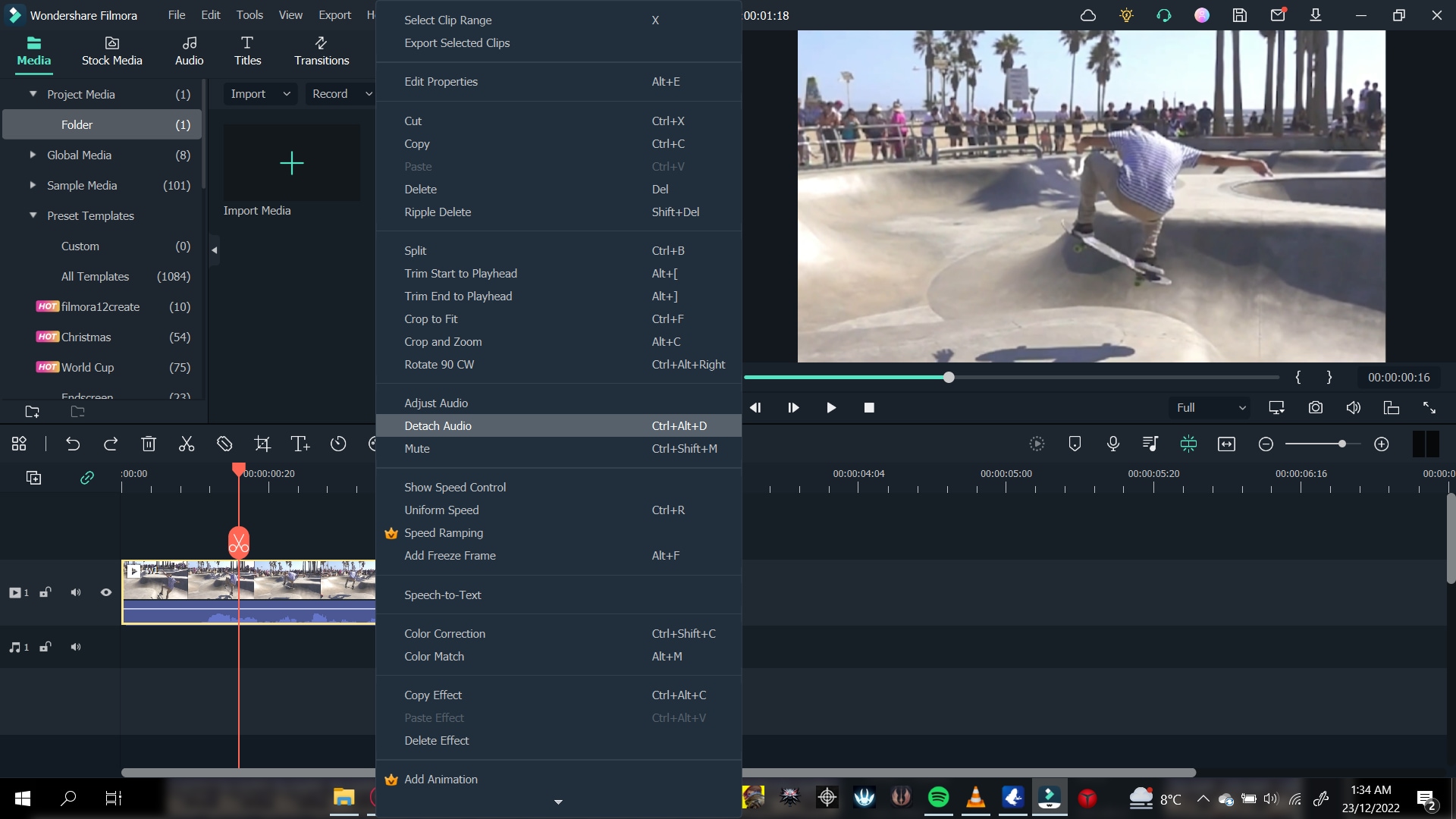
เสียงที่เกี่ยวข้องจะได้รับผลกระทบเช่นกันเมื่อคุณชะลอหรือเร่งความเร็ววิดีโอ ในสถานการณ์นี้ คุณสามารถเลือกแยกเสียงออกล่วงหน้าได้ ซึ่งช่วยให้คุณรักษาความเร็วในการเล่นเดิมไว้ได้ ในการแยกเสียง ให้ทำตามขั้นตอนที่กล่าวถึง:
- คลิกขวา ที่คลิปวิดีโอ
- ในคอลัมน์ป๊อปอัพ เลื่อนลงไปที่ แยกเสียงและคลิกที่มัน
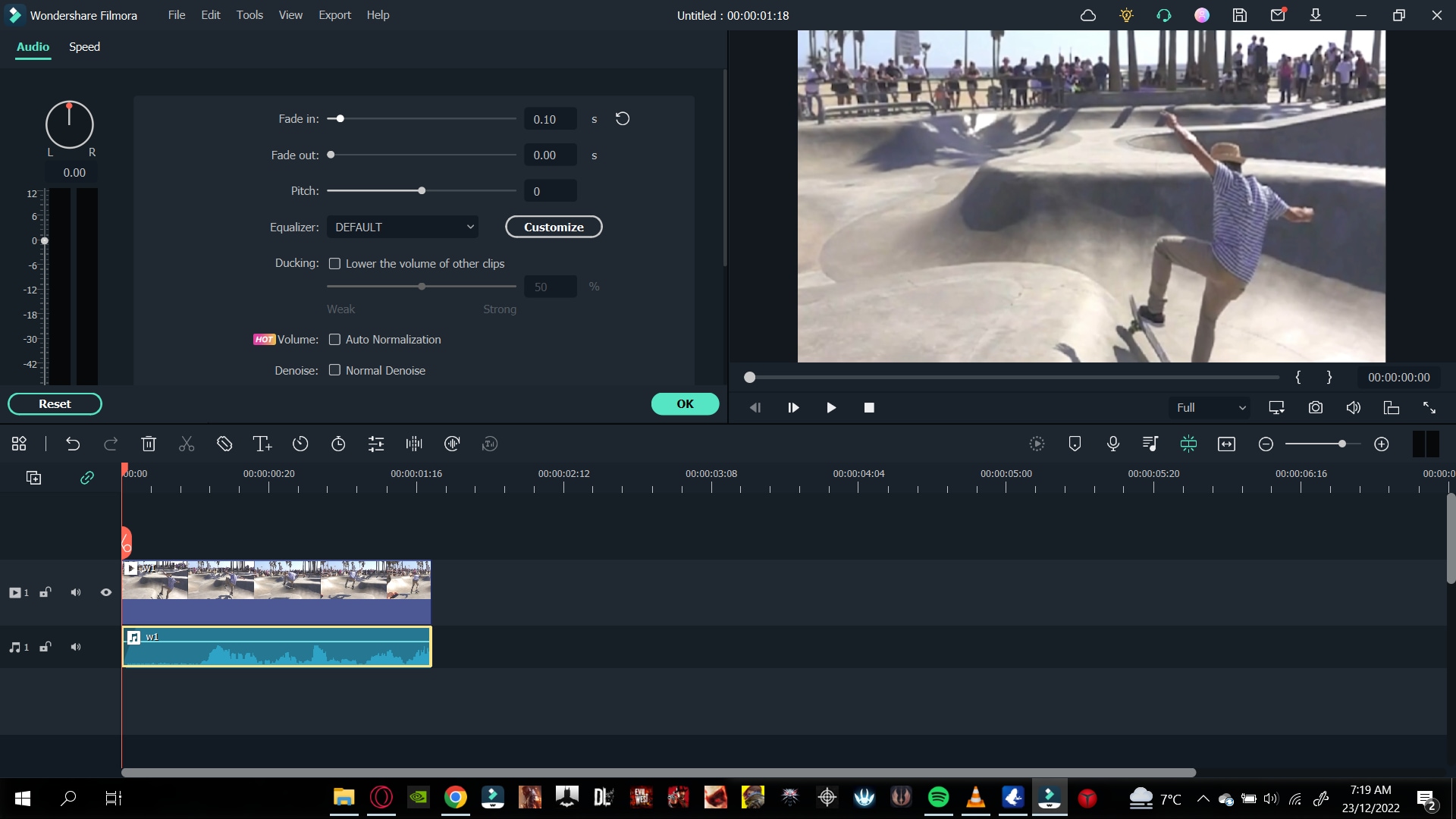
จะสร้างไฟล์เสียงในแท็บเสียงแยกต่างหากในไทม์ไลน์ คุณสามารถปรับเสียงนี้ตามที่คุณต้องการได้ คุณสามารถแก้ไขเสียงที่แยกออกมาได้โดย:
- ดับเบิลคลิก ที่ไฟล์เสียง
- เมนูการตั้งค่าจะเปิดขึ้นในหน้าต่างนำเข้า
- ปรับ เฟด ตัวเลือกสำหรับเสียงของคุณ
- ลาก เฟดเอาท์ แถบเลื่อนไปทางขวาเพื่อเฟดเอาท์เสียงของคุณ
- เพื่อเฟดอินเสียงของคุณ ให้ลาก เฟดอิน แถบเลื่อนไปทางขวา
คุณยังสามารถลบเสียงรบกวนพื้นหลังและระดับเสียงของเสียงได้หากต้องการ คุณยังสามารถแทนที่เสียงเดิมของวิดีโอด้วยเสียงใหม่ได้ คลิกที่ไฟล์เสียงและกด Del บนแป้นพิมพ์เพื่อลบ เพื่อเพิ่มเสียงใหม่ ให้ทำตามที่กล่าวถึงข้างหน้า:
- คลิกที่ เสียง ไอคอนด้านบนของหน้าต่างนำเข้า
- เรียกดูเสียงที่ตรงกับบรรยากาศของวิดีโอของคุณ
- ลากและวางไว้ด้านล่างคลิปวิดีโอของคุณ
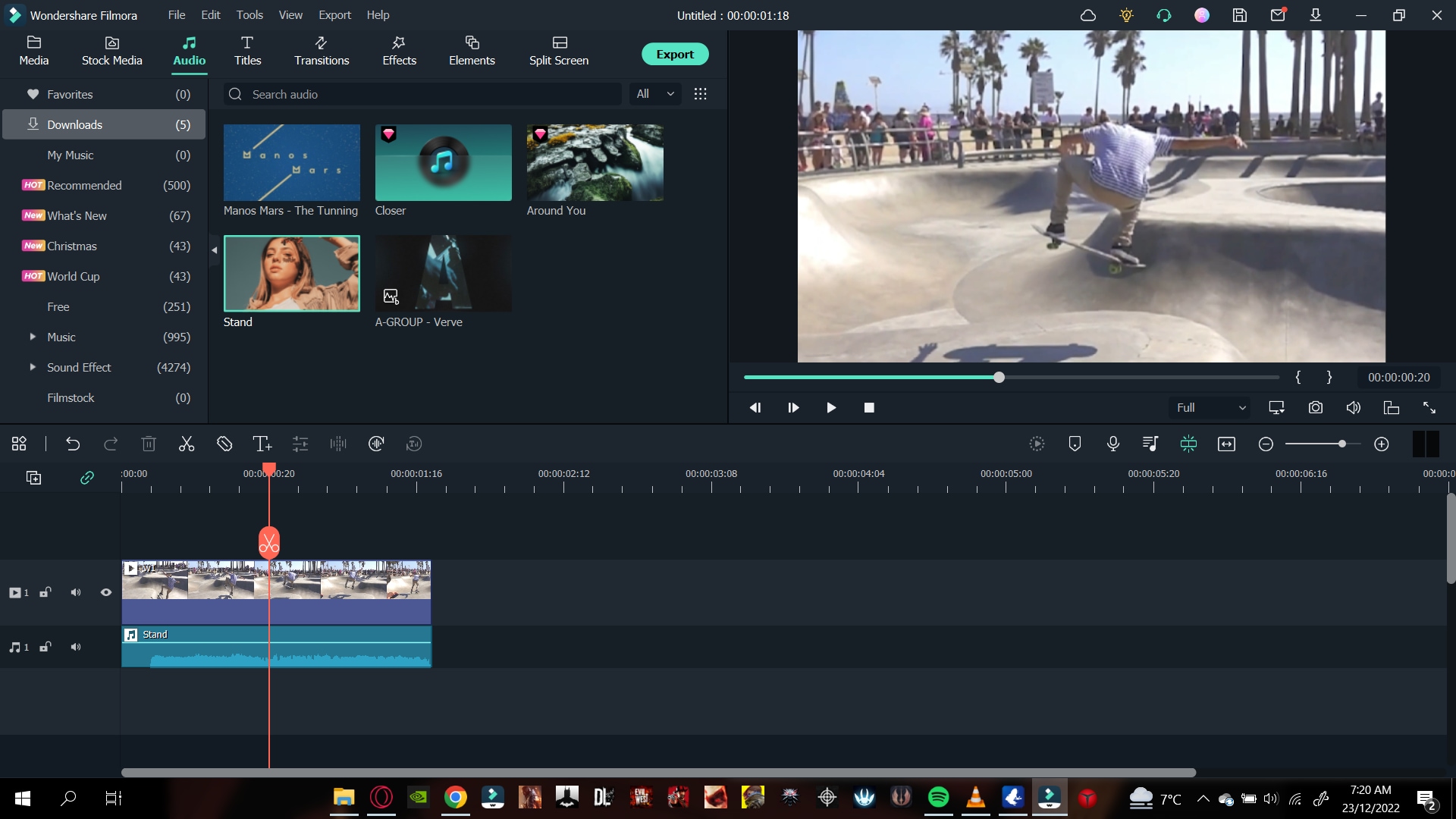
การทำเช่นนี้จะสร้างเสียงทางเลือกสำหรับวิดีโอของคุณ เล่นวิดีโอตั้งแต่ต้นและยืนยันการเปลี่ยนแปลงของคุณ
ขั้นตอนที่ 6 บันทึกโปรเจ็กต์ของคุณ
การบันทึกโปรเจ็กต์บน Filmora เป็นเรื่องง่าย ขั้นแรก คุณต้องทำตามขั้นตอนสองสามขั้นตอน จากนั้น เมื่อคุณทำการเปลี่ยนแปลงวิดีโอเสร็จแล้ว เพียงทำตามคำแนะนำข้างหน้า และคุณก็พร้อมแล้ว
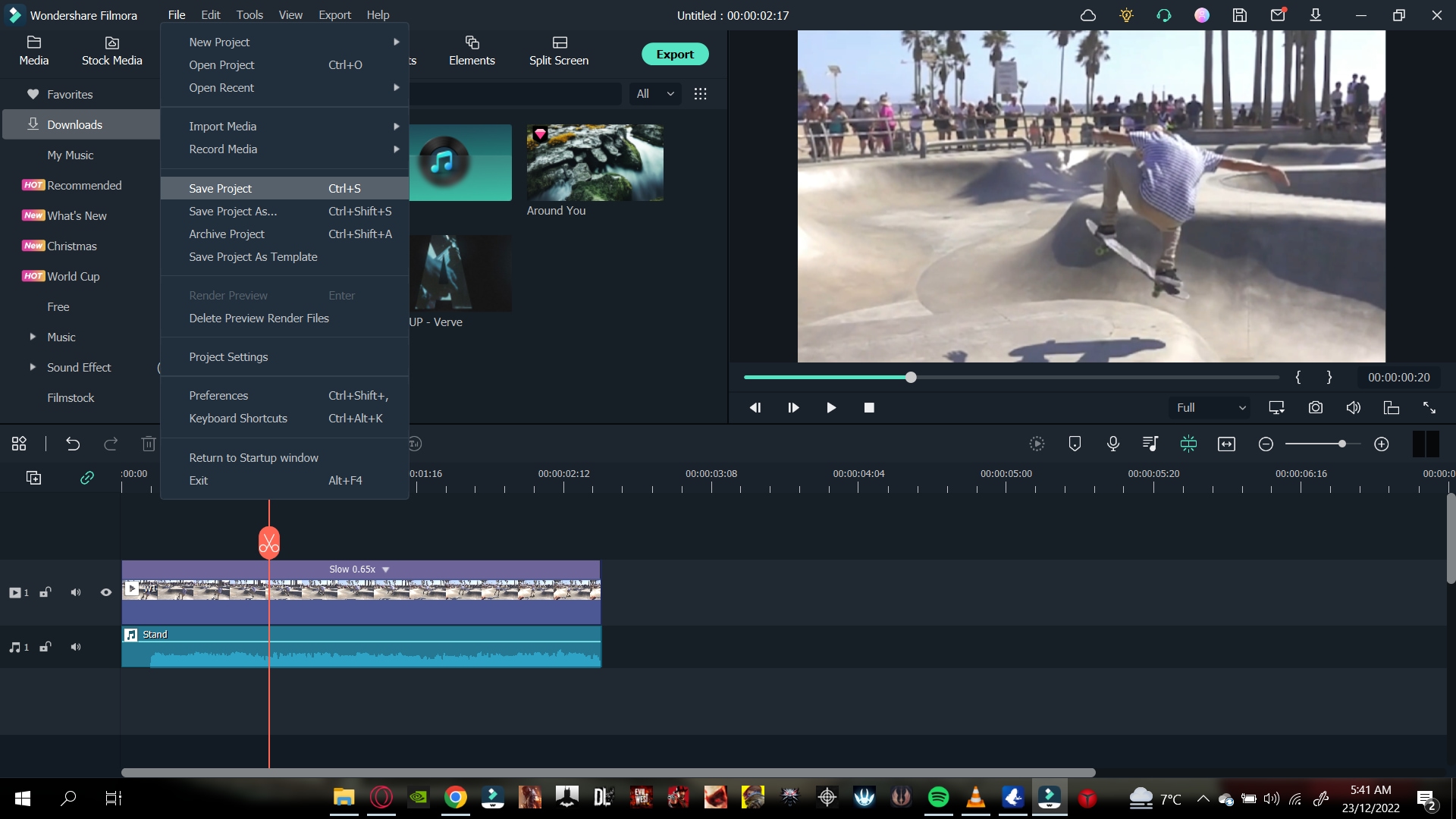
- บนอินเทอร์เฟซหลักของ Filmora ไปที่ > ไฟล์ > บันทึกโปรเจ็กต์.
- เลือก ไลบรารี/โฟลเดอร์ ที่คุณต้องการเก็บโปรเจ็กต์ของคุณ
- พิมพ์ในกล่องข้อความเพื่อเปลี่ยนชื่อโปรเจ็กต์ของคุณ
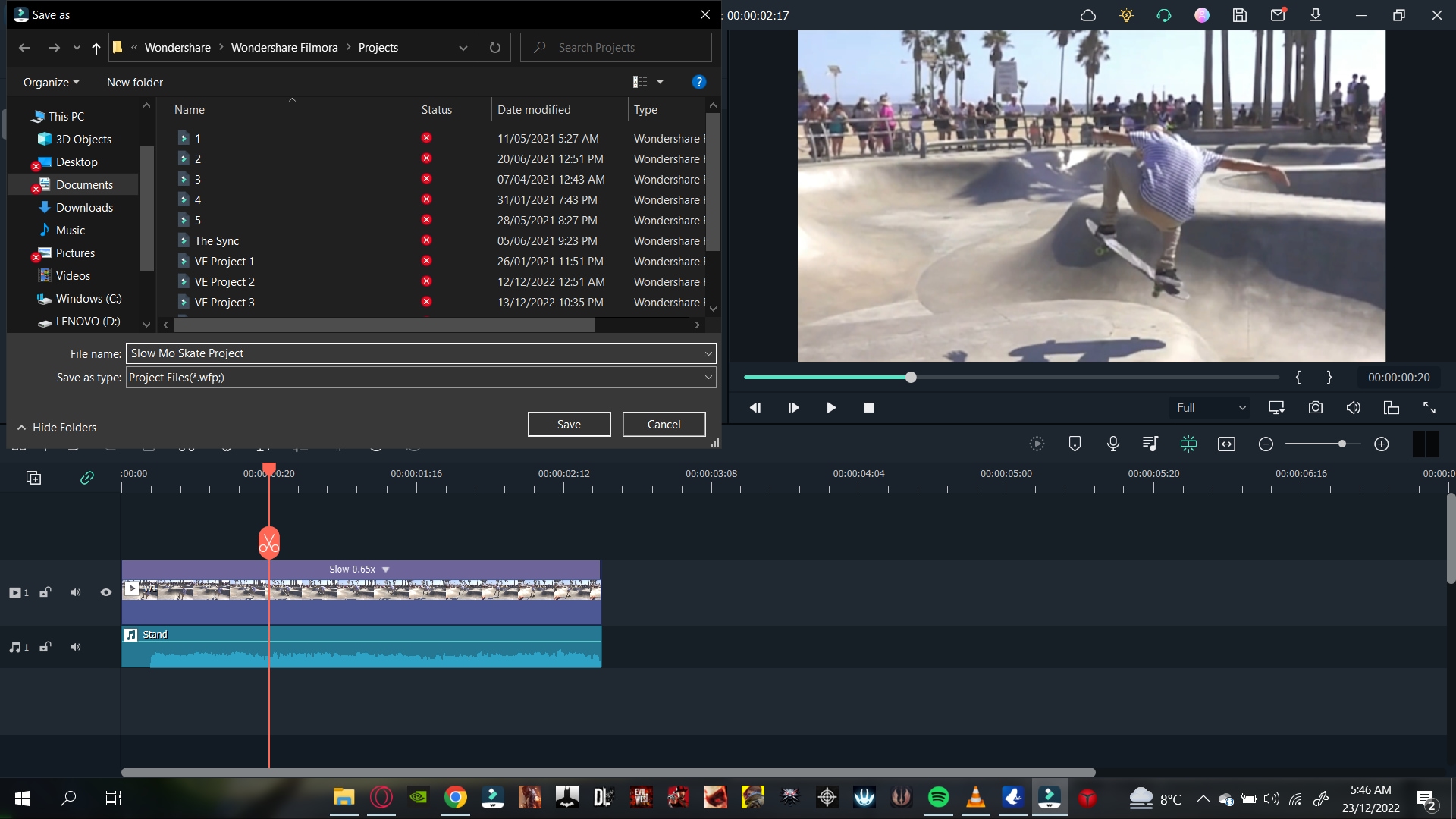
- คลิกที่ บันทึก.
แค่นั้นเอง! ตอนนี้คุณได้บันทึกโปรเจ็กต์ของคุณแล้ว ตอนนี้มาดำเนินการส่งออกวิดีโอของเรากัน
ขั้นตอนที่ 7 ส่งออกวิดีโอของคุณ
หลังจากที่เราบันทึกโปรเจ็กต์ของเราเสร็จแล้ว ตอนนี้เราจะดำเนินการส่งออกวิดีโอของเรา
คุณสามารถส่งออกวิดีโอของคุณไปยังรูปแบบวิดีโอที่มีอยู่มากมาย และไม่เพียงแค่นั้น แต่คุณยังสามารถส่งออกวิดีโอของคุณไปยังไฟล์ท้องถิ่นและอุปกรณ์เฉพาะได้ คุณยังสามารถส่งออกวิดีโอของคุณโดยตรงไปยัง YouTube, Vimeo, และ DVD รูปแบบ
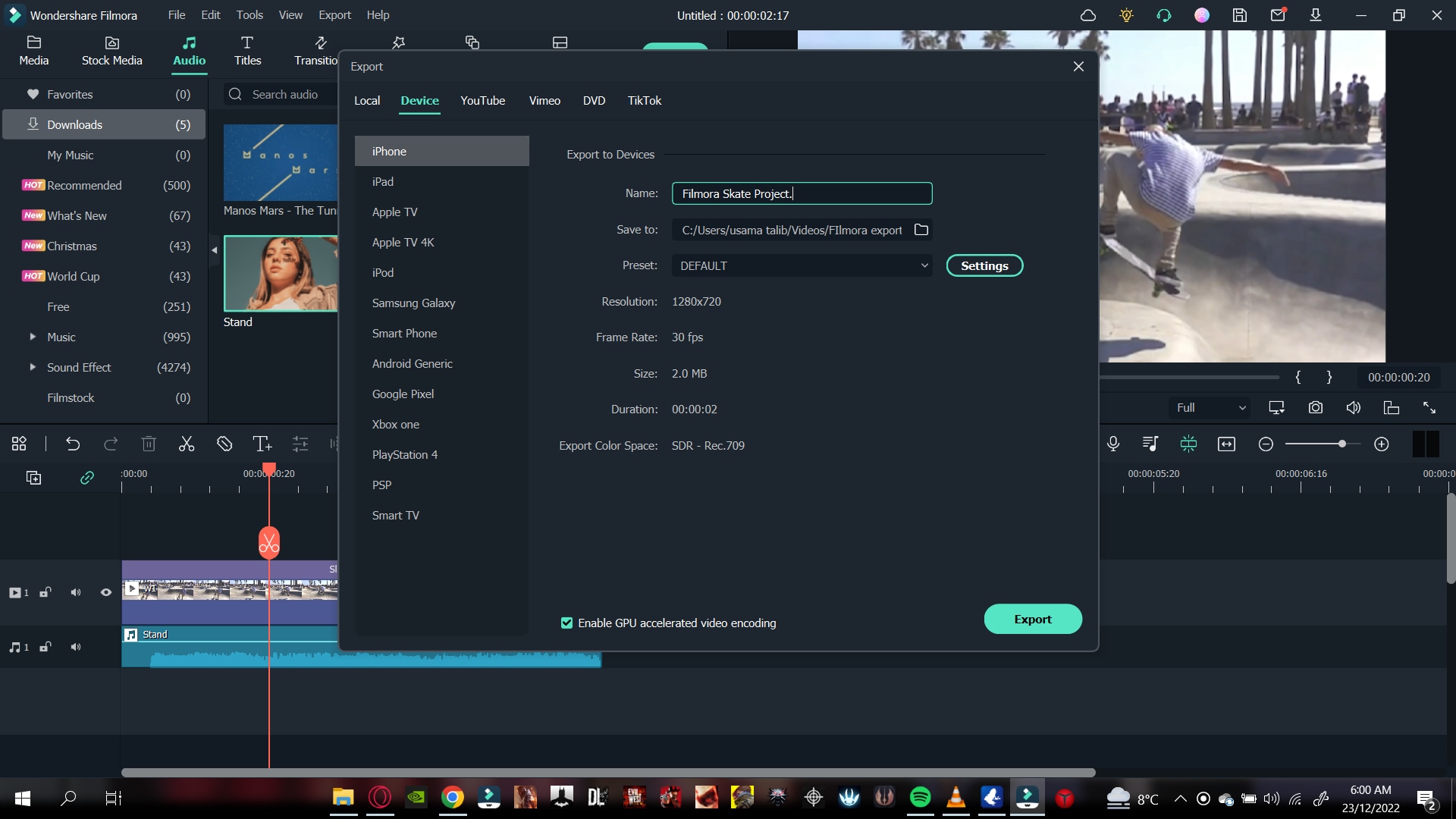
ในการส่งออกวิดีโอของคุณ สิ่งที่คุณต้องทำคือทำตามขั้นตอนต่อไปนี้:
- คลิกที่ ส่งออก.
- พิมพ์ชื่อวิดีโอ
- เลือก ไดเร็กทอรี ที่คุณต้องการเก็บไฟล์ของคุณ
- เลือก รูปแบบวิดีโอ.
- เลือก ความละเอียด ของวิดีโอของคุณ
- คลิกที่ ส่งออก.
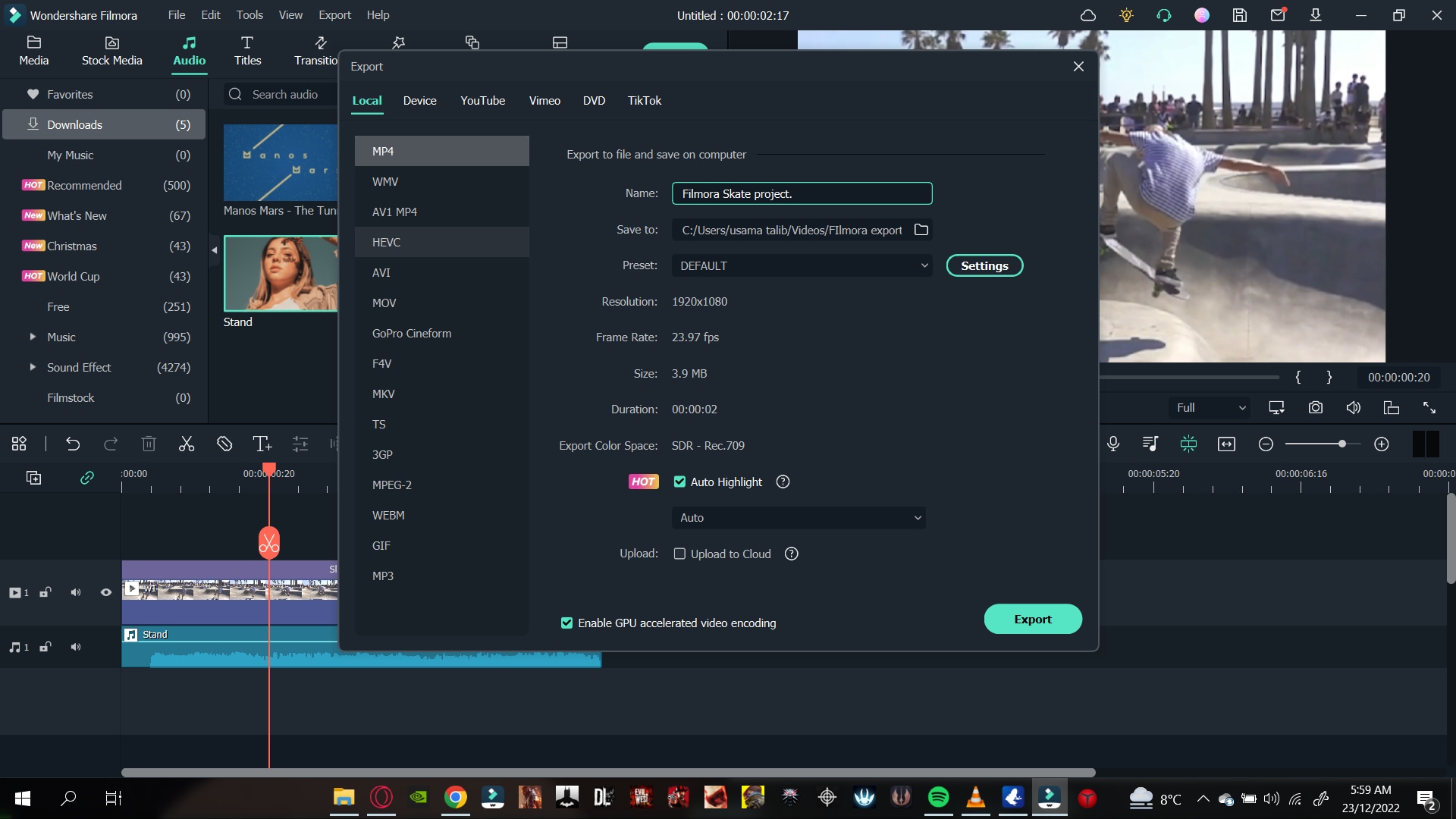
รอจนกว่า Wondershare Filmora ส่งออกวิดีโอของคุณเสร็จสิ้น จากนั้น หน้าต่างอื่นจะปรากฏขึ้นเพื่อเตือนเมื่อการส่งออกเสร็จสิ้น
นี่คือวิธีการที่คุณสามารถเปลี่ยนความเร็วของวิดีโอของคุณโดยใช้แผงปรับความเร็ว ตอนนี้มาดำเนินการต่อไปยังวิธีต่อไปเพื่อปรับความเร็วผ่านแผงระยเวลา
2. เปลี่ยนความเร็วผ่านแผงระยะเวลา
แผงระยะเวลาเป็นหนึ่งในคุณสมบัติที่มีค่าที่สุดของ Wondershare Filmora เนื่องจากช่วยให้คุณเปลี่ยนความเร็ววิดีโอด้วยการปรับระยะเวลา
คุณสมบัตินี้มีประโยชน์โดยเฉพาะเมื่อคุณมีช่องว่างระหว่างคลิปวิดีโอและต้องการเติมมัน ด้วยการวัดเวลาระหว่างคลิปทั้งสอง คุณสามารถปรับระยะเวลาของวิดีโอของคุณได้
ซึ่งจะทำให้ความเร็วของวิดีโอของคุณเร็วขึ้นในที่สุด การเร่งความเร็วจะขึ้นอยู่กับช่องว่าง ยิ่งช่องว่างเล็กลง วิดีโอก็จะยิ่งเร็วขึ้น ในทำนองเดียวกัน ยิ่งช่องว่างมากขึ้น วิดีโอก็จะยิ่งยาวขึ้น
นอกเหนือจากแผงปรับความเร็ว แผงระยะเวลามีข้อได้เปรียบในการแก้ไขความเร็วของวิดีโอของคุณโดยเพียงแค่พิมพ์ข้อความ
ขั้นตอนที่ 1 นำเข้าคลิปวิดีโอไปยังไทม์ไลน์
หลังจากดาวน์โหลด Filmora ขั้นตอนต่อไปคือการนำเข้าคลิปวิดีโอของคุณ ในการทำเช่นนั้น ให้ทำตามขั้นตอนที่แสดงไว้ด้านล่าง:
- ค้นหาและคลิก นำเข้า ไอคอนในมุมซ้ายบนของอินเทอร์เฟซหลัก Filmora
- เลือกวิดีโอที่จะแก้ไข จากนั้นคลิก OK.
ตอนนี้คุณได้นำเข้าไฟล์ลงใน Filmora แล้ว คุณสามารถเพิ่มลงในไทม์ไลน์ได้ สังเกตขั้นตอนที่กล่าวถึงข้างหน้า:
- ลากคลิปลงในหน้าต่างนำเข้าและเลือกมัน
- จากนั้น แทรกลงในไทม์ไลน์
คุณสามารถเริ่มกระบวนการแก้ไขได้ทันทีที่คลิปอยู่ในไทม์ไลน์
ขั้นตอนที่ 2 เปิดแผงระยะเวลา
แผงระยะเวลาแนบมากับ แผงความเร็วสม่ำเสมอ. เพื่อเข้าถึงแผงระยะเวลา ให้ทำตามขั้นตอนข้างหน้า:
- คลิกขวาบนคลิปวิดีโอ
- ในคอลัมน์ป๊อปอัพ เลื่อนลงไปที่ ความเร็วสม่ำเสมอ.
จะเปิดแผงความเร็วสม่ำเสมอในหน้าต่างนำเข้า ด้านล่างความเร็วของตัวควบคุม คุณจะสังเกตเห็นแผงระยะเวลา
ขั้นตอนที่ 3 เปลี่ยนความเร็วของวิดีโอ
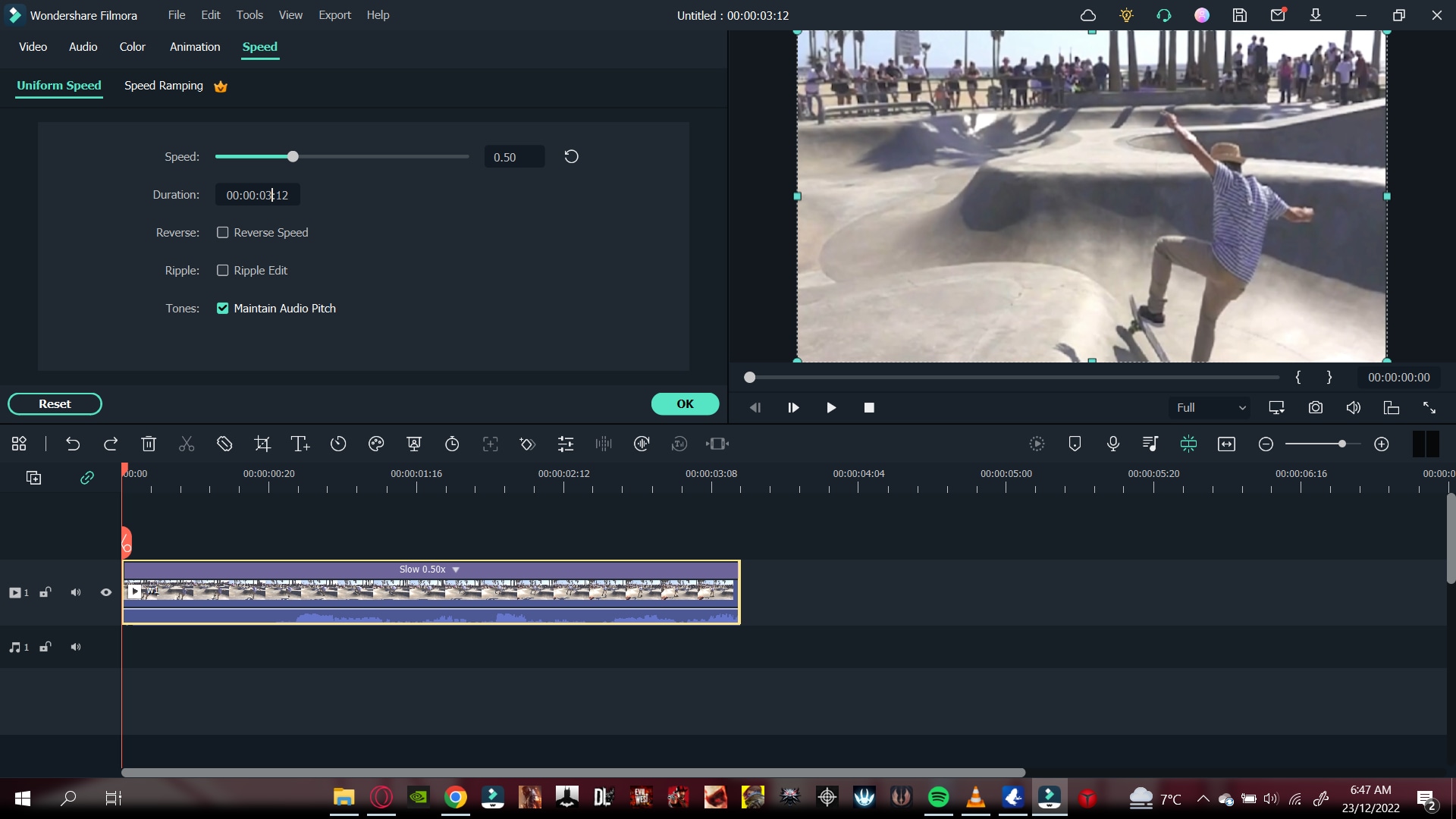
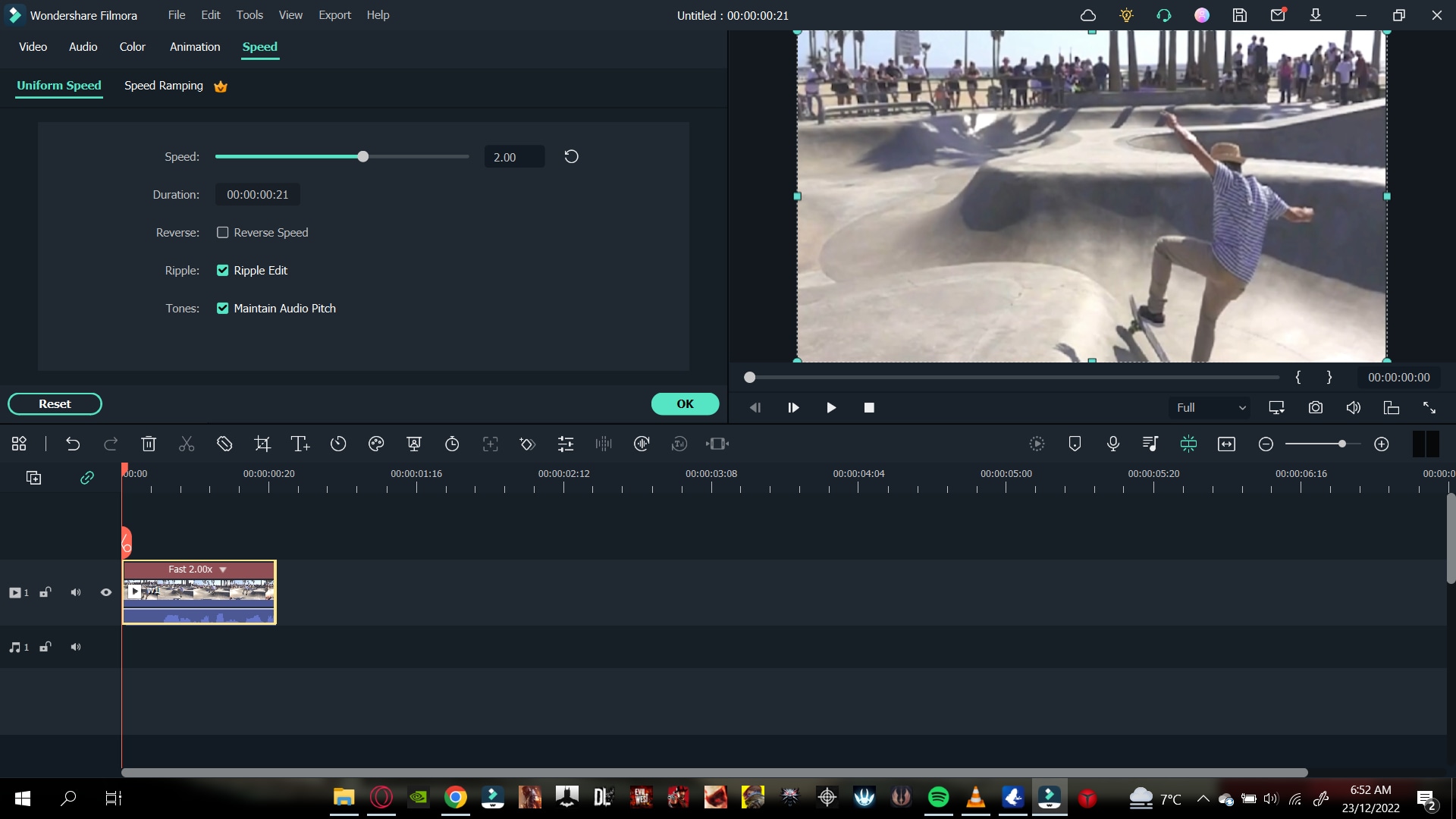
ในแผงระยะเวลา คุณจะเห็นความเร็วเฉลี่ยของคลิปวิดีโอของคุณ ตอนนี้ หากคุณต้องการ ลด ความเร็วของวิดีโอของคุณ คุณต้อง เพิ่ม ระยะเวลาของวิดีโอของคุณ ในทำนองเดียวกัน หากคุณต้องการ เพิ่ม ความเร็วของวิดีโอของคุณ คุณจะต้อง ลด ระยะเวลา
ชะลอวิดีโอ
เพื่อชะลอคลิปวิดีโอ ให้ทำตามขั้นตอนที่กล่าวถึงด้านล่าง:
- ในแผงระยะเวลา เพิ่ม เวลาของวิดีโอ
- พิมพ์ตัวเลขที่ใหญ่กว่าค่าปกติ
เพิ่มความเร็ววิดีโอ
หากต้องการเพิ่มความเร็ววิดีโอของคุณ ให้ทำตามคำแนะนำต่อไปนี้:
- ในแผงระยะเวลา ลด เวลาของวิดีโอ
- พิมพ์ตัวเลขที่เล็กกว่าค่าปกติ
ยินดีด้วย! คุณได้เรียนรู้วิธีเปลี่ยนความเร็ววิดีโอด้วย Filmora เรียบร้อยแล้ว ตอนนี้คุณสามารถใช้ทั้งแผงปรับความเร็วและแผงระยะเวลาเพื่อปรับความเร็ววิดีโอของคุณได้
สรุป
การเปลี่ยนความเร็ววิดีโอของคุณอาจมีประโยชน์ในสถานการณ์การถ่ายทำหลายรูปแบบ การปรับความเร็วในสมัยก่อนถือเป็นสิ่งมหัศจรรย์ในอุตสาหกรรมการตัดต่อวิดีโอ แต่เทคโนโลยีในปัจจุบันได้ทำให้ผู้ใช้ทั่วไปสามารถแก้ไขความเร็ววิดีโอได้
โดยการทำตามขั้นตอนที่กล่าวถึงในบทความนี้ ตอนนี้คุณสามารถเปลี่ยนความเร็ววิดีโอของคุณด้วย Wondershare Filmora ได้แล้ว

