



หลังจากบันทึกหรือดาวน์โหลดวิดีโอสำหรับโปรเจ็กต์ YouTube ที่คุณชื่นชอบแล้ว คุณตระหนักว่าวิดีโอของคุณมีส่วนที่ไม่จำเป็นหรือไม่พึงประสงค์ บางทีอาจจับภาพที่ไม่เหมาะสม/ไม่ต้องการ หรือส่วนนั้นไม่ชัดเจนหรือเบลอ ไม่ว่าด้วยเหตุผลใด การแบ่งวิดีโอ YouTube จะช่วยให้คุณแยกส่วนที่ไม่ต้องการออกจากส่วนที่มีประโยชน์ บทความนี้สรุปวิธีการต่างๆ ในการแบ่งวิดีโอ YouTube บนอุปกรณ์ต่างๆ มาอธิบายเพิ่มเติมเกี่ยวกับวิธีที่ดีที่สุดกัน
ในบทความนี้
แบ่งวิดีโอ YouTube บน PC/Mac โดยใช้ Wondershare Filmora
ด้วยประสบการณ์กว่า 14 ปีในการตัดต่อวิดีโอ Wondershare Filmora มีผู้ใช้หลายล้านคนทั่วโลกและค่อยๆ กลายเป็นซอฟต์แวร์ตัดต่อวิดีโอชั้นนำ เป็นโปรแกรมตัดต่อวิดีโอแบบครบวงจรที่ทรงพลัง ให้คุณแบ่งวิดีโอ YouTube บน PC/Mac ได้อย่างง่ายดาย ด้วยเครื่องมือนี้ คุณสามารถแบ่งวิดีโอรูปแบบใดก็ได้และแบ่งวิดีโอ YouTube เป็นส่วนต่างๆ ได้ง่ายมาก แม้ว่าคุณจะเป็นมือใหม่ก็ตาม
คุณสมบัติหลัก
- ฟีเจอร์ keyframing ที่ทรงพลังสร้างแอนิเมชันภาพที่น่าทึ่ง
- ไลบรารีเอฟเฟกต์ สติกเกอร์ ข้อความ และทรานซิชั่นที่หลากหลาย
- การปรับสีทำให้วิดีโอของคุณดูเป็นมืออาชีพและน่าสนใจมากขึ้น
- การจับคู่ภาพกับเพลงจะไม่ยากอีกต่อไปด้วย Auto Beat Sync.
- มีชุดฟิลเตอร์เพื่อปรับปรุงลักษณะภาพของวิดีโอ
- มีฟังก์ชันตรวจจับฉากเพื่อตัดฉากวิดีโอที่ถูกต้องโดยอัตโนมัติ
- ส่งออกวิดีโอในรูปแบบต่างๆ อุปกรณ์ต่างๆ และโดยตรงไปยัง YouTube และเว็บไซต์อื่นๆ
- ลบวัตถุที่ไม่ต้องการออกได้ง่ายๆ ด้วย AI smart cutout.

วิธีแบ่งวิดีโอ YouTube ด้วย Filmora
ขั้นตอนที่ 1 เปิด Filmora Editor บน PC ของคุณและเลือก New Project จากนั้นคลิกปุ่ม "+" เพื่ออัปโหลดวิดีโอ YouTube ที่คุณต้องการแบ่ง
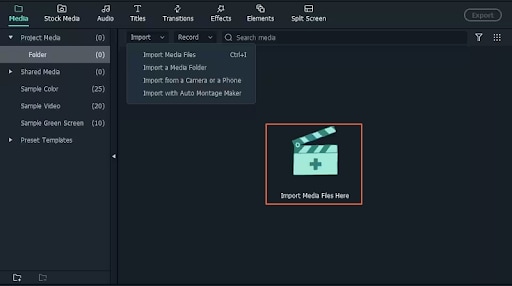
ขั้นตอนที่ 2 เมื่ออัปโหลดแล้ว คุณสามารถแบ่งวิดีโอของคุณผ่านโหมด "Scene Detection" (หากวิดีโอมีหลายฉาก) หรือ โหมดแมนนวลปกติ.
สำหรับโหมด Scene Detection:
- คลิกขวา ที่วิดีโอและเลือกตัวเลือก "Scene Detection" ในหน้าต่าง Scene Detection คลิก "Detect" และโปรแกรมจะแบ่ง วิดีโอ YouTube ของคุณเป็นหลายส่วนตามฉากโดยอัตโนมัติ

- ลบส่วนที่ไม่ต้องการแล้วคลิก "Add To Timeline" เพื่อรวมส่วนที่เหลือเป็นวิดีโอเดียวบนไทม์ไลน์

สำหรับโหมดแมนนวล:
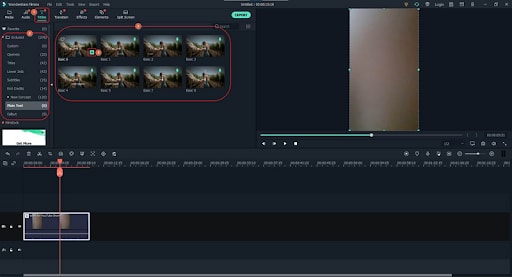
- ลาก วิดีโอไปที่ไทม์ไลน์และเลื่อนหัวเล่นไปที่จุดเริ่มต้นของส่วนที่คุณต้องการแบ่ง คลิกไอคอน แบ่ง (อันที่คล้ายกรรไกร) บนแถบเครื่องมือและวิดีโอจะถูกแบ่ง

- จากนั้นย้ายไปยังส่วนถัดไปและทำซ้ำจนเสร็จสิ้น เมื่อเสร็จแล้ว เลือกส่วนที่ไม่ต้องการและคลิกไอคอน "Delete" ดำเนินการต่อและรวมส่วนที่เหลือบนไทม์ไลน์

ขั้นตอนที่ 3 หลังจากรวมวิดีโอแล้ว คุณสามารถเริ่มตัดต่อเพื่อให้ตรงตามความต้องการของคุณ คุณสามารถเพิ่มทรานซิชั่น ฟิลเตอร์ คำบรรยาย และเอฟเฟกต์วิดีโออื่นๆ ที่เหมาะสม
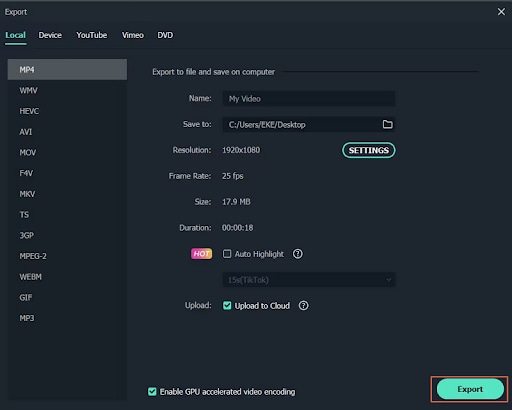
ขั้นตอนที่ 4 สุดท้าย คลิกปุ่ม "Export" และเลือกตัวเลือกการส่งออกที่ต้องการ
ตัดวิดีโอ YouTube ออนไลน์โดยใช้ Flixier
Flixier เป็นอีกหนึ่งเครื่องมือตัดต่อออนไลน์ที่ยอดเยี่ยมที่ให้คุณแบ่งวิดีโอ YouTube ได้อย่างง่ายดาย ด้วยแพลตฟอร์มออนไลน์นี้ คุณสามารถตัดวิดีโอเป็นหลายส่วน จากนั้นลบส่วนที่ไม่ต้องการและรวมส่วนที่เหลือ ยังมีทรานซิชั่น ข้อความ และรูปทรงให้คุณนำไปใช้กับวิดีโอได้ คุณสามารถหourn กระจก และครอปวิดีโอ YouTube เพื่อให้ตรงตามความต้องการของคุณ
อย่างไรก็ตาม เนื่องจากเป็นเครื่องมือออนไลน์ จึงใช้เวลานานในการอัปโหลดไฟล์ YouTube จึงไม่เหมาะสำหรับวิดีโอที่ละเอียดอ่อนหรือขนาดใหญ่
วิธีตัดวิดีโอ YouTube ออนไลน์โดยใช้ Flixier
ขั้นตอนที่ 1 ใช้เบราว์เซอร์ของคุณ ไปที่ หน้าตัดแบ่งวิดีโอ YouTube ออนไลน์ของ Flixier และคลิกปุ่ม "Choose Video" ทำตามคำแนะนำบนหน้าจอและอัปโหลดวิดีโอ YouTube ที่ต้องการ
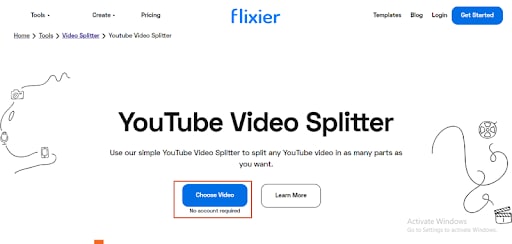
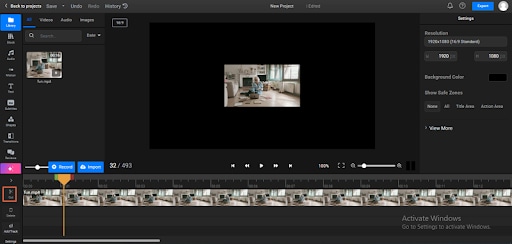
ขั้นตอนที่ 2 เมื่ออัปโหลดไปยังเครื่องมือแบ่งวิดีโอ YouTube ออนไลน์นี้แล้ว ลากไปที่ไทม์ไลน์และคุณจะเห็นตัวเลื่อนที่คล้ายไม้บรรทัด เพียงเลื่อนไปยังตำแหน่งที่คุณต้องการแบ่งวิดีโอ จากนั้นคลิกไอคอน "Split" ที่ขอบซ้ายของไทม์ไลน์
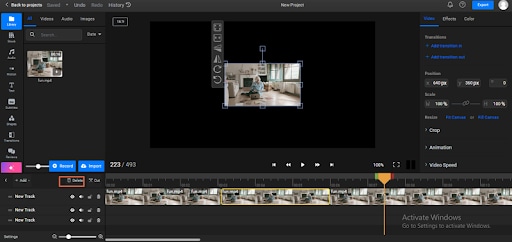
ขั้นตอนที่ 3 เลือกส่วนที่ไม่ต้องการและกดปุ่ม "Delete" เพื่อลบออก รวมทั้งรวมส่วนที่เหลือด้วย
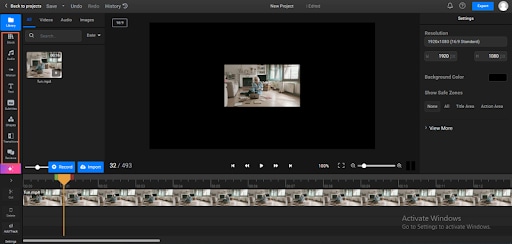
ขั้นตอนที่ 4 ตอนนี้คุณสามารถตัดต่อวิดีโอที่เหลือตามความต้องการของคุณ
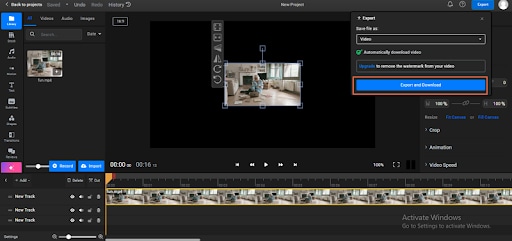
ขั้นตอนที่ 5 สุดท้าย คลิก "Export" จากนั้นเลือก "Video" เป็นรูปแบบการส่งออกของคุณ จากนั้นกด "Export and Download" เพื่อดาวน์โหลดไปยังอุปกรณ์ของคุณ
แบ่งวิดีโอ YouTube บน Android โดยใช้ Better Video Splitter
Video Splitter & Trimmer เป็นเครื่องมือ Android ยอดนิยมที่ให้คุณแบ่งและตัดแต่งวิดีโอเป็นหลายส่วน เครื่องมือนี้ยังให้คุณตัดต่อและบีบอัดวิดีโอโดยไม่สูญเสียคุณภาพ คุณสามารถเลือกแบ่งวิดีโอเป็นจำนวนที่ต้องการและดูระยะเวลาแต่ละส่วนในแอป
เมื่อคุณทำเสร็จแล้ว คุณสามารถแชร์ผ่าน WhatsApp หรือแพลตฟอร์มโซเชียลมีเดียอื่นๆ
วิธีแบ่งวิดีโอ YouTube บน Android โดยใช้ Video Splitter & Trimmer
ขั้นตอนที่ 1 เข้าไปที่ Google Play และ ติดตั้ง Video Splitter & Trimmer บนอุปกรณ์ Android ของคุณ
ขั้นตอนที่ 2 เปิดแอป เลือกตัวเลือก "Splitter" และเพิ่มวิดีโอ YouTube ที่คุณต้องการตัดแต่ง
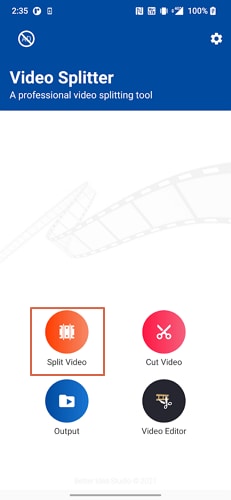
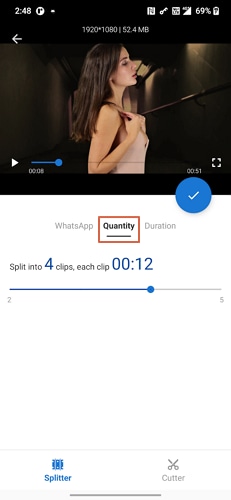
ขั้นตอนที่ 3 เลือก "จำนวน" และเลือกจำนวนการแบ่งที่ต้องการ
ขั้นตอนที่ 4 แตะที่ "เครื่องมือตัด" ที่มุมล่างขวาของหน้าจอเพื่อแบ่งวิดีโอของคุณ
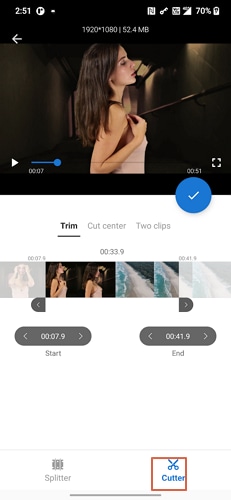
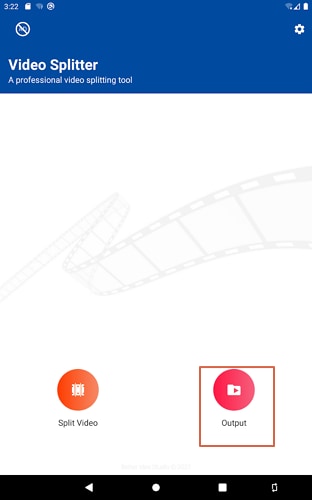
ขั้นตอนที่ 5 คลิกไอคอนถูกเพื่อยืนยัน จากนั้นไปที่แท็บ "ผลลัพธ์" เพื่อค้นหาวิดีโอที่แบ่งแล้ว
ตัดแต่งวิดีโอบน iOS โดยใช้แอป Photos
แอพ Photos เป็นเครื่องมือแบ่งวิดีโอ YouTube ที่เรียบง่ายแต่มีประสิทธิภาพสำหรับ iOS แม้ว่าจะติดตั้งมาพร้อมกับอุปกรณ์ iOS ของคุณในฐานะโปรแกรมดูรูปภาพ แต่คุณสามารถใช้แอพพื้นฐานนี้เพื่อแบ่งวิดีโอของคุณได้
ใช้งานง่ายมากและคุณยังสามารถใช้เพื่อแก้ไขวิดีโอของคุณแล้วแชร์ให้กับเพื่อนๆ ได้อีกด้วย อย่างไรก็ตาม มันไม่เหมาะสำหรับวิดีโอระดับมืออาชีพหรือวิดีโอขนาดใหญ่ แต่ก็ยังคุ้มค่าที่จะลอง
ขั้นตอนการตัดแต่งวิดีโอบน iOS โดยใช้แอพ Photos
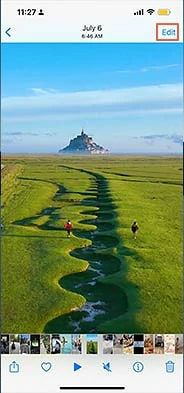
ขั้นตอนที่ 1 เปิดวิดีโอ YouTube ของคุณด้วยแอพ Photo บนอุปกรณ์ iOS ของคุณ เมื่อเปิดแล้ว ให้แตะปุ่ม "แก้ไข" ที่มุมบนขวา
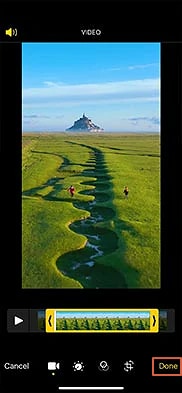
ขั้นตอนที่ 2 ลากปลายของเฟรมไปยังส่วนที่ต้องการ เมื่อคุณพอใจแล้ว ให้กดไอคอน "เสร็จสิ้น"
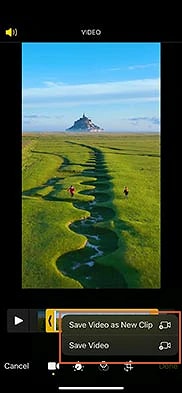
ขั้นตอนที่ 3 สุดท้าย เลือกว่าจะบันทึกวิดีโอของคุณเป็นคลิปใหม่หรือวิดีโอ คลิปใหม่หมายความว่าวิดีโอต้นฉบับจะถูกเก็บไว้ ในขณะที่ตัวหลังหมายความว่าจะถูกแทนที่ด้วยเวอร์ชันที่ตัดแต่งแล้ว
เคล็ดลับโบนัส: แนวทางปฏิบัติที่ดีที่สุดสำหรับการแบ่งวิดีโอ YouTube
ตอนนี้คุณได้เรียนรู้วิธีแบ่งวิดีโอ YouTube บนอุปกรณ์ต่างๆ แล้ว นี่คือแนวทางปฏิบัติที่ดีที่สุดเพื่อช่วยให้คุณสร้างวิดีโอที่แบ่งได้ดีขึ้น
- ใช้เครื่องมือแบ่งวิดีโอ YouTube ที่เหมาะสม พิจารณาเครื่องมือที่มีตัวเลือกการแบ่งวิดีโอที่เชื่อถือได้และหลากหลาย
- ดูตัวอย่างวิดีโอที่ตัดแต่งแล้วก่อนอัปโหลดเพื่อแก้ไขข้อผิดพลาดในขณะที่ยังไม่สาย
- พิจารณาการแบ่งอัตโนมัติโดยเฉพาะเมื่อคุณต้องการการแบ่งที่แม่นยำตามฉากที่แตกต่างกัน
- เพิ่มการเปลี่ยนฉากระหว่างส่วนที่แบ่งเพื่อให้วิดีโอราบรื่น
สรุป
การแบ่งวิดีโอ YouTube ง่ายแค่นั้น! คุณเพียงแค่เลือกวิธีและเครื่องมือแก้ไขที่เหมาะกับความต้องการของคุณ มีตัวเลือกที่ดีมากมายในตลาดรวมถึงWondershare Filmora ซึ่งช่วยให้คุณแบ่งวิดีโอ YouTube ด้วยตนเองหรืออัตโนมัติตามฉาก
ดาวน์โหลด Wondershare Filmora ตอนนี้และเปลี่ยนวิธีที่คุณแก้ไขวิดีโอ YouTube ในฐานะผู้สร้างหรือเพื่อวัตถุประสงค์อื่นๆ!

