



GIF ได้กลายเป็นวิธีที่ได้รับความนิยมในการแชร์วิดีโอสั้นๆ ที่น่าสนใจทางออนไลน์ มีการใช้กันอย่างแพร่หลายบนแพลตฟอร์มโซเชียลมีเดียและแอปส่งข้อความ ทำให้ง่ายต่อการแชร์ช่วงเวลา ปฏิกิริยา และอารมณ์ความรู้สึกกับเพื่อนและครอบครัว แต่ GIF ไม่ได้ถูกสร้างมาอย่างเท่าเทียมกันทั้งหมด บาง GIF อาจดูกระตุกและมีคุณภาพต่ำ ทำให้ประสบการณ์การรับชมลดลง
เพื่อปรับปรุงคุณภาพของ GIF คุณสามารถแปลงวิดีโอ MP4 ของคุณเป็น 60 FPS (เฟรมต่อวินาที) สิ่งนี้จะทำให้ GIF ของคุณมีการเคลื่อนไหวที่นุ่มนวลและลื่นไหลที่ดูมืออาชีพและน่าดึงดูดสายตา ในบทความนี้ เราจะพูดถึงขั้นตอนที่คุณต้องปฏิบัติตามเพื่อแปลงวิดีโอ MP4 ของคุณเป็น GIF 60 FPS และสร้าง GIF คุณภาพสูงที่สำหรับการแชร์ออนไลน์

ทำไมต้องแปลง MP4 เป็น GIF 60 FPS
GIF เป็นวิธีที่ยอดเยี่ยมในการแชร์วิดีโอสั้นๆ ที่สะดุดตาทางออนไลน์ แต่ไม่ใช่ทุก GIF จะถูกสร้างขึ้นเหมือนกัน GIF ที่มีอัตราเฟรมต่ำมักดูกระตุก และการเคลื่อนไหวอาจไม่นุ่มนวล ทำให้วิดีโอดูไม่เป็นมืออาชีพและทำให้ประสบการณ์การรับชมโดยรวมลดลง ในทางกลับกัน GIF ที่มีอัตราเฟรมสูงกว่าจะดูนุ่มนวลกว่า และการเคลื่อนไหวจะลื่นไหลกว่า ทำให้วิดีโอน่าดึงดูดสายตามากขึ้น
การแปลงวิดีโอ MP4 ของคุณเป็น GIF มีประโยชน์หลายประการ:
- การเคลื่อนไหวที่นุ่มนวลกว่า: ด้วยการแปลง MP4 เป็น GIF คุณจะเพิ่มอัตราเฟรมของ GIF ทำให้มีการเคลื่อนไหวที่นุ่มนวลและลื่นไหลกว่า
- รายละเอียดที่เพิ่มขึ้น: อัตราเฟรมที่สูงขึ้นช่วยให้มีรายละเอียดและความคมชัดมากขึ้นในฉากที่เคลื่อนไหวเร็ว ทำให้วิดีโอน่าสนใจและดูง่ายขึ้น
- ลดภาพซ้อน: อัตราเฟรมที่สูงขึ้นจะช่วยลดเอฟเฟกต์ "ภาพซ้อน" ใน GIF ที่มีอัตราเฟรมต่ำ ทำให้วิดีโอชัดเจนขึ้นและลดสิ่งรบกวน
- วิดีโอคุณภาพสูง: การแปลง MP4 เป็น GIF จะขจัดเอฟเฟกต์ภาพซ้อนและสร้าง GIF คุณภาพสูงที่เหมาะสำหรับการแชร์ออนไลน์
- การมีส่วนร่วมที่เพิ่มขึ้น: GIF คุณภาพสูงจะดึงดูดและสร้างความบันเทิงให้กับผู้ชมของคุณ ทำให้พวกเขามีแนวโน้มที่จะแชร์และโต้ตอบกับเนื้อหาของคุณมากขึ้น
การแปลง MP4 เป็น GIF เป็นวิธีที่ยอดเยี่ยมในการปรับปรุงคุณภาพโดยรวมของ GIF และสร้างวิดีโอที่น่าดึงดูดสายตาที่เหมาะสำหรับการแชร์ออนไลน์ ไม่ว่าคุณจะแชร์ปฏิกิริยา ช่วงเวลา หรืออารมณ์ความรู้สึก GIF คุณภาพสูงจะดึงดูดและสร้างความบันเทิงให้กับผู้ชมของคุณ
ฉันสามารถได้ GIF 60 FPS ได้หรือไม่
แม้ว่าจะเป็นความจริงที่หลายคนค้นหา GIF 60 FPS แต่สิ่งสำคัญคือต้องเข้าใจว่าไม่มี GIF 60 FPS ที่แท้จริง
GIF เป็นรูปแบบภาพที่ออกแบบมาเพื่อแสดงภาพเคลื่อนไหวแบบง่ายๆ ไฟล์ GIF เก็บเวลาหน่วงระหว่างเฟรม ซึ่งถูกกำหนดเป็นทวีคูณของ 1/100 ของวินาที ค่า 1 จะให้ 100 FPS ค่า 2 จะเป็นครึ่งหนึ่งของ 100 FPS คือ 50 FPS ค่า 3 จะให้ 33.3 FPS GIF เป็นต้น ดังนั้นจึงมี GIF 20 FPS, 33.3 FPS, 50 FPS และ 100 FPS
นอกจากนี้ เว็บไซต์หรือโปรแกรมจำนวนมาก (รวมถึง Google Chrome) จะเพิกเฉยค่า 1 (100 FPS GIF) และตั้งค่าเริ่มต้นให้เป็นความเร็วภาพเคลื่อนไหวที่ช้ากว่ามากเมื่อดูไฟล์ GIF ดังนั้น 100 FPS GIF จึงเป็นไปได้ทางเทคนิค แต่แทบไม่ค่อยได้ใช้ ค่า 2 (50 FPS) เป็นค่าสูงสุดที่คุณจะได้รับ
หากคุณต้องการสร้างภาพเคลื่อนไหวคุณภาพสูง ให้พิจารณาใช้ MP4 หรือรูปแบบภาพทางเลือกอื่นที่เหมาะสมกว่าสำหรับอัตราเฟรมสูงและภาพเคลื่อนไหวที่มีรายละเอียด
อย่างไรก็ตาม บางเว็บไซต์อาจมีหมวดหมู่ "GIF 60 FPS" แต่สิ่งสำคัญคือต้องเข้าใจว่าเนื้อหาส่วนใหญ่ในหมวดหมู่เหล่านี้ไม่ใช่ 60 FPS แต่น่าจะเป็นวิดีโอ MP4 หรือ GIF ที่มีอัตราเฟรมต่ำกว่า เช่น 50 FPS ที่ติดป้ายกำกับว่า "60 FPS" เพื่อวัตถุประสงค์ทางการตลาด
มีโปรแกรมสร้าง GIF 60 FPS หรือไม่
น่าเสียดายที่ไม่มีโปรแกรมสร้าง GIF 60 FPS ดังที่กล่าวไว้ก่อนหน้านี้ ไม่มี GIF 60 FPS ดังนั้นจึงเป็นไปไม่ได้ที่จะสร้าง GIF 60 FPS โดยใช้วิธีการแบบดั้งเดิม อย่างไรก็ตาม มีตัวแปลงวิดีโอเป็น GIF ที่ยอดเยี่ยมมากมายในตลาดที่ให้คุณกำหนดอัตราเฟรม GIF ได้
ตัวแปลงวิดีโอเป็น GIF เหล่านี้ช่วยให้คุณแปลงวิดีโอ MP4 เป็น GIF ด้วยอัตราเฟรมที่สูงขึ้น ซึ่งสามารถทำให้ GIF ของคุณมีการเคลื่อนไหวที่นุ่มนวลและลื่นไหลกว่า แม้ว่า GIF เหล่านี้อาจไม่ใช่ 60 FPS แต่ก็ยังสามารถให้การปรับปรุงคุณภาพที่สำคัญเมื่อเทียบกับ GIF แบบดั้งเดิม
วิธีแปลงวิดีโอเป็น GIF และกำหนด FPS บนเดสก์ท็อป
การแปลงวิดีโอเป็น GIF เป็นกระบวนการที่ง่ายซึ่งสามารถทำได้โดยใช้เครื่องมือต่างๆ รวมถึงซอฟต์แวร์เดสก์ท็อปเช่น Wondershare Filmora Filmora เป็นโปรแกรมตัดต่อวิดีโอที่ทรงพลังและใช้งานง่ายที่ทำให้การแปลงวิดีโอเป็น GIF และกำหนดอัตราเฟรมเป็นเรื่องง่าย
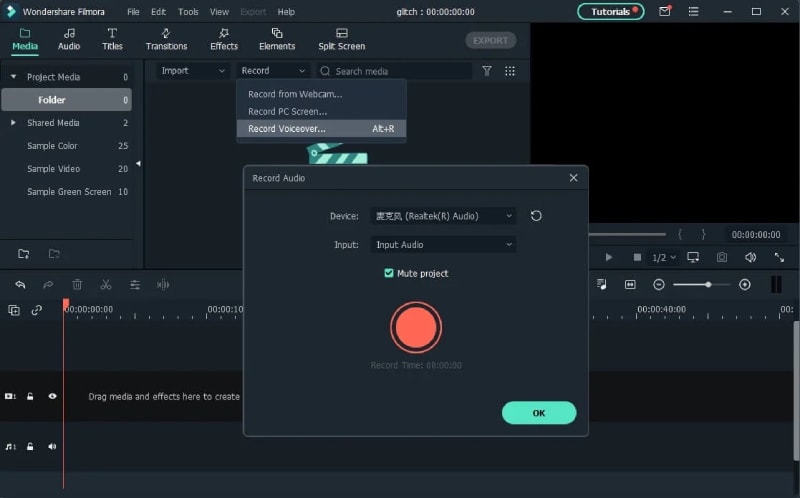
ไม่เพียงแต่ช่วยให้คุณแปลงวิดีโอเป็น GIF ได้อย่างง่ายดาย แต่ยังให้คุณปรับแต่งอัตราเฟรมและการตั้งค่าอื่นๆ เพื่อให้ได้ผลลัพธ์ที่สมบูรณ์แบบ ด้วยอินเทอร์เฟซที่ใช้งานง่ายและฟีเจอร์ที่ทรงพลัง Filmora ทำให้ทุกคนสามารถสร้าง GIF คุณภาพสูงที่เหมาะสำหรับการแชร์บนโซเชียลมีเดียหรือแพลตฟอร์มอื่นๆ ได้อย่างง่ายดาย
วิธีแปลง MP4 เป็น GIF โดยใช้ Filmora:
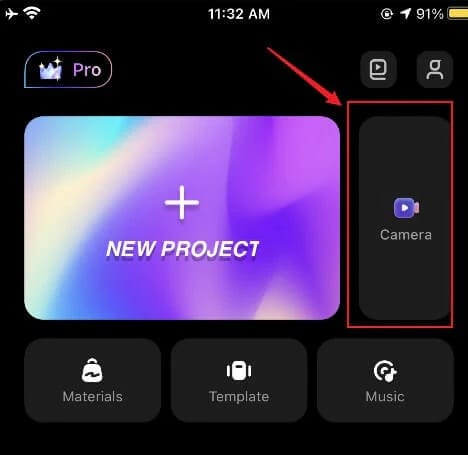
ขั้นตอนที่ 1 เปิด ซอฟต์แวร์ Filmora และสร้างโปรเจกต์ใหม่
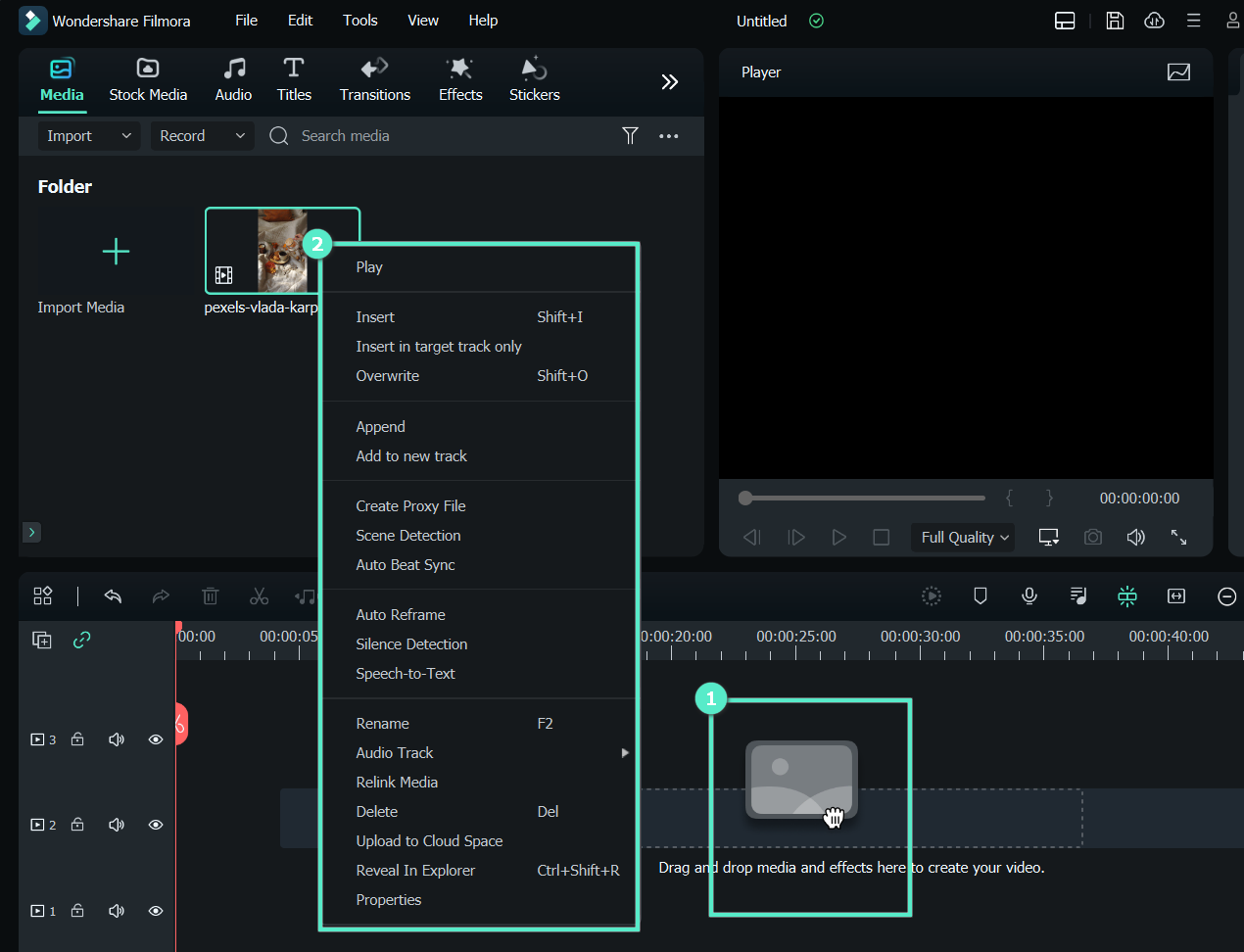
ขั้นตอนที่ 2 นำเข้า วิดีโอของคุณไปยังไทม์ไลน์
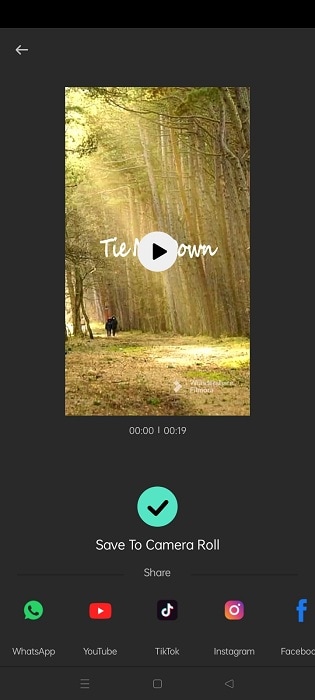
ขั้นตอนที่ 3 ส่งออก วิดีโอ
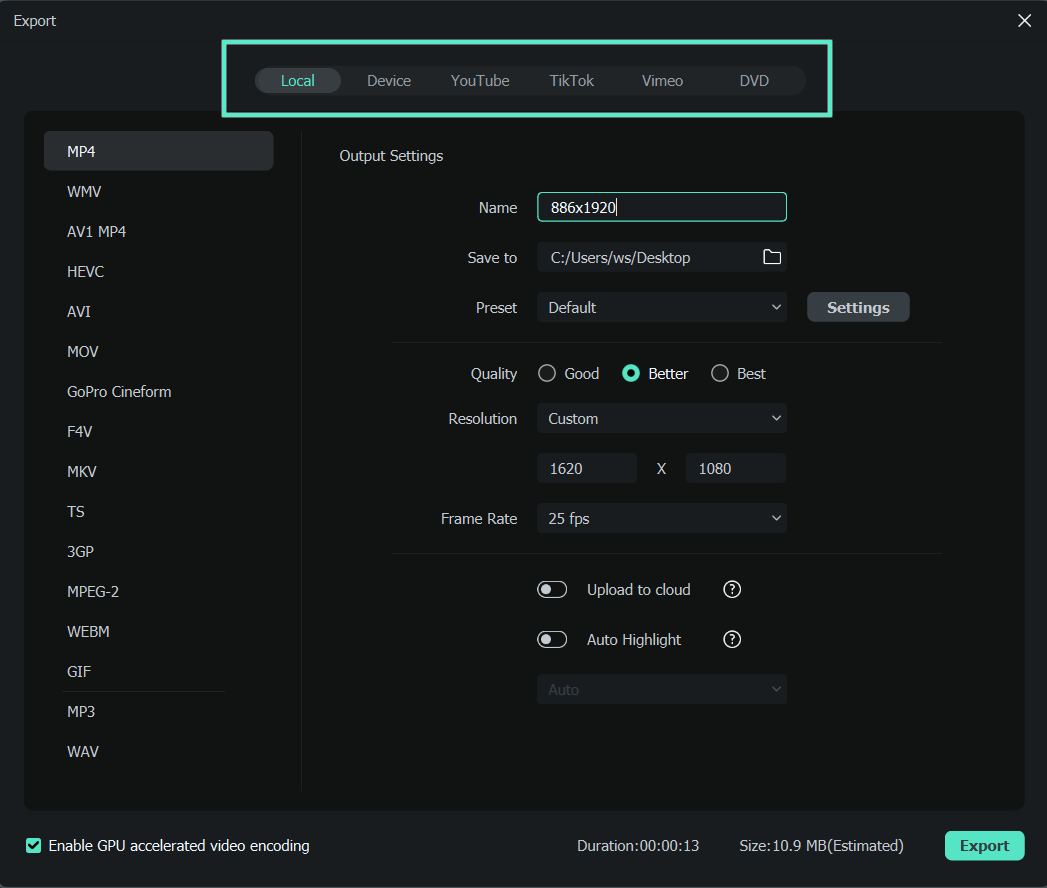
ขั้นตอนที่ 4 ในหน้าต่างส่งออก เลือก "GIF" และตั้งค่าอัตราเฟรมของ GIF
คำถามที่ผู้คนมักถาม
ต่อไปนี้คือคำถามที่พบบ่อยที่สุดเกี่ยวกับการแปลง MP4 เป็น GIF และหัวข้ออื่นๆ ที่เกี่ยวข้อง:
Q1. GIF สามารถเป็น 30 FPS ได้หรือไม่
เป็นไปไม่ได้ที่จะได้ GIF 30 FPS ที่แน่นอน อัตราเฟรมหมายถึงจำนวนภาพ (เฟรม) ที่แสดงต่อวินาทีในวิดีโอหรือภาพเคลื่อนไหว อัตราเฟรมนั้นถูกเก็บเป็นจำนวนเต็ม (n) ที่กำหนด n/100 ของวินาที ดังนั้นคุณสามารถระบุเฟรม 1/100 วินาที (100 FPS), 2/100 วินาที (50 FPS), 3/100 วินาที (33.33 FPS), 4/100 วินาที (25 FPS) เป็นต้น แต่ไม่ใช่สิ่งที่เป็น 3.3333.../100 วินาที (30 FPS)
Q2. ฉันจะรู้ FPS ของ GIF ได้อย่างไร
เพื่อกำหนดความเร็วหรืออัตราเฟรมของ GIF คุณสามารถใช้เครื่องมือออนไลน์ที่แสดงเวลาหน่วงระหว่างเฟรมเป็นมิลลิวินาที อัตราเฟรมของ GIF คำนวณโดยการนับจำนวนการหน่วงที่พอดีใน 1 วินาทีของภาพเคลื่อนไหว เวลาหน่วงกำหนดความเร็วการเล่นและสามารถปรับเพื่อเพิ่มหรือลดอัตราเฟรมได้ เครื่องมือเหล่านี้ยังให้คุณดูตัวอย่างการเปลี่ยนแปลงความเร็วและเปรียบเทียบ GIF ที่ป้อนเข้าและส่งออกได้
Q3. GIF ควรเป็น FPS เท่าไหร่
ไฟล์ GIF เก็บเวลาหน่วงระหว่างเฟรมเป็นร้อยละส่วนของวินาทีเต็มจำนวน โดยทั่วไปจะทำงานระหว่าง 10 ถึง 100 เฟรมต่อวินาที (FPS) อัตราเฟรมทั่วไปสำหรับ GIF คือ 10 FPS, 20 FPS, 12.5 FPS, 25 FPS และ 50 FPS ด้วยเครื่องมือออนไลน์ สามารถกำหนดและเปลี่ยนความเร็วของ GIF ได้
Q4. FPS สูงสุดสำหรับ GIF คือเท่าไหร่
FPS สูงสุดสำหรับ GIF คือ 100 FPS แต่เบราว์เซอร์หรือหน้าจอสำหรับผู้บริโภคไม่รองรับ ตัวถอดรหัสภาพของเครื่องมือเบราว์เซอร์จะลดอัตราเฟรมลงเป็น 10 fps โดยอัตโนมัติ เล่นช้ากว่าสิบเท่า หาก GIF ปรากฏช้า เบราว์เซอร์ได้รีเซ็ตความเร็วเป็น 10 fps ซอฟต์แวร์และอุปกรณ์บางตัวอาจรองรับอัตราเฟรมที่สูงขึ้น
บทสรุป
GIF เป็นรูปแบบที่ได้รับความนิยมสำหรับภาพเคลื่อนไหวและวิดีโอสั้นๆ อัตราเฟรมของ GIF กำหนดความเร็วการเล่น ซึ่งโดยปกติจะตั้งไว้ที่ 10, 20, 12.5, 25 และ 50 ต่อวินาที อย่างไรก็ตาม อัตราเฟรมสูงสุดที่เป็นไปได้ที่สามารถแสดงในรูปแบบ GIF คือ 100 FPS แต่เบราว์เซอร์และหน้าจอสำหรับผู้บริโภคส่วนใหญ่ไม่สามารถแสดงได้อย่างแม่นยำ
มีเครื่องมือต่างๆ ที่มีอยู่ทั้งออนไลน์และบนเดสก์ท็อป ที่สามารถแปลงวิดีโอเป็น GIF และปรับอัตราเฟรมตามที่ต้องการ ด้วยเครื่องมือเหล่านี้ คุณสามารถสร้าง GIF คุณภาพสูงที่ปรับแต่งได้ซึ่งเหมาะกับความต้องการและความชอบเฉพาะของคุณ

