

ภาพขนาดย่อของ YouTube มีความสำคัญต่อความสำเร็จของช่อง YouTube ของคุณ ภาพเหล่านี้เป็นความประทับใจแรกที่ผู้ชมได้รับจากเนื้อหาของคุณและสามารถส่งผลกระทบอย่างมากต่ออัตราการคลิกของคุณ เมื่อผู้ชมกำลังค้นหาวิดีโอ พวกเขาต้องการภาพขนาดย่อที่ดึงดูดสายตาและเกี่ยวข้องที่ดึงดูดความสนใจของพวกเขาก่อนที่จะตัดสินใจรับชม
เมื่อพิจารณาถึงความสำคัญของภาพขนาดย่อ จึงจำเป็นต้องใส่ใจในรายละเอียดต่างๆ เช่น ขนาดและรูปแบบเพื่อให้แน่ใจว่าภาพดูดีที่สุด โชคดีที่ปัจจุบันมี เทมเพลตภาพขนาดย่อของ YouTube มากมายที่ช่วยทำให้กระบวนการออกแบบง่ายขึ้น
หากต้องการสร้างภาพขนาดย่อที่โดดเด่นและดึงดูดความสนใจอย่างแท้จริง ลองดูรายการเทมเพลตชั้นนำนี้และรับคำแนะนำที่เป็นประโยชน์ในการปรับแต่ง
ในบทความนี้
แนวทางขนาดสำหรับการออกแบบภาพขนาดย่อของ YouTube ของคุณ
การสร้างภาพขนาดย่อของ YouTube แบบกำหนดเองมีความสำคัญต่อการดึงดูดผู้ชม แสดงแบรนด์ YouTube ของคุณ และเพิ่มการมีส่วนร่วม อย่างไรก็ตาม การกำหนดขนาดที่ถูกต้องก็มีความสำคัญเช่นกัน ภาพขนาดย่อของ YouTube ที่มีขนาดถูกต้อง ควรปรากฏชัดเจนและคมชัดบนทุกอุปกรณ์ ภาพขนาดย่อที่ใหญ่เกินไปหรือเล็กเกินไปอาจดูเบลอหรือบิดเบี้ยว ซึ่งอาจทำให้ผู้ชมที่มีศักยภาพหนีไป
เพื่อช่วยให้คุณทำได้ถูกต้อง นี่คือ ขนาดภาพขนาดย่อวิดีโอ YouTube ที่จำเป็นที่ควรปฏิบัติตาม:
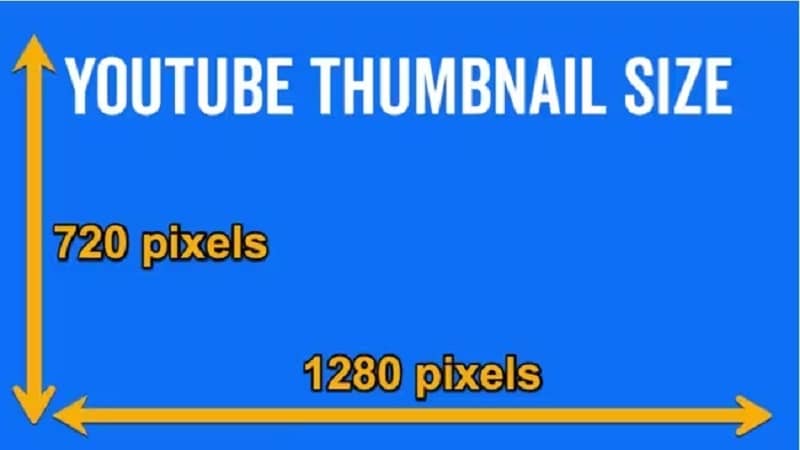
- ความกว้างและความสูงที่เหมาะสมสำหรับภาพขนาดย่อของ YouTube คือ 1280 x 720 พิกเซล
- ตรวจสอบให้แน่ใจว่าขนาดไฟล์ภาพขนาดย่อมีขนาดต่ำกว่า 2MB
- บันทึกภาพขนาดย่อในรูปแบบ JPEG, PNG หรือ GIF แต่รูปแบบที่ดีที่สุดคือ JPG
- อัตราส่วนภาพขนาดย่อที่เหมาะสมสำหรับ YouTube คือ 16:9
- ความกว้างของภาพขนาดย่อควรมีอย่างน้อย 640 พิกเซล
ค้นหาเทมเพลตภาพขนาดย่อของ YouTube ที่ดีที่สุด
ต่อไป การค้นหาเทมเพลตภาพขนาดย่อของ YouTube ที่ยอดเยี่ยม เป็นเรื่องง่ายเมื่อมีตัวเลือกมากมายที่มีให้ออนไลน์ ไม่ว่าคุณจะต้องการสิ่งที่เรียบง่ายหรือสร้างสรรค์มากขึ้น ก็มีแหล่งข้อมูลมากมายให้เลือก
เพื่อช่วยให้คุณเริ่มต้น เราได้รวบรวมรายการตัวเลือกยอดนิยมของเรา เทมเพลตภาพขนาดย่อของ YouTube ที่จะทำให้วิดีโอของคุณดูน่าสนใจเพื่อรับผู้ชมมากขึ้น:
1. Wondershare Filmora
Wondershare Filmora เป็นตัวเลือกอันดับต้นๆ เมื่อพูดถึงการสร้าง เทมเพลตภาพขนาดย่อของ YouTube ด้วยฟีเจอร์ AI Thumbnail Creator ซอฟต์แวร์แก้ไขวิดีโอนี้ไม่เพียงแต่ช่วยให้คุณสร้างและแก้ไขวิดีโอได้อย่างรวดเร็วและง่ายดาย แต่ยังช่วยให้คุณสร้างและปรับแต่งภาพขนาดย่อตามเนื้อหาวิดีโอของคุณได้อีกด้วย ด้วยวิธีนี้ คุณสามารถจัดการทั้งการแก้ไขวิดีโอและการสร้างภาพขนาดย่อบนแพลตฟอร์มเดียวกัน ไม่จำเป็นต้องเปลี่ยนเครื่องมือสำหรับงานดังกล่าว
Filmora โดดเด่นด้วยอินเทอร์เฟซที่ใช้งานง่ายและฟีเจอร์ที่ครอบคลุม มีไลบรารีเอฟเฟกต์และทรานซิชันที่หลากหลาย พร้อมกับเครื่องมือที่มีประโยชน์เช่น AI Sticker Generator และเทมเพลตวิดีโอที่ตั้งไว้ล่วงหน้าที่หลากหลาย สิ่งนี้ทำให้เป็นเครื่องมือที่หลากหลายสำหรับทุกความต้องการในการแก้ไขวิดีโอของคุณ
ใช้ได้บน: Windows, Mac, Tablet, Android และ iOS
ราคา: มีเวอร์ชันฟรี แผนสมาชิกเริ่มต้นที่ $49.99/ปี


2. Canva
หนึ่งในตัวเลือกที่ได้รับความนิยมมากที่สุดสำหรับ เทมเพลตภาพขนาดย่อของ YouTube คือ Canva มีเทมเพลตที่ปรับแต่งได้และเครื่องมือออกแบบที่หลากหลาย ทำให้สร้างภาพขนาดย่อที่ดึงดูดสายตาได้อย่างรวดเร็ว นอกจากนี้ Canva ยังสามารถเข้าถึงได้ง่าย ช่วยให้คุณแก้ไขเทมเพลตได้โดยตรงบนเว็บไซต์ของพวกเขา

ใช้ได้บน: Windows, Mac, Android และ iOS
ราคา: มีเวอร์ชันฟรี แผนสมาชิกเริ่มต้นที่ $12.99/เดือน
3. Kapwing
อีกตัวเลือกที่ยอดเยี่ยมสำหรับเทมเพลตภาพขนาดย่อของ YouTube คือ Kapwing โปรแกรมแก้ไขวิดีโอออนไลน์นี้มีเครื่องมือเทมเพลต 1280 x 720px ฟรีสำหรับปรับขนาดรูปภาพหรือภาพให้เป็น ขนาดภาพขนาดย่อของ YouTube ที่สมบูรณ์แบบ นอกเหนือจากการปรับขนาด Kapwing ยังช่วยให้คุณเพิ่มข้อความ แทรกสติกเกอร์ ปรับสี และสร้างการออกแบบแบบกำหนดเองเพื่อให้แน่ใจว่าภาพขนาดย่อของคุณดึงดูดความสนใจ

ใช้ได้บน: Kapwing ทำงานออนไลน์ทั้งหมด ดังนั้นคุณสามารถเข้าถึงและแก้ไขเนื้อหาของคุณจากอุปกรณ์หรือสถานที่ใดก็ได้
ราคา: มีเวอร์ชันฟรี แผนสมาชิกเริ่มต้นที่ $24/เดือน
4. PosterMyWall
PosterMyWall เป็นอีกหนึ่งตัวเลือกที่ยอดเยี่ยมสำหรับการสร้าง เทมเพลตภาพขนาดย่อของ YouTube นอกจากภาพขนาดย่อแล้ว ยังมีเทมเพลตที่ปรับแต่งได้หลายร้อยรายการและเครื่องมือออกแบบสำหรับแคมเปญอีเมลและตัวเลือกการเผยแพร่ต่างๆ คุณยังสามารถอัปโหลดโลโก้และฟอนต์แบรนด์ของคุณเพื่อการสร้างแบรนด์ที่สม่ำเสมอหรือสร้างโลโก้ใหม่สำหรับช่อง YouTube ของคุณ

ใช้ได้บน: PosterMyWall ทำงานออนไลน์ทั้งหมด ดังนั้นคุณสามารถเข้าถึงและแก้ไขเนื้อหาของคุณจากอุปกรณ์หรือสถานที่ใดก็ได้
ราคา: มีเวอร์ชันฟรี แผนสมาชิกเริ่มต้นที่ $9.95/เดือน
5. Snappa
สุดท้าย เราแนะนำ Snappa สำหรับเทมเพลตภาพขนาดย่อของ YouTube ตั้งแต่ก่อตั้งในปี 2015 Snappa ได้กลายเป็นตัวเลือกอันดับต้นๆ สำหรับการแก้ไขภาพ โดยมีภาพกว่า 30 ล้านภาพที่สร้างโดยใช้แพลตฟอร์มนี้ มีเทมเพลตสำเร็จรูปที่หลากหลายซึ่งออกแบบมาเพื่อทำให้วิดีโอของคุณโดดเด่นและดึงดูดคลิกมากขึ้น เทมเพลตทั้งหมดฟรี มีขนาดที่ถูกต้อง และปรับแต่งได้ง่าย

ใช้ได้บน: Snappa ทำงานออนไลน์ทั้งหมด ดังนั้นคุณสามารถเข้าถึงและแก้ไขเนื้อหาของคุณจากอุปกรณ์หรือสถานที่ใดก็ได้
ราคา: มีเวอร์ชันฟรี แผนสมาชิกเริ่มต้นที่ $15/เดือน
ตัวเลือกของผู้เขียนและวิธีสร้างภาพขนาดย่อของ YouTube
เมื่อพูดถึงการเลือก เทมเพลตภาพขนาดย่อของ YouTube ที่ดีที่สุด Wondershare Filmora โดดเด่นเป็นตัวเลือกอันดับต้น หนึ่งในเหตุผลหลักคือ AI Thumbnail Creator ซึ่งทำให้ Filmora แตกต่างจากโปรแกรมแก้ไขวิดีโออื่นๆ เช่น CapCut และช่วยให้คุณสร้างภาพขนาดย่อที่ดึงดูดสายตาได้อย่างง่ายดายตามเนื้อหาวิดีโอของคุณด้วยความช่วยเหลือของ AI
นอกจาก AI Thumbnail Creator แล้ว Filmora ยังมีฟีเจอร์ขั้นสูงอื่นๆ เพื่อสร้าง แก้ไข และปรับปรุงวิดีโอ YouTube ของคุณ คุณสามารถใช้เทมเพลตที่ตั้งไว้ล่วงหน้าสำหรับอินโทรและเอาท์โทรเพื่อสร้างเนื้อหาที่สมบูรณ์ยิ่งขึ้น เทมเพลตเหล่านี้ใช้งานง่ายและทำให้การผลิตวิดีโอคุณภาพสูงเป็นเรื่องง่าย นอกจากนี้ Filmora ยังมีราคาไม่แพงกว่าซอฟต์แวร์แก้ไขวิดีโออื่นๆ ที่มีเครื่องมือขั้นสูงที่คล้ายคลึงกัน
ทำตามคำแนะนำทีละขั้นตอนเหล่านี้เพื่อสร้างวิดีโอ YouTube จากนั้นใช้ฟีเจอร์ AI Thumbnail Creator เพื่อสร้างภาพขนาดย่อ:
ขั้นตอนที่ 1ใช้เทมเพลตที่กำหนดไว้สำหรับอินโทร
ก่อนที่จะสร้างภาพขนาดย่อสำหรับวิดีโอ YouTube ของคุณ คุณต้องสร้างเพื่ออัปโหลดหรือสร้างและแก้ไขวิดีโอของคุณก่อนโดยใช้ฟีเจอร์ของ Filmora วิดีโอ YouTube มักประกอบด้วยอินโทร เนื้อหาวิดีโอ และเอาท์โทร (หน้าจอจบ)
สำหรับอินโทร คุณสามารถไปที่แท็บ "Templates" ที่ด้านบนและเลือกหมวดหมู่ "Templates" ดูเทมเพลตที่มีอยู่ คลิกที่เทมเพลตหนึ่งเพื่อดูตัวอย่าง จากนั้นลากไปยังไทม์ไลน์การแก้ไข คุณสามารถแก้ไขเนื้อหาและสื่อของเทมเพลตได้โดยคลิกปุ่ม "Click to Replace Material"

ขั้นตอนที่ 2อัปโหลดวิดีโอของคุณและวางไว้บนไทม์ไลน์การแก้ไข
ขั้นตอนต่อไปคือการเพิ่มเนื้อหาวิดีโอของคุณ หากคุณต้องการเพิ่มวิดีโอหรือฟุตเทจของคุณเอง คุณสามารถไปที่ Media > Project Media และคลิกปุ่ม "Import" จากนั้นวางตำแหน่งหลังอินโทรเปิดบนไทม์ไลน์การแก้ไข
หรือคุณยังสามารถหาฟุตเทจที่มีอยู่ได้โดยเข้าถึงสื่อสต็อกของ Filmora จากแท็บ "Stock Media" เลือกหนึ่งรายการและวางตำแหน่งหลังอินโทรเปิดบนไทม์ไลน์การแก้ไข

ขั้นตอนที่ 3ใช้เทมเพลตที่กำหนดไว้สำหรับเอาท์โทร
สำหรับเอาท์โทรของคุณ ใช้เทมเพลตของ Filmora เช่นเดียวกับที่คุณทำกับอินโทร ไปที่แท็บ "Templates" และเลือก Library > Outro เพื่อค้นหา หรือคุณสามารถพิมพ์ "YouTube outro" เพื่อให้กระบวนการง่ายขึ้น เลือกเทมเพลตที่คุณต้องการและวางไว้บนไทม์ไลน์การแก้ไข

ขั้นตอนที่ 4ส่งออกวิดีโอของคุณและใช้เครื่องมือ AI Thumbnail Creator
เมื่อคุณแก้ไขเสร็จแล้ว คลิก "Export" เพื่อเปิดใช้งาน AI Thumbnail Creator ในหน้าต่างส่งออก คลิก "Edit" ใต้ภาพขนาดย่อ จากนั้นเลือกตัวเลือกภาพขนาดย่อที่แนะนำโดย AI หรือคุณสามารถเลือกเฟรมที่คุณต้องการใช้สำหรับภาพขนาดย่อด้วยตนเอง ปรับแต่งเพิ่มเติมโดยคลิก "Edit"

ขั้นตอนที่ 5เลือกเทมเพลต
เมื่อแก้ไขภาพขนาดย่อวิดีโอ ให้เลือกเทมเพลตที่เหมาะสมจากตัวเลือกที่ออกแบบไว้ล่วงหน้าของ Filmora สำหรับธีมต่างๆ เช่น อาหาร วล็อก ดนตรี และอื่นๆ เลือกรายการที่ตรงกับความต้องการของคุณ และ Filmora จะเพิ่มเนื้อหาของเทมเพลตไปยังภาพขนาดย่อของคุณโดยอัตโนมัติ

ขั้นตอนที่ 6แก้ไขภาพขนาดย่อของคุณ
หากคุณต้องการปรับแต่งภาพขนาดย่อ ให้ดับเบิลคลิกที่ภาพนั้น แก้ไขข้อความ ปรับตำแหน่งและขนาด เปลี่ยนสี และทำการแก้ไขอื่นๆ ตามที่คุณต้องการ ตรวจสอบให้แน่ใจว่ามันน่าสนใจและสื่อสารเนื้อหาของวิดีโอของคุณได้อย่างชัดเจน เมื่อเสร็จแล้ว ให้คลิก "Save"

ส่วนที่ 3 การสร้างภาพขนาดย่อ YouTube ที่มีผลกระทบ: เคลับลับจากมืออาชีพ
แม้ว่าการใช้ AI Thumbnail Creator โดย Filmora จะเป็นประโยชน์อย่างมาก แต่คุณยังคงต้องพิจารณาปัจจัยอื่นๆ เพื่อทำให้ภาพขนาดย่อ YouTube ของคุณมีผลกระทบ ภาพขนาดย่อที่น่าสนใจสามารถเป็นปัจจัยตัดสินใจระหว่างการที่ใครบางคนคลิกวิดีโอของคุณหรือเลื่อนผ่านมัน
นี่คือเคลับลับจากมืออาชีพบางประการเพื่อช่วยคุณออกแบบภาพขนาดย่อ YouTube ที่สะดุดตาและมีประสิทธิภาพ:
ปฏิบัติตามขนาดภาพขนาดย่อวิดีโอ YouTube: ตรวจสอบให้แน่ใจว่าภาพขนาดย่อของคุณปฏิบัติตาม ความกว้างและความสูงของภาพขนาดย่อที่ YouTube แนะนำที่ 1280x720 พิกเซล เพื่อการแสดงผลที่ดีที่สุดบนอุปกรณ์ทั้งหมด
ใช้ข้อความที่น่าสนใจ: การเพิ่มชื่อเรื่องที่ดึงดูดความสนใจในภาพขนาดย่อของคุณเป็นวิธีที่ดีในการดึงดูดความสนใจของผู้ชม ชื่อเรื่องที่สร้างขึ้นอย่างดีทำให้ผู้ชมได้เห็นภาพรวมโดยย่อของเนื้อหาวิดีโอของคุณ
รวมองค์ประกอบแบรนด์: รวมโลโก้หรือสีที่สม่ำเสมอเพื่อรักษาการรับรู้แบรนด์และทำให้วิดีโอของคุณสามารถระบุได้ง่าย
เน้นใบหน้าและอารมณ์: การแสดงใบหน้าและอารมณ์ที่แสดงออกสามารถดึงดูดผู้ชมและทำให้ภาพขนาดย่อของคุณเข้าถึงได้มากขึ้น เพื่อความคิดสร้างสรรค์เพิ่มเติม คุณสามารถใช้ AI Sticker Generator โดย Filmora ด้วยฟีเจอร์ที่ทรงพลังนี้ การสร้างสติกเกอร์ที่กำหนดเองคุณภาพสูงเป็นเรื่องง่าย เพียงอธิบายสติกเกอร์ของคุณในกล่องข้อความภายใต้แท็บ "AI Sticker" และ AI จะสร้างเวอร์ชันต่างๆ ให้คุณ คุณยังสามารถเพิ่มองค์ประกอบต่างๆ เช่น ข้อความและแอนิเมชัน หรือปรับขนาดสติกเกอร์ให้เหมาะกับความต้องการของคุณ

ทดสอบภาพขนาดย่อต่างๆ: ทดลองกับการออกแบบภาพขนาดย่อต่างๆ เพื่อดูว่าแบบไหนทำงานได้ดีที่สุด และปรับตามผลการค้นพบของคุณเพื่อเพิ่มการมีส่วนร่วมของผู้ชมให้สูงสุด
วิธีอัปโหลดภาพขนาดย่อแบบกำหนดเองไปยังวิดีโอ YouTube
หลังจากสร้างภาพขนาดย่อที่กำหนดเองแล้ว ขั้นตอนต่อไปคือการอัปโหลดไปยังวิดีโอ YouTube ของคุณ กระบวนการนี้ตรงไปตรงมาและรวดเร็ว โดยเกี่ยวข้องกับขั้นตอนง่ายๆ เพียงไม่กี่ขั้นตอน นี่คือวิธีที่คุณสามารถทำได้:
- ขั้นตอนที่ 1: เปิดบัญชี YouTube ของคุณและอัปโหลดวิดีโอใหม่โดยคลิกไอคอนกล้อง-บวก

หรือหากคุณต้องการเพิ่มภาพขนาดย่อไปยังวิดีโอที่อัปโหลดแล้ว ให้ไปที่แดชบอร์ด Studio และเลือกวิดีโอที่คุณต้องการแก้ไข
- ขั้นตอนที่ 2: คลิกที่กล่อง "Upload File" ภายใต้ตัวเลือก "Thumbnail"

- ขั้นตอนที่ 3: เลือกและอัปโหลดภาพขนาดย่อที่กำหนดเองของคุณ จากนั้นคลิก "Upload"
บทสรุป
โดยสรุป การให้ความสนใจกับ ขนาดภาพขนาดย่อของ YouTube มีความสำคัญอย่างยิ่งสำหรับการสร้างภาพขนาดย่อที่ดึงดูดสายตาและสามารถมีอิทธิพลอย่างมากต่ออัตราการคลิกผ่านของคุณ โชคดีที่มีเทมเพลตมากมายที่มีอยู่ออนไลน์ การออกแบบภาพขนาดย่อที่สะดุดตาจึงไม่เคยง่ายเท่านี้มาก่อน
ตัวเลือกแรกของเราสำหรับเทมเพลตภาพขนาดย่อ YouTube คือ Wondershare Filmora ซึ่งโดดเด่นด้วย AI Thumbnail Creator ฟีเจอร์นี้ทำให้การสร้างภาพขนาดย่อที่โดดเด่นด้วยความช่วยเหลือของ AI เป็นเรื่องง่าย ในขณะที่เครื่องมือขั้นสูงอื่นๆ และเทมเพลตที่กำหนดไว้ล่วงหน้าช่วยเพิ่มเนื้อหาวิดีโอของคุณ
ด้วยเครื่องมือของ Filmora และเคลับลับจากมืออาชีพสำหรับการสร้างภาพขนาดย่อที่มีผลกระทบที่ให้ไว้ในบทความนี้ คุณสามารถทำให้ช่อง YouTube ของคุณโดดเด่นอย่างแท้จริง

