

ในบทความนี้
การเพิ่มเอฟเฟกต์สั่นให้กับวิดีโอเป็นวิธีที่ง่ายแต่ทรงพลังในการทำให้เนื้อหาของคุณดูมีชีวิตชีวามากขึ้น เหมาะสำหรับการสร้างความตื่นเต้นในฉากแอ็กชัน เพิ่มดราม่าในฉากเข้มข้น หรือใส่ความสนุกสนานให้กับคลิปของคุณ
ข้อดีที่สุดคือคุณไม่จำเป็นต้องใช้อุปกรณ์ราคาแพงหรือซอฟต์แวร์ซับซ้อนในการสร้างเอฟเฟกต์นี้ เพียงแค่มีเครื่องมือที่เหมาะสม คุณสามารถเพิ่มเอฟเฟกต์สั่นให้กับวิดีโอได้ในไม่กี่นาที ไม่ว่าจะเป็นการตัดต่อบนเดสก์ท็อป มือถือ หรือบนเว็บไซต์
ดังนั้น คู่มือนี้จะสอนคุณทีละขั้นตอนเพื่อให้ได้เอฟเฟกต์ตามที่ต้องการ!

ส่วนที่ 1. ทำให้วิดีโอของคุณสั่นอย่างมืออาชีพบนเดสก์ท็อป
เมื่อพูดถึงการตัดต่อวิดีโอ ไม่มีอะไรที่เหนือกว่าความทรงพลังและยืดหยุ่นของการทำงานบนเดสก์ท็อป หน้าจอที่ใหญ่ขึ้นช่วยให้คุณเห็นทุกรายละเอียด ทำงานบนไทม์ไลน์ได้อย่างแม่นยำ และเรนเดอร์ได้รวดเร็วโดยไม่สะดุดไอเดีย
นี่คือการตั้งค่าที่สมบูรณ์แบบในการสร้างเอฟเฟกต์สั่นที่ตั้งใจและทรงพลัง ไม่ว่าคุณจะต้องการเพิ่มความระทึกใจหรือความสนุกสนานที่วุ่นวายยิ่งขึ้น ยิ่งไปกว่านั้น คุณยังมี Wondershare Filmoraซึ่งเป็นโปรแกรมตัดต่อวิดีโอแบบครบวงจรที่ให้เครื่องมือเปลี่ยนเอฟเฟกต์สั่นธรรมดา ให้กลายเป็นไฮไลต์โดดเด่นที่สะดุดตาในทันที

 ดาวน์โหลดอย่างปลอดภัย


นี่คือเหตุผลว่าทำไมคุณควรใช้ Filmora หากต้องการเพิ่มเอฟเฟกต์สั่นให้กับวิดีโอของคุณอย่างสร้างสรรค์:
- คลังเอฟเฟกต์สั่นเชิงสร้างสรรค์: Filmora มาพร้อมคลังเอฟเฟกต์สั่นในตัวที่ช่วยเติมพลังให้กับคลิปของคุณทันที คุณสามารถเลือกแบบที่ตรงสไตล์และนำไปใช้ได้อย่างรวดเร็ว
- พรีเซ็ตที่ปรับแต่งได้: คุณสามารถเลือกจากพรีเซ็ตสั่นหลากหลายและปรับระดับความแรงได้ตามต้องการ และยังสามารถผสมผสานเอฟเฟกต์สั่นร่วมกับเอฟเฟกต์อื่น ๆ เพื่อผลลัพธ์ที่แปลกใหม่
- ลากและวางง่ายดาย: การเพิ่มเอฟเฟกต์สั่นในวิดีโอเป็นเรื่องง่ายเพียงแค่ลากเอฟเฟกต์ไปใส่ในคลิปของคุณ ไม่ต้องใช้ขั้นตอนซับซ้อนหรือปลั๊กอินเพิ่มเติม
- อินเทอร์เฟซเหมาะสำหรับมือใหม่:เลย์เอาต์ชัดเจนและเรียบง่าย แม้แต่มือใหม่ก็สร้างเอฟเฟกต์สั่นได้อย่างลื่นไหล ขณะเดียวกันก็มีลูกเล่นลึก ๆ เพียงพอสำหรับผู้ใช้ระดับสูง
- ตัวเลือกการส่งออกที่เหมาะสม: โปรแกรมตัดต่อช่วยให้เอฟเฟกต์สั่นของคุณคมชัดเมื่อแชร์วิดีโอ ด้วยการตั้งค่าส่งออกที่เหมาะกับแต่ละอุปกรณ์หรือแพลตฟอร์ม
ด้วยฟีเจอร์ทั้งหมดนี้ การแปลงคลิปธรรมดาของคุณให้มีเอฟเฟกต์สั่นที่ดูเป็นมืออาชีพ ราวกับเป็นเรื่องสนุก ต่อไป มาดูวิธีเพิ่มเอฟเฟกต์สั่นให้กับวิดีโอใน Filmora ตามขั้นตอนง่าย ๆ ด้านล่าง
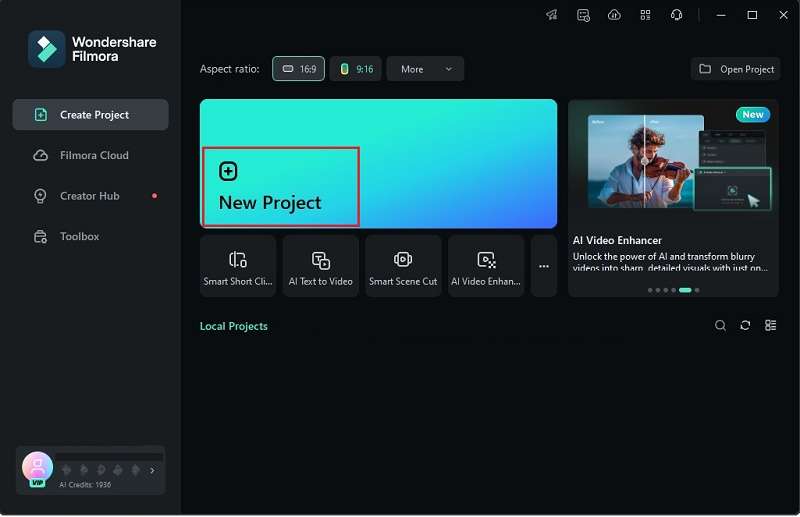
ขั้นตอนที่ 1. เปิด Filmora และเริ่มโปรเจกต์ใหม่
อันดับแรก ตรวจสอบให้แน่ใจว่าคุณติดตั้ง Filmora เวอร์ชันล่าสุดไว้บนเครื่องของคุณแล้ว จากนั้นเปิดแอปและคลิก “โปรเจกต์ใหม่” เพื่อเริ่มแก้ไขวิดีโอบนพื้นที่ทำงานใหม่
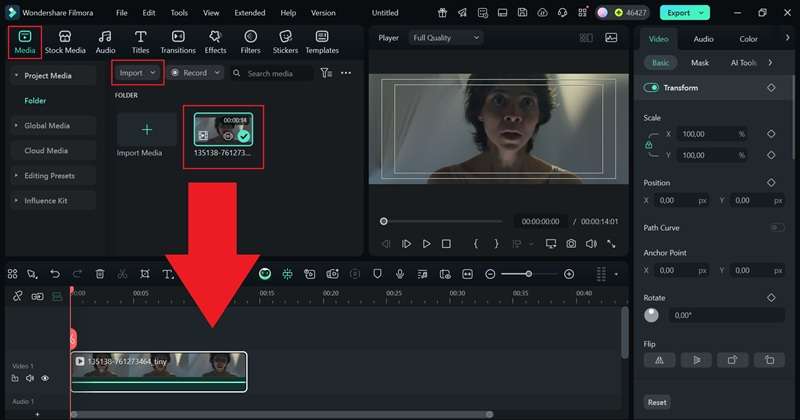
ขั้นตอนที่ 2. อัปโหลดวิดีโอของคุณ
เมื่อเข้าสู่พื้นที่หลักของการตัดต่อ ให้ไปที่แท็บ "สื่อ" และเลือก "นำเข้า" เพื่อเพิ่มวิดีโอที่คุณต้องการใส่เอฟเฟกต์สั่นลงไป หลังจากเพิ่มไฟล์ ให้ลากลงมาในไทม์ไลน์เพื่อเริ่มตัดต่อ
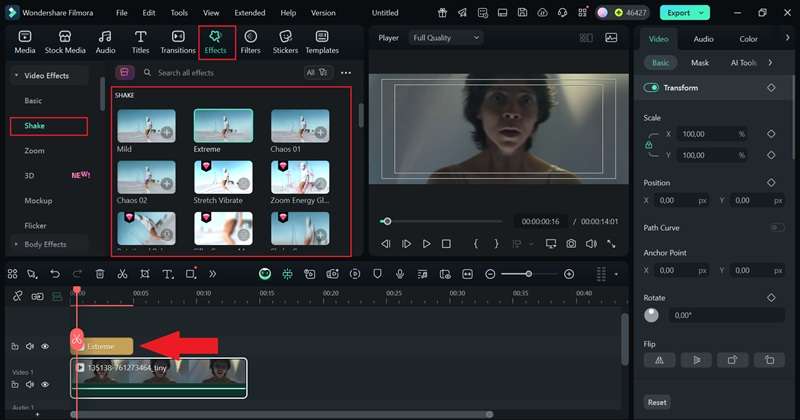
ขั้นตอนที่ 3. ค้นหาและเพิ่มเอฟเฟกต์สั่น
ไปที่แท็บ “เอฟเฟกต์” ซึ่งจะมีหมวดหมู่ต่าง ๆ ให้เลือก ให้เลือก “สั่น” แล้วทดลองตัวเลือกแต่ละแบบเพื่อดูว่าเหมาะกับวิดีโอของคุณหรือไม่ เลือกแบบที่ตรงกับอารมณ์ของคลิป เช่น หากเป็นฉากสยองขวัญที่มีการแตะสิ่งต้องห้าม การใช้สั่นขั้นสุดจะเหมาะสม เมื่อเลือกได้แล้วให้ลากเอฟเฟกต์ลงในไทม์ไลน์เพื่อใช้งาน
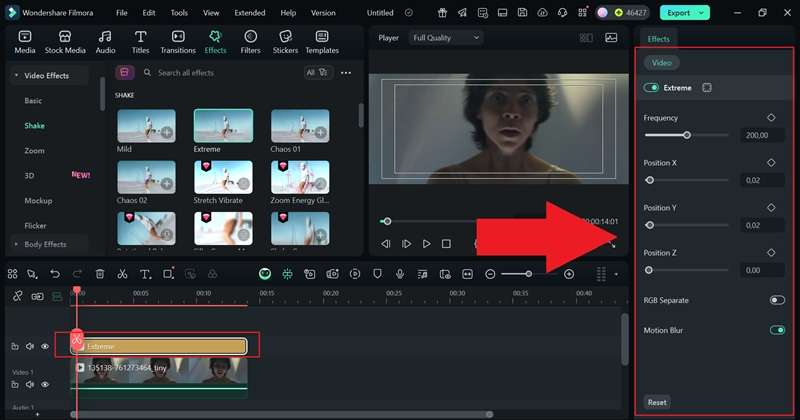
ขั้นตอนที่ 4. ปรับความยาวและความแรงของเอฟเฟกต์
คลิกที่คลิปเอฟเฟกต์บนไทม์ไลน์เพื่อปรับแต่ง คุณสามารถเลือกให้เอฟเฟกต์สั่นนี้อยู่แค่บางส่วนของวิดีโอ หรือคลุมทั้งคลิป ในแถบคุณสมบัติด้านขวา ให้ปรับความแรงและการตั้งค่าอื่น ๆ ได้เลื่อนไปมาให้ได้ผลลัพธ์แบบที่คุณพอใจ
ขั้นตอนที่ 5. ผสมผสานกับเอฟเฟกต์อื่น ๆ
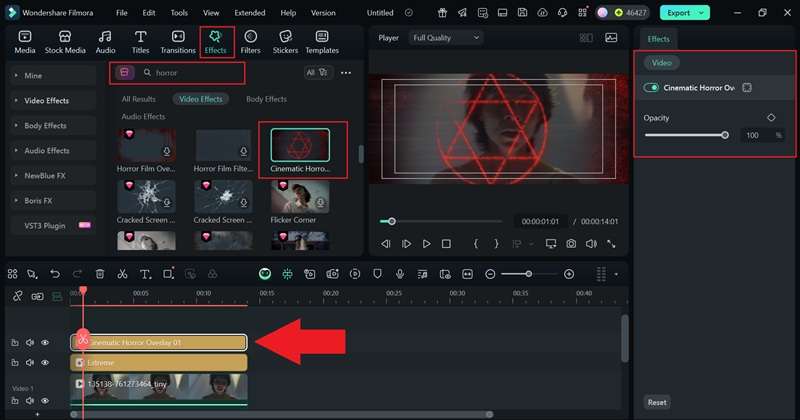
เพื่อให้เอฟเฟกต์สั่นดูสมจริงขึ้น ลองเพิ่มเอฟเฟกต์หรือฟิลเตอร์อื่น ๆ ร่วมด้วย เช่น หากคลิปนี้ต้องการเน้นจุดพีคของฉากสยองขวัญ ก็สามารถใช้ช่องค้นหาเพื่อหา เอฟเฟกต์สยองขวัญ ที่เข้ากับบรรยากาศ ลากเอฟเฟกต์ที่เลือกลงบนไทม์ไลน์ แล้วปรับความแรงให้เข้ากันกับวิดีโอของคุณในแถบคุณสมบัติ
ขั้นตอนที่ 6. เพิ่มเสียงประกอบ
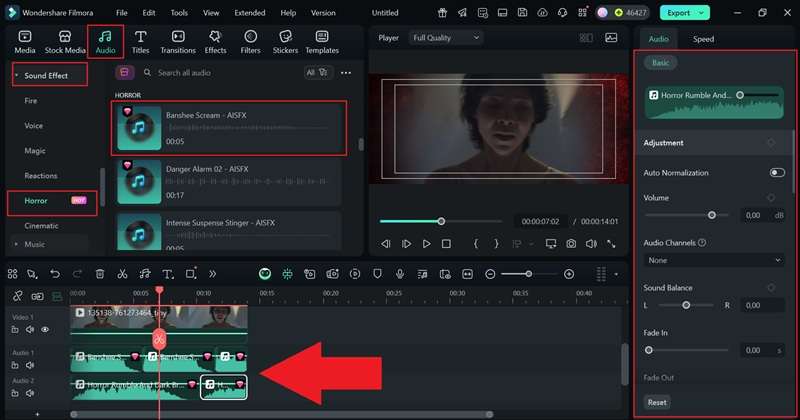
วิธีที่ดีในการเพิ่มความสมจริงให้กับเอฟเฟกต์สั่นคือการเพิ่มเสียงที่เหมาะสม ไปที่แท็บ “เสียง” แล้วเปิดเมนู “เสียงประกอบ” จากหมวดหมู่ที่มีอยู่ ให้เลือก “สยองขวัญ” แล้วเลือกเสียงที่เหมาะกับคลิปของคุณ คุณยังสามารถวางเสียงซ้อนกันเพื่อเพิ่มความระทึกและความสมจริงมากขึ้น
ขั้นตอนที่ 7. ส่งออกและบันทึกวิดีโอของคุณ
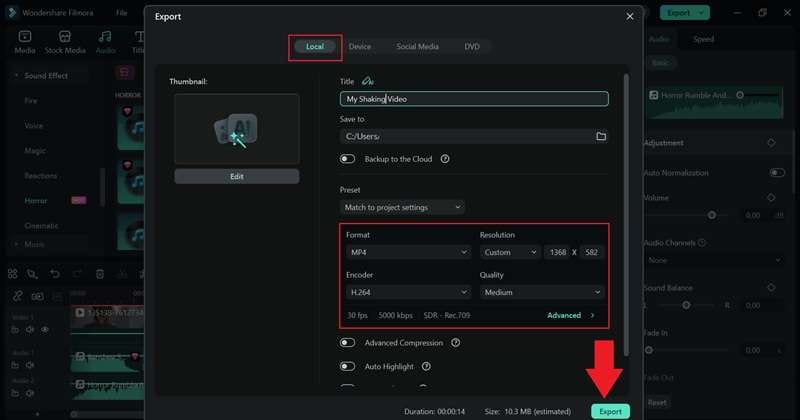
เมื่อคุณพอใจกับการแก้ไข ให้คลิก “ส่งออก” เลือก “อุปกรณ์” เพื่อบันทึกไฟล์ลงในเครื่อง หรือ “โซเชียลมีเดีย” เพื่ออัปโหลดขึ้นออนไลน์โดยตรง ใส่ชื่อเรื่อง เลือกฟอร์แมตและความละเอียด กำหนดโฟลเดอร์ปลายทาง แล้วกด “ส่งออก” อีกครั้งเพื่อเสร็จสิ้น
เป็นอันเสร็จสิ้น! คุณตัดต่อเสร็จแล้ว ลองนั่งดูผลงานชิ้นสุดท้ายของคุณให้เต็มตา
ส่วนที่ 2. สร้างวิดีโอเอฟเฟกต์สั่นบนโทรศัพท์ของคุณ
จะเห็นได้ว่าการเพิ่มเอฟเฟกต์สั่นให้กับวิดีโอด้วย Filmora นั้นง่ายมาก ได้ผลจริง และที่สำคัญคือสนุกมาก แต่ความสนุกไม่ได้หยุดอยู่แค่นี้ คุณยังเพิ่มเอฟเฟกต์เดียวกันได้บนมือถือ ให้คุณตัดต่อได้รวดเร็ว ง่ายและเหมาะกับการแชร์คลิประหว่างเดินทาง
ด้วย Filmora Mobile คุณสามารถสร้างเอฟเฟกต์วิดีโอสั่นได้ทุกที่ทุกเวลา อิสระในการตัดต่อแบบมีสไตล์แม้ไม่ได้อยู่หน้าคอม เหตุผลที่ควรใช้ Filmora Mobile สำหรับเพิ่มเอฟเฟกต์สั่นในวิดีโอเมื่อคุณต้องการแก้ไขอย่างรวดเร็วมีดังนี้

- ตัดต่อที่ไหนก็ได้: Filmora Mobile ช่วยให้คุณสร้างคอนเทนต์ได้ทุกเวลาที่ไม่มีแล็ปท็อปหรือเครื่องมือยุ่งยาก การเพิ่มเอฟเฟกต์สั่นในวิดีโอขณะเดินทางเป็นเรื่องง่ายและรวดเร็ว
- ซิงก์อย่างไร้รอยต่อ: คุณสามารถเริ่มโปรเจกต์บนเดสก์ท็อปและจบบนมือถือโดยไม่เสียความคืบหน้า ผลลัพธ์คือเอฟเฟกต์สั่นที่ลื่นไหลไม่ติดขัด ไม่ว่าคุณตัดต่อที่ใด
- ควบคุมได้เอง: คุณสามารถปรับความแรง ทิศทาง และจังหวะของเอฟเฟกต์สั่นให้ตรงตามความต้องการ ไม่ว่าจะเป็นการเคลื่อนไหวเบา ๆ หรือต้องการความเร้าใจ ก็ทำได้อย่างง่ายดาย
- แชร์โซเชียลทันที: วิดีโอเอฟเฟกต์สั่นของคุณสามารถอัปโหลดไปยัง TikTok, Instagram หรือ YouTube ได้ทันทีจากในแอปโดยไม่ต้องออก
ฟีเจอร์ทั้งหมดนี้มีให้ใช้ทั้งใน Android และ iOS ดังนั้นคุณมีอิสระในการใช้เครื่องมือไม่ว่าคุณจะใช้เครื่องไหน ต่อไปเรามาเรียนรู้วิธีเพิ่มเอฟเฟกต์สั่นในวิดีโอด้วย Filmora Mobile อย่างง่ายตามขั้นตอนดังนี้:
ขั้นตอนที่ 1. อัปโหลดวิดีโอและเข้าสู่เมนูเอฟเฟกต์
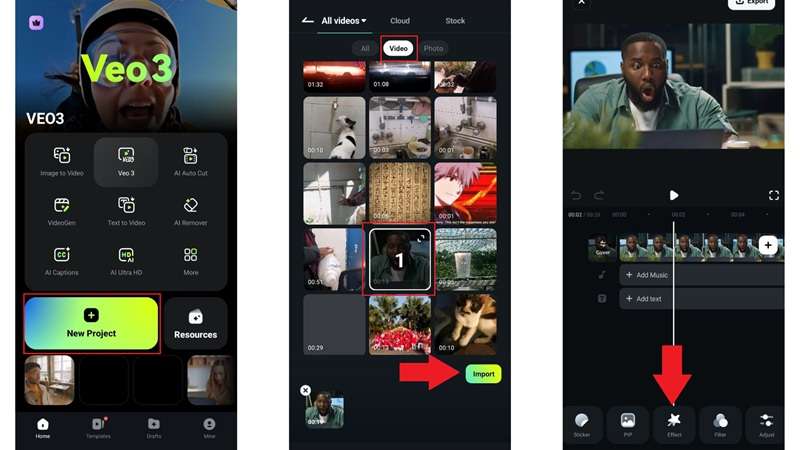
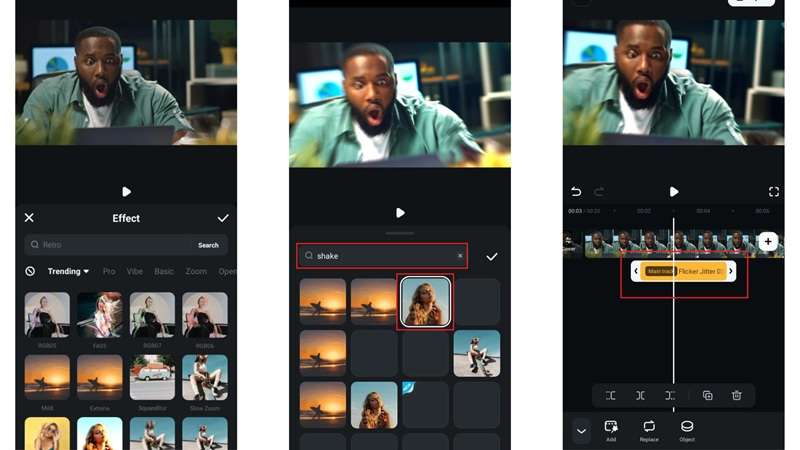
หลังติดตั้ง Filmora Mobile บนโทรศัพท์ ให้เปิดแอปและแตะ “โปรเจกต์ใหม่” เพื่อเริ่มต้น ในหน้าถัดไป ให้เลือก “วิดีโอ” แล้วอัปโหลดคลิปที่ต้องการตัดต่อ จากนั้นแตะ “นำเข้า” เมื่อเข้าสู่หน้าทำงานหลักของ Filmora Mobile ให้แตะเมนู “เอฟเฟกต์” ด้านล่างเพื่อตรวจสอบตัวเลือกที่มีอยู่
ขั้นตอนที่ 2. เพิ่มเอฟเฟกต์สั่น
ในเมนูเอฟเฟกต์ คุณจะพบกับหมวดหมู่สร้างสรรค์มากมาย ให้พิมพ์ “สั่น” ในช่องค้นหาแล้วเลือกอันที่เหมาะกับคลิปของคุณ เช่น ถ้าเน้นแชร์บนโซเชียลมีเดีย เอฟเฟกต์สั่นแบบซูมเข้า-ออกก็เหมาะมาก แตะ ไอคอนเช็กลิสต์ เพื่อใช้เอฟเฟกต์นั้น จากนั้นปรับความยาวให้เข้ากับจังหวะของวิดีโออย่างเป็นธรรมชาติ
ขั้นตอนที่ 3. ส่งออกและแชร์บนโซเชียลมีเดีย
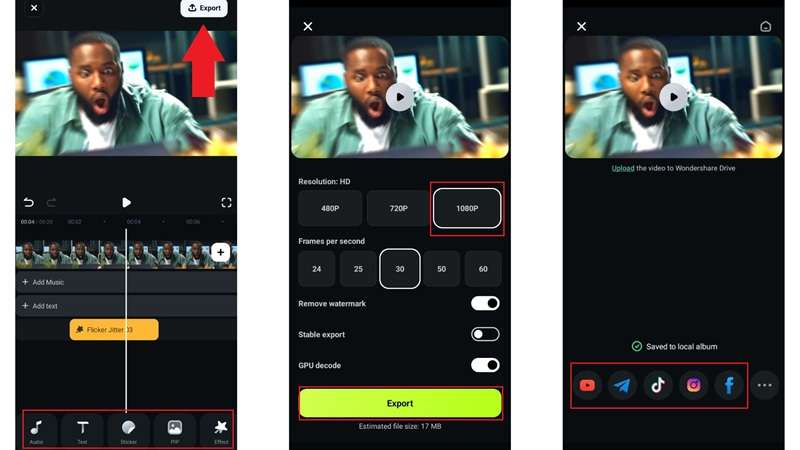
เช่นเดียวกับเวอร์ชันเดสก์ท็อป Filmora Mobile ยังมีเพลง ฟิลเตอร์ สติกเกอร์ และทรานซิชันที่คุณสามารถเพิ่มเข้าไปเพื่อทำให้คลิปของคุณสนุกยิ่งขึ้นได้ เมื่อแก้ไขเสร็จแล้ว ให้แตะ “ส่งออก” ที่ด้านบน เลือกความละเอียด และแตะ “ส่งออก” อีกครั้ง เมื่อบันทึกเรียบร้อย แตะไอคอนโซเชียลมีเดียด้านล่างเพื่อแชร์วิดีโอของคุณได้ทันที
ส่วนที่ 3. วิธีเพิ่มเอฟเฟกต์สั่นให้กับวิดีโอออนไลน์
การใช้ Filmora Mobile แสดงให้เห็นแล้วว่าการตัดต่อวิดีโอบนมือถือเป็นเรื่องสะดวกเพียงใด และด้วยตัวเลือกทั้งเดสก์ท็อปและมือถือ Filmora ให้ความยืดหยุ่นเต็มที่ในการสร้างเอฟเฟกต์วิดีโอสั่นที่สมบูรณ์แบบได้ทุกที่ อย่างไรก็ตาม หากคุณไม่ต้องการติดตั้งโปรแกรม ก็มีเครื่องมือตัดต่อบนเบราว์เซอร์มากมายที่ช่วยให้คุณใส่เอฟเฟกต์สั่นในวิดีโอได้อย่างง่ายดายออนไลน์
จากตัวเลือกมากมายที่มีอยู่ Media.io เป็นเครื่องมือหนึ่งที่ควรลองใช้เพราะทำงานราบรื่นบนเบราว์เซอร์ของคุณ รองรับหลายฟอร์แมต และทำงานได้รวดเร็ว เลื่อนลงเพื่อดูขั้นตอนและเปลี่ยนคลิปใดก็ได้เป็นวิดีโอเอฟเฟกต์สั่นภายในไม่กี่นาที
ขั้นตอนที่ 1. ไปที่เว็บไซต์เครื่องมือและอัปโหลดวิดีโอของคุณ
ไปที่ เว็บไซต์ Media.io เพื่อเปิดใช้งานตัวตัดต่อออนไลน์ของพวกเขา คลิกที่ ไอคอนบวก หรือ “อัปโหลด” เพื่อเพิ่มวิดีโอของคุณจากอุปกรณ์
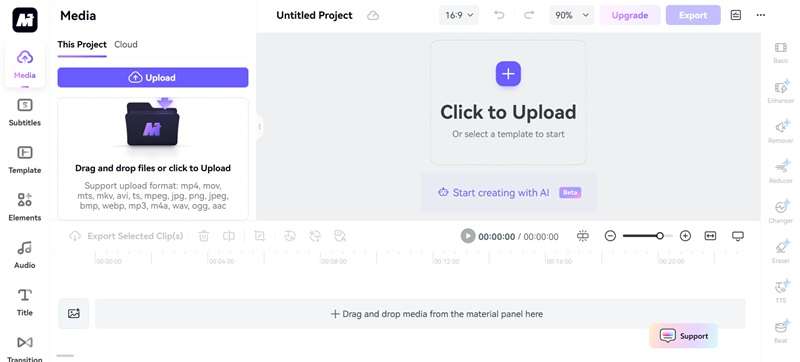
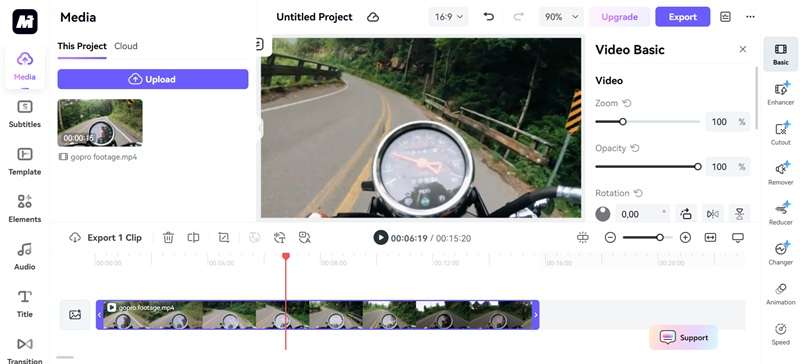
เมื่ออัปโหลดแล้ว คลิปจะปรากฏบนไทม์ไลน์โดยอัตโนมัติ และคุณจะเห็นตัวเลือกการตั้งค่าต่าง ๆ ให้สำรวจในพื้นที่ทำงาน
ขั้นตอนที่ 2. เพิ่มเอฟเฟกต์สั่น
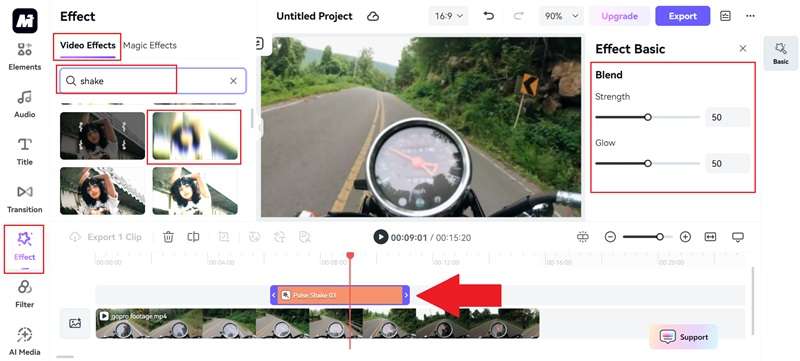
จากเมนูด้านซ้าย คลิก “เอฟเฟกต์” และใช้แถบค้นหาเพื่อค้นหาสิ่งที่ต้องการอย่างรวดเร็ว ดูตัวอย่างเอฟเฟกต์และเลือกแบบที่เหมาะกับอารมณ์ของวิดีโอคุณ เช่น หากเป็นจังหวะก่อนเกิดอุบัติเหตุ เอฟเฟกต์สั่นแบบเบา ๆ จะแสดงผลดีที่สุด ลากเอฟเฟกต์ที่เลือกไปวางในไทม์ไลน์ตรงจุดที่ต้องการ
ขั้นตอนที่ 3. ส่งออกวิดีโอ
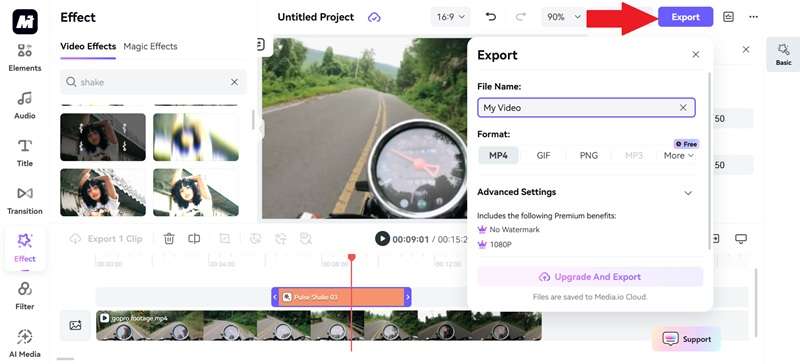
ดูตัวอย่างงานตัดต่อของคุณ และเมื่อพอใจแล้ว คลิก “ส่งออก” ที่มุมขวาบน ตั้งชื่อไฟล์และเลือก MP4 เป็นฟอร์แมต เพราะเป็นตัวเลือกวิดีโอเดียวที่มีให้ ระวังว่าการส่งออกแบบ 1080p โดยไม่มีลายน้ำจำเป็นต้องอัปเกรดเป็นแพคเกจแบบเสียเงิน หากคุณโอเค ให้ยืนยันการตั้งค่าและดำเนินการส่งออกให้เสร็จสมบูรณ์
สรุป
การเพิ่มเอฟเฟกต์สั่นให้กับวิดีโอของคุณจะทำให้เนื้อหาน่าสนใจและดูเคลื่อนไหวมากขึ้นทันที คู่มือนี้แสดงวิธีเพิ่มเอฟเฟกต์สั่นทั้งแบบออนไลน์ เดสก์ท็อป และมือถือแล้ว แม้เครื่องมือตัดต่อออนไลน์จะสะดวก แต่ก็มักมีข้อจำกัดและขึ้นอยู่กับความเร็วอินเตอร์เน็ตเป็นอย่างมาก
เพราะเหตุนี้ การใช้ Filmora สำหรับสร้างเอฟเฟกต์วิดีโอสั่นจึงเป็นตัวเลือกที่ชาญฉลาดมากกว่า ด้วย Filmora คุณจะได้ใช้เอฟเฟกต์สั่นล่าสุดพร้อมตัวเลือกสร้างสรรค์ยอดนิยมที่ช่วยให้งานตัดต่อของคุณโดดเด่นยิ่งขึ้น คุณยังสามารถทำให้เอฟเฟกต์สั่นดูเป็นธรรมชาติโดยการผสมผสานกับเอฟเฟกต์ภาพและเสียงต่าง ๆ ของ Filmora
คำถามที่พบบ่อย
-
ฉันสามารถควบคุมความแรงของเอฟเฟกต์สั่นได้ไหม?
ได้ ใน Filmora คุณสามารถปรับแต่งเอฟเฟกต์สั่นได้โดยเปลี่ยนค่าความหนักหน่วงและความเร็ว ทำให้คุณควบคุมผลลัพธ์ของวิดีโอได้อย่างเต็มที่ -
การเพิ่มเอฟเฟกต์สั่นทำให้คุณภาพวิดีโอลดลงหรือไม่?
Filmora จะรักษาความคมชัดของวิดีโอไว้ ดังนั้นการเพิ่มเอฟเฟกต์สั่นจะไม่ลดความละเอียด วิดีโอของคุณยังคงความคมชัดและดูเป็นมืออาชีพเมื่อส่งออก -
ฉันสามารถใส่เอฟเฟกต์สั่นแค่บางส่วนของวิดีโอได้ไหม?
ได้ ด้วย Filmora คุณสามารถใช้เอฟเฟกต์สั่นกับเฉพาะส่วนที่เลือกบนไทม์ไลน์ ส่วนอื่นในคลิปจะยังคงราบรื่น ขณะที่ส่วนไฮไลต์จะมีเอฟเฟกต์สั่น -
เครื่องมือไหนที่เหมาะกับผู้เริ่มต้นมากที่สุด?
Wondershare Filmora ใช้งานง่ายสำหรับการเพิ่มเอฟเฟกต์สั่นในวิดีโอด้วยพรีเซ็ตในตัว การออกแบบแบบลากแล้ววางช่วยให้ผู้เริ่มต้นสร้างวิดีโอที่สมบูรณ์ได้ภายในไม่กี่นาที

