



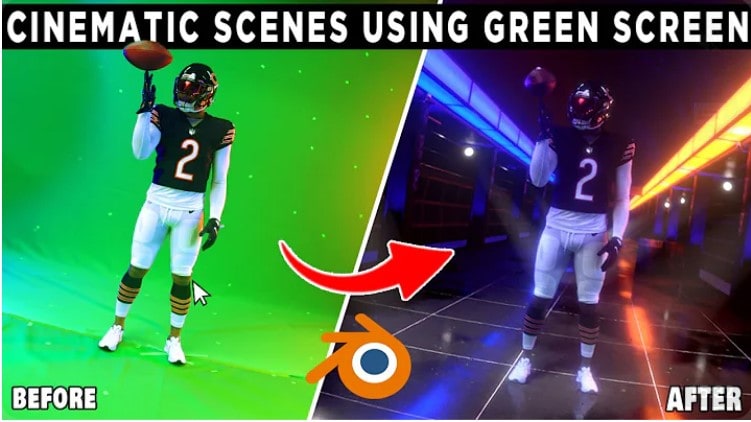
หน้าจอเขียว หรือที่เรียกว่าโครมาคีย์ เป็นเทคนิคการผลิตวิดีโอที่ช่วยแทนที่พื้นหลังสีเขียวด้วยภาพหรือวิดีโอใดก็ได้ เทคนิคนีเปลี่ยนแปลงการตัดต่อวิดีโออย่างสิ้นเชิง ตั้งแต่ภาพยนตร์กับโทรทัศน์ ไปจนถึงการสตรีมสดกับพื้นหลังเสมือนจริง หน้าจอเขียวกลายเป็นสิ่งสำคัญที่ขาดไม่ได้
มีซอฟต์แวร์มากมายสำหรับหน้าจอเขียวในวิดีโอ Blender เป็นตัวเลือกที่ยอดเยี่ยมสำหรับการตัดต่อหน้าจอเขียวในระดับมืออาชีพ Blender เป็นซอฟต์แวร์โอเพ่นซอร์สที่มีเครื่องมือครบครันสำหรับการตกแต่งภาพและสร้างเอฟเฟกต์หน้าจอเขียว จึงได้รับความนิยมสูงสำหรับบรรณาธิการวิดีโอที่มีประสบการณ์ แต่Filmoraก็เป็นจุดเริ่มต้นที่ดีสำหรับผู้เริ่มต้นตัดต่อวิดีโอ
บทความนี้จะนำเสนอวิธีใช้หน้าจอเขียวใน BlenderและFilmoraเรายังมีเคล็ดลับและเทคนิคที่สามารถช่วยให้คุณสร้างวิดีโอที่ดูมืออาชีพ
ในบทความนี้
ส่วนที่ 1 วิธีใช้หน้าจอเขียวใน Blender
มาดูขั้นตอนการสร้างวิดีโอสุดปังกันโดยใช้โครมาคีย์ในโปรแกรมตัดต่อวิดีโอ Blender.
เตรียมฉากของคุณ
ก่อนจะตัดต่อ คุณต้องถ่ายวิดีโอก่อน ตรวจสอบว่าคุณมีพื้นหลังสีเขียวแบบทึบ เช่นผ้าสีเขียว แผ่นใหญ่ สีเขียวต้องเท่ากันมากที่สุด ผลลัพธ์จะยิ่งดูดีขึ้นเท่านั้น และควรมีแสงสว่างที่ดีเพื่อป้องกันเงาที่เกิดบนหน้าจอเขียว
ขั้นตอนการใช้โครมาคีย์ในโปรแกรมตัดต่อวิดีโอ Blender
ขั้นตอนที่ 1:ติดตั้งโปรแกรม Blender Video Editor
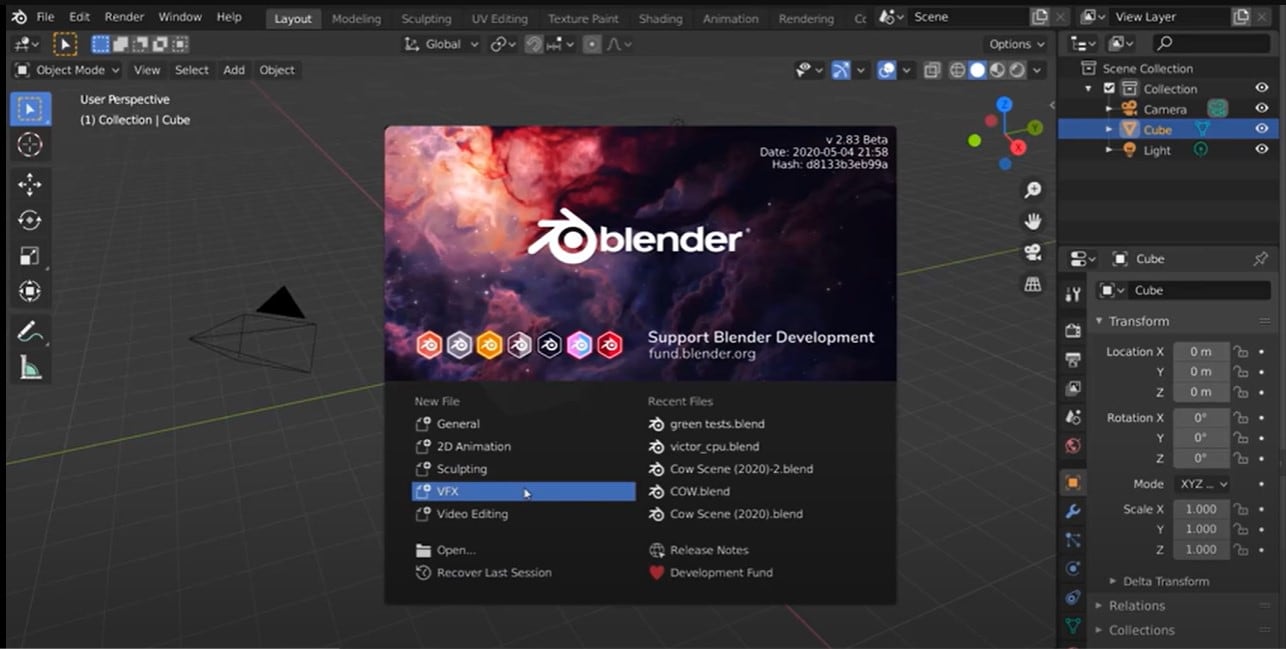
ดาวน์โหลดและติดตั้ง Blender ในอุปกรณ์ของคุณ เปิดโปรแกรมและคลิกVFXเพื่อดำเนินการต่อ
ขั้นตอนที่ 2:ตั้งค่าพโปรเจคและนำเข้าไฟล์วิดีโอ
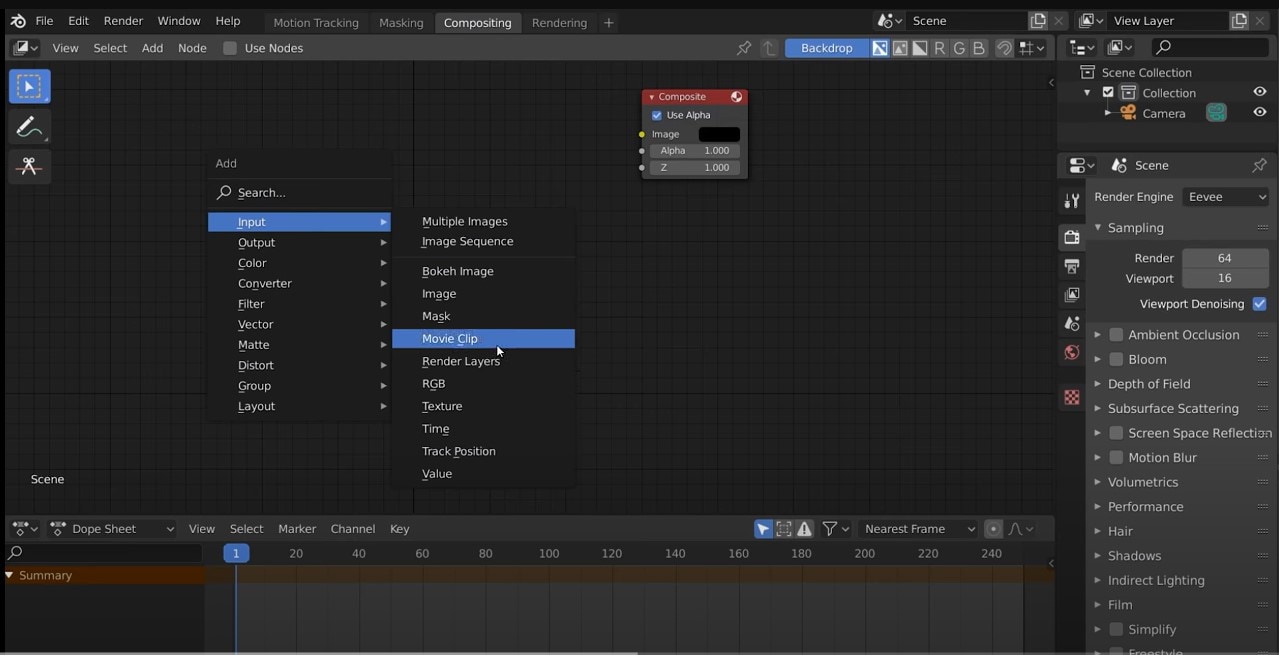
จากนั้นเลือกขนาดของวิดีโอ ไปที่Compositorเวิร์กสเปซ คลิกที่"Movie Clip"โหนดเพื่อนำเข้าวิดีโอหน้าจอเขียวของคุณ
ขั้นตอนที่ 3:สร้างโครมาคีย์
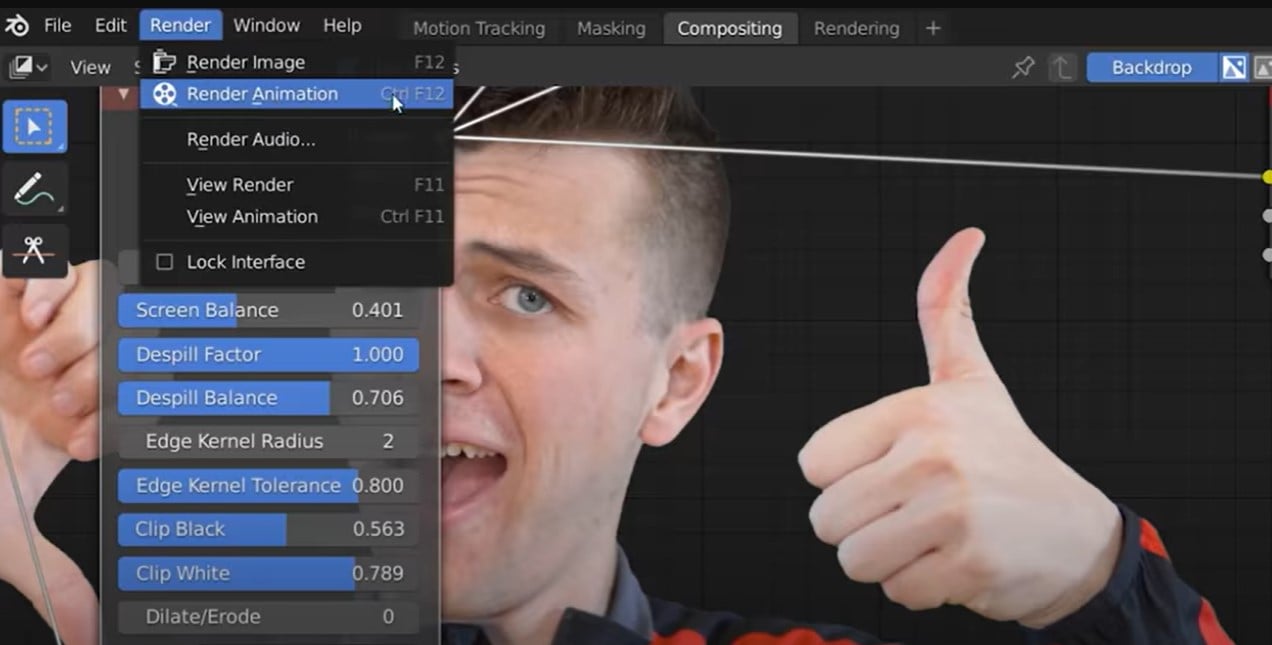
เพิ่ม"Keying"โหนดลงใน Compositor เชื่อมต่อ Output ของ Movie Clip Node กับ Input ภาพของ Keying Node ปรับตั้งค่าต่างๆของ Keying ใน Blender:
- สีของหน้าจอ:ใช้เครื่องมือ Eyedropper เพื่อเลือกสีเขียวจากวิดีโอของคุณ
- Clip Black: เพิ่มค่านี้เพื่อขจัดเฉดสีเขียวเข้ม
- Clip White:เพิ่มค่านี้เพื่อขจัดเฉดสีเขียวอ่อน
- สมดุลหน้าจอ:ปรับค่านี้เพื่อเลือกสีให้แม่นยำขึ้น
- Despill:ใช้เพื่อลดสีเขียวที่ไหลเข้าสู่ตัวแบบ
- ขอบ:ปรับขอบของพื้นที่ที่ถูกคีย์
ขั้นตอนที่ 4:พรีวิววิดีโอที่คีย์แล้ว
เพิ่ม"Viewer"โหนดเพื่อดูผลลัพธ์ของการคีย์ เชื่อมต่อ Output จาก Keying Node กับ Input ภาพของ Viewer Node
ขั้นตอนที่ 5:เพิ่มพื้นหลัง
ใช้โหนด "Image" หรือ "Movie Clip" เพื่อนำเข้าพื้นหลังที่ต้องการ ปรับตำแหน่งและขนาดของพื้นหลังตามความเหมาะสม
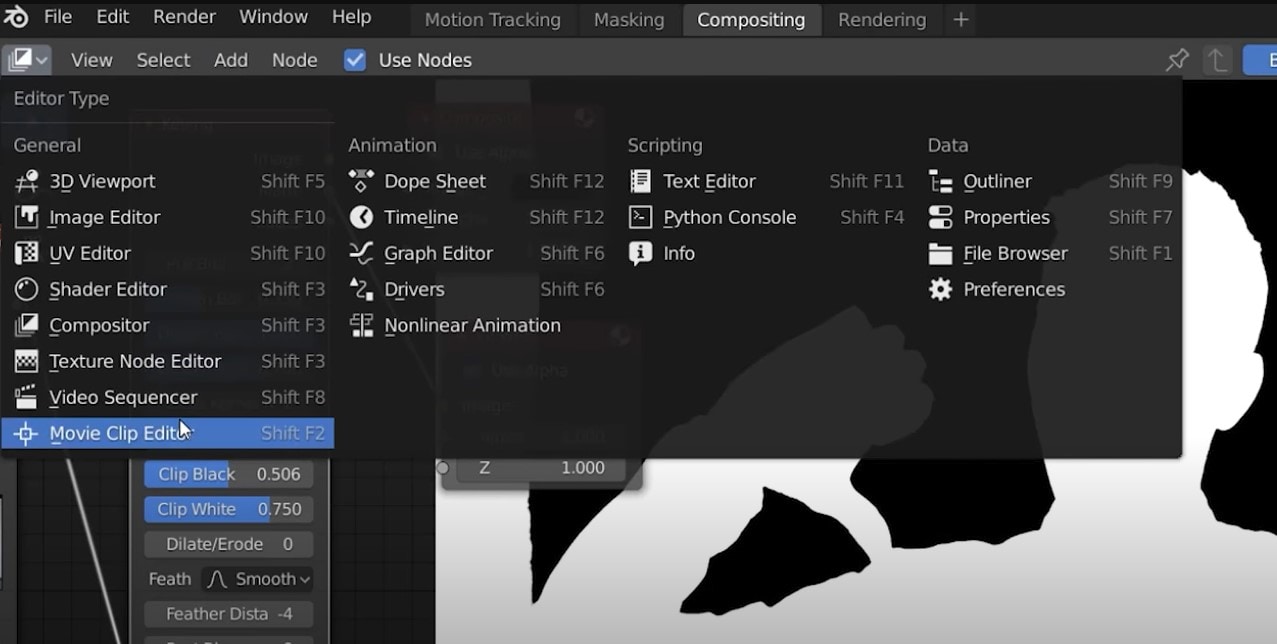
ขั้นตอนที่ 6:รวมเลเยอร์ด้วย Alpha Over
เพิ่ม"Alpha Over"โหนดเพื่อรวมวิดีโอที่คีย์กับพื้นหลัง เชื่อมต่อ Output ของ Keying Node กับ"Foreground"Input ของ Alpha Over Node แล้วเชื่อม Output ของ Background Node กับ"Background"Input ของ Alpha Over Node
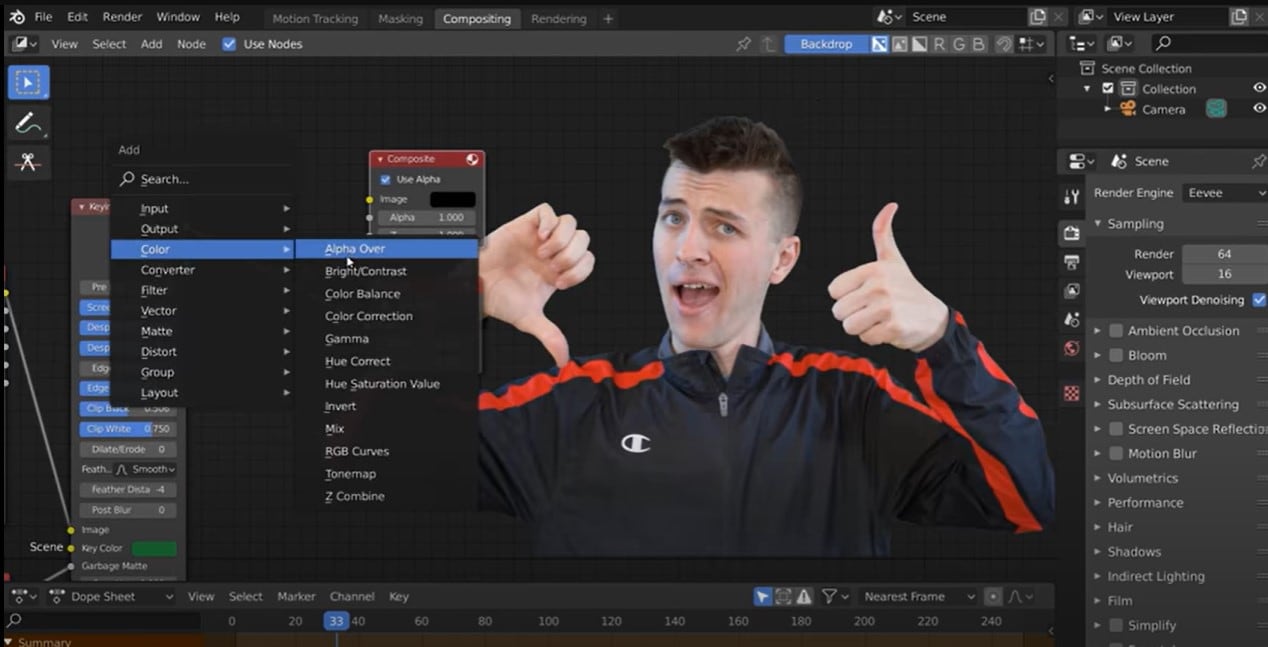
ขั้นตอนที่ 7:ปรับแต่งผลงาน
ใช้โหนดเสริม เช่น "Color Correction" หรือ "Grade" เพื่อปรับสีและคอนทราส เพิ่มเอฟเฟกต์หรือทรานซิชั่นได้ตามต้องการ
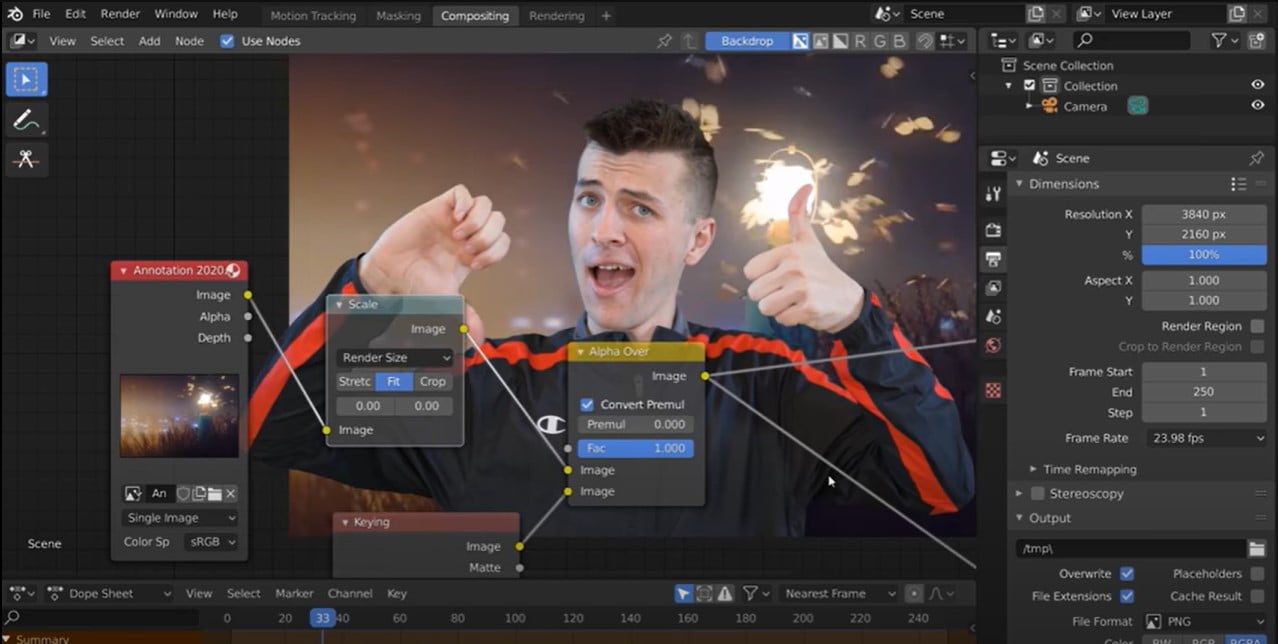
ขั้นตอนที่ 8:เรนเดอร์ผลงาน
คุณสามารถสร้างวิดีโอใหม่จากการแก้ไข นี่เรียกว่าเรนเดอร์ เพิ่ม"Composite"โหนดเพื่อส่งออกภาพสุดท้าย ปรับค่าเรนเดอร์ (ความละเอียด รูปแบบ พาธไฟล์) ใน Render Properties Panel จากนั้นคลิก"Render"เพื่อสร้างวิดีโอหน้าจอเขียวใน Blender ฉบับสมบูรณ์
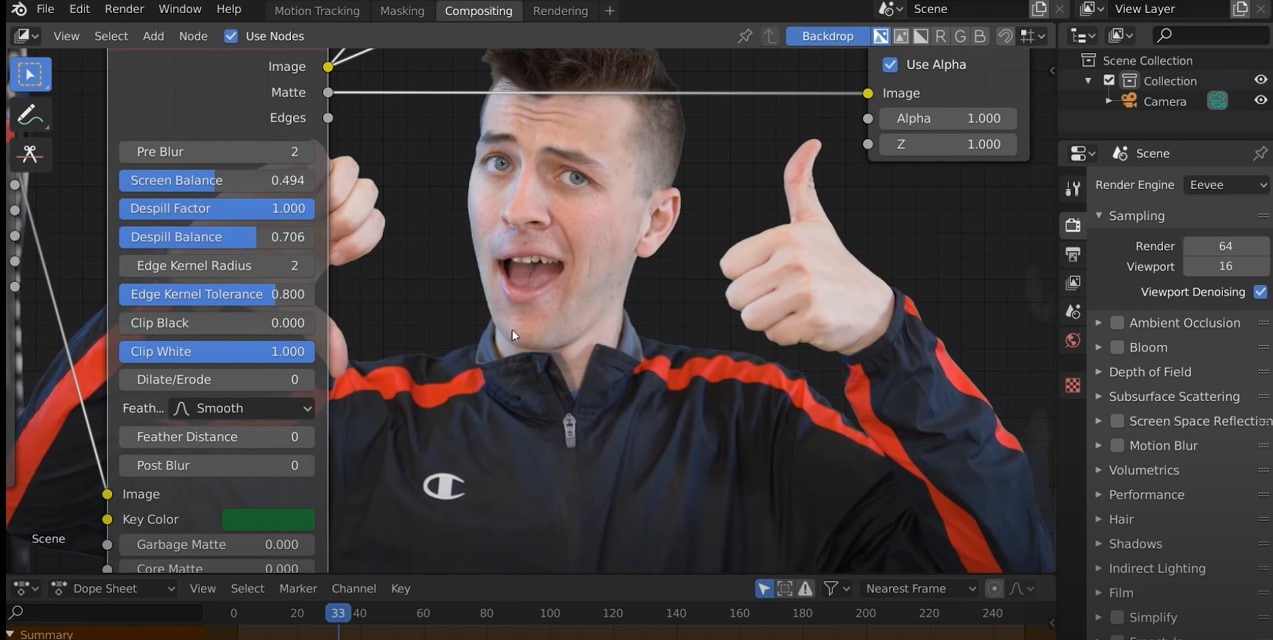
ส่วนที่ 2 ทางเลือกเพิ่มเติม: หน้าจอเขียวง่ายขึ้นด้วย Wondershare Filmora
การตัดต่อวิดีโอด้วยโครมาคีย์ใน Blender มีอินเทอร์เฟซที่ซับซ้อนและมีฟีเจอร์หลากหลาย ซึ่งอาจจะทำให้มือใหม่รู้สึกงง ดังนั้นคุณอาจอยากสร้างวิดีโอเจ๋งๆ โดยไม่ต้องยุ่งยาก และนี่แหละที่ Wondershare Filmora ช่วยคุณได้!
Filmora เป็นซอฟต์แวร์ตัดต่อวิดีโอมืออาชีพพร้อมเครื่องมือขั้นสูง หนึ่งในฟีเจอร์เด็ดคือโครมาคีย์ ทำให้สนุกกับการสร้างได้ง่าย คุณสามารถแทนที่หน้าจอเขียวในวิดีโอของคุณด้วยพื้นหลังสุดน่าทึ่ง
- มีเอฟเฟกต์มากมาย (สโลว์โมชั่น เร่งความเร็ว ทรานซิชั่น ฟิลเตอร์)
- มีคลังเพลงและเสียงประกอบในตัว
- ข้อความและหัวเรื่องปรับแต่งได้
- ปรับแต่งสีอัตโนมัติ
- ลดเสียงรบกวนด้วย AI
- ฟีเจอร์ภาพซ้อนภาพ
- ตัวเลือกส่งออกหลากหลาย
- ลบวัตถุด้วย AI
- บันทึกหน้าจอได้
ขั้นตอนการใช้หน้าจอเขียว/โครมาคีย์ใน Filmora
ต่างจากโครมาคีย์ใน Blender การใช้โครมาคีย์ใน Filmora ถือว่าง่าย ใครๆ ก็ทำได้ และนี่คือขั้นตอน
ขั้นตอนที่ 1.สร้างโปรเจคใหม่
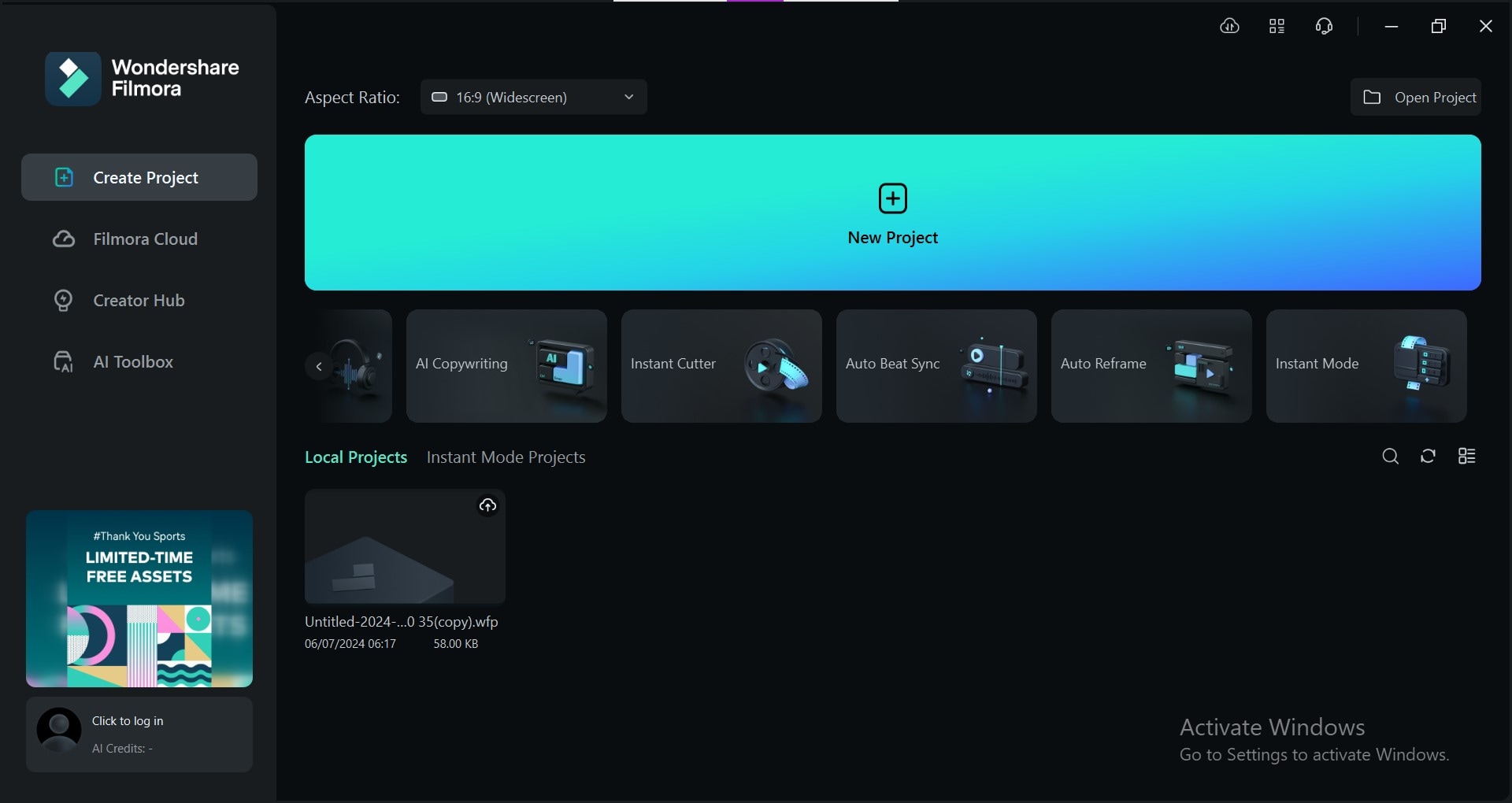
ดาวน์โหลดและติดตั้ง Wondershare Filmora ใช้งานได้ทั้ง Windows และ Mac เปิดโปรแกรมFilmoraแล้วคลิกสร้างโปรเจคใหม่โดยเลือกอัตราส่วนและความละเอียดที่ต้องการ
ขั้นตอนที่ 2.นำคลิปเข้ามา
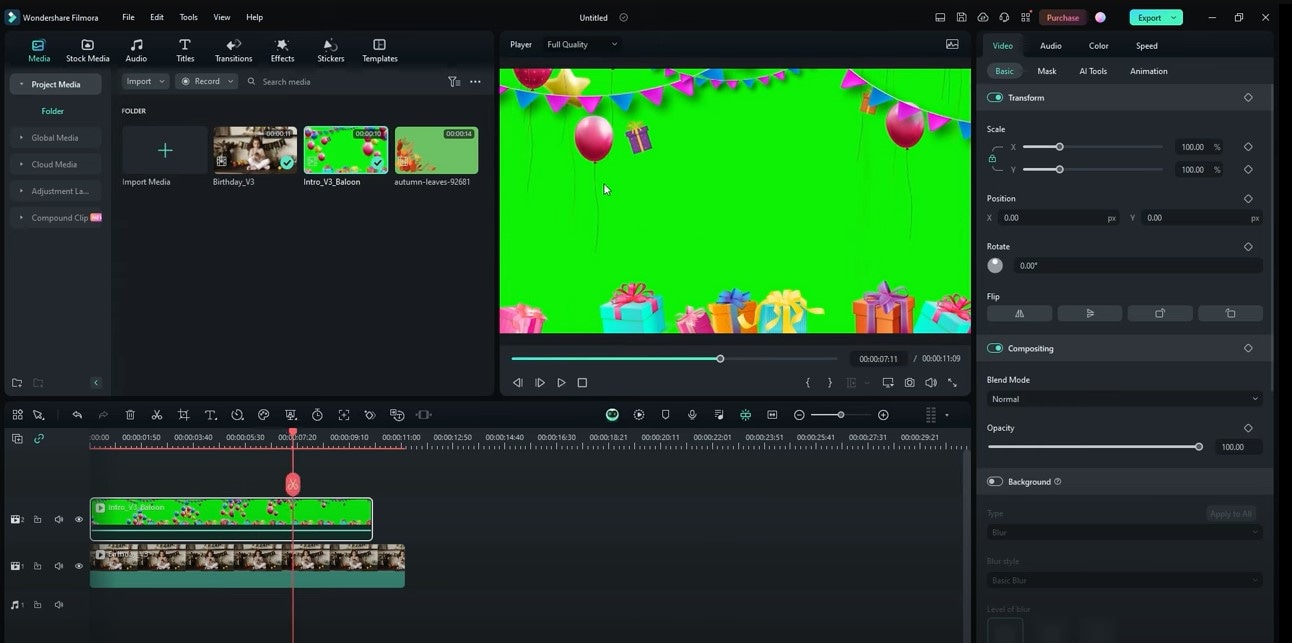
นำวิดีโอหน้าจอสีเขียวและพื้นหลังที่คุณต้องการใช้เข้าไปในไลบรารีสื่อของ Filmora ลากและวางลงบนแทร็กวิดีโอในไทม์ไลน์
ขั้นตอนที่ 3.ใช้เอฟเฟกต์หน้าจอสีเขียว
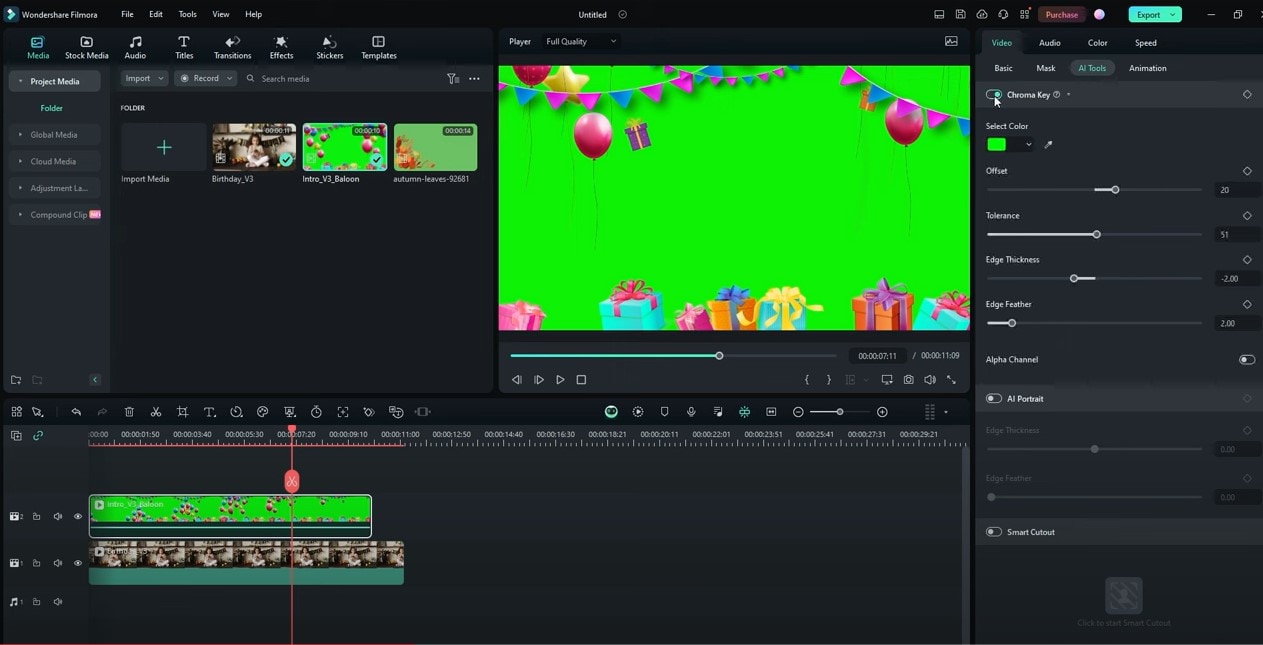
ไปที่AI Toolsและเปิดใช้งานChroma KeyFilmora จะตรวจจับสีเขียวโดยอัตโนมัติ
ขั้นตอนที่ 4.ปรับการตั้งค่าหน้าจอสีเขียว
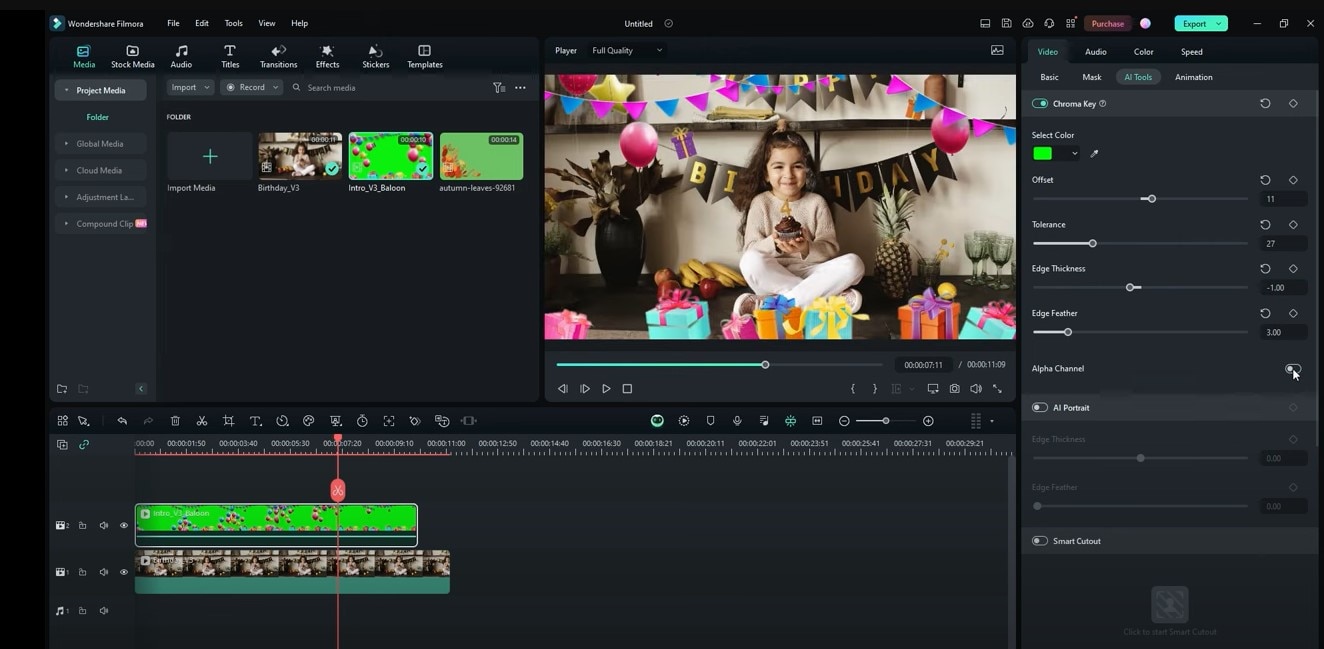
ใช้ตัวเลื่อนสำหรับความทนทาน,ความเรียบของขอบและFeatherเพื่อปรับแต่งเอฟเฟกต์หน้าจอสีเขียว
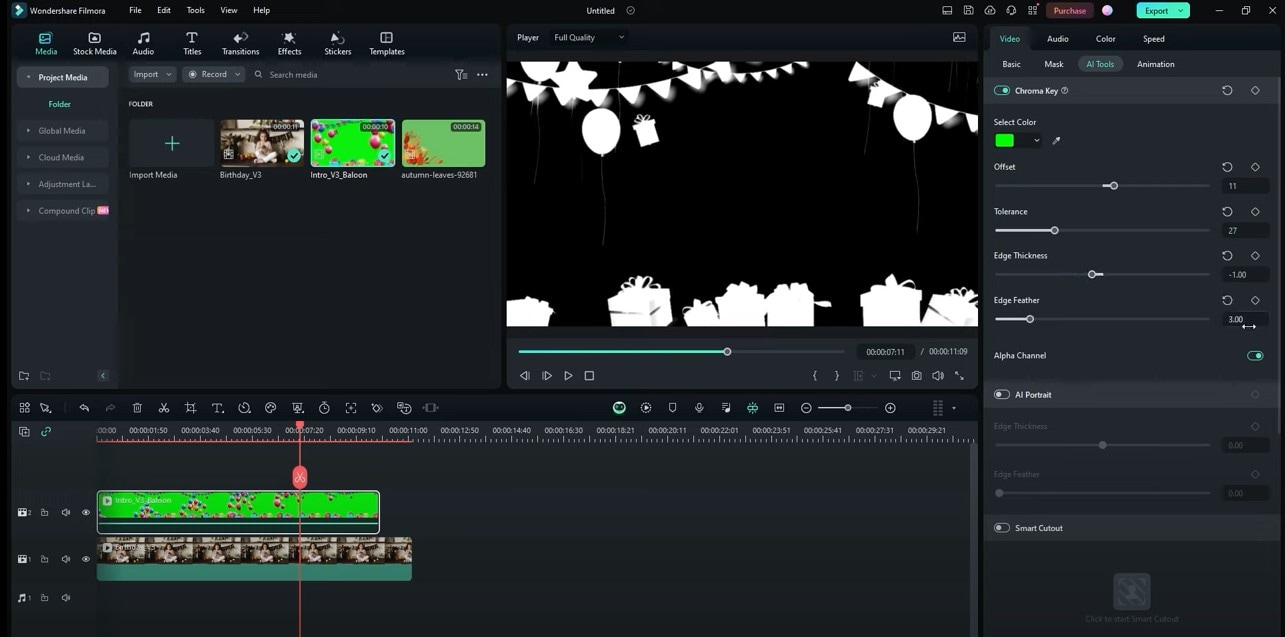
ขั้นตอนที่ 5.เพิ่มพื้นหลังของคุณและส่งออก
ลากและวางวิดีโอหรือภาพพื้นหลังที่เลือกลงบนแทร็กวิดีโอที่ต่ำกว่า ปรับขนาดและตำแหน่งพื้นหลังตามที่ต้องการ สุดท้าย ส่งออกวิดีโอเพื่อบันทึกลงอุปกรณ์ของคุณ
ส่วนที่ 3 เลือกซอฟต์แวร์ที่เหมาะสม: Blender vs.Wondershare Filmora
แล้วอะไรที่เหมาะกับคุณ?Blender chroma keyหรือ Filmora green screen? ดูตารางนี้และตัดสินใจด้วยตัวเอง!
| ฟีเจอร์ | Blender | Filmora |
| เส้นทางการเรียนรู้ | สูงชัน | ง่าย |
| การปรับแต่ง | ครอบคลุม | ใช้งานง่าย |
| หน้าจอสีเขียว | ทรงพลัง | ใช้งานง่าย |
| เวลาตัดต่อ | ใช้เวลานาน | รวดเร็ว |
| ฟีเจอร์ AI | จำกัด | หลายอย่าง (AI ตัดอัจฉริยะ, AI พอร์ตเทรต, AI ลบวัตถุ และอื่น ๆ) |
| ผู้ใช้ที่เหมาะสม | ผู้ตัดต่อวิดีโอที่มีประสบการณ์, ศิลปิน 3D | มือใหม่, นักสร้างที่มีประสบการณ์ |
ส่วนที่ 4 วิธีแก้ไขปัญหาหน้าจอสีเขียวที่พบได้บ่อย
แม้แต่มือโปรก็พบเจอความท้าทายกับหน้าจอสีเขียว โดยเฉพาะกับหน้าจอสีเขียวของ Blender อย่างไรก็ตาม หลายปัญหามักเกิดขึ้นในระหว่างถ่ายทำ นี่คือปัญหาที่พบได้บ่อยและวิธีแก้ไข
- แสงไม่สม่ำเสมอ
หากหน้าจอสีเขียวของคุณสว่างหรือมืดเกินไปในบางจุด จะมีเงาหรือสีไม่สม่ำเสมอ ปรับลำแสงให้หน้าจอสีเขียวได้รับแสงที่สม่ำเสมอยิ่งขึ้น Blender video editor ก็มีฟีเจอร์ “spill removal” nodes เพื่อช่วยแก้ไขด้วย
- Green Spill
บางครั้งสีเขียวอาจตกกระทบกับตัวแบบ หากต้องการแก้ไข ให้ใช้เครื่องมือ เช่น “Desaturation” หรือ “Color Balance” เพื่อลบสีเขียวโดยไม่กระทบกับสีของตัวแบบ
- ปัญหาขอบภาพ
ขอบของตัวแบบอาจดูฟุ้งหรือมีเงาสีเขียว สามารถแก้ไขได้โดยการปรับค่า “clip black” และ “clip white” ใน Blender Filmora ก็มีการตั้งค่าขอบที่จะช่วยปรับขอบให้ดีขึ้น
เคล็ดลับ!การฝึกฝนทำให้สมบูรณ์แบบ! ลองปรับแต่งการตั้งค่าต่าง ๆ และเทคนิคต่าง ๆ เพื่อผลลัพธ์ที่ดีที่สุด
ส่วนที่ 5 เคล็ดลับสำคัญในการใช้หน้าจอสีเขียวให้ประสบความสำเร็จ
สำหรับผลลัพธ์ที่ดีที่สุดกับหน้าจอสีเขียว Blender หรือ Filmora chroma key อย่าลืมเคล็ดลับเหล่านี้
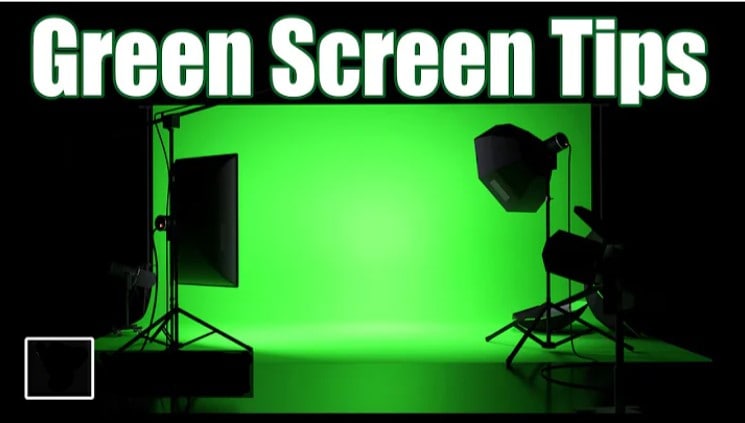
- เงาหรือความสว่างที่ไม่สม่ำเสมออาจเป็นอุปสรรคเมื่อถอดสีเขียว ใช้ไฟแบบซอฟต์เพื่อหลีกเลี่ยงเงาที่แรงเกินไป
- ระวังการเคลื่อนไหวของตัวแบบ หากขยับเร็วเกินไปหรือใกล้หน้าจอสีเขียวเกินไป อาจถอดสีเขียวได้ไม่แม่นยำ พยายามรักษาระยะห่างที่เหมาะสม
- เมื่อเข้าใจพื้นฐานแล้ว ลองเทคนิคขั้นสูง เช่น ใช้ไฟหลายตัว, เพิ่มเงา, และเลือกสีหน้าจอเขียวที่แตกต่างกัน สิ่งเหล่านี้จะช่วยยกระดับโปรเจกต์ของคุณให้เป็นมืออาชีพ
🤩 บทความที่คุณอาจสนใจ:
สรุป
ทั้งBlender video editing chroma keyและ Filmora green screen สร้างผลงานที่น่าประทับใจแต่เหมาะกับผู้ใช้และโปรเจกต์ที่ต่างกัน
Blender ให้การควบคุมที่เหนือชั้นสำหรับผู้ใช้ที่มีประสบการณ์ การใช้Blender Green Screenคุณสามารถสร้างวิดีโอที่ดึงดูดใจและสร้างความประทับใจให้ผู้ชมของคุณ ในขณะที่อินเทอร์เฟซ Filmora ใช้งานง่าย เหมาะสำหรับมือใหม่และผู้ที่ต้องการผลลัพธ์อย่างรวดเร็ว
เราแนะนำFilmoraสำหรับทุกคนที่ต้องการงานวิดีโอคุณภาพสูง มืออาชีพ และเร็ว โดยทำตามเคล็ดลับและเทคนิคที่แนะนำในคู่มือนี้ คุณจะพร้อมสร้างวิดีโอที่ยอดเยี่ยม

