



ในสมัยก่อน คุณต้องมีซอฟต์แวร์เฉพาะทางในการสร้างวิดีโอที่ค่อนข้างสวยงาม นักพัฒนาได้ทำงานอย่างหนัก ทำงานตลอดเวลาเพื่อพัฒนาแอปออฟไลน์และออนไลน์เพื่อช่วยให้เราตัดต่อวิดีโอได้อย่างง่ายดาย ด้วยการคลิกง่ายๆ ไม่กี่ครั้ง คุณสามารถสร้างวิดีโอ บันทึกลงในอุปกรณ์ของคุณ และอัปโหลดไปยังแพลตฟอร์มโซเชียลมีเดียใดก็ได้ คุณยังสามารถแชร์กับเพื่อนและคนที่คุณรักได้อีกด้วย
บทความนี้จะพูดถึง Canva ซึ่งเป็นเครื่องมือตัดต่อวิดีโอที่ยอดเยี่ยมพร้อมเทมเพลตมากมายที่คุณจะต้องชื่นชอบ

ในบทความนี้
เทมเพลตวิดีโอของ Canva คืออะไร?
ก่อนที่เราจะเจาะลึกเข้าไปในหลายๆ เทมเพลตวิดีโอ ที่คุณจะได้เพลิดเพลินกับ Canva มาเรียนรู้เพิ่มเติมเกี่ยวกับแพลตฟอร์มนี้กันก่อน Canva เป็นหนึ่งใน โปรแกรมตัดต่อวิดีโอออนไลน์ที่ดีที่สุด ที่มักใช้ในการตัดต่อวิดีโอสำหรับการตลาด การขาย และการฝึกอบรม เนื่องจากแพลตฟอร์มมีเวอร์ชันออนไลน์และออฟไลน์ คุณจึงสามารถเลือกได้ว่าแบบไหนเหมาะกับความต้องการของคุณที่สุด แอปพลิเคชันออฟไลน์มีให้บริการสำหรับอุปกรณ์ macOS, Windows และ Android
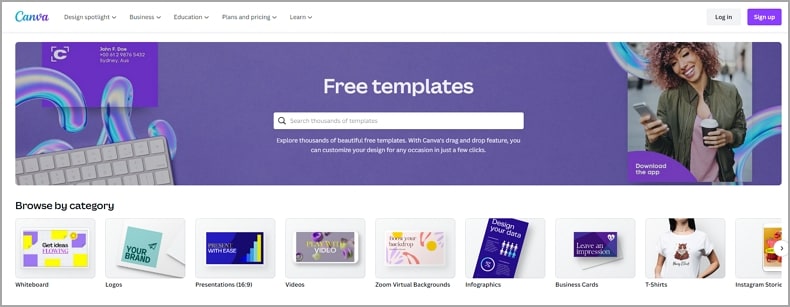
มีฟีเจอร์มากมายที่มาพร้อมกับการใช้แพลตฟอร์มนี้ อย่างไรก็ตาม เราจะเน้นไปที่ฟีเจอร์การตัดต่อวิดีโอ เรารับประกันว่าคุณไม่สามารถใช้เทมเพลตวิดีโอของ Canva หมดได้ คุณยังสามารถเลือกเทมเพลตวิดีโอตามแพลตฟอร์มที่คุณจะโพสต์ได้ ตัวอย่างเช่น คุณสามารถเลือกระหว่างเทมเพลตหน้าจอสิ้นสุดของ YouTube, เทมเพลตภาพขนาดย่อ, เทมเพลตวิดีโอสไลด์โชว์ และเทมเพลตสำหรับวิดีโอ Instagram
ประโยชน์ของการใช้เทมเพลตในการตัดต่อวิดีโอด้วย Canva
ตอนนี้คุณรู้จัก Canva มากขึ้นแล้ว มาพูดถึงประโยชน์ของการใช้เทมเพลตวิดีโอของ Canva เพื่อวัตถุประสงค์ในการตัดต่อกันดีกว่า
คุ้มค่าเงิน
เงินหาได้ไม่ง่ายในสมัยนี้ โชคดีที่คุณไม่ต้องกังวลเรื่องการเสียเงินที่หามาได้ยากเปล่าๆ เพราะ Canva ให้คุณคุ้มค่ากับเงินที่จ่ายไปด้วยเทมเพลตที่น่าทึ่งมากมาย รวมถึงเทมเพลตวิดีโอสไลด์โชว์ของ Canva, เทมเพลตวิดีโอนำเสนอของ Canva, เทมเพลตวิดีโอ Instagram ของ Canva เป็นต้น
ใช้งานง่าย
คุณอาจจะเบื่อกับการใช้แพลตฟอร์มที่คุณต้องใช้เวลาเรียนรู้วิธีการใช้งาน กับ Canva คุณไม่จำเป็นต้องเรียนรู้เพราะแพลตฟอร์มใช้งานง่าย เรายังรับประกันว่าคุณจะไม่ต้องการทักษะพิเศษในการออกแบบกราฟิก
แผนฟรี
หากคุณเพิ่งเริ่มต้นการตัดต่อวิดีโอหรือพยายามประหยัดเงิน Canva มีแผนฟรีพร้อมการสนับสนุนและฟีเจอร์มากมาย
ทำงานร่วมกันได้ง่าย
สมมติว่าคุณต้องการสมัครแผน "Canva for Teams" แพลตฟอร์มทำให้การประสานงานกับสมาชิกในทีม การส่งเทมเพลตวิดีโอของ Canva และการสร้างดีไซน์ที่สวยงามเป็นเรื่องง่ายมาก
วิธีใช้เทมเพลตวิดีโอของ Canva แบบออนไลน์
นี่คือคู่มือโดยละเอียดเกี่ยวกับวิธีใช้เทมเพลตวิดีโอฟรีของ Canva แบบออนไลน์
ขั้นตอนที่ 1 ไปที่หน้าแรกและคลิกที่เทมเพลตวิดีโอที่คุณต้องการใช้
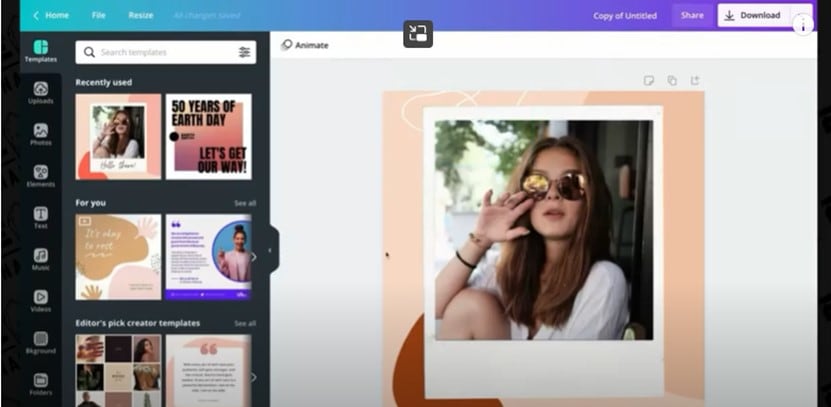
ขั้นตอนที่ 2 ปรับแต่งเทมเพลตโดยการเปลี่ยนพื้นหลัง
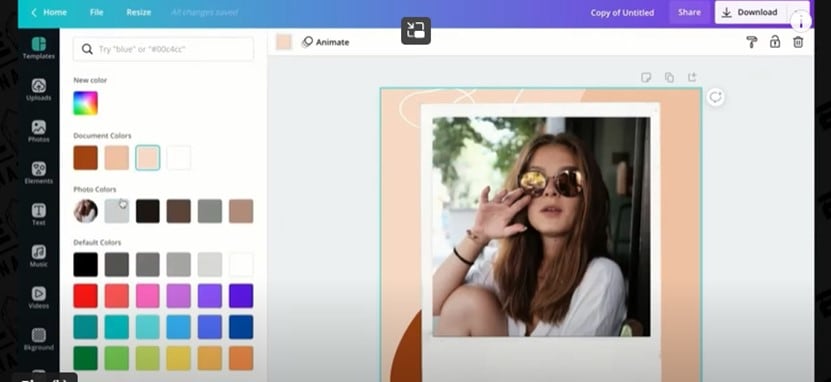
ขั้นตอนที่ 3 คลิก "อัปโหลด" เพื่อแทรกวิดีโอจากแพลตฟอร์มเช่น YouTube, Facebook หรือที่จัดเก็บภายในของคุณ
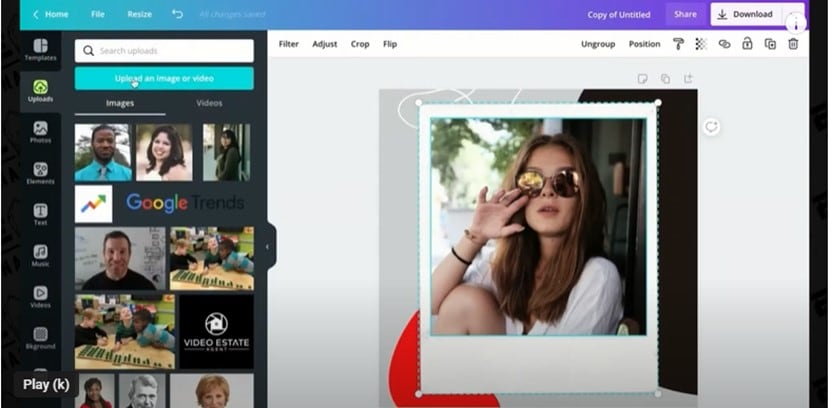
ขั้นตอนที่ 4 ดาวน์โหลดวิดีโอของคุณเป็น mp4 และบันทึกลงในอุปกรณ์ของคุณ
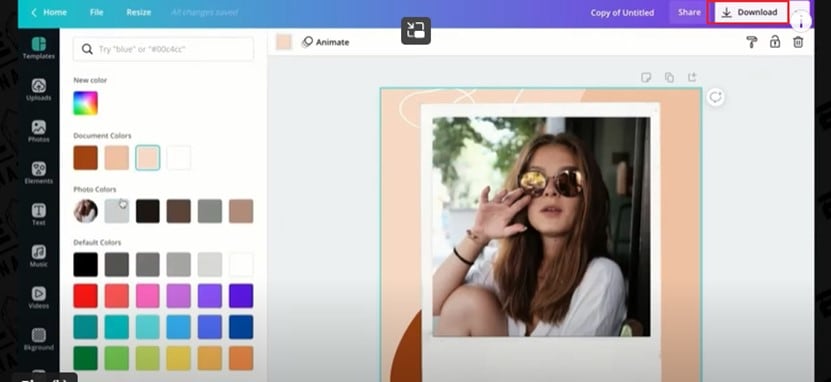
วิธีใช้เทมเพลตวิดีโอบน Canva สำหรับเดสก์ท็อป
ด้านล่างนี้คือคู่มือวิธีใช้เทมเพลตวิดีโอที่ดีที่สุดของ Canva บนแอปเดสก์ท็อป
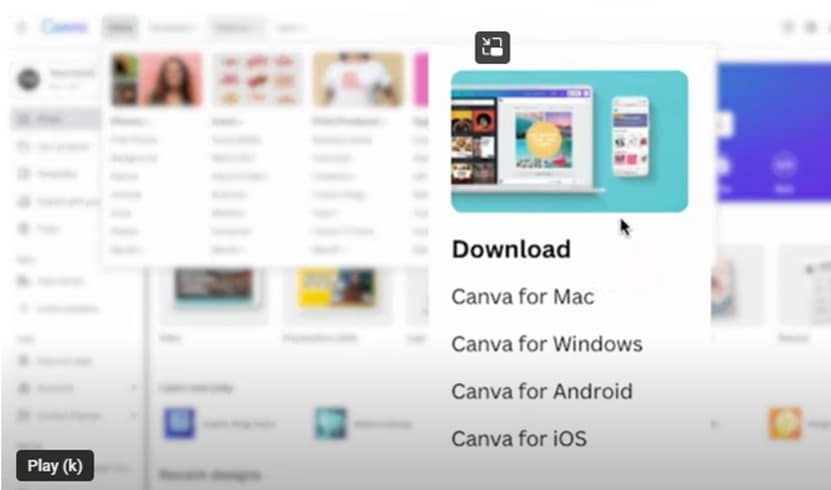
ขั้นตอนที่ 1 ไปที่เว็บไซต์ Canva และคลิก "ดาวน์โหลด" เพื่อติดตั้งแอปบนอุปกรณ์ของคุณ
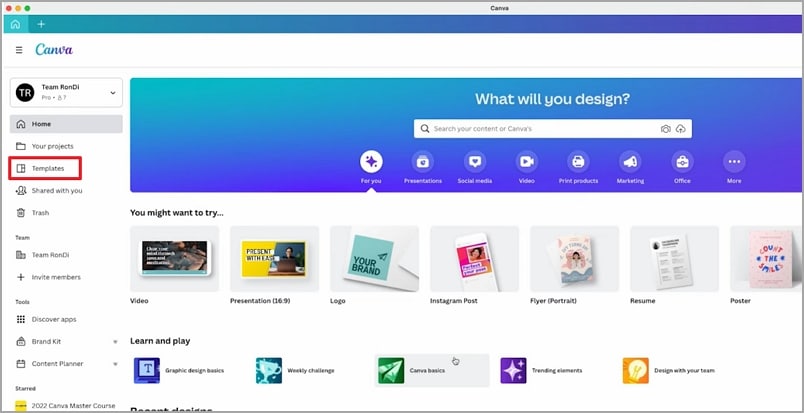
ขั้นตอนที่ 2 หลังจากติดตั้ง แอปจะเตือนให้คุณเข้าสู่ระบบด้วย Canva ID ของคุณ ที่มุมบนซ้ายของหน้า เลือกแท็บ "Template" เพื่อเริ่มโปรเจกต์ใหม่
ขั้นตอนที่ 3 เลือกเทมเพลตที่คุณชอบ
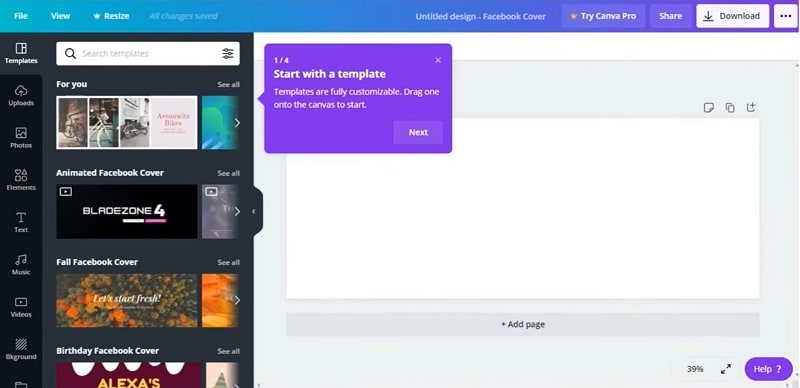
ขั้นตอนที่ 4 เริ่มการตัดต่อของคุณด้วยเทมเพลตวิดีโอของ Canva ตามที่คุณต้องการ
วิธีตัดต่อวิดีโอด้วยเทมเพลตวิดีโอของ Canva บนมือถือ
ติดตามเพื่อเรียนรู้วิธีตัดต่อวิดีโอด้วยเทมเพลตวิดีโอฟรีของ Canva บนมือถือของคุณ
ขั้นตอนที่ 1 หลังจากเปิดแอป ให้คลิกปุ่ม "+" สีม่วงเพื่อเริ่มการออกแบบ
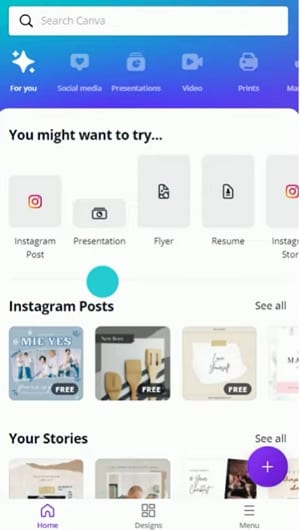
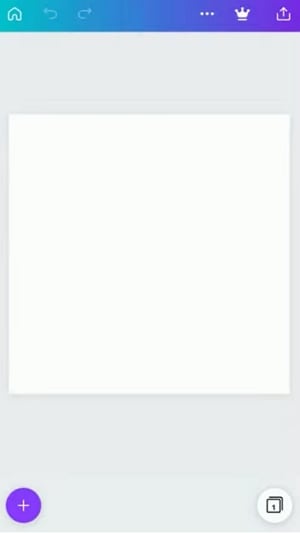
ขั้นตอนที่ 2 แอปจะเตือนให้คุณนำเข้าวิดีโอของคุณเอง หลังจากนั้นหน้าว่างใหม่จะปรากฏขึ้น โปรดคลิกปุ่ม "+" สีม่วง
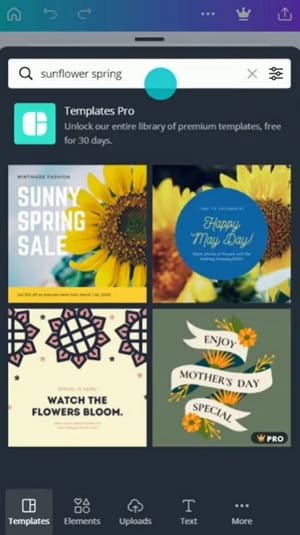
ขั้นตอนที่ 3 หน้าใหม่จะปรากฏขึ้นให้คุณเลือกเทมเพลต คุณสามารถคลิกที่แถบค้นหาด้านบนของหน้าเพื่อจำกัดการค้นหาของคุณให้เฉพาะเจาะจงมากขึ้น
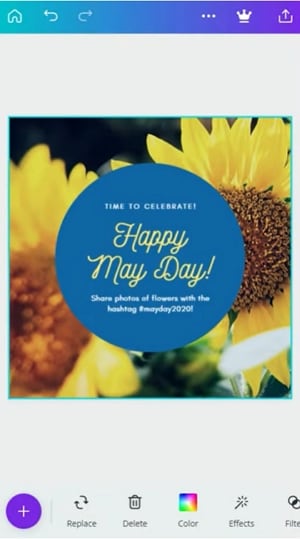
ขั้นตอนที่ 4 เลือกเทมเพลตที่ต้องการ และคุณสามารถเริ่มปรับแต่งวิดีโอได้ หากต้องการแก้ไขวิดีโอของคุณ ให้ใช้เครื่องมือแก้ไขเช่น ตัด แยก และซูม ไปที่ไลบรารีเสียงเพื่อเพิ่มเพลงในวิดีโอของคุณ ตรวจสอบให้แน่ใจว่าคุณปรับตำแหน่งที่เสียงเริ่มโดยการกดแถบเสียงค้างไว้
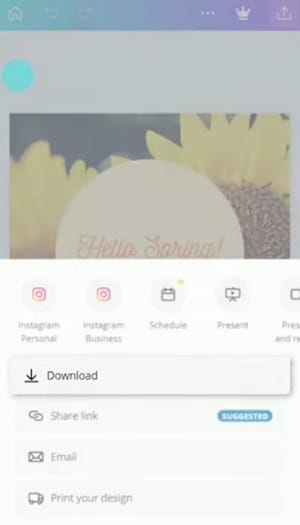
ขั้นตอนที่ 5 หลังจากเสร็จสิ้นการออกแบบของคุณ ให้คลิก "ดาวน์โหลด" เพื่อบันทึกสำเนาวิดีโอลงในอุปกรณ์ของคุณ หรือคุณสามารถแชร์ไปยังโซเชียลมีเดียโดยตรง
ตัดต่อวิดีโอด้วยทางเลือกอื่นของ Canva
บางทีคุณอาจไม่มี Canva หรืออยากรู้ว่ามีอะไรอื่นให้คุณใช้ในการตัดต่อวิดีโอบ้าง ClipChamp เป็นทางเลือกที่ดีที่สุดสำหรับแพลตฟอร์มออนไลน์ของ Canva คุณยังสามารถใช้ Filmora บนเดสก์ท็อปของคุณได้หากคุณไม่ต้องการใช้เวอร์ชันออฟไลน์ของ Canva สุดท้าย Filmora สำหรับมือถือเป็นทางเลือกที่ยอดเยี่ยมแทนแอปมือถือของ Canva
มาพูดถึง ClipChamp ซึ่งเป็นเครื่องมือตัดต่อวิดีโอที่มีเทมเพลตฟรีสำหรับทุกสิ่งที่คุณต้องการ เมื่อคุณพบเทมเพลตที่คุณชอบ คุณสามารถปรับแต่งให้เหมาะกับความต้องการและความสนใจของคุณได้ คุณสามารถใช้เครื่องมือนี้เพื่อสร้างวิดีโอที่ดูสวยงาม ไม่มีใครจะรู้ว่าคุณทำด้วยตัวเอง หากคุณไม่พอใจกับวิดีโอสต็อกในเทมเพลต คุณสามารถเพิ่มวิดีโอของคุณเองจากที่จัดเก็บภายในเพื่อปรับแต่งเพิ่มเติมได้
เราจะแนะนำทางเลือกอื่นของ Canva ดังต่อไปนี้: Wondershare Filmora สำหรับเดสก์ท็อป เป็นเครื่องมือออฟไลน์ที่ยอดเยี่ยมที่จะช่วยให้คุณทำงานได้ทุกที่ เทมเพลตที่ตั้งไว้ล่วงหน้านั้นไร้ที่ติ คุณสามารถบันทึกไว้บนคลาวด์เพื่อแชร์ได้ง่ายกับผู้สร้างคนอื่นๆ
Wondershare Filmora มีเทมเพลตสำหรับทุกโอกาส รวมถึงงานแต่งงาน เกม การท่องเที่ยว และกิจกรรมครอบครัว เช่นเดียวกับ ClipChamp คุณสามารถแทนที่วิดีโอสต็อกในเทมเพลตด้วยสิ่งที่เป็นส่วนตัวมากขึ้นเพื่อให้วิดีโอโดดเด่นกว่าที่อื่น
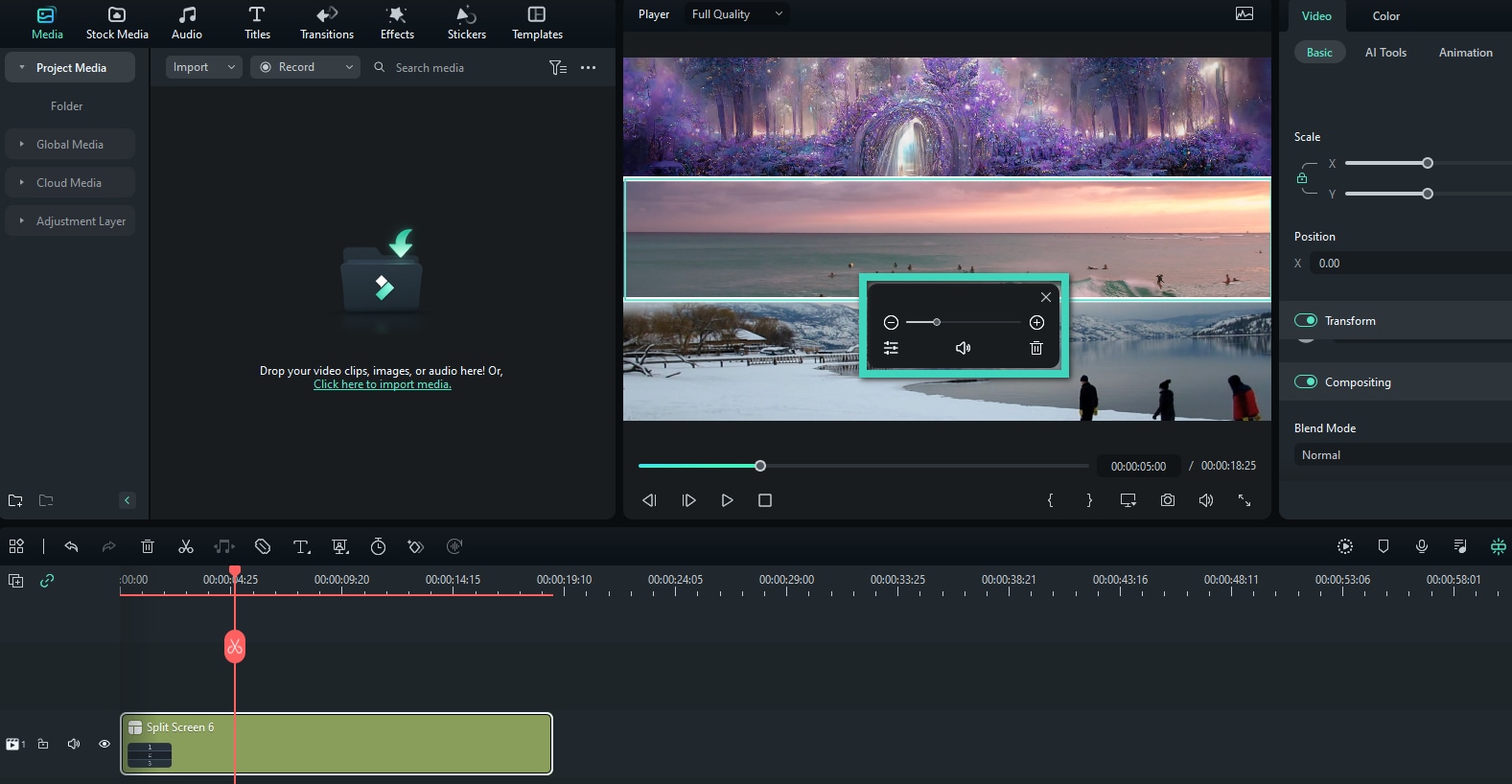
สมมติว่าคุณกำลังตัดต่อวิดีโอจากโทรศัพท์มือถือของคุณ ในกรณีนี้ คุณสามารถใช้ Wondershare Filmora สำหรับเดสก์ท็อป ทางเลือกนี้ไม่แตกต่างจากที่เราพูดถึงข้างต้น ความแตกต่างที่สำคัญเพียงอย่างเดียวคืออินเตอร์เฟซ การใช้ Wondershare Filmora สำหรับเดสก์ท็อปจะไม่สมเหตุสมผลเมื่อแพลตฟอร์มมีแอปมือถือที่ทำงานได้ดีกว่ากับสมาร์ทโฟนของคุณ
ตารางเปรียบเทียบ Canva และทางเลือกอื่น
ตารางด้านล่างเปรียบเทียบเครื่องมือตัดต่อวิดีโอทั้งสี่และให้ภาพที่ชัดเจนว่าแต่ละตัวทำงานอย่างไรเมื่อเทียบกับตัวอื่นๆ
|
เว็บ |
เดสก์ท็อป |
มือถือ |
||||
| Canva | ClipChamp | Canva | Filmora สำหรับเดสก์ท็อป | Canva | Filmora สำหรับมือถือ | |
| ระบบปฏิบัติการ | Windows 7 และใหม่กว่า Mac OSX 10.6 และใหม่กว่า |
Google Chrome Chromium-based Microsoft Edge |
Windows Mac OS IOS |
Windows 11 และต่ำกว่า Mac OS 10.14- 13 |
IOS Android Windows Mac |
Windows 7/8.1/10/11 Mac OS v10 |
|
คะแนน |
คะแนน G2: 4.7 |
คะแนน G2: 4.3 |
คะแนน G2:4.7 |
คะแนน G2:4.4 |
คะแนน App Store: 4.0 | คะแนน App Store: 4.7 |
| คะแนน Google Play Store: 4.7 | คะแนน Google Play Store: 4.7 | |||||
| ราคา | แผนฟรี- $0 Pro - $12.99 ต่อผู้ใช้ต่อเดือน Enterprise - $36 ต่อผู้ใช้ต่อเดือน |
แผนฟรี - $0 Creator - $9 ต่อเดือน Business - $19 ต่อเดือน Business Platinum - $39 ต่อเดือน |
ฟรี - $0 Pro - $54.99 ต่อคนต่อปี Canva for teams - $84.90 ต่อปีสำหรับ 5 คน |
$7.99 ต่อเดือนสำหรับผู้ใช้รายบุคคล $155.88 ต่อปีสำหรับธุรกิจที่มีผู้ใช้หนึ่งคน |
$12.99 ต่อเดือน $119.99 ต่อปี $14.99 สำหรับ 5 คน |
$7.99 ต่อเดือนสำหรับผู้ใช้รายบุคคล $155.88 ต่อปีสำหรับธุรกิจ |
| จำนวนเทมเพลต | 35,317 เทมเพลต (รวมถึงเทมเพลตรูปภาพ งานนำเสนอ วิดีโอ) |
/ | 250,000 เทมเพลตฟรี (รวมถึงเทมเพลตรูปภาพ งานนำเสนอ วิดีโอ) | 1000+ เทมเพลตวิดีโอ | 35,317 เทมเพลต (รวมถึงเทมเพลตรูปภาพ งานนำเสนอ วิดีโอ) | 1000+ เทมเพลตวิดีโอ |
ClipChamp เป็นตัวเลือกที่ยอดเยี่ยมหากคุณเชื่อมต่อกับเครือข่าย WIFI ที่ปลอดภัยอยู่เสมอ คุณยังสามารถใช้เวอร์ชันออนไลน์นี้ได้หากคุณชอบทำงานบนคลาวด์ ต่อไปนี้คือรายการคุณสมบัติหลักที่เรารู้ว่าคุณจะชอบ
- การตัดต่อวิดีโอ
- บันทึกผ่านเว็บแคมของคุณ
- การบันทึกหน้าจอ
- ครอบตัด
- หourn
- สร้าง GIF
- วางซ้อนวิดีโอ
- ตัดแต่ง
ในทางกลับกัน Filmora สำหรับเดสก์ท็อปเป็นตัวเลือกที่เหมาะสมหากคุณไม่รังเกียจที่จะติดตั้งซอฟต์แวร์ลงในอุปกรณ์ของคุณเมื่อคุณไม่ได้เชื่อมต่ออินเทอร์เน็ต แอปเดสก์ท็อปมักจะมีคุณสมบัติมากกว่า ด้านล่างนี้คือรายการคุณสมบัติที่คุณสามารถคาดหวังได้จาก Wondershare Filmora สำหรับเดสก์ท็อป
- แบ่งหน้าจอ
- คีย์เฟรม
- ติดตามการเคลื่อนไหว
- ปรับความเร็วแบบลาด
- การบันทึกหน้าจอ
- โหมดทันที
- ซิงค์จังหวะอัตโนมัติ
- ปรับกรอบอัตโนมัติ
- แก้ไขชื่อเรื่อง
- ตัดภาพอัจฉริยะด้วย AI
บางทีคุณอาจยังไม่ได้ซื้อแล็ปท็อปและมีเพียงโทรศัพท์มือถือเพื่อช่วยคุณตัดต่อวิดีโอ เวอร์ชันมือถือของ Wondershare Filmora มีคุณสมบัติคล้ายกับเวอร์ชันเดสก์ท็อป เพียงแต่ได้รับการปรับให้เหมาะสมสำหรับลูกค้าที่ใช้แอปบนโทรศัพท์มือถือ
สรุป
Canva ช่วยให้คุณสร้างวิดีโอที่สวยงามและมีคุณภาพสูงสำหรับโซเชียลมีเดีย แคมเปญการตลาด และสถานการณ์อื่นๆ ที่คุณต้องการเนื้อหาภาพที่ยอดเยี่ยม เราหวังว่าเมื่อจบวิดีโอนี้ คุณจะสามารถใช้เวอร์ชันเว็บ เดสก์ท็อป และมือถือได้ดีขึ้น ขึ้นอยู่กับความต้องการเฉพาะของคุณ
หากคุณไม่ชอบ Canva หรือต้องการเปรียบเทียบกับสิ่งอื่นในตลาด คู่มือที่ครอบคลุมของเรามีรายละเอียดทางเลือกที่ดีที่สุดที่คุณสามารถใช้เพื่อทำให้เนื้อหาภาพของคุณดูสวยงาม

