

การเปลี่ยนสีตาในวิดีโอสามารถเปลี่ยนรูปลักษณ์ของบุคคลได้อย่างสมบูรณ์ ตั้งแต่การแก้ไขที่ละเอียดอ่อนไปจนถึงเอฟเฟกต์แฟนตาซี เทคนิคนี้ช่วยเพิ่มสไตล์ นอกจากนี้ยังเพิ่มความลึกลับหรืออารมณ์ให้กับเนื้อหาของคุณ ด้วย Wondershare Filmora คุณสามารถแก้ไขนี้ได้โดยใช้ AI การติดตามการเคลื่อนไหว และเครื่องมือปิดบัง ใช้เวลาเพียงไม่กี่คลิก
ในคู่มือนี้ คุณจะได้เรียนรู้วิธีเปลี่ยนสีตาในการตัดต่อวิดีโอการใช้เครื่องมืออัจฉริยะ นอกจากนี้ คุณยังจะเห็นวิธีรับผลลัพธ์ที่สะอาดและขัดเงาในไม่กี่ขั้นตอน Filmora ทำให้ง่ายสำหรับผู้สร้างที่ต้องการการแก้ไขที่รวดเร็วและน่าประทับใจ คุณพร้อมที่จะเรียนรู้เพิ่มเติมหรือยัง อ่านต่อ!
ในบทความนี้
ส่วนที่ 1 เหตุใดการเปลี่ยนสีตาจึงมีผลกระทบอย่างมากในวิดีโอ
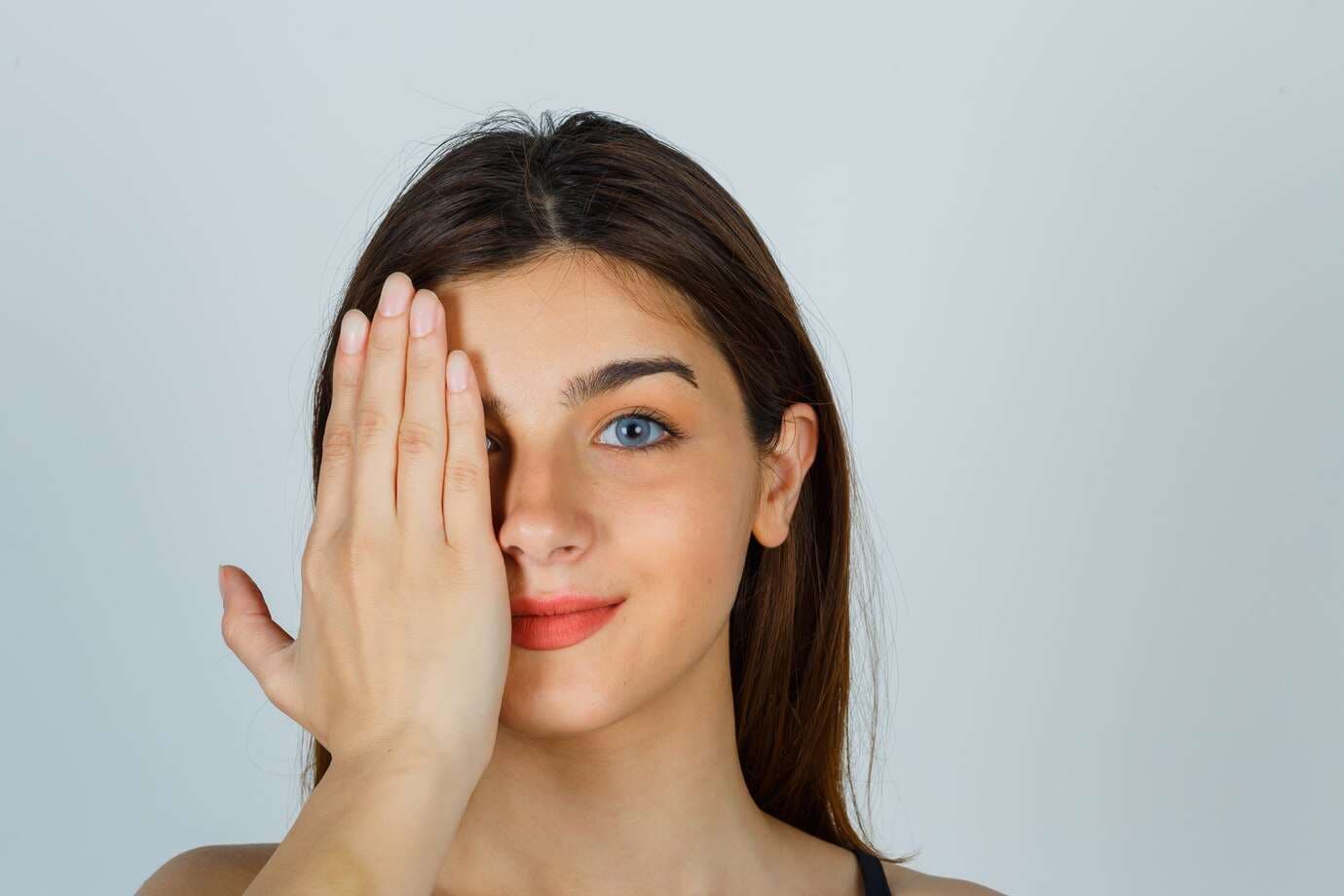
สีตาเป็นหนึ่งในสิ่งแรกๆ ที่ผู้คนสังเกตเห็นบนใบหน้า เมื่อถ่ายภาพระยะใกล้หรือช็อตขนาดกลาง ม่านตามักจะกลายเป็นจุดศูนย์กลางของโฟกัส การเปลี่ยนสีสามารถเปลี่ยนความรู้สึกทั้งหมดของวิดีโอของคุณได้
สำหรับการเล่าเรื่อง สามารถใช้สีตาเพื่อแสดงอารมณ์หรือตัวละครที่แตกต่างกันได้ นี่คือตัวอย่างบางส่วนที่แสดงให้เห็นว่ามันสร้างผลกระทบได้อย่างไร:
- ดวงตาสีฟ้าหรือสีเขียวสดใสช่วยสร้างลุคมหัศจรรย์หรือแฟนตาซี
- ดวงตาสีแดง สีดำ หรือสีซีดใช้ได้ดีในฉากสยองขวัญหรือฉากเหนือธรรมชาติ
- ดวงตาเมทัลลิกหรือนีออนเข้ากันได้ดีกับฉากไซไฟหรือไซเบอร์พังก์
- ผู้เล่นคอสเพลย์สามารถจับคู่สีตากับตัวละครที่พวกเขาแสดงได้
- ช่างแต่งหน้าและผู้มีอิทธิพลด้านความงามสามารถอวดสไตล์และแบ่งปันไอเดียที่แตกต่างกันได้
- นักออกแบบตัวละครสามารถทดสอบรูปลักษณ์ที่แตกต่างกันเพื่อหาแบรนด์หรือเอกลักษณ์เฉพาะตัว
เอฟเฟกต์สีตายังมีประโยชน์ในโฆษณา มิวสิควิดีโอ และภาพยนตร์สั้นอีกด้วย พวกเขาช่วยให้คุณโดดเด่นและทิ้งความประทับใจไว้ไม่รู้จบ
ก่อนที่เครื่องมืออัจฉริยะจะมีอยู่ การเปลี่ยนสีตาต้องใช้เวลานาน บรรณาธิการต้องวาดหน้ากากทีละเฟรมและปรับต่อไปเมื่อบุคคลเคลื่อนไหว วิธีนี้ได้ผล แต่ต้องใช้ทักษะ เวลา และความอดทน
ตอนนี้,Wondershare ฟิล์มโมรามีวิธีแก้ปัญหาที่เร็วกว่า คุณสามารถใช้เครื่องมือปิดบัง ใช้การติดตามการเคลื่อนไหว และเลือกจากการตั้งค่าล่วงหน้าของ AI เอฟเฟกต์จะยังคงอยู่แม้ว่าวัตถุของคุณจะขยับหรือกระพริบตาก็ตาม Filmora เปลี่ยนแปลงสิ่งนั้นด้วยเครื่องมือแก้ไขอัจฉริยะที่ช่วยประหยัดเวลาและให้ผลลัพธ์ที่เป็นมืออาชีพ นี่คือวิธีการ:

 ดาวน์โหลดอย่างปลอดภัย

Filmora ช่วยให้แยกม่านตาได้ง่ายโดยใช้มาส์กรูปร่าง คุณสามารถสร้างหน้ากากวงกลมปรับขนาดให้พอดีกับดวงตาและนำไปใช้กับสีด้านเท่านั้น วิธีนี้ช่วยขจัดความจำเป็นในการเลือกที่ซับซ้อนหรือการวาดภาพด้วยตนเอง
Filmora สามารถติดตามการเคลื่อนไหวของดวงตาโดยอัตโนมัติ เมื่อคุณทำเครื่องหมายม่านตาด้วยกล่องติดตาม สีที่ซ้อนทับจะตามมาทีละเฟรม วิธีนี้จะทำให้เอฟเฟกต์สม่ำเสมอ แม้ว่าวัตถุของคุณจะเคลื่อนที่ หมุน หรือกระพริบตาก็ตาม
- การผสมและความทึบที่ปรับได้
คุณสามารถปรับแต่งได้ว่าสีใหม่ผสมผสานกับดวงตาจริงอย่างไร Filmora ให้คุณเลือกโหมดการผสม เช่น "แสงอ่อน" หรือ "ซ้อนทับ" และปรับความทึบแสงเพื่อให้ผลลัพธ์ดูเป็นธรรมชาติแทนที่จะทาสี
- การตั้งค่าสีตา AI ล่วงหน้า
หากคุณต้องการผลลัพธ์ที่รวดเร็ว เครื่องมือ AI ของ Filmora จะตรวจจับดวงตาได้ทันทีและให้คุณใช้สีใหม่ได้ในคลิกเดียว AI eye color changer ของ Filmora ประกอบด้วยโทนสีธรรมชาติ สีแฟนตาซีที่สดใส และตัวเลือกที่เหมาะกับความงามและเนื้อหาที่มีสไตล์
ส่วนที่ 2 วิธีการเปลี่ยนสีตาในการตัดต่อวิดีโอ
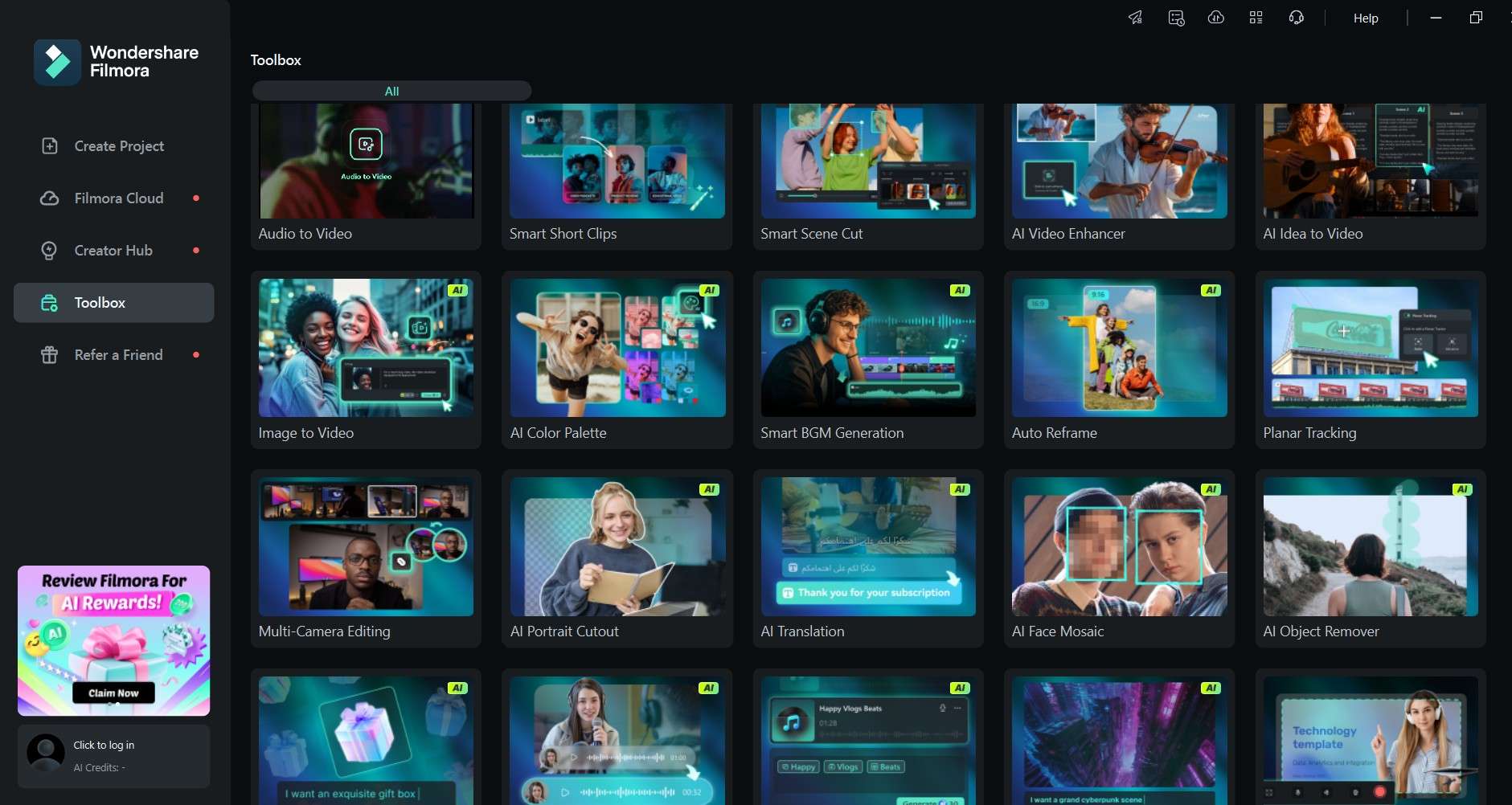
ส่วนนี้จะแสดงวิธีการเปลี่ยนสีตาในการตัดต่อวิดีโอทีละขั้นตอนโดยใช้ Filmora ปฏิบัติตามคำแนะนำด้านล่าง:
ขั้นตอนที่ 1: นำเข้าวิดีโอของคุณไปยัง Filmora
ดาวน์โหลดและติดตั้ง Filmora บนคอมพิวเตอร์ของคุณ เปิดเครื่องมือและเข้าสู่ระบบหรือลงทะเบียนบัญชี Wondershare เพื่อเริ่มต้น สร้างโครงการใหม่และเลือกนำเข้า. เลือกไฟล์วิดีโอของคุณ ลากคลิปลงในไทม์ไลน์เพื่อเริ่มต้น หรือคุณสามารถเลือกสินทรัพย์จากสื่อหุ้นเมนู.
ดาวน์โหลดอย่างปลอดภัย 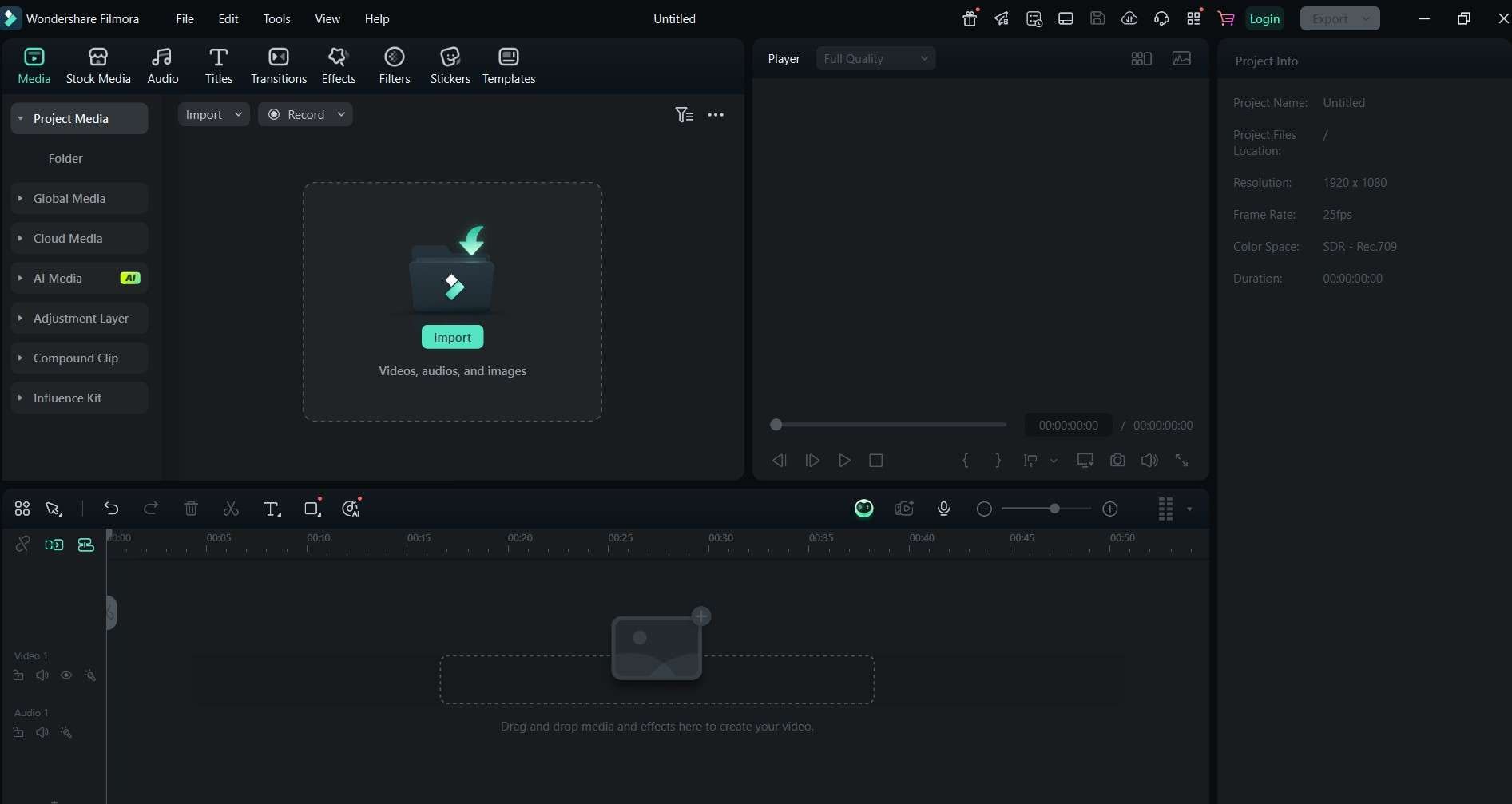
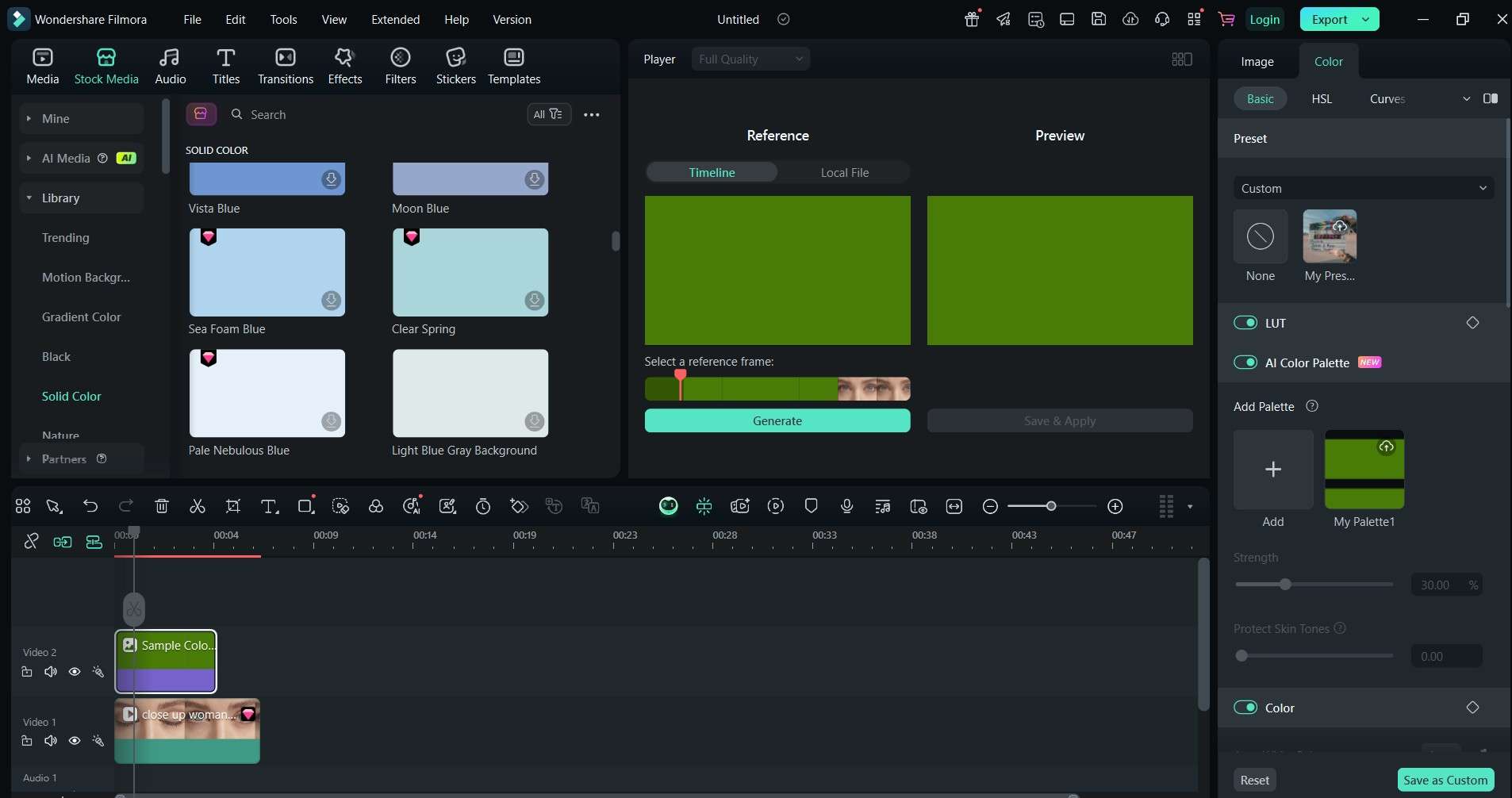
ขั้นตอนที่ 2:ในสื่อหุ้นเมนู คลิกสีทึบ. เลือกสีที่ตรงกับสีตาที่คุณต้องการ ลากสีด้านไปยังเลเยอร์ใหม่เหนือแทร็กวิดีโอหลักของคุณ
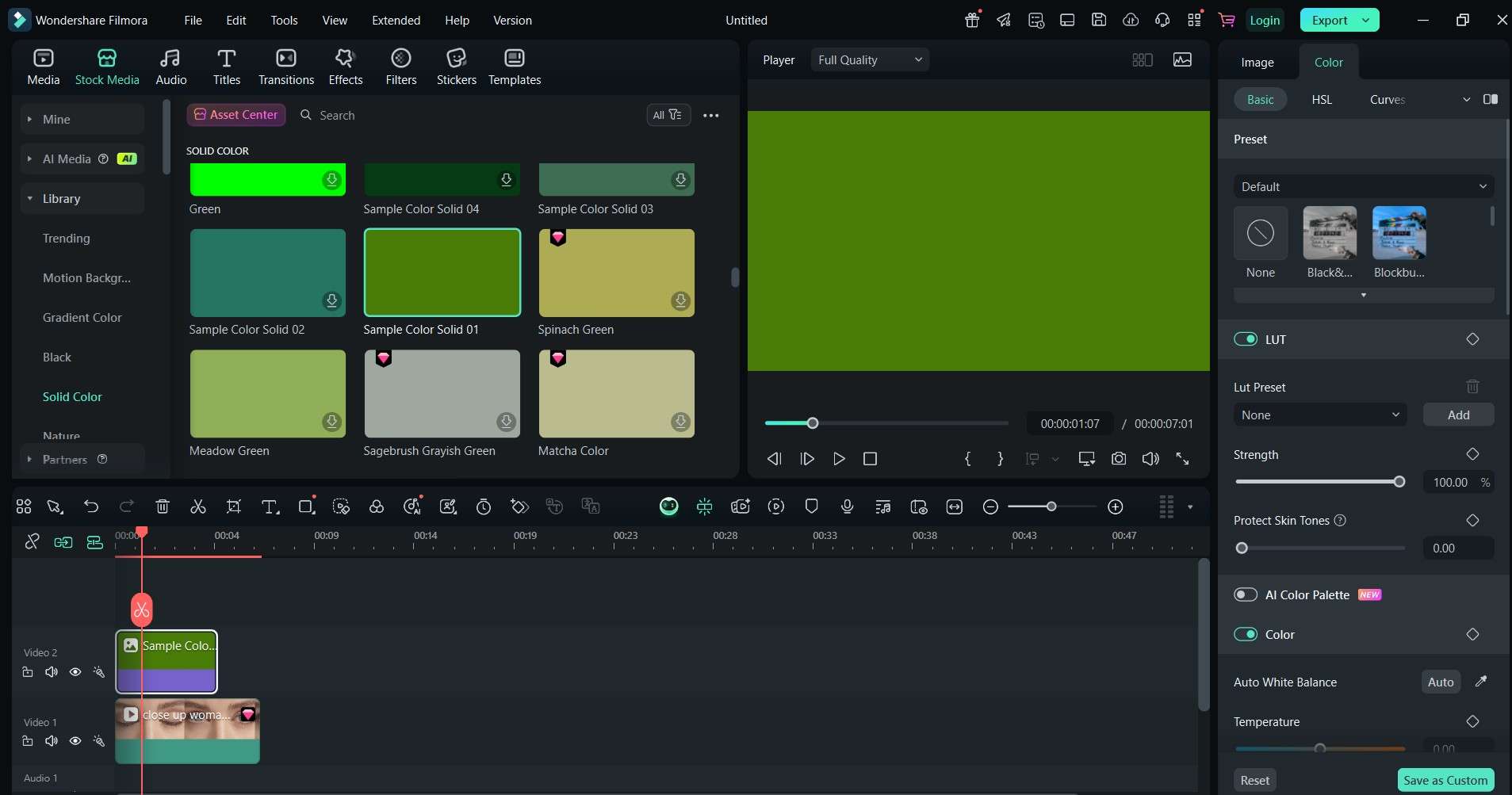
ขั้นตอนที่ 3:คลิกเลเยอร์ color matte ที่แผงด้านขวา ให้เลือกสี > พื้นฐาน > จานสี AI. เลือกกรอบอ้างอิงและเลือกสร้าง, แล้วบันทึกและสมัครมัน. ปรับความแข็งแรงการใช้แถบเลื่อน
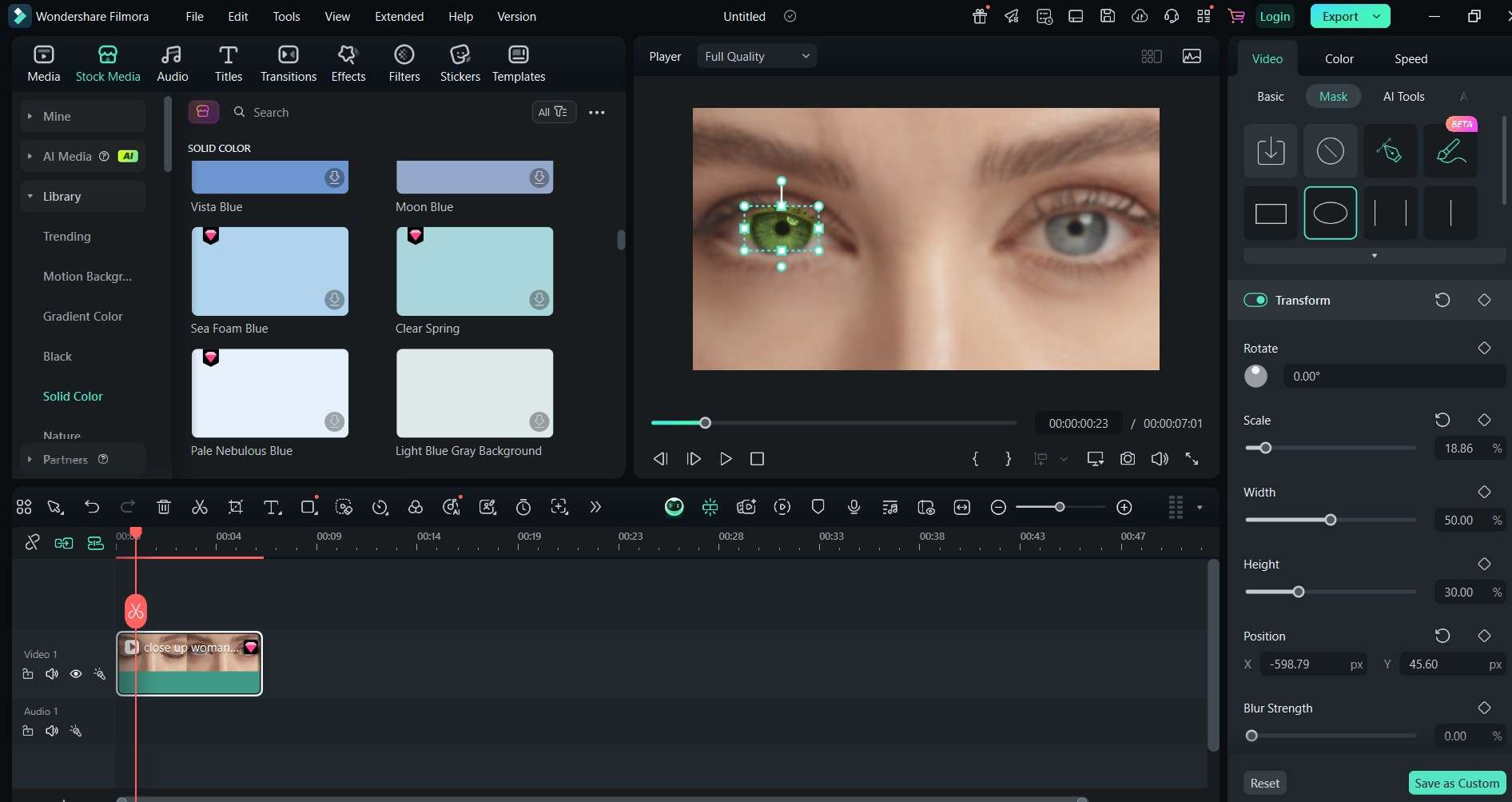
ขั้นตอนที่ 4:ในไฟล์วิดีโอของคุณ ให้เลือกวิดีโอ > หน้ากากจากนั้นเลือกรูปทรงวงกลม ปรับหน้ากากให้พอดีกับม่านตา คุณสามารถเคลื่อนย้าย ปรับขนาด และปรับรูปร่างหน้ากากให้เข้ากับบริเวณรอบดวงตาได้
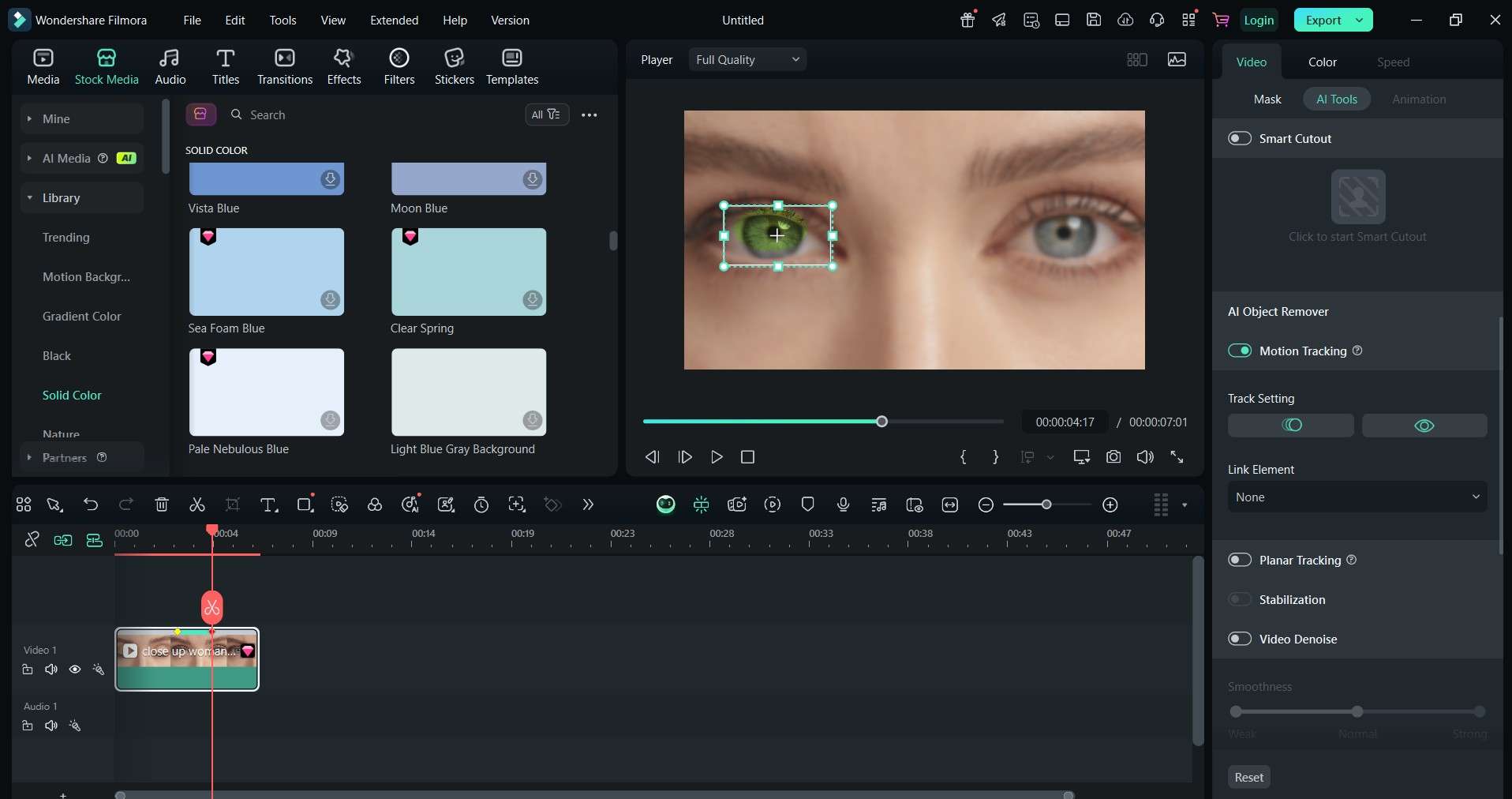
ขั้นตอนที่ 5: เพิ่มการติดตามการเคลื่อนไหว
คลิกเลเยอร์วิดีโอของคุณ เลือกวิดีโอ >เสื่อ AI > การติดตามการเคลื่อนไหวและวางกล่องติดตามไว้เหนือตา Filmora จะติดตามการเคลื่อนไหว หลังจากติดตามแล้วให้เชื่อมโยงสีด้านกับจุดติดตาม สีตาใหม่จะยังคงอยู่ในตำแหน่ง
ขั้นตอนที่ 6:คลิกส่งออกเมื่อคุณทำเสร็จแล้ว เลือก MP4 สำหรับวิดีโอทั่วไปหรือ GIF สำหรับวงสั้น ใช้ความละเอียด 720p หรือ 1080p เพื่อความสมดุลที่ดีที่สุดระหว่างคุณภาพและขนาดไฟล์
ด้วยขั้นตอนเหล่านี้ คุณสามารถเปลี่ยนสีตาในวิดีโอได้อย่างรวดเร็วและแม่นยำ คุณไม่จำเป็นต้องมีทักษะการแก้ไขขั้นสูงเพื่อให้ได้ผลลัพธ์ที่ดี ลองใช้เครื่องมืออัจฉริยะของ Filmora วันนี้เพื่อสร้างภาพที่แข็งแกร่งและสะดุดตา


ส่วนที่ 3 GIF ยอดนิยมและวิดีโอเพื่อแสดงเอฟเฟกต์การเปลี่ยนสีตา
การดูว่าเอฟเฟกต์สีตาทำงานอย่างไรเป็นวิธีที่ดีที่สุดในการทำความเข้าใจว่าอะไรทำให้เอฟเฟกต์สีตามีประสิทธิภาพมาก ในส่วนนี้ คุณจะพบ GIF และคลิปวิดีโอที่แบ่งแยกแต่ละส่วนของเอฟเฟกต์
หากคุณกำลังมองหาแรงบันดาลใจก่อนที่คุณจะเปลี่ยนสีตาในวิดีโอออนไลน์หรือบนเดสก์ท็อปของคุณ ตัวอย่างภาพด้านล่างจะทำให้คุณมีแนวคิดที่ชัดเจนว่าจะคาดหวังอะไรได้บ้าง:
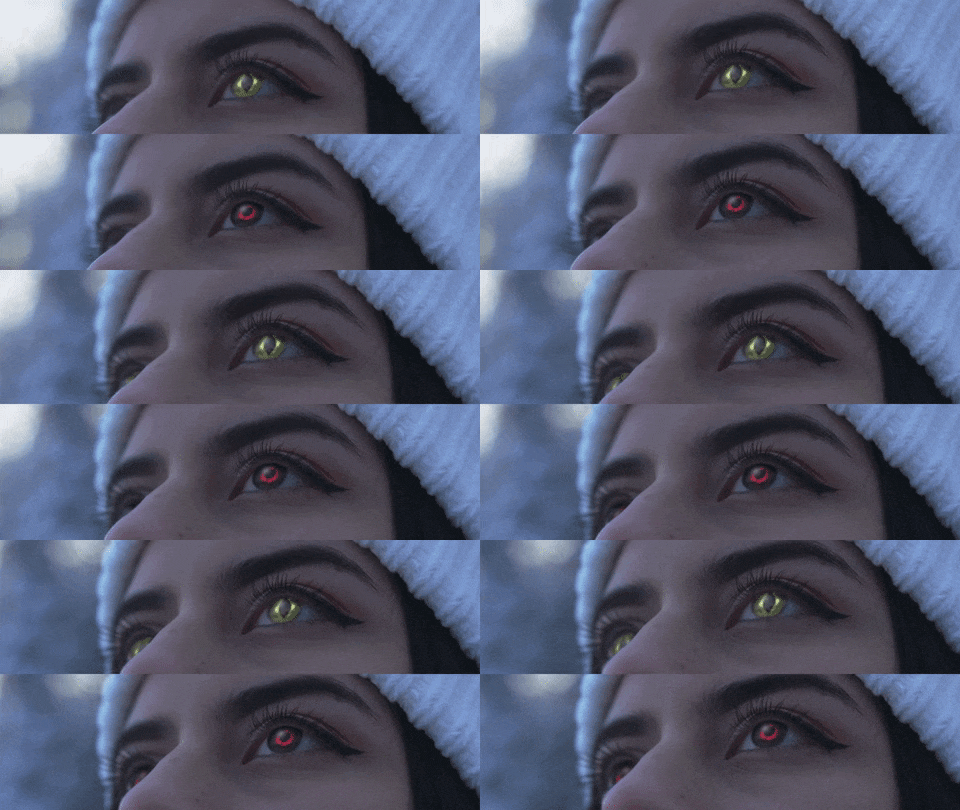
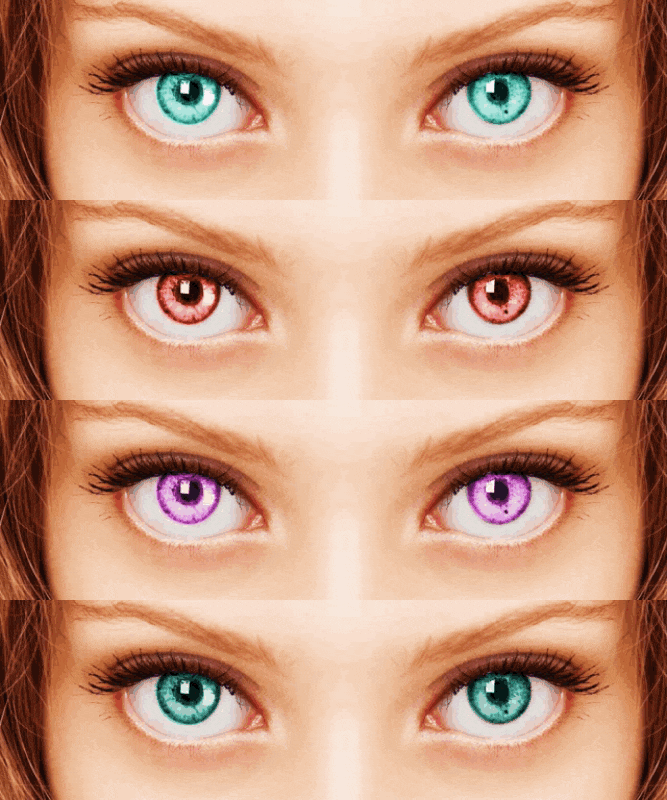
GIF 1: การเปลี่ยนสีตาเคียงข้างกัน
การเปรียบเทียบแบบเคียงข้างกันนี้จะแสดงสีตาที่แก้ไขแล้วบนเวอร์ชันบนและล่างของคลิป คุณสามารถเห็นได้ทันทีว่าเอฟเฟกต์เปลี่ยนโทนสีหน้าอย่างไร เหมาะสำหรับครีเอเตอร์ที่ต้องการทดสอบลุคใหม่สำหรับเนื้อหาความงาม คอสเพลย์ หรือการตัดต่อแฟนตาซี
GIF 2: แยกม่านตาด้วยหน้ากาก
คลิปนี้แสดงวิธีการมาส์กวงกลมที่บริเวณม่านตา มันแสดงให้เห็นถึงความสำคัญของความแม่นยำในการวางตำแหน่ง มาส์กขนนกแน่นช่วยกลมกลืนสีใหม่อย่างเป็นธรรมชาติโดยไม่ส่งผลกระทบต่อส่วนที่เหลือของดวงตาหรือใบหน้า
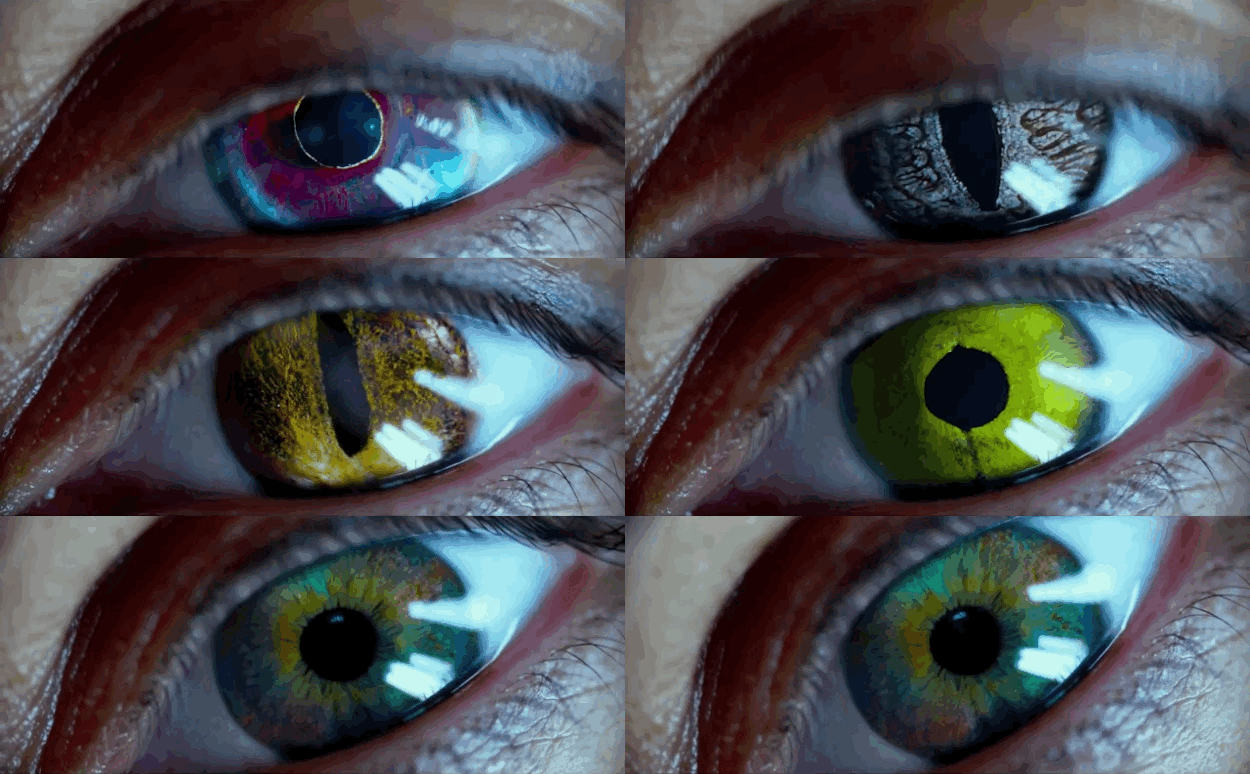
GIF 3: การประยุกต์ใช้และผสมสีใหม่
ในตัวอย่างนี้ โปรแกรมแก้ไขจะวางเลเยอร์สีทึบไว้เหนือม่านตาที่ปิดบังและปรับโหมดการผสม การเปลี่ยนจากการซ้อนทับที่รุนแรงเป็นเรียบแสดงให้เห็นว่าส่วนผสมที่นุ่มนวลสร้างความแตกต่างได้มากเพียงใด นี่เป็นส่วนสำคัญในการทำให้การเปลี่ยนสีดูสมจริง
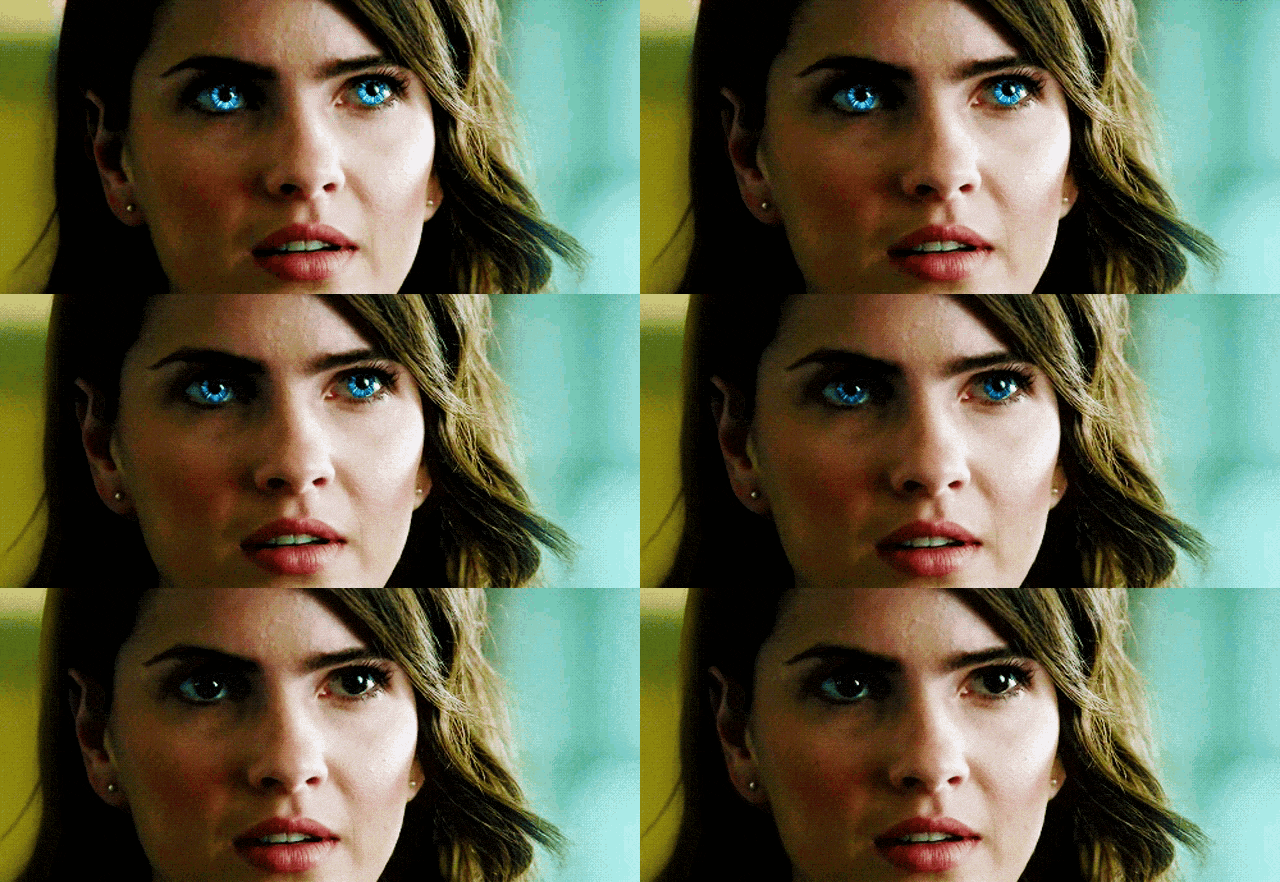
GIF 4: การติดตามการเคลื่อนไหวของดวงตา
GIF นี้แสดงซอฟต์แวร์ที่ติดตามม่านตาในขณะที่วัตถุเคลื่อนที่ เมื่อใช้การติดตามการเคลื่อนไหวแล้ว สีตาใหม่จะยังคงสอดคล้องกันอย่างสมบูรณ์แบบ แม้ว่าจะกระพริบตาหรือขยับศีรษะเล็กน้อยก็ตาม คลิปนี้เน้นย้ำว่าเหตุใดการติดตามจึงมีความจำเป็นสำหรับวิดีโอแบบไดนามิก
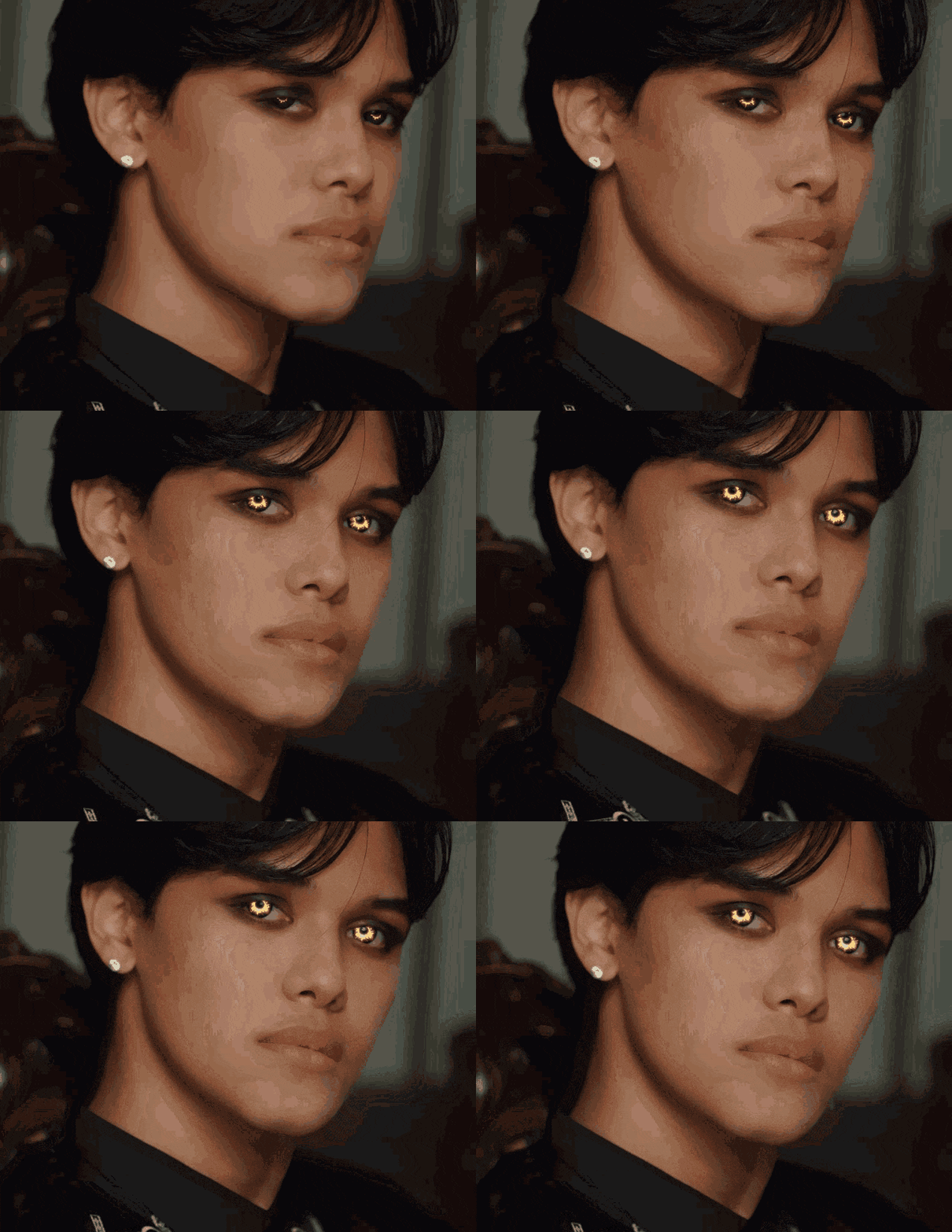
GIF 5: เสริมดวงตาด้วยเอฟเฟกต์เรืองแสง
วงสั้นนี้แสดงให้เห็นการเปลี่ยนแปลงสีตามากมาย เอฟเฟกต์แสงนุ่มนวลถูกซ้อนอยู่ด้านบนของสีม่านตาใหม่ สร้างบรรยากาศที่มหัศจรรย์หรือแปลกตา คลิปนี้เหมาะสำหรับเนื้อหาไซไฟ การเล่าเรื่อง หรือเนื้อหาสไตล์เกม
บทช่วยสอน YouTube ที่แนะนำ: คู่มือการเปลี่ยนสีตาอย่างเป็นทางการของ Filmora
หากคุณต้องการคำแนะนำทั้งหมด บทช่วยสอน YouTube อย่างเป็นทางการของ Filmora จะครอบคลุมขั้นตอนที่แน่นอนในการเปลี่ยนสีตาในวิดีโอโดยใช้เครื่องมือของพวกเขา ประกอบด้วยการปิดบัง การติดตามการเคลื่อนไหว การผสม และการตั้งค่าล่วงหน้าของ AI การดูบทช่วยสอนจะช่วยให้คุณติดตามในขณะที่คุณแก้ไขคลิปของคุณ
เคล็ดลับการส่งออกสำหรับการแบ่งปัน
เมื่อส่งออกวิดีโอหรือ GIF ของการแก้ไขสีตาของคุณ ให้ใช้ 720p เพื่อสร้างสมดุลระหว่างคุณภาพและขนาดไฟล์ ความละเอียดนี้ดูคมชัดบนมือถือและเดสก์ท็อป และโหลดได้อย่างรวดเร็วบนแพลตฟอร์มโซเชียล เช่น TikTok, Instagram หรือ YouTube Shorts
ตัวอย่างภาพเหล่านี้ไม่เพียงแต่ช่วยให้ติดตามขั้นตอนต่าง ๆ ได้ง่ายขึ้น แต่ยังช่วยสร้างแรงบันดาลใจในการใช้เอฟเฟกต์นี้ได้อย่างสร้างสรรค์อีกด้วย ไม่ว่าคุณจะต้องการปรับแต่งแบบโดดเด่น หรือทดสอบการเปลี่ยนโทนสีอย่างละเอียด การได้เห็นการเปลี่ยนแปลงแบบเรียลไทม์จะช่วยให้คุณเข้าใจว่าทูลนี้ทรงพลังเพียงใด
บทสรุป
สีตาสามารถเปลี่ยนบรรยากาศของซีนได้อย่างมาก การเปลี่ยนสีที่เรียบง่ายทำให้เกิดความดราม่า ลึกลับ หรือรูปลักษณ์ใหม่ ช่วยให้เนื้อหาของคุณโดดเด่นและประทับใจ ด้วย Filmora การเปลี่ยนสีตาในวิดีโอทำได้อย่างง่ายดาย ซอฟต์แวร์นี้มีเครื่องมือเปลี่ยนสีตาด้วย AI ที่ทำให้ขั้นตอนรวดเร็วและลื่นไหล คุณสามารถแก้ไขได้ทั้งบนเดสก์ท็อปหรือในเบราว์เซอร์
ใช้เอฟเฟกต์นี้ในวล็อก ตัดต่อคอสเพลย์ วิดีโอแต่งหน้า ภาพยนตร์สั้น หรือคอนเทนต์โซเชียลก็ได้ คุณจะได้ผลลัพธ์แบบมืออาชีพโดยไม่ต้องมีความรู้การตัดต่อขั้นสูง ลองเลยวันนี้แล้วเปลี่ยนลุควิดีโอของคุณให้สดใหม่!

