

ชุดโทนสีที่คุณเลือกสำหรับวิดีโอของคุณมีบทบาทที่สำคัญมาก ลองนึกถึงฟิลเตอร์สีเขียวที่คุณเห็นทุกครั้งที่นีโอและเพื่อน ๆ อยู่ใน The Matrix หรือสีเทาทรายในภาพยนตร์ Dune ใหม่ สีเป็นตัวกำหนดโทนและปลุกอารมณ์เฉพาะกับผู้ชม ขึ้นอยู่กับการเลือกศิลปะที่ทำในกระบวนการหลังการถ่ายทำ
หากคุณกำลังมองหาเครื่องมือเพื่อแก้ไขสีวิดีโอให้ลองใช้Wondershare Filmoraซึ่งเป็นหนึ่งในเครื่องมือตัดต่อวิดีโอที่ดีที่สุด และมาพร้อมกับฟีเจอร์หลากหลาย รวมถึงเครื่องมือ AI แบบครบวงจร
ในด้านการแก้ไขสี Filmora มีฟีเจอร์ที่ครบถ้วนเพื่อช่วยให้คุณแก้ไขภาพถ่ายและวิดีโอของคุณ พร้อมปรับแต่งสีได้อย่างสมบูรณ์แบบ มาดูกันว่าฟีเจอร์เหล่านี้ทำงานอย่างไร!
ในบทความนี้
เปลี่ยนชุดโทนสีในวิดีโอของคุณด้วย AI
Filmora ในฐานะเครื่องมือเปลี่ยนสีวิดีโอมีฟีเจอร์จับคู่สีสุดเจ๋งที่ชื่อว่าAI Color Paletteซึ่งให้ผู้ใช้สามารถดึงสีจากภาพอ้างอิงหรือวิดีโอด้วย AI แล้วสร้างพาเลทเพื่อความเป็นอันหนึ่งอันเดียวกันในวิดีโอของตนเองได้ ด้วยฟีเจอร์นี้ คุณสามารถเปลี่ยนสีในวิดีโอให้เหมือนกับภาพยนตร์ยอดนิยมได้อย่างง่ายดาย

 ดาวน์โหลดอย่างปลอดภัย

- ดาวน์โหลดและติดตั้ง Filmora บนอุปกรณ์ของคุณ
- เปิด Filmora แล้วคลิกที่โปรเจกต์ใหม่
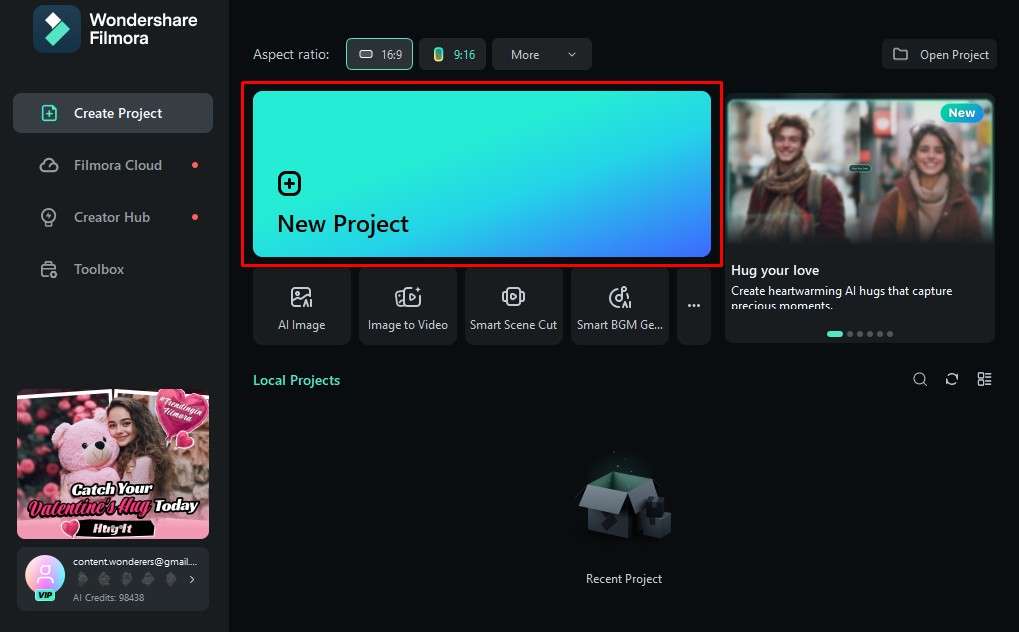
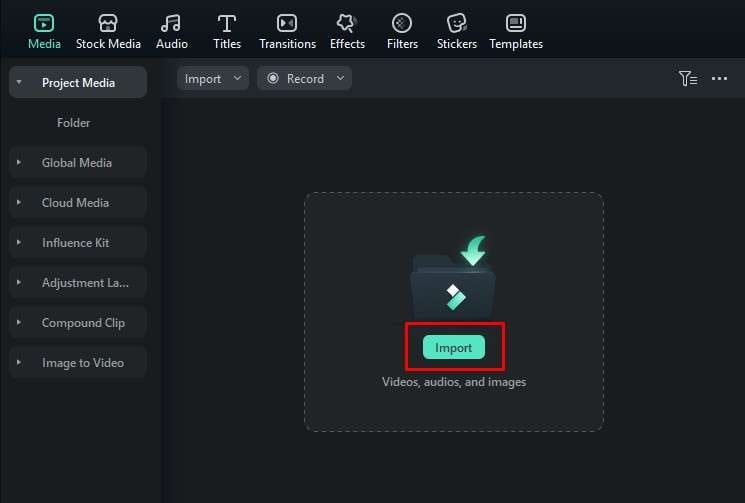
- นำเข้า วิดีโอของคุณ
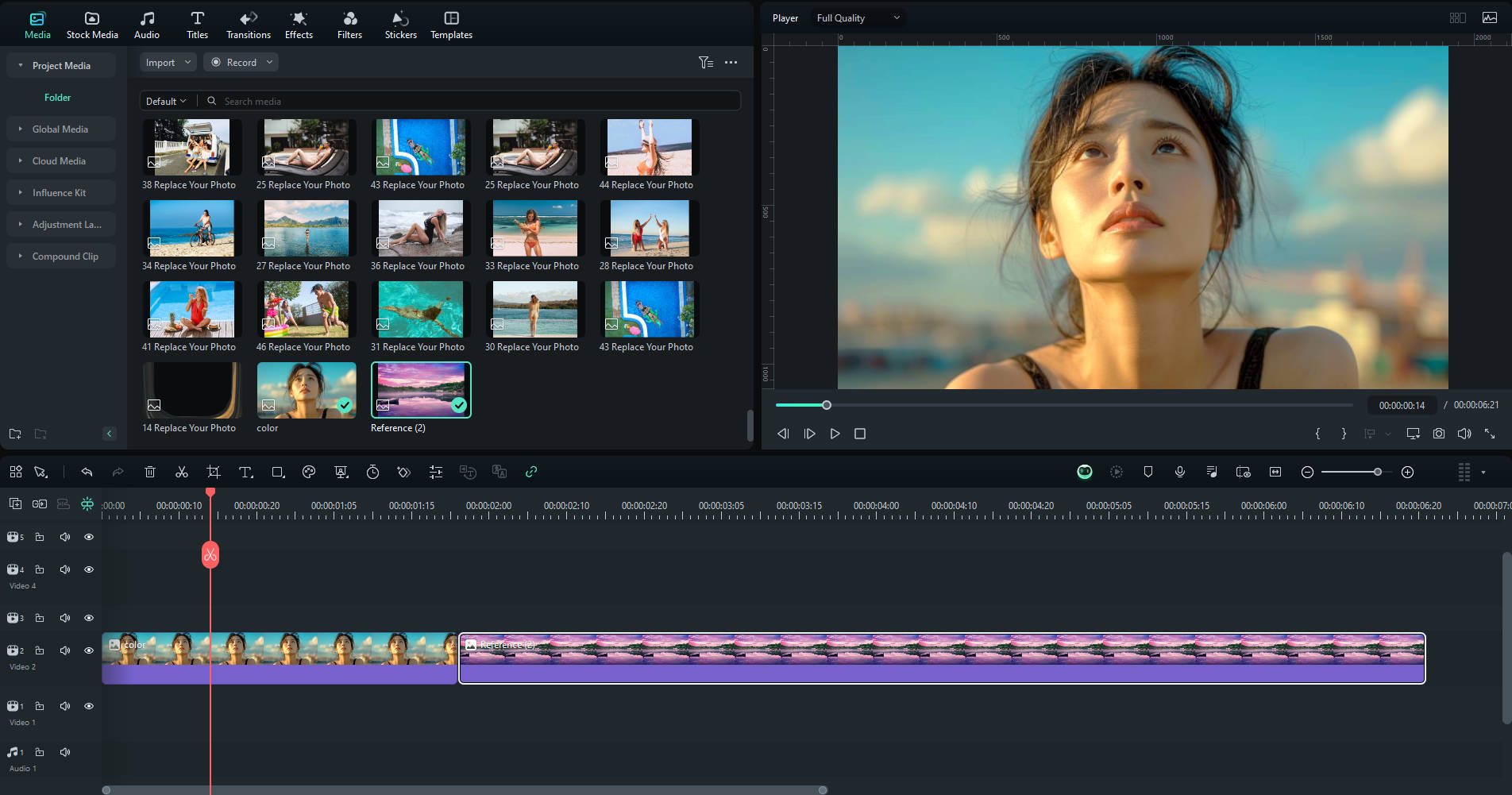
- ลากวิดีโอไปยังไทม์ไลน์
- ที่ด้านขวา คลิกที่สีจากนั้นเปิดใช้งานAI Color Palette
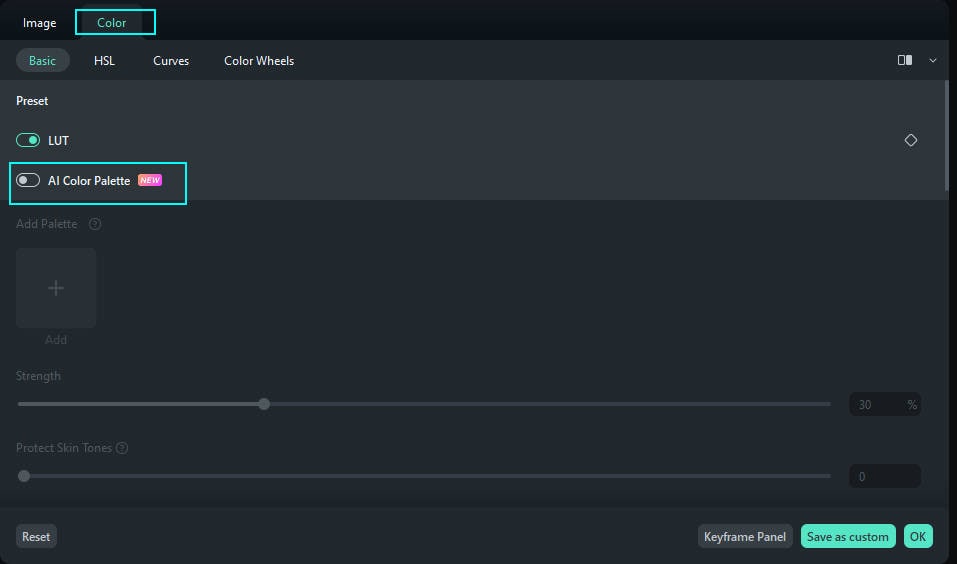
- อัปโหลดภาพอ้างอิงจากการตั้งค่าโปรเจกต์หรือจากไดร์ฟในเครื่อง จากนั้นเลือกเฟรม
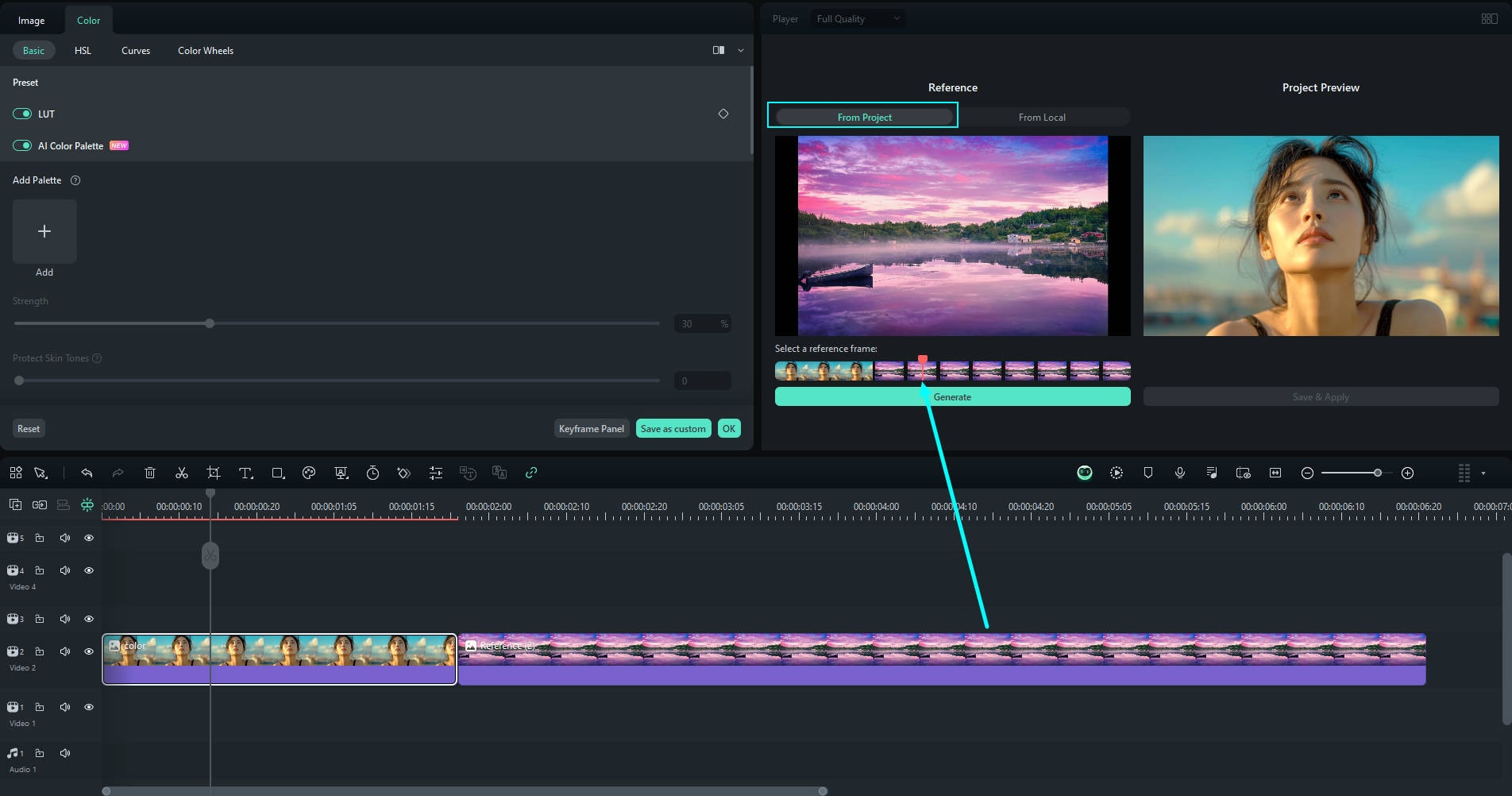
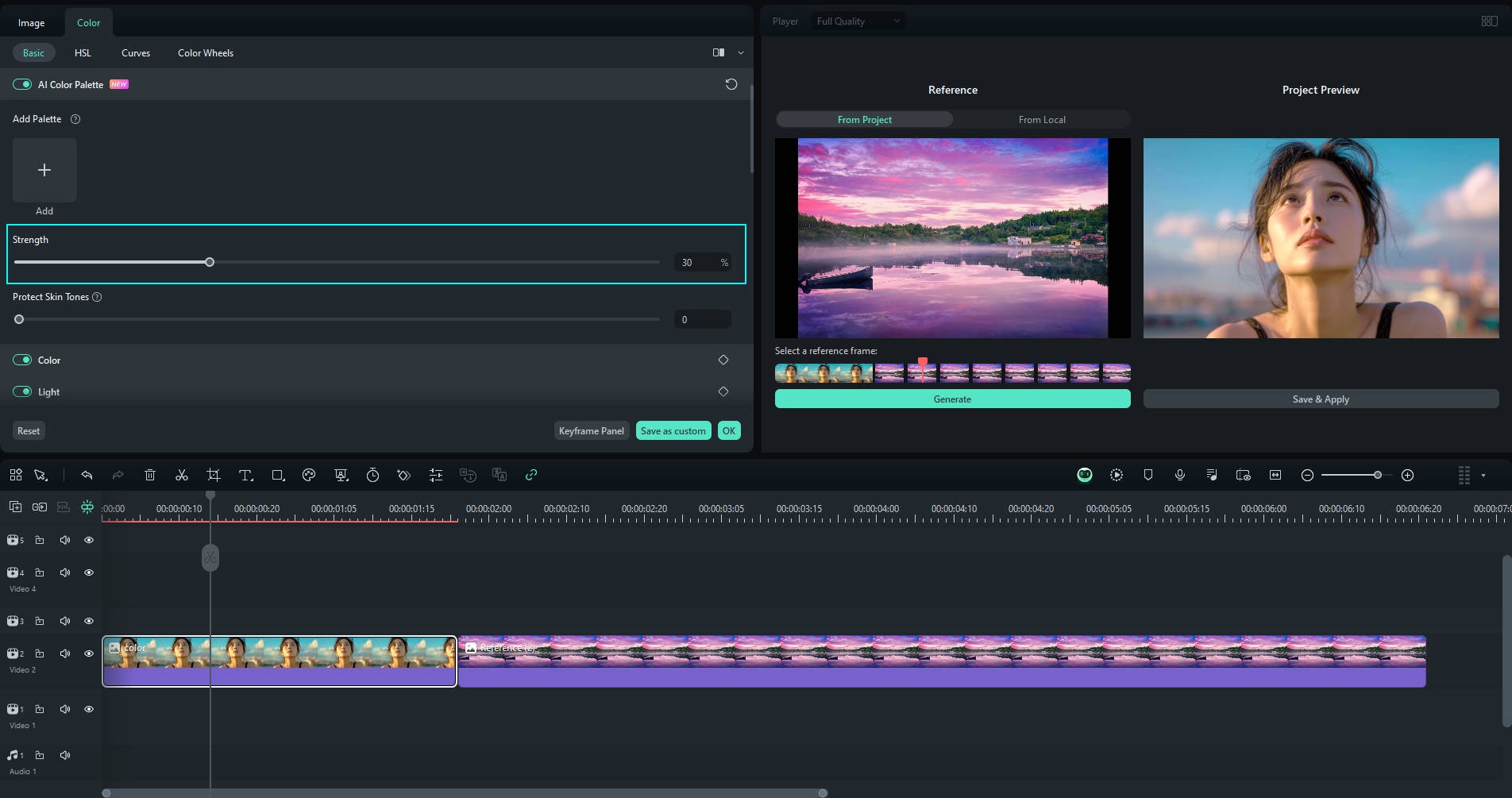
- คลิกปุ่มสร้าง ปรับความเข้ม และแสดงตัวอย่างผลลัพธ์
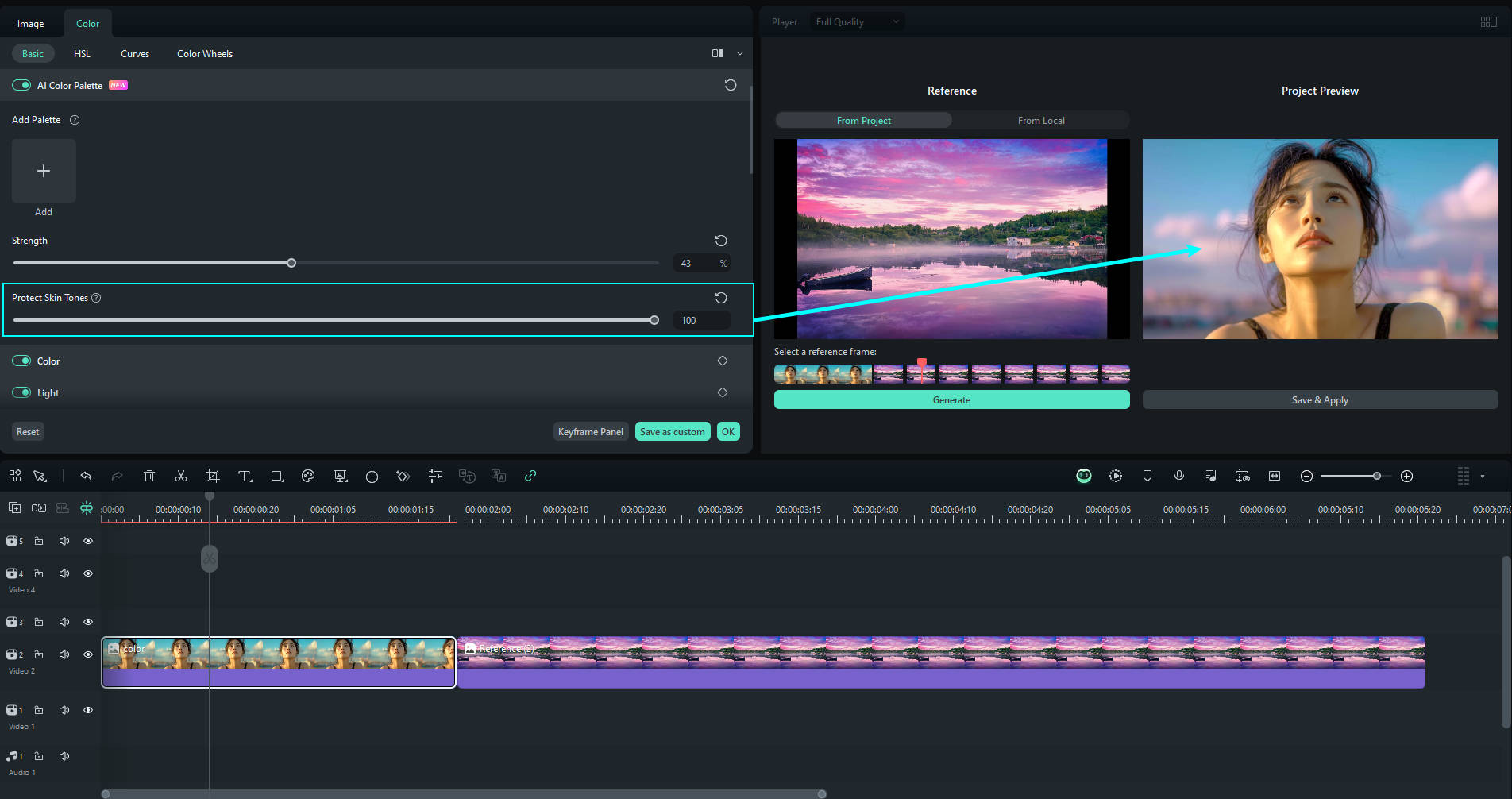
- คุณยังสามารถเลือกปกป้องสีผิวของคุณเมื่อใช้พาเลทสีด้วย AI นี้ได้อีกด้วย
- บันทึกและนำผลลัพธ์ไปใช้
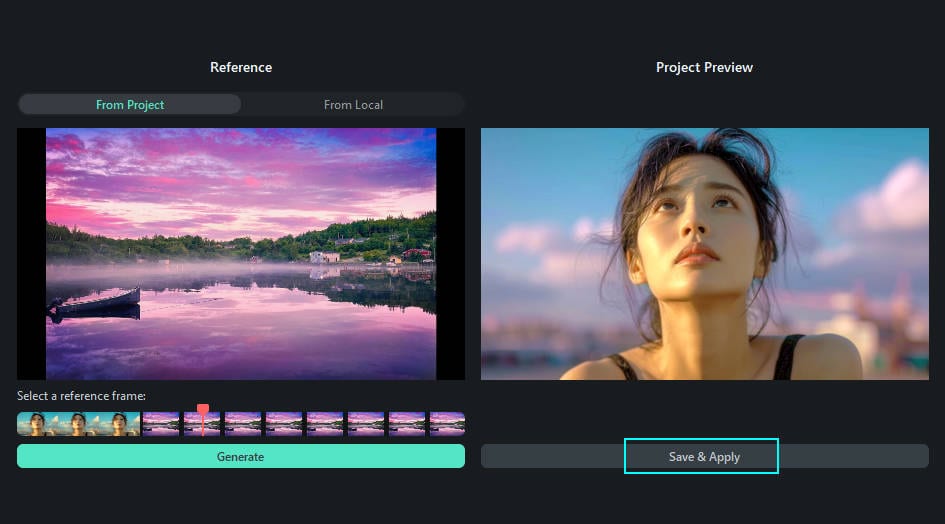
คุณจะเห็นได้ทันทีว่าแท็บสีมีหลายตัวเลือก ดังนั้นสามารถสำรวจพรีเซ็ตหรือลองคุณสมบัติอื่น ๆ ได้อย่างอิสระ การคืนค่ากลับเป็นค่าเดิมก็สามารถทำได้เสมอ
ยังมีวิธีอื่น ๆ ในการเปลี่ยนสีวิดีโออีกด้วย
เปลี่ยนสีวิดีโอด้วยฟิลเตอร์และเอฟเฟกต์
Filmora มีคลังฟิลเตอร์และเอฟเฟกต์หลากหลายมากให้คุณเลือกใช้งาน
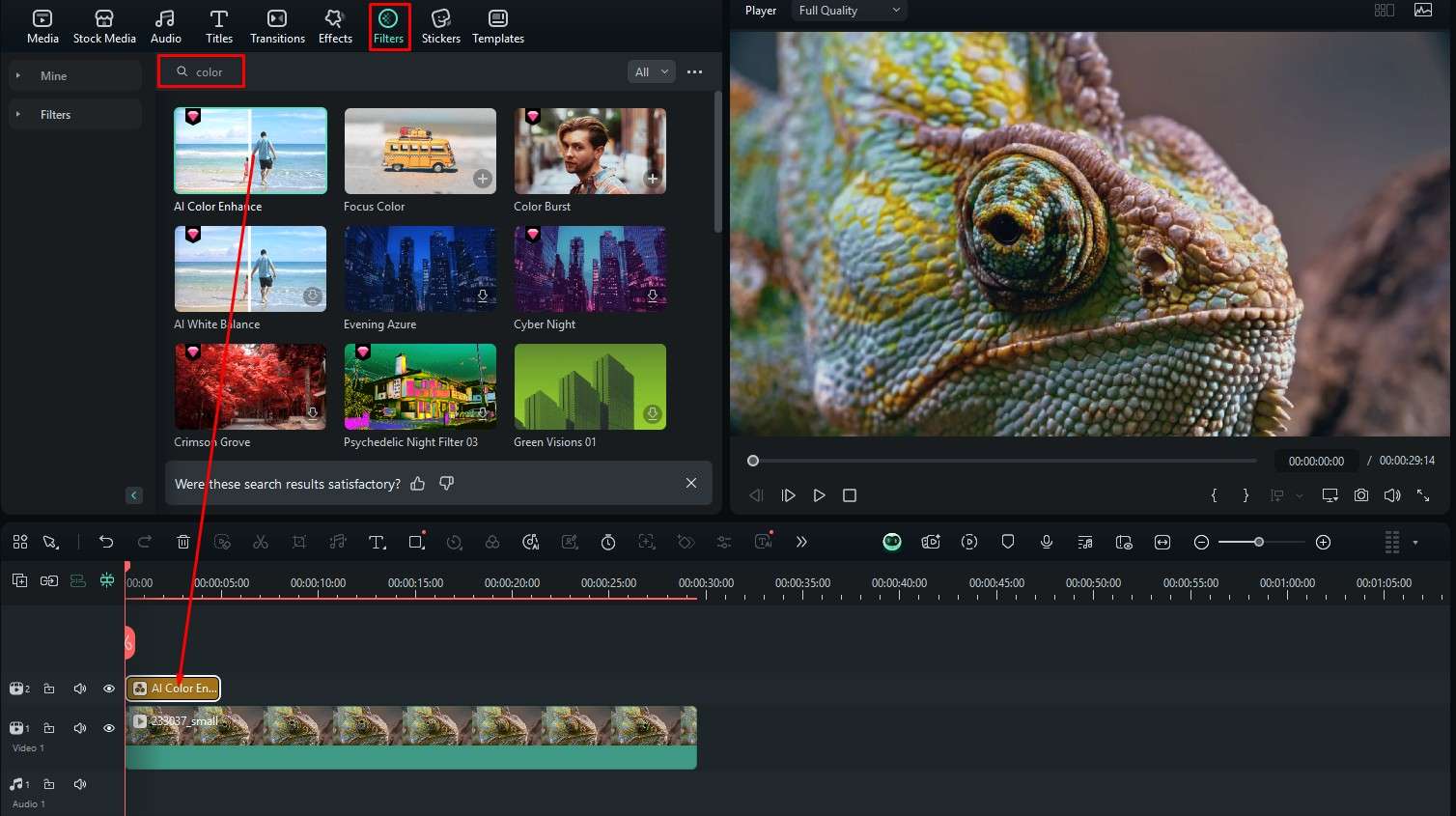
หากคุณต้องการเปลี่ยนสีวิดีโอโดยใช้ฟิลเตอร์ ให้ไปที่แท็บฟิลเตอร์ ค้นหา"color"ในช่องค้นหา แล้วลากฟิลเตอร์ที่ต้องการไปยังไทม์ไลน์
ในทางกลับกัน หากคุณต้องการเปลี่ยนโทนสีด้วยเอฟเฟกต์ ให้หาแท็บเอฟเฟกต์ พิมพ์ค้นหา"color"ในช่องค้นหา แล้วลากฟิลเตอร์ที่ต้องการไปยังไทม์ไลน์
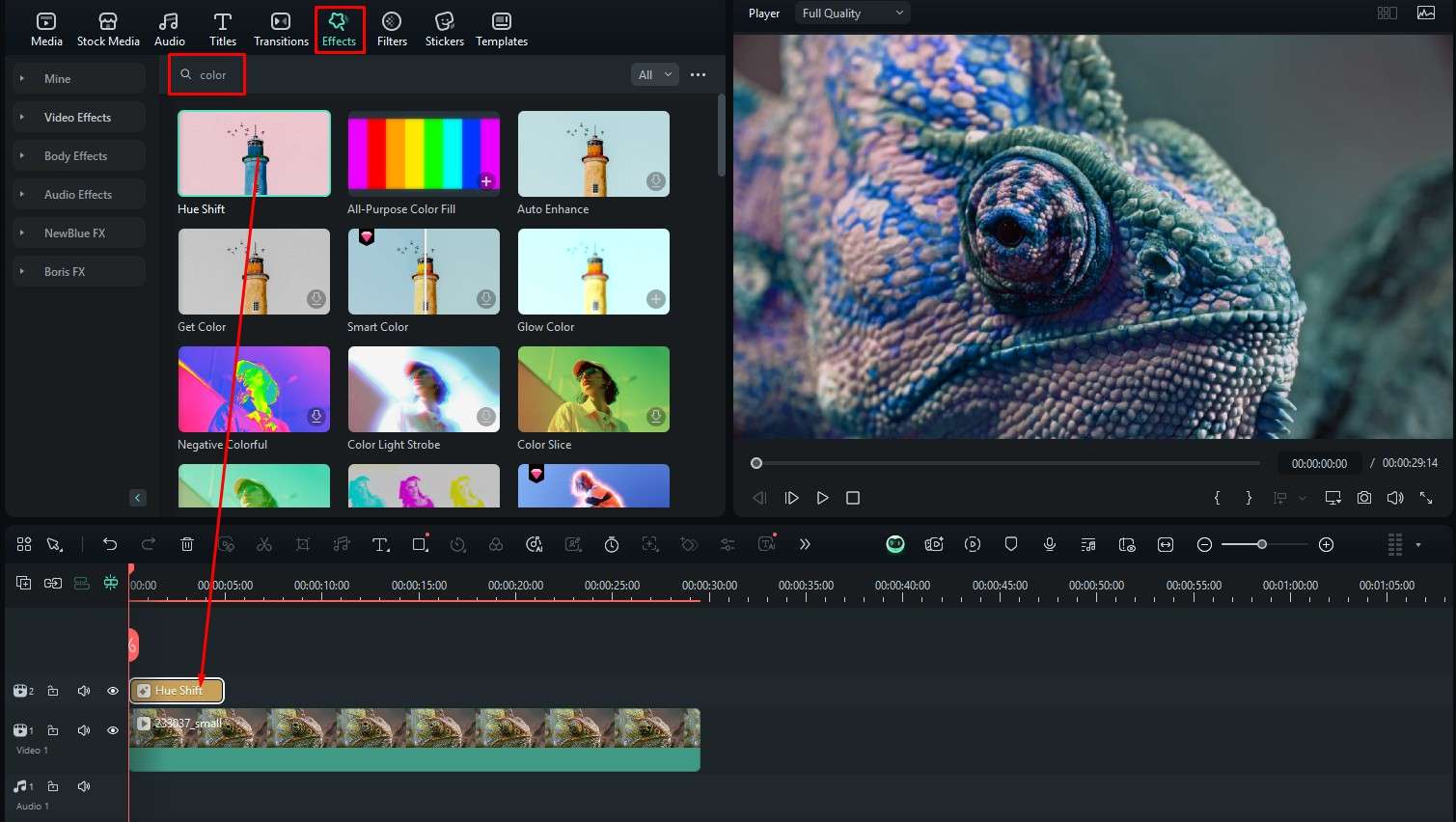
ทดลองใช้ฟิลเตอร์และเอฟเฟกต์อื่น ๆ ได้อย่างอิสระและสังเกตดูว่าพวกมันเปลี่ยนแปลงวิดีโอและสีอย่างไร
ดาวน์โหลดอย่างปลอดภัย
เปลี่ยนสีในวิดีโอด้วยการปรับแต่งสี
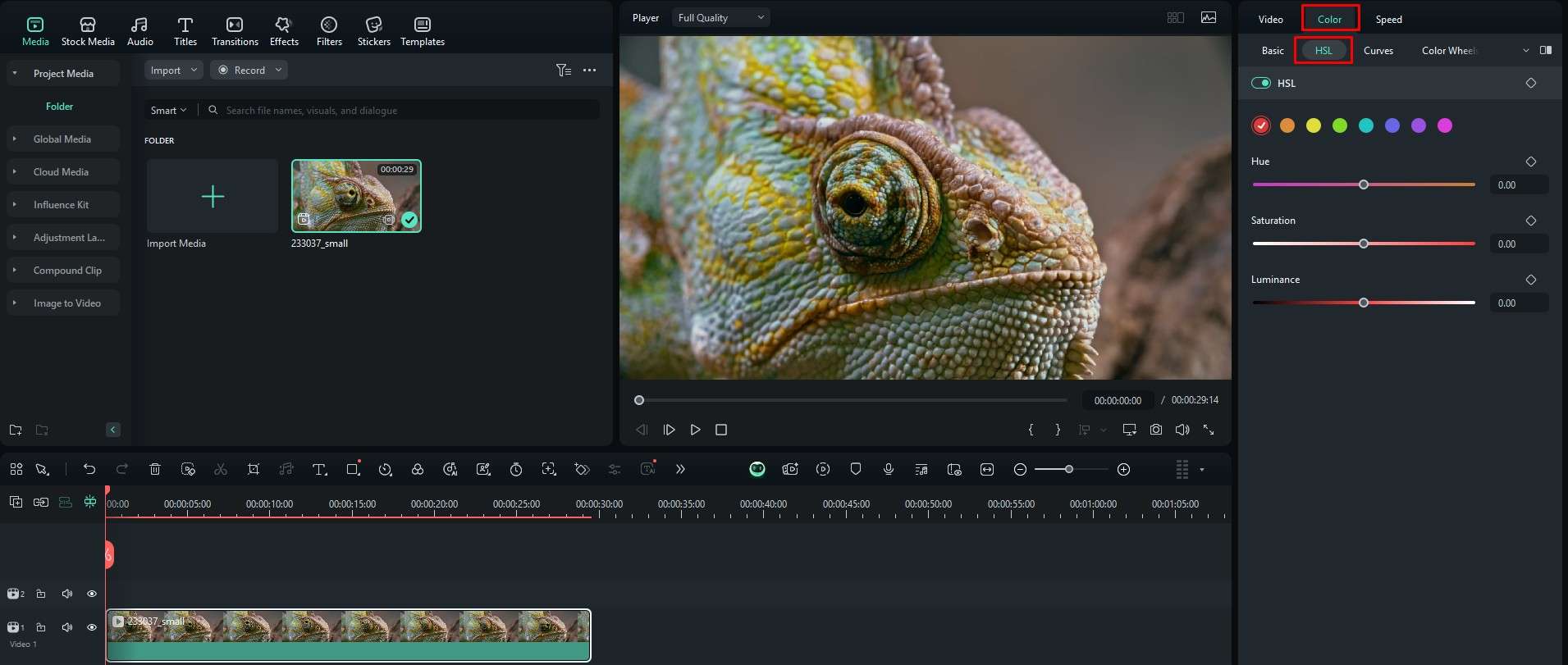
ในฐานะเครื่องมือตัดต่อวิดีโอระดับมืออาชีพ Filmora มีตัวเลือกสำหรับปรับแต่งสีวิดีโอด้วยตัวเลื่อนความเข้ม สี และความสว่าง (HSL)
คลิกที่วิดีโอบนไทม์ไลน์ และอีกครั้ง ที่ด้านขวา ใต้สีคลิกที่HSLและปรับตัวเลื่อนตามต้องการ
ปรับแต่งสีวิดีโอบนมือถือ
Filmora สำหรับมือถือ Filmora สำหรับมือถือ Filmora สำหรับมือถือ Filmora สำหรับมือถือ Filmora สำหรับมือถือ
แก้ไขวิดีโอบนมือถือของคุณได้ด้วยคลิกเดียว!
- • ฟีเจอร์ AI ใหม่ที่ทรงพลัง
- • ตัดต่อวิดีโอที่ใช้งานง่ายสำหรับผู้เริ่มต้น
- • ตัดต่อวิดีโอแบบครบครันสำหรับมืออาชีพ


Filmora ยังมีแอปสำหรับแอนดรอยด์และอุปกรณ์ iOSแอปนี้มีฟีเจอร์จากเวอร์ชันคอมพิวเตอร์ครบถ้วนในรูปแบบที่เล็กและเหมาะกับมือถือ มีตัวเลือกปรับแต่งสีวิดีโอบนมือถือด้วย มาดูกันเลย
แก้ไขสีวิดีโอโดยใช้ฟิลเตอร์
- ติดตั้งและเปิดแอปบนอุปกรณ์ของคุณ
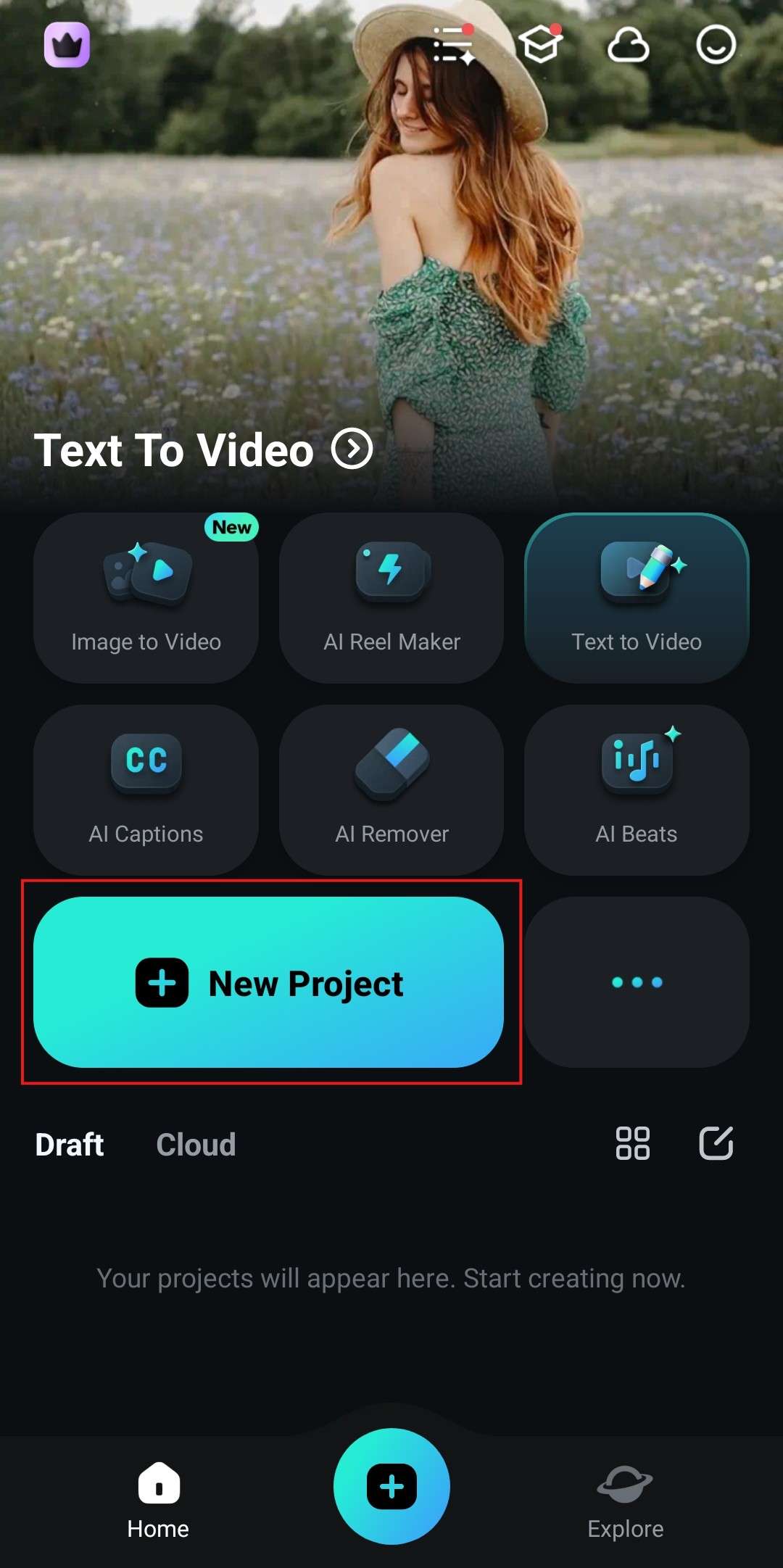
- เปิดแอปแล้วกดที่โปรเจกต์ใหม่ จากนั้นนำเข้าวิดีโอ
- แตะที่วิดีโอบนไทม์ไลน์แล้วหาฟิลเตอร์ ที่ด้านล่างของหน้าจอ
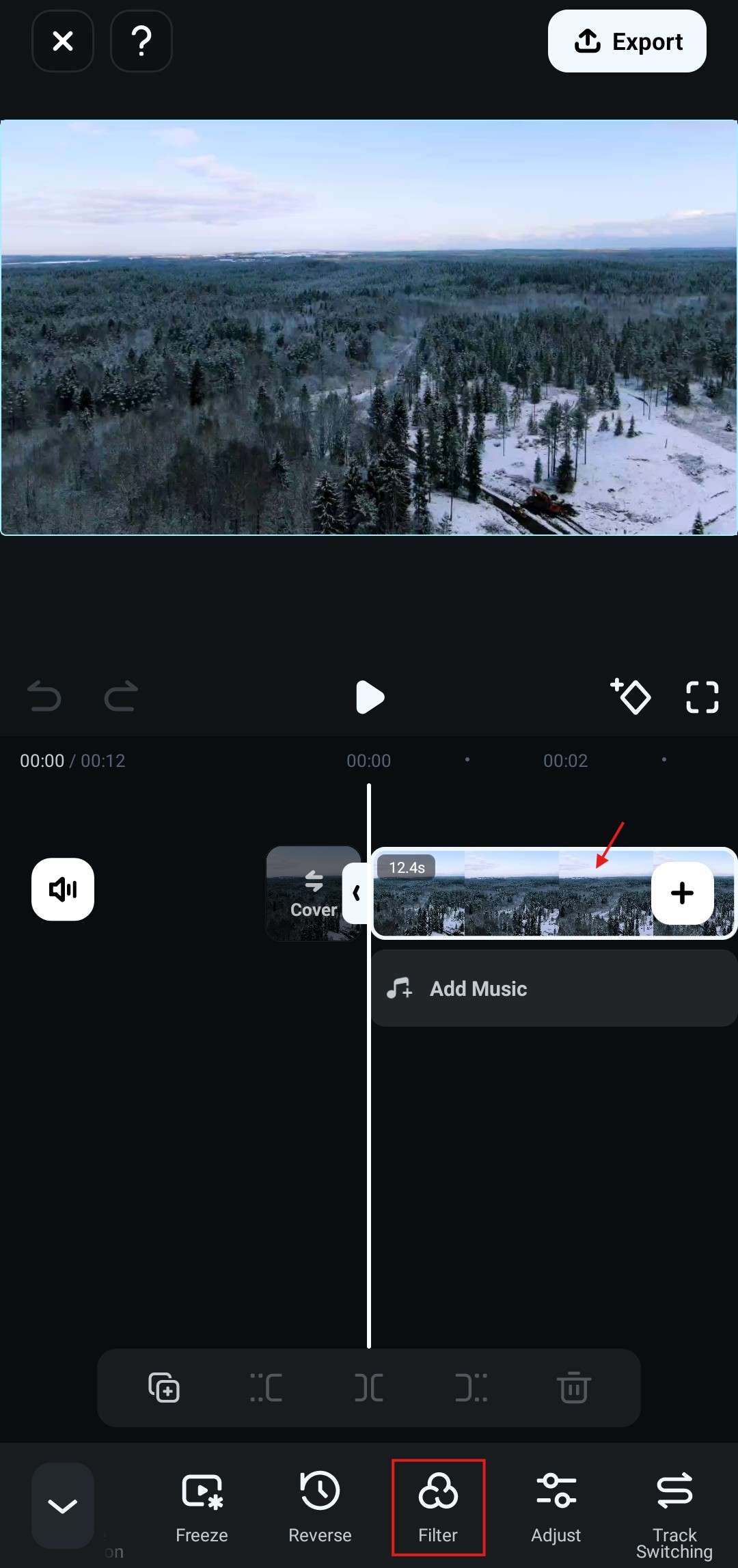
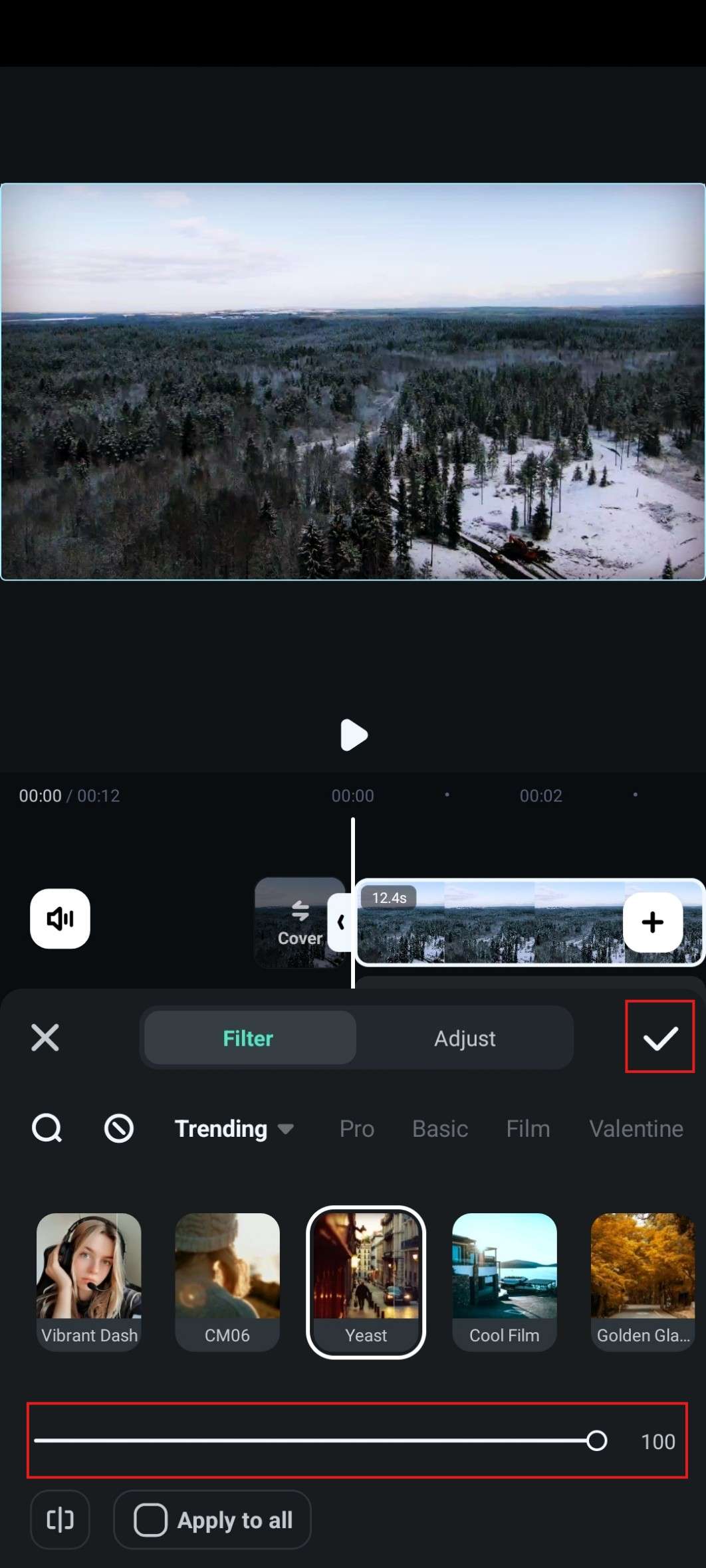
- เลือกฟิลเตอร์ที่คุณชอบแตะเพื่อเลือกปรับแต่งความเข้ม แล้วแตะที่เครื่องหมายถูก เมื่อคุณพร้อม
แก้ไขสีวิดีโอโดยใช้ตัวเลื่อน HSL
คุณยังสามารถปรับค่า HSL บนอุปกรณ์มือถือได้อีกด้วย โดยทำตามนี้
- แตะที่วิดีโอบนไทม์ไลน์ จากนั้นหาฟีเจอร์ปรับแต่ง ได้ที่นี่
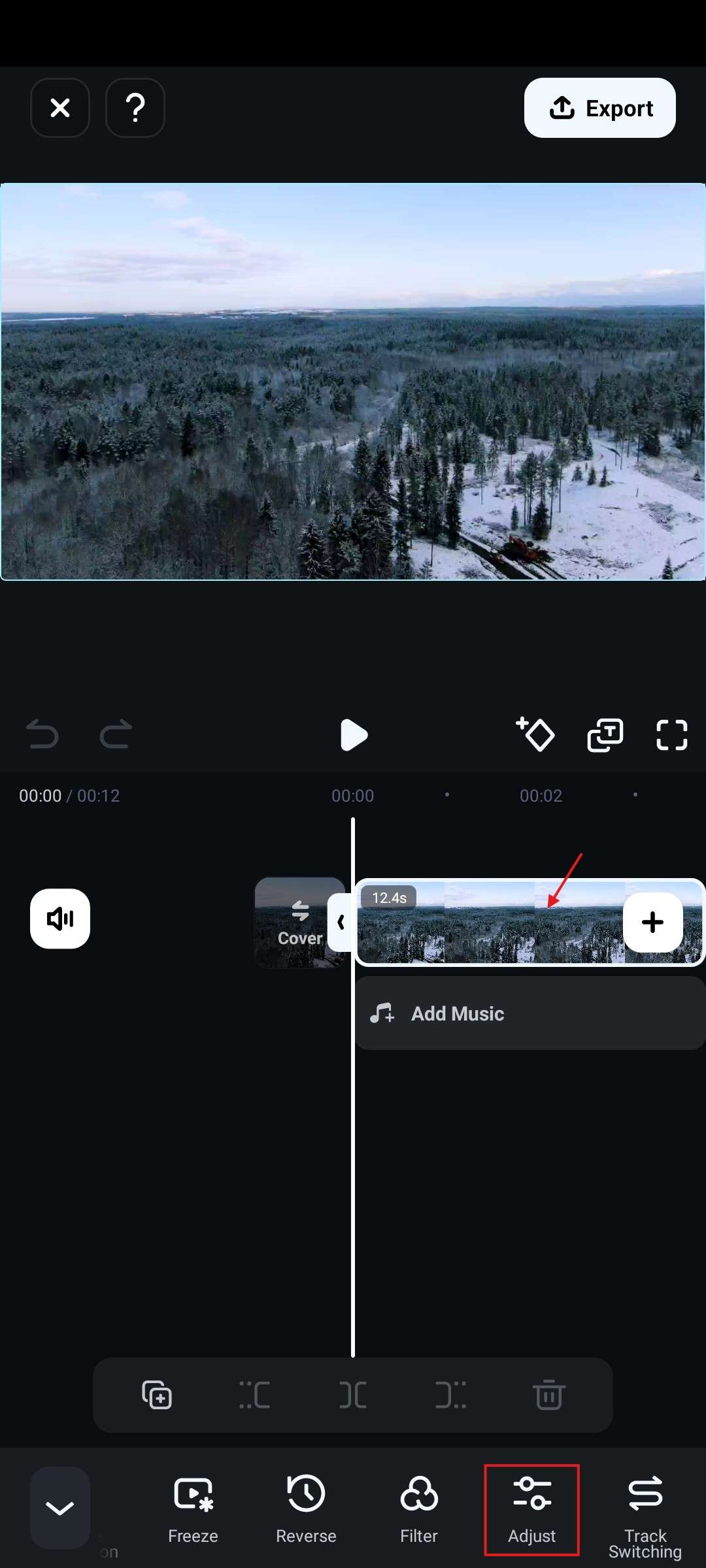
- แตะที่HSL
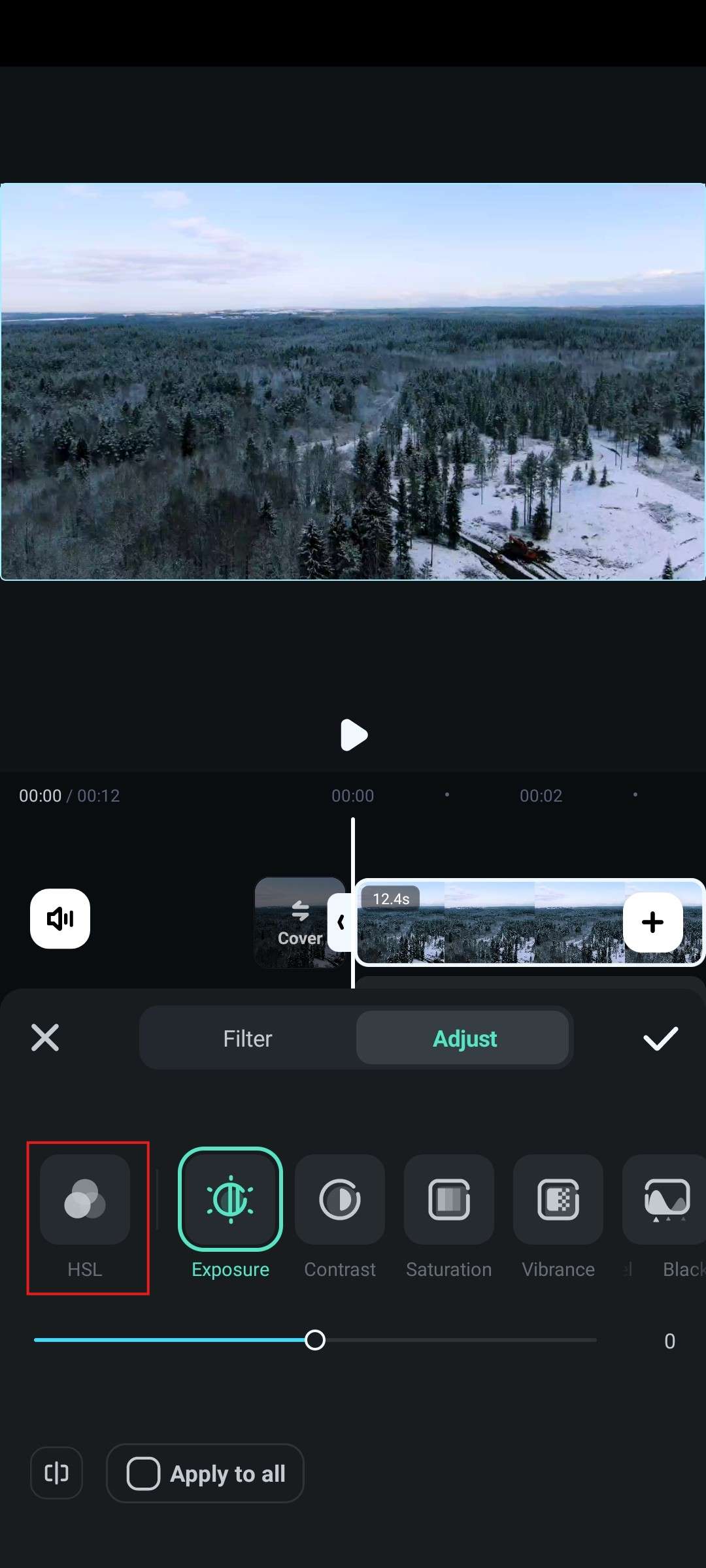
- ปรับตัวเลื่อนไปตามที่ต้องการ แล้วแตะที่เครื่องหมายถูก,และเสร็จสิ้น
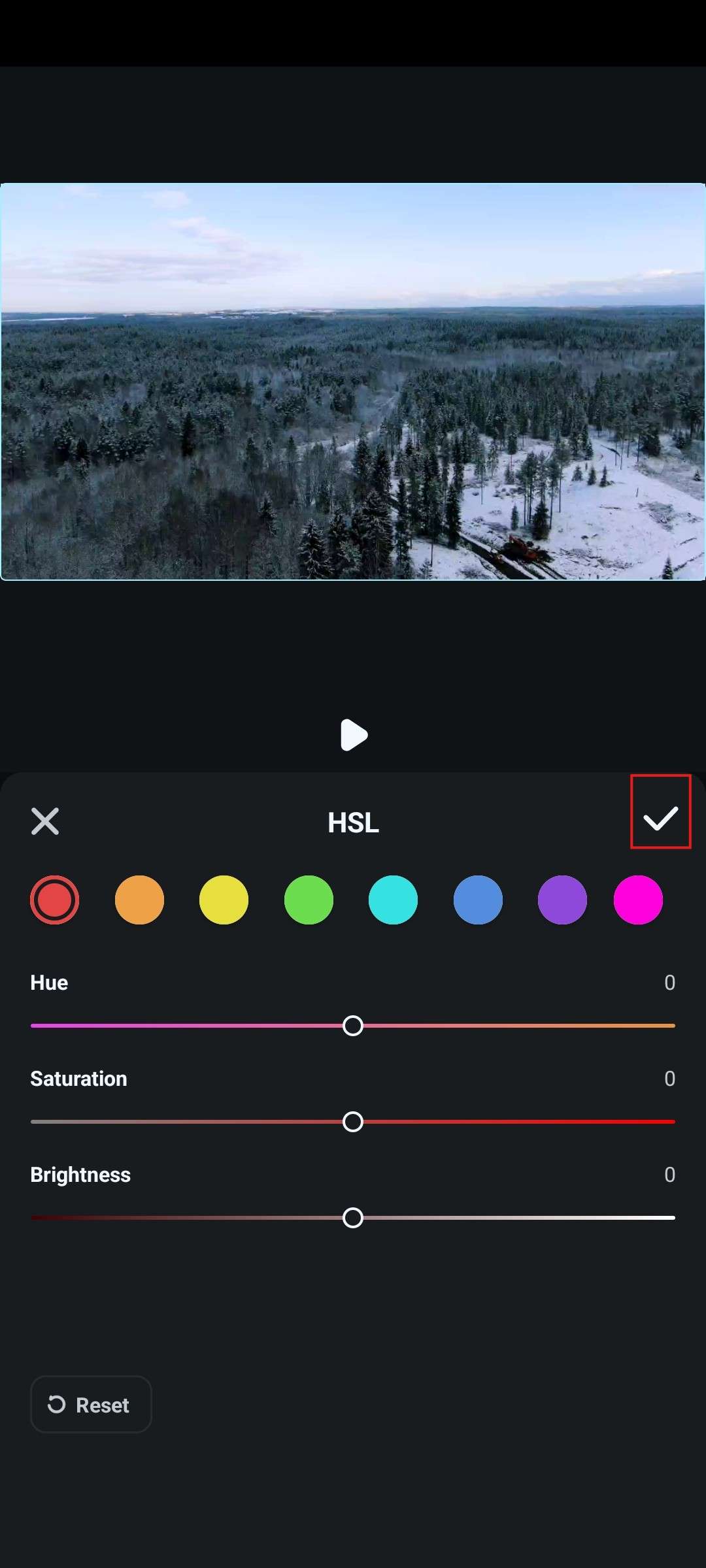
สามารถสำรวจฟีเจอร์อื่น ๆ ของ Filmora ได้ตามต้องการ เพื่อช่วยเปลี่ยนสีในวิดีโอและปรับแต่งให้เล่าเรื่องราวในแบบที่คุณต้องการได้
สรุป
ตามที่ได้เห็นในเนื้อหานี้ ไม่ว่าคุณจะตั้งใจทำอะไรในFilmoraก็ทำได้ง่ายและใช้เวลาเพียงไม่กี่ขั้นตอน ซอฟต์แวร์นี้มีฟีเจอร์ตัดต่อพร้อมใช้งานและเครื่องมือ AI ที่จะช่วยให้งานวิดีโอของคุณง่ายขึ้น ใช้เพื่อปรับแต่งสีวิดีโอของคุณให้สมบูรณ์และโดดเด่นกว่าใคร
ดาวน์โหลดอย่างปลอดภัย คำถามที่พบบ่อย
-
ฉันจะเปลี่ยนสีของวิดีโอได้อย่างไร?
คุณสามารถเปลี่ยนสีวิดีโอได้โดยใช้ฟิลเตอร์หรือเอฟเฟกต์ในFilmora, ปรับตัวเลื่อน HSL หรือใช้คุณสมบัติ AI -
จะเปลี่ยนวิดีโอจากขาวดำเป็นสีได้อย่างไร?
มีวิดีโอที่น่าสนใจเกี่ยวกับหัวข้อนี้จากเวอร์ชันก่อนของ Filmora แต่ขั้นตอนเหล่านี้สามารถใช้ได้กับ Filmora 14 เช่นกัน โดยปกติคุณต้องเพิ่มภาพตัวอย่างสีลงในวิดีโอแล้วนำมาผสมด้วยโหมดเบลนด์ -
เครื่องมือ AI สามารถปรับสีวิดีโอของฉันได้หรือไม่?
แน่นอน เครื่องมือ AI ถูกสร้างมาเพื่อแก้ปัญหาสีในวิดีโอได้ง่ายและรวดเร็ว ก่อนหน้านี้คุณต้องทำด้วยมือ แต่ตอนนี้สามารถทำได้เพียงคลิกเดียว -
จะทำให้วิดีโอที่มืดสว่างขึ้นได้อย่างไร?
ค้นหาตัวปรับแต่งสีในโปรแกรมตัดต่อวิดีโออย่างFilmoraและปรับแถบความสว่างและคอนทราสต์จนกว่าจะได้ผลลัพธ์ที่ต้องการ คุณสามารถลองใช้เครื่องมือ AI ด้วย -
เครื่องมือปรับสีวิดีโอด้วย AI ฟรีที่ดีที่สุดคืออะไร?
คุณสามารถลองใช้ Filmora ซึ่งมีทดลองใช้ฟรีเพื่อปรับสีวิดีโอ แต่ถ้าต้องการใช้พาเลทสี AI จะต้องใช้เครดิต AI หากไม่ต้องการจ่ายเงิน คุณสามารถใช้เครื่องมือฟรีออนไลน์ได้เช่นimggen.ai.

