

คุณสามารถทำอะไรได้อีกเพื่อดึงดูดผู้ชมให้มากขึ้น? คุณยังคงใช้คำบรรยายธรรมดาๆ ที่ล้าสมัยในวิดีโอของคุณอยู่หรือไม่?
โลกมีการแข่งขันสูงมาก คุณไม่สามารถพึ่งพาข้อความธรรมดาๆ ที่น่าเบื่อได้ โดดเด่นกว่าคนอื่นๆ ด้วยการใช้เอฟเฟกต์ข้อความแบบกลิตช์
ก่อนอื่นมาดูกันว่าเอฟเฟกต์ข้อความแบบกลิตช์คือะไร เมื่อเราอ่านบทความไปเรื่อยๆ เราจะเห็นว่าเราสามารถใช้ข้อความแบบกลิตช์ได้อย่างไร
ในบทความนี้
ส่วนที่ 1. เอฟเฟกต์ข้อความแบบกลิตช์คืออะไร?
เอฟเฟกต์ข้อความแบบกลิตช์คือการบิดเบือนหรือทำให้ข้อความเสียหายโดยเจตนา สร้างลักษณะที่แตกหักและมีกลิตช์
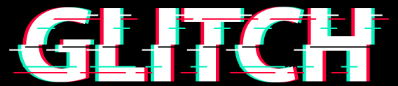
มักเกี่ยวข้องกับการเป็นพิกเซล การเปลี่ยนสี และความผิดปกติทางภาพอื่นๆ เอฟเฟกต์นี้สามารถทำให้วิดีโอของคุณมีความรู้สึกแห่งอนาคต บิดเบี้ยว หรือแม้กระทั่งน่าขนลุก การเพิ่มเอฟเฟกต์ข้อความแบบกลิตช์ ลักษณะที่บิดเบี้ยวและเป็นพิกเซลให้กับข้อความของคุณด้วยการแยก RGB หรือการเคลื่อนไหวแบบกระตุก เหมาะสำหรับวิดีโอธีมเทคโนโลยี เกม หรืออนาคต
คุณสามารถซิงค์การเปลี่ยนแปลงเหล่านี้กับเสียงของวิดีโอได้ ช่วยเพิ่มประสบการณ์ทางภาพ ดึงดูดผู้ชม และทำให้วิดีโอของคุณโดดเด่น
จะสร้างเอฟเฟกต์ข้อความแบบกลิตช์ได้อย่างไร? จะแปลงข้อความธรรมดาให้เป็นลุคแบบกลิตช์ได้อย่างไร? เพื่อทราบข้อมูลเพิ่มเติม มาดำเนินการต่อกัน
ส่วนที่ 2. สร้างเอฟเฟกต์ข้อความแบบกลิตช์ด้วย Filmora
หากคุณกำลังมองหาเครื่องมือตัดต่อที่มีราคาไม่แพงพร้อมฟีเจอร์เพียงพอ Wondershare Filmora เหมาะสำหรับคุณ ใช้งานได้ทั้งบน Mac, Windows และอุปกรณ์มือถือ
Filmora เป็นเครื่องมือที่ดีที่สุดสำหรับการเพิ่มข้อความลงในวิดีโอ ด้วยค่าใช้จ่ายรายปีที่ต่ำประมาณ $100 มีเอฟเฟกต์ข้อความที่หลากหลายเพื่อปรับปรุงวิดีโอของคุณ เช่น แอนิเมชั่นในตัวอย่างเฟดอิน เอฟเฟกต์พิมพ์ดีด จำลองข้อความที่ถูกพิมพ์ทีละตัวอักษรบนหน้าจอ เอฟเฟกต์แสงนีออนเรืองรอบข้อความของคุณ และอีกมากมาย


มาเรียนรู้เกี่ยวกับฟีเจอร์สำคัญที่ Filmora นำเสนอสำหรับการเพิ่มข้อความกลิตช์
ฟีเจอร์สำคัญสำหรับการสร้างเอฟเฟกต์ข้อความแบบกลิตช์ใน Filmora
- การบิดเบือนสี: เอฟเฟกต์กลิตช์มักใช้สีแดง เขียว และน้ำเงินเพื่อเลียนแบบลักษณะของกลิตช์ดิจิทัล สร้างลุคที่มีชีวิตชีวาและบิดเบี้ยว
- เลเยอร์ ทำซ้ำ: สร้างสำเนาหลายชุดของเลเยอร์ข้อความเดียวกัน ช่วยให้เอฟเฟกต์กลิตช์มีความซับซ้อนและมีหลายชั้นมากขึ้น แต่ละเลเยอร์สามารถจัดการแยกกันได้เพื่อเพิ่มการบิดเบี้ยว
- เอฟเฟกต์เบลอและออฟเซ็ต: การใช้เอฟเฟกต์เบลอกับแต่ละเลเยอร์ข้อความและเลื่อนตำแหน่งเล็กน้อย สร้างภาพลวงตาของกลิตช์ เนื่องจากสีซ้อนทับและไม่ตรงแนว
- การเพิ่มเท็กซ์เจอร์: การเพิ่มเท็กซ์เจอร์แบบเม็ดหรือสแตติกสามารถเพิ่มเอฟเฟกต์กลิตช์ ทำให้ข้อความมีลักษณะที่เสียหายและสมจริงมากขึ้นที่คล้ายกับกลิตช์บนหน้าจอ
- ตัวเลือกฟอนต์แบบไดนามิก: แนะนำให้ใช้ฟอนต์ตัวหนาและแข็งแรง เพราะจะแสดงเอฟเฟกต์กลิตช์ได้ดีกว่า การเลือกฟอนต์สามารถส่งผลกระทบอย่างมากต่อความสวยงามโดยรวม
- ตัวเลือกแอนิเมชั่น: เทคนิคแอนิเมชั่นต่างๆ เช่น เอฟเฟกต์ "พิมพ์ดีด" หรือแอนิเมชั่นแบบไดนามิกอื่นๆ สามารถนำไปใช้กับข้อความเพื่อเพิ่มลักษณะแบบกลิตช์
- ความยืดหยุ่นในการปรับแต่ง: คุณสามารถปรับจำนวนการเบลอ ระยะออฟเซ็ต และความอิ่มตัวของสีเพื่อให้ได้เอฟเฟกต์กลิตช์ตามต้องการ ช่วยให้สามารถปรับแต่งได้ในระดับสูง
- การผสานรวมกับการตัดต่อวิดีโอ: เอฟเฟกต์ข้อความแบบกลิตช์สามารถผสานรวมเข้ากับโปรเจ็กต์วิดีโอได้อย่างราบรื่น ปรับปรุงไตเติ้ล การเปลี่ยนผ่าน หรือวลีสำคัญภายในเนื้อหา
ในการเพิ่มข้อความและเอฟเฟกต์กลิตช์ ให้ทำตามคู่มือทีละขั้นตอนในส่วนถัดไป
คู่มือทีละขั้นตอนในการสร้างเอฟเฟกต์ข้อความแบบกลิตช์ด้วยพรีเซ็ตไตเติ้ลในตัวใน Filmora
-
ดาวน์โหลด Wondershare Filmora
ดาวน์โหลด Wondershare Filmora ฟรีโดยคลิกปุ่มด้านล่างบน Mac, Windows, iOS หรือโทรศัพท์ Android ของคุณ
-
นำเข้าวิดีโอของคุณ
- เปิดเครื่องมือ
- คลิกที่ โปรเจ็กต์ใหม่.
- ในแท็บ มีเดีย คลิกที่ปุ่ม นำเข้าไฟล์มีเดีย
- ค้นหาไฟล์และคลิกที่ เปิด or นำเข้า.
- ลากและวางคลิปวิดีโอของคุณลงในไทม์ไลน์
-
เพิ่มไตเติ้ลข้อความ
- ไปที่ส่วน ไตเติ้ล และลากไตเติ้ลเริ่มต้นลงบนแทร็ก 2
- วางเพลย์เฮดที่ 1 วินาทีและ 10 เฟรม จากนั้นลดระยะเวลาของไตเติ้ล

-
แก้ไขข้อความที่เพิ่ม
- ดับเบิลคลิกที่ไตเติ้ลเพื่อเปลี่ยนฟอนต์เป็น Impact
- เพิ่มขนาดฟอนต์เป็น 100
- ป้อนข้อความของคุณและเพิ่มระยะห่างข้อความ 5

-
ทำซ้ำข้อความ
- คัดลอกข้อความและวางลงบนแทร็กเดียวกัน
- เลื่อนข้อความที่ทำซ้ำไปข้างหน้า 1 วินาที
- ดับเบิลคลิกเพื่อเปลี่ยนข้อความ
- ทำซ้ำขั้นตอนนี้สำหรับการป้อนข้อความทั้งหมดของคุณ

-
ถ่ายภาพหน้าจอ
- ไปที่ มีเดียของฉัน และถ่ายภาพหน้าจอของข้อความแต่ละตัว
- วางภาพหน้าจอแรกบนแทร็ก 1

- ดับเบิลคลิกภาพหน้าจอ เพิ่มขนาดเป็น 290% ลดความทึบเป็น 7%
- คลิกขวาเพื่อคัดลอกภาพหน้าจอและวางลงบนแทร็กเดียวกัน
- ปรับระยะเวลาตามต้องการ ทำซ้ำขั้นตอนนี้สำหรับภาพหน้าจอทั้งหมด

-
ใช้ฟิล์มสต็อกฟลิกเกอร์
- ไปที่ เอฟเฟกต์ และเลือก ฟิล์มสต็อกฟลิกเกอร์.
- ใช้เอฟเฟกต์วิดีโอนี้บนแทร็ก 3 ระหว่างข้อความแรกและข้อความที่สอง
- ปรับเฟรม
- คัดลอกเอฟเฟกต์และวางต่อไปในทุกส่วนข้อความ

-
ใช้เอฟเฟกต์คาออส
- ใช้ คาออสวัน บนแทร็กที่อยู่ด้านบนเอฟเฟกต์ก่อนหน้า
- ดับเบิลคลิกเพื่อเพิ่มความถี่และตั้งค่าการรับแสงเป็น 0.20 และ 0.70
- เลือก RGB Separate. คัดลอกและวางเอฟเฟกต์นี้ตามต้องการ

-
แสดงตัวอย่างข้อความกลิตช์
- คลิกที่ แสดงตัวอย่างการเรนเดอร์ เพื่อดูผลลัพธ์สุดท้าย
- บันทึกไฟล์วิดีโอ
- คุณสามารถเพิ่มเอฟเฟกต์ใดก็ได้ที่ต้องการ แสดงตัวอย่างและปรับเปลี่ยนตามที่คุณชอบ

การปรับแต่งข้อความกลิตช์
ดังนั้นในระหว่างกระบวนการแก้ไข จะเป็นอย่างไรหากคุณต้องการปรับแต่งบางอย่าง ไม่ต้องกังวล นี่คือเคล็ดลับบางประการสำหรับคุณ
- ทดลองกับคุณสมบัติข้อความของข้อความที่เพิ่ม
เพิ่มแอนิเมชันและเอฟเฟกต์เพื่อบิดเบือนรูปลักษณ์ ตรวจสอบให้แน่ใจว่าคุณจัดการการบิดเบือนของข้อความในลักษณะที่ซิงค์กับเสียงของวิดีโอ สิ่งนี้จะทำให้วิดีโอของคุณน่าสนใจยิ่งขึ้น
- ใช้คีย์เฟรมแบบแมนนวลเพื่อจัดการแอนิเมชัน
การใช้ความคิดสร้างสรรค์ของคุณตามขั้นตอนที่กล่าวถึงข้างต้นจะนำวิดีโอของคุณไปสู่อีกระดับหนึ่ง
คุณสามารถเพิ่มข้อความเอฟเฟกต์กลิตช์ผ่านเครื่องมือออนไลน์ นี่จะเป็นความคิดที่ดีหากคุณไม่ใช้ซอฟต์แวร์แก้ไขเป็นประจำ
ส่วนที่ 3. [ไม่ต้องดาวน์โหลด] วิธีทำให้ข้อความของคุณเป็นกลิตช์ออนไลน์?
ตัวแปลงข้อความกลิตช์บนเว็บได้รับความนิยมมากในปัจจุบัน ด้วยการคลิกเพียงไม่กี่ครั้ง คุณสามารถแปลงข้อความธรรมดาเป็นข้อความกลิตช์สำหรับโพสต์โซเชียลมีเดียของคุณได้
ตัวแปลงข้อความกลิตช์ออนไลน์มีอินเทอร์เฟซที่เรียบง่าย เหมาะสำหรับผู้ที่ไม่ใช่มืออาชีพ มาดูคู่มือทีละขั้นตอนในการเพิ่มข้อความกลิตช์ออนไลน์กันเลย
คู่มือทีละขั้นตอนในการสร้างเอฟเฟกต์กลิตช์บนข้อความด้วยเครื่องมือออนไลน์
การแปลงข้อความเป็นข้อความเอฟเฟกต์กลิตช์โดยใช้เครื่องมือบนเว็บนั้นง่ายมาก
- เปิดเครื่องมือออนไลน์ที่คุณต้องการใช้
- พิมพ์ข้อความที่คุณต้องการแปลงหรือเพียงแค่คัดลอก-วาง
- เครื่องมือจะสร้างข้อความกลิตช์โดยอัตโนมัติ
- คัดลอกผลลัพธ์และใช้ได้ทุกที่ที่คุณต้องการ
เราได้วิจัยเครื่องมือออนไลน์ที่ดีที่สุดในการสร้างข้อความกลิตช์
เครื่องมือออนไลน์แนะนำเพื่อทำให้ข้อความของคุณเป็นแบบกลิตช์
-
LingoJam Glitch Text Generator
LingoJam มีตัวแปลงข้อความกลิตช์บนเว็บ ใช้งานง่ายมาก ด้านล่างกล่องทางขวาของคุณ คุณจะพบแถบเลื่อน Craziness Level คุณสามารถเลือกระดับของเอฟเฟกต์กลิตช์ที่คุณต้องการได้

-
Text Studio
Text Studio มีตัวเลือกการแก้ไขที่ขั้นสูงกว่า คุณสามารถจัดการการซูม ระยะห่างตัวอักษร ความสูงของบรรทัด เส้นโค้ง และการหันของข้อความได้
นอกจากนี้ คุณสามารถแก้ไขสไตล์ข้อความกลิตช์ เพิ่มไอคอน เปลี่ยนพื้นหลัง และเลือกแอนิเมชันสำหรับข้อความของคุณได้

ข้อจำกัดของการใช้เครื่องมือออนไลน์เพื่อเพิ่มข้อความเอฟเฟกต์กลิตช์
การใช้ตัวแปลงข้อความกลิตช์ออนไลน์มีข้อจำกัดบางประการเช่น
- แบบอักษร สไตล์ ขนาด และสีของข้อความมีจำกัด
- เอฟเฟกต์กลิตช์อาจปรากฏแตกต่างกันในแพลตฟอร์มต่างๆ
- เครื่องมือบางตัวมีข้อจำกัดความยาวข้อความ
- การผสานรวมบุคคลที่สามมีจำกัด
- แอนิเมชันและเอฟเฟกต์ไม่เพียงพอสำหรับการพัฒนาวิดีโอระดับมืออาชีพ
มาดูคำถามที่พบบ่อยกันเลย
สรุป
เอฟเฟกต์ข้อความกลิตช์เมื่อใช้อย่างถูกวิธีจะยกระดับประสบการณ์ของวิดีโอของคุณไปสู่อีกระดับใหม่ ยิ่งคุณทำงานเพื่อพัฒนาวิดีโอของคุณมากเท่าไร ผู้ชมก็จะยิ่งชอบมากขึ้นเท่านั้น
Wondershare Filmora เป็นเครื่องมือที่ดีที่สุดในการเพิ่มข้อความกลิตช์ลงในวิดีโอของคุณ นำข้อความธรรมดามาแก้ไขได้ทุกรูปแบบเพื่อทำให้วิดีโอของคุณโต้ตอบได้มากขึ้น
หากคุณต้องการข้อความกลิตช์แบบธรรมดา การใช้ตัวแปลงออนไลน์อาจเพียงพอสำหรับคุณ อย่างไรก็ตาม ฟังก์ชันการทำงานมีจำกัด
เราหวังว่าคุณจะพบว่าบทความนี้มีประโยชน์

