

ในบทความนี้
การเพิ่มเอฟเฟกต์ไฟลงในวิดีโอของคุณถือเป็นหนึ่งในวิธีที่เจ๋งที่สุดในการเพิ่มพลังและดึงดูดความสนใจ จริงๆ แล้ว ตั้งแต่อินโทรที่ระเบิดสนั่นไปจนถึงการเปลี่ยนฉากแบบมีควัน การเรียนรู้วิธีเพิ่มเอฟเฟกต์ไฟในวิดีโอสามารถยกระดับคอนเทนต์ของคุณได้อย่างมาก
และโชคดีที่คุณไม่จำเป็นต้องเสียเงินมากมายกับสตูดิโอ VFX ระดับฮอลลีวูดก็ทำได้ ถูกต้องแล้ว คุณกำลังจะได้เรียนรู้วิธีเพิ่มเอฟเฟกต์ไฟในวิดีโอโดยไม่ต้องปวดหัว และใช่ คุณสามารถเพิ่มเอฟเฟกต์ไฟลงในวิดีโอออนไลน์ได้ด้วยหากนั่นเป็นสไตล์ของคุณ เลื่อนลงมาต่อเพราะทุกอย่างกำลังจะร้อนแรงขึ้น

ส่วนที่ 1 เตรียมพร้อมเพื่อเพิ่มฉากไฟให้กับวิดีโอของคุณ
ก่อนที่คุณจะเริ่มเพิ่มเปลวไฟที่ดึงดูดสายตา ให้สร้างรากฐานที่แข็งแกร่งสำหรับวิดีโอของคุณเพื่อให้เอฟเฟกต์ไฟรู้สึกเป็นส่วนหนึ่งของเรื่องราวแทนที่จะเป็นสิ่งที่วางทับขึ้นมา เชื่อฉันเถอะ การตั้งค่าเงื่อนไขที่เหมาะสมจะทำให้การตัดต่อขั้นสุดท้ายของคุณดูสวยงามและน่าเชื่อถือ
สำหรับการถ่ายทำ นี่คือสิ่งที่คุณต้องการ:
- บันทึกทุกรายละเอียดด้วยกล้องที่ดี
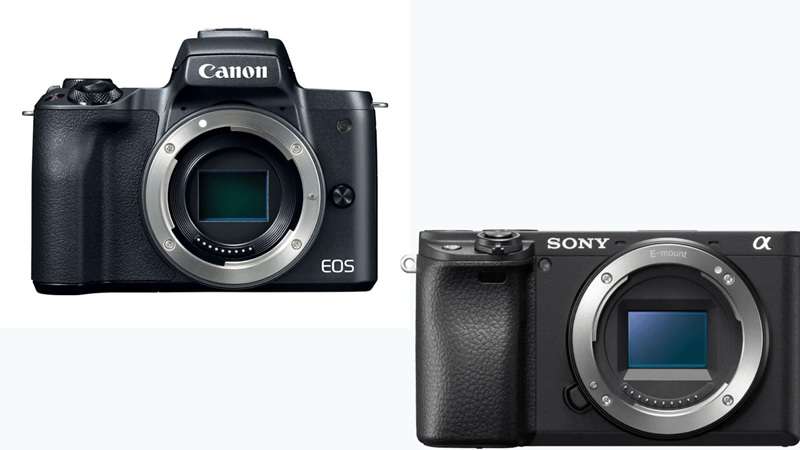
ภาพที่คมชัดและชัดเจนจะทำให้เอฟเฟกต์ไฟในวิดีโอของคุณโดดเด่น กล้อง DSLR หรือกล้อง mirrorless เช่น Canon EOS M50 or Sony Alpha a6400 เหมาะสำหรับวิดีโอที่คมชัด หากคุณมีงบประมาณจำกัด แม้แต่สมาร์ทโฟนรุ่นใหม่อย่าง iPhone 14 หรือ Samsung Galaxy S23 ก็สามารถรับมือได้
- สร้างแสงเรืองรองด้วยแหล่งกำเนิดแสง
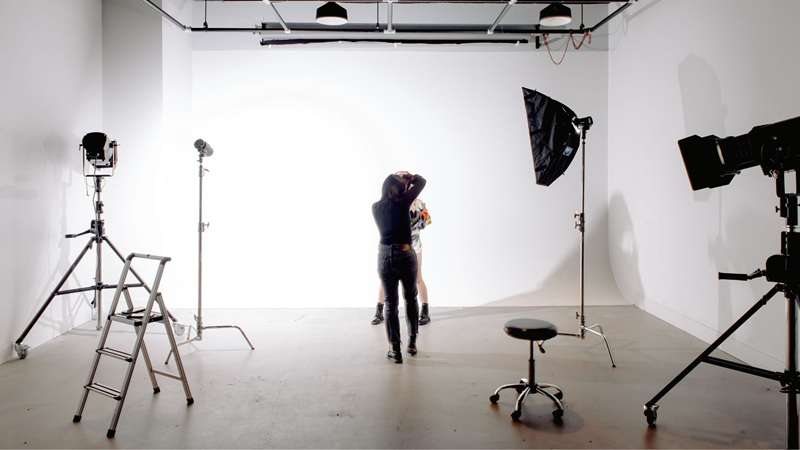
การเพิ่มแสงอบอุ่นระหว่างการถ่ายทำช่วยเลียนแบบแสงสว่างตามธรรมชาติของไฟ แผงไฟ LED แบบพกพาที่ปรับอุณหภูมิสีได้ เช่น Neewer 660 or Godox LEDP260C ใช้งานได้ดีมาก แม้แต่โคมไฟในบ้านที่มีหลอดไฟอบอุ่นก็สามารถสร้างความแตกต่างได้
- ซอฟต์แวร์ตัดต่อวิดีโอ
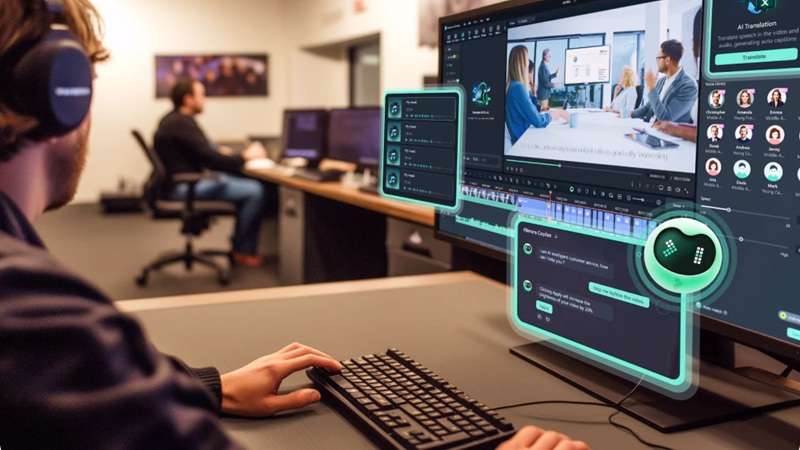
เมื่อคุณมีภาพและแสงสว่างแล้ว ให้ใช้ Wondershare Filmora เพื่อเพิ่มเอฟเฟกต์ไฟลงในวิดีโออย่างลงตัว โปรแกรมตัดต่อวิดีโอแบบครบวงจรนี้มีเครื่องมือหลากหลายที่ทำให้ง่ายต่อการผสมผสานเปลวไฟให้เข้ากับฉากของคุณอย่างสมบูรณ์แบบ

และนอกเหนือจากอุปกรณ์แล้ว คุณยังต้องมีสายตาที่เฉียบคมและสัญชาตญาณสร้างสรรค์ด้วย เพื่อที่เมื่อคุณเพิ่มเอฟเฟกต์ไฟลงในวิดีโอ มันจะรู้สึกเหมือนเป็นส่วนหนึ่งของฉากแทนที่จะดูแปลกแยก ดังนั้น นี่คือเคล็ดลับง่ายๆ เพื่อให้แน่ใจว่าคุณจะได้ภาพที่ต้องการ:
- ถ่ายทำโดยคำนึงถึงไฟ: จัดกรอบภาพของคุณด้วยพื้นที่ว่างเพียงพอสำหรับที่ที่เปลวไฟจะปรากฏ ไฟต้องการพื้นที่หายใจเพื่อให้ดูเป็นธรรมชาติและน่าเชื่อถือ
- คิดเรื่องแสง: เพิ่มเงาหรือแสงอบอุ่นระหว่างการถ่ายทำเพื่อให้เปลวไฟมีผลกระทบที่สมจริงกับสภาพแวดล้อมเมื่อตัดต่อเข้าไป
- วางแผนความเข้มข้น: ตัดสินใจตั้งแต่เนิ่นๆ ว่าคุณต้องการแสงเทียนที่สั่นไหวเบาๆ หรือเปลวไฟที่ระเบิดอย่างมีชีวิตชีวา การรู้สิ่งนี้จะช่วยนำทางคุณไปสู่สไตล์เอฟเฟกต์ไฟที่เหมาะสมเมื่อถึงเวลาตัดต่อ
ส่วนที่ 2 วิธีเพิ่มเอฟเฟกต์ไฟในวิดีโอด้วย Filmora
เมื่อภาพของคุณเตรียมพร้อมแล้ว ก็ถึงเวลานำความร้อนแรงมา หากคุณต้องการข้ามปัญหาทางเทคนิคและยังคงทำให้วิดีโอของคุณดูเหมือนมาจากสตูดิโอมืออาชีพ Filmora คือเพื่อนที่ดีที่สุดของคุณ
โปรแกรมตัดต่อวิดีโอแบบครบวงจรนี้ทำให้การเพิ่มเอฟเฟกต์ไฟลงในวิดีโอเป็นเรื่องง่าย ในขณะที่ทุกอย่างยังคงราบรื่น สมจริง และควบคุมได้ง่ายตั้งแต่ต้นจนจบ
นี่คือเหตุผลที่ Filmora ทำให้การเพิ่มไฟดูง่ายดาย:


 ดาวน์โหลดปลอดภัย

- คอลเลกชันเอฟเฟกต์ไฟในตัวมากมาย: ข้ามการหาปลั๊กอินจากบุคคลที่สาม Filmora มีเอฟเฟกต์ซ้อนทับไฟและแอนิเมชันพร้อมใช้งานที่คุณสามารถวางลงในภาพของคุณได้ทันที
- ซ้อนเอฟเฟกต์แบบมืออาชีพ: คุณสามารถซ้อนองค์ประกอบไฟหลายชั้น ปรับโหมดการผสมผสานเพื่อความเรืองรองที่สมจริง และใช้คีย์เฟรมเพื่อทำให้เปลวไฟเคลื่อนไหวไปกับฉากของคุณ
- ตัดต่อได้ทุกที่ที่คุณต้องการ: Filmora ทำงานได้อย่างลงตัวทั้งบนเดสก์ท็อปและมือถือ ดังนั้นคุณสามารถเพิ่มเอฟเฟกต์ไฟลงในวิดีโอได้ไม่ว่าคุณจะอยู่ที่โต๊ะทำงานหรือตัดต่อขณะเดินทาง
- เป็นมิตรกับผู้ตัดต่อครั้งแรก: อินเทอร์เฟซที่เรียบง่ายและเวิร์กโฟลว์แบบลากและวางทำให้ได้ผลลัพธ์ง่ายแม้ว่าคุณจะไม่เคยตัดต่อวิดีโอมาก่อน
- เครื่องมือ AI ที่พาไปไกลกว่า: AI Smart Cutout ของ Filmora สามารถแยกส่วนต่างๆ ของภาพของคุณเพื่อให้เปลวไฟอยู่หลังวัตถุได้อย่างสมบูรณ์แบบ คุณยังสามารถใช้ AI Color Enhancement เพื่อจับคู่โทนสีอบอุ่นของไฟกับฉากของคุณเพื่อความสมบูรณ์แบบที่ไร้ที่ติ
ด้วยเครื่องมือทั้งหมดเหล่านี้อยู่ปลายนิ้วของคุณ การเรียนรู้วิธีเพิ่มเอฟเฟกต์ไฟในวิดีโอกลายเป็นการเดินทางที่ราบรื่นและน่าตื่นเต้น ดังนั้น มาเริ่มกันเลยกับคู่มือและเปลี่ยนภาพของคุณให้เป็นบางสิ่งที่ลุกเป็นไฟด้วยสไตล์
ขั้นตอนที่ 1 เปิด Filmora และเริ่มโปรเจกต์ใหม่
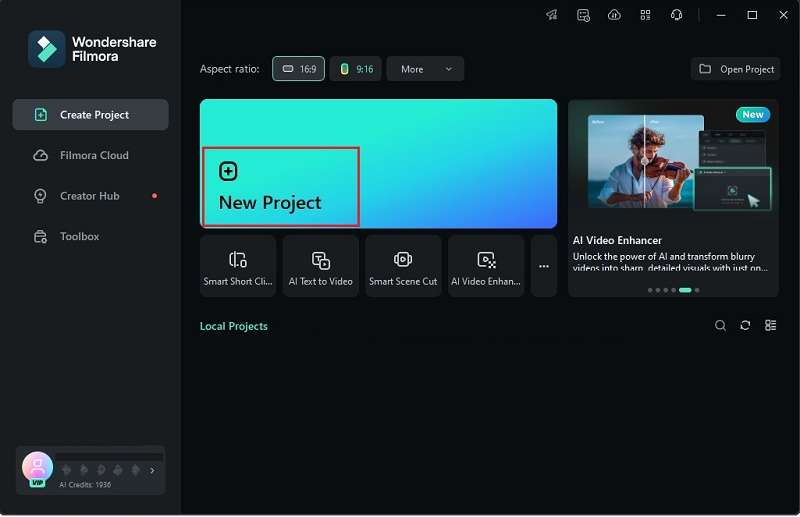
เริ่มต้นด้วยการดาวน์โหลดและติดตั้ง Filmora เวอร์ชันล่าสุดบนอุปกรณ์ของคุณ เมื่อพร้อมแล้ว ให้เปิดโปรแกรมและเลือก "New Project" เพื่อเริ่มต้นด้วยหน้าใหม่
ขั้นตอนที่ 2 อัปโหลดภาพของคุณ
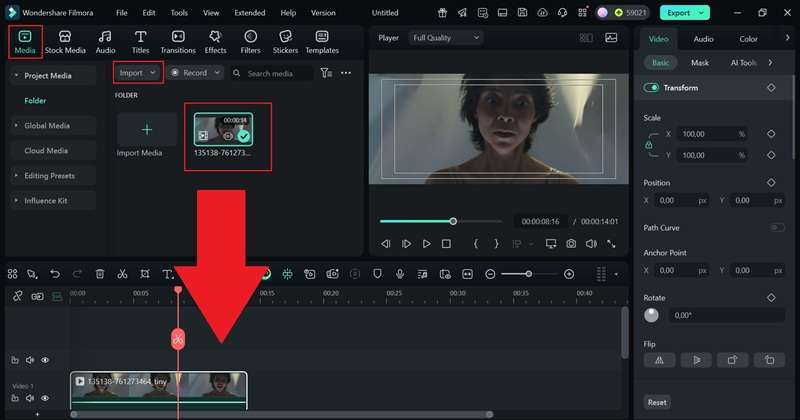
เมื่อคุณอยู่ในอินเทอร์เฟซการตัดต่อหลัก ให้ไปที่แท็บ "Media" และกด "Import" เพื่อนำเข้าภาพที่คุณต้องการทำงานด้วย หลังจากนั้นเพียงลากลงมาที่ไทม์ไลน์การตัดต่อ
ขั้นตอนที่ 3 เพิ่มเอฟเฟกต์ไฟ
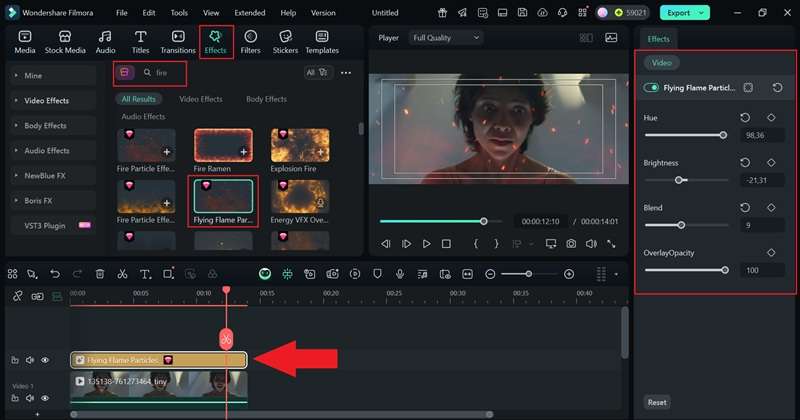
ถัดไป ไปที่แท็บ "Effects" และพิมพ์ "Fire" ในแถบค้นหาเพื่อค้นหาสิ่งที่คุณต้องการอย่างรวดเร็ว เลือกเอฟเฟกต์ไฟที่เข้ากับฉากของคุณ ตัวอย่างเช่น ในคลิปสยองขวัญนี้ที่ตัวเอกเห็น "ไฟผี" ด้านล่างของเธอในที่สุด เปลวไฟที่ละเอียดอ่อนจะดีกว่าไฟที่ลุกโพลงขนาดใหญ่
เมื่อคุณเลือกแล้ว ให้ลากไปที่ไทม์ไลน์ อย่าลืมปรับความเข้มข้นในแผงคุณสมบัติทางด้านขวาของหน้าจอ
ขั้นตอนที่ 4 เพิ่มเอฟเฟกต์ควันเพื่อให้ดูน่าเชื่อถือมากขึ้น
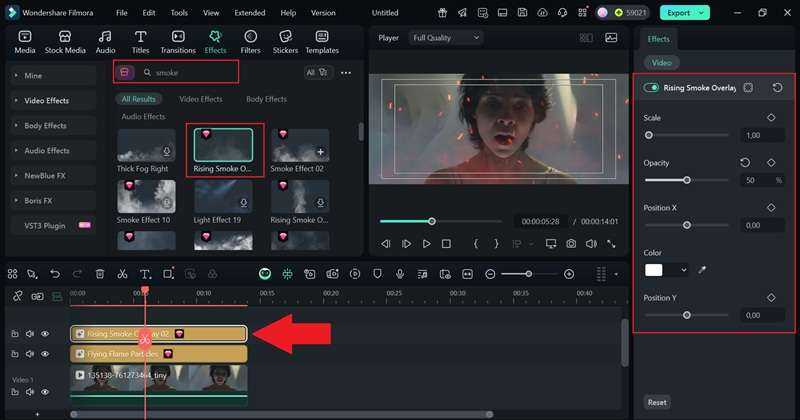
เห็นได้ชัดว่าที่ใดมีไฟ ที่นั่นมีควัน ดังนั้น เพิ่มเอฟเฟกต์ควันเล็กน้อยด้วยวิธีเดียวกันและลากลงในไทม์ไลน์ เพียงแค่รักษาให้เบาเพื่อไม่ให้มันครอบงำฉาน
ขั้นตอนที่ 5 เพิ่มเสียงประกอบ
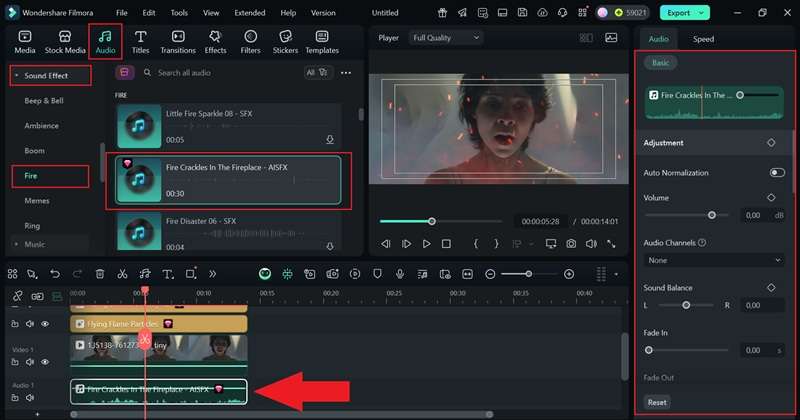
อีกวิธีหนึ่งที่จะทำให้คลิปของคุณรู้สึกสมจริงมากขึ้นคือการเพิ่มเสียงเปลวไฟ ในการทำเช่นนี้ ให้ไปที่แท็บ "Audio" เลือก "Sound Effect" และเรียกดูหมวดหมู่ "Fire" เลือกเสียงที่เข้ากับฉากของคุณและวางลงในไทม์ไลน์ อย่าลืมปรับแต่งระดับเสียงในแผงคุณสมบัติเพื่อให้แน่ใจว่ามันผสมผสานได้อย่างสมบูรณ์แบบ
ขั้นตอนที่ 6 ส่งออกและบันทึกวิดีโอของคุณ
เมื่อคุณตัดต่อเสร็จแล้ว ให้กด "Export" เลือก "Local" เพื่อบันทึกลงในอุปกรณ์ของคุณ หรือ "โซเชียลมีเดีย" เพื่อโพสต์ทันที เพิ่มชื่อเรื่อง เลือกรูปแบบและความละเอียด ตั้งค่าตำแหน่งที่บันทึก จากนั้นคลิก "Export" อีกครั้งเพื่อเสร็จสิ้น
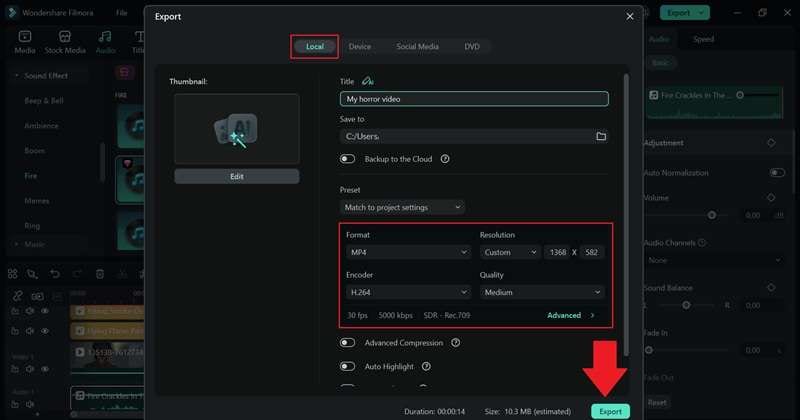
และเพียงแค่นั้น คุณก็เสร็จแล้ว! เอฟเฟกต์ไฟอยู่ในวิดีโอของคุณแล้ว ทำให้ฉากดูน่าสนใจและดึงดูดมากขึ้น ตอนนี้นั่งพักและชมผลงานที่เสร็จสมบูรณ์ของคุณด้านล่าง
ส่วนที่ 3 เอฟเฟกต์ไฟที่ต้องลองใน Filmora
อย่างที่คุณเห็น การเรียนรู้วิธีเพิ่มเอฟเฟกต์ไฟลงในวิดีโอด้วย Filmora ไม่เพียงแต่มีประสิทธิภาพ แต่ยังสนุกมากอีกด้วย พร้อมกับเปลวไฟที่สมจริง คุณสามารถตัดและตัดต่อคลิป เพิ่มเพลง ซ้อนเอฟเฟกต์ และปรับแต่งวิดีโอให้เป็นไปตามที่คุณต้องการ
ตอนนี้คุณรู้แล้วว่าการเพิ่มเอฟเฟกต์ไฟลงในวิดีโอด้วย Filmora นั้นรวดเร็วและง่ายดายเพียงใด ถึงเวลาที่จะดูเอฟเฟกต์ไฟอื่นๆ ที่คุณสามารถใช้ได้ ในขณะที่เรียกดูขั้นตอนต่างๆ คุณอาจสังเกตเห็นว่า Filmora มาพร้อมกับสินทรัพย์หัวข้อไฟหลายสิบรายการที่พร้อมใช้งาน นี่คือบางส่วนที่คุ้มค่าลอง
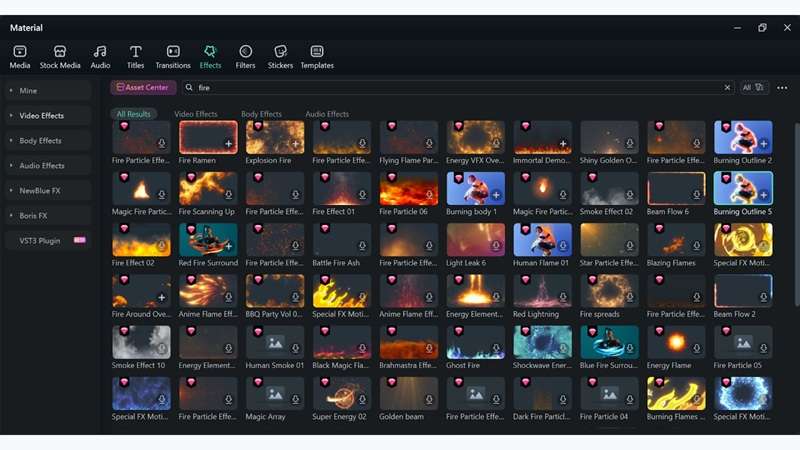
- ไฟระเบิด: การระเบิดอันยิ่งใหญ่ที่เต็มไปด้วยเปลวไฟ เหมาะสำหรับช่วงเวลาที่ตึงเครียด เช่น รถชน หรือฉากระเบิดอันน่าทึ่ง เอฟเฟกต์นี้เติมเต็มเฟรมด้วยพลังและดึงดูดความสนใจได้ทันที
- เปลวไฟมนุษย์: เปลวไฟที่โอบล้อมและติดตามเป้าหมาย สร้างรัศมีไฟ เหมาะสำหรับฉากที่พระเอกปลดปล่อยพลังที่ซ่อนอยู่หรือเปลี่ยนร่างกลางการต่อสู้
- เอฟเฟกต์พิเศษเคลื่อนไหว: เอฟเฟกต์ไฟเคลื่อนไหวที่ดูเหมือนออกมาจากอนิเมะแอคชั่น เหมาะสำหรับช่วงเวลาที่ตัวละครเรียกความสามารถหรือส่งการโจมตีที่ทรงพลัง
- ไฟผี: เปลวไฟสีน้ำเงินที่หลอนหลอนนำบรรยากาศเหนือธรรมชาติ ใช้งานได้อย่างสวยงามสำหรับฉากที่น่าขนลุก เช่น วิญญาณปรากฏในความมืดหรือวัตถุต้องคำสาปเรืองแสงด้วยพลังงาน
- เอฟเฟกต์อนุภาคไฟ: เปลวไฟอันอบอุ่นที่ละเอียดอ่อน เพิ่มบรรยากาศโดยไม่มีอันตราย เหมาะสำหรับฉากที่อบอุ่น เช่น ปิกนิกยามพลบค่ำหรือคืนแคมป์ปิ้งอันสงบใต้แสงดาว
เทมเพลตที่เกี่ยวข้องสำหรับคุณ



ส่วนที่ 4 แหล่งดาวน์โหลดเอฟเฟกต์ไฟออนไลน์
หลังจากสำรวจคอลเลกชันโอเวอร์เลย์ไฟที่หลากหลายของ Filmora และเห็นว่ามันช่วยให้คุณปรับแต่งวิดีโอได้อย่างง่ายดายเพียงใด คุณอาจยังต้องการขยายกล่องเครื่องมือสร้างสรรค์ของคุณ หากคุณกำลังมองหาความหลากหลายมากยิ่งขึ้น คุณยังสามารถค้นหาเอฟเฟกต์ไฟอื่นๆ สำหรับวิดีโอออนไลน์ผ่านแพลตฟอร์มบนเว็บต่างๆ
นี่คือบางส่วนที่คุ้มค่าแก่การตรวจสอบ
1. Pixabay
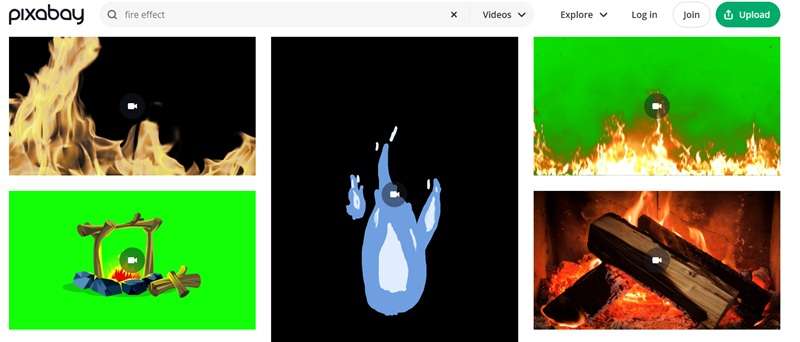
Pixabay ติดอันดับต้นๆ ด้วยเอฟเฟกต์ไฟมากกว่า 5,000 รายการที่คุณสามารถใช้งานได้ทันทีเพื่อเพิ่มความน่าสนใจให้กับภาพของคุณ คุณจะพบทุกอย่างตั้งแต่เปลวไฟกรีนสกรีนไปจนถึงภาพไฟในความละเอียด 4K ที่คมชัด การดาวน์โหลดรวดเร็วและง่ายดาย และคุณไม่จำเป็นต้องเข้าสู่ระบบด้วยซ้ำ
2. Pexels
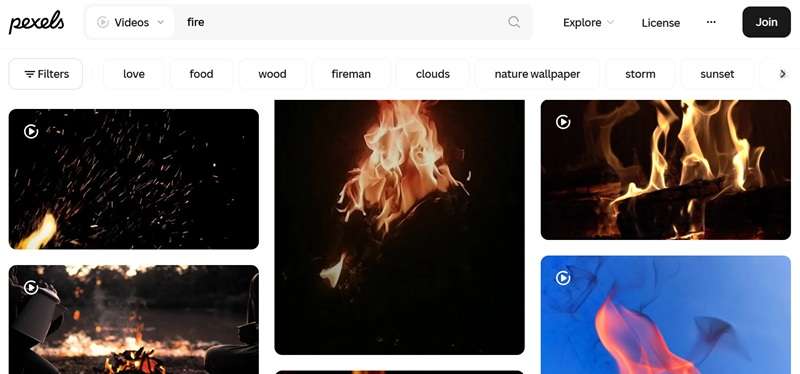
Pexels เป็นอีกหนึ่งทางเลือกที่ยอดเยี่ยมหากคุณต้องการเพิ่มเอฟเฟกต์ไฟลงในวิดีโอออนไลน์ โดยมีตัวเลือกคุณภาพสูงมากกว่า 4,000 รายการ เครื่องมือกรองทำให้ง่ายต่อการจำกัดการค้นหาตามการวางแนวและความละเอียด เพื่อให้คุณได้ขนาดที่เหมาะสมสำหรับโปรเจกต์ของคุณ
3. Videezy
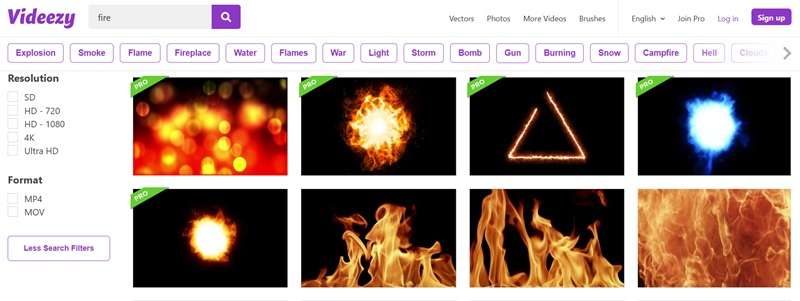
Videezy นำเสนอเอฟเฟกต์ไฟมากกว่า 1,000 รายการ โดยมีภาพที่มีความละเอียดสูงสุดถึง 4K คลิปมีรูปแบบ MP4 หรือ MOV ทำให้ง่ายต่อการทำงานกับโปรแกรมตัดต่อส่วนใหญ่ แค่จำไว้ว่าบางรายการเป็นของเวอร์ชั่น Pro เท่านั้น
4. FreePik
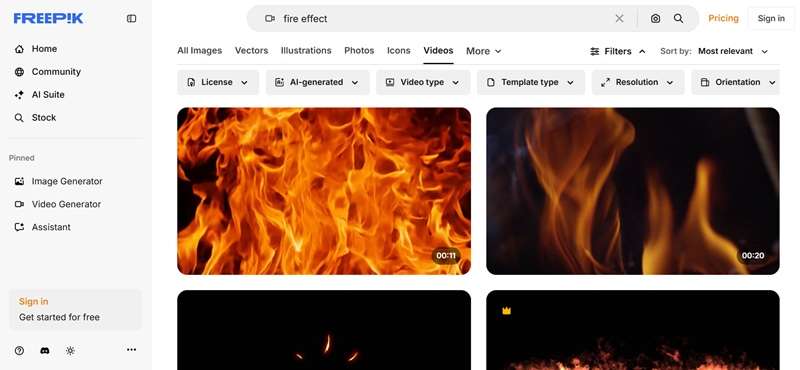
ต่อไป Freepik นำเสนอคอลเลกชันที่น่าประทับใจกว่า 6,000 เอฟเฟกต์ไฟสำหรับวิดีโอ แม้ว่าหลายรายการจะเป็นส่วนหนึ่งของแผน Pro แต่ผู้ใช้ฟรียังคงสามารถเข้าถึงสินทรัพย์คุณภาพสูงที่สร้างสรรค์ได้ แต่จำกัดการดาวน์โหลดเพียงวันละ 2 ครั้ง
5. FX Elements
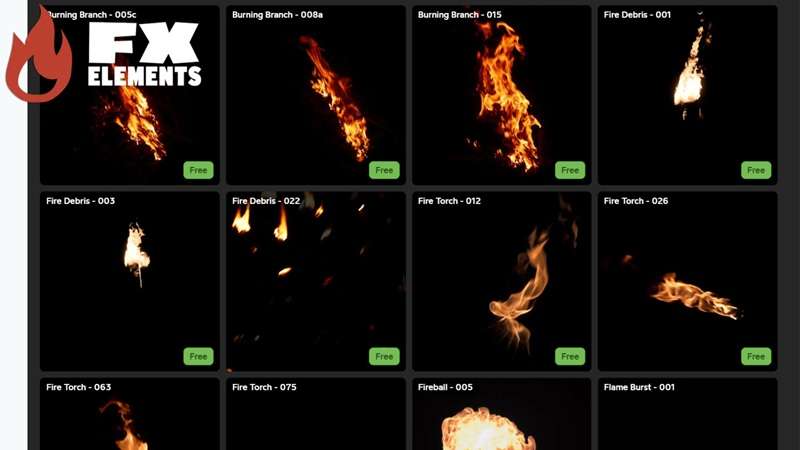
สุดท้ายแต่ไม่ท้ายสุด FX Elements อาจไม่มีคลิปไฟมากเท่ากับเว็บไซต์อื่น แต่คุณภาพไม่มีใครเทียบ ไลบรารีรวมภาพไฟ 4K ที่ดีพอสำหรับการผลิตระดับมืออาชีพ แม้แต่โปรเจกต์หน้าจอขนาดใหญ่
สรุป
การเพิ่มเอฟเฟกต์ไฟลงในวิดีโอของคุณสามารถยกระดับคลิปของคุณและทำให้มันดึงดูดและน่าตื่นเต้นมากขึ้น สำหรับผู้เริ่มต้น คู่มือนี้แสดงวิธีเพิ่มเอฟเฟกต์ไฟในวิดีโอโดยใช้โปรแกรมตัดต่อวิดีโอครบวงจร Wondershare Filmora
ด้วย Filmora กระบวนการรู้สึกง่ายดายเนื่องจากให้ทุกอย่างที่คุณต้องการในที่เดียว ตั้งแต่เอฟเฟกต์ไฟที่สมจริงไปจนถึงส่วนเสริม เช่น โอเวอร์เลย์ควัน เอฟเฟกต์เสียงเปลวไฟ และเครื่องมือ AI ที่ทำให้เปลวไฟดูน่าเชื่อถือมากขึ้น
นอกจากนี้ การมีทุกอย่างในแอปเดียวหมายความว่าคุณสามารถมุ่งเน้นไปที่การสร้างสรรค์แทนที่จะต้องสลับไปมาระหว่างเครื่องมือต่างๆ โดยรวมแล้ว Filmora ทำให้การนำวิสัยทัศน์อันเร่าร้อนของคุณมาสู่ชีวิตได้เร็วขึ้นและสนุกยิ่งขึ้น
คำถามที่พบบ่อย
-
ฉันสามารถเพิ่มเอฟเฟกต์ไฟลงในวิดีโอบนโทรศัพท์ของฉันโดยใช้ Filmora ได้หรือไม่
ได้ Filmora ทำงานบนมือถือด้วย ดังนั้นคุณสามารถเพิ่มเอฟเฟกต์ไฟลงในวิดีโอได้ง่ายๆ จากโทรศัพท์ของคุณ กระบวนการรวดเร็ว และผลลัพธ์ดูสวยงามเท่ากับบนเดสก์ท็อปได้ Filmora ทำงานบนมือถือด้วย ดังนั้นคุณสามารถเพิ่มเอฟเฟกต์ไฟลงในวิดีโอได้ง่ายๆ จากโทรศัพท์ของคุณ กระบวนการรวดเร็ว และผลลัพธ์ดูสวยงามเท่ากับบนเดสก์ท็อปการเพิ่มเอฟเฟกต์ไฟทำให้การเรนเดอร์ช้าลงหรือไม่การเพิ่มเอฟเฟกต์ไฟทำให้การเรนเดอร์ช้าลงหรือไม่ -
การเพิ่มเอฟเฟกต์ไฟทำให้การเรนเดอร์ช้าลงหรือไม่
อาจใช้เวลานานกว่าการตัดต่อธรรมดาเล็กน้อย โดยเฉพาะกับเอฟเฟกต์ความละเอียดสูง แต่ด้วยเอ็นจิ้นที่ปรับให้เหมาะสมของ Filmora ความแตกต่างนั้นน้อยมากอาจใช้เวลานานกว่าการตัดต่อธรรมดาเล็กน้อย โดยเฉพาะกับเอฟเฟกต์ความละเอียดสูง แต่ด้วยเอ็นจิ้นที่ปรับให้เหมาะสมของ Filmora ความแตกต่างนั้นน้อยมากฉันจะหาเอฟเฟกต์เสียงไฟที่เข้ากับภาพได้จากที่ไหนฉันจะหาเอฟเฟกต์เสียงไฟที่เข้ากับภาพได้จากที่ไหน -
ฉันจะหาเอฟเฟกต์เสียงไฟที่เข้ากับภาพได้จากที่ไหน
คุณสามารถหาได้จากไลบรารีเสียงในตัวของ Filmora หรือดาวน์โหลดเพิ่มเติมจากเว็บไซต์ฟรี เช่น Pixabay, Mixkit หรือ Freesounds เพื่อซิงค์กับเปลวไฟของคุณได้อย่างสมบูรณ์แบบคุณสามารถหาได้จากไลบรารีเสียงในตัวของ Filmora หรือดาวน์โหลดเพิ่มเติมจากเว็บไซต์ฟรี เช่น Pixabay, Mixkit หรือ Freesounds เพื่อซิงค์กับเปลวไฟของคุณได้อย่างสมบูรณ์แบบฉันสามารถทำให้เอฟเฟกต์ไฟเคลื่อนไหวตามวัตถุที่เคลื่อนไหวได้หรือไม่ฉันสามารถทำให้เอฟเฟกต์ไฟเคลื่อนไหวตามวัตถุที่เคลื่อนไหวได้หรือไม่ -
ฉันสามารถทำให้เอฟเฟกต์ไฟเคลื่อนไหวตามวัตถุที่เคลื่อนไหวได้หรือไม่
ได้ คุณสามารถใช้ฟีเจอร์คีย์เฟรมของ Filmora เพื่อให้เปลวไฟเคลื่อนไหวตามธรรมชาติกับเป้าหมายของคุณ สร้างเอฟเฟกต์ไฟที่สมจริงและมีพลศาสตร์ได้ คุณสามารถใช้ฟีเจอร์คีย์เฟรมของ Filmora เพื่อให้เปลวไฟเคลื่อนไหวตามธรรมชาติกับเป้าหมายของคุณ สร้างเอฟเฟกต์ไฟที่สมจริงและมีพลศาสตร์Grammarly -
ฉันสามารถเพิ่มเอฟเฟกต์ไฟลงในวิดีโอบนโทรศัพท์ของฉันโดยใช้ Filmora ได้หรือไม่
ได้ Filmora ทำงานบนมือถือด้วย ดังนั้นคุณสามารถเพิ่มเอฟเฟกต์ไฟลงในวิดีโอได้ง่ายๆ จากโทรศัพท์ของคุณ กระบวนการรวดเร็ว และผลลัพธ์ดูสวยงามเท่ากับบนเดสก์ท็อปได้ Filmora ทำงานบนมือถือด้วย ดังนั้นคุณสามารถเพิ่มเอฟเฟกต์ไฟลงในวิดีโอได้ง่ายๆ จากโทรศัพท์ของคุณ กระบวนการรวดเร็ว และผลลัพธ์ดูสวยงามเท่ากับบนเดสก์ท็อปการเพิ่มเอฟเฟกต์ไฟทำให้การเรนเดอร์ช้าลงหรือไม่การเพิ่มเอฟเฟกต์ไฟทำให้การเรนเดอร์ช้าลงหรือไม่ -
การเพิ่มเอฟเฟกต์ไฟทำให้การเรนเดอร์ช้าลงหรือไม่
อาจใช้เวลานานกว่าการตัดต่อธรรมดาเล็กน้อย โดยเฉพาะกับเอฟเฟกต์ความละเอียดสูง แต่ด้วยเอ็นจิ้นที่ปรับให้เหมาะสมของ Filmora ความแตกต่างนั้นน้อยมากอาจใช้เวลานานกว่าการตัดต่อธรรมดาเล็กน้อย โดยเฉพาะกับเอฟเฟกต์ความละเอียดสูง แต่ด้วยเอ็นจิ้นที่ปรับให้เหมาะสมของ Filmora ความแตกต่างนั้นน้อยมากฉันจะหาเอฟเฟกต์เสียงไฟที่เข้ากับภาพได้จากที่ไหนฉันจะหาเอฟเฟกต์เสียงไฟที่เข้ากับภาพได้จากที่ไหน -
ฉันจะหาเอฟเฟกต์เสียงไฟที่เข้ากับภาพได้จากที่ไหน
คุณสามารถหาได้จากไลบรารีเสียงในตัวของ Filmora หรือดาวน์โหลดเพิ่มเติมจากเว็บไซต์ฟรี เช่น Pixabay, Mixkit หรือ Freesounds เพื่อซิงค์กับเปลวไฟของคุณได้อย่างสมบูรณ์แบบคุณสามารถหาได้จากไลบรารีเสียงในตัวของ Filmora หรือดาวน์โหลดเพิ่มเติมจากเว็บไซต์ฟรี เช่น Pixabay, Mixkit หรือ Freesounds เพื่อซิงค์กับเปลวไฟของคุณได้อย่างสมบูรณ์แบบฉันสามารถทำให้เอฟเฟกต์ไฟเคลื่อนไหวตามวัตถุที่เคลื่อนไหวได้หรือไม่ฉันสามารถทำให้เอฟเฟกต์ไฟเคลื่อนไหวตามวัตถุที่เคลื่อนไหวได้หรือไม่ -
ฉันสามารถทำให้เอฟเฟกต์ไฟเคลื่อนไหวตามวัตถุที่เคลื่อนไหวได้หรือไม่
ได้ คุณสามารถใช้ฟีเจอร์คีย์เฟรมของ Filmora เพื่อให้เปลวไฟเคลื่อนไหวตามธรรมชาติกับเป้าหมายของคุณ สร้างเอฟเฟกต์ไฟที่สมจริงและมีพลศาสตร์ได้ คุณสามารถใช้ฟีเจอร์คีย์เฟรมของ Filmora เพื่อให้เปลวไฟเคลื่อนไหวตามธรรมชาติกับเป้าหมายของคุณ สร้างเอฟเฟกต์ไฟที่สมจริงและมีพลศาสตร์Grammarly

