

ในบทความนี้
การตัดต่อวิดีโอด้วยเอฟเฟกต์หิมะเป็นวิธีง่าย ๆ ในการเพิ่มความมหัศจรรย์ให้กับเนื้อหาของคุณ การเคลื่อนไหวของเกล็ดหิมะใน Vlog ฤดูหนาว, หิมะตกในโฆษณาช่วงเทศกาล, หรือพายุหิมะในหนังสั้น สามารถสร้างบรรยากาศได้ทันใจด้วยเอฟเฟกต์หิมะตก
คู่มือนี้จะนำเสนอวิธีที่ใช้จริงในการเพิ่มเอฟเฟกต์หิมะในวิดีโอและภาพถ่าย ตั้งแต่โปรแกรมออนไลน์สำหรับมือใหม่ ไปจนถึงซอฟต์แวร์เดสก์ท็อประดับสูง เพื่อให้คุณเลือกใช้วิธีที่เหมาะกับโครงการและทักษะของคุณที่สุด
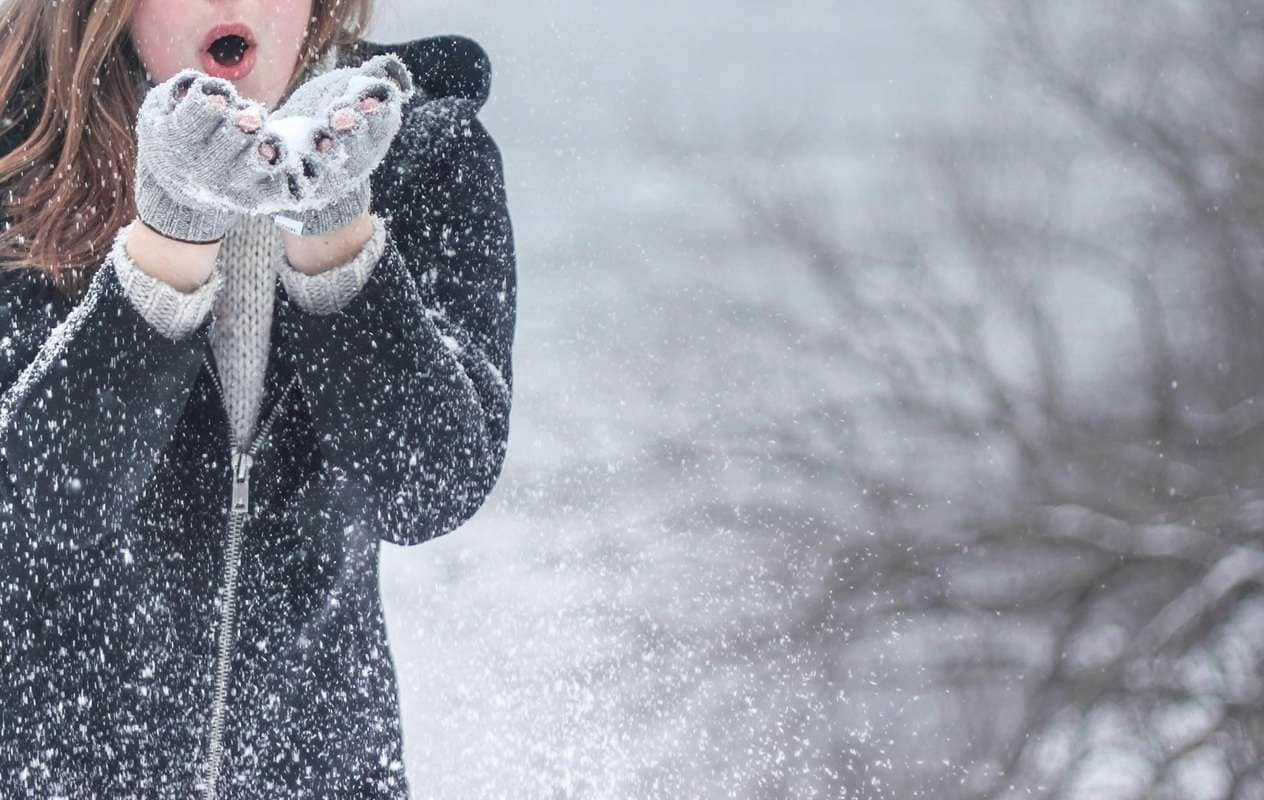
ส่วนที่ 1. ทำไมต้องใช้เอฟเฟกต์หิมะในการตัดต่อวิดีโอ?
เอฟเฟกต์หิมะมีเอกลักษณ์ในการสร้างบรรยากาศเรื่องราว สามารถกระตุ้นความอบอุ่นและความคิดถึง เพิ่มความสนุกสนานของเทศกาล หรือสร้างบรรยากาศเงียบสงบแบบภาพยนตร์ แม้แต่หิมะตกเบา ๆ ก็สามารถเปลี่ยนฟุตเทจธรรมดาให้ดูมีอารมณ์และโดดเด่นขึ้นได้ทันที
เอฟเฟกต์เหล่านี้ได้รับความนิยมในโครงการต่าง ๆ เช่น อินโทรวิดีโอ, โปรโมชันช่วงเทศกาล, Vlog ท่องเที่ยว, โฆษณาสินค้าตามฤดูกาล และคลิปโซเชียลสั้น ๆ ไม่ว่าคุณต้องการสร้างแรงบันดาลใจ ความบันเทิง หรือเพิ่มธีมตามฤดูกาล ภาพหิมะตกช่วยเชื่อมโยงกับผู้ชมในเชิงอารมณ์
ผู้สร้างหลายคนกำลังมองหาวิธีที่รวดเร็วและง่ายในการได้ผลลัพธ์นี้โดยไม่ต้องเรียนรู้ซอฟต์แวร์เอฟเฟกต์ภาพอันซับซ้อน ทำให้โปรแกรมตัดต่อใช้ง่ายและเทมเพลตหิมะสำเร็จรูปเป็นที่นิยมสำหรับผู้ที่ต้องการงานแบบมืออาชีพโดยใช้เวลาน้อย
ส่วนที่ 2. วิธีเพิ่มเอฟเฟกต์หิมะลงในวิดีโอ (เครื่องมือเดสก์ท็อปและออนไลน์)
สำหรับมือใหม่ที่ต้องการผลงานเป็นมืออาชีพโดยไม่ต้องเรียนรู้อะไรมากWondershare Filmoraเป็นจุดเริ่มต้นที่ดีสำหรับการตัดต่อวิดีโอเอฟเฟกต์หิมะ อินเทอร์เฟซแบบลากวางช่วยให้ใช้งานสะดวก สามารถเพิ่มเอฟเฟกต์หิมะที่ติดมาในโปรแกรม หรือเลือกชุดทรัพย์สินธีมตามฤดูกาล เช่น Winter Wonderland หรือ Christmas Snowball

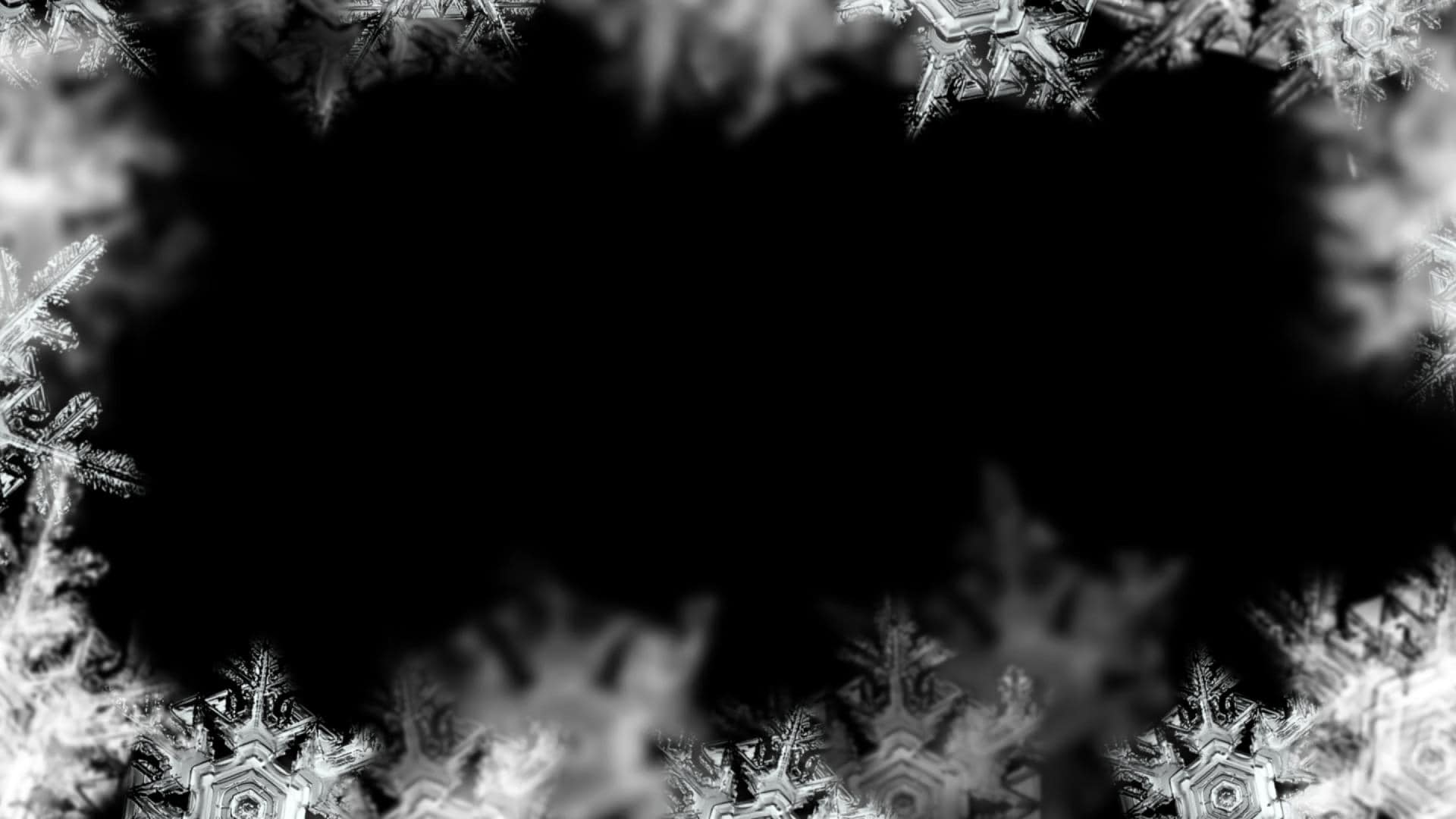


คุณสามารถปรับความเร็วและความโปร่งใสของหิมะตกให้ตรงกับอารมณ์ของโครงการได้ ไม่ว่าจะเป็นหิมะเบา ๆ หรือพายุฤดูหนาว

 ดาวน์โหลดปลอดภัย

วิธีเพิ่มเอฟเฟกต์หิมะใน Filmora
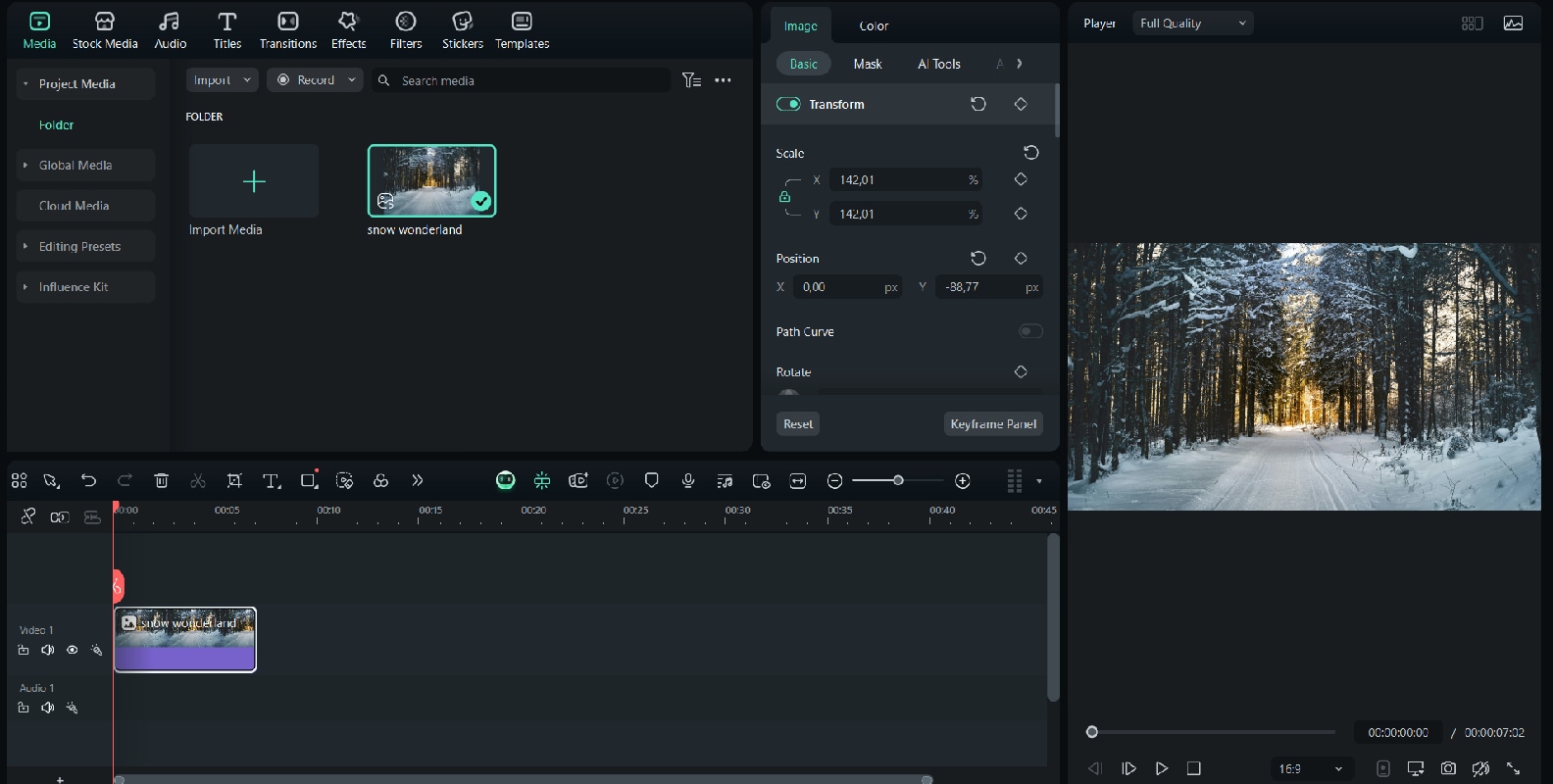
ขั้นตอนที่ 1เปิด Filmora แล้วนำเข้าคลิปวิดีโอของคุณ
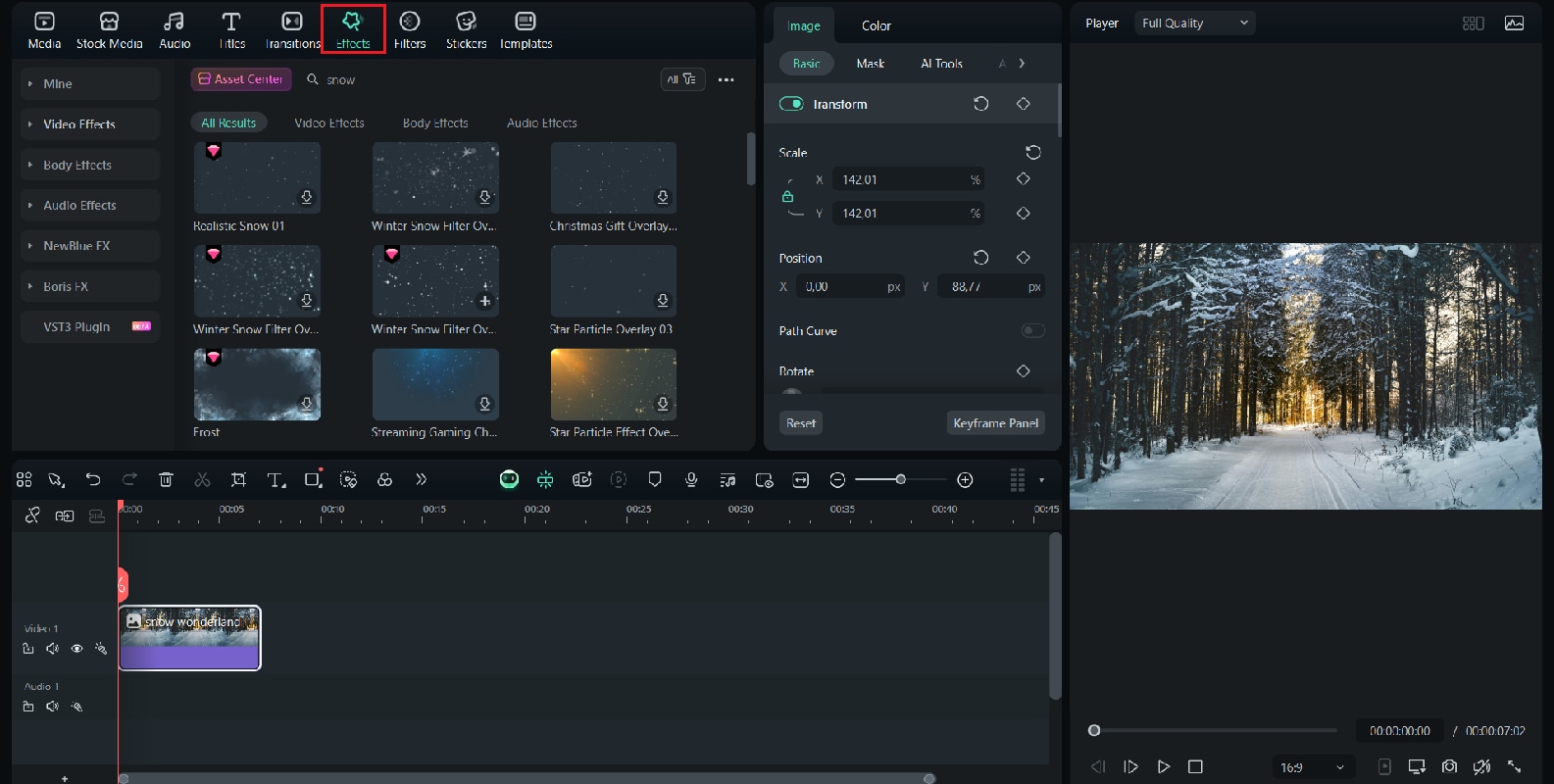
ขั้นตอนที่ 2ไปที่แท็บเอฟเฟกต์และค้นหา "Snow"
ขั้นตอนที่ 3ลากเอฟเฟกต์หิมะหรือเทมเพลตที่เลือกไว้ไปยังแทร็กวิดีโอ ปรับความโปร่งใสหากต้องการ
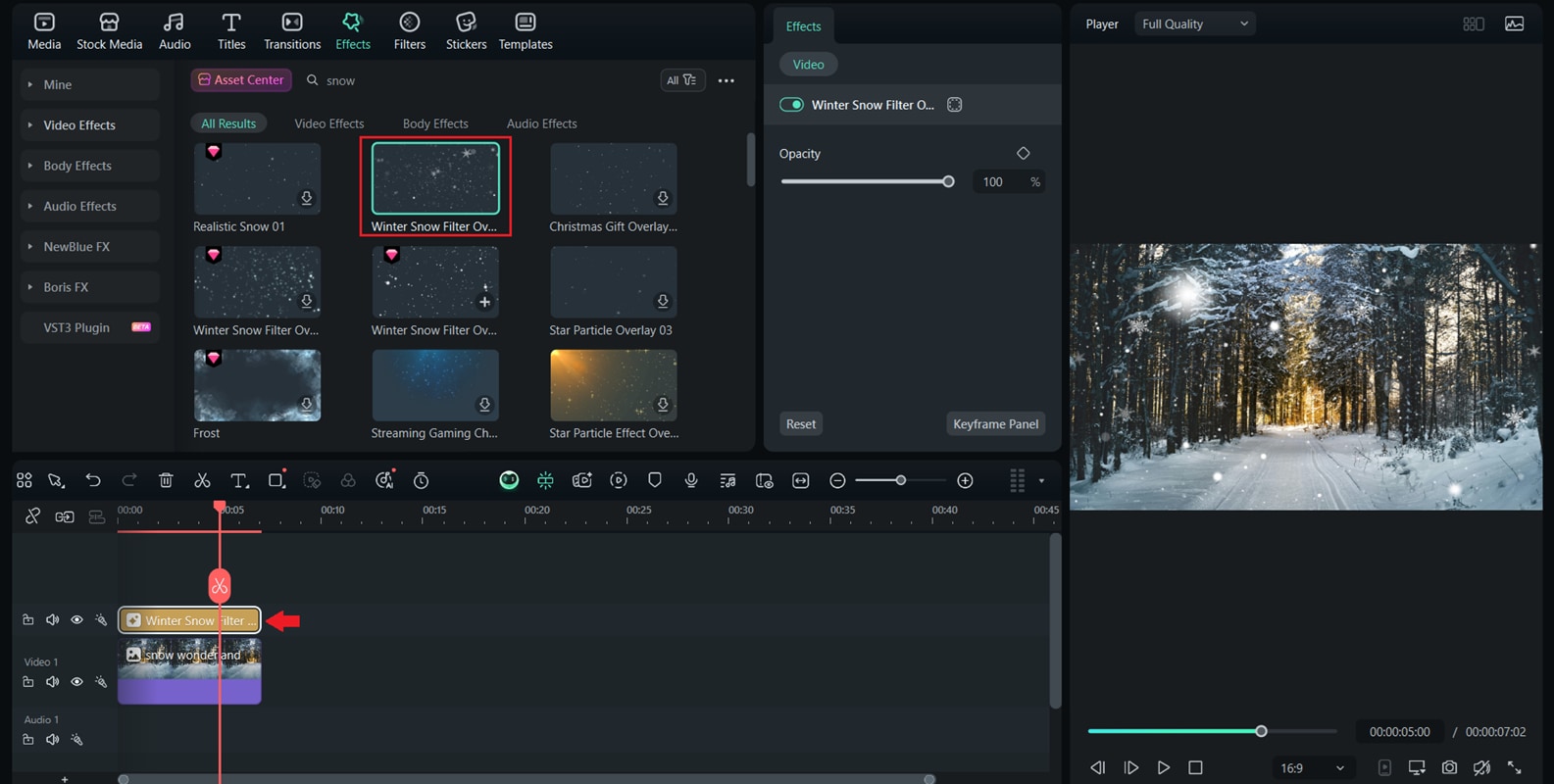
ขั้นตอนที่ 4ดูตัวอย่างและปรับแต่งจนได้ผลลัพธ์ตามต้องการ
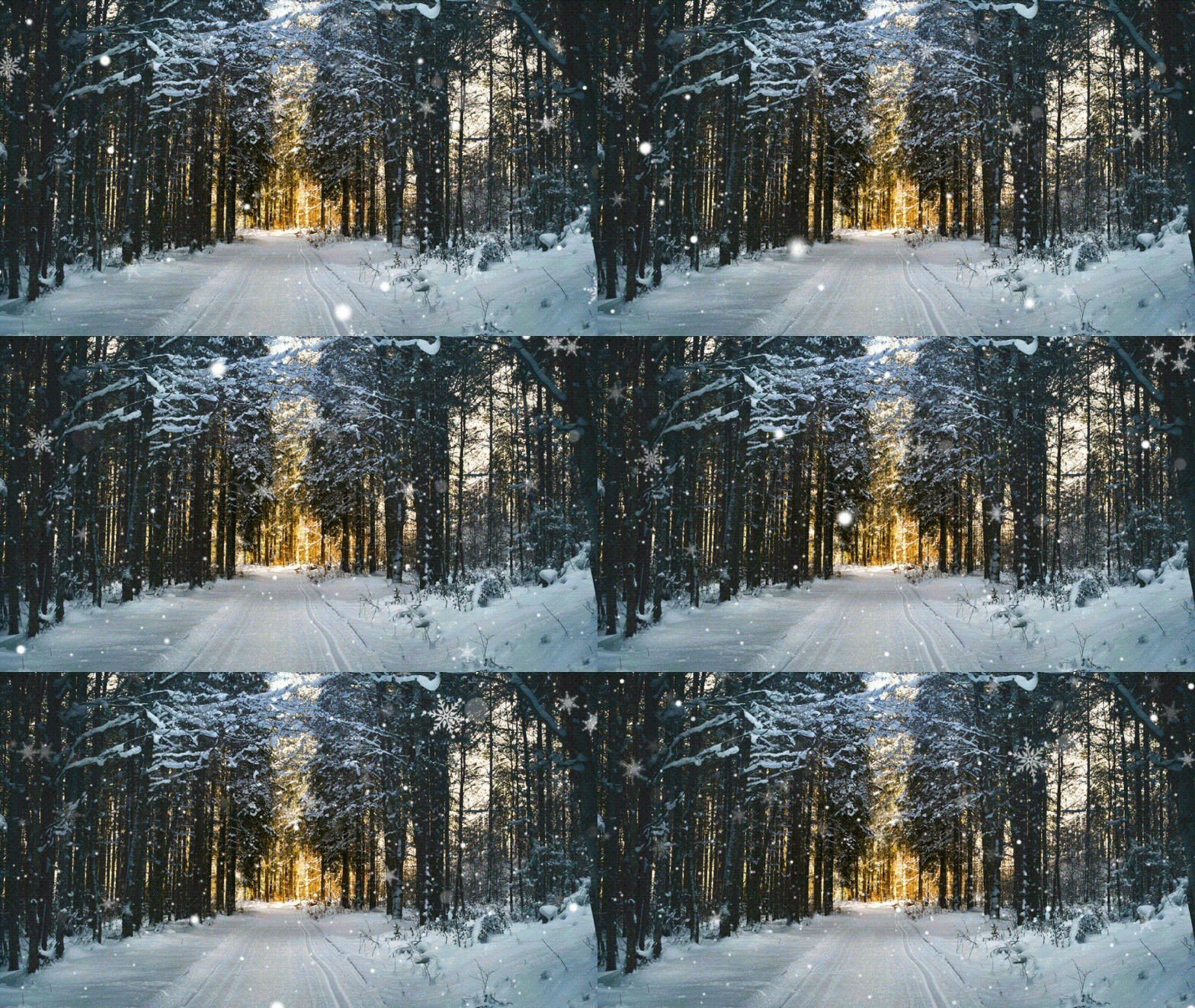
หากคุณชอบใช้งานผ่านเบราว์เซอร์โดยตรงVEED.IOและFlixierเป็นตัวเลือกที่รวดเร็วและสะดวก ทั้งสองแพลตฟอร์มสามารถอัปโหลดวิดีโอของคุณ เพิ่มเทมเพลตหิมะหรือฟิลเตอร์ และปรับแต่งเอฟเฟกต์โดยไม่ต้องติดตั้งโปรแกรม เหมาะกับผู้สร้างที่ต้องการเพิ่มธีมตามฤดูกาล หรือแก้ไขวิดีโออย่างรวดเร็วสำหรับเทศกาลหรือกิจกรรมที่จะถึง

คุณอาจชอบสิ่งเหล่านี้:
เปลี่ยนตัวเองเป็นมนุษย์หิมะด้วย AI
ส่วนที่ 3. ทรานซิชั่นหิมะใน Premiere Pro และ After Effects
เอฟเฟกต์หิมะสามารถสร้างในโปรแกรมตัดต่อวิดีโอมืออาชีพ เป็นทางเลือกที่ดีสำหรับผู้ใช้ที่ต้องการควบคุมมากขึ้น ในโปรแกรมอย่าง Premiere Pro หรือ After Effects ทรานซิชั่นหิมะจะกลายเป็นองค์ประกอบบรรยายเรื่องราวที่ทรงพลัง ด้วยแพลตฟอร์มเหล่านี้ คุณสามารถออกแบบทรานซิชั่นที่ฉากละลายกลายเป็นหิมะตก หรือเกล็ดหิมะกวาดผ่านเฟรมเพื่อเผยฉากถัดไปได้
ตัวเลือกยอดนิยมมีดังนี้:
- BCC Snow โดย Boris FX– ปลั๊กอินมืออาชีพที่ควบคุมขนาดอนุภาค ความเร็ว ความหนาแน่น ทิศทางลม และชั้นของหิมะได้ เพื่อเปลี่ยนฉากอย่างสมจริง

- CC Snowfall ใน After Effects- เอฟเฟกต์ที่ติดมากับโปรแกรม สามารถจำลองหิมะตกได้อย่างรวดเร็ว พร้อมตัวเลือกปรับระดับความลึกและการเคลื่อนไหว

- CC Particle World- ออกแบบระบบหิมะแบบไดนามิกด้วยการเคลื่อนที่อนุภาคแบบ 3D
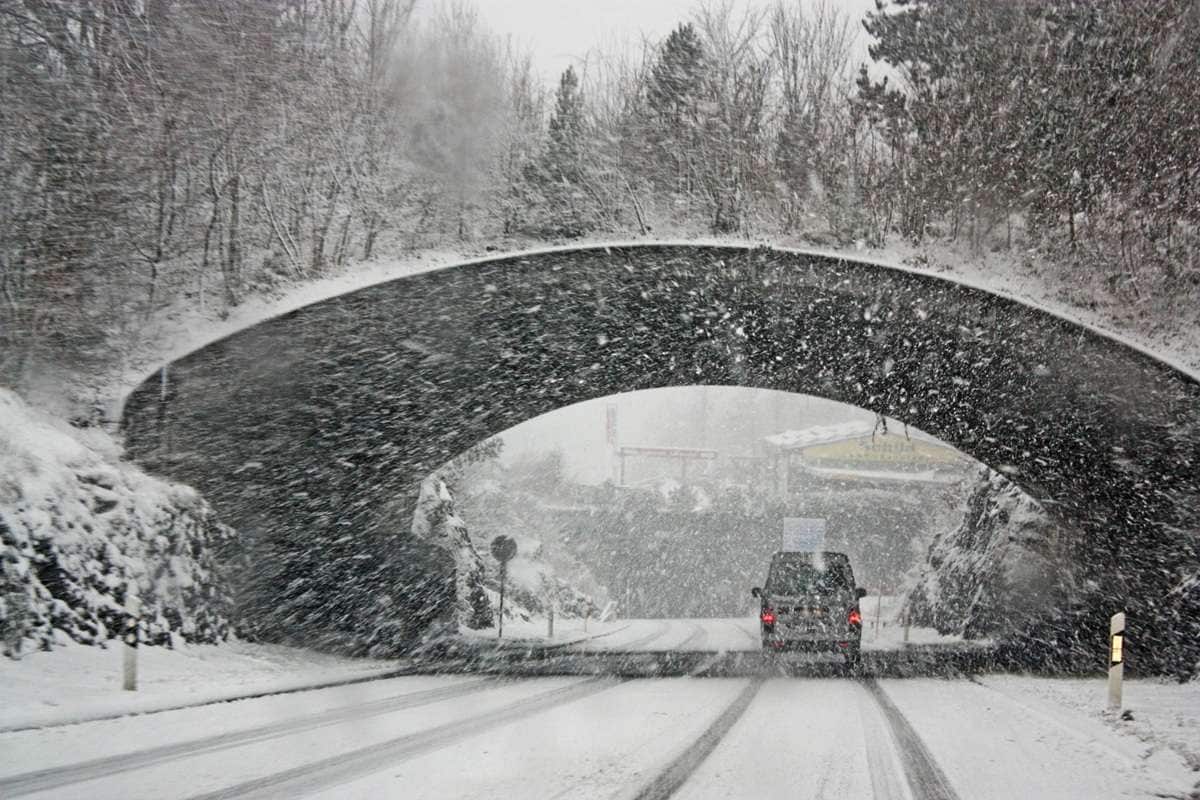
- เลเยอร์เกล็ดหิมะเคลื่อนไหว- กราฟิกแบบกำหนดเองหรือองค์ประกอบสำเร็จรูปที่คุณสามารถสร้างอนิเมชันทรานซิชั่นหิมะที่ดูศิลป์หรือสไตล์เฉพาะ
ส่วนที่ 4. วิดีโอหิมะตกสำหรับโซเชียลมีเดีย
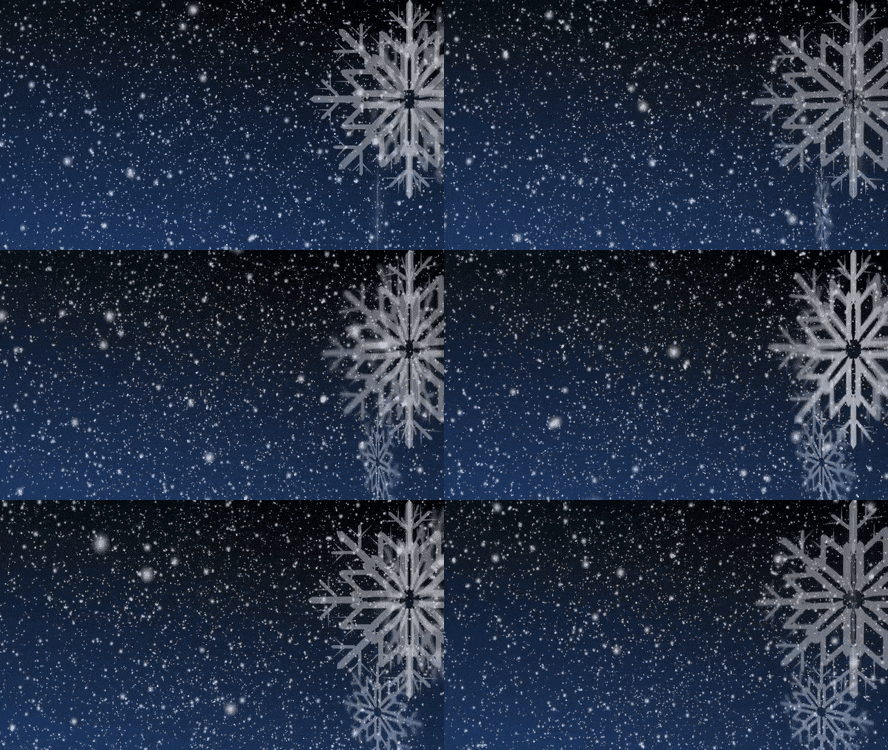
เอฟเฟกต์หิมะเป็นที่นิยมมากบน TikTok, Instagram, และ YouTube Shorts ในช่วงฤดูหนาว คลิปเหล่านี้ดูดึงดูดสายตา เหมาะกับการเพิ่มบรรยากาศเทศกาลหรือความอบอุ่นในเนื้อหาสั้น ๆ เช่น reels
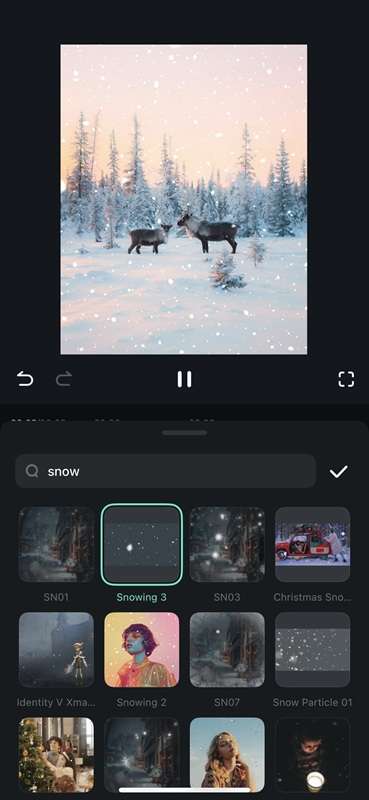
คุณสามารถเจอเอฟเฟกต์หิมะที่มาพร้อมกับ TikTok ในหมวดหมู่ตามฤดูกาลและคริสต์มาส แต่การใช้โปรแกรมตัดต่อวิดีโอโดยเฉพาะ เช่น แอป Filmora บนมือถือ จะให้คุณควบคุม ตัวเลือก และความคิดสร้างสรรค์มากกว่า Filmora มีสิ่งที่ให้:
- เทมเพลตหิมะสร้างบรรยากาศฤดูหนาวทันที
- ข้อความและทรานซิชั่นออกแบบตามธีมเทศกาลหรือฤดูกาล
- เทมเพลตมือถือสำเร็จรูปเพื่อสร้าง reels อย่างรวดเร็ว
- การตั้งค่าการส่งออกที่เหมาะสมกับ TikTok, Instagram และ YouTube Shorts
- ด้วยเครื่องมือเหล่านี้ คุณสามารถสร้าง reels ฤดูกาลที่โดดเด่นได้ในเวลาสั้น ๆ
ส่วนที่ 5. เพิ่มเอฟเฟกต์หิมะเคลื่อนไหวในภาพถ่าย
เอฟเฟกต์หิมะไม่ได้ใช้แค่วิดีโอเท่านั้น คุณยังสามารถเปลี่ยนภาพนิ่งให้ดูมีชีวิตชีวามากขึ้นด้วยอนิเมชันหิมะตกแบบอ่อนโยน ใน Photoshop สามารถทำได้โดยสร้างเลเยอร์ noise, เพิ่ม motion blur และใช้ blending mode เพื่อให้ได้ผลลัพธ์ที่สมจริง
ทำซ้ำขั้นตอนโดยใช้ blur ระดับต่าง ๆ จะเพิ่มมิติให้กับภาพ โดยให้เกล็ดหิมะบางส่วนดูใกล้และบางส่วนไกล
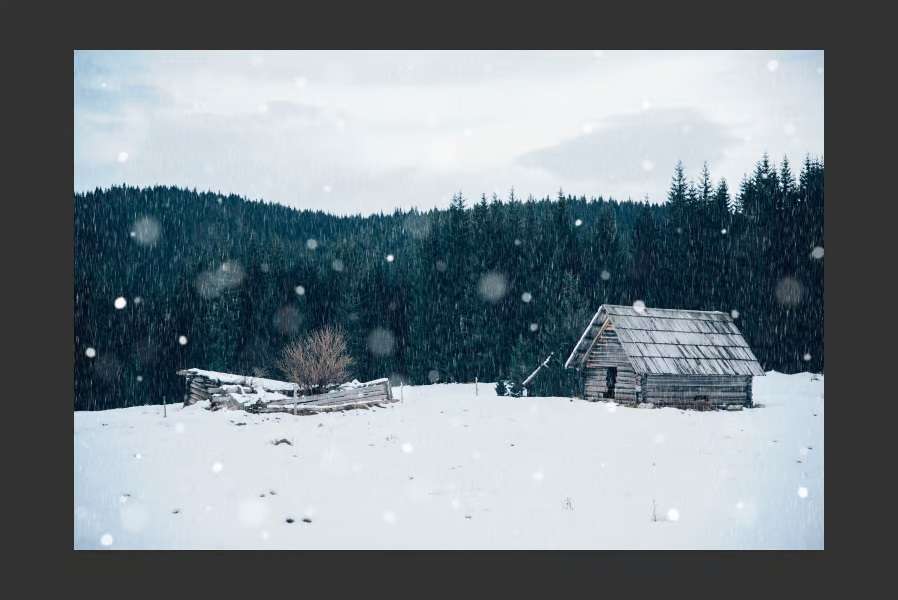
วิธีสร้างเอฟเฟกต์หิมะใน Photoshop
- สร้างเลเยอร์ใหม่เหนือภาพของคุณ
- เติมเลเยอร์ด้วยสีดำแล้วเพิ่ม Noise
- ใส่ Motion Blur เพื่อสร้างเอฟเฟกต์หิมะตก
- เปลี่ยน blending mode ของเลเยอร์เป็น Screen เพื่อให้หิมะเห็นบนภาพ
- ทำซ้ำด้วย blur หลายระดับเพื่อสร้างเลเยอร์หิมะ
หากต้องการวิธีที่เร็วกว่า เครื่องมือฟรีบนเบราว์เซอร์จะง่ายสำหรับผู้เริ่มต้น เว็บไซท์อย่างLunaPicและBeFunkyให้คุณอัปโหลดภาพ เพิ่มเทมเพลตหรืออนิเมชันหิมะ และบันทึกผลลัพธ์ได้โดยไม่ต้องติดตั้งโปรแกรม

วิธีเพิ่มเอฟเฟกต์หิมะด้วยเครื่องมือฟรีบนเบราว์เซอร์
- อัปโหลดภาพของคุณ
- เลือกเอฟเฟกต์หิมะหรือฤดูหนาว
- ปรับความแรงหรือสไตล์ตามที่คุณต้องการ
- ดาวน์โหลดภาพที่เสร็จสิ้นแล้ว
ส่วนที่ 6. แหล่งหาไฟล์วิดีโอหิมะแบบฟรีลิขสิทธิ์
หากคุณต้องการเพิ่มเอฟเฟกต์หิมะสมจริงในวิดีโอโดยไม่ต้องสร้างเอง คลิปหิมะฟรีลิขสิทธิ์คือทางออกที่สมบูรณ์แบบ คลิปเหล่านี้สามารถวางทับบนโครงการเพื่อสร้างบรรยากาศฤดูหนาวทันทีโดยใช้เวลาน้อย มีหลายเว็บไซต์ให้คลิปหิมะคุณภาพสูงใช้ฟรีทั้งส่วนตัวและการค้า
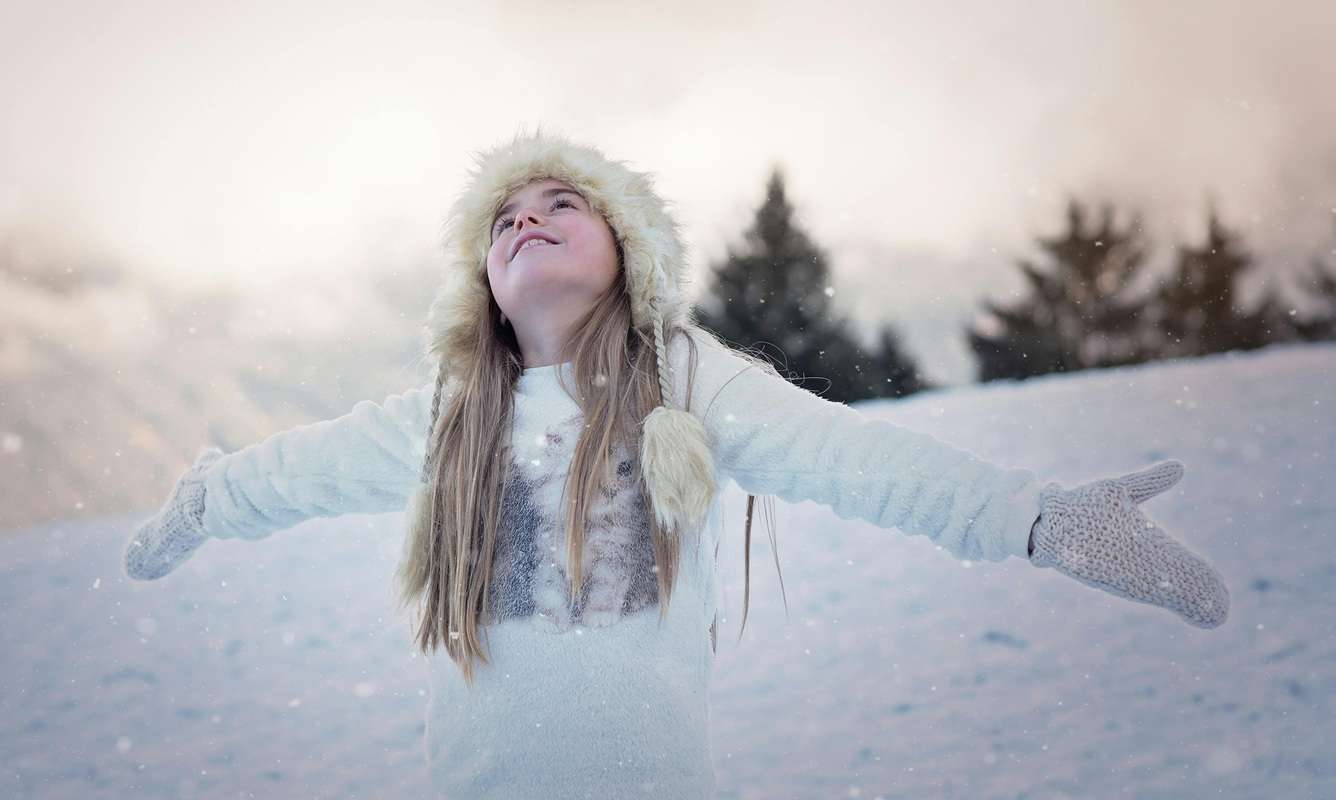
แหล่งที่นิยมสำหรับวิดีโอหิมะฟรีลิขสิทธิ์:
- Pixabay- ไลบรารีวิดีโอหิมะฟรีขนาดใหญ่ ตั้งแต่หิมะตกเบา ๆ ถึงพายุหิมะหนัก
- Pexels- คลิปฤดูหนาวความละเอียดสูง เหมาะกับอินโทร YouTube, โพสต์โซเชียล หรือโฆษณาเทศกาล
- Videezy- ตัวเลือกเทมเพลตหิมะแบบภาพยนตร์ และฟุตเทคฉากหลังหิมะ
- Vecteezy- มีเอฟเฟกต์หิมะอนิเมชันและคลิปสต็อกหิมะจริงสำหรับโครงการสร้างสรรค์
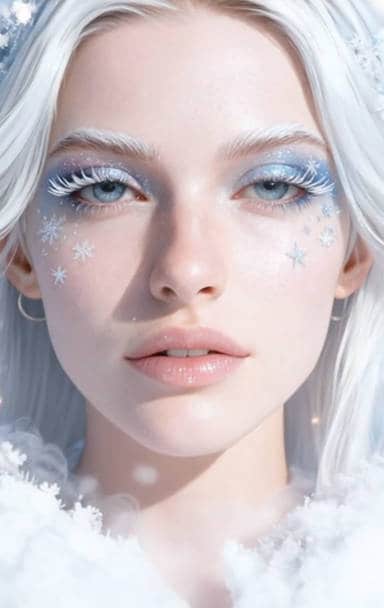
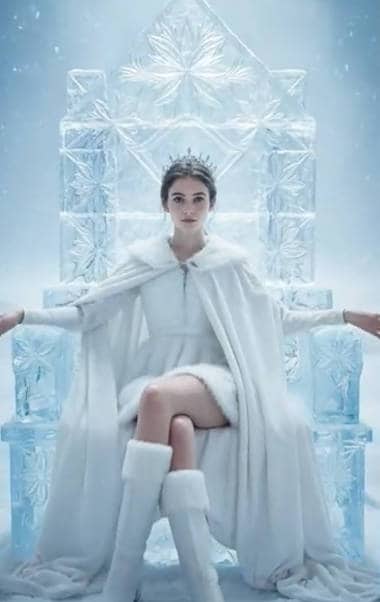
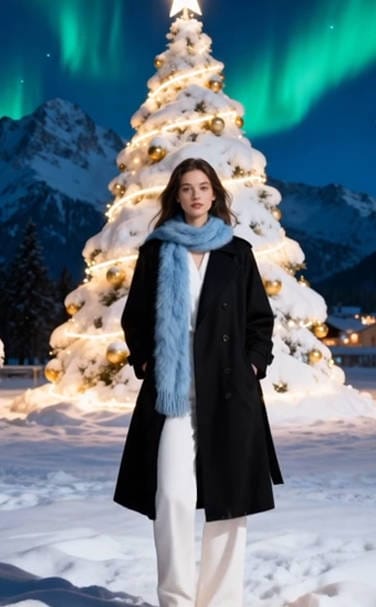
เทมเพลต AI หิมะที่แนะนำให้ลอง



สรุป
การตัดต่อวิดีโอเอฟเฟกต์หิมะช่วยเปิดโอกาสไม่รู้จบในการเพิ่มเสน่ห์ บรรยากาศ และพลังการเล่าเรื่องให้เนื้อหาของคุณ คุณสามารถสร้างคลิปสั้นเทศกาล เพิ่มสีสันให้บล็อกท่องเที่ยวฤดูหนาว หรือเติมหิมะโปรยเบาๆ ให้โปรโมทสินค้า ด้วยเครื่องมือที่เหมาะสม กระบวนการจะง่ายและสนุกยิ่งขึ้น
ตั้งแต่แพลตฟอร์มที่เหมาะกับผู้เริ่มต้นจนถึงชุดตัดต่อขั้นสูง มีตัวเลือกสำหรับทุกระดับทักษะและเป้าหมายความคิดสร้างสรรค์ ด้วยทรัพยากรและเทคนิคที่แชร์ไว้ในคู่มือนี้ คุณสามารถเปลี่ยนวิดีโอและภาพธรรมดาให้กลายเป็นฉากฤดูหนาวแสนวิเศษ ให้ผู้ชมสัมผัสมนต์เสน่ห์แห่งฤดูกาลนี้

