

"จะแปลงภาพ 2D เป็นแอนิเมชัน 3D ได้อย่างไร?" ไม่ว่าคุณจะต้องการ ทำให้ภาพเก่ามีชีวิตชีวา เพิ่มความสมจริง มอบมุมมองหลากหลาย หรือทำโปรเจกต์สร้างสรรค์ คุณสามารถทำได้ด้วย ตัวแปลงภาพ 2D เป็นแอนิเมชัน 3D.
หากคุณอยากรู้วิธีใช้ตัวแปลงดังกล่าวเพื่อ แปลงภาพเป็นแอนิเมชัน 3D คุณมาถูกที่แล้ว มาเริ่มกันเลย
ในบทความนี้
ตัวแปลงภาพ 2D เป็นแอนิเมชัน 3D ที่ดีที่สุดคืออะไร?
หากคุณเคยได้ยินเกี่ยวกับ Filmora คุณต้องรู้ว่ามันเป็นซอฟต์แวร์แก้ไขวิดีโอที่ทรงพลัง แต่คุณรู้หรือไม่ว่ามันยังมีวิธีต่างๆ ในการ แปลงภาพ 2D นิ่งเป็นแอนิเมชัน 3D?
ด้วยสื่อภาพมากกว่า 2.9 ล้านรายการ Filmora ช่วยให้คุณแปลงภาพเป็นแอนิเมชัน 3D ได้โดยการใช้ แอนิเมชัน 3D พื้นฐาน และ เอฟเฟกต์ซูม.
ในฐานะซอฟต์แวร์แก้ไขวิดีโอที่ขับเคลื่อนด้วย AI ที่มีชื่อเสียง AI แปลงภาพเป็นวิดีโอ สามารถแปลงภาพ 2D เป็นแอนิเมชันจากเทมเพลตที่ตั้งไว้ล่วงหน้าหลากหลาย หรือคุณสามารถปรับแต่งพรอมต์เองได้
หากคุณเพิ่งเริ่มใช้ Filmora คุณโชคดีเพราะผลิตภัณฑ์นี้มีฟีเจอร์ที่ใช้งานง่ายและชุดเครื่องมือ AI ที่ครบครันซึ่งจะช่วยให้คุณบรรลุเป้าหมายการแก้ไขวิดีโอได้ มาสำรวจวิธีการต่างๆ กัน

 ดาวน์โหลดปลอดภัย

3 วิธีที่โดดเด่นในการแปลงภาพเป็นแอนิเมชัน 3D
วิธีที่ 1: ใช้เอฟเฟกต์ 3D เพื่อนำภาพของคุณเข้าสู่พื้นที่ 3D

- ดาวน์โหลดและติดตั้ง Filmora บนคอมพิวเตอร์ของคุณ
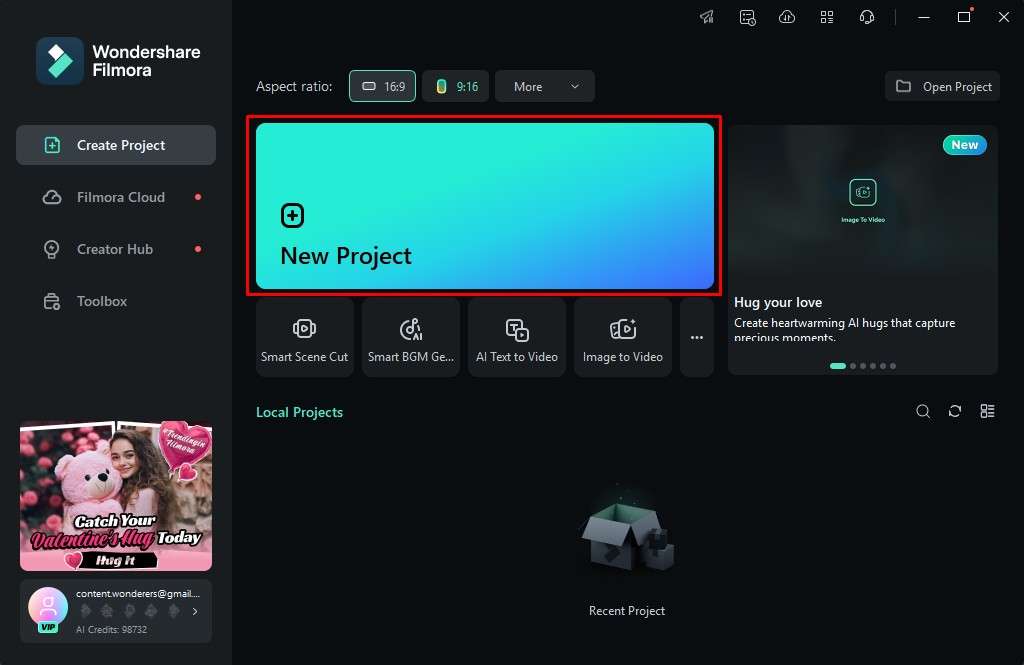
- เปิด Filmora และสร้าง โปรเจกต์ใหม่
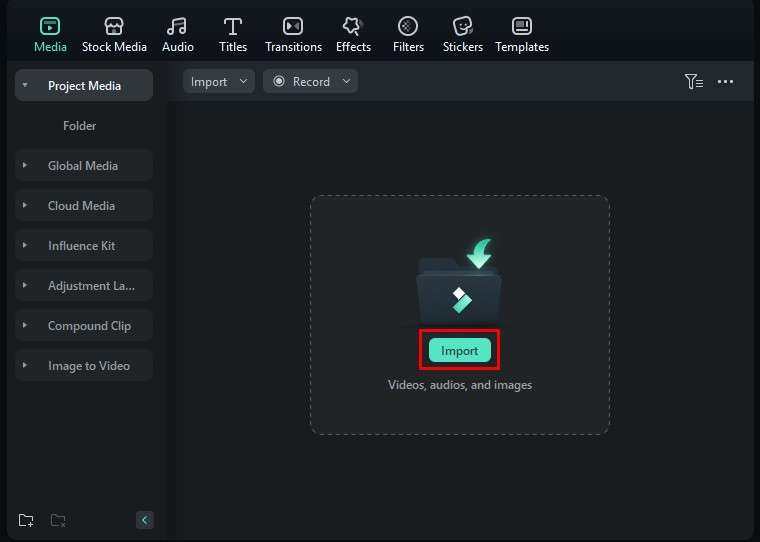
- คลิกปุ่ม นำเข้า และอัปโหลดภาพของคุณ (หรือหลายภาพ)
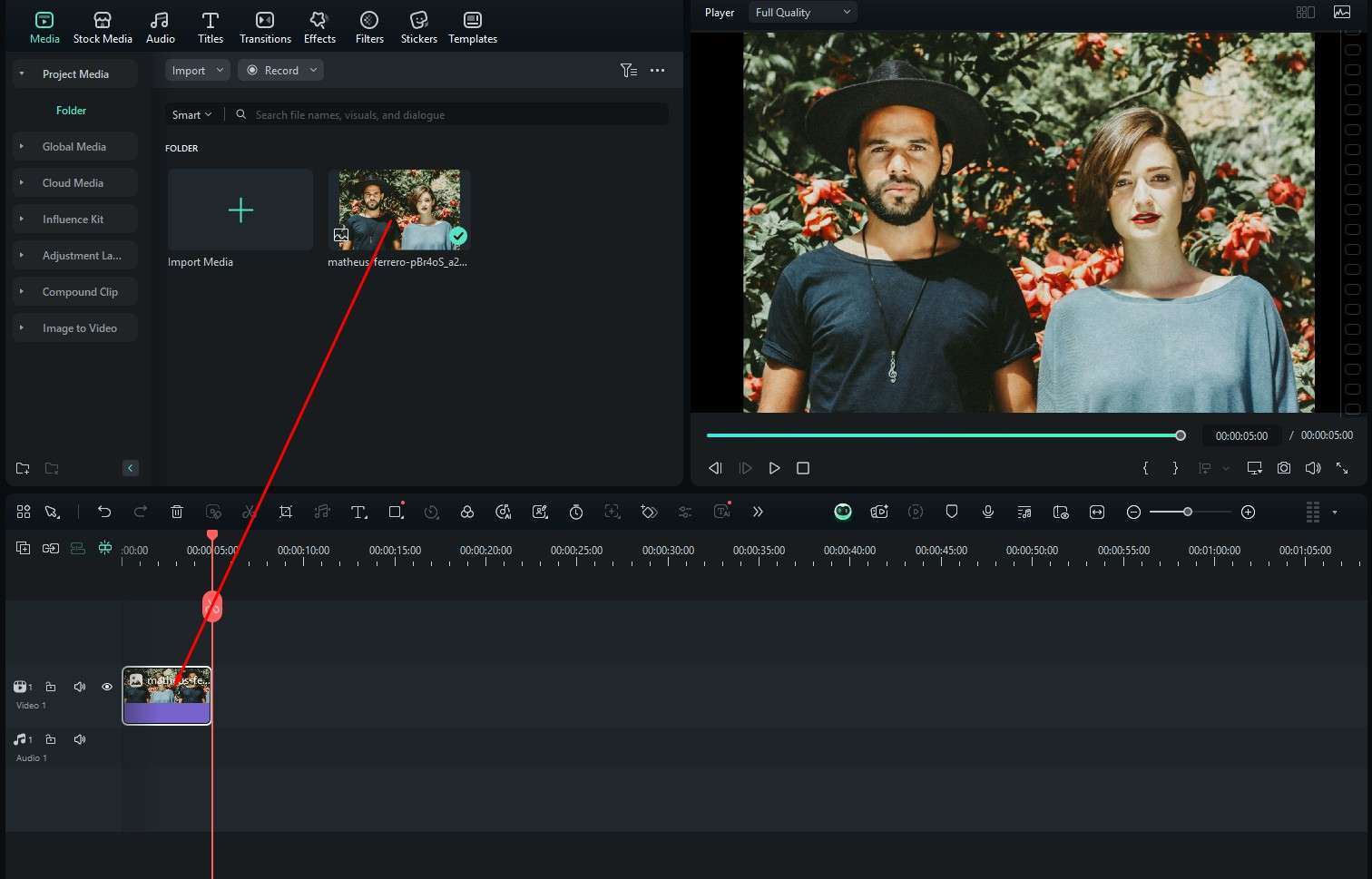
- ลากภาพ (หรือหลายภาพ) ไปยังไทม์ไลน์
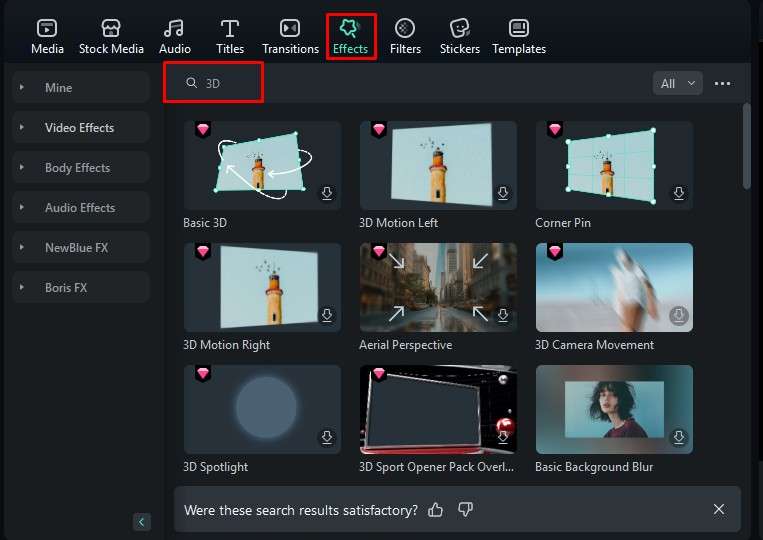
- คลิก เอฟเฟกต์ และค้นหา 3D ในแถบค้นหา
- ลากเอฟเฟกต์ไปยังไทม์ไลน์
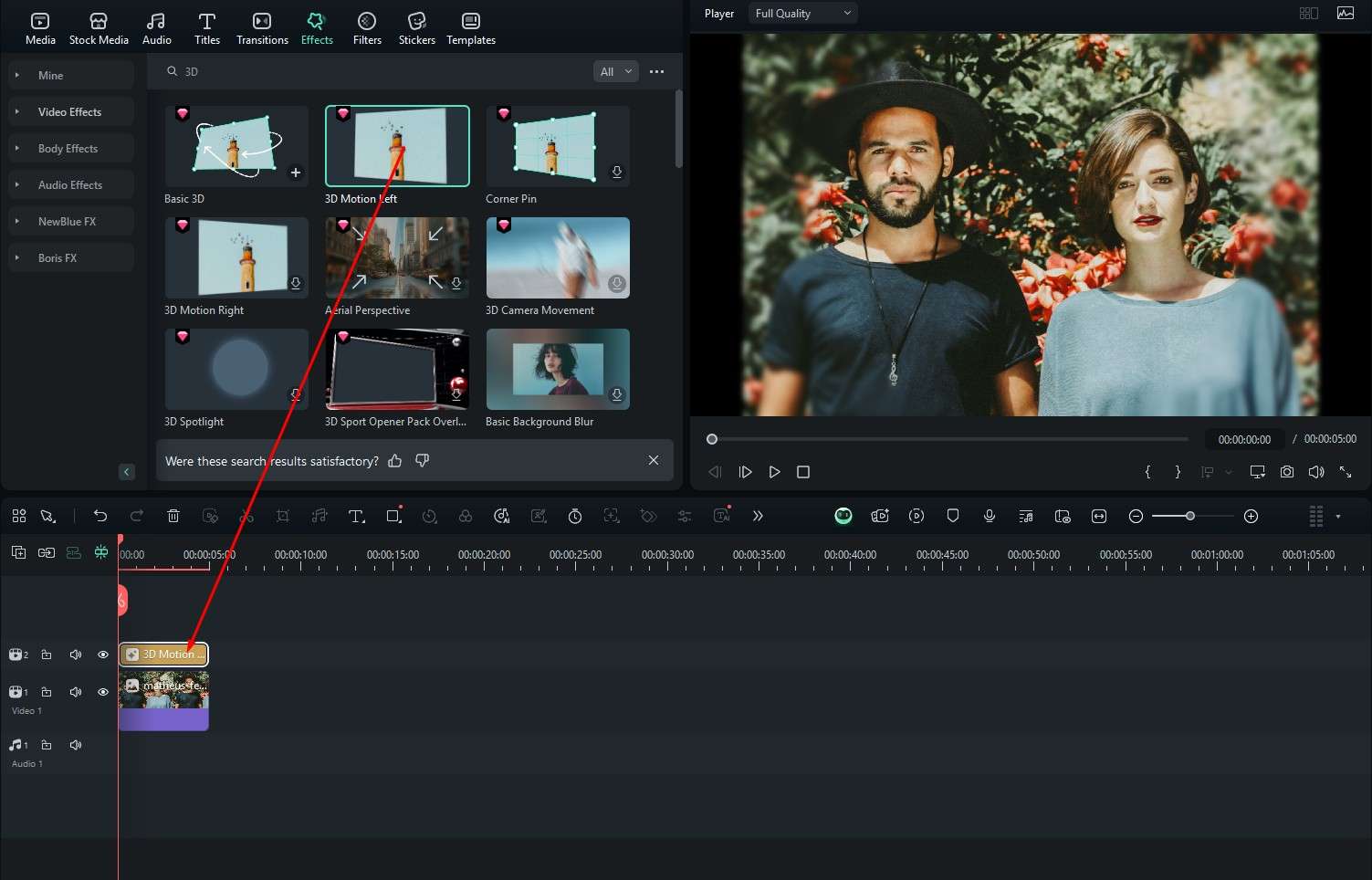
- ดูตัวอย่างผลลัพธ์ในตัวเล่น
วิธีที่ 2: ใช้เอฟเฟกต์ซูมเลนส์เพื่อเพิ่มเอฟเฟกต์ 2D เป็น 3D
ดาวน์โหลดปลอดภัย - ค้นหา ซูม ภายใต้ เอฟเฟกต์
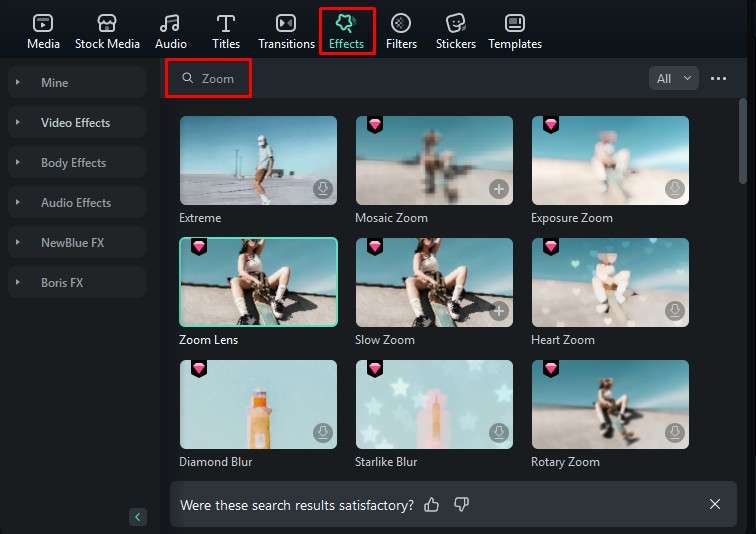
- ลากไปยังไทม์ไลน์
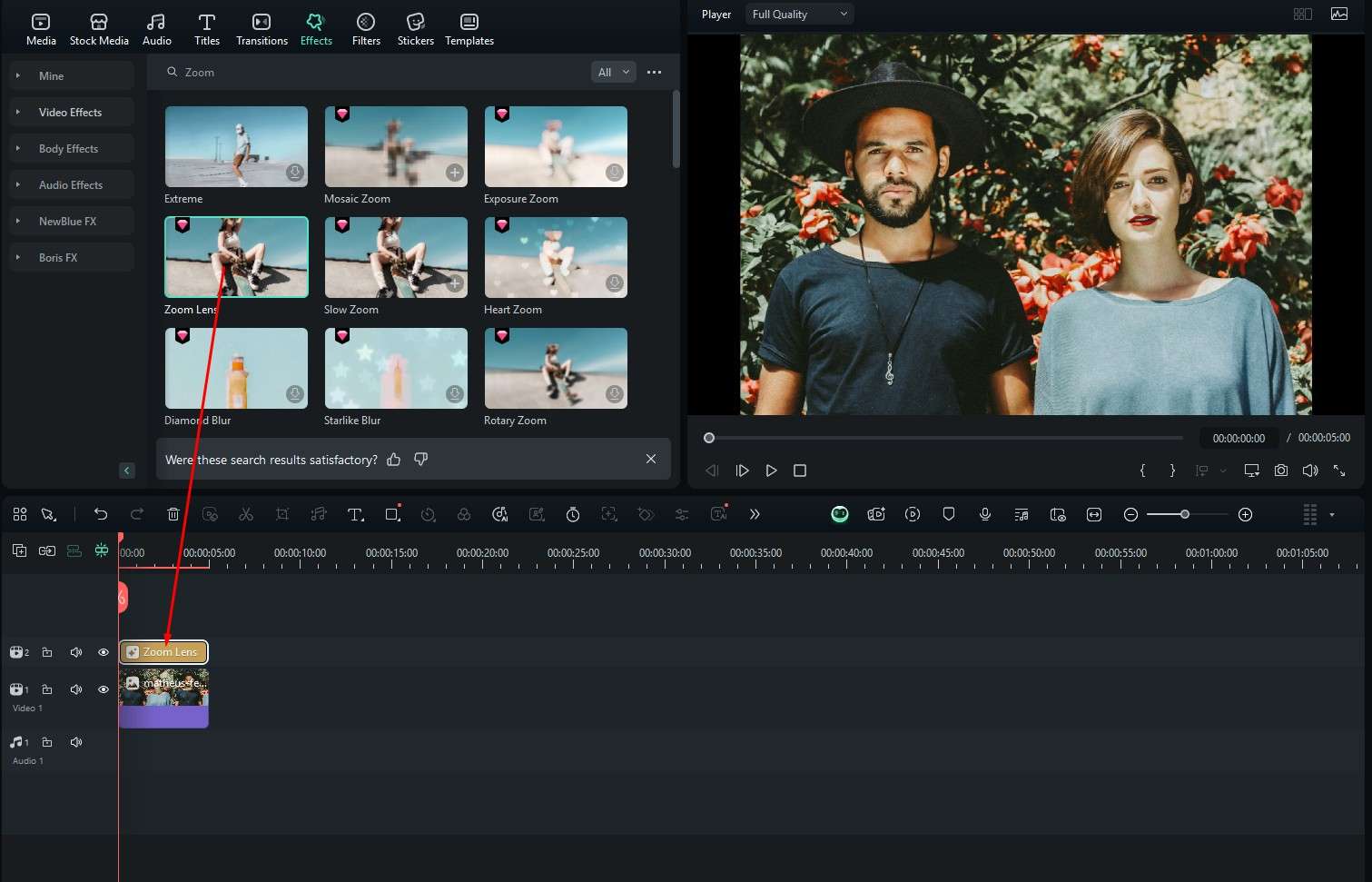
- ดูตัวอย่างผลลัพธ์ของคุณในตัวเล่น

วิธีที่ 3: ใช้ฟีเจอร์ AI แปลงภาพเป็นวิดีโอ
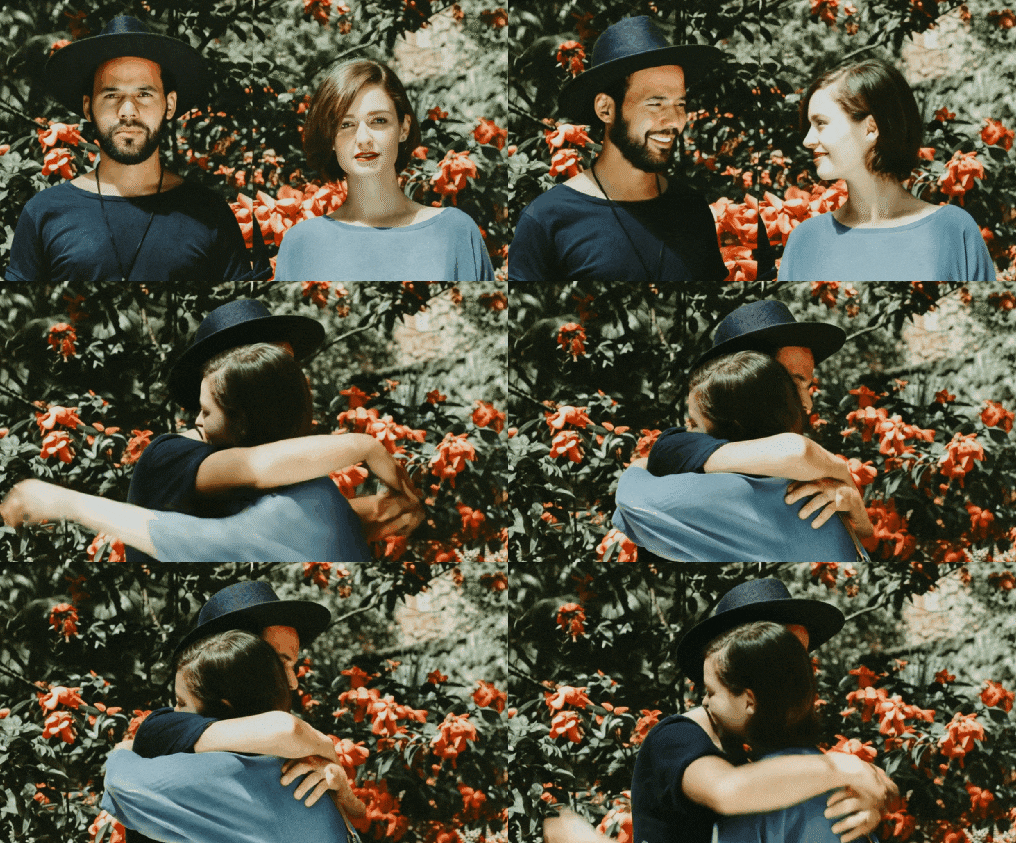
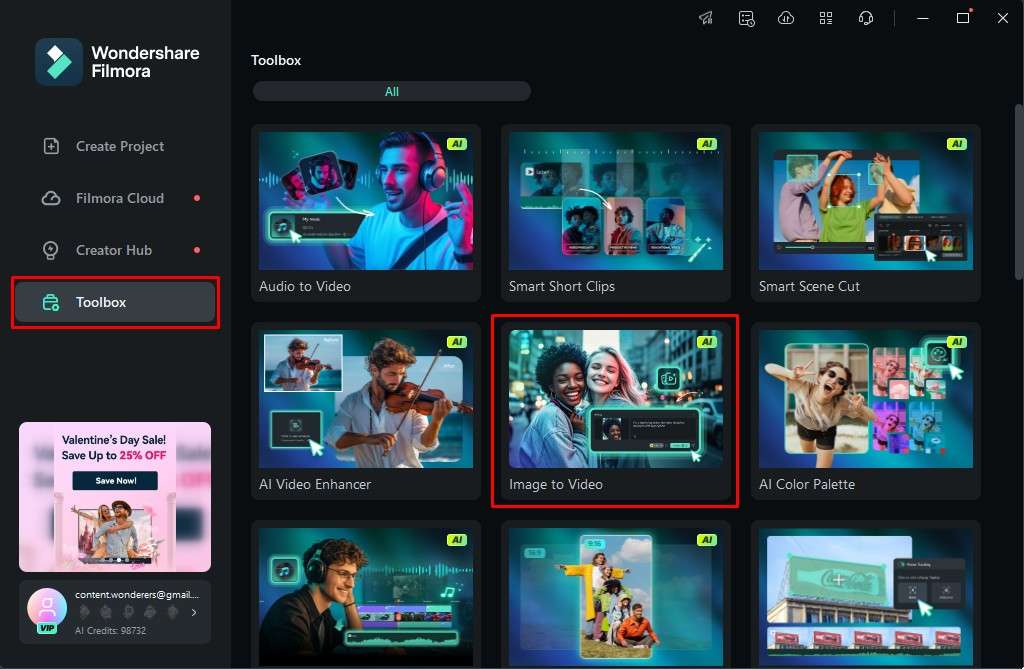
- จากหน้าจอต้อนรับของ Filmora คลิก กล่องเครื่องมือ จากนั้นคลิก ภาพเป็นวิดีโอ
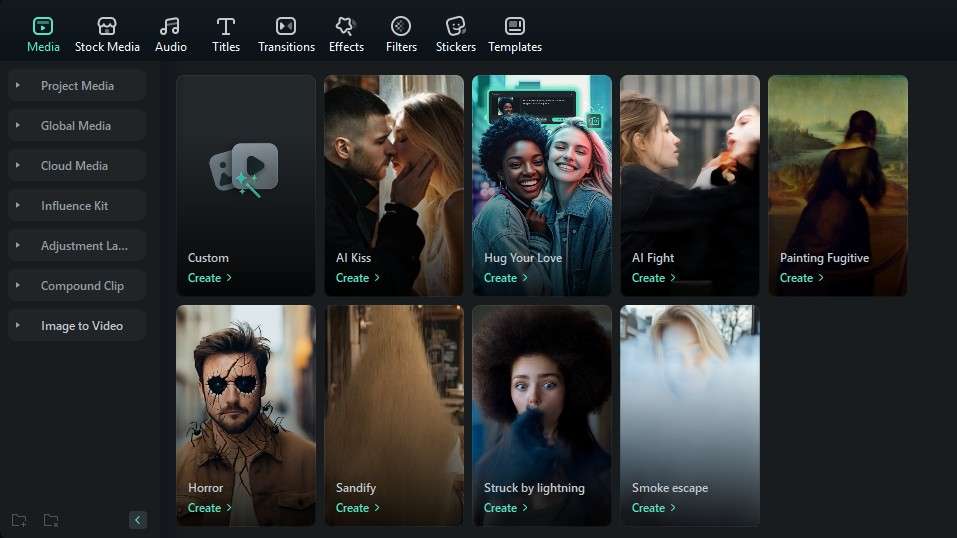
- เลือกหนึ่งในเทมเพลตที่ให้มา หรือเลือกพรอมต์แบบกำหนดเอง เราจะเลือกตัวเลือก กอดคนที่คุณรัก
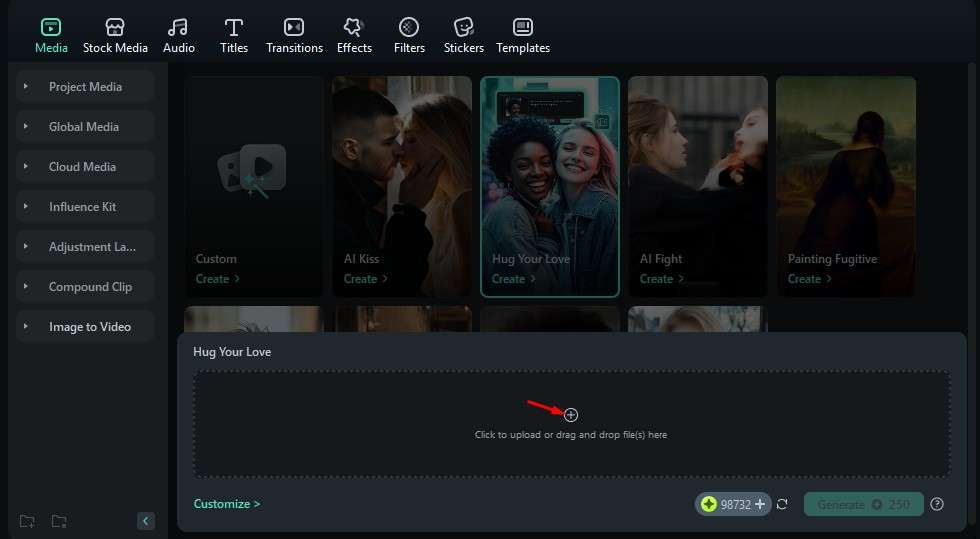
- อัปโหลดภาพของคุณ
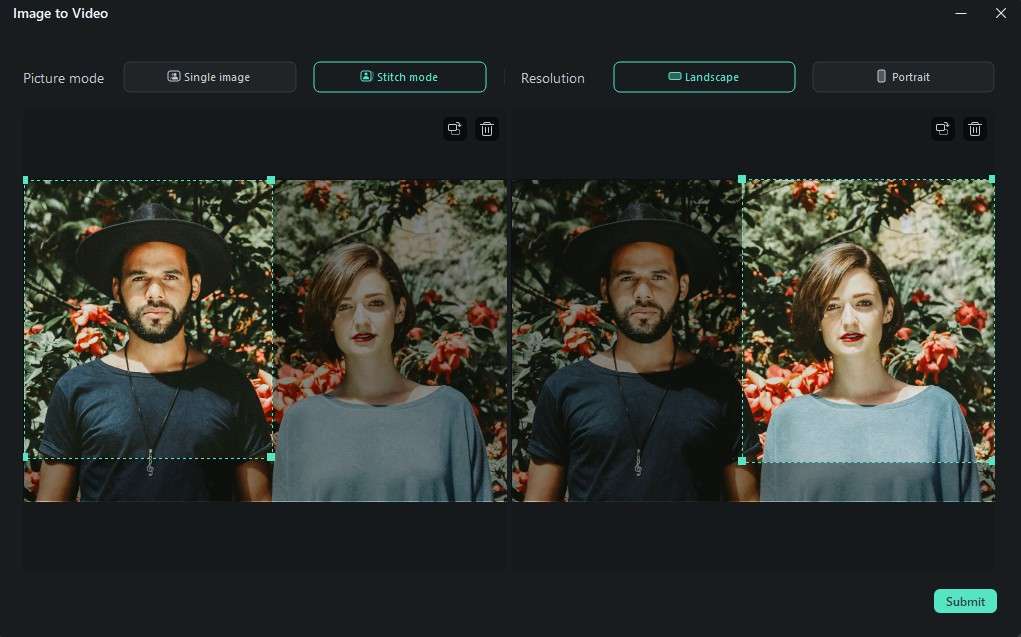
- ตั้งค่าภาพตามคำแนะนำและคลิก ส่ง
- คลิก สร้าง
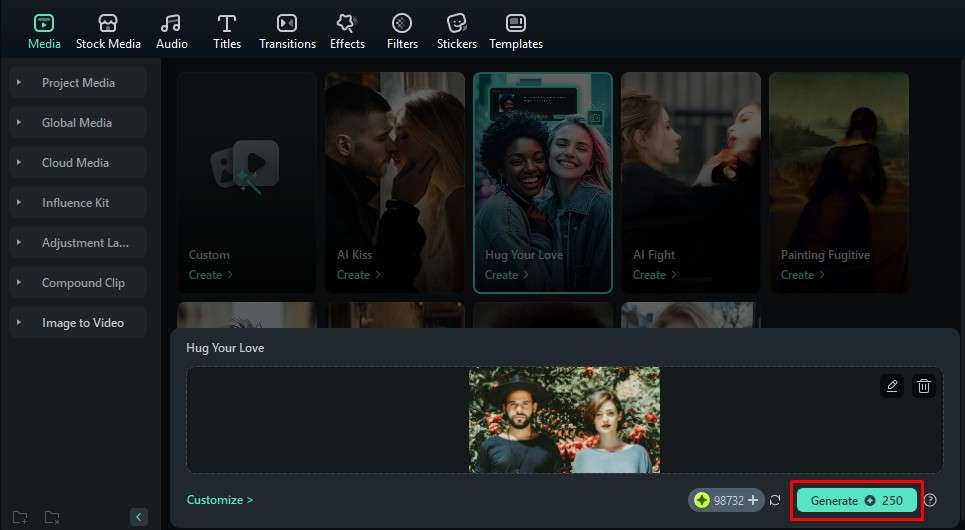
- ดูตัวอย่างผลลัพธ์ของคุณในตัวเล่นวิดีโอ
แน่นอนว่านี่ไม่ใช่จุดสิ้นสุดในเส้นทางการแก้ไขวิดีโอของคุณ Filmora มีฟีเจอร์เจ๋งๆ อีกมากมายที่จะช่วยให้คุณปรับปรุงแอนิเมชัน 2D เป็น 3D ที่สร้างขึ้นใหม่ของคุณให้ดียิ่งขึ้น
เสริมสร้างสื่อแอนิเมชัน 3D ใหม่ของคุณ
การแสดงรายการฟีเจอร์ทั้งหมดที่จะช่วยเสริมสร้างแอนิเมชันวิดีโอที่สร้างขึ้นใหม่ของคุณใน Filmora นั้นเป็นไปไม่ได้ เพราะมีมากมายมาก อย่างไรก็ตาม เราได้คัดเลือกบางอย่างที่ดีมาให้คุณเริ่มต้น
ดาวน์โหลดปลอดภัย แยกสิ่งที่คุณต้องการด้วย AI Smart Masking
- มาลากวิดีโอกอดด้วย AI ที่สร้างขึ้นใหม่ของเราไปยังไทม์ไลน์กัน
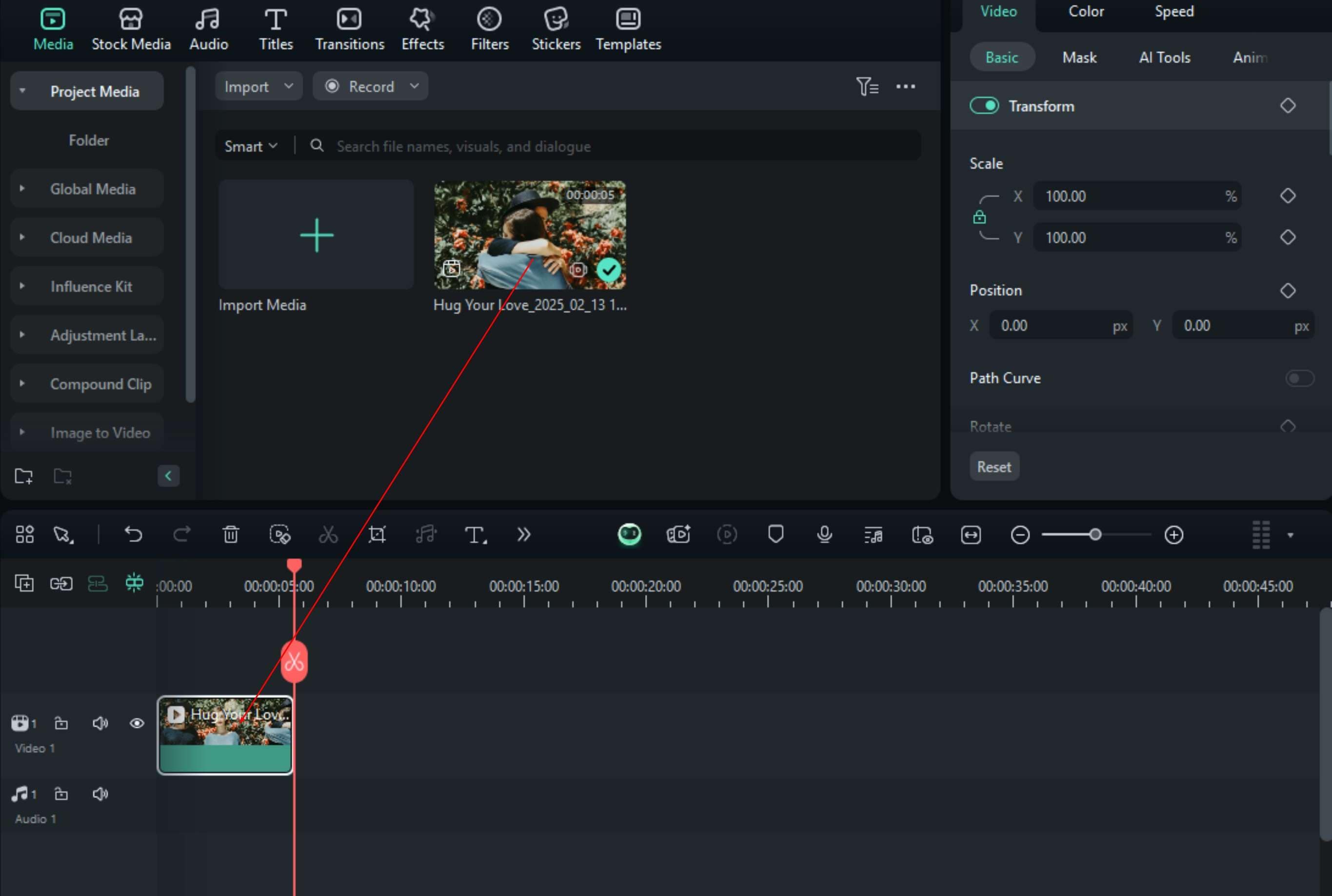
- หา มาสก์ จากนั้นคลิกที่เครื่องมือ AI Smart Masking จากนั้นดำเนินการไฮไลต์บุคคลหรือวัตถุที่คุณต้องการแยกออกจากวิดีโอ
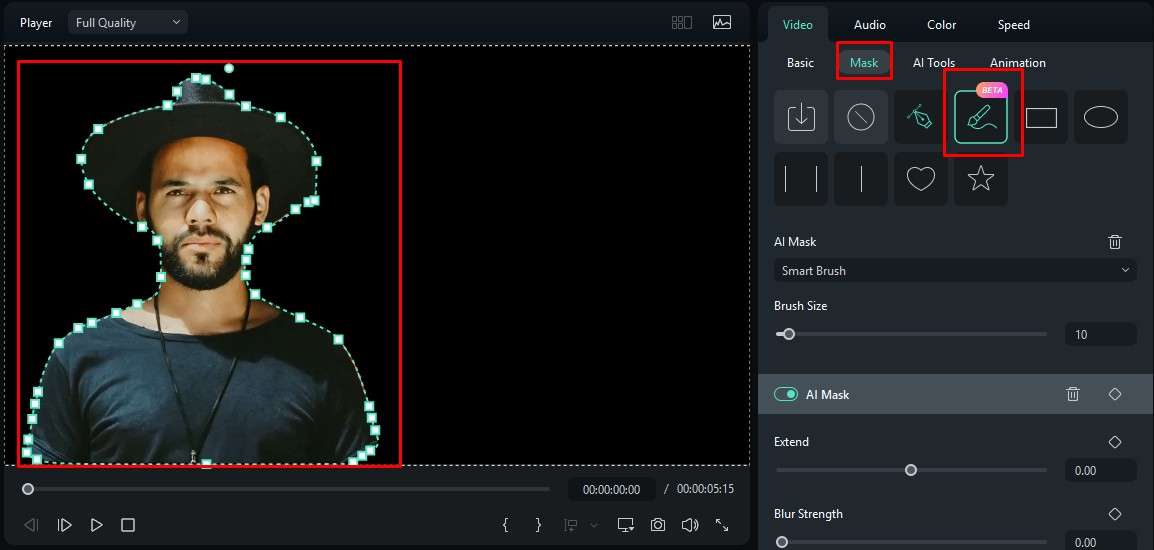
จากนั้นคุณสามารถใช้ภาพที่ตัดออกมาใหม่และนำไปใช้ตามที่คุณต้องการ
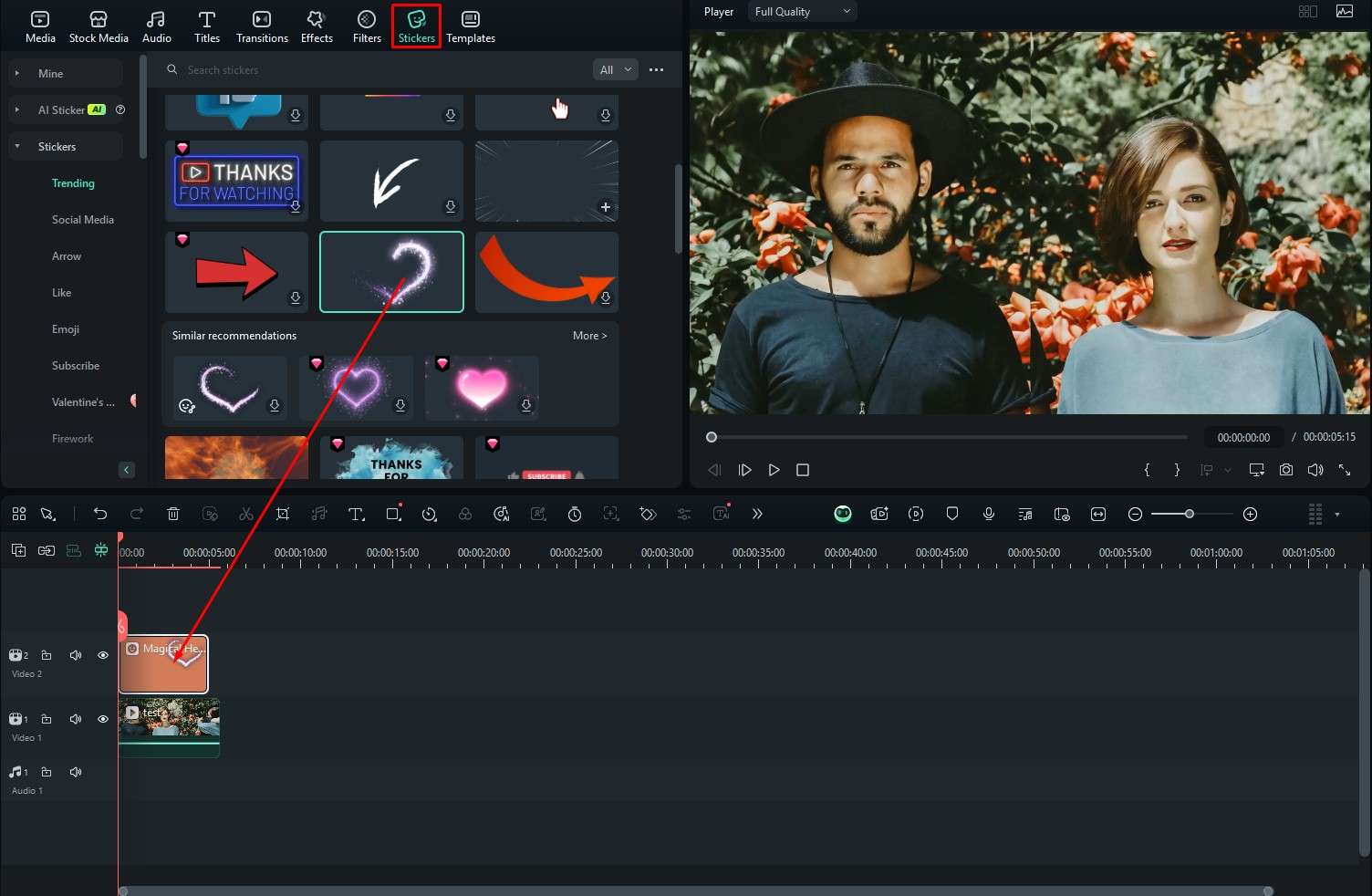
เพิ่มสติกเกอร์ 3D และข้อความแบบไดนามิกเพื่อให้วิดีโอน่าสนใจยิ่งขึ้น
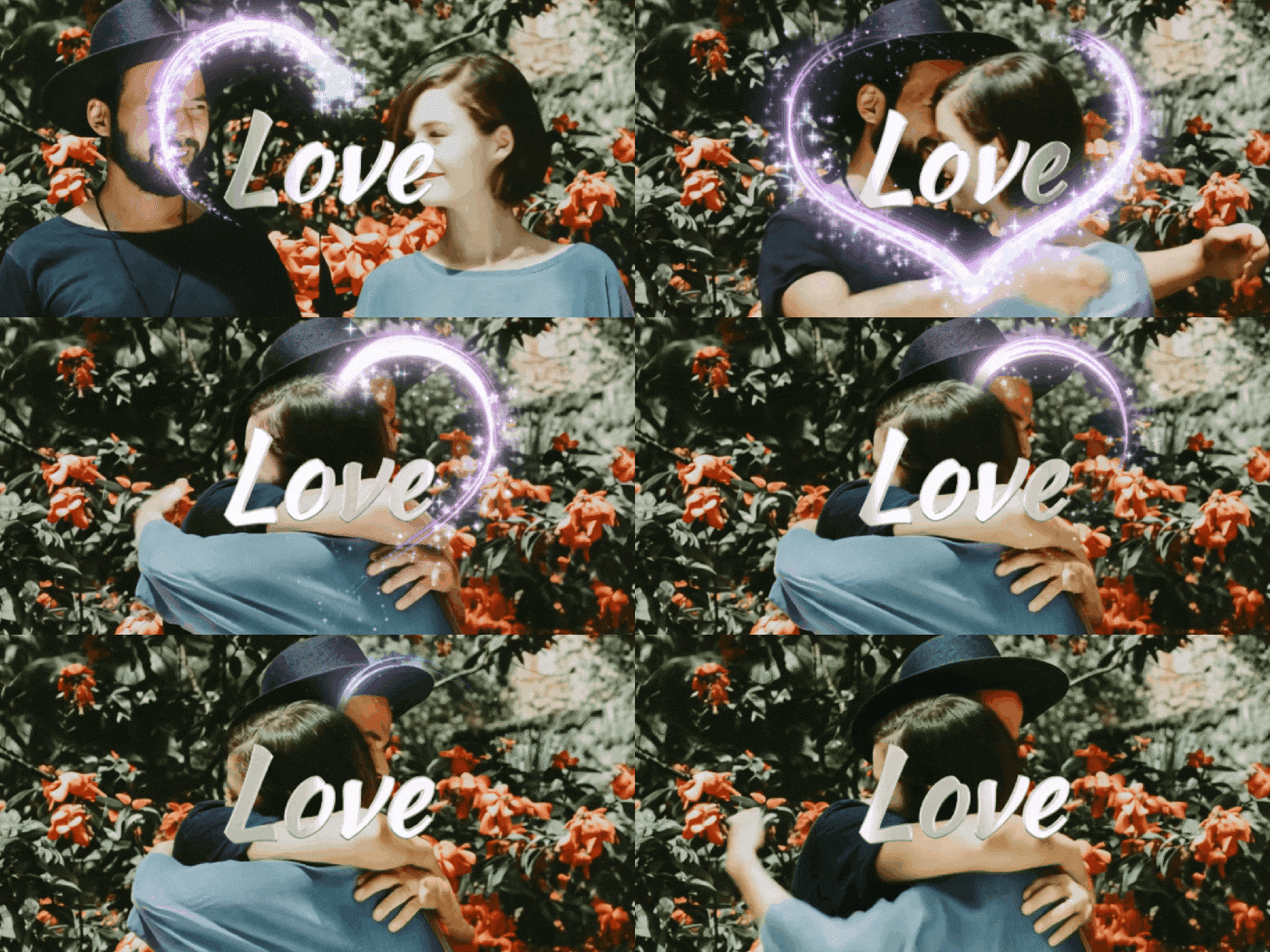
- หาแท็บ สติกเกอร์ และเรียกดูตัวเลือกที่ให้มา หาสิ่งที่คุณชอบและลากไปยังไทม์ไลน์
- จากนั้นหาส่วน ชื่อเรื่อง ค้นหา 3D หาสิ่งที่คุณชอบ และลากไปยังไทม์ไลน์ จากนั้นในวิดีโอตัวอย่าง ดับเบิลคลิก ที่ข้อความเพื่อเขียนสิ่งที่คุณต้องการ
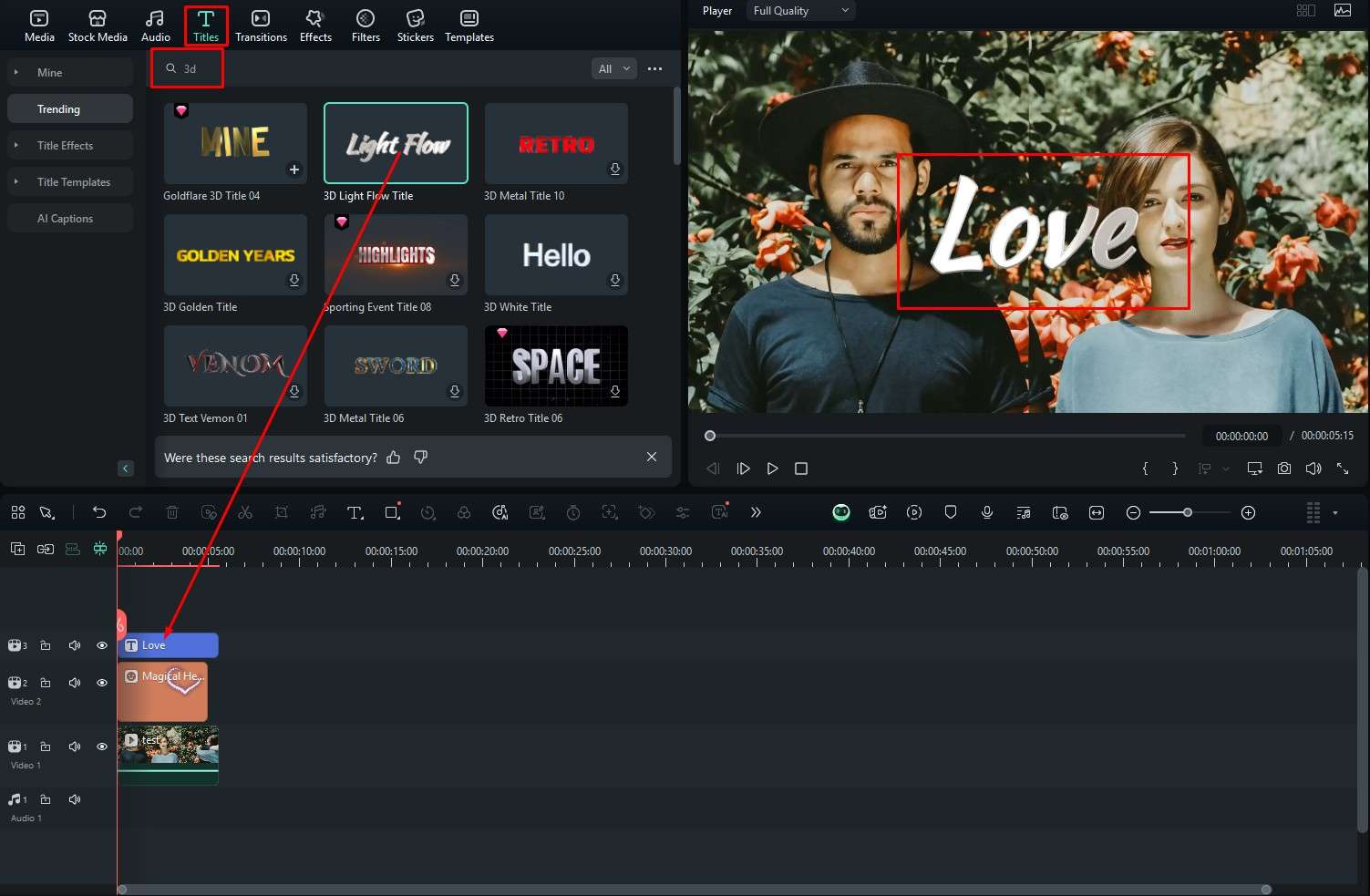
- ดูตัวอย่างผลลัพธ์ของคุณในตัวเล่นวิดีโอ
อย่างที่คุณเห็น ทีมงานที่ Wondershare ทำสิ่งมหัศจรรย์จริงๆ เมื่อพวกเขาสร้าง Filmora
🤩 โพสต์ที่คุณอาจสนใจ:
- 4 วิธีที่มีประสิทธิภาพในการแปลงวิดีโอเป็นลำดับภาพ [คู่มือฉบับสมบูรณ์]
- เครื่องมือถ่ายโอนสไตล์ภาพ AI ที่ดีที่สุด
- ตัวสร้างภาพ AI ที่ดีที่สุด: แปลงภาพถ่ายเป็นงานศิลปะอันน่าทึ่งได้ทันที
สรุป
ด้วยเคล็ดลับและกลเม็ดทั้งหมดเหล่านี้ที่คุณมี การแปลงภาพ 2D เป็นแอนิเมชัน 3D จะเป็นเรื่องง่าย สิ่งที่ดีที่สุดเกี่ยวกับ Filmora คืออินเทอร์เฟซที่ใช้งานง่ายมาก หากคุณลองเล่นและสำรวจและทดลองใช้ฟีเจอร์ที่ให้มา คุณจะได้รับประสบการณ์การแก้ไขวิดีโอมากมาย การเป็นผู้แก้ไขวิดีโอในยุคนี้เป็นเส้นทางอาชีพที่มีรายได้ดี และคุณควรพิจารณาอย่างแน่นอน
ดาวน์โหลดปลอดภัย 
