



กำลังมองหาการเปลี่ยนแปลงสตรีม Twitch ของคุณด้วยกรีนสกรีนแบบมืออาชีพสำหรับการสตรีมใช่หรือไม่? ไม่ว่าคุณจะเป็นสตรีมเมอร์เกมหรือครีเอเตอร์คอนเทนต์ การเรียนรู้วิธีใช้กรีนสกรีนบน Twitch สามารถปรับปรุงคุณภาพสตรีมและการมีส่วนร่วมของผู้ชมได้อย่างมาก คู่มือฉบับสมบูรณ์นี้ครอบคลุมทุกอย่างตั้งแต่การตั้งค่ากรีนสกรีน Twitch พื้นฐานไปจนถึงเทคนิคขั้นสูงที่สตรีมเมอร์ชั้นนำใช้
ในบทความนี้
- เหตุใดทุกสตรีมเมอร์ต้องมีกรีนสกรีนสำหรับ Twitch - 4 ประโยชน์ที่เปลี่ยนเกม
- วิธีที่ 1: ตั้งค่ากรีนสกรีน Twitch ด้วย Twitch Studio - บทช่วยสอนทีละขั้นตอน
- ใช้ Filmora Chroma Key สำหรับเพิ่มเอฟเฟกต์กรีนสกรีนในการผลิตหลังการถ่ายทำ [วิธีที่ 2]
- เพิ่มกรีนสกรีน/เปลี่ยนพื้นหลังโดยใช้ Filmora Screen Recorder [วิธีที่ 3]
- เคลับลับและเทคนิคขั้นสูงสำหรับกรีนสกรีน Twitch ที่ดีขึ้น
ส่วนที่ 1. เหตุใดทุกสตรีมเมอร์ต้องมีกรีนสกรีนสำหรับ Twitch - 4 ประโยชน์ที่เปลี่ยนเกม
สตรีมเมอร์มืออาชีพเข้าใจว่ากรีนสกรีนสำหรับการสตรีมเป็นสิ่งจำเป็นสำหรับการสร้างคอนเทนต์ที่น่าสนใจ เทคโนโลยีกรีนสกรีน Twitch ช่วยให้คุณพาผู้ชมไปยังโลกที่แตกต่างกัน ซ่อนพื้นหลังที่รบกวน และรักษาแบรนด์ที่สม่ำเสมอ นี่คือเหตุผลที่สตรีมเมอร์จริงจังทุกคนควรเรียนรู้วิธีใช้กรีนสกรีนบน Twitch
การตั้งค่าโครมาคีย์ช่วยให้คุณปรับแต่งการตรวจจับสีสำหรับกรีนสกรีนสตรีมของคุณได้อย่างละเอียด ปรับเกณฑ์สี การลดการกระจายสี และการทำขอบให้นุ่มนวลเพื่อให้ได้เอฟเฟกต์พื้นหลังกรีนสกรีนสำหรับการสตรีมที่มีคุณภาพระดับมืออาชีพ
- ภาพมีความสำคัญ:ผู้คนชอบเห็นสิ่งที่เจ็ง และกรีนสกรีนช่วยให้คุณสร้างพื้นหลังที่น่าทึ่งได้
- แสดงแบรนด์ของคุณ:หากคุณมีโลโก้หรือสีที่คุณชอบ คุณสามารถใส่ลงในพื้นหลังได้ มันเหมือนกับมีรายการทีวีของคุณเอง!
- การออกแบบที่สนุก:คุณสามารถโต้ตอบกับผู้ชมโดยใช้พื้นหลังต่างๆ หรือแม้แต่ทำให้ดูเหมือนคุณอยู่ในเกม เป็นวิธีที่ดีในการรักษาความตื่นเต้น
- การใช้งานจริง:คุณสามารถซ่อนห้องที่รกหรือสร้างรูปลักษณ์ที่แตกต่างกันโดยไม่ต้องย้ายของทั้งหมดของคุณ
หมายเหตุสำคัญ: ดังนั้น หากคุณมีปัญหากับ Twitch Studio ให้พิจารณาใช้ Filmora Screen Recorder
ส่วนที่ 2.วิธีที่ 1: ตั้งค่ากรีนสกรีน Twitch ด้วย Twitch Studio - บทช่วยสอนทีละขั้นตอน
Twitch Studio เป็นซอฟต์แวร์สตรีมฟรีที่ออกแบบมาโดยเฉพาะสำหรับสตรีมเมอร์มือใหม่ ทำให้ง่ายต่อการเริ่มต้นการถ่ายทอดสดบน Twitch ออกแบบมาโดยคำนึงถึงผู้เริ่มต้นและมีเลย์เอาต์ที่ออกแบบไว้ล่วงหน้าเพื่อให้คุณเริ่มต้นได้อย่างรวดเร็ว
กระบวนการทีละขั้นตอน
นี่คือคู่มือในการตั้งค่ากรีนสกรีน Twitch Studio ในขั้นตอนง่ายๆ:
ขั้นตอนที่ 1.เปิดแอป Twitch Studio บนคอมพิวเตอร์ของคุณ
ขั้นตอนที่ 2.ตอนนี้ตั้งค่ากล้องของคุณ ตรวจสอบให้แน่ใจว่าเว็บแคมของคุณเชื่อมต่อและเลือกไว้ในการตั้งค่าของ Twitch Studio
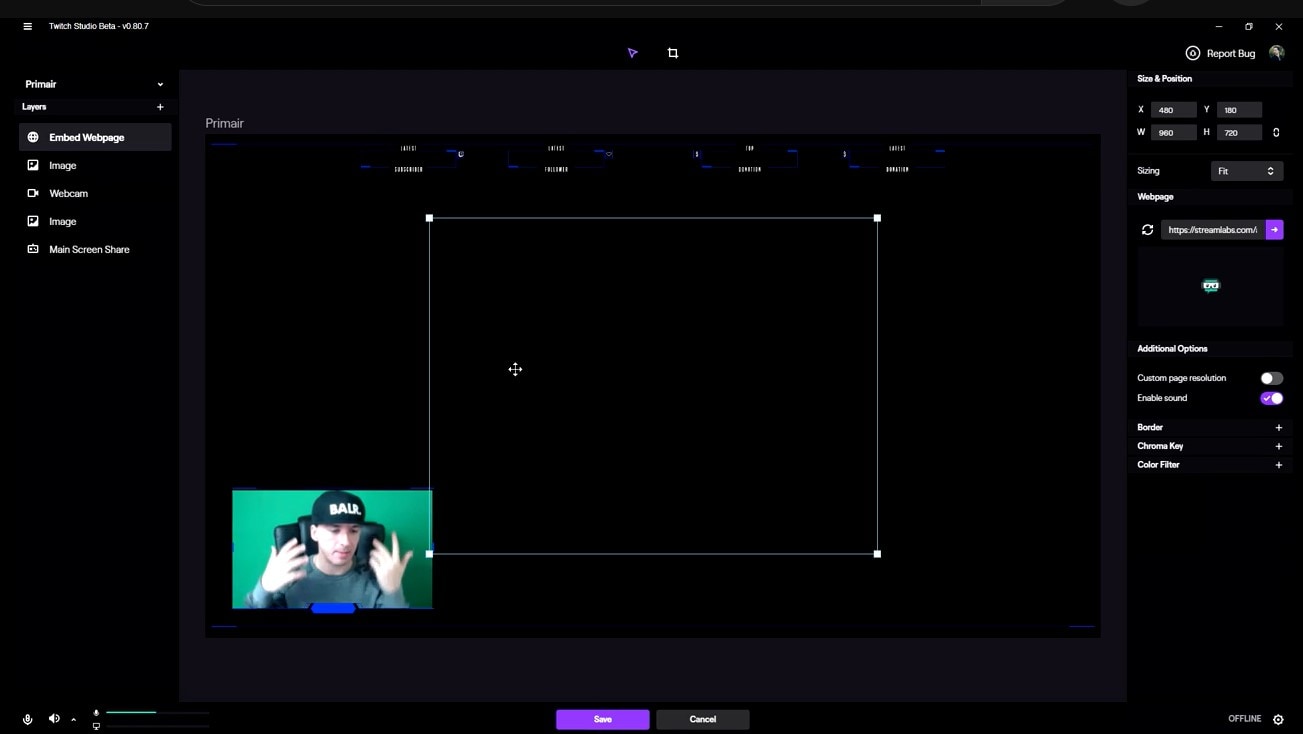
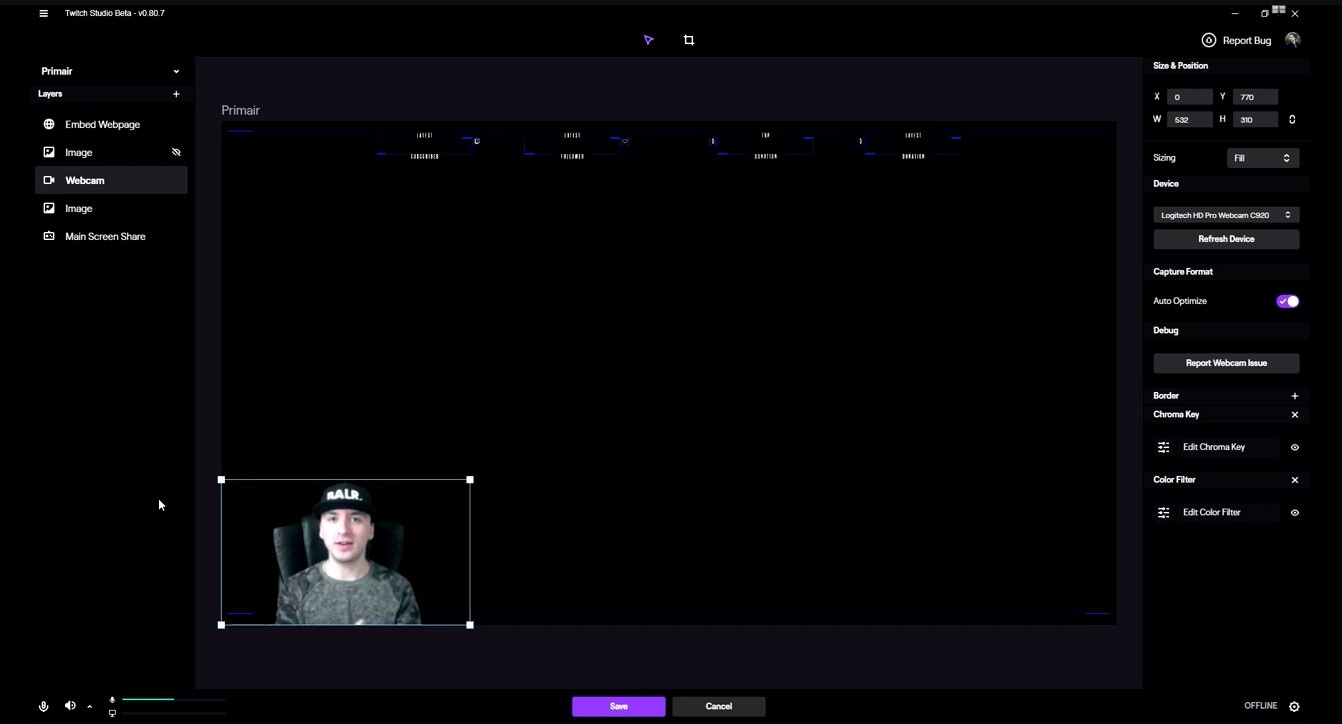
ขั้นตอนที่ 3.หา เลเยอร์เว็บแคม ที่แสดงตัวอย่างเว็บแคมของคุณ
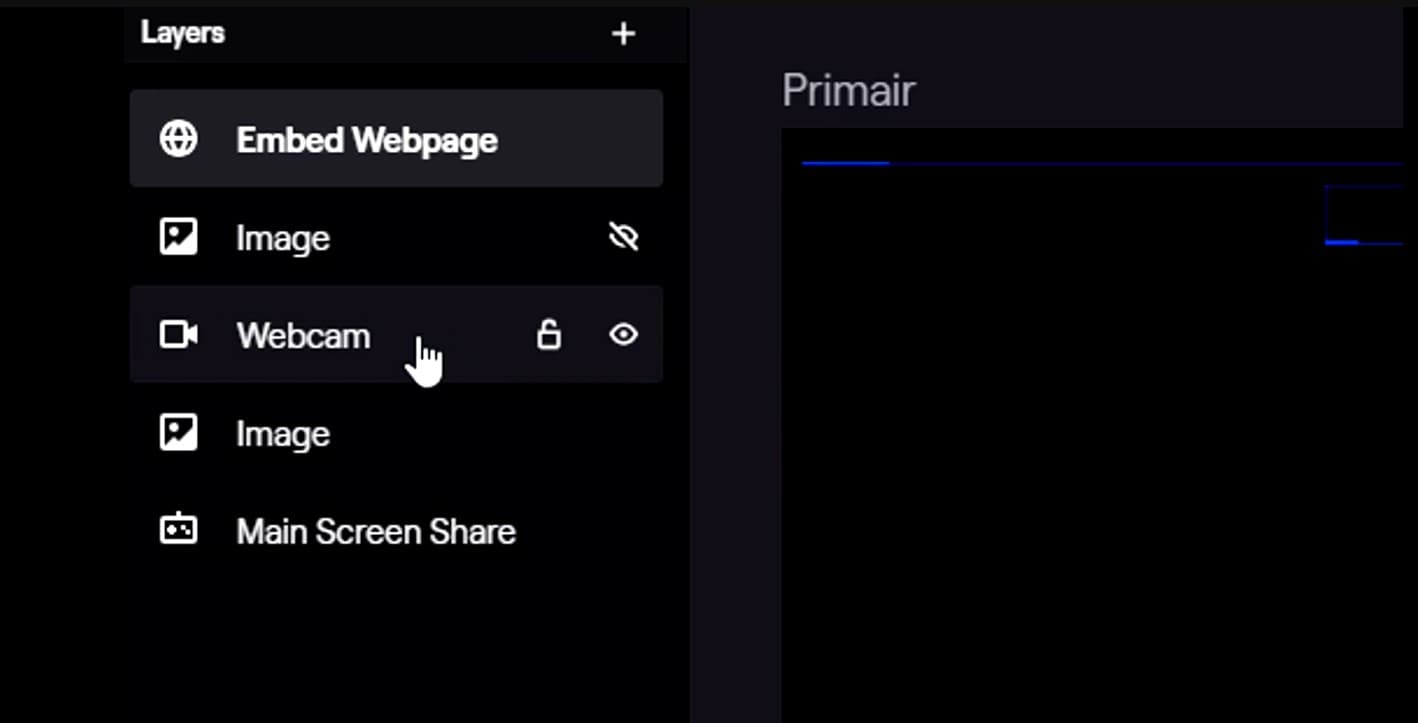
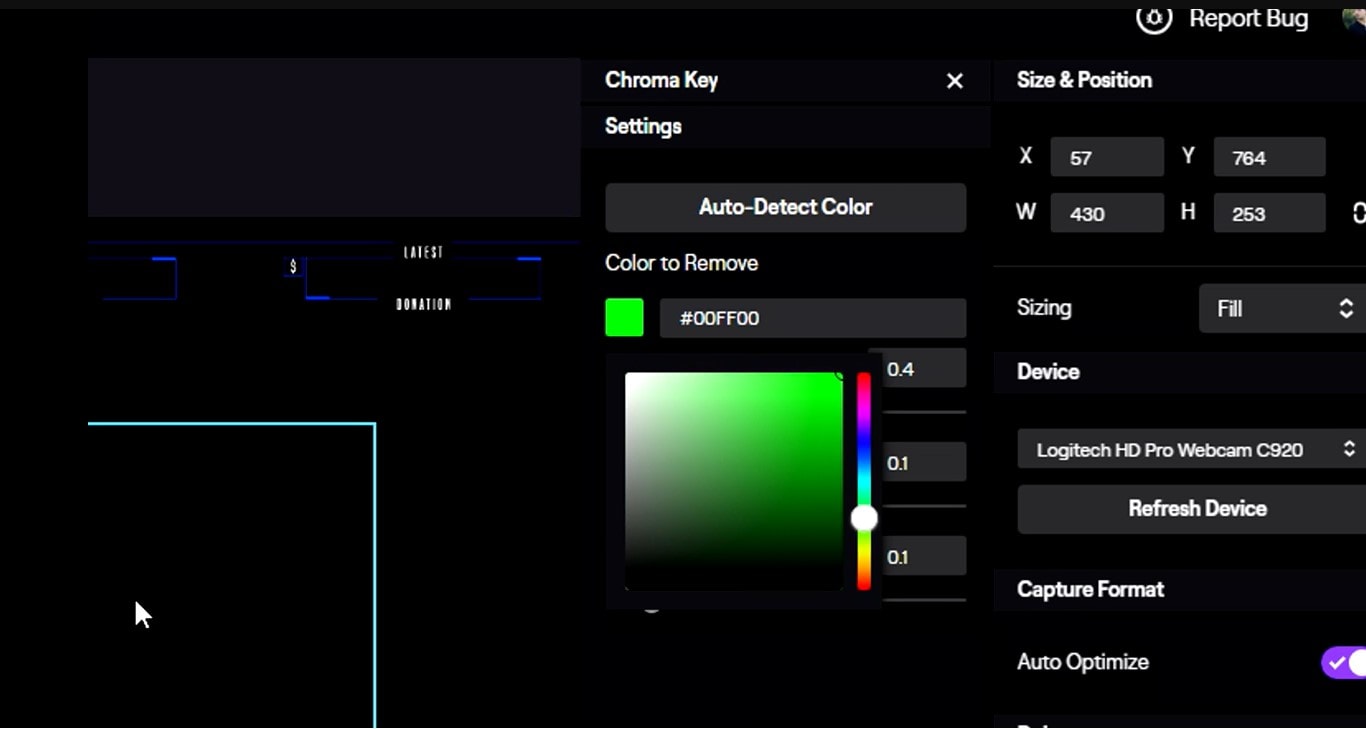
ขั้นตอนที่ 4.จากนั้นเปิดใช้งาน Chroma Key และคลิก Chroma Key editing
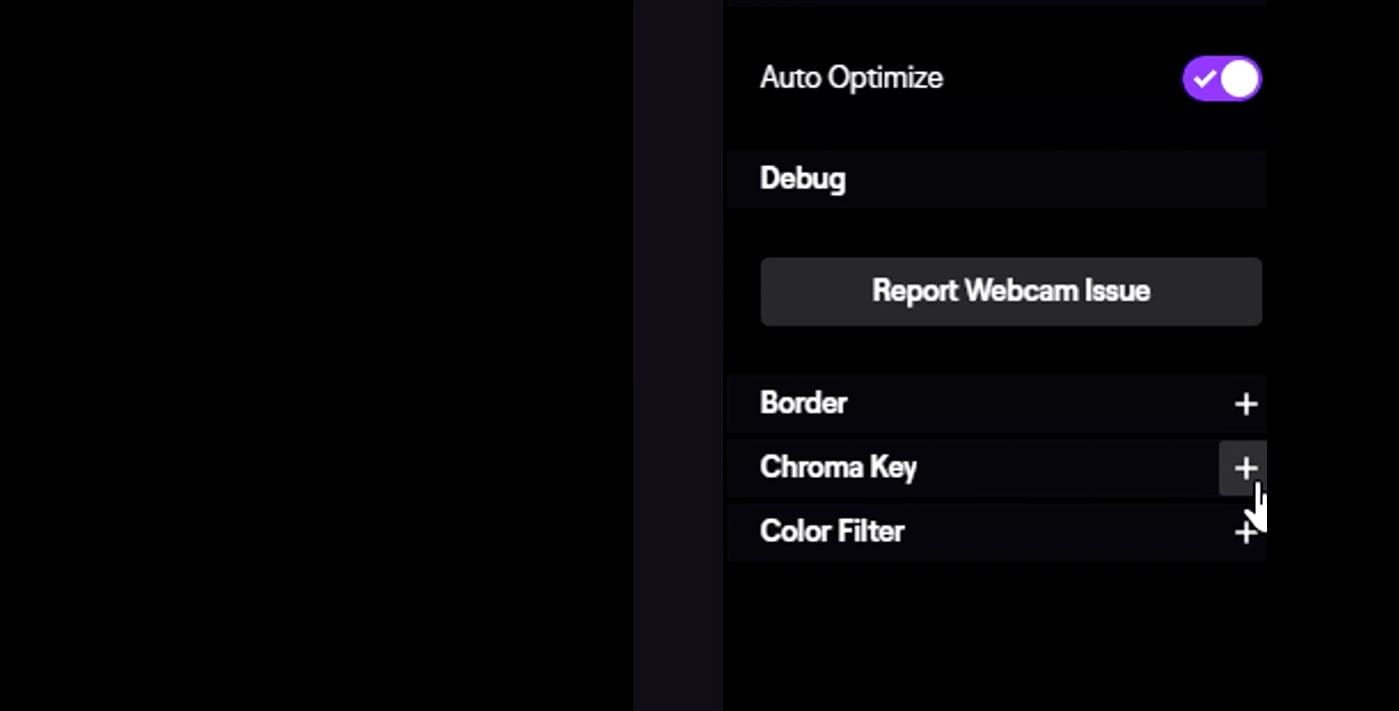
ขั้นตอนที่ 5.คุณจะเห็นตัวเลือกในการปรับสีที่ซอฟต์แวร์ของคุณจะลบออก ปรับ สีกรีนสกรีน.
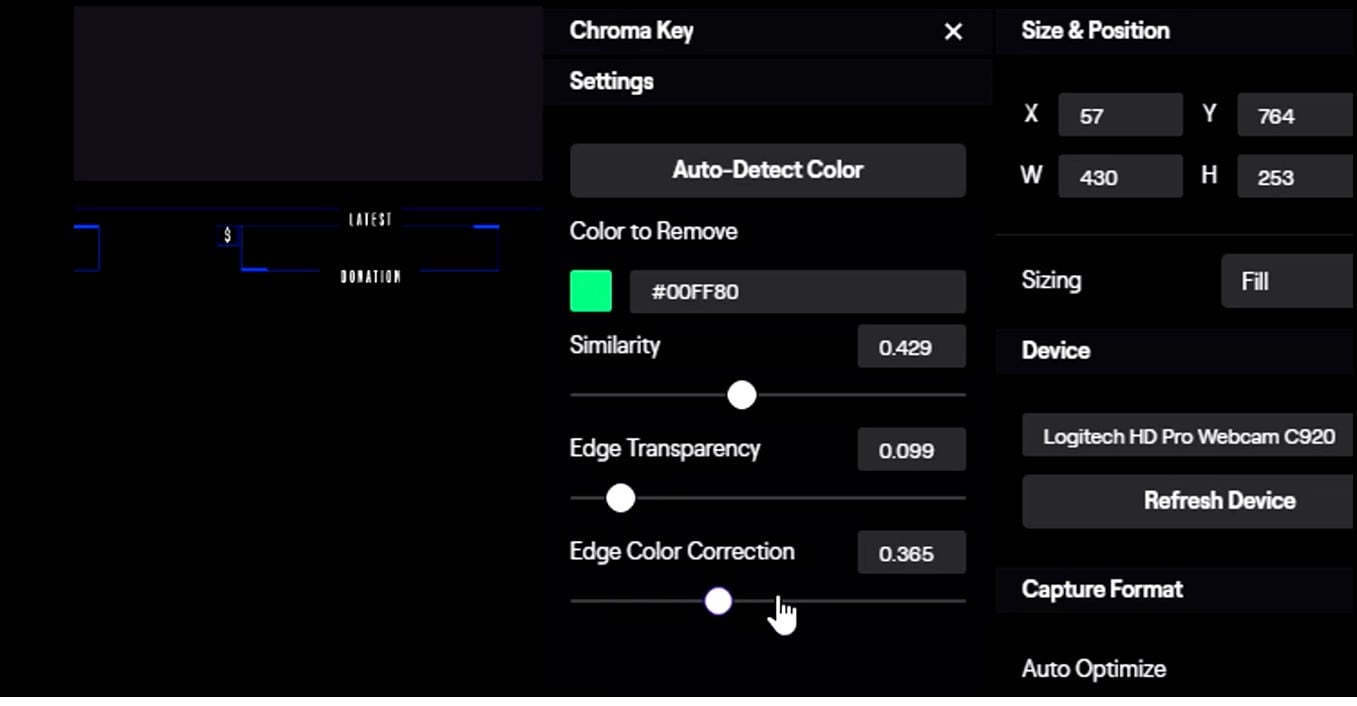
ขั้นตอนที่ 6.ตอนนี้ถึงเวลาปรับแต่งขอบ ปรับแถบเลื่อน ความโปร่งใสของขอบ และ การแก้ไขสีขอบ เพื่อปรับแต่งขอบของสีที่ถูกลบออก สิ่งเหล่านี้จะสร้างลุคที่สะอาดและเรียบ
ขั้นตอนที่ 7.วางตัวเองไว้หน้ากรีนสกรีน Twitch และปรับมุมกล้องของคุณเพื่อให้ได้ผลลัพธ์ที่ดีที่สุด
สำหรับฟีเจอร์การแก้ไขขั้นสูงเพิ่มเติม ดูที่ คู่มือ Filmora Video Editor.
ค้นพบตัวเลือก พื้นหลังกรีนสกรีนสำหรับการสตรีม ที่ดีที่สุด
ส่วนที่ 3. วิธีที่ 2: ใช้ Filmora Chroma Key สำหรับเพิ่มเอฟเฟกต์กรีนสกรีนในการผลิตหลังการถ่ายทำ [วิธีที่ 2]
Wondershare Filmora เป็นซอฟต์แวร์แก้ไขวิดีโอแบบมืออาชีพที่สามารถทำสิ่งที่น่าทึ่งมากมาย รวมถึงการเพิ่มเอฟเฟกต์กรีนสกรีนให้กับสตรีม Twitch
ด้วย Filmora คุณสามารถทำให้กำแพงสีเขียวนั้นหายไปและแทนที่ด้วยสิ่งที่คุณต้องการ! แต่เดี๋ยวก่อน ยังมีอีก! Filmora สามารถทำสิ่งเจ๋งๆ อื่นๆ ได้อีกมากมาย คุณสามารถเพิ่มเพลง เสียงเอฟเฟกต์ และแม้แต่ส่วนสโลว์โมชั่นลงในวิดีโอของคุณได้ คุณยังสามารถตัดส่วนที่น่าเบื่อออกหรือนำคลิปวิดีโอต่างๆ มารวมกันได้ มันเหมือนกับการสร้างหนังของคุณเอง!
วิธีใช้กรีนสกรีนสำหรับ Twitch?
สำหรับการเพิ่มพื้นหลังกรีนสกรีน Twitch ให้ทำตามขั้นตอนเหล่านี้:
ขั้นตอนที่ 1.เปิด Wondershare Filmora และเปิด สร้างโปรเจกต์ใหม่

ขั้นตอนที่ 2.ตอนนี้ นำเข้า วิดีโอสตรีม Twitch ของคุณเข้าสู่ Filmora
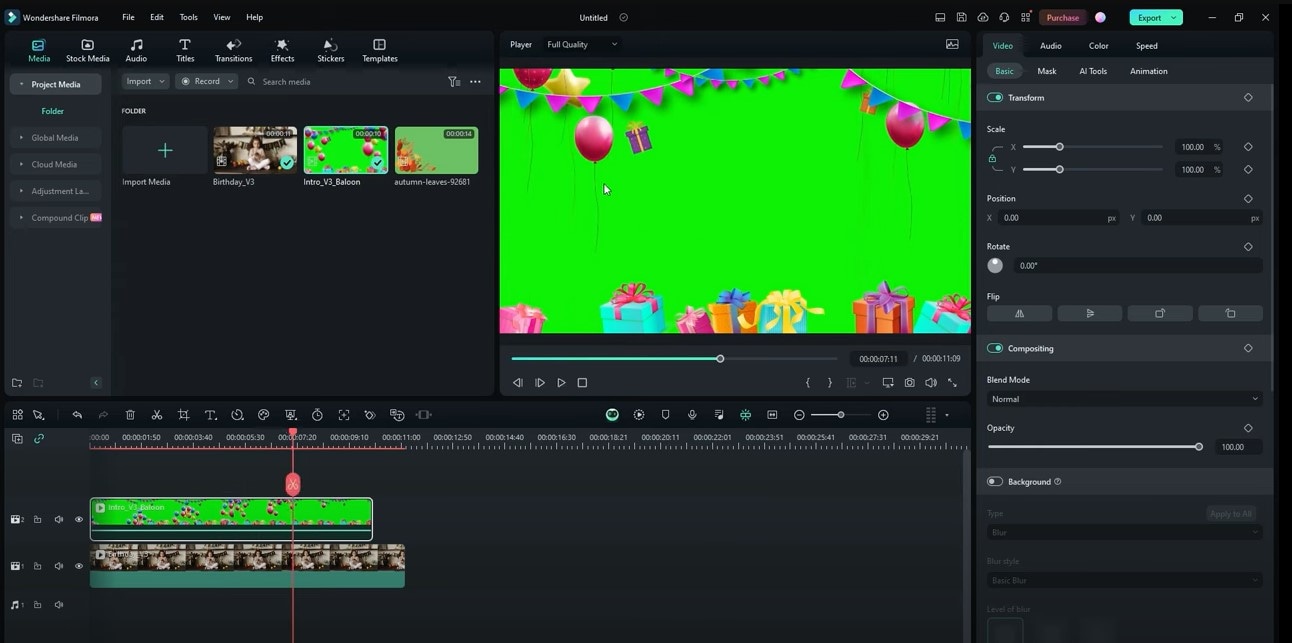
ขั้นตอนที่ 3.ไปที่ เครื่องมือ AI และเปิดใช้งาน "Chroma Key"
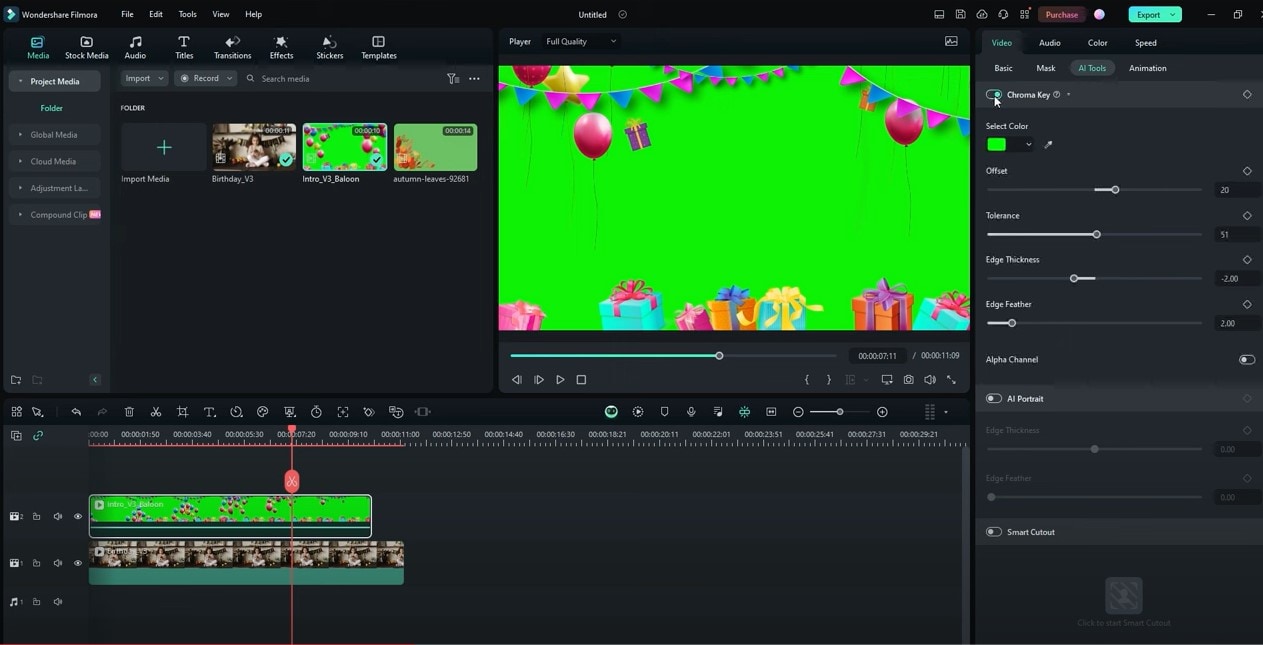
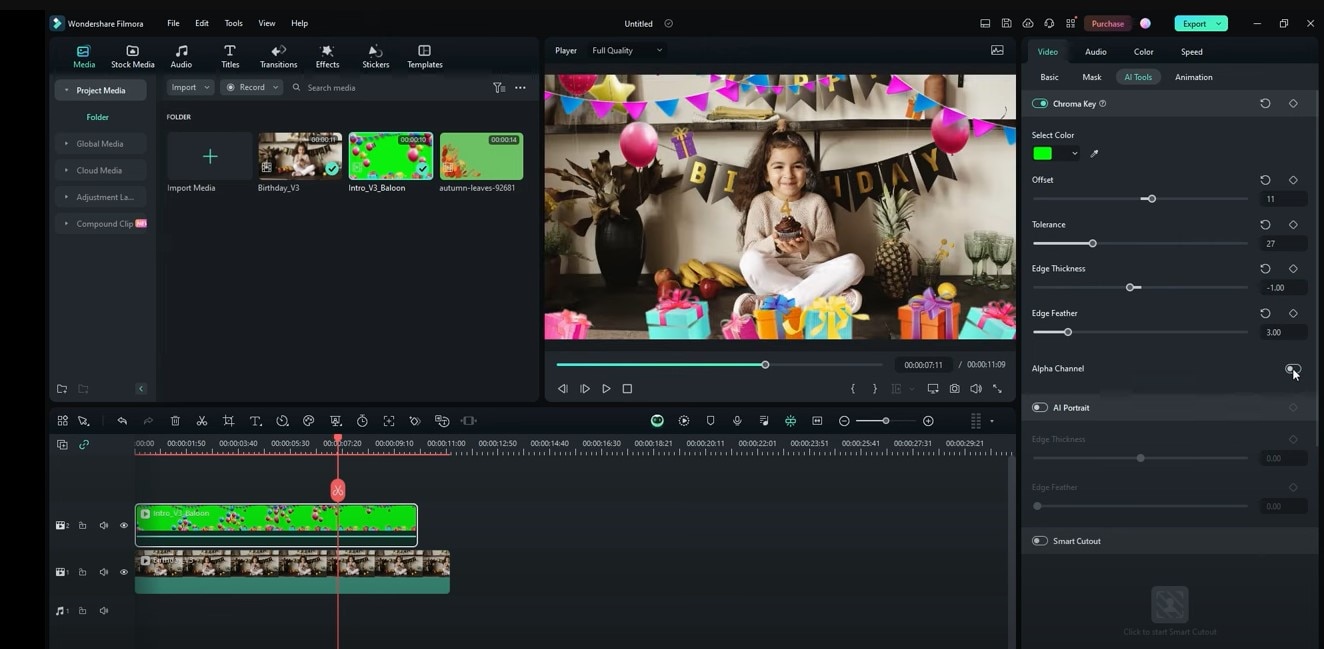
ขั้นตอนที่ 4.จากนั้นปรับการตั้งค่าโครมาคีย์ ใช้เครื่องมือเลือกสีเขียวที่คุณต้องการลบออก คุณยังสามารถปรับการตั้งค่าเพื่อให้ขอบดูเรียบขึ้น
ขั้นตอนที่ 5.เลือกรูปภาพหรือวิดีโอเพื่อแทนที่กรีนสกรีน เมื่อคุณพอใจกับผลลัพธ์แล้ว ให้บันทึกวิดีโอของคุณในรูปแบบที่ต้องการ
ส่วนที่ 4. เพิ่มกรีนสกรีน/เปลี่ยนพื้นหลังโดยใช้ Filmora Screen Recorder [วิธีที่ 3]
ต้องการลองวิธีอื่นหรือไม่? Filmora Screen Recorder สามารถช่วยคุณเพิ่มพื้นหลังกรีนสกรีน Twitch ให้กับสตรีมของคุณได้ วิธีดังนี้:
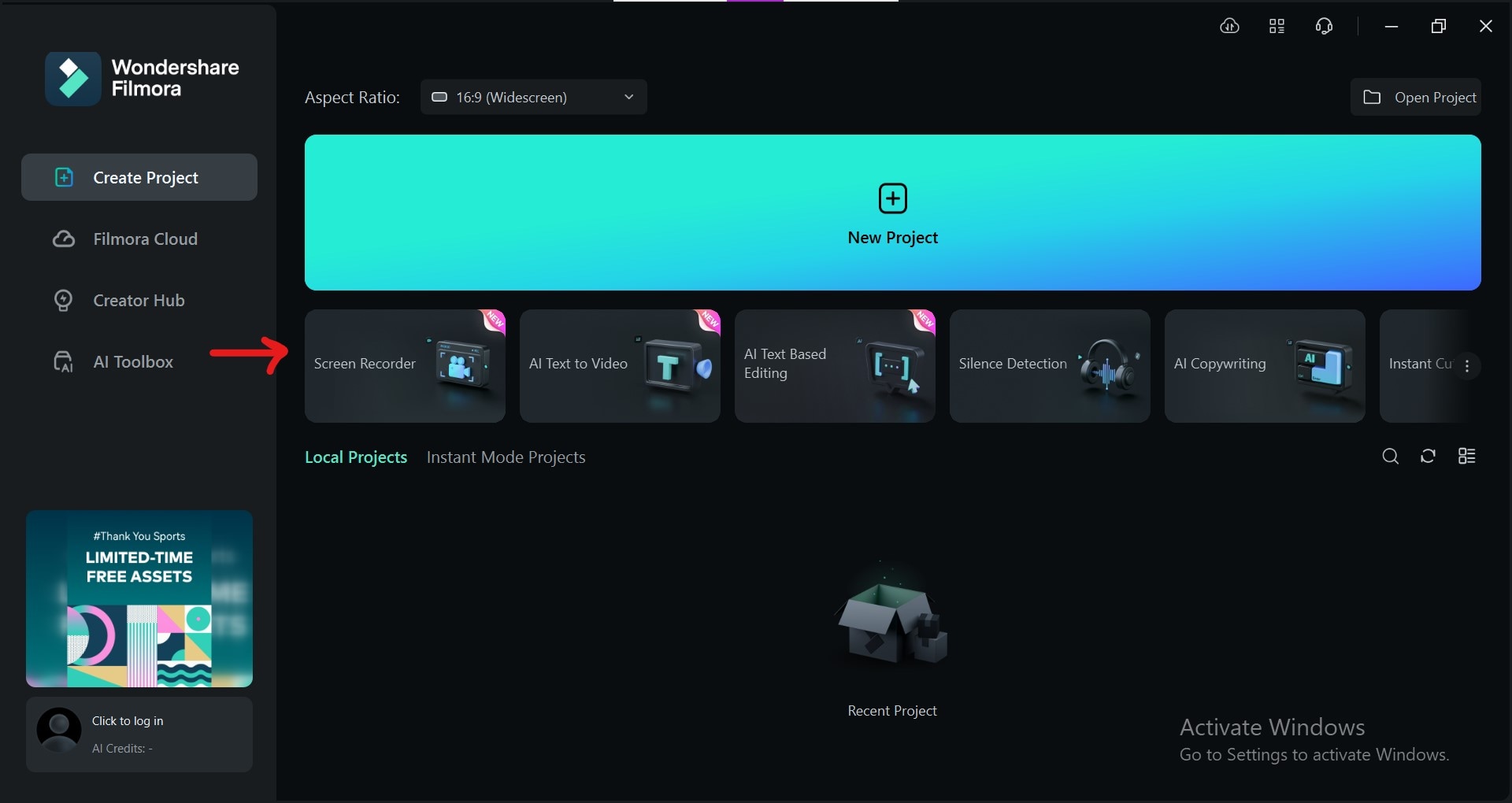
ขั้นตอนที่ 1.เปิด Filmora บนคอมพิวเตอร์ของคุณและไปที่ Screen Recorder.
ขั้นตอนที่ 2.เลือกส่วนของหน้าจอของคุณที่รวมคุณและกรีนสกรีนของคุณ ตรวจสอบให้แน่ใจว่าแสงดี
ขั้นตอนที่ 3.เลือกแหล่งเสียงหากคุณต้องการบันทึกเสียงจากไมโครโฟน คอมพิวเตอร์ หรือทั้งสองอย่าง
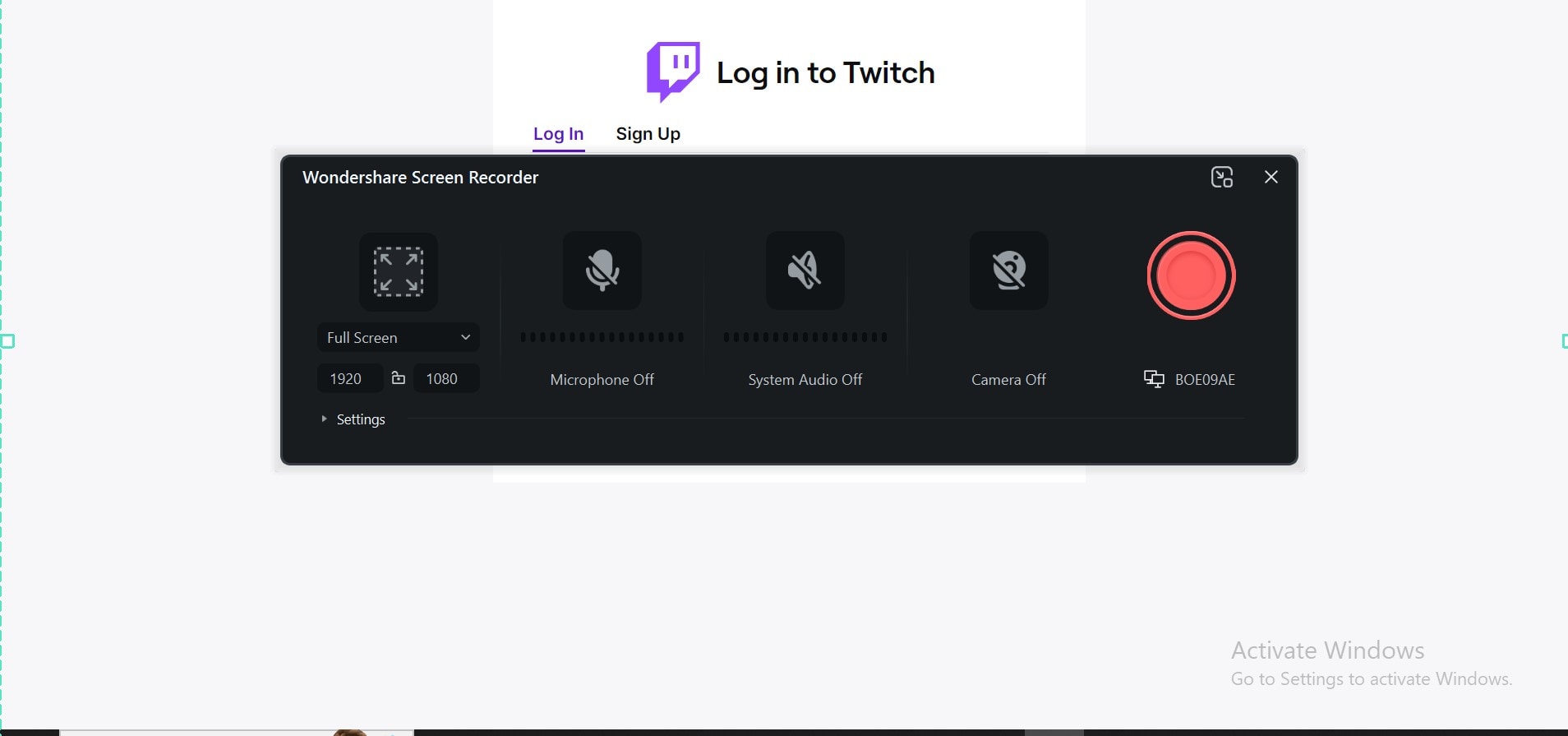
ขั้นตอนที่ 4.มองหาการตั้งค่าที่เรียกว่า "Virtual Background" สิ่งนี้ช่วยให้คุณเปลี่ยนพื้นหลังในขณะที่คุณบันทึก
ขั้นตอนที่ 5.เมื่อคุณเลือกพื้นหลังแล้ว ให้เริ่มบันทึกสตรีม Twitch ของคุณ คุณจะเห็นเอฟเฟกต์กรีนสกรีนทันที!
ส่วนที่ 5. เคลับลับและเทคนิคขั้นสูงสำหรับกรีนสกรีน Twitch ที่ดีขึ้น
ต้องการยกระดับกรีนสกรีน Twitch ของคุณไปอีกขั้นหรือไม่? นี่คือเคลับลับเพิ่มเติมที่คุณต้องรู้:
- ใช้พื้นหลังเคลื่อนไหวเพื่อทำให้สตรีมของคุณน่าตื่นเต้นยิ่งขึ้น
- เพิ่มโอเวอร์เลย์ลงในหน้าจอของคุณเพื่อดูเป็นมืออาชีพ
- ลองใช้พื้นหลังต่างๆ เพื่อรักษาความสนใจของผู้ชม
- ลงทุนในกล้องและไลท์ที่ดีกว่าเพื่อผลลัพธ์ที่น่าทึ่ง
- ยิ่งคุณใช้กรีนสกรีนมากเท่าไหร่ คุณก็จะยิ่งเก่งขึ้นเท่านั้น
- ให้ความสำคัญกับแสงเนื่องจากแสงที่สม่ำเสมอเป็นกุญแจสำคัญสำหรับเอฟเฟกต์กรีนสกรีนที่สะอาด
- เลือกสีเขียวที่เหมาะสม! ตรวจสอบให้แน่ใจว่ากรีนสกรีนของคุณมีสีสดใสและสม่ำเสมอ
- ทดลองกับการตั้งค่าโครมาคีย์ ปรับแต่งการตั้งค่าเพื่อหาความสมดุลที่สมบูรณ์แบบ
- ใช้กรีนสกรีนสีทึบและหลีกเลี่ยงลวดลายหรือรอยย่นบนกรีนสกรีนของคุณ
- คุณยังสามารถพิจารณาบลูสกรีนได้เนื่องจากบางคนพบว่าบลูสกรีนใช้งานง่ายกว่า
สรุป
คุณได้เรียนรู้การ ตั้งค่ากรีนสกรีน Twitch สำหรับสตรีมของคุณโดยใช้ Twitch Studio ค่อนข้างง่าย! เราได้แชร์วิธีอื่นๆ ในการเพิ่มกรีนสกรีนให้กับสตรีม Twitch ด้วย คุณสามารถใช้วิธีใดก็ได้ที่คุณพบว่าง่ายกว่า
A กรีนสกรีนสำหรับสตรีม Twitch สามารถทำให้สตรีมของคุณดูน่าทึ่งและเป็นมืออาชีพ มันสามารถยกระดับสตรีมของคุณและทำให้สนุกสนานมากขึ้นสำหรับผู้ชมของคุณ คุณสามารถเปลี่ยนห้องของคุณให้เป็นพื้นหลังมืด ทัศนียภาพที่สวยงาม และความเป็นไปได้ไม่จำกัด! มันขึ้นอยู่กับว่าคุณมีความคิดสร้างสรรค์แค่ไหน!
คุณสามารถสร้างสตรีมสดที่น่าทึ่งและน่าสนใจได้โดยทำตามขั้นตอนและเคล็ดลับเหล่านี้ ดังนั้น จงสร้างสรรค์ สนุกสนาน และเริ่มสตรีมกันเลย!

