



ไม่ว่าคุณต้องการเซ็นเซอร์องค์ประกอบหนึ่งเนื่องจากความเป็นส่วนตัวหรือข้อกังวลด้านลิขสิทธิ์ แสดงข้อความแบบไดนามิกที่ติดตามวัตถุในวิดีโอของคุณ หรือว่าต้องการติดตามวัตถุเฉพาะในวิดีโอ เครื่องมือแก้ไขวิดีโอสมัยใหม่ เช่น การติดตามการเคลื่อนไหว (motion tracking) ใน Adobe Premiere Pro จะช่วยให้คุณดำเนินการเหล่านี้ได้อย่างรวดเร็วและมีประสิทธิภาพ
คู่มือวันนี้จะเน้นไปที่ การติดตามวัตถุ (object tracking) ใน Premiere Pro และจะรีวิวคุณสมบัติอันทรงพลังนี้อย่างละเอียด อยู่กับเรา แล้วเราจะสำรวจศักยภาพทั้งหมดของ Premiere Pro และแสดงให้คุณเห็นวิธีทำการติดตามการเคลื่อนไหวใน Premiere Pro ได้ในไม่กี่ขั้นตอนง่ายๆ
ในบทความนี้
การติดตามการเคลื่อนไหวใน Premiere Pro – ความสามารถเด่น
เครื่องมือติดตามการเคลื่อนไหวใน Adobe Premiere Pro มีกรณีการใช้งานหลากหลาย ตัวหลักๆ ได้แก่:
การเบลอใบหน้า
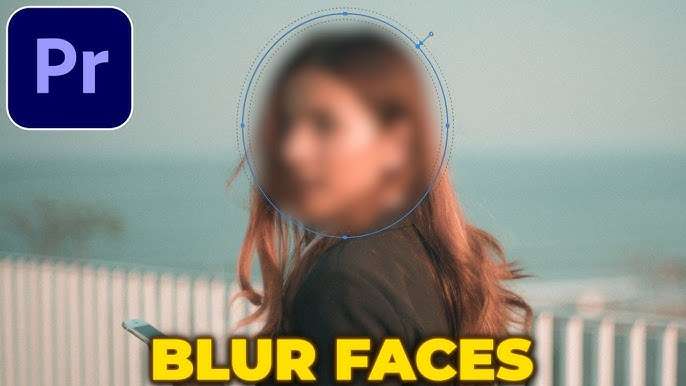
บรรดานักตัดต่อวิดีโอมักต้องจัดการข้อกำหนดด้านความเป็นส่วนตัวและทางกฎหมาย และนี่เป็นหนึ่งในหลายๆ จุดที่ การติดตามการเคลื่อนไหว (motion tracking) ใน Adobe Premiere Pro สามารถช่วยได้ โดยการติดตามใบหน้าและการเคลื่อนไหวของใบหน้า ฟีเจอร์นี้ใน Premiere Pro จะช่วยให้นักตัดต่อสามารถเบลอส่วนที่อาจก่อปัญหาในวิดีโอได้อย่างมีประสิทธิภาพ จึงเป็นประโยชน์มากสำหรับสารคดีและวิดีโอที่ต้องปกปิดตัวตนของบุคคล
การติดตามวัตถุที่เคลื่อนไหว
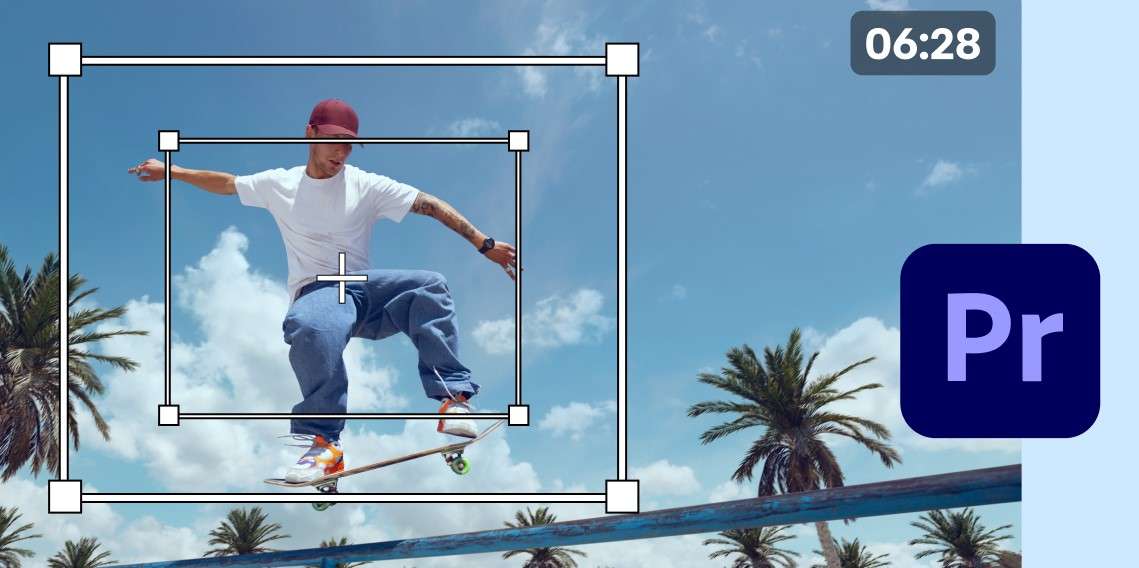
การจัดการองค์ประกอบข้อความ สติ๊กเกอร์ และลูกศรในงานตัดต่อวิดีโออาจเป็นเรื่องท้าทาย แต่ การติดตามวัตถุ (object tracking) ใน Premiere Pro ทำให้เรื่องนี้เป็นเรื่องง่าย มันช่วยให้ผู้ใช้สามารถ ติดตามวัตถุที่กำลังเคลื่อนไหว ในวิดีโอและสามารถให้ทุกองค์ประกอบอื่นเคลื่อนไหวตามวัตถุ ทำให้งานวิดีโอดูเป็นมืออาชีพและมีความไดนามิกมากขึ้น
การทำให้วิดีโอนิ่ง
คลิปแอ็กชันมักจะมีภาพสั่นไหวที่ดูแล้วอาจเวียนหัวหากไม่ผ่านการแก้ไข ฟีเจอร์ auto motion tracking ใน Premiere Pro จะเข้ามาช่วยตรงนี้ ช่วยให้ผู้ใช้สามารถซูมเข้าไปในคลิปและโฟกัสไปยังวัตถุสำคัญ เพื่อทำให้ภาพนิ่งและดูสนุกยิ่งขึ้น
จะใช้ติดตามการเคลื่อนไหวใน Premiere Pro ได้อย่างไร?
ตอนนี้เรารู้รายละเอียดเพิ่มเติมเกี่ยวกับ การติดตามการเคลื่อนไหว (motion tracking) ใน Adobe Premiere Pro และความสามารถหลักๆ แล้ว ต่อไปมาดูวิธีใช้งานเครื่องมือนี้ในงานตัดต่อประจำวันกันเลย
จะใช้ฟีเจอร์ติดตามการเคลื่อนไหวใน Premiere Pro เพื่อเบลอใบหน้าได้อย่างไร?
เราจะเริ่มต้นที่การเซ็นเซอร์ใบหน้า มาดูวิธีการทำใน Premiere Pro ว่าต้องทำอะไรบ้าง:
- เปิดแอป Adobe Premiere Pro, นำเข้าวิดีโอของคุณ และเพิ่มไปที่ไทม์ไลน์
- ไปที่ แผง Effects ที่มุมขวาล่าง และค้นหา Gaussian Blur or Mosaic.

- ลากเอฟเฟกต์เข้าไปในไทม์ไลน์ จากนั้นเพิ่มหน้ากาก (mask) ใต้ Gaussian Blur เอฟเฟกต์ใน Effect Controls แผงควบคุม

- วางหน้ากากทับบนใบหน้าวัตถุและใช้ตัวจับ (handle) เพื่อปรับตำแหน่งให้พอดี

- คลิกที่ ปุ่ม Play ถัดจาก Mask Path เพื่อให้ระบบติดตามวัตถุให้อัตโนมัติ

จากนั้นคุณสามารถเพิ่มระดับความเบลอและปรับเอฟเฟกต์ได้โดยหยุดวิดีโอแล้วขยับหน้ากากเองหากมันไม่พอดี
จะใช้การติดตามวัตถุใน Premiere Pro ได้อย่างไร?
หากต้องการ ติดตามการเคลื่อนไหวใน Premiere Pro กับวัตถุ จะต้องใช้เอฟเฟกต์อื่นชื่อว่า Transform ทำตามขั้นตอนดังนี้:
- เปิด Premiere Pro แล้วนำเข้าคลิปที่ต้องการ
- เริ่มจาก แผง EffectsแผงTransform แล้วลากและวางเอฟเฟกต์ในคลิปที่อยู่ไทม์ไลน์

- ซูมเข้าในวิดีโอที่แผง Preview เพื่อหลีกเลี่ยงขอบดำ
- กด ไอคอน Plus ใต้แผง Preview แล้วเพิ่ม Rulers และ Guides ในแถบเครื่องมือของคุณ.

- ใช้เครื่องมือเหล่านี้จากแถบเครื่องมือโดยคลิกที่พวกมัน จากนั้นลากจากไม้บรรทัดด้านบนและข้างเพื่อจัดกึ่งกลางวัตถุ

- ไปที่ Effect Controls แล้วปรับค่า Position ใต้ Transform สำหรับแต่ละเฟรมของวิดีโอเพื่อให้วัตถุอยู่กึ่งกลางตลอดเวลา

- ยกเลิกทำเครื่องหมายที่กล่อง Use Composition's Shutter Angle แล้วเปลี่ยนค่า Shutter Angle เป็น 360

จะทำให้วิดีโอนิ่งด้วยการติดตามการเคลื่อนไหวใน Adobe Premiere Pro ได้อย่างไร?
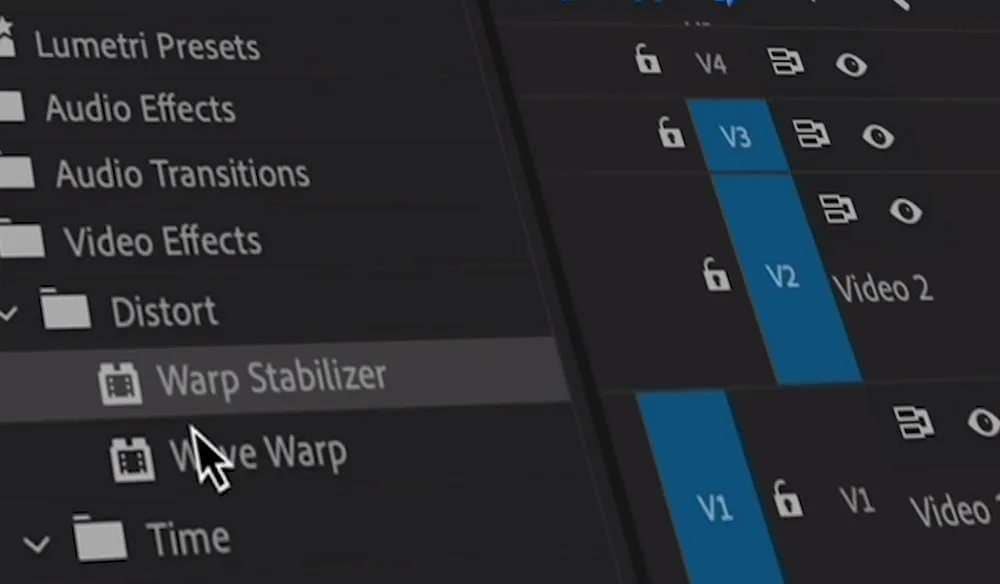
ต่างจากการติดตามวัตถุใน Premiere Pro การทำวิดีโอนิ่งเป็นกระบวนการอัตโนมัติมากกว่า และนักตัดต่อสามารถใช้เอฟเฟกต์ Warp Stabilizer ได้ วิธีทำมีดังนี้:
- เปิด Adobe Premiere Pro แล้วเพิ่มคลิป แล้ววางในไทม์ไลน์
- ไปที่ แผง Effects > Video Effects > Distort > Warp Stabilizer แล้วลากไปยังคลิปในไทม์ไลน์

- คุณจะเห็นแถบสีน้ำเงินเหนือฟุตเทจขณะที่ Warp Stabilizer เอฟเฟกต์กำลังวิเคราะห์และทำให้วิดีโอนิ่ง
- ไปที่ Effect Controlsแผง จากนั้นหา Warp Stabilizerเอฟเฟกต์ และขยาย แท็บ Advanced ด้านล่าง
- เปลี่ยน Rolling Shutter Ripple จาก Automatic Reduction to Enhanced Reduction.

- เปลี่ยนค่าของ Crop Less to 100% เพื่อลดการซูมที่ Warp Stabilizer เอฟเฟกต์จะใส่อัตโนมัติ

วิดีโอของคุณจะต้องถูกซูมเข้าอย่างน้อยเล็กน้อย แต่นี่เป็นสิ่งจำเป็นสำหรับการใช้เอฟเฟกต์นิ่งที่ใช้ซอฟต์แวร์เสมอ ทั้งนี้สองขั้นตอนสุดท้ายข้างบนจะลดเอฟเฟกต์ซูมนี้ให้น้อยที่สุด
ทางเลือกที่ดีที่สุดสำหรับการติดตามการเคลื่อนไหวแทน Premiere Pro – Wondershare Filmora
แม้ระบบติดตามวัตถุอัตโนมัติสำหรับ Premiere Pro จะเป็นเครื่องมือที่ดีและมีประโยชน์กับวิดีโอหลายประเภท แต่มันยังไม่ค่อยดีในแง่การใช้ทรัพยากร ผู้ใช้ที่เครื่องไม่แรงจะพบปัญหาแอปค้างและเครื่องมือจะไม่ลื่นไหลนักเว้นแต่คอมของคุณจะแรงมากจริงๆ
นอกจากนี้,การติดตามการเคลื่อนไหว (motion tracking) ใน Adobe Premiere Proมีอินเตอร์เฟซผู้ใช้ที่ซับซ้อนเกินไปและต้องการการปรับแต่งด้วยตนเองหลายขั้นตอน นี่จึงเป็นเหตุผลที่ผู้ใช้ Adobe จำนวนมากหันไปหาโซลูชันทางเลือก ซึ่งเป็นจุดที่Wondershare Filmoraโดดเด่นอย่างแท้จริง
- อินเตอร์เฟซที่ใช้งานง่าย
- ไม่มีความยุ่งยากในการเรียนรู้ ใช้ได้ด้วยขั้นตอนง่าย ๆ
- แผนการสมัครสมาชิกที่คุ้มค่าสำหรับอุปกรณ์ข้ามแพลตฟอร์ม

| คุณสมบัติ | Filmora | Premiere Pro |
| ความง่ายในการใช้งาน | ใช้งานง่าย เริ่มต้นได้เร็ว | ต้องการขั้นตอนการทำงานเฉพาะ |
| การใช้งานการติดตามคีย์ | เซ็นเซอร์, องค์ประกอบไดนามิก, คู่มือ | เบลอใบหน้า, ติดตามวัตถุ |
| การติดตามขั้นสูง | ปลั๊กอิน Mocha, การติดตามทรงพลัง | ปลั๊กอิน Mocha, การติดตามที่แม่นยำตามโครงสร้าง |
| ประสิทธิภาพ | ลื่นไหล, ใช้ทรัพยากรน้อยกว่า | เหมาะสมกับระบบที่ทรงพลัง |
ความสามารถเด่นของฟีเจอร์ติดตามการเคลื่อนไหวใน Filmora
แม้การติดตามการเคลื่อนไหวจะสะดวกมากสำหรับแอนิเมชัน จินตนาการของคุณเป็นสิ่งเดียวที่จำกัดกับเครื่องมือ Motion Tracking ของ Filmora ต่อไปนี้คือตัวอย่างความสามารถหลัก:
- การเซ็นเซอร์– บรรณาธิการส่วนใหญ่มักพบเจอกับงานเซ็นเซอร์อย่างน้อยหนึ่งครั้ง ด้วยฟีเจอร์ Motion Tracking ของ Filmora งานเซ็นเซอร์จึงทำได้ง่าย
- องค์ประกอบไดนามิก– การเพิ่มชื่อ, ป้ายกำกับ, ราคา, กล่องข้อมูล และรายการอื่นๆ ที่เคลื่อนไหวไปกับวัตถุของคุณช่วยให้วิดีโอน่าสนใจมากกว่าการใช้องค์ประกอบที่อยู่กับที่ ฟีเจอร์ยอดเยี่ยมนี้ยังช่วยให้คุณนำเสนอความคิดของตัวละครได้อีกด้วย
- คู่มือวิดีโอที่ปรับปรุง– ไม่ว่าคุณจะต้องการสร้างวิดีโออสังหาริมทรัพย์หรือคู่มือการฝึกอบรมพนักงาน การเพิ่มลูกศรหรือทิศทางเสมือนด้วยเครื่องมือ Motion Tracking ของ Filmora สามารถยกระดับวิดีโอของคุณให้ดูน่าสนใจยิ่งขึ้น
ควรทราบว่าเครื่องมือ Motion Tracking ของ Filmora ก็ได้รับความนิยมจาก YouTubers และเกมเมอร์เช่นกัน เพราะสามารถติดตามตัวละครและเพิ่มองค์ประกอบเพื่อให้คอนเทนต์น่าสนใจขึ้น
จะใช้การติดตามการเคลื่อนไหวใน Filmora ได้อย่างไร?
การเข้าถึงฟีเจอร์ Motion Tracking ของ Filmora นั้นง่ายมาก นอกจากนี้เรายังมีคู่มือทีละขั้นตอนพร้อมภาพประกอบที่อยู่ด้านล่างนี้
- เปิด Filmora แล้วคลิกโปรเจกต์ใหม่บนหน้าจอเริ่มต้นของแอป
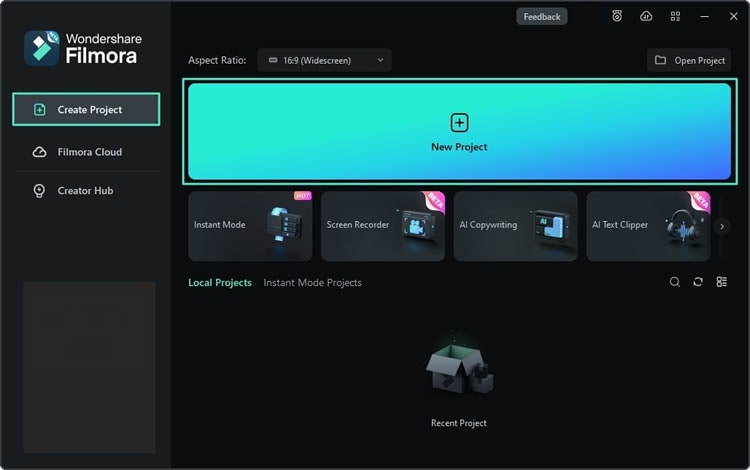
- ไปที่ สื่อโปรเจกต์และคลิกปุ่มนำเข้าเพื่อเพิ่มวิดีโอเข้า Filmora

- ลากและวางวิดีโอจากส่วนนำเข้าไปยังไทม์ไลน์ด้านล่าง

- คลิกที่วิดีโอในไทม์ไลน์เพื่อเลือกและเข้าไปที่วิดีโอ > เครื่องมือ AI > การติดตามการเคลื่อนไหวในแถบด้านขวา หรือคลิกที่ไอคอน Motion Tracking ด้านบนไทม์ไลน์ หรือกดแป้น ALT + X บนคีย์บอร์ดของคุณ
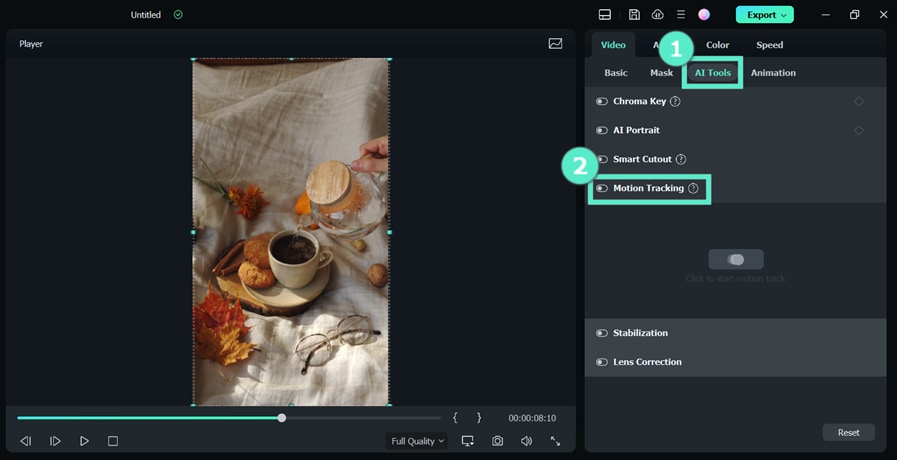
- เคลื่อนกล่องติดตามไปยังวัตถุที่เคลื่อนที่ในหน้าต่างเล่น
- เมื่อเตรียมพร้อมแล้ว ให้กด "คลิกเพื่อเริ่มการติดตามการเคลื่อนไหว" จากนั้นลองดูวิดีโอ
- เพิ่มข้อความ, รูปภาพ, องค์ประกอบ และคลิปอื่น ๆ ลงในไทม์ไลน์
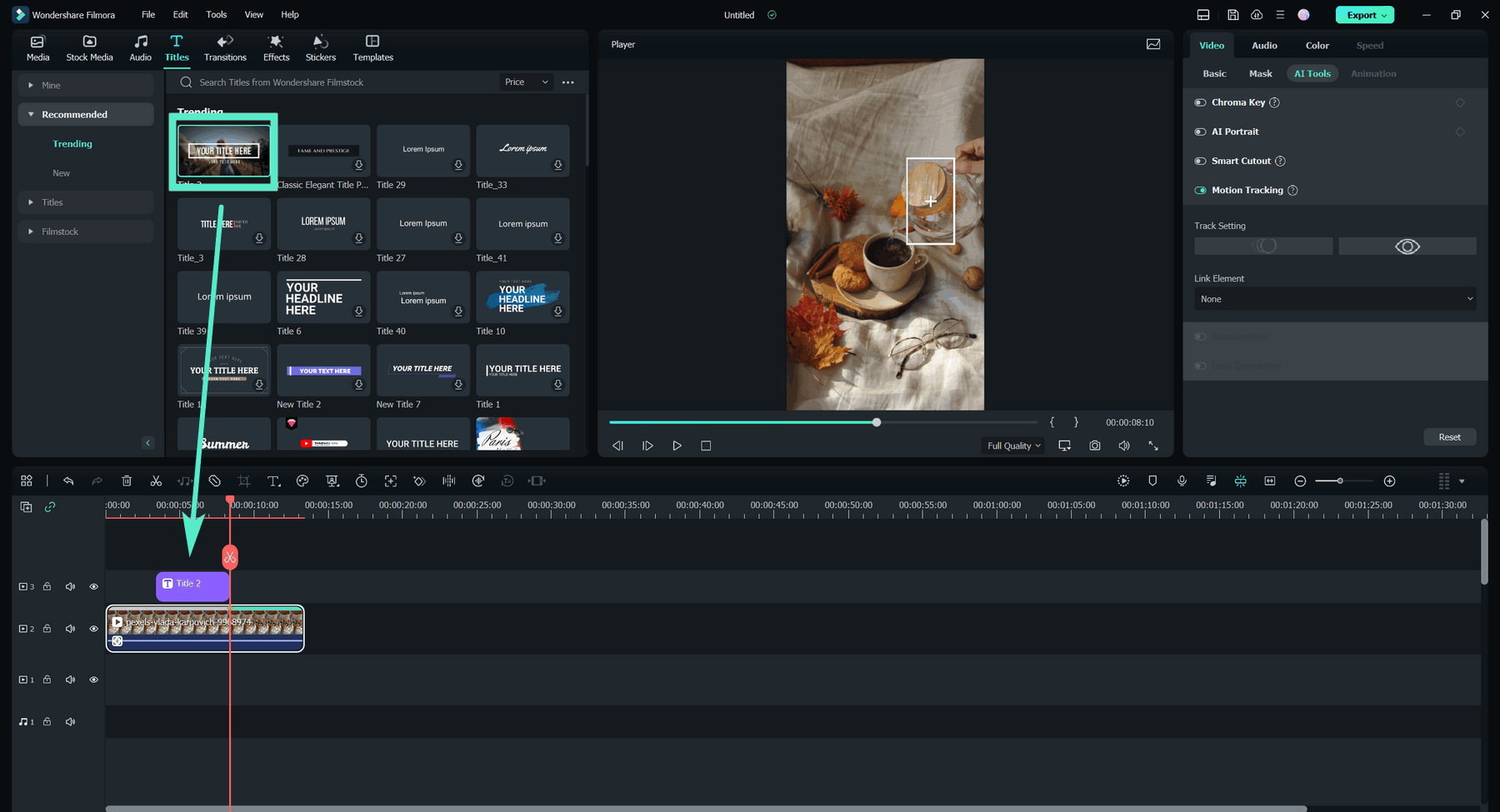
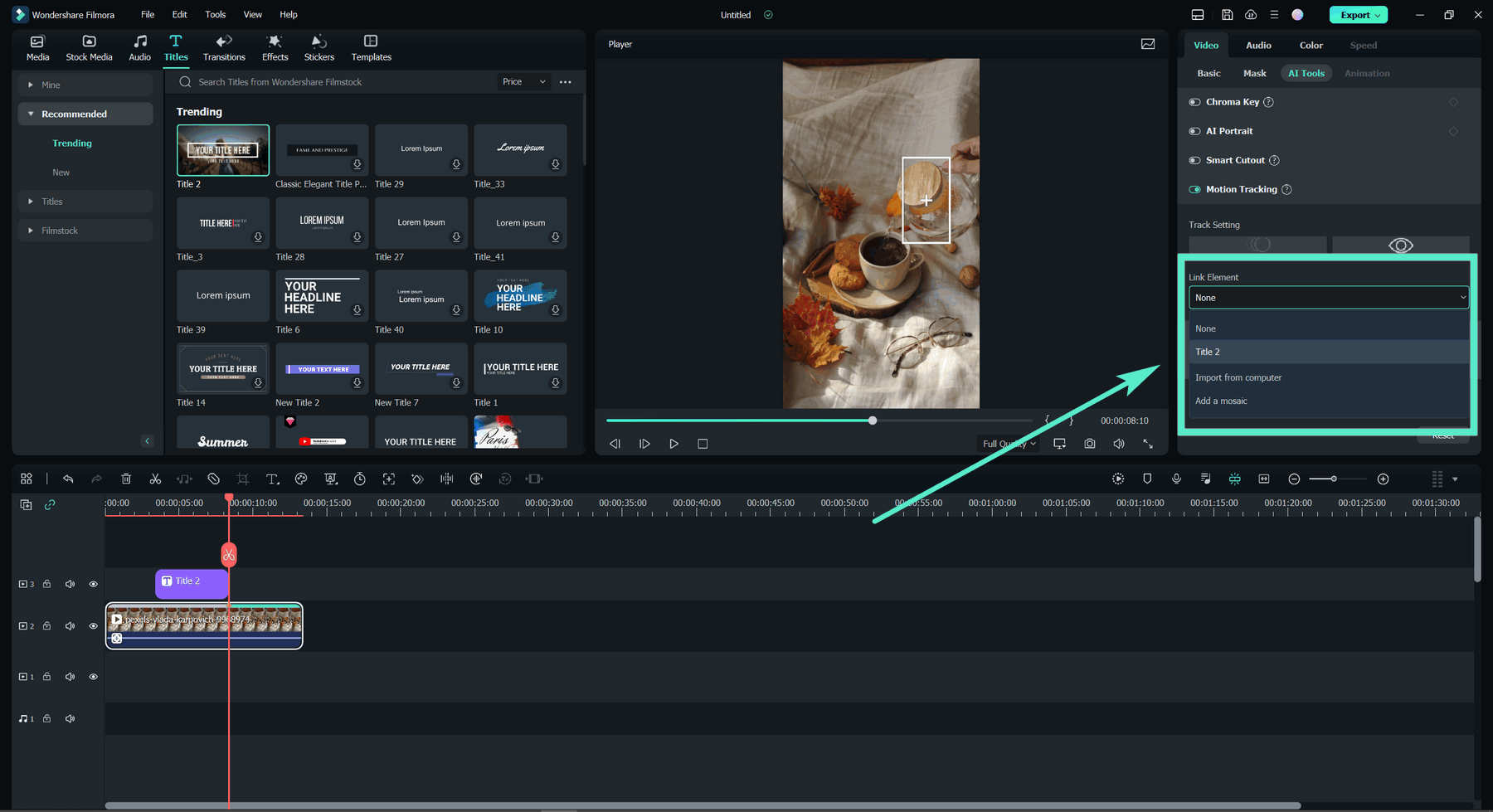
- เลือกวิดีโอในไทม์ไลน์อีกครั้งและเชื่อมต่อองค์ประกอบที่เพิ่มใหม่เข้ากับ Motion Tracking ผ่านแถบชื่อรูปภาพด้านล่างฟีเจอร์
- แตะส่งออกที่มุมขวาบน หากคุณพอใจกับเครื่องมือ Motion Tracking
- ปรับการตั้งค่าผลลัพธ์และกดส่งออกอีกครั้งเพื่อบันทึกวิดีโอ

สรุป
ในบทความนี้ เราได้พูดถึงการใช้การติดตามการเคลื่อนไหวในPremiere Proเพื่อเบลอใบหน้า, ติดตามวัตถุเฉพาะ หรือทำให้วิดีโอมีเสถียรภาพมากขึ้น ผู้เริ่มต้นอาจรู้สึกว่ายากที่จะใช้ Motion Tracking ใน Premiere Pro ดังนั้นเราจึงมีทางเลือกที่ยืดหยุ่นและใช้งานง่ายกว่า นั่นคือWondershare Filmoraดาวน์โหลดซอฟต์แวร์ที่ใช้งานง่ายแต่ทรงพลังและเริ่มต้นติดตามการเคลื่อนไหววันนี้!

