



นอกจาก YouTube แล้ว, Vimeo เป็นอีกหนึ่งแพลตฟอร์มโฮสต์วิดีโอยอดนิยมที่คุณสามารถอัปโหลด รับชม และมีปฏิสัมพันธ์กับวิดีโอได้โดยการสร้างเพลย์ลิสต์ แสดงความคิดเห็น กดถูกใจ และอื่นๆ อีกมากมาย มีชื่อเสียงในเรื่องเนื้อหาคุณภาพสูง เช่น ภาพยนตร์อินดี้ สารคดี และผลงานสร้างสรรค์อื่นๆ
ขณะรับชมเนื้อหา หลายคนต้องการเร่งความเร็ววิดีโอบน Vimeo ด้วยเหตุผลหลากหลาย บางครั้งคุณอาจต้องการข้ามบางส่วนไปยังเนื้อหาสำคัญ หรือแค่อยากประหยัดเวลาและรับชมวิดีโออย่างรวดเร็ว
มีหลายวิธีในการเร่งความเร็ววิดีโอบน Vimeo ของคุณ โดยเฉพาะอย่างยิ่งหากคุณต้องการตัวเลือกการปรับแต่งเพิ่มเติม โดยใช้ทิปและเทคนิคที่คุณจะได้เรียนรู้ที่นี่

ในบทความนี้
ส่วนที่ 1. ฟีเจอร์ที่มีใน Vimeo
Vimeo มีความโดดเด่นในฐานะแพลตฟอร์มโฮสต์สื่อเพราะเน้นกลุ่มผู้สร้างภาพยนตร์ นักสร้างสรรค์ และมืออาชีพที่โฟกัสกับเนื้อหาด้านศิลปะ แตกต่างจากแพลตฟอร์มอื่นที่เน้นความนิยมในวงกว้างและเนื้อหาที่สร้างโดยผู้ใช้ Vimeo ให้ความสำคัญกับความสร้างสรรค์และสนับสนุนผู้สร้างอิสระในการแสดงผลงานของตน
เพื่อยกระดับประสบการณ์ในการรับชมของคุณ Vimeo มีตัวเลือกการปรับแต่งบางอย่าง คุณสามารถปรับความเร็วในการเล่นวิดีโอ เปลี่ยนความละเอียด บันทึกวิดีโอไว้ในคอลเล็กชัน รวมถึงกดถูกใจและแชร์วิดีโอเพื่อสนับสนุนครีเอเตอร์

เมื่อกล่าวถึงการปรับความเร็วการเล่น Vimeo มีตัวเลือกดังต่อไปนี้:
- 0.5x: ลดความเร็ววิดีโอเหลือครึ่งหนึ่งของความเร็วปกติ
- 0.75x: ลดความเร็วลงเล็กน้อย เหมาะกับการรับชมเพื่อดูรายละเอียดมากขึ้น
- ปกติ (1x): เล่นวิดีโอด้วยความเร็วมาตรฐาน
- 1.25x: เพิ่มความเร็วของวิดีโอเล็กน้อย เหมาะสำหรับผู้ที่ต้องการรับชมเร็วขึ้นโดยไม่พลาดรายละเอียด
- 1.5x: เพิ่มความเร็วมากขึ้นสำหรับการรับชมเร็วขึ้นแต่ยังคงความชัดเจน
- 2.0x: เพิ่มความเร็วเป็นสองเท่าของปกติ เหมาะสำหรับการข้ามเนื้อหาอย่างรวดเร็ว
ส่วนที่ 2. วิธีเร่งความเร็ววิดีโอบน Vimeo
ในการเร่งความเร็ววิดีโอบน Vimeo คุณสามารถใช้การควบคุมความเร็วภายในตัวเครื่องเล่น ส่วนขยาย Chrome หรือ Developer Tools แต่ละวิธีนำเสนอความยืดหยุ่นและตัวเลือกการปรับแต่งที่แตกต่างกันตามความต้องการของคุณ
วิธีที่ 1: เปิดใช้งานการควบคุมความเร็ว
Vimeo มี ฟีเจอร์ควบคุมความเร็ว ที่ช่วยให้ผู้ใช้สามารถปรับความเร็วในการเล่นของวิดีโอ ฟีเจอร์นี้มีทั้งบนเบราว์เซอร์คอมพิวเตอร์และมือถือ ไม่ว่าจะชมผ่านเว็บไซต์ Vimeo หรือเครื่องเล่นที่ฝังบนเว็บอื่น อย่างไรก็ตาม สูงสุดจะปรับได้แค่ 2x มาดูวิธีเร่งความเร็ววิดีโอบน Vimeo ด้วยการควบคุมความเร็ว:
ขั้นตอนที่ 1: ที่วิดีโอ ให้เลือกไอคอนรูปเฟืองที่มุมขวาล่างของเครื่องเล่น
ขั้นตอนที่ 2: ที่เมนูความเร็ว คุณสามารถเลือกค่าต่างๆ สำหรับความเร็วในการเล่นวิดีโอได้

หากคุณไม่เห็นตัวเลือกความเร็วบนการตั้งค่า ให้ลองเปิดใช้งานโดยเข้าไปที่ Player Controls.
ขั้นตอนที่ 1: เปิดวิดีโอของคุณจาก Library
ขั้นตอนที่ 2: เลือกแท็บเครื่องเล่น ทางแถบด้านซ้าย
ขั้นตอนที่ 3: เลื่อนลงไปที่เมนูควบคุม แล้วเลื่อนปุ่ม ความเร็ว เพื่อเปิดหรือปิด
วิธีที่ 2: ใช้ส่วนขยายของ Chrome
แม้ Vimeo จะมีการควบคุมความเร็วในตัวซึ่งสูงสุดได้แค่ 2x แต่นั่นอาจยังไม่พอสำหรับหลายความต้องการ หากต้องการตัวเลือกความเร็วเพิ่มเติมหรือต้องการปรับแต่งมากขึ้น คุณจะต้องใช้ส่วนขยายเบราว์เซอร์เพื่อปรับความเร็วในการเล่นวิดีโอตามที่คุณต้องการ
หนึ่งในส่วนขยาย Chrome ที่คุณสามารถใช้เพิ่มความเร็ววิดีโอบน Vimeo คือ Video Speed Controller ซึ่งคุณสามารถดาวน์โหลดได้จาก Chrome Web Store นี่คือวิธีเร่งความเร็ววิดีโอบน Vimeo ด้วยส่วนขยาย Chrome:
ขั้นตอนที่ 1: ติดตั้งส่วนขยาย Video Speed Controller บนเบราว์เซอร์ Chrome ของคุณ
ขั้นตอนที่ 2: เมื่อส่วนขยายติดตั้งเสร็จ ให้กดปุ่ม V ระหว่างที่ดูวิดีโอบน Vimeo จะมีโอเวอร์เลย์ควบคุมความเร็วปรากฏขึ้น
ขั้นตอนที่ 3: ใช้ปุ่มบนหน้าจอหรือปุ่มลัดแป้นพิมพ์เพื่อเพิ่ม (D) หรือลด (S) ความเร็วในการเล่น คุณสามารถเร่งความเร็วได้มากกว่า 2x

วิธีที่ 3: ใช้ Dev Tools
สำหรับผู้ที่คุ้นเคยกับวิธีขั้นสูงมากขึ้น คุณสามารถใช้ Developer Tools ในเบราว์เซอร์เพื่อปรับความเร็ววิดีโอได้ ด้วยการเข้าไปที่คอนโซลแล้วใส่คำสั่งเพื่อปรับความเร็วในการเล่น Vimeo ให้ได้ความเร็วที่ต้องการ อย่างไรก็ตาม ระวังว่าหากไม่คุ้นเคยกับ Developer Tools วิธีนี้อาจไม่เสถียร
ขั้นตอนที่ 1: เปิด Vimeo และเริ่มเล่นวิดีโอที่คุณต้องการเร่งความเร็ว
ขั้นตอนที่ 2: เข้าถึง Developer Tools โดยกด Ctrl + Shift + I บน Windows, Linux หรือ Chrome OS หรือ Command + Option + I บน Mac เพื่อเปิดเครื่องมือ Inspect Element
ขั้นตอนที่ 3: คลิกที่แท็บ Console แล้วพิมพ์คำสั่งนี้เพื่อตั้งค่าความเร็ววิดีโอเป็น 2x: document.querySelector(‘video’).playbackRate = 2.0.

ส่วนที่ 3. วิธีเร่งความเร็ววิดีโอ Vimeo ที่คุณดาวน์โหลด
หากคุณต้องการเร่งความเร็ววิดีโอที่ดาวน์โหลดมาจาก Vimeo หรือคุณเป็นผู้สร้างคอนเทนต์และต้องการปรับความเร็วก่อนอัปโหลดวิดีโอขึ้นแพลตฟอร์ม แม้ว่าคุณจะลองปรับความเร็วระหว่างดาวน์โหลดแล้วแต่การเล่นวิดีโอจะยังเป็นปกติ วิธีหนึ่งที่ได้ผลคือใช้ Wondershare Filmora.
Filmora เป็นโปรแกรมตัดต่อวิดีโอที่ใช้งานง่ายและทรงพลัง สามารถควบคุมความเร็ววิดีโอของคุณได้ตั้งแต่ 0.01x ถึง 100x ให้คุณควบคุมจังหวะเร็วหรือช้าได้อย่างใจต้องการ
ยิ่งไปกว่านั้น Filmora ยังมีฟีเจอร์ Speed Ramping คุณสามารถเปลี่ยนแปลงความเร็วในแต่ละช่วงของวิดีโอและเปลี่ยนผ่านระหว่างเร็วกับช้าสลับกันได้อย่างลื่นไหล
วิธีเร่งความเร็ววิดีโอ Vimeo แบบคงที่
ขั้นตอนที่ 1: ปรับความเร็วของวิดีโอด้วยการควบคุมความเร็ว
เลือกวิดีโอที่คุณต้องการปรับบน Timeline จากนั้นหาปุ่ม ความเร็ว บนแถบเครื่องมือด้านบน Timeline แล้วเลือก "ความเร็วแบบคงที่"
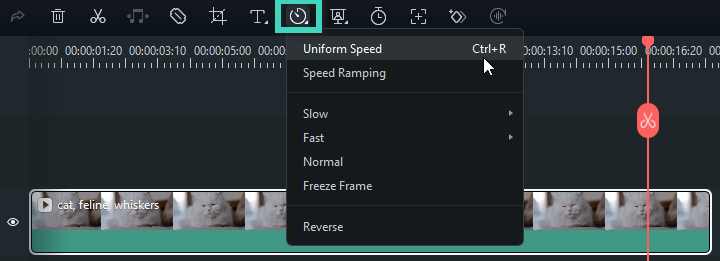
ขั้นตอนที่ 2: ปรับความเร็วการเล่นวิดีโอ
หากต้องการเพิ่มความเร็ววิดีโอ ให้ลากแถบความเร็วไปทางขวา หรือใส่ค่าความเร็วที่มากกว่า 1 ใน Duration ช่อง
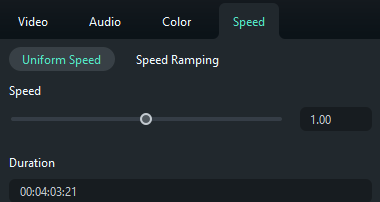
ขั้นตอนที่ 3: ใช้พรีเซ็ตความเร็ว
หากต้องการใช้ตัวเลือกสำเร็จรูป ไปที่ Speed > Fast จะมีตัวเลือกความเร็วหลายแบบ เช่น 2x, 4x, 8x, 20x, 50x และ 100x เลือกค่าพรีเซ็ตที่คุณต้องการ

วิธีเพิ่มเอฟเฟกต์ความเร็วของวิดีโอ
ขั้นตอนที่ 1: เข้าถึงฟีเจอร์ Speed Ramping
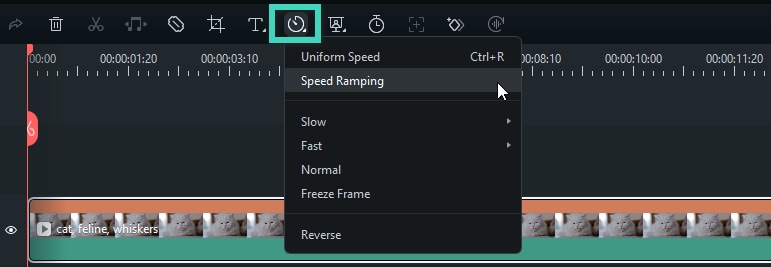
หากอยากเพิ่มการเปลี่ยนแปลงความเร็วในวิดีโอ ให้ใช้ฟีเจอร์ ความเร็ว Ramping ของ Filmora กดที่ไอคอน Speed แล้วเลือก "Speed Ramping" จากตัวเลือก
หรือต้องการเลือกวิดีโอใน Timeline แล้วไปที่ แผงคุณสมบัติทางด้านขวาและเลือกความเร็ว > การปรับความเร็วแบบไล่ระดับ.
ในตั้งค่าการปรับความเร็วแบบไล่ระดับ คุณจะเห็นพรีเซ็ตแบบต่าง ๆ คุณสามารถตรวจสอบคู่มือของ Filmoraสำหรับรายละเอียดของแต่ละพรีเซ็ต หรือทดลองใช้เพื่อค้นหาตัวเลือกที่เหมาะสมที่สุดกับวิดีโอของคุณ
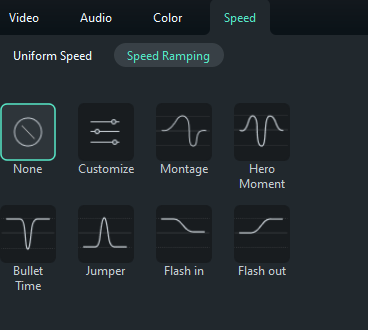
ขั้นตอนที่ 2: ปรับจุดความเร็ว
เมื่อคุณเลือกพรีเซ็ตแล้ว คุณสามารถปรับแต่งจุดความเร็วได้ ลากจุดขึ้นหรือลงเพื่อเปลี่ยนความเร็ว และเลื่อนซ้ายหรือขวาเพื่อเลือกส่วนของวิดีโอที่ต้องการแก้ไข
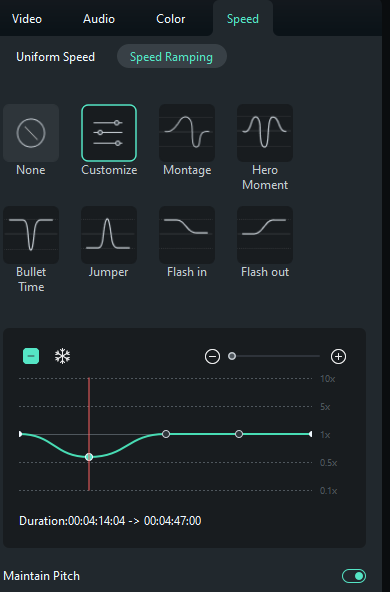
หากต้องการเพิ่มหรือลบจุดความเร็ว ให้ใช้ไอคอนบวก (+) หรือ ไอคอนลบ (-)หากคุณต้องการหยุดภาพชั่วคราว ให้วางตัวชี้เล่นในตำแหน่งที่ต้องการหยุดภาพ แล้วคลิกที่ไอคอนรูปเกล็ดหิมะจากนั้นตั้งค่าระยะเวลา และนำไปใช้
สรุป
นอกจากใช้การควบคุมความเร็วบน Vimeo แล้ว คุณยังสามารถเร่งวิดีโอ Vimeo ด้วยวิธีอื่น ๆ เช่น ส่วนขยาย Chrome และ Developer Tools เพื่อเพิ่มตัวเลือกการปรับความเร็วแบบกำหนดเองได้อีกด้วย
ขณะเดียวกัน สำหรับวิดีโอที่ดาวน์โหลดจาก Vimeo หรือหากคุณต้องการปรับความเร็วก่อนอัปโหลดวิดีโอ Wondershare Filmora ก็เป็นทางออกที่ดี ฟีเจอร์แก้ไขของ Filmora สามารถปรับความเร็วการเล่นได้อย่างละเอียดตั้งแต่ 0.01x จนถึง 100x และฟีเจอร์ปรับความเร็วแบบไล่ระดับยังเหมาะสำหรับการสร้างช่วงเปลี่ยนผ่านแบบไดนามิกระหว่างช่วงเร็วกับช่วงช้า

