

ในบทความนี้
คุณต้องการเพิ่มความลึกและการเคลื่อนไหวให้กับคลิปของคุณแต่ไม่รู้ว่าจะเริ่มต้นจากตรงไหน? ลองใช้การตัดต่อวิดีโอเอฟเฟกต์ 3D สไตล์นี้สามารถเปลี่ยนฉากแบนให้เป็นช็อตแบบหลายชั้นที่เคลื่อนไหวด้วยความลึก สร้างความรู้สึกของมุมมองและความสมจริง
ผู้สร้างสรรค์หลายคนคิดว่าการตัดต่อ 3D ต้องใช้ CGI ขั้นสูงหรือซอฟต์แวร์แอนิเมชันที่ซับซ้อน แต่ความจริงแล้ว คุณสามารถสร้างภาพ 3D ที่สมจริงได้โดยใช้โปรแกรมตัดต่อวิดีโอ 3D สำหรับพีซีเช่น Adobe Premiere Pro
คู่มือนี้จะแนะนำคุณทีละขั้นตอนเกี่ยวกับวิธีใช้เอฟเฟกต์ 3D ใน Premiere Pro คุณจะได้เรียนรู้เกี่ยวกับโปรแกรมตัดต่อทางเลือกที่ทำให้การสร้างการตัดต่อสไตล์ 3D เร็วขึ้นและเข้าถึงได้ง่ายขึ้น มาเริ่มกันเลย
ส่วนที่ 1 การตัดต่อวิดีโอเอฟเฟกต์ 3D คืออะไร?
การตัดต่อวิดีโอเอฟเฟกต์ 3D เพิ่มความลึกทางภาพ การเคลื่อนไหว และมุมมองให้กับภาพของคุณเพื่อให้ดูมีมิติมากกว่าแบน เทคนิคนี้ช่วยแยกองค์ประกอบภายในฉากเพื่อให้ผู้ชมรู้สึกถึงระยะทางและการเคลื่อนไหวระหว่างชั้น
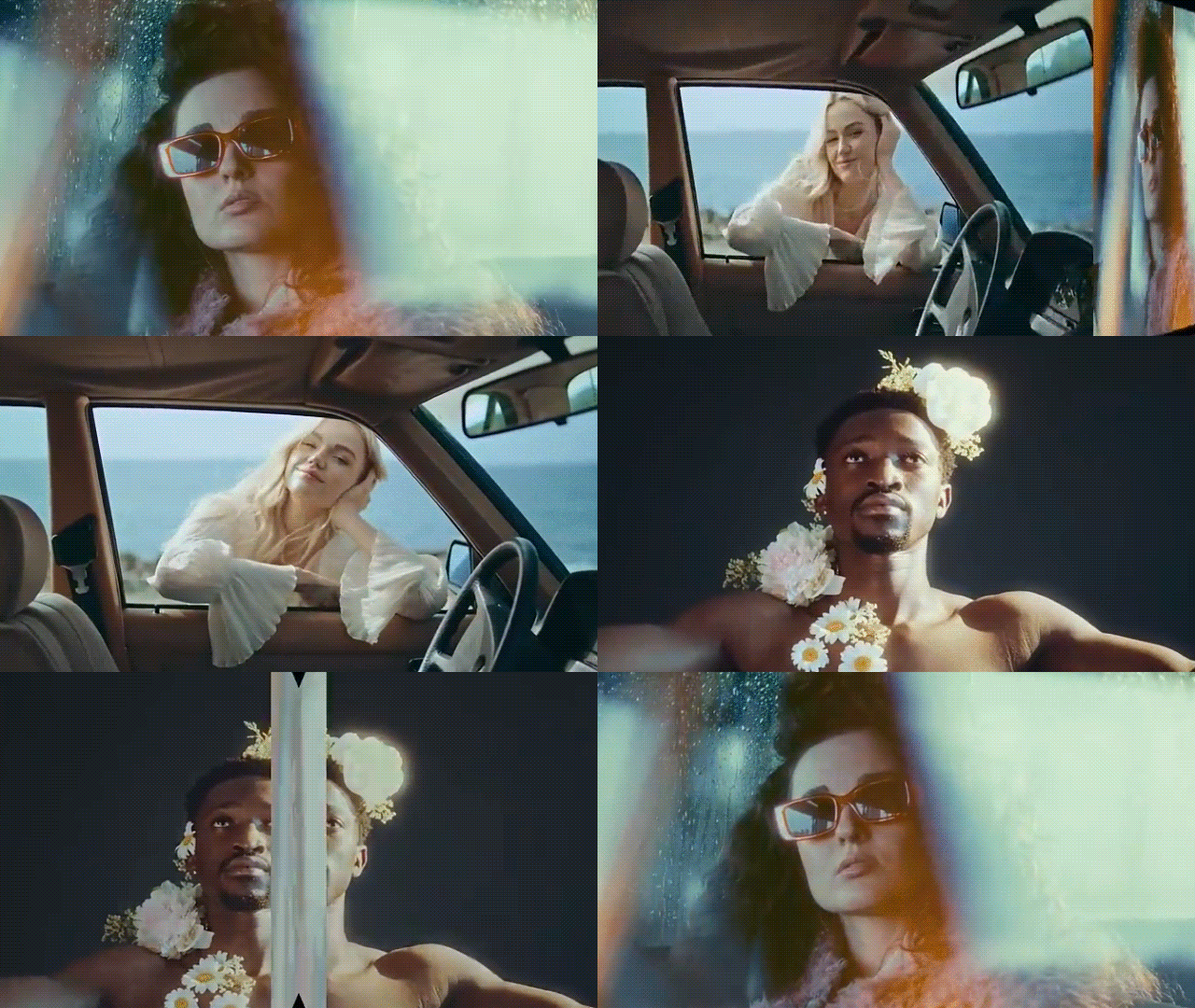
คุณไม่จำเป็นต้องใช้ซอฟต์แวร์สร้างโมเดล 3D แบบเต็มรูปแบบเพื่อให้ได้ลุคนี้ นี่คือตัวอย่างทั่วไปของวิธีที่ผู้สร้างสรรค์ใช้เอฟเฟกต์ 3D ในการตัดต่อวิดีโอ:
- ข้อความและไตเติ้ล 3D – ตัวอักษรที่ดูเหมือนกระโดดออกมาจากหน้าจอ
- ทรานซิชัน 3D – จำลองการเคลื่อนไหวของกล้องหรือการเปลี่ยนมุมมองระหว่างฉาก
- โอเวอร์เลย์และฟิลเตอร์ 3D – ใช้อนุภาค แสงแฟลร์ หรือรูปทรงนามธรรมที่เคลื่อนที่ผ่านพื้นที่
อย่างไรก็ตาม เอฟเฟกต์ 3D เหล่านี้ก็มีความท้าทายของตัวเองเช่นกัน:
- มันไม่เหมือนกับ CGI หรือการสร้างโมเดล 3D ที่สร้างวัตถุตั้งแต่เริ่มต้น
- อาจต้องใช้เวลาในการเรนเดอร์นานขึ้น โดยเฉพาะสำหรับองค์ประกอบแบบหลายชั้นและโปรเจกต์ความละเอียดสูง
- ต้องการแสงและการเคลื่อนไหวของกล้องที่สม่ำเสมอเพื่อหลีกเลี่ยงลุคที่ดูปลอมหรือไม่สม่ำเสมอ
ส่วนที่ 2 วิธีสร้างวิดีโอ 3D ใน Premiere Pro [คู่มือทีละขั้นตอน]
เมื่อคุณกำลังมองหาโปรแกรมตัดต่อวิดีโอ 3D สำหรับพีซี Adobe Premiere Pro มักเป็นหนึ่งในตัวเลือกที่ดีที่สุด มันมีเครื่องมือในตัวเพื่อสร้างการเคลื่อนไหวสไตล์ 3D โดยไม่ต้องใช้ซอฟต์แวร์เพิ่มเติม คุณสามารถผสมผสานชั้น รูปทรง และคีย์เฟรมเพื่อเพิ่มความลึกและการเคลื่อนไหวที่เป็นธรรมชาติให้กับคลิปของคุณ
ทำตามขั้นตอนเหล่านี้เพื่อเรียนรู้วิธีสร้างวิดีโอ 3D ใน Premiere Pro:
ขั้นตอนที่ 1 ใช้เอฟเฟกต์ Basic 3D ใน Premiere Pro
- เริ่มต้นด้วยการนำเข้าวิดีโอหรือภาพของคุณเข้าสู่ไทม์ไลน์
- เลือกคลิปและไปที่แผง Effects > Video Effects > > > Perspective >
- Basic 3D หรือคุณสามารถพิมพ์ "Basic 3D" ในแถบค้นหา
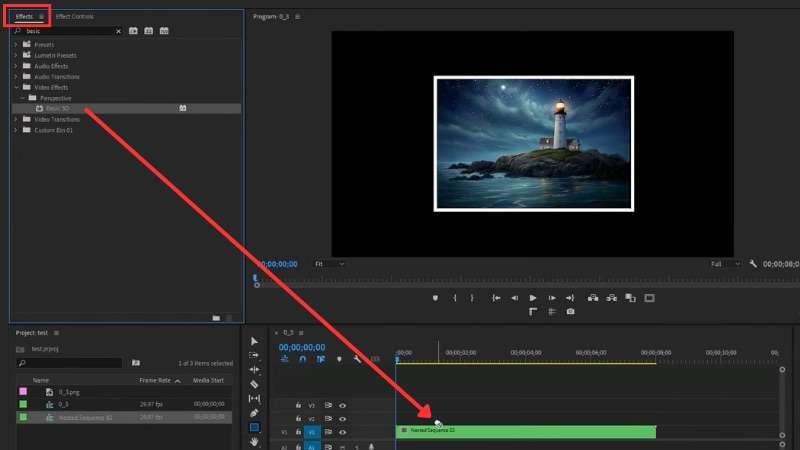
จากนั้น ลากและวางเอฟเฟกต์ Basic 3D ลงบนคลิปของคุณเพื่อใช้เอฟเฟกต์ขั้นตอนที่ 2
- ตั้งค่าคีย์เฟรมเริ่มต้นในเฟรมแรก ไปที่ > Perspective.
- Effect Controlsคลิกไอคอนนาฬิกาจับเวลาข้าง Swivel และ Tilt
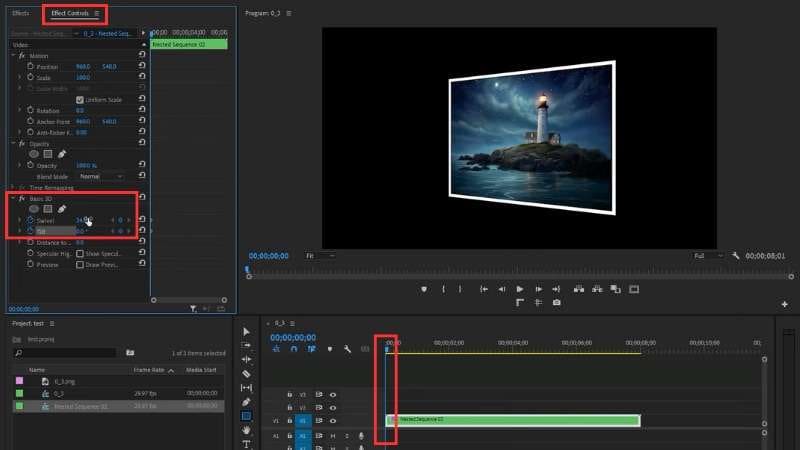
เพื่อเปิดใช้งาน จากนั้นปรับค่าจนกว่าภาพของคุณจะหันไปด้านหนึ่งเล็กน้อยขั้นตอนที่ 3
- ตั้งค่าคีย์เฟรมสิ้นสุดเลื่อน Playheadคลิกไอคอนนาฬิกาจับเวลาข้าง Swivel ไปที่ตอนท้ายของคลิป เปลี่ยน Tilt
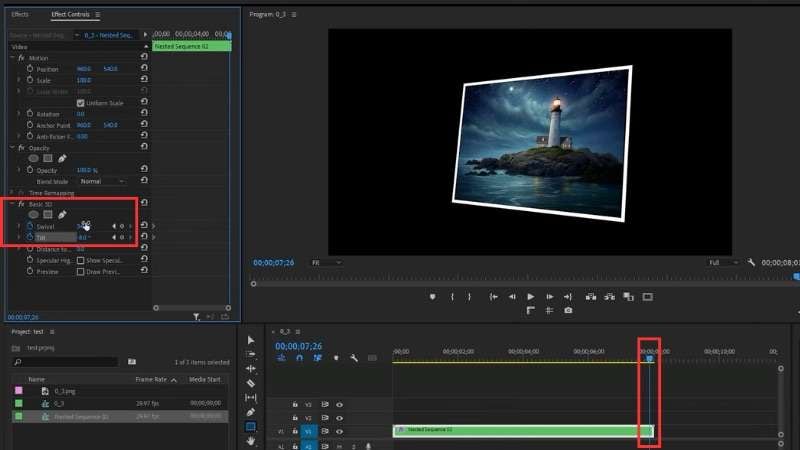
เป็นค่าใหม่เพื่อสร้างมุมที่แตกต่างขั้นตอนที่ 4
- ดูตัวอย่างและปรับแต่ง
เล่นคลิปเพื่อดูแอนิเมชัน 3D ของคุณ คุณสามารถปรับแต่ง swivel, tilt หรือ scale เพื่อการเคลื่อนไหวที่ลื่นไหลยิ่งขึ้น หากจำเป็น ปรับสีเส้นขอบหรือความกว้างให้เข้ากับสไตล์โปรเจกต์ของคุณ
โบนัส: โปรแกรมตัดต่อทางเลือกแทน Premiere Pro สำหรับตัดต่อวิดีโอ 3D
เมื่อคุณปรับแต่งการเคลื่อนไหวเสร็จสิ้น คลิปของคุณควรแสดงความลึกที่สมจริงและการหมุนที่ลื่นไหล เอฟเฟกต์ Basic 3D ของ Premiere Pro ให้การควบคุมในการปรับรูปทรงมุม ปรับมุมมอง และสร้างภาพที่มีมิติภายในโปรแกรมตัดต่อหากคุณต้องการวิธีที่เร็วกว่าในการตัดต่อวิดีโอ 3D Wondershare Filmora

 สแกนเพื่อรับแอป Filmora

เอฟเฟกต์ 3D ใน Filmora
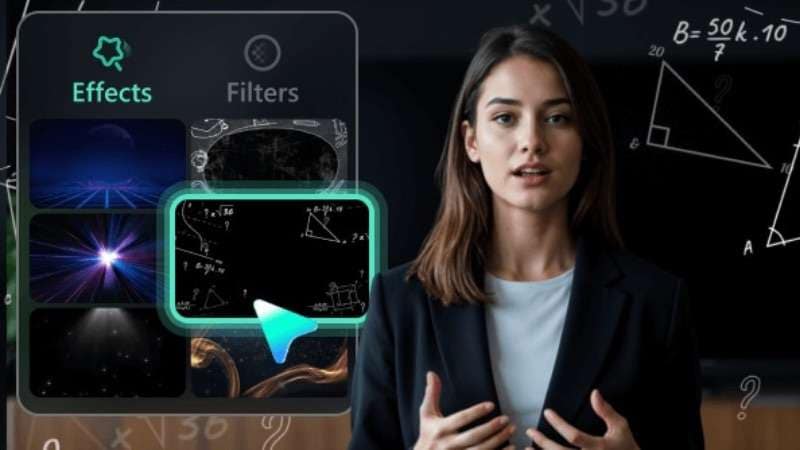
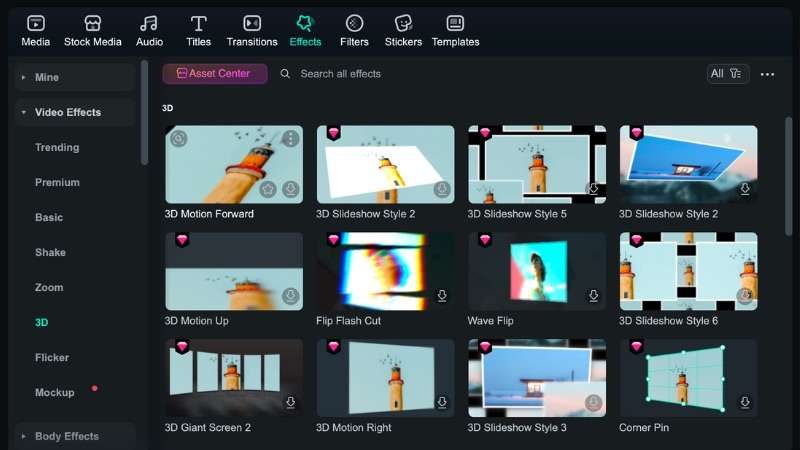
Filmora ยังมีโอเวอร์เลย์ภาพและองค์ประกอบการเคลื่อนไหวที่เหมาะกับฉากสไตล์ 3D คุณสามารถปรับความเข้ม โหมดผสมผสาน หรือระยะเวลาให้ตรงกับสไตล์โปรเจกต์ของคุณEffects > Video Effectsเพื่อเข้าถึงเอฟเฟกต์ 3D ใน Filmora ให้เปิด 3D.
ไตเติ้ล 3D ใน Filmora
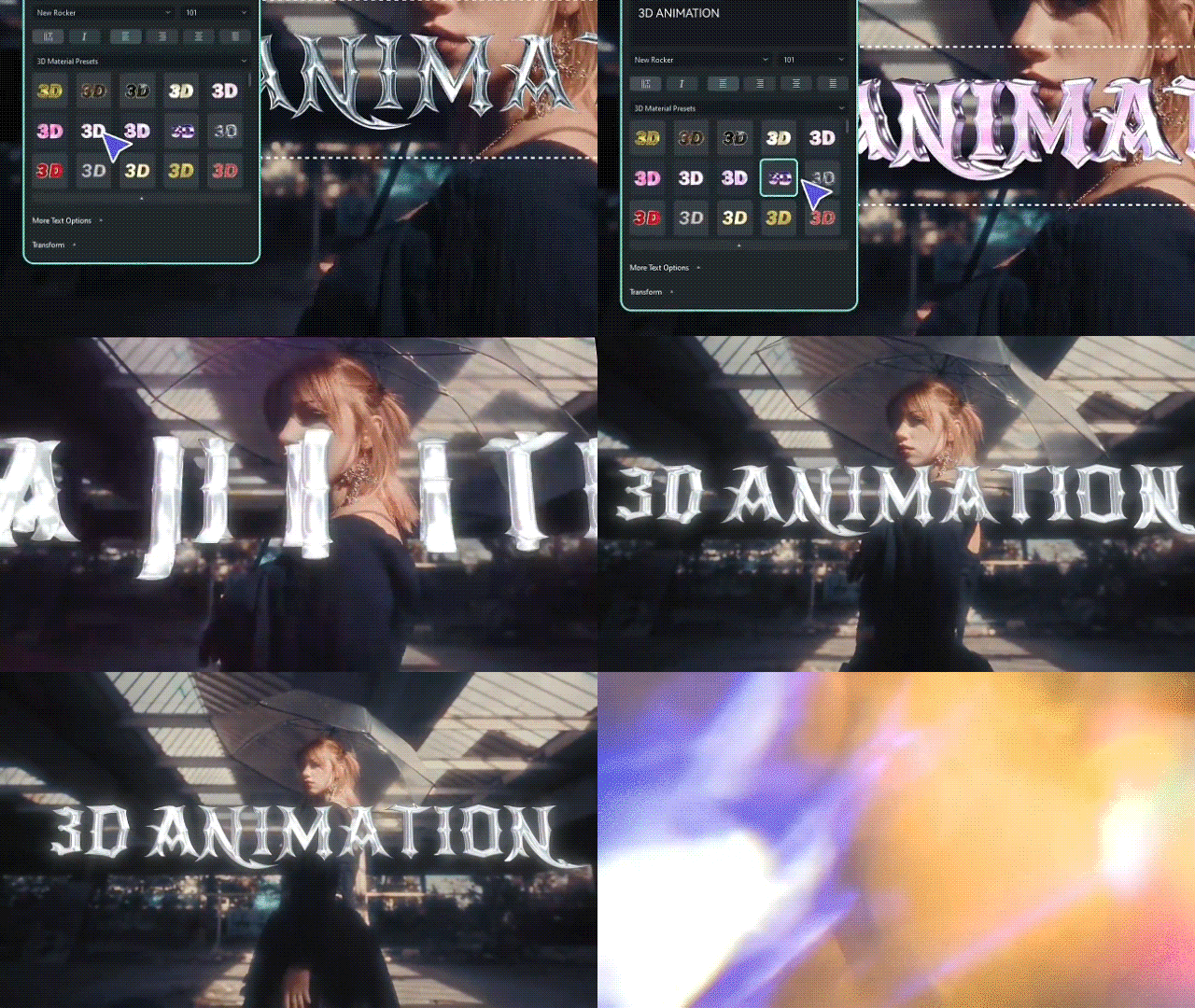
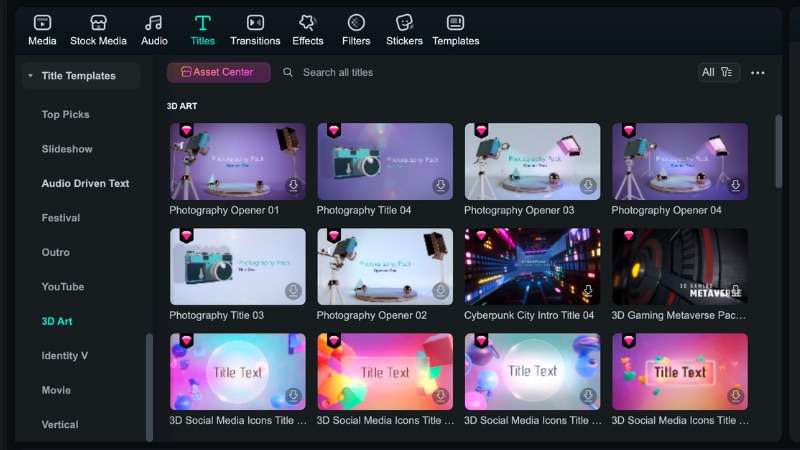
Filmora มีเทมเพลตไตเติ้ล 3D ที่เพิ่มความลึกและการเคลื่อนไหวให้กับข้อความของคุณ คุณสามารถแก้ไขฟอนต์ สี และแอนิเมชันในหน้าต่างดูตัวอย่างให้ตรงกับฉากของคุณเพื่อใช้งาน ไปที่แท็บ Titles > Titles Templates และเปิดหมวดหมู่ 3D Art
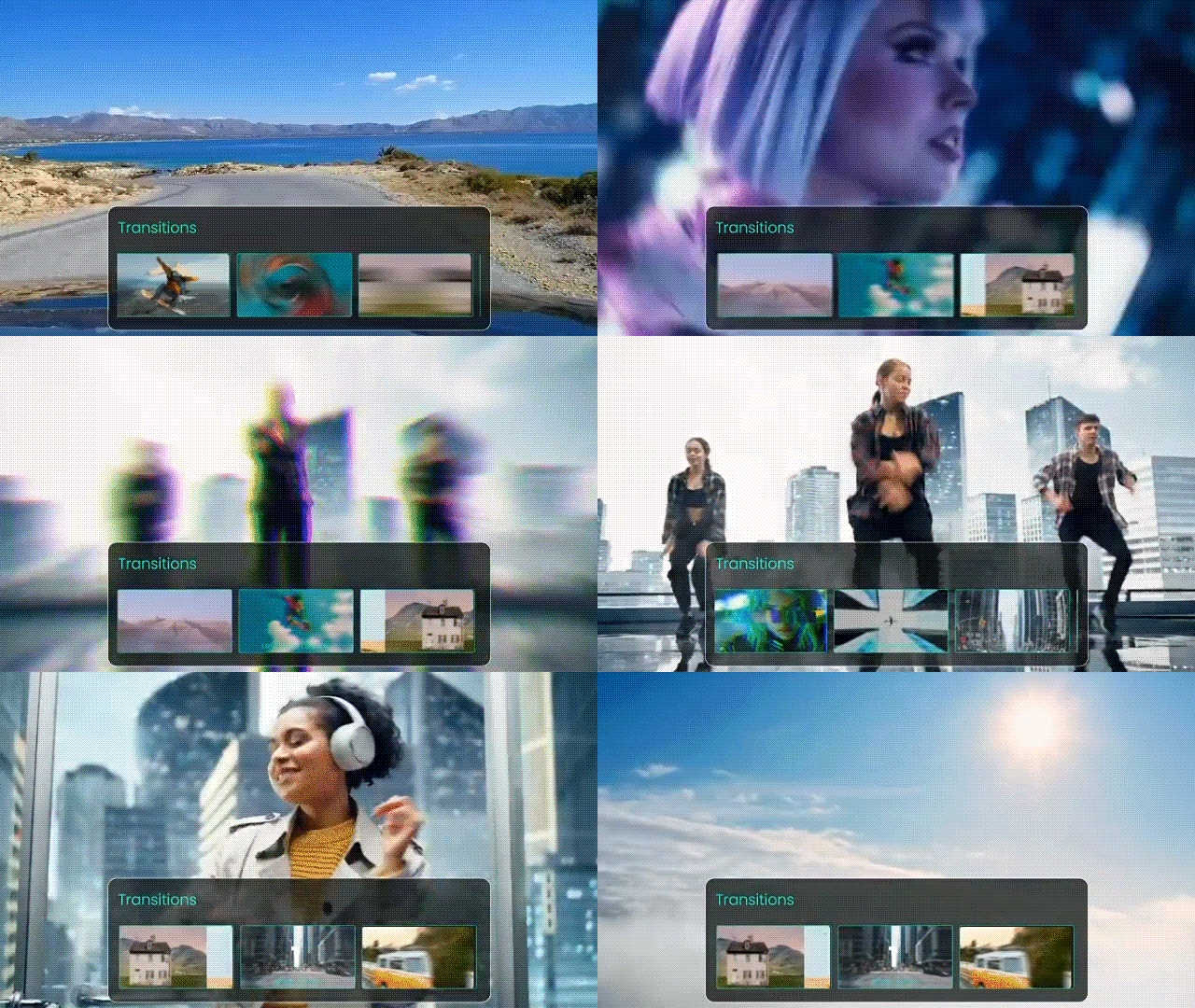
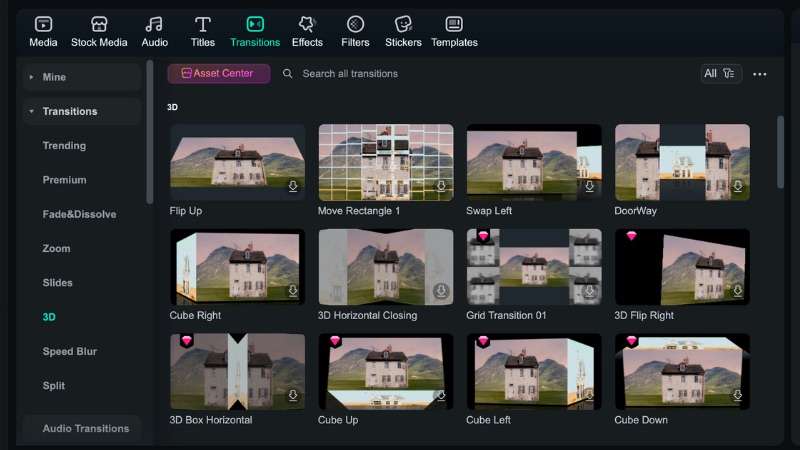
คุณสามารถสร้างการเปลี่ยนมุมมองที่ลื่นไหลระหว่างคลิปโดยใช้ทรานซิชัน 3D ตัวเลือกทรานซิชันจำลองการเคลื่อนไหวของกล้องเพื่อการเปลี่ยนฉากที่มีลักษณะภาพยนตร์มากขึ้น
เพื่อเข้าถึงทรานซิชัน 3D ใน Filmora ไปที่แท็บ Transitions และค้นหา 3D3D Art
สรุป
การตัดต่อวิดีโอเอฟเฟกต์ 3D เพิ่มความลึกและการเคลื่อนไหวเพื่อทำให้ฉากรู้สึกมีมิติมากขึ้น คุณสามารถสร้างภาพเหล่านี้โดยใช้เครื่องมือที่มีอยู่แล้วในโปรแกรมตัดต่อวิดีโอ 3D สำหรับพีซีเช่น Adobe Premiere Pro
ด้วยเอฟเฟกต์ 3D ใน Premiere Pro คุณสามารถปรับรูปมุมมองและการเคลื่อนไหวผ่านคีย์เฟรมและการจัดชั้น แต่ถ้าคุณต้องการผลลัพธ์ที่เร็วกว่า Filmora 3D มีพรีเซ็ตสำเร็จรูปสำหรับไตเติ้ล ทรานซิชัน และโอเวอร์เลย์
เริ่มโปรเจกต์ถัดไปของคุณวันนี้และเปลี่ยนคลิปธรรมดาให้เป็นภาพสไตล์ 3D ที่น่าสนใจ
คำถามที่พบบ่อย
-
เอฟเฟกต์ 3D และการสร้างโมเดล 3D ต่างกันอย่างไร?
เอฟเฟกต์ 3D มุ่งเน้นไปที่การสร้างความลึกและการเคลื่อนไหวภายในภาพ 2D โดยใช้เครื่องมือตัดต่อ ในทางกลับกัน การสร้างโมเดล 3D สร้างวัตถุหรือสภาพแวดล้อมแบบเต็มรูปแบบตั้งแต่เริ่มต้นในซอฟต์แวร์ 3D เอฟเฟกต์ 3D มุ่งเน้นไปที่การสร้างความลึกและการเคลื่อนไหวภายในภาพ 2D โดยใช้เครื่องมือตัดต่อ ในทางกลับกัน การสร้างโมเดล 3D สร้างวัตถุหรือสภาพแวดล้อมแบบเต็มรูปแบบตั้งแต่เริ่มต้นในซอฟต์แวร์ 3D ฉันต้องใช้คอมพิวเตอร์ที่มีประสิทธิภาพสูงสำหรับการตัดต่อวิดีโอเอฟเฟกต์ 3D หรือไม่? ฉันต้องใช้คอมพิวเตอร์ที่มีประสิทธิภาพสูงสำหรับการตัดต่อวิดีโอเอฟเฟกต์ 3D หรือไม่? -
ฉันต้องใช้คอมพิวเตอร์ที่มีประสิทธิภาพสูงสำหรับการตัดต่อวิดีโอเอฟเฟกต์ 3D หรือไม่?
ระบบที่แข็งแกร่งช่วยได้ แต่ไม่จำเป็นเสมอไป สำหรับเอฟเฟกต์ 3D ใน Premiere Pro คอมพิวเตอร์ระดับกลางที่มี RAM และพลัง GPU เพียงพอสามารถจัดการกับการตัดต่อส่วนใหญ่ได้อย่างลื่นไหล Filmora สามารถรันพรีเซ็ต 3D ที่เบากว่าบนพีซีมาตรฐานโดยไม่มีการสะดุด ระบบที่แข็งแกร่งช่วยได้ แต่ไม่จำเป็นเสมอไป สำหรับเอฟเฟกต์ 3D ใน Premiere Pro คอมพิวเตอร์ระดับกลางที่มี RAM และพลัง GPU เพียงพอสามารถจัดการกับการตัดต่อส่วนใหญ่ได้อย่างลื่นไหล Filmora สามารถรันพรีเซ็ต 3D ที่เบากว่าบนพีซีมาตรฐานโดยไม่มีการสะดุด ฉันสามารถเพิ่มเอฟเฟกต์ 3D ให้กับวิดีโอบน Filmora สำหรับมือถือได้หรือไม่? ฉันสามารถเพิ่มเอฟเฟกต์ 3D ให้กับวิดีโอบน Filmora สำหรับมือถือได้หรือไม่? -
ฉันสามารถเพิ่มเอฟเฟกต์ 3D ให้กับวิดีโอบน Filmora สำหรับมือถือได้หรือไม่?
ได้ แอป Filmora มือถือมีเอฟเฟกต์ 3D ไตเติ้ล และทรานซิชัน แม้ว่าตัวเลือกจะจำกัดกว่า แต่ก็ยังให้คุณตัดต่อวิดีโอ 3D ได้อย่างง่ายดายทุกที่ ได้ แอป Filmora มือถือมีเอฟเฟกต์ 3D ไตเติ้ล และทรานซิชัน แม้ว่าตัวเลือกจะจำกัดกว่า แต่ก็ยังให้คุณตัดต่อวิดีโอ 3D ได้อย่างง่ายดายทุกที่ Grammarly:

