

ตามข้อมูลล่าสุดจาก Facebook 74% ของวิดีโอในฟีดข่าวถูกรับชมโดยไม่มีเสียง ผลที่ตามมาคือผู้ชมจำนวนมากพบว่าวิดีโอเหล่านี้ไม่น่าสนใจ และในกรณีส่วนใหญ่พวกเขาจะหลุดออกก่อนที่วิดีโอจะจบ เพื่อแก้ไขปัญหานี้ การเพิ่ม คำบรรยายในวิดีโอ Facebook จะ ช่วยให้ผู้ชมเข้าใจข้อมูลเสียงเมื่อเสียงถูกปิด ไม่พร้อมใช้งาน หรือไม่สามารถได้ยิน
นอกจากนี้ Facebook กำลังวางตำแหน่งตัวเองเป็นแพลตฟอร์มที่เหมือนเครื่องมือค้นหา โดยมุ่งหวังที่จะเป็นศูนย์กลางที่ผู้ใช้ค้นหาเนื้อหาที่หลากหลายมากขึ้น ในบริบทนี้ การเพิ่มคำบรรยายจะปรับปรุงการเข้าถึงและเพิ่มมูลค่า SEO ของคุณ (การเพิ่มประสิทธิภาพเครื่องมือค้นหา) สิ่งนี้จะทำให้วิดีโอของคุณค้นพบได้ง่ายขึ้นและให้ความได้เปรียบในการแข่งขันที่สำคัญ แต่คุณจะเพิ่มคำบรรยายในวิดีโอของคุณได้อย่างไร
ข่าวดีก็คือตอนนี้การเพิ่มคำบรรยายในวิดีโอของคุณง่ายขึ้นมาก คุณสามารถเลือกระหว่างการใช้เครื่องมือคำบรรยายในตัวของ Facebook หรือแอปของบุคคลที่สาม คู่มือนี้จะสำรวจวิธีต่อไปนี้ในการเพิ่มคำบรรยายสำหรับวิดีโอ Facebook
ในบทความนี้

ส่วนที่ 1: วิธีเพิ่มคำบรรยายใน Facebook Reels ด้วยฟีเจอร์ในตัว
Facebook มีตัวเลือกในการเพิ่มคำบรรยายในวิดีโอ Facebook จากแอป ในบางกรณีของการโพสต์เนื้อหา การใช้เครื่องมือในตัวของ Facebook มักจะง่ายที่สุด เนื่องจากมีฟีเจอร์คำบรรยายอัตโนมัติที่รวดเร็วซึ่งสร้างข้อความในขณะที่คุณอัปโหลดวิดีโอไปยัง reels
เนื่องจากคุณสามารถทำได้ในแอป Facebook จึงไม่จำเป็นต้องมีประสบการณ์การแก้ไขใดๆ ด้านล่างนี้เป็นคู่มือทีละขั้นตอนเกี่ยวกับ วิธีเพิ่มคำบรรยายใน Facebook reels.
การเพิ่มคำบรรยายในวิดีโอโดยใช้เครื่องมือคำบรรยายอัตโนมัติในตัวของ Facebook
กระบวนการนั้นง่าย แต่คุณต้องมีวิดีโอในแกลเลอรีภายในเครื่องของคุณ เข้าสู่ระบบบัญชีของคุณ อัปโหลดวิดีโอนี้ และเพิ่มฟีเจอร์คำบรรยาย ด้านล่างนี้เป็นขั้นตอนวิธีเพิ่มคำบรรยายในวิดีโอ Facebook โดยใช้กลยุทธ์นี้
ขั้นตอนที่ 1: เข้าสู่ระบบ Facebook ของคุณและเลือก สร้าง Reel ตัวเลือกนี้อาจแตกต่างกันไปตามประเภทของ Facebook
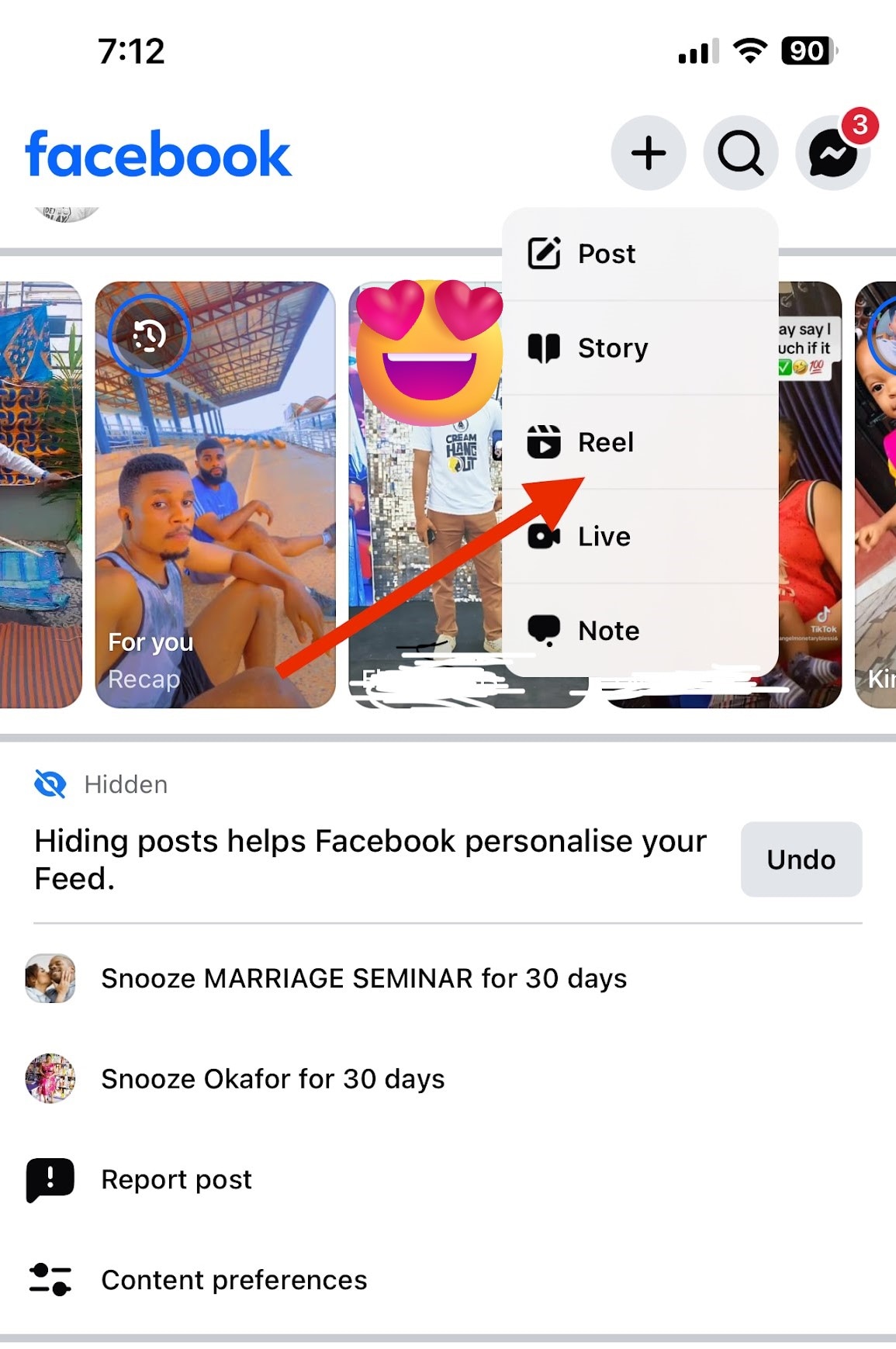
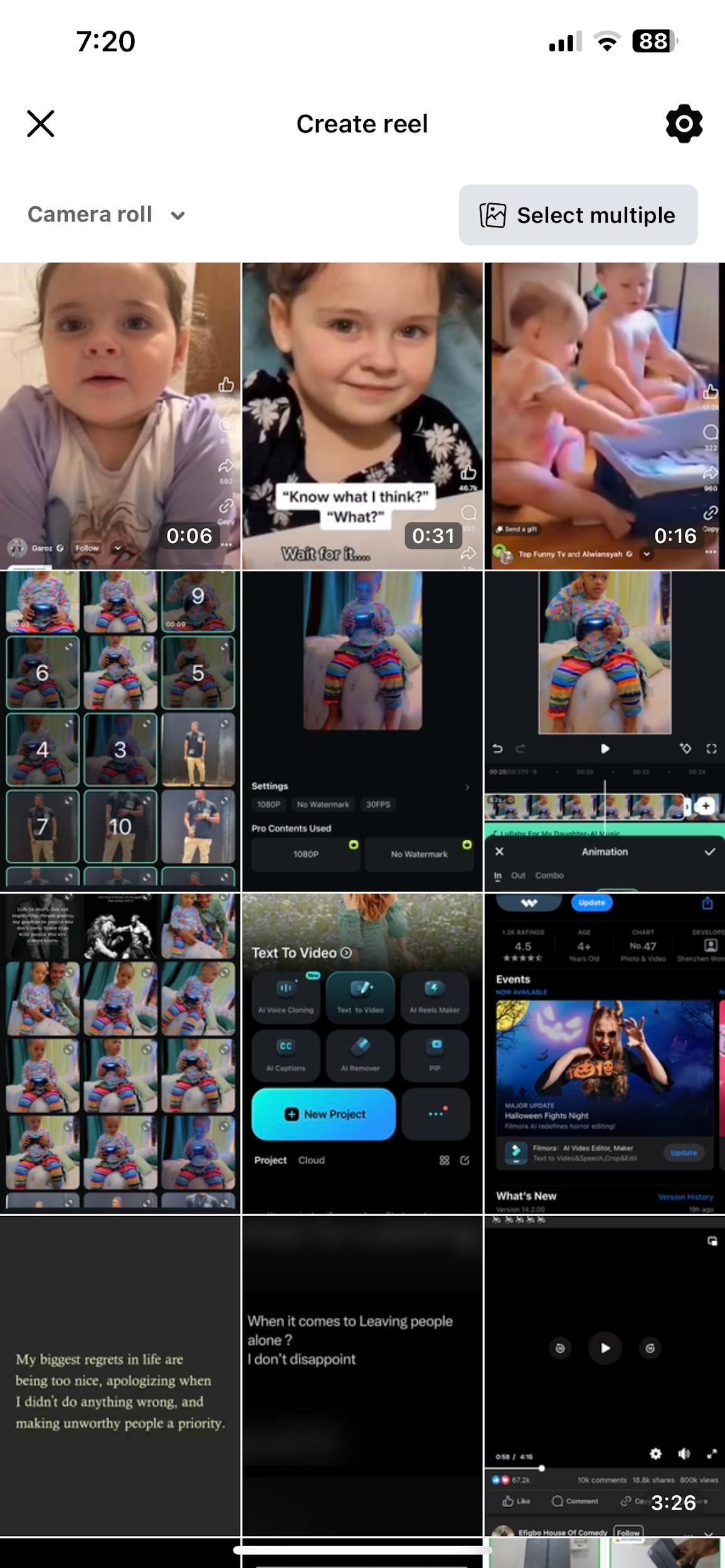
ขั้นตอนที่ 2: เลือกวิธีที่คุณต้องการสร้าง reel ของคุณ คุณสามารถบันทึกวิดีโอใหม่หรือเลือกวิดีโอที่บันทึกไว้ล่วงหน้าจากแกลเลอรีของคุณ
how-to-add-captions-to-facebook-reels-3
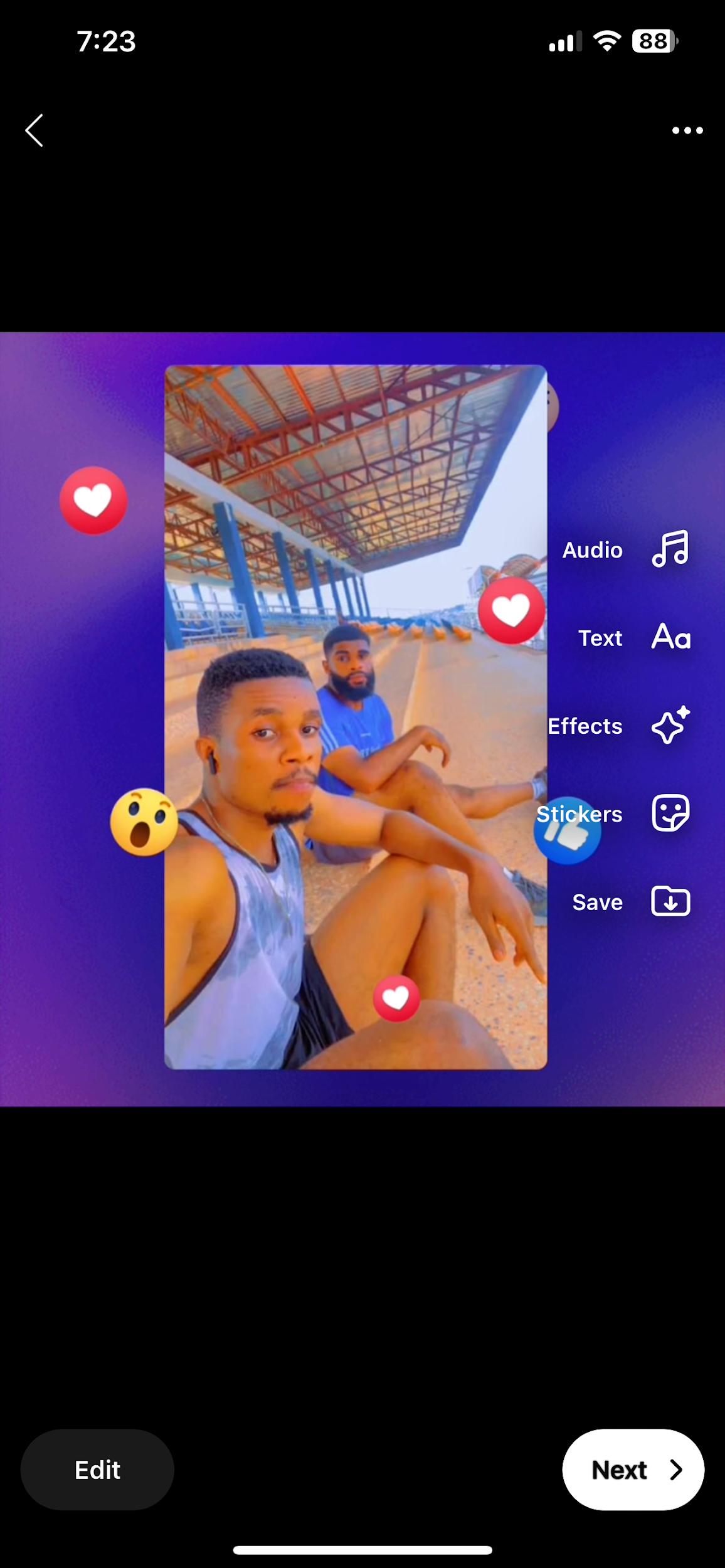
ขั้นตอนที่ 3: บนหน้าจอถัดไป คุณสามารถเพิ่มเสียง เอฟเฟกต์ สติกเกอร์ และข้อความในวิดีโอของคุณ เลือกปุ่ม ถัดไป

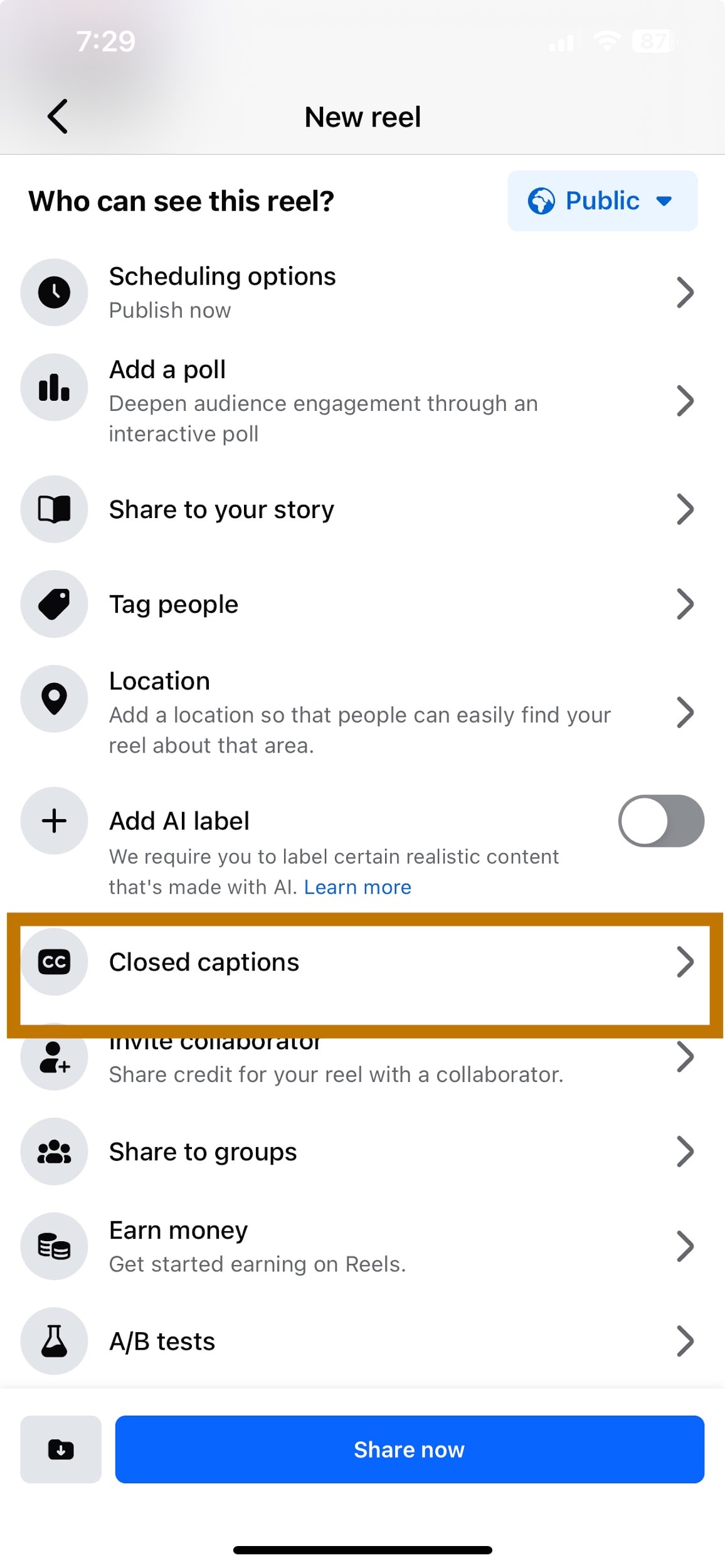
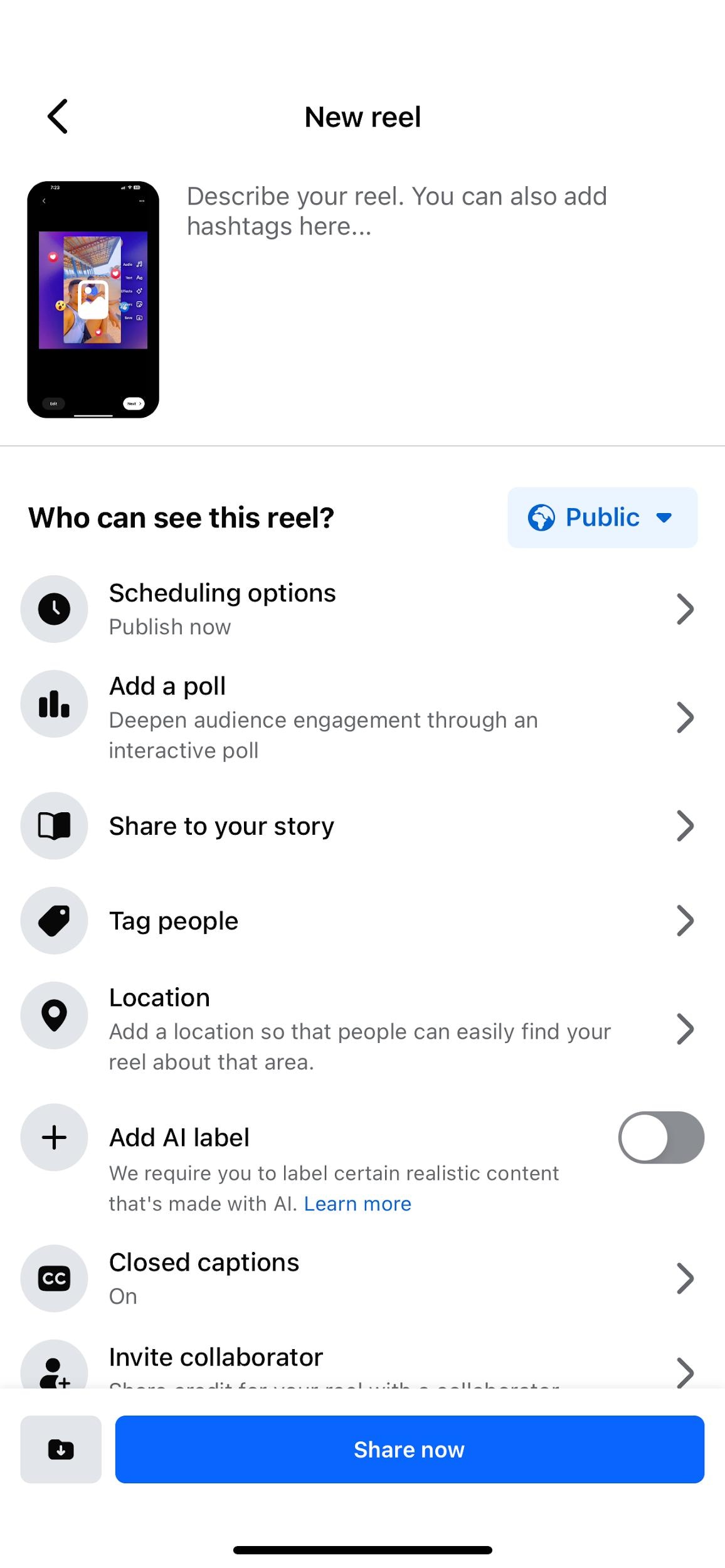
ขั้นตอนที่ 4: เลื่อนลงไปที่ปุ่มจนกว่าคุณจะพบตัวเลือกคำบรรยายแบบปิด เลือกมัน
ขั้นตอนที่ 5: บนหน้าจอถัดไป สลับสวิตช์ข้างๆ คำบรรยายแบบปิดอัตโนมัติ บนหน้าจอถัดไป สลับสวิตช์ข้างๆ คำบรรยายแบบปิดอัตโนมัติ คุณสามารถเปิดใช้งานการตรวจสอบคำบรรยายแบบปิด สิ่งนี้มีประโยชน์หากคุณต้องการตรวจสอบและอนุมัติคำบรรยายก่อนการรวมเข้าด้วยกันเสมอ
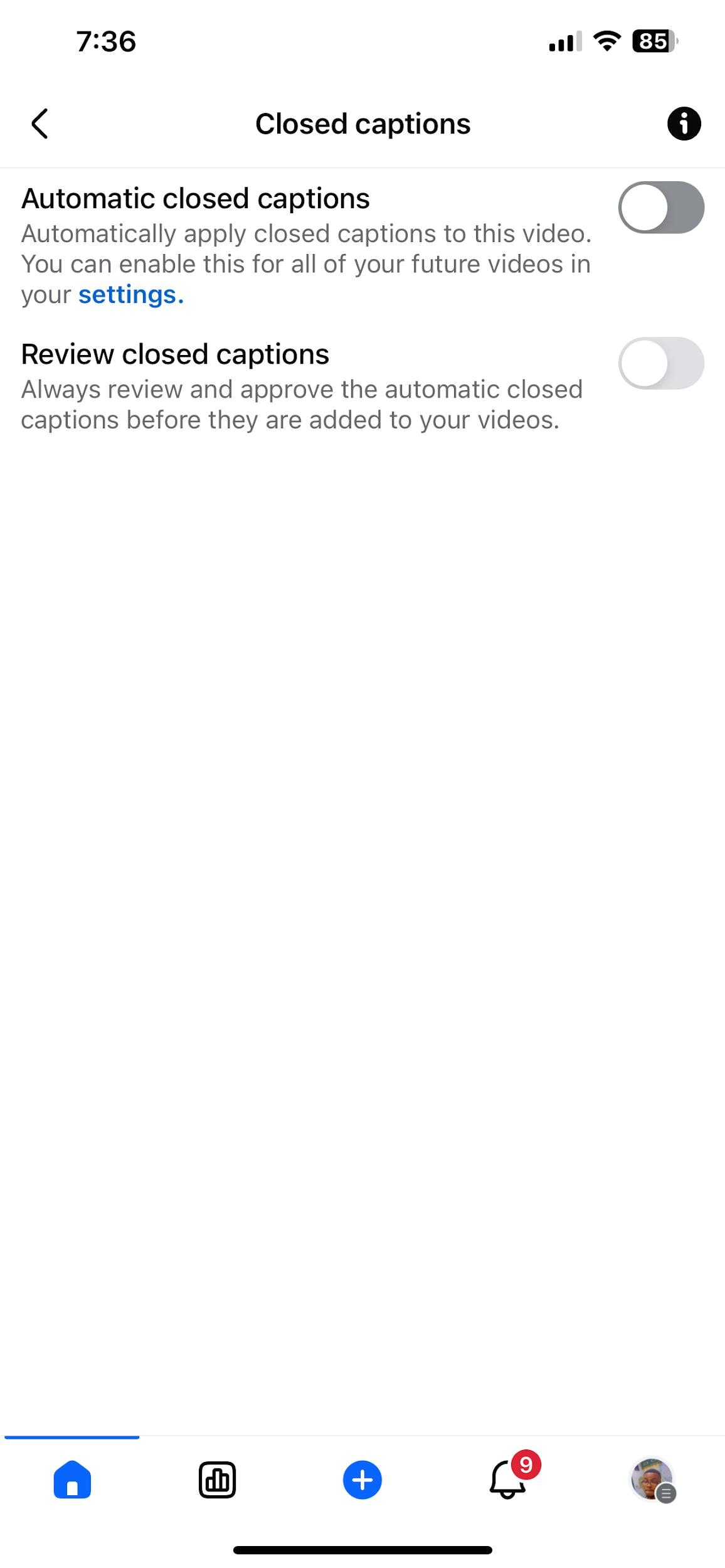
ขั้นตอนที่ 6: หลังจากเปิดใช้งานคำบรรยาย ให้กลับไปที่หน้าจอก่อนหน้า เพิ่มแท็กคำอธิบายและข้อมูลอื่นๆ ที่เกี่ยวข้องกับโพสต์ แล้วแตะแชร์เพื่อโพสต์ reel ของคุณ
ความท้าทายและแนวทางแก้ไขสำหรับการเพิ่มคำบรรยายด้วยเครื่องมือในตัวของ Facebook
การเพิ่มคำบรรยายในวิดีโอ Facebook โดยใช้เครื่องมือในตัวบางครั้งอาจเป็นเรื่องท้าทายสำหรับผู้ใช้ที่มีบัญชีประเภทต่างกันหรืออุปกรณ์ต่างกัน คำบรรยายทำงานได้ดีที่สุดในบัญชีระดับมืออาชีพหรือธุรกิจ ข้อเสนอแนะจากบางส่วนแสดงให้เห็นว่าคำบรรยายอัตโนมัติไม่พร้อมใช้งานเมื่ออัปโหลดจากอุปกรณ์เฉพาะ
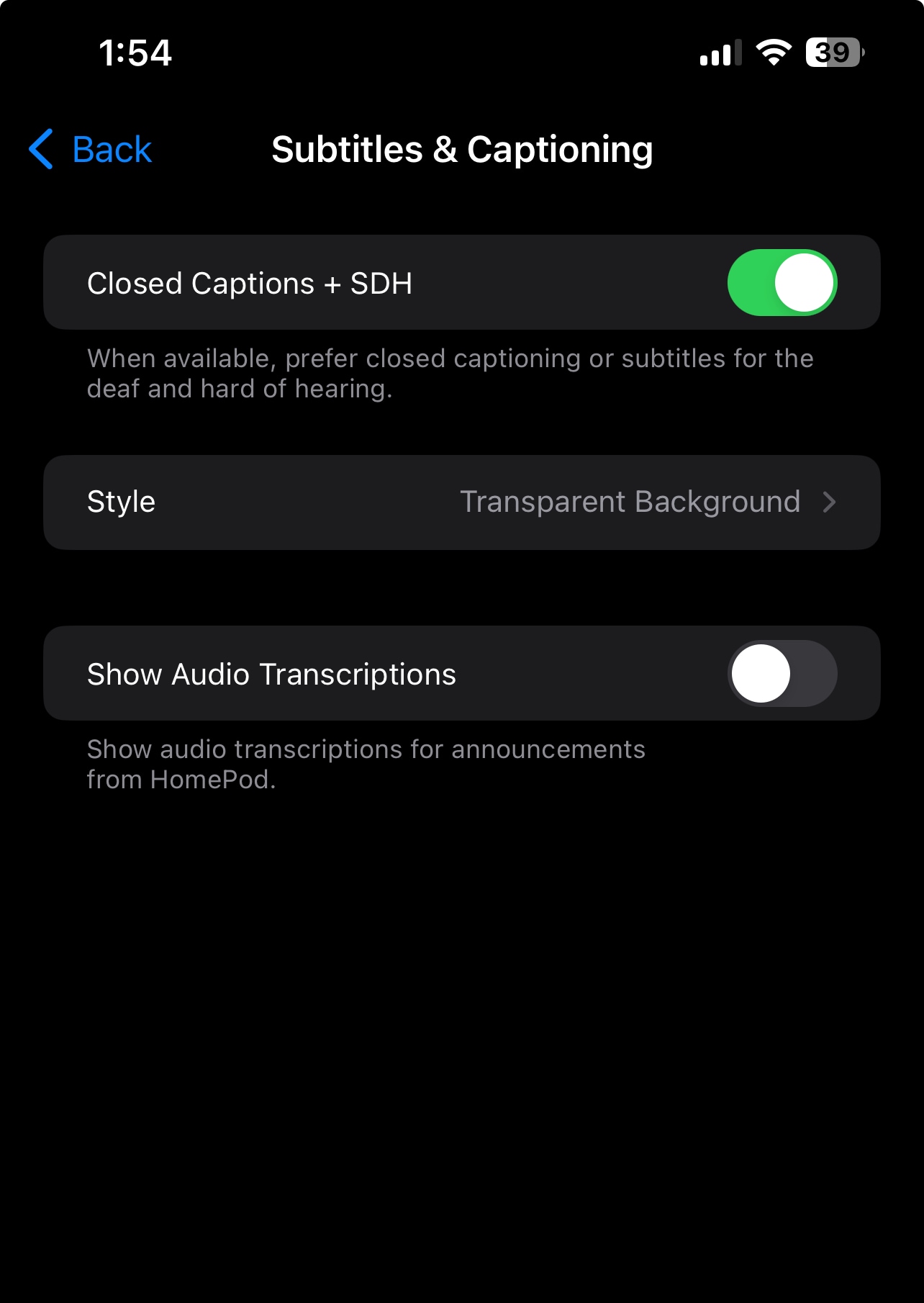
สำหรับอุปกรณ์ iOS บางรุ่น คุณต้องมีการตั้งค่าเพิ่มเติมเพื่อเปิดใช้งานคำบรรยายบน Facebook ดังนั้น หากคำบรรยายอัตโนมัติไม่ทำงานบนอุปกรณ์ iOS ของคุณ ให้ทำตามขั้นตอนด้านล่าง
ขั้นตอนที่ 1: คลิกที่ การตั้งค่า บนอุปกรณ์ของคุณ
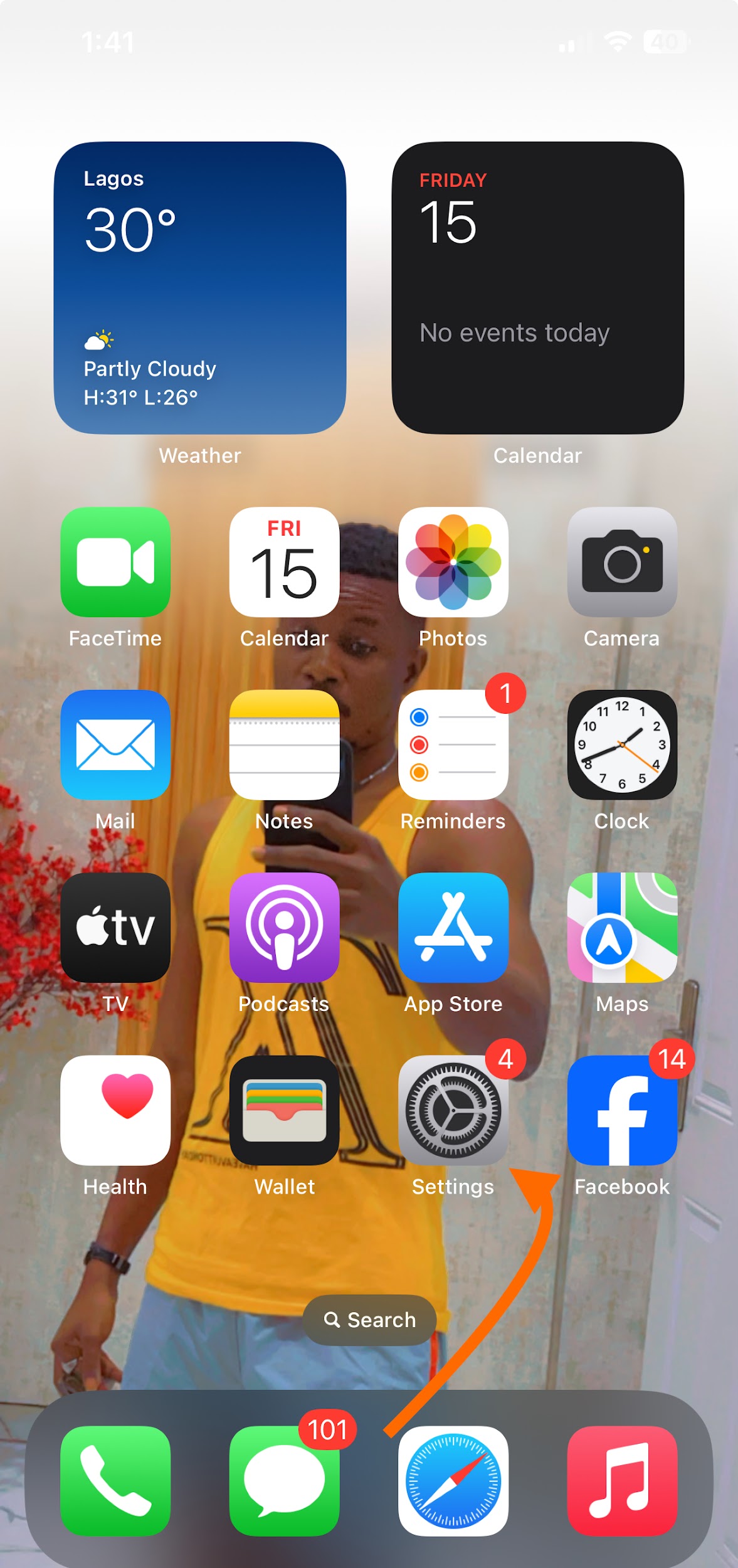
ขั้นตอนที่ 2: เลื่อนลงจนกว่าคุณจะพบตัวเลือก การเข้าถึง คลิกที่มัน
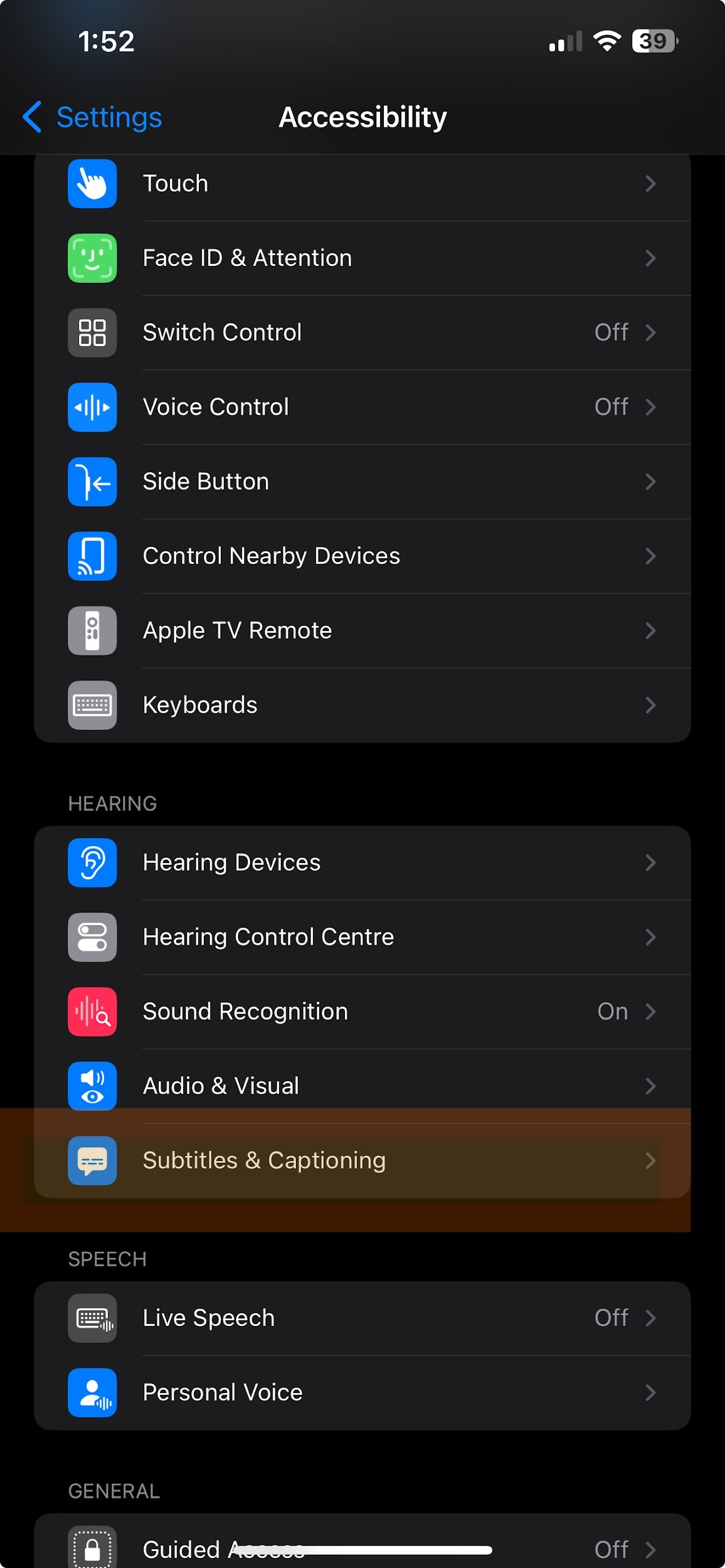
ขั้นตอนที่ 3: สลับปุ่มข้างๆ คำบรรยายแบบปิด + SDH หลังจากเปิดใช้งาน ให้อัปโหลดวิดีโอของคุณและตรวจสอบว่าคำบรรยายแสดงอย่างถูกต้อง
ส่วนที่ 2: การเพิ่มคำบรรยายใน Facebook Reels ด้วยเครื่องมือ/แอปแก้ไขวิดีโอของบุคคลที่สาม
การเพิ่มคำบรรยายในวิดีโอ Facebook โดยใช้แอปของบุคคลที่สามให้ความยืดหยุ่นและการปรับแต่งที่มากขึ้น คุณสามารถสร้างคำบรรยายที่เหมาะกับสไตล์ของคุณมากขึ้น ถูกต้องตามหลักไวยากรณ์ และเข้าใจง่าย เพิ่มโอกาสที่ผู้ชมจะคลิกวิดีโอของคุณทุกครั้งที่คุณโพสต์
เนื่องจากคุณสามารถทำได้นอกแอป Facebook คุณจึงสามารถควบคุมวิธีที่คำบรรยายปรากฏในวิดีโอของคุณ โปรแกรมตัดต่อของบุคคลที่สามช่วยให้คุณเพิ่มคำบรรยายและปรับแบบอักษร สี และแอนิเมชัน แนวทางการแก้ไขล่วงหน้านี้ยังรับประกันว่าคำบรรยายของคุณซิงค์กับวิดีโอได้อย่างแม่นยำ
ในบรรดาเครื่องมือของบุคคลที่สามที่มีอยู่ต่างๆ Wondershare Filmora เป็นตัวเลือกอันดับต้นๆ เนื่องจากผู้สร้างเนื้อหามืออาชีพส่วนใหญ่ใช้มันเพื่อเพิ่มคำบรรยายสำหรับวิดีโอ Facebook มันให้ฟีเจอร์การแก้ไขหลายอย่างที่ปรับปรุงคุณภาพของวิดีโอของคุณ
- การปรับวิดีโอให้คงที่ที่ยอดเยี่ยมพร้อมการบิดเบือนต่ำ
- เอฟเฟกต์วิดีโอ/เสียงและสินทรัพย์สร้างสรรค์มากมาย
- AI ที่ทรงพลังสำหรับการสร้างเนื้อหาได้อย่างง่ายดาย
- ใช้งานง่าย เป็นมืออาชีพแต่เหมาะกับผู้เริ่มต้น
- ทำงานบน Mac, Windows, iOS และ Android



มาดูกันว่า Filmora สามารถช่วยทำให้เนื้อหา Facebook ของคุณน่าดึงดูดมากขึ้นได้อย่างไร
วิธีเพิ่มคำบรรยายใน Facebook Reels โดยใช้ Filmora
นี่คือคู่มือง่ายๆ เกี่ยวกับวิธีใช้ Filmora เพื่อเพิ่มคำบรรยายใน Facebook reels ของคุณบนเดสก์ท็อป
ขั้นตอนที่ 1: ดาวน์โหลดและเปิด Filmora
ขั้นตอนที่ 2: จาก ไลบรารีสื่อ นำเข้าวิดีโอ reel ที่คุณต้องการใส่คำบรรยายเข้าไปในแผงการแก้ไขของ Filmora (ไทม์ไลน์)
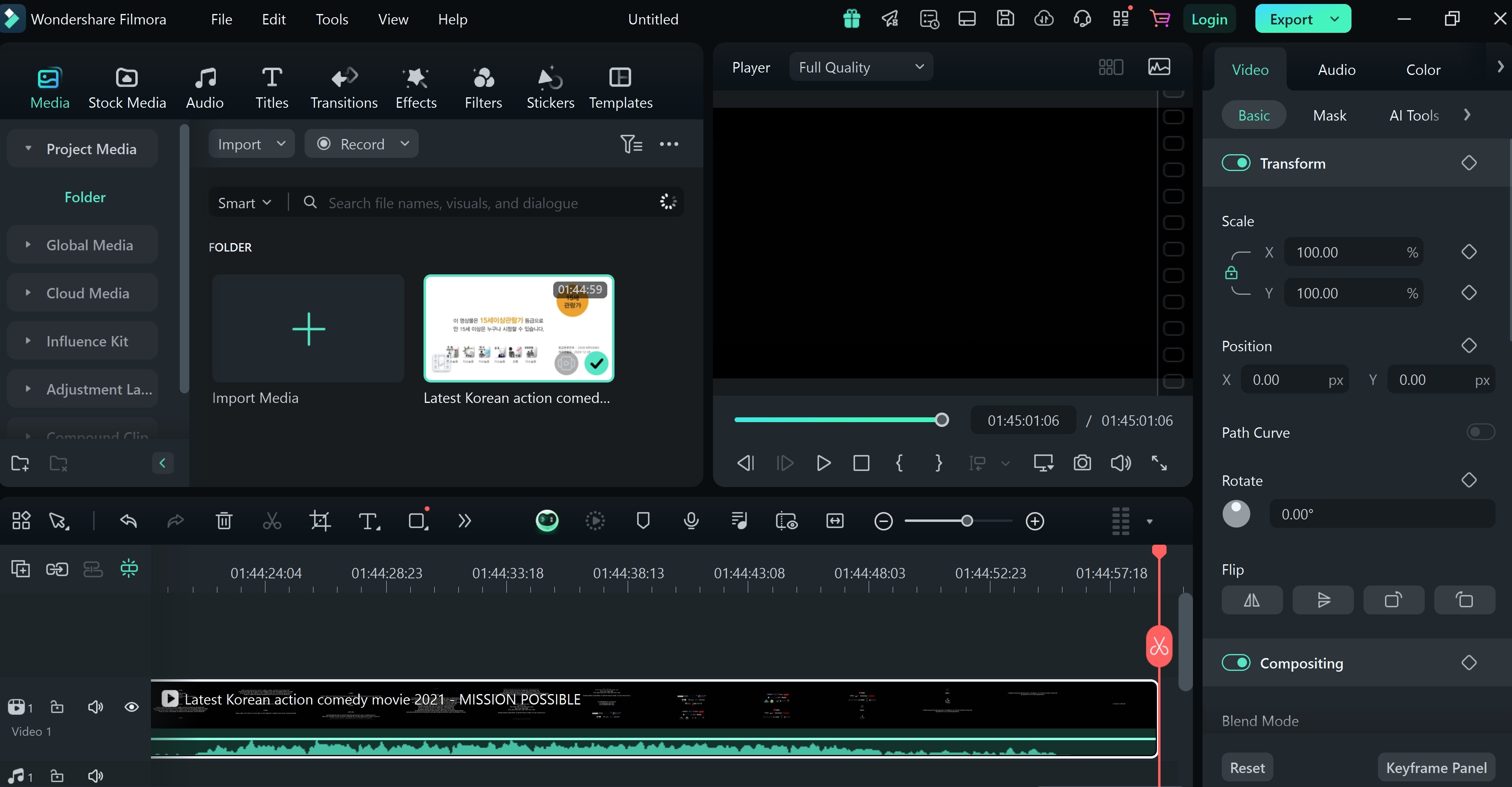
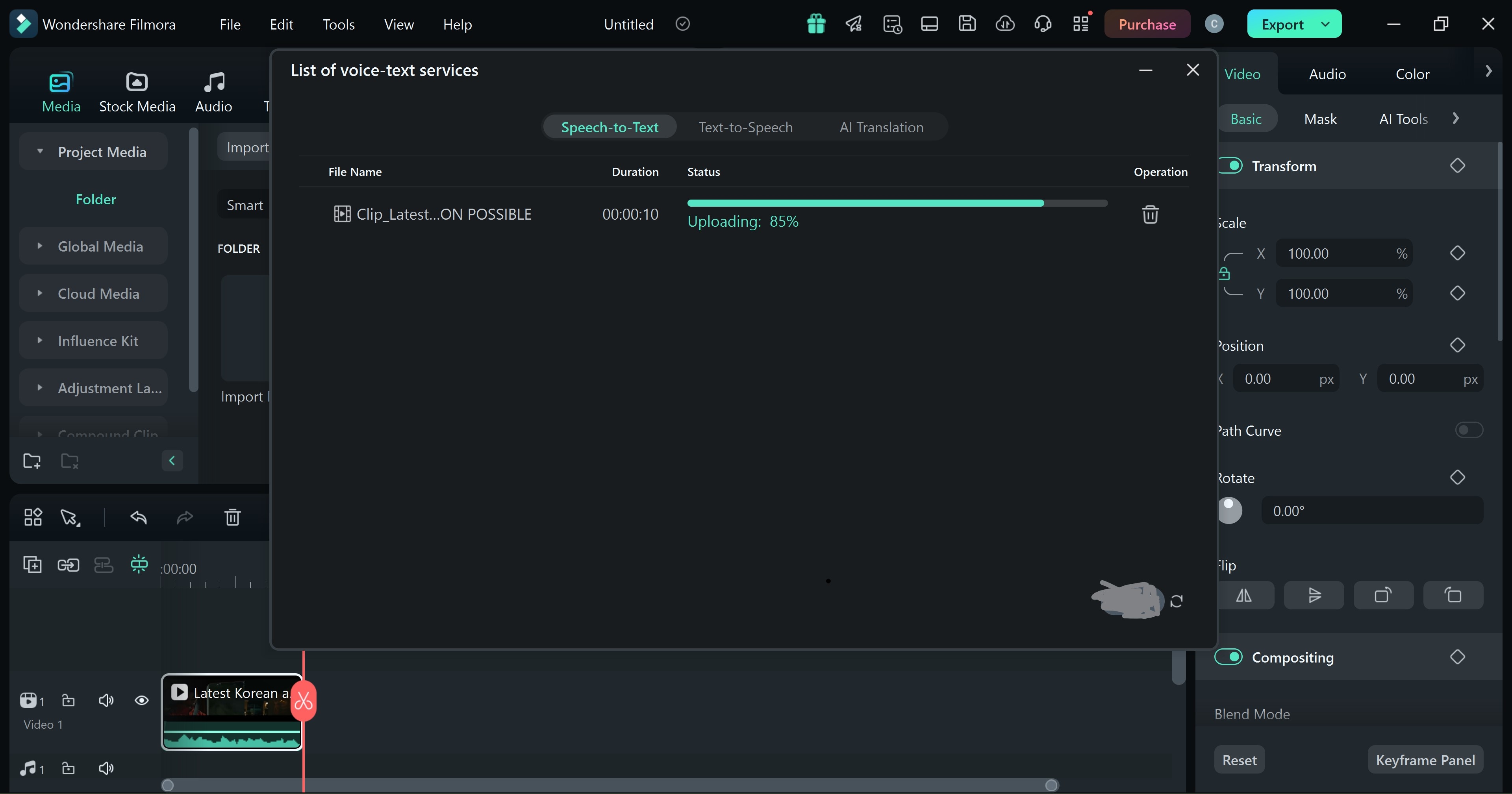
ขั้นตอนที่ 3: ในเครื่องมือแก้ไข เลือกฟีเจอร์คำบรรยายโดยคลิกที่เครื่องมือ คำพูดเป็นข้อความ บนแถบเครื่องมือ เริ่มต้นด้วย Filmora เวอร์ชัน 15 คุณสามารถหา เพิ่มคำบรรยาย ได้โดยตรงบนหน้าแรกของ Filmora
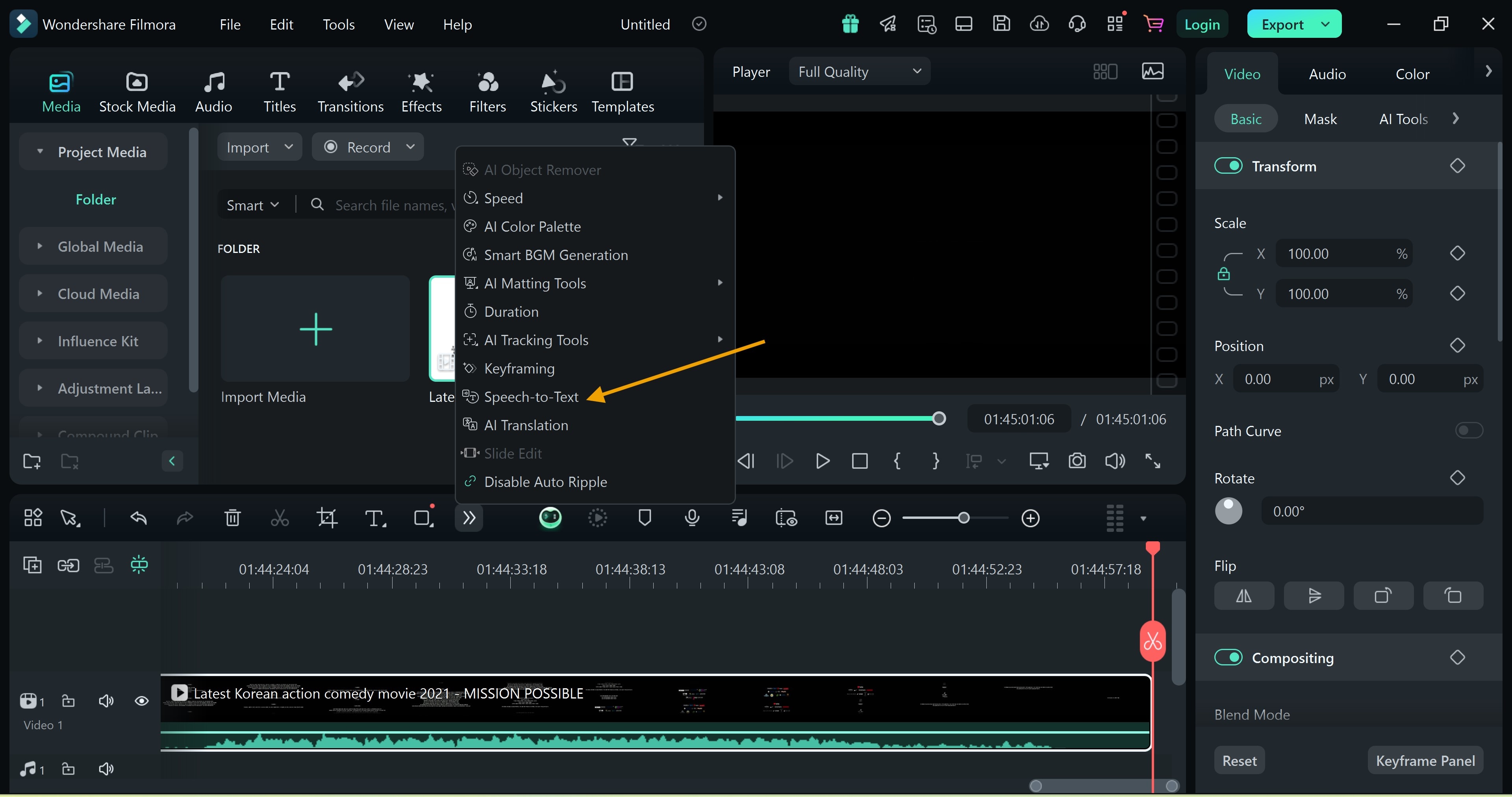
ขั้นตอนที่ 4: บนหน้าต่างใหม่ที่เปิดขึ้น เลือก ภาษา ของคุณ ตั้งโหมดเป็น การเลือกคลิป ด้านล่างคุณจะเห็นฟีเจอร์คำบรรยายอัตโนมัติของ Filmora
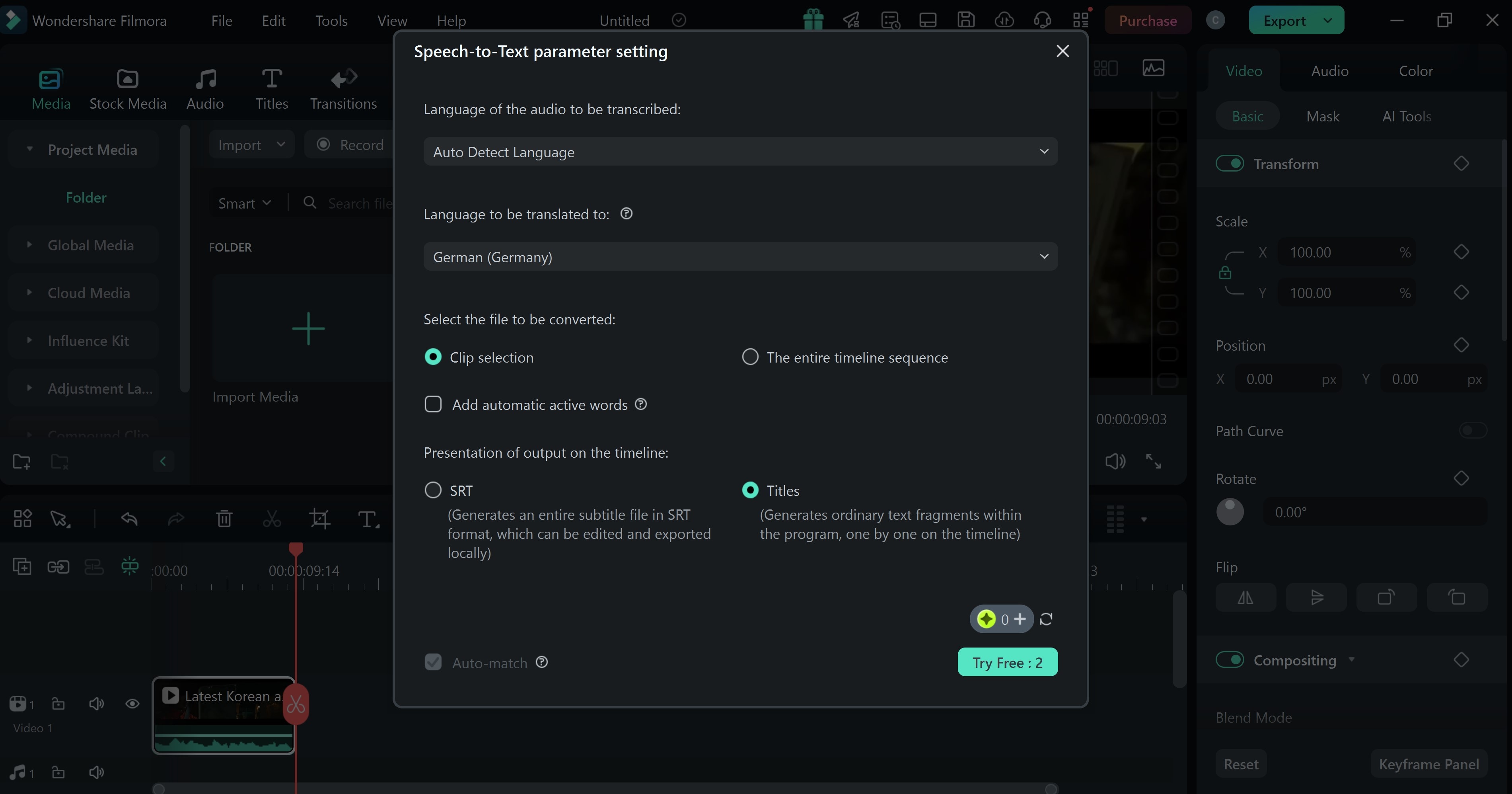
หากคุณยังไม่ได้เข้าสู่ระบบ คุณจะถูกนำไปที่เบราว์เซอร์เพื่อเข้าสู่ระบบ
รอสักครู่ให้กระบวนการเสร็จสมบูรณ์ ปิดหน้าต่างและคำบรรยายของคุณจะปรากฏบนไทม์ไลน์
how-to-add-captions-to-facebook-reels-15
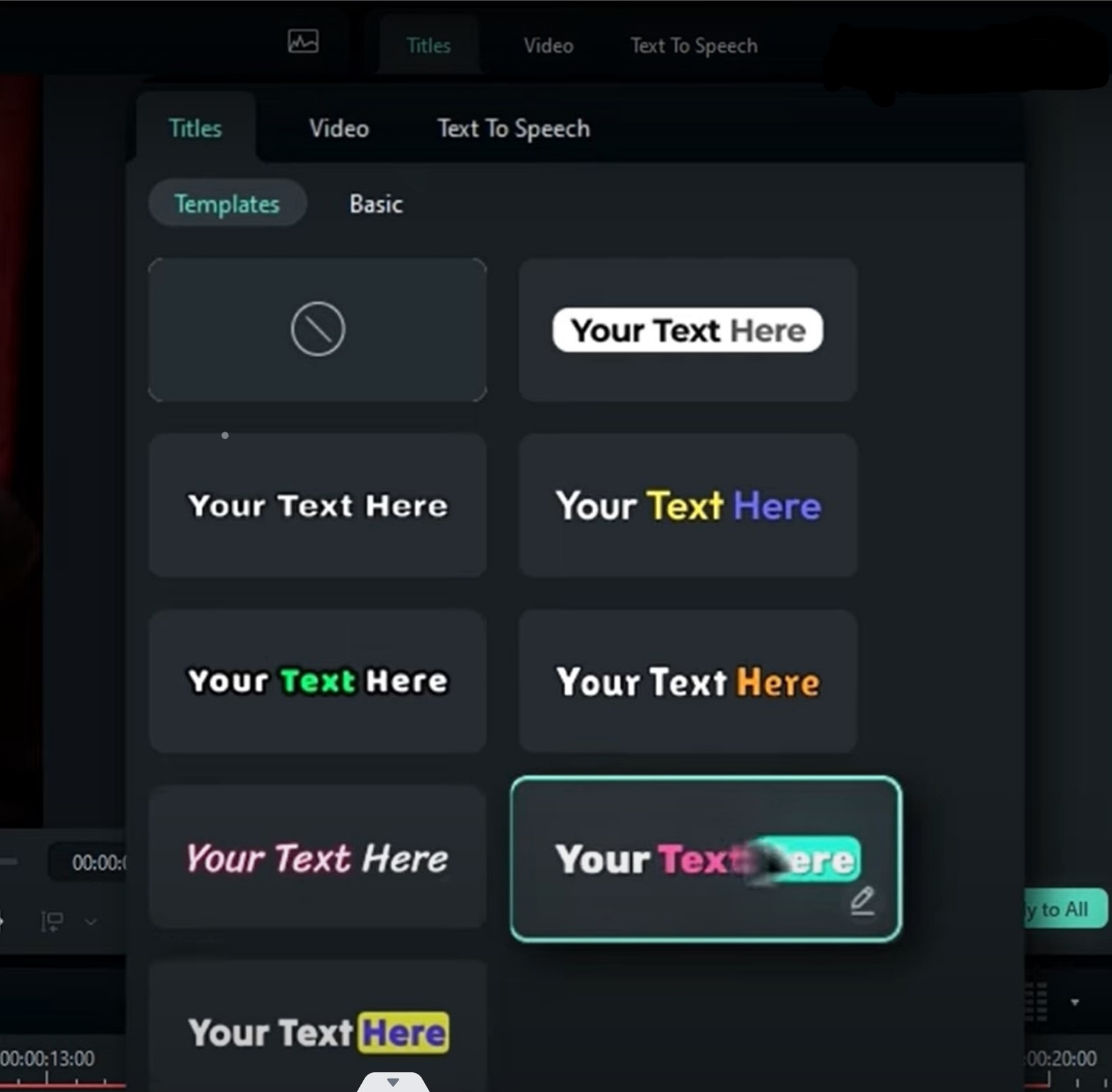
ขั้นตอนที่ 5: ปรับแต่งคำบรรยายโดยเลือกส่วนใดๆ ในไทม์ไลน์และไปที่ส่วนเทมเพลต เลือกสไตล์คำบรรยายที่คุณชอบและปรับแบบอักษร ขนาด สี และสไตล์ให้เข้ากับแบรนด์หรือธีมวิดีโอของคุณ
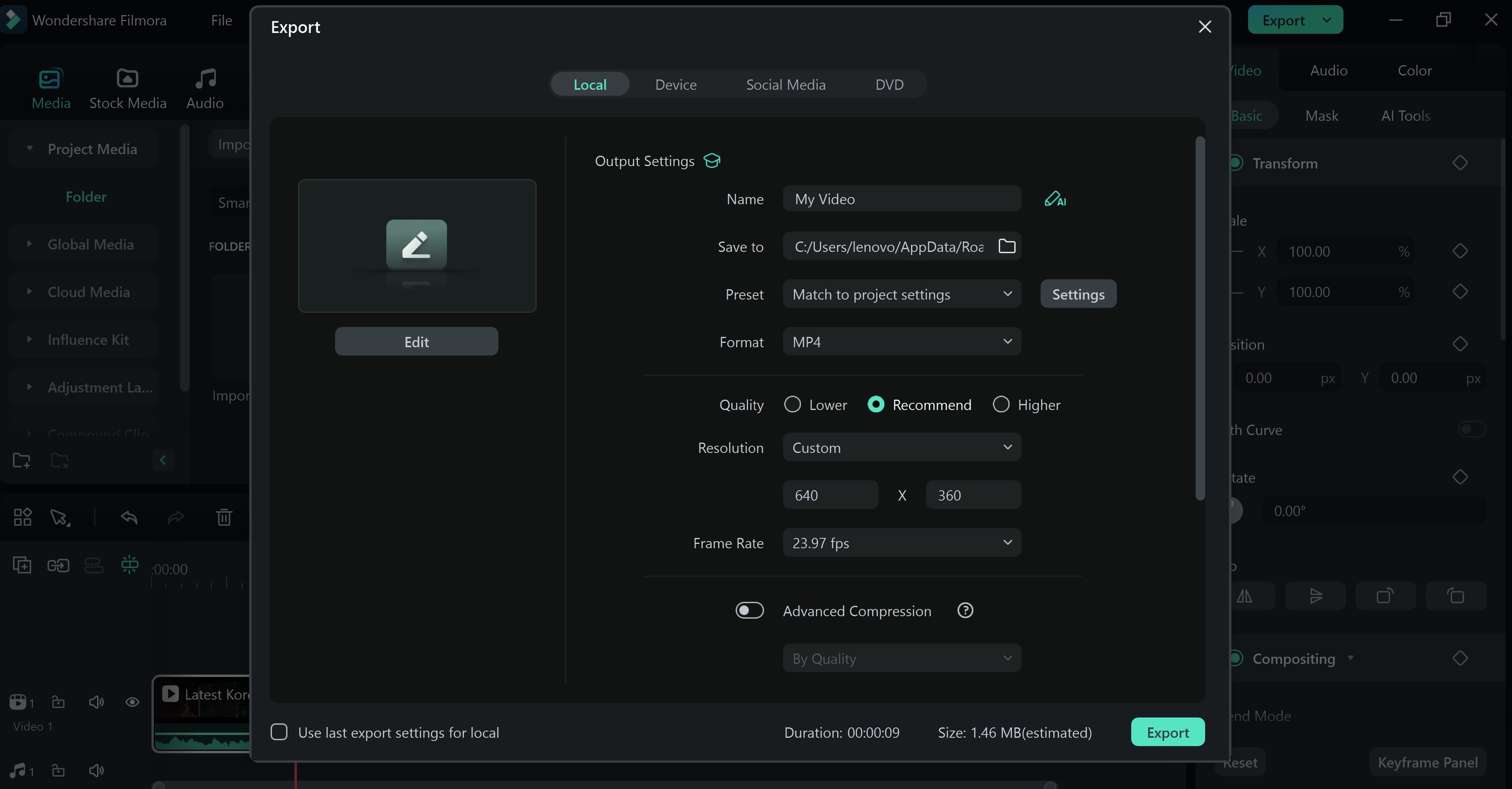
ขั้นตอนที่ 6: ส่งออกและอัปโหลดไปยัง Facebook
ภาพรวม Filmora
Filmora เป็นซอฟต์แวร์แก้ไขวิดีโอที่ครอบคลุมที่ออกแบบมาสำหรับผู้สร้างที่โพสต์เนื้อหาส่วนใหญ่ของพวกเขาบน Facebook นอกจากการให้ผู้ใช้มีฟีเจอร์ในการเพิ่มและแก้ไขคำบรรยาย reel สำหรับ Facebook แล้ว คุณยังสามารถปรับแต่งคำบรรยายได้ ฟีเจอร์เหล่านี้บางส่วนรวมถึง:
- ตัวสร้างคำบรรยายอัตโนมัติ: กำจัดการถอดความด้วยตนเอง เนื่องจากสร้างคำบรรยายโดยอัตโนมัติ
- ข้อความบิดเบือน: คุณสามารถบิดเบือนข้อความอย่างสร้างสรรค์เพื่อเพิ่มความสนุกสนานหรือศิลปะ ทำให้เนื้อหาของคุณน่าดึงดูดมากขึ้น
- คำบรรยายแบบเคลื่อนไหว: คำบรรยายเหล่านี้ปรากฏพร้อมเอฟเฟกต์ไดนามิกเพื่อเพิ่มความน่าสนใจให้กับวิดีโอ
- ตัวเลือกการปรับแต่งข้อความ: คุณสามารถปรับแต่งข้อความของคุณด้วยแบบอักษร สี และสไตล์ต่างๆ เพื่อให้เข้ากับแบรนด์ของคุณ
- การแก้ไขข้อความด้วย AI: การแก้ไขที่ขับเคลื่อนด้วย AI ช่วยให้คุณปรับปรุงการเขียนของคุณโดยการปรับแต่งข้อความของคุณ
Filmora รวมตัวเลือกการแก้ไขที่ทรงพลัง เช่น ทรานซิชัน ฟิลเตอร์ และการปรับเสียง นอกจากนี้ ฟีเจอร์ข้ามแพลตฟอร์มยังช่วยให้คุณสามารถแก้ไขคำบรรยายรีลสำหรับ Facebook วิดีโอได้ทั้งบนเดสก์ท็อปและอุปกรณ์มือถือ
ส่วนที่ 3: คำบรรยายอัตโนมัติของ Facebook เทียบกับ Filmora: วิธีไหนดีที่สุดในการเพิ่มคำบรรยายใน Facebook Reels
การเพิ่มคำบรรยายลงในวิดีโอ Facebook ขึ้นอยู่กับความต้องการของคุณ คุณสามารถเพิ่มคำบรรยายขณะอัปโหลดรีลด้วยเครื่องมือสร้างคำบรรยายอัตโนมัติของ Facebook แม้ว่าจะตรงไปตรงมา แต่ก็ไม่ได้แม่นยำเสมอไป
ในทางตรงกันข้าม Filmora มีเครื่องมือขั้นสูงสำหรับการแก้ไขคำบรรยายพร้อมตัวเลือกการจัดรูปแบบข้อความ คุณสามารถแก้ไขและแก้ไขความไม่สอดคล้องกันได้ในตัวแก้ไขก่อนบันทึกวิดีโอของคุณ
มาเปรียบเทียบเครื่องมือเหล่านี้ตามปัจจัยที่ระบุด้านล่าง
| คุณสมบัติ | คำบรรยายอัตโนมัติของ Facebook | Filmora |
| ความง่ายในการใช้งาน | ✅ สร้างอัตโนมัติทันที | ✅ อินเทอร์เฟซการแก้ไขที่เรียบง่าย |
| ความแม่นยำ | ❌ แย่เมื่อมีเสียงรบกวน | ✅ ควบคุมการแก้ไขได้เต็มที่ |
| การปรับแต่ง | ❌ ไม่มีตัวเลือกสไตล์ | ✅ ฟอนต์/สี/แอนิเมชัน |
| การแก้ไข | ❌ เฉพาะคำบรรยายพื้นฐาน | ✅ ชุดแก้ไขวิดีโอแบบครบวงจร |
| เหมาะสำหรับ |
|
|
บทสรุป
การเพิ่มคำบรรยายลงในวิดีโอ Facebook เป็นวิธีที่มีประสิทธิภาพในการเพิ่มการมีส่วนร่วมและทำให้เนื้อหาของคุณเข้าถึงได้มากขึ้น คุณสมบัตินี้คือสิ่งที่ผู้สร้างเนื้อหาสั้นจำนวนมากใช้เพื่อดึงดูดความสนใจของผู้ชมและเน้นประเด็นสำคัญ ดังนั้น สำหรับผู้สร้างมือใหม่ นี่เป็นคุณสมบัติที่ต้องมีสำหรับทุกรีลที่คุณสร้างเพื่อโพสต์บน Facebook
เครื่องมือคำบรรยายของ Facebook ใช้งานง่าย แต่ Filmora ให้ความยืดหยุ่นมากกว่า คุณสมบัติการปรับแต่งขั้นสูงของเครื่องมือนี้จะช่วยคุณสร้างรีล Facebook ที่น่าสนใจ

