



คุณสังเกตเห็นว่ามีการสตรีมวิดีโอ YouTube จำนวนมากใน AV1 หรือไม่ยูทูป AV1มันเกิดขึ้นอย่างกะทันหันเมื่อไม่กี่ปีก่อน บทความนี้จะแจ้งให้คุณทราบเกี่ยวกับทุกสิ่งที่คุณอยากรู้เกี่ยวกับAV1 ยูทูปการตั้งค่า ฉันจะแจ้งให้คุณทราบบทช่วยสอนเพื่อเปิดในการตั้งค่า AV1 บน YouTube และเหตุผลว่าทำไมควรเลือก AV1 พร้อมกับคนอื่นๆ และบางสิ่งเพิ่มเติมเกี่ยวกับ AV1
การตั้งค่า AV1 บน YouTube หมายถึงตัวเลือกที่ช่วยให้ผู้ใช้จัดลำดับความสำคัญของตัวแปลงสัญญาณวิดีโอ AV1 สำหรับการสตรีมวิดีโอ AV1 เป็นรูปแบบวิดีโอที่ทันสมัยปลอดค่าลิขสิทธิ์ที่ออกแบบมาเพื่อการสตรีมมิ่งที่มีประสิทธิภาพสูงและมีคุณภาพสูง เมื่อเปิดใช้งานการตั้งค่าเหล่านี้ คุณจะได้รับคุณภาพวิดีโอที่ดีขึ้นที่แบนด์วิธที่ต่ำกว่า โดยเฉพาะอย่างยิ่งบนอุปกรณ์ที่รองรับ โดยทั่วไปตัวเลือกเหล่านี้จะพบได้ในเมนู "การเล่นและประสิทธิภาพ" ของบัญชี YouTube ของคุณ ช่วยให้คุณเลือกการตั้งค่า เช่น "อัตโนมัติ" "ชอบ AV1 สำหรับ SD" หรือ "ชอบ AV1 เสมอ" เพื่อเพิ่มประสิทธิภาพประสบการณ์การรับชมของคุณ
ในบทความนี้
ตอนที่ 1: จะเปิดการตั้งค่า AV1 บน YouTube ได้อย่างไร
คุณสงสัยว่าจะเปิดอย่างไรการตั้งค่า AV1 บน YouTube? สำหรับข้อมูลของคุณ AV1 เป็นตัวแปลงสัญญาณวิดีโอที่พัฒนาโดยกลุ่มบริษัท มันให้การบีบอัดขั้นสูงแก่คุณ ช่วยให้คุณทำการสตรีม HD ที่ราบรื่นยิ่งขึ้นและการประหยัดข้อมูลสำหรับวิดีโอ Google ยังได้นำการใช้งาน AV1 บน YouTube ไปใช้แล้ว หากต้องการเปิดการตั้งค่า AV1 บน YouTube ให้ทำตามขั้นตอนดังนี้:
ขั้นตอนที่ 1ไปที่การเล่นและประสิทธิภาพ
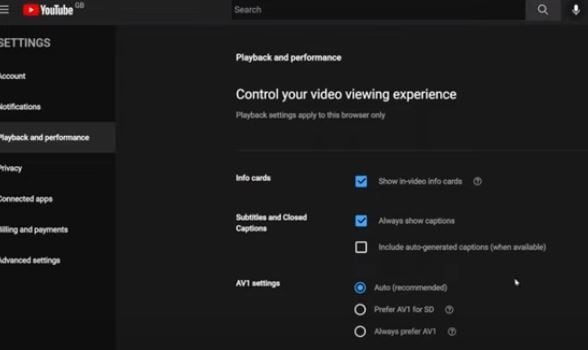
- หากต้องการเปิดการตั้งค่า AV1 ให้ไปที่บัญชี YouTube ของคุณ จากนั้นคลิก "การเล่นและประสิทธิภาพ"
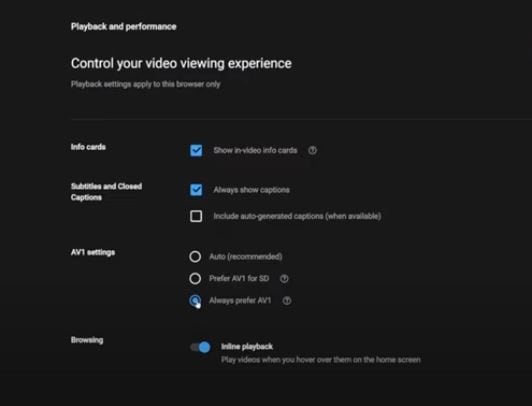
- ในการตั้งค่า AV1 นอกจาก "อัตโนมัติ (แนะนำ)" แล้ว ยังมีอีกสองตัวเลือก ได้แก่ "ชอบ AV1 สำหรับ SD" และ "ชอบ SD เสมอ"
- "Always Prefer AV1" ใช้ตัวแปลงสัญญาณเมื่อใดก็ตามที่พร้อมใช้งานสำหรับวิดีโอ ในขณะที่ "Prefer AV1 for SD" จำกัดเฉพาะวิดีโอ SD มีสองตัวเลือกในการหลีกเลี่ยงอุปกรณ์ที่มีประสิทธิภาพต่ำเมื่อเล่นวิดีโอ AV1 บน YouTube คุณสามารถเลือก "ชอบ AV1 เสมอ" เพื่อดูว่าประสิทธิภาพของอุปกรณ์ของคุณดีพอหรือไม่เมื่อคุณเล่นวิดีโอบน YouTube ที่รองรับ AV1
ขั้นตอนที่ 2ทดสอบว่าการตั้งค่า AV1 เปิดใช้งานอยู่แล้วในวิดีโอของคุณหรือไม่
คุณอาจถามว่าจะยืนยันได้อย่างไรว่าวิดีโอ YouTube ของคุณกำลังเล่นด้วยตัวแปลงสัญญาณ AV1 คุณสามารถค้นหาเพลย์ลิสต์บน YouTube ด้วยคำสำคัญ "4K, 5K และวิดีโอ 8Kด้วยตัวแปลงสัญญาณ AV1 ใหม่" คุณสามารถทดสอบได้โดยการเล่นวิดีโอใดวิดีโอหนึ่ง คุณต้องคลิกขวาที่เครื่องเล่นสื่อ จากนั้นเลือก "สถิติสำหรับเนิร์ด" หากแสดงตัวแปลงสัญญาณ av01 ที่นั่น แสดงว่าการตั้งค่า AV1 เปิดใช้งานแล้ว
ส่วนที่ 2: ทำไมต้องเลือก AV1 มากกว่า VP9 และรูปแบบอื่น ๆ
Now, do you need a reason why you should choose AV1 compared to VP9 and the others? As you know, there is also another video codec like VP9. There are also the others such as VVC, and many more. So what is the superiority of AV1 over the others? I will let you know why you should choose AV1 in this part.
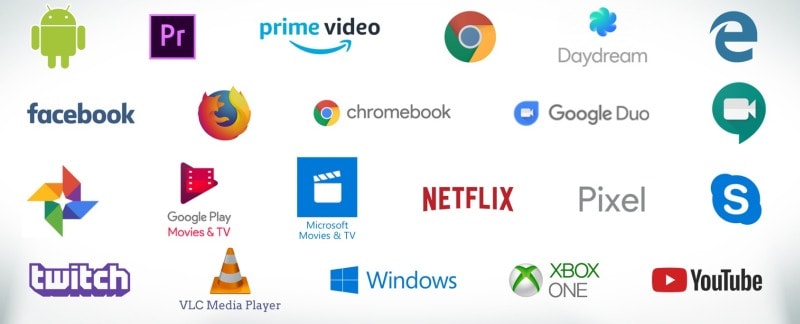
สิ่งสำคัญคือดังที่ได้กล่าวไว้ก่อนหน้านี้ AV1 ได้รับการพัฒนาโดยกลุ่ม บริษัท ที่ก่อตั้งขึ้นในปี 2015 โดยได้รับการสนับสนุนจาก Alliance for Open Media (AOMedia) อาทิ Amazon, Facebook, Google, Microsoft และเน็ตฟลิกและโดยนักพัฒนาเว็บเบราว์เซอร์และบริษัทเซมิคอนดักเตอร์ Aomedia ชี้แจงอย่างชัดเจนว่าอัลกอริทึมนี้ใช้งานได้ฟรี หมายความว่าไม่มีผู้เจรจาที่โลภที่จะต้องพึ่งพานักพัฒนา
Also, these days, with a format that provides a much smaller workload for internet providers. Their today focus is, that AV1 can reach the quality but can get the job done with 20% more efficiency. Then, with AV1 encoding, a "standard" 4K movie will be much more accessible than it is now. These are some more reasons why you should choose AV1.
1. ปลอดค่าลิขสิทธิ์
ดังที่ได้กล่าวไว้ก่อนหน้านี้ AV1 ไม่มีค่าลิขสิทธิ์ AV1 เป็นตัวแปลงสัญญาณวิดีโอรุ่นต่อไป หมายความว่าไม่เพียงแต่ใช้งานได้ฟรีเท่านั้น แต่ยังไม่มีค่าใช้จ่าย ภาระผูกพัน หรือแม้แต่ความรับผิดอีกด้วย เป็นตัวแปลงสัญญาณวิดีโอแบบเปิดและปลอดค่าลิขสิทธิ์ที่แพลตฟอร์มวิดีโอจะไม่เรียกเก็บค่าลิขสิทธิ์ในการจ่ายค่าลิขสิทธิ์ให้กับกลุ่มผู้เชี่ยวชาญด้านภาพเคลื่อนไหว (MPEG) ผู้พัฒนาตัวแปลงสัญญาณวิดีโอ
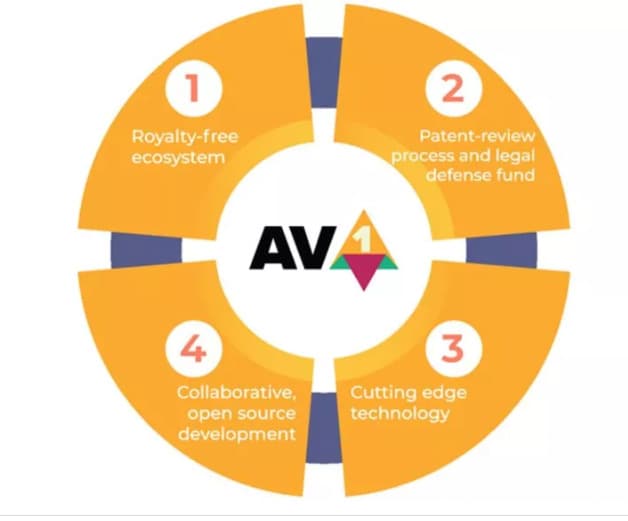
When it comes to the group that will ask for the royalty, MPEG is not the only one. There are also other patent groups and companies that can ask for it. Aomedia integrated Google, Mozilla, and Cisco, while they were busy creating their new video codec. However, the three companies joined together to create one codec to beat them all.
2. ประสิทธิภาพที่ดีขึ้น
It is said that the AV1 codec is 30% more efficient. According to the tests conducted by Moscow State University, AV1 can outperform AV1 by about 28% in the efficiency of encoding and decoding. As per the performance graph from the Graphics & Media Lab Video Group, MSU below, AV1 can offer the exactly same quality as X264 at 55% of the average bitrate.
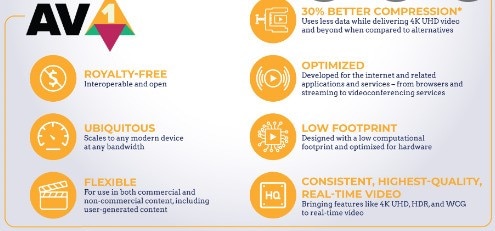
AV1 ได้รับการออกแบบมาโดยเฉพาะเพื่อให้ทำงานได้ดีกว่าตัวแปลงสัญญาณอื่นๆ ทั้งหมดในตลาด เป็นโคเดกโอเพ่นซอร์สที่มีใบอนุญาตสิทธิบัตรง่ายๆ และการผสานรวมสามารถประหยัดแบนด์วิดท์ได้มากถึง 30% ตามที่กล่าวไว้เพื่อคุณภาพของภาพที่เหมือนกันทุกประการ กล่าวอีกนัยหนึ่ง ด้วย AV1 ผู้จัดจำหน่ายสามารถส่งสตรีมได้เร็วขึ้นและถูกกว่ามาก และเราสามารถเพลิดเพลินกับความละเอียดที่สูงขึ้นในแบนด์วิดท์เดียวกัน
3. AV2 ที่จะมาในอนาคต
AV1 นั้นเหนือกว่าอย่างไม่ต้องสงสัยหากเราเปรียบเทียบกับตัวแปลงสัญญาณวิดีโออื่น ๆ ที่มีอยู่และการสำรวจเทคโนโลยีตัวแปลงสัญญาณ AV2 ได้เริ่มขึ้นแล้ว นี่คือการประเมินผลการปฏิบัติงานในช่วงต้น มีบางส่วนที่น่าสนใจในการพัฒนาการสำรวจของ AV2 เช่น การเลือกบรรทัดหลายบรรทัดสำหรับการทำนายภายในสามารถทำให้คุณเลือกไม่เพียงแต่แถว/คอลัมน์ที่อยู่ติดกันสำหรับการทำนายทิศทาง เครื่องมือเดียวกันนี้มีอยู่ใน VVC เช่นกัน
นอกจากนี้ยังมีการปรับปรุงที่สำคัญสามประการ ซึ่งได้แก่ การลดความซับซ้อนของคุณสมบัติที่มีอยู่ (การลบออกทั้งหมดด้วย) และการเลือกเครื่องมือที่ใช้โดย VVC/H.266 (ขาดความคิดริเริ่มแต่มีการทำงานมากมาย) และการปรับปรุงเป็นระยะๆ การปรับปรุงเครื่องมือที่มีอยู่ มีน้อยเกินไปและไม่เป็นต้นฉบับด้วย เรายังไม่ทราบว่า AV2 จะเสร็จสมบูรณ์เมื่อใด บางทีอาจยังมีการปรับปรุงที่สำคัญอีกบ้าง
ตอนที่ 3: คืออะไรซอฟต์แวร์ตัดต่อวิดีโอที่ดีที่สุดสำหรับ YouTuberด้วยรูปแบบ AV1?
เมื่อเราพูดถึง YouTube มันรู้สึกไม่สมบูรณ์หากเราไม่พูดถึงโปรแกรมตัดต่อวิดีโอ แล้วซอฟต์แวร์ตัดต่อวิดีโอที่ดีที่สุดสำหรับ YouTuber ที่มีรูปแบบ AV1 คืออะไร? ใช่ มันเป็นฟิล์มโมรา. เป็นซอฟต์แวร์ตัดต่อวิดีโอที่ยอดเยี่ยมที่ช่วยให้คุณสามารถนำเข้าและแก้ไขรูปแบบไฟล์วิดีโอได้มากมาย Filmora ยังอนุญาตให้ผู้ใช้สามารถส่งออกวิดีโอรูปแบบ AV1 MP4 ได้โดยตรงอัปโหลดลงยูทูป

ฟิล์มโมรา gives some ways to export your videos. Here are the five ways. You can also customize the export settings then you can save them to reuse the same settings next time. The first is you can export your project file and video to the local computer. It supports export as MP4, AVI, WMV, AV1, MOV, GoPro Cineform, F4V, MKV, TS, and 3GP.
หลังจากนั้น คุณสามารถส่งออกวิดีโอของคุณไปยังอุปกรณ์ใดก็ได้ที่คุณต้องการ เช่น iPhone, iPad, Apple TV, Apple TV 4K, iPod, Samsung Galaxy, Smart Phone, Android Generic, Google Pixel, Xbox One, PlayStation 4, PSP และสมาร์ททีวี จากนั้นคุณสามารถอัปโหลดไปยัง YouTube ได้ฟิล์มโมราช่วยให้คุณส่งออกวิดีโอของคุณไปยัง Youtube ได้โดยตรง สิ่งที่คุณต้องทำคือบันทึกบัญชี Youtube ของคุณและส่งออก

