



หากคุณเคยสร้างเพลย์ลิสต์บน YouTube คุณอาจสังเกตเห็นว่าการจัดลำดับวิดีโอจะถูกตั้งค่าโดยอัตโนมัติตามเวลาที่เพิ่มเข้ามา อย่างไรก็ตาม หลายครั้งจะดีกว่าหากเล่นเพลย์ลิสต์ YouTube ในลำดับย้อนกลับ.
น่าประหลาดใจที่ยังไม่มีตัวกลับเพลย์ลิสต์ YouTube แบบทางการบนแพลตฟอร์ม อย่างไรก็ตาม มีวิธีง่าย ๆ สี่วิธีที่ใช้เวลาเพียงไม่กี่นาทีเท่านั้น
ดังนั้นอ่านต่อเพื่อเรียนรู้วิธีกลับเพลย์ลิสต์ YouTubeให้เล่นแบบมีประสิทธิภาพ เพื่อให้คุณสามารถรับชมตามลำดับที่คุณต้องการได้!
ในบทความนี้
วิธีใช้ตัวกลับเพลย์ลิสต์ YouTube
ด้านล่างนี้ เราได้เตรียม 4 วิธีที่แตกต่างกันเพื่อช่วยให้คุณกลับลำดับเพลย์ลิสต์ YouTube บนคอมพิวเตอร์ของคุณได้:
การใช้ส่วนขยาย Chrome Web Extension
หนึ่งในวิธีที่ง่ายและสะดวกที่สุดในการกลับลำดับเพลย์ลิสต์ YouTube คือการติดตั้งส่วนขยาย Chrome ที่จะช่วยให้คุณเล่นเพลย์ลิสต์ใด ๆ ในลำดับย้อนกลับ
ส่วนขยาย"Iridium for YouTube"และ"Improve YouTube"ใน Google Chrome ของคุณสามารถเล่นคิววิดีโอหรือเพลย์ลิสต์ใด ๆ ของ YouTube ในแบบย้อนกลับได้
นี่คือวิธีการติดตั้งส่วนขยาย "Iridium for YouTube" บนเบราว์เซอร์ Chrome ของคุณเพื่อกลับลำดับเพลย์ลิสต์:
ขั้นตอนที่ 1: ในขั้นตอนแรก เปิดเบราว์เซอร์บนคอมพิวเตอร์ของคุณแล้วคลิกจุดสามจุด (ไอคอนวงรี) ที่มุมขวาบนของหน้าจอ เลื่อนลง เลือก "เครื่องมือเพิ่มเติม" แล้วคลิก "ส่วนขยาย"

ขั้นตอนที่ 2:
- ตอนนี้ คลิกไอคอน "เมนู" ที่เป็นขีดสามขีดแนวนอน
- คลิกที่ตัวเลือก "เปิด Chrome Web Store"
- ค้นหา "iridium for YouTube" ในแถบค้นหา

ขั้นตอนที่ 3:
- เปิดหน้าส่วนขยาย
- คลิก "เพิ่มใน Chrome"
- คลิกตัวเลือก "เพิ่มส่วนขยาย" ในเมนูป๊อปอัป

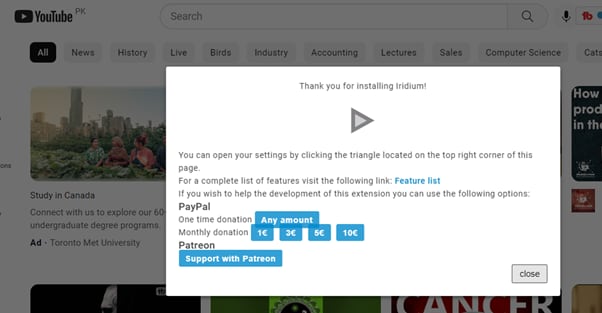
ขั้นตอนที่ 4: เปิดหน้าใหม่ ไปที่YouTubeจะมีหน้าต่างป๊อปอัปปรากฏขึ้น เลือก "ปิด" เพื่อปิด แล้วคลิกไอคอน "เมนู" (แฮมเบอร์เกอร์) ที่มุมซ้ายบนของหน้าจอ จากนั้นเลื่อนลงมาเพื่อเปิดเพลย์ลิสต์ที่คุณต้องการกลับลำดับ
ขั้นตอนที่ 5: คลิกตัวเลือก "เล่นทั้งหมด" ในส่วนรายละเอียดของเพลย์ลิสต์ จากนั้นคลิกปุ่ม Iridium ที่ด้านขวาของหน้าจอ จะเปิดแท็บใหม่ที่มีการตั้งค่าต่าง ๆ ของเพลย์ลิสต์ ไปที่แท็บวิดีโอ แล้วภายใต้หัวข้อ "เพลย์ลิสต์" ให้เปิดปุ่มข้าง "เปิดใช้งานการควบคุมเพลย์ลิสต์ย้อนกลับ" เพื่อเปลี่ยนการตั้งค่า

เพียงเท่านี้ คุณก็จะสามารถรับชมเพลย์ลิสต์ YouTube ในลำดับย้อนกลับได้แล้ว
การใช้เว็บไซต์ที่สาม
มีเว็บไซต์บุคคลที่สามที่เชื่อถือได้และฟรี เช่น "Playlist.tools" ที่สามารถช่วยกลับลำดับเพลย์ลิสต์ YouTube ของคุณได้อย่างรวดเร็ว แพลตฟอร์มนี้ให้บริการฟรีและสามารถเปลี่ยนแปลงลำดับเพลย์ลิสต์ของคุณได้ทันที
นี่คือวิธีใช้ Playlist.tools เพื่อกลับลำดับวิดีโอในเพลย์ลิสต์บน YouTube ของคุณ:
ขั้นตอนที่ 1: เปิดเบราว์เซอร์บนแล็ปท็อปหรือเดสก์ท็อปของคุณ ไปที่เว็บไซต์ YouTube แล้วคลิกไอคอน "เมนู" สามขีด จากนั้นเลื่อนลงเพื่อเข้าไปที่เพลย์ลิสต์ที่ต้องการกลับลำดับ คลิกไอคอน "แชร์" และคลิก "คัดลอก" เพื่อคัดลอก URL ไปยังคลิปบอร์ดของคุณ
ขั้นตอนที่ 2: ในขั้นตอนถัดไป เปิดแท็บใหม่และเข้าสู่เว็บไซต์"Playlist. Tools"จากนั้นวาง URL ของเพลย์ลิสต์ที่คัดลอกไว้ในช่องข้อความที่กำหนดไว้ และแพลตฟอร์มจะเริ่มดึงข้อมูลเพลย์ลิสต์ของคุณ

ขั้นตอนที่ 3: สุดท้าย คลิกที่ไอคอน "จัดเรียง" และเลือกลำดับจากมากไปน้อยเพื่อกลับเพลย์ลิสต์ คุณสามารถย้อนกลับสู่ลำดับเดิมได้โดยคลิก "ลำดับเดิม" ที่มุมขวาบนของหน้าจอ
เปลี่ยนการเรียงลำดับในตั้งค่า
หากคุณเป็นครีเอเตอร์บน YouTube และต้องการกลับลำดับวิดีโอในเพลย์ลิสต์บนช่องของคุณ ให้ทำตามขั้นตอนเหล่านี้ตามลำดับ:
ขั้นตอนที่ 1: ในขั้นตอนแรก เปิดแอป YouTube บนอุปกรณ์ของคุณหรือไปที่เว็บไซต์ YouTube บนเบราว์เซอร์ ไปที่ "คลัง" แล้วเปิดเพลย์ลิสต์ที่คุณต้องการ
ขั้นตอนที่ 2: นำเมาส์ไปวางที่วิดีโอ คุณจะเห็นขีดสองขีดแนวนอนอยู่ข้าง ๆ คลิกหรือแตะแล้วกดค้างที่วิดีโอ แล้วลากไปยังตำแหน่งใหม่เพื่อเปลี่ยนลำดับ
คุณสามารถใช้ตัวเลือก "จัดเรียง" เพื่อกลับลำดับเพลย์ลิสต์ได้เช่นกัน โดยคลิก "จัดเรียง" ที่ด้านบนสุดของเพลย์ลิสต์ เหนือวิดีโอ แล้วเลือก "วันที่เผยแพร่ (เก่าสุด)" เพื่อเปลี่ยนลำดับ

คู่มือที่ดีที่สุด: วิธีสร้างช่อง YouTube ของคุณด้วยเครื่องมือ AI! | Wondershare Filmora
เคล็ดลับพิเศษสำหรับ YouTube Creator: สร้าง Trailer ช่อง YouTube ของตัวเอง
ในฐานะที่คุณเป็นผู้สร้างเนื้อหา YouTube คุณจำเป็นต้องตั้งค่าลำดับวิดีโอในเพลย์ลิสต์ของคุณ นอกจากนี้ ตัวอย่างวิดีโอยังมีผลต่อประสบการณ์การค้นหาและรับชมของผู้ชมของคุณอีกด้วย เพื่อช่วยในส่วนนี้หากคุณต้องการ เราได้เตรียมวิดีโอแนะนำไว้ให้คุณ -วิธีสร้างช่อง YouTube ของคุณเองTrailer หากคุณสนใจ อย่าพลาด และมาดูวิธีสร้างวิดีโอตัวอย่างที่สุดยอดด้วย โปรแกรมตัดต่อวิดีโอ YouTube - Wondershare Filmora:
เพิ่มเพลย์ลิสต์ไปยังเพลย์ลิสต์ส่วนตัวของคุณ
หากคุณต้องการกลับลำดับเพลย์ลิสต์ YouTube คุณสามารถสร้างเพลย์ลิสต์ส่วนตัวใหม่ได้ วิธีนี้ทั้งรวดเร็วและง่าย จะช่วยให้คุณได้ผลลัพธ์ที่ต้องการ
วิธีนี้ไม่จำเป็นต้องดาวน์โหลดแอปพลิเคชันของบุคคลที่สามหรือใช้เว็บไซต์ เพียงแค่เปิด YouTube ในเบราว์เซอร์ไหนก็ได้ หรือใช้แอป YouTube ตามขั้นตอนดังนี้:
ขั้นตอนที่ 1: ในขั้นตอนแรก เปิดแอป YouTube บนอุปกรณ์ของคุณ หรือไปที่เว็บไซต์ YouTube (หากยังไม่ได้เข้าสู่ระบบ ให้เข้าสู่ระบบด้วยบัญชีของคุณ)
ขั้นตอนที่ 2: ในขั้นตอนถัดไป คลิกโปรไฟล์ของคุณที่มุมขวาบนของหน้าจอ แล้วเลือก "ช่องของคุณ" จากเมนูดรอปดาวน์ เพื่อเข้าสู่ช่อง YouTube ของคุณ
ขั้นตอนที่ 3: เลื่อนลงบนแดชบอร์ดของช่องคุณ เลือกวิดีโอแล้วคลิกจุดสามจุดข้าง ๆ จากนั้นคลิก "เพิ่มไปยังเพลย์ลิสต์" จากเมนูดรอปดาวน์ แล้วเลือก "สร้างเพลย์ลิสต์ใหม่" เพื่อสร้างเพลย์ลิสต์ใหม่

ถัดไป ตั้งชื่อ กำหนดค่าความเป็นส่วนตัวเป็น "ส่วนตัว" แล้วคลิก "สร้าง"
ขั้นตอนที่ 4: ในขั้นตอนสุดท้าย ไปที่แท็บเพลย์ลิสต์ คลิก "ดูเพลย์ลิสต์แบบเต็ม" เพื่อเปิดเพลย์ลิสต์ใหม่ แล้วคลิก "จุดสามจุด" ในแถบรายละเอียดทางซ้าย จากนั้นเลือก "การตั้งค่าเพลย์ลิสต์" และเปิดปุ่มข้าง "เพิ่มวิดีโอใหม่ไว้ด้านบนสุดของเพลย์ลิสต์" เพื่อเปิดใช้งาน
ตอนนี้คุณสามารถเพิ่มวิดีโอเพิ่มเติมลงในเพลย์ลิสต์ของคุณได้แล้ว แต่ละวิดีโอจะถูกเพิ่มไว้ที่ด้านบนสุด วิธีนี้จะช่วยให้คุณจัดลำดับเพลย์ลิสต์ YouTube ของคุณได้ตามที่ต้องการ
สรุปส่งท้าย
ในบทความนี้ เราได้ให้วิธีแก้ไขแบบขั้นตอนต่อขั้นตอน 4 วิธีที่แตกต่างกัน เพื่อแสดงให้คุณเห็นถึงวิธีกลับลำดับเพลย์ลิสต์ YouTube บนพีซีและอุปกรณ์มือถือของคุณ โดยการใช้ส่วนขยาย Chrome เว็บไซต์บุคคลที่สาม เปลี่ยนแปลงในตั้งค่า และเพิ่มวิดีโอไปยังเพลย์ลิสต์ส่วนตัวใหม่
หวังว่าคุณจะได้รับประโยชน์จากบทความนี้ และสามารถดูเพลย์ลิสต์โปรดของคุณในลำดับที่ต้องการได้โดยไม่มีปัญหา

