

ผู้ที่ชื่นชอบภาพยนตร์หลายคนสามารถเข้าใจความรู้สึกของการรอจนถึงท้ายเรื่องเพื่อดูรายชื่อนักแสดง เครดิตเพลงของเพลงที่พวกเขาสนใจ บริษัทผู้ผลิต หรือผู้ที่มีส่วนร่วมในการสร้างเวทมนตร์ที่พวกเขาเพิ่งได้ชม ข้อความที่เลื่อนขึ้นบนหน้าจอเหล่านี้ถูกเรียกว่า เครดิตเลื่อน

เครดิตดังกล่าวอาจรู้จักอีกชื่อว่า โรลลิ่งเครดิต, โรลลิ่งไตเติ้ล, เครดิตปิดท้าย หรือ เครดิตจบ ต่างจากเครดิตเปิด ซึ่งจะไม่เลื่อน แสดงในตอนต้นของภาพยนตร์ และแสดงเฉพาะนักแสดงหลักและทีมงานหลักบางคนเท่านั้น
หากต้องการสร้างและเพิ่มเครดิตเลื่อนให้กับวิดีโอของคุณ คุณจำเป็นต้องมีซอฟต์แวร์ตัดต่อวิดีโอโดยเฉพาะ Adobe Premiere Pro เป็นหนึ่งในเครื่องมือยอดนิยมที่ใช้สร้างเครดิตจบเหล่านี้
ในคู่มือนี้ คุณจะได้เรียนรู้วิธีทำเครดิตเลื่อนใน Premiere Pro ซึ่งใช้งานง่ายขึ้น และวิธีดาวน์โหลดเทมเพลตเครดิตจบ Premiere Pro ฟรี
ในบทความนี้

ส่วนที่ 1. วิธีการสร้างเครดิตจบใน Adobe Premiere Pro
ก่อนจะเพิ่มเครดิตจบใน Premiere Pro ให้กับโปรเจกต์วิดีโอของคุณ ให้ตัดสินใจก่อนว่าคุณต้องการให้ข้อความปรากฏบนพื้นหลังวิดีโอ หรือบนหน้าจอเปล่าๆ
ถ้าคุณต้องการเพิ่มรูปภาพหรือวิดีโอเป็นพื้นหลังของเครดิตเลื่อน ให้นำเข้าสื่อที่คุณเลือกเข้ามา Premiere Pro แล้วลากและวางมันลงบนไทม์ไลน์หลังวิดีโอของคุณ
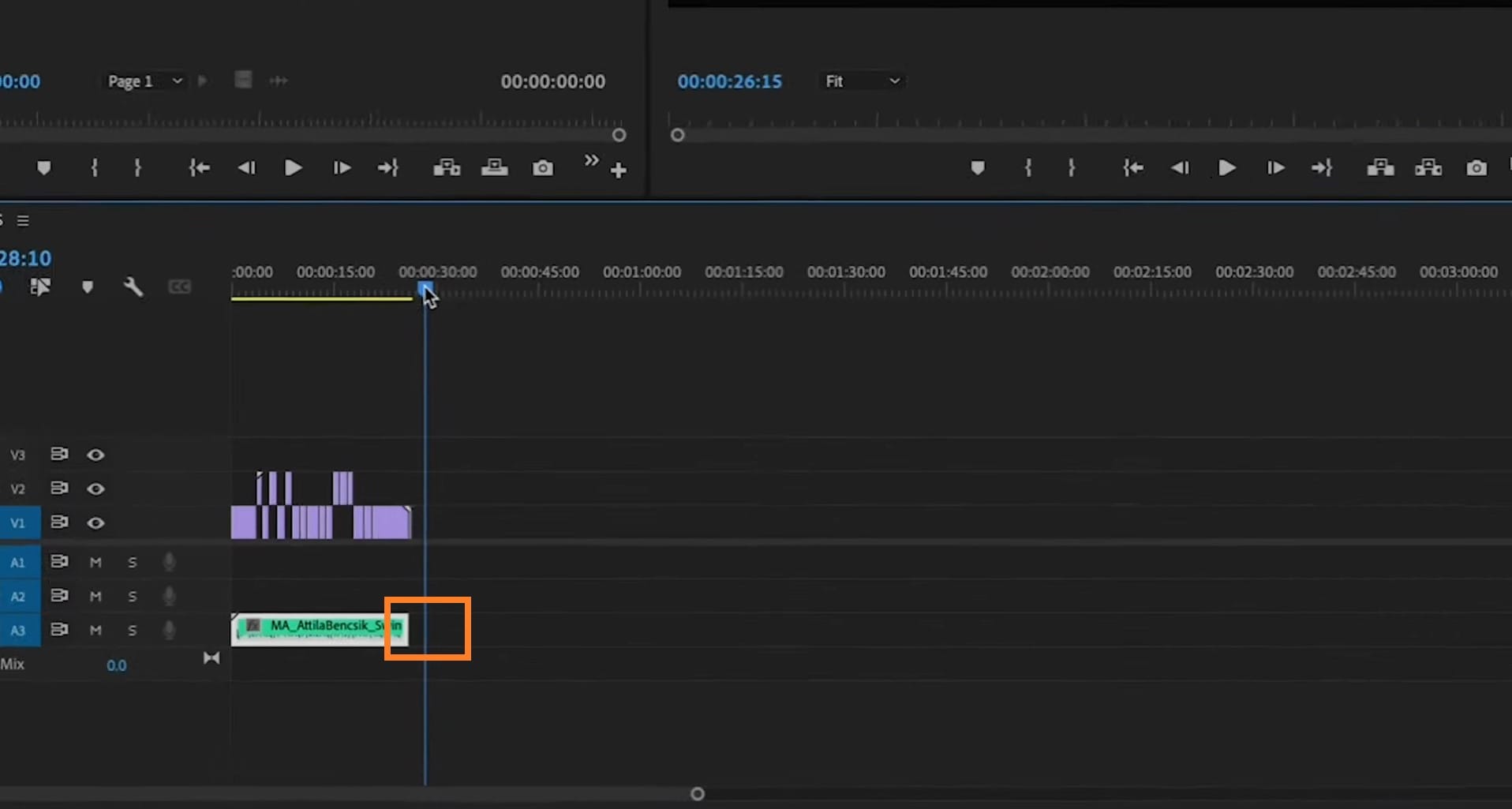
ถ้าคุณต้องการให้ข้อความเครดิตแสดงบนพื้นหลังสีดำ ให้วาง playhead ในพื้นที่ถัดจากวิดีโอบนไทม์ไลน์
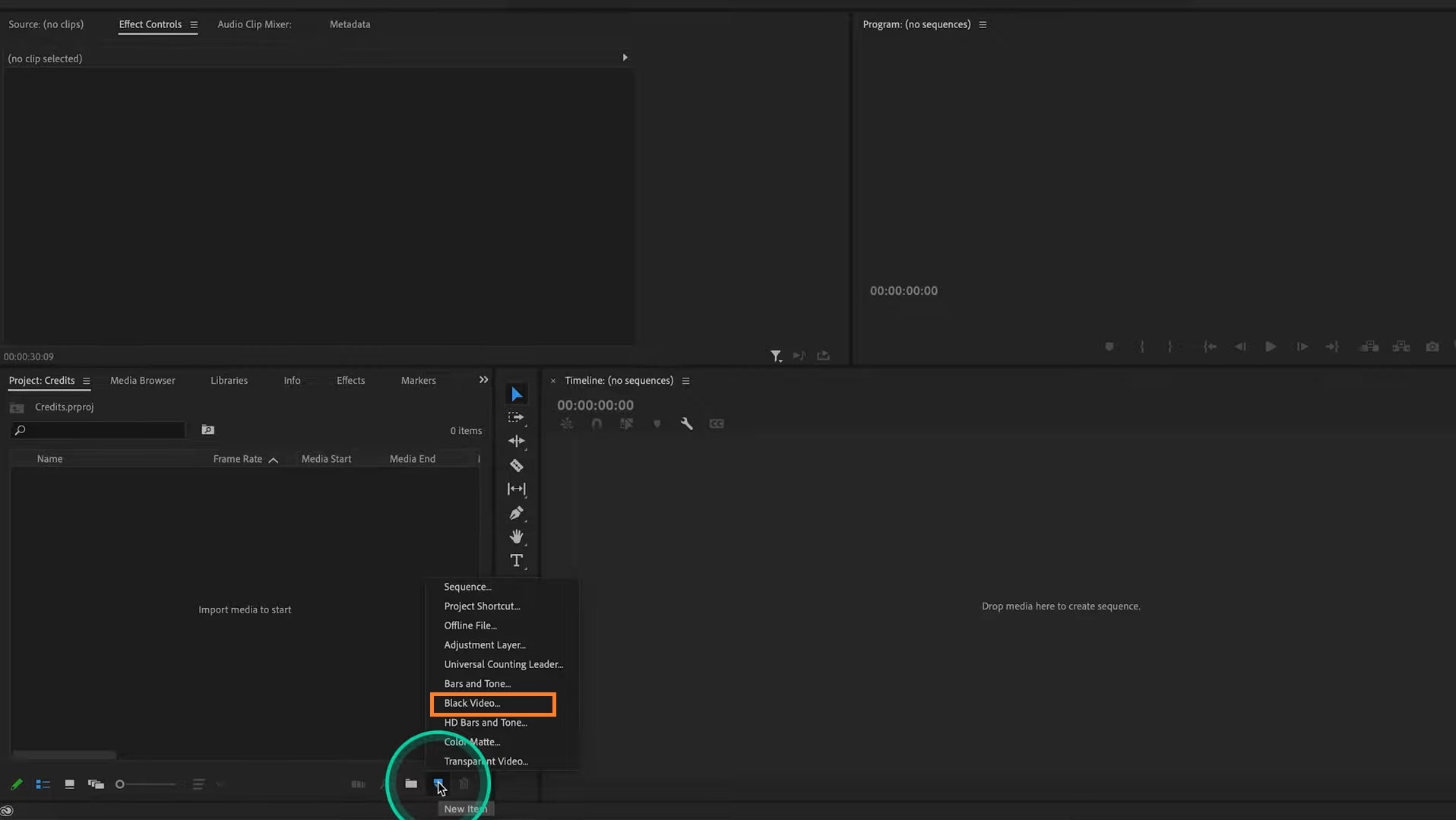
อีกวิธีหนึ่ง ให้คลิกที่New Item ไอคอนบนแผงโปรเจกต์ หากคุณหาไอคอนไม่เจอ ให้ขยายแผงโปรเจกต์ (หรือคลิกขวาบนโปรเจกต์ของคุณในแผงโปรเจกต์) จากนั้นคลิกที่New Item > Black Video แล้วคลิกOk วิดีโอสีดำจะปรากฏบนแผงโปรเจกต์ ลากและวางมันหลังวิดีโอของคุณบนไทม์ไลน์
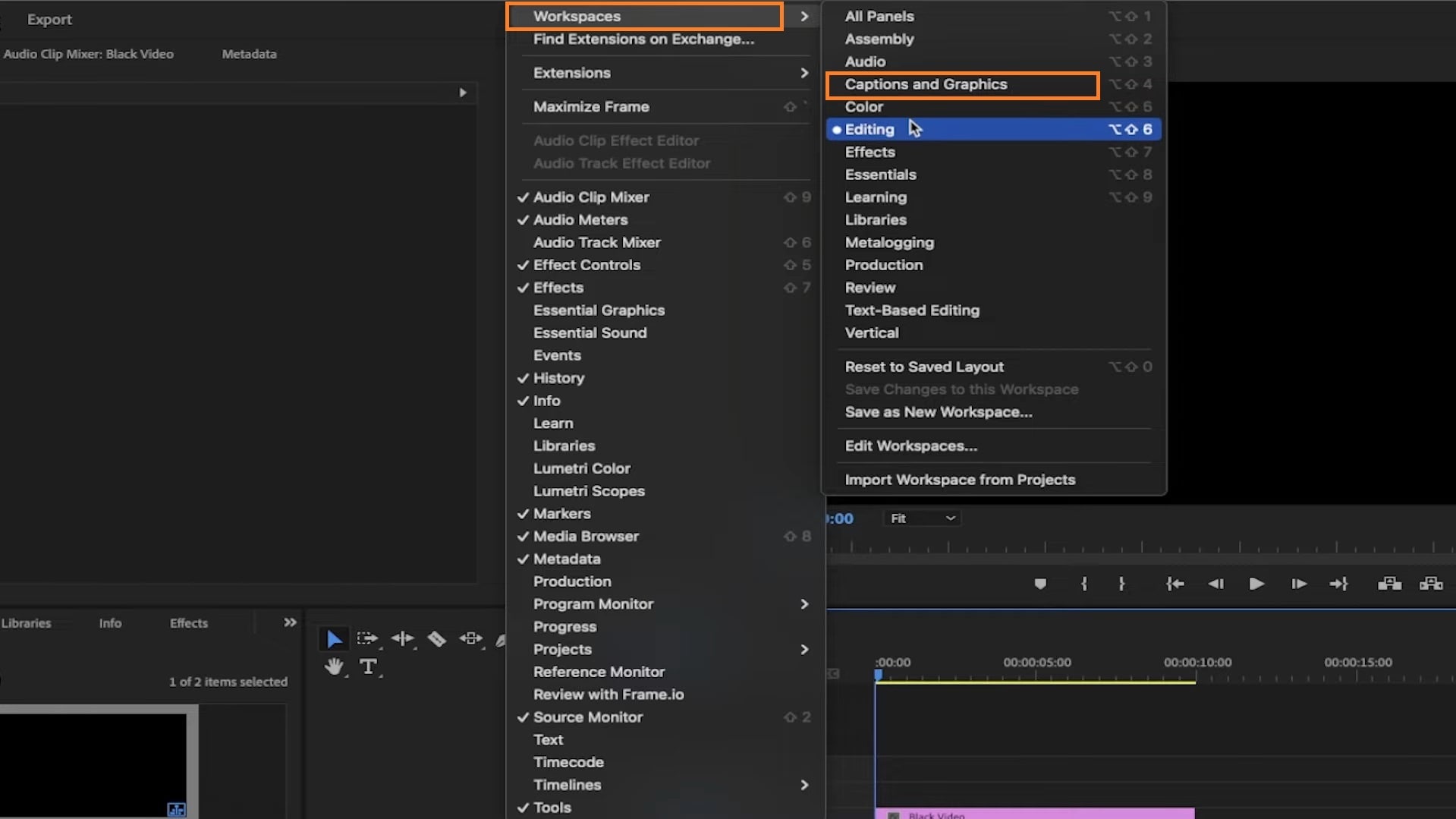
หลังจากนี้ ให้ไปที่แถบเครื่องมือด้านบนหน้าจอของคุณ คลิกที่Windows > Workspace > Captions and Graphics เพื่อเปลี่ยน workspace จากค่าตั้งต้น ซึ่งจะทำให้คุณสามารถใช้เครื่องมือกราฟิกบน Premiere Pro ได้
เมื่อทุกอย่างพร้อมแล้ว ให้ดำเนินการสร้างเครดิตเลื่อนของคุณด้วยวิธีใดวิธีหนึ่งต่อไปนี้
วิธีที่ 1: ใช้Essential Graphics
เมื่อเปิดใช้งาน Captions andGraphics แล้ว คุณจะสังเกตเห็นแผงEssentialGraphicsทางขวาของหน้าจอ หากไม่แสดง ให้คลิกที่Windowsบนแถบเครื่องมือแล้วตรวจสอบให้แน่ใจว่าเลือก Essential Graphics ไว้
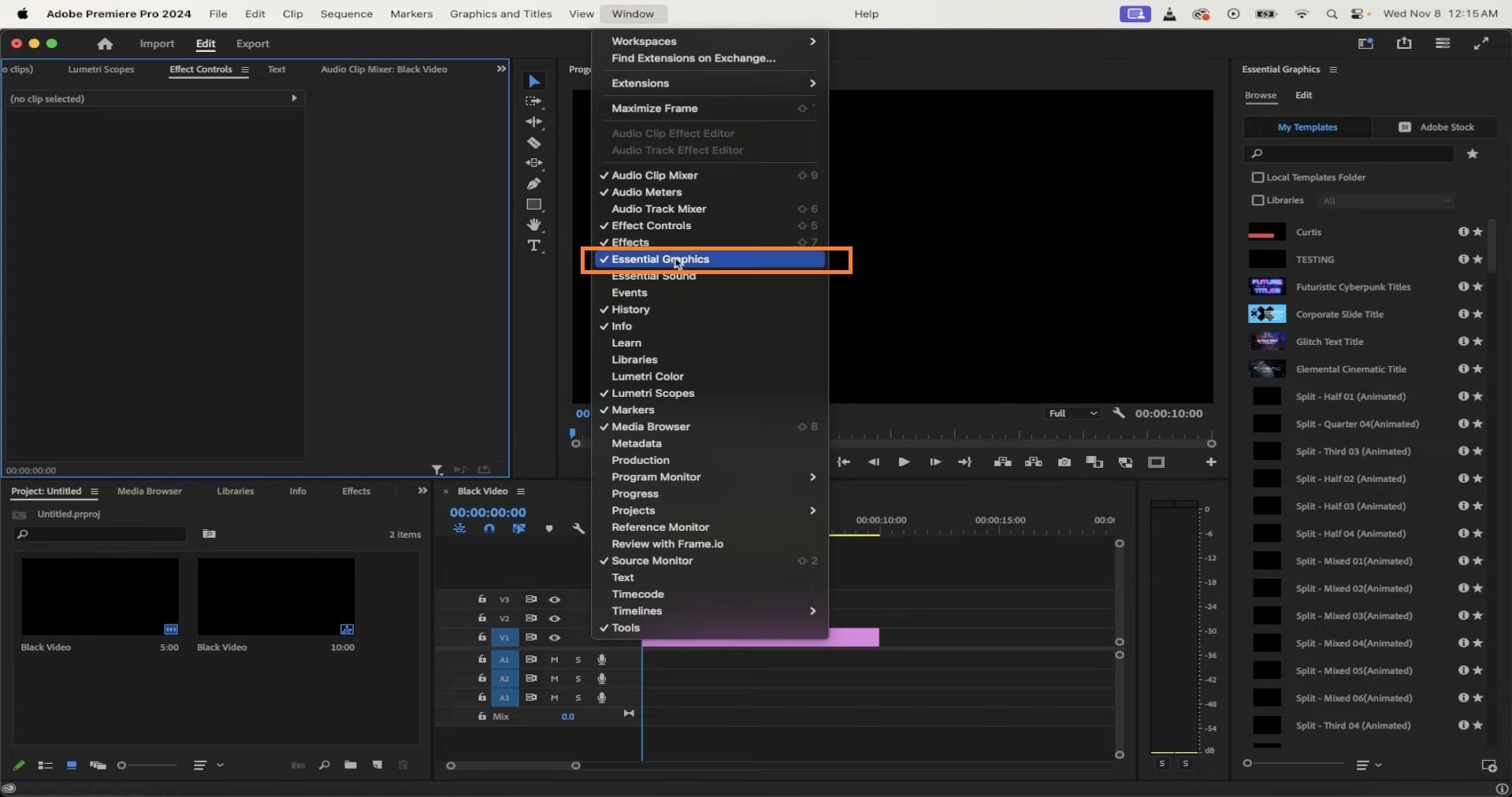
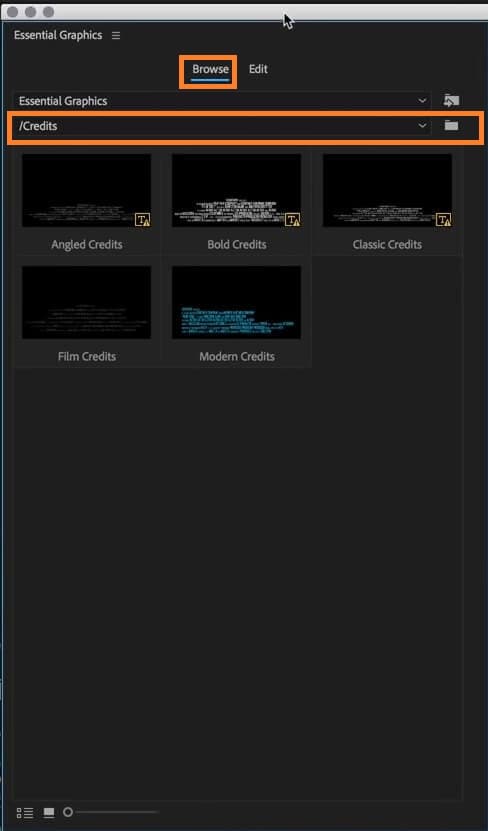
ขั้นตอนที่ 1:ไปที่Browse แท็บในแผงEssential Graphics จากนั้นเลือกโฟลเดอร์เครดิต จากเมนูดรอปดาวน์ เลือกรูปแบบเครดิตเลื่อนที่คุณต้องการจากตัวเลือก แล้วลากไปวางบนไทม์ไลน์
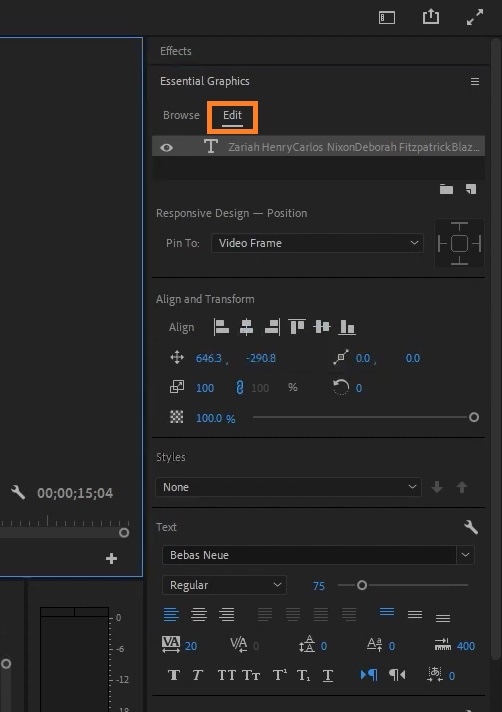
ขั้นตอนที่ 2:หากต้องการแก้ไขเทมเพลตเครดิต ให้เปลี่ยนไปที่Editsแท็บในแผงEssential Graphics แล้วแก้ไขข้อความของคุณตามต้องการ
ขั้นตอนที่ 3:เมื่อแก้ไขข้อความเสร็จแล้ว ให้คลิกที่Roll เพื่อเปิดใช้งานเครดิตเลื่อน ลองปรับตัวเลือกต่าง ๆ ได้ในResponsive Design เพื่อปรับแต่งข้อความให้ตรงกับที่คุณต้องการ
วิธีที่ 2: ใช้เครื่องมือข้อความ (Text Tool)
ขั้นตอนที่ 1:เลือกText Toolในแดชบอร์ด (หรือกด T บนคีย์บอร์ด) แล้วคลิกที่ใดก็ได้บนหน้าจอตัวอย่างเพื่อเริ่มพิมพ์เครดิตของคุณ
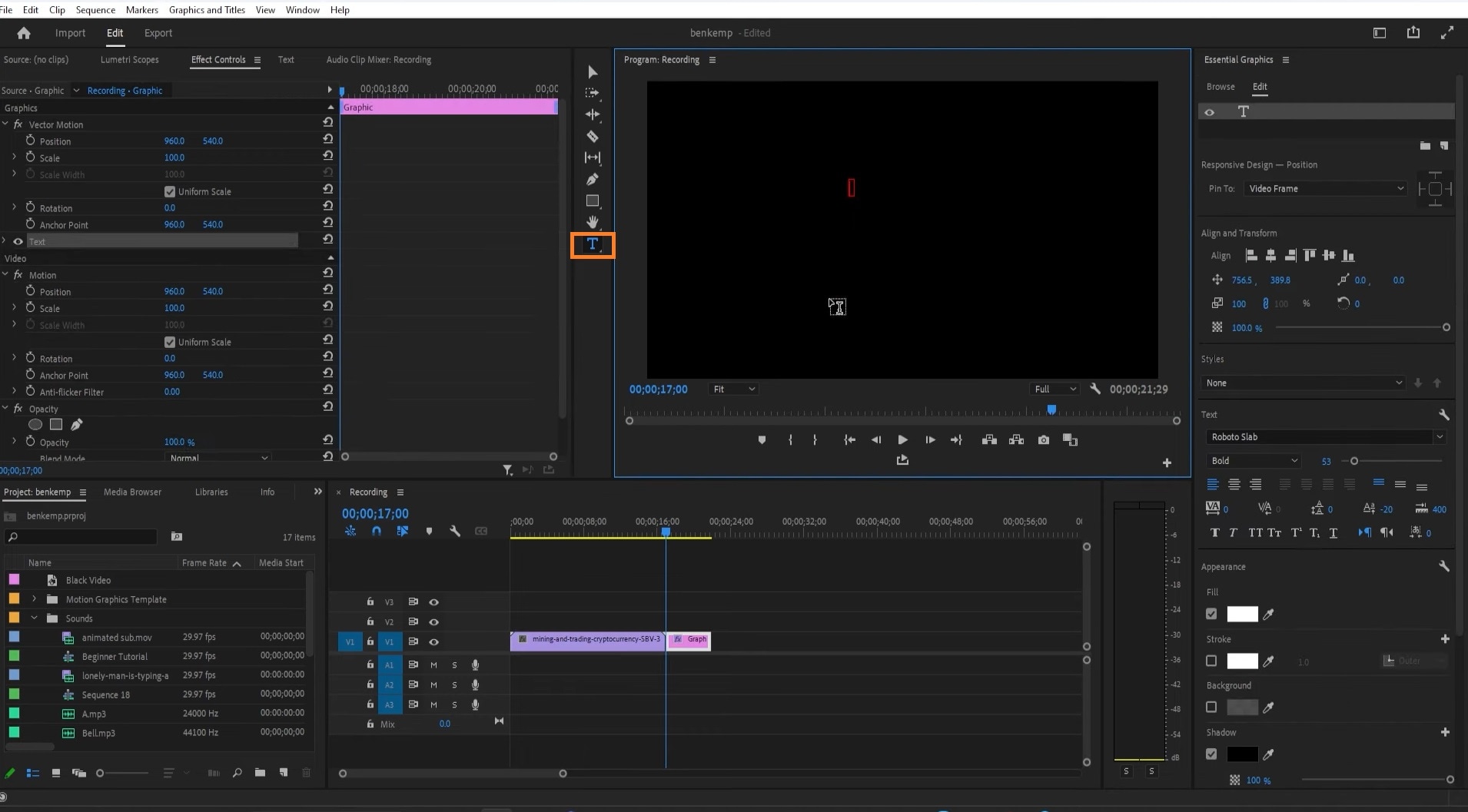
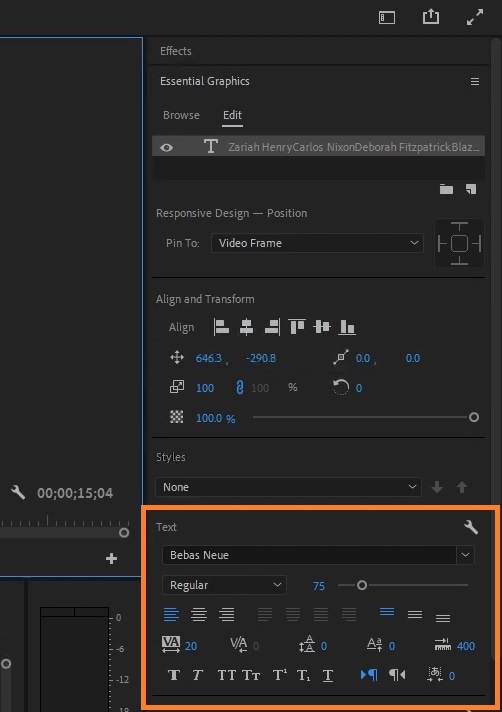
ขั้นตอนที่ 2:จากนั้นใช้Selection Tool เพื่อเลื่อนตำแหน่งข้อความบนหน้าจอ ปรับแต่งข้อความโดยใช้ตัวเลือกAlign and Transform บนEdit ในแผง Essential Graphics.
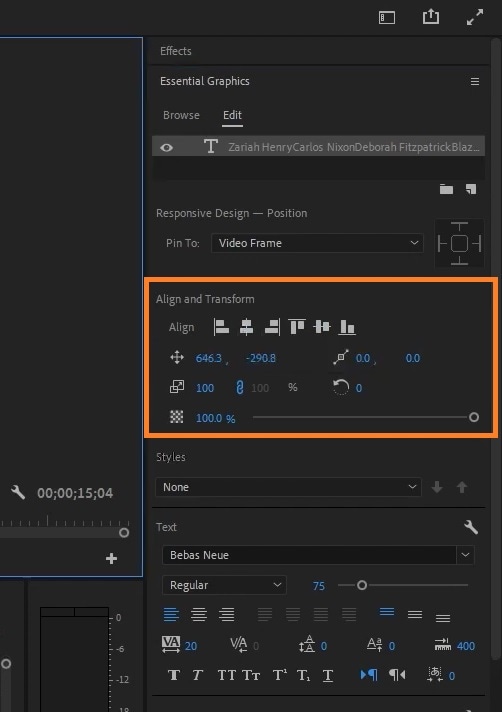
คุณยังสามารถเปลี่ยนฟอนต์ รูปแบบ ขนาด และการจัดแนวข้อความในEdit แท็บนี้ได้ด้วย
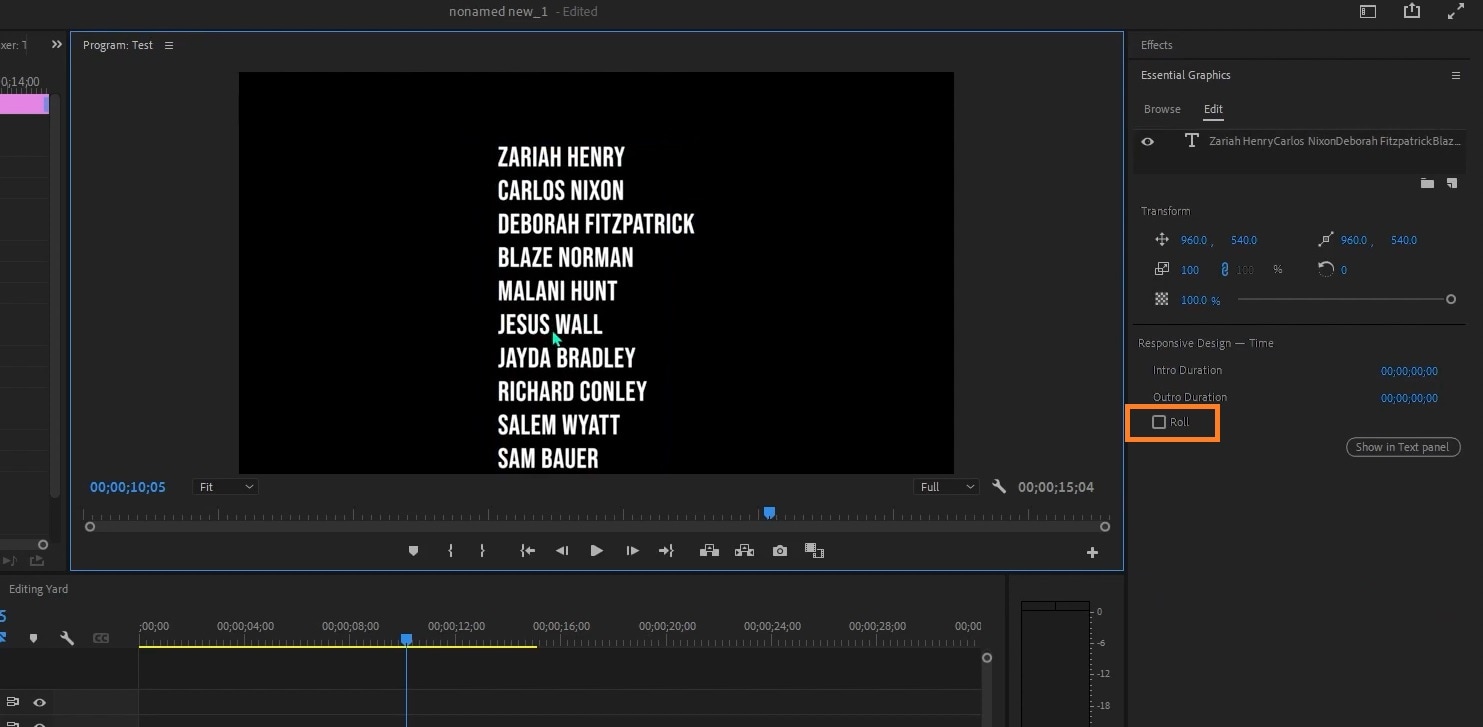
ขั้นตอนที่ 3:คลิกนอกกรอบข้อความเพื่อยกเลิกการเลือกข้อความ จากนั้นคลิกที่RollในEdit แท็บ จะเปิดใช้งานเอฟเฟกต์เลื่อนขึ้น
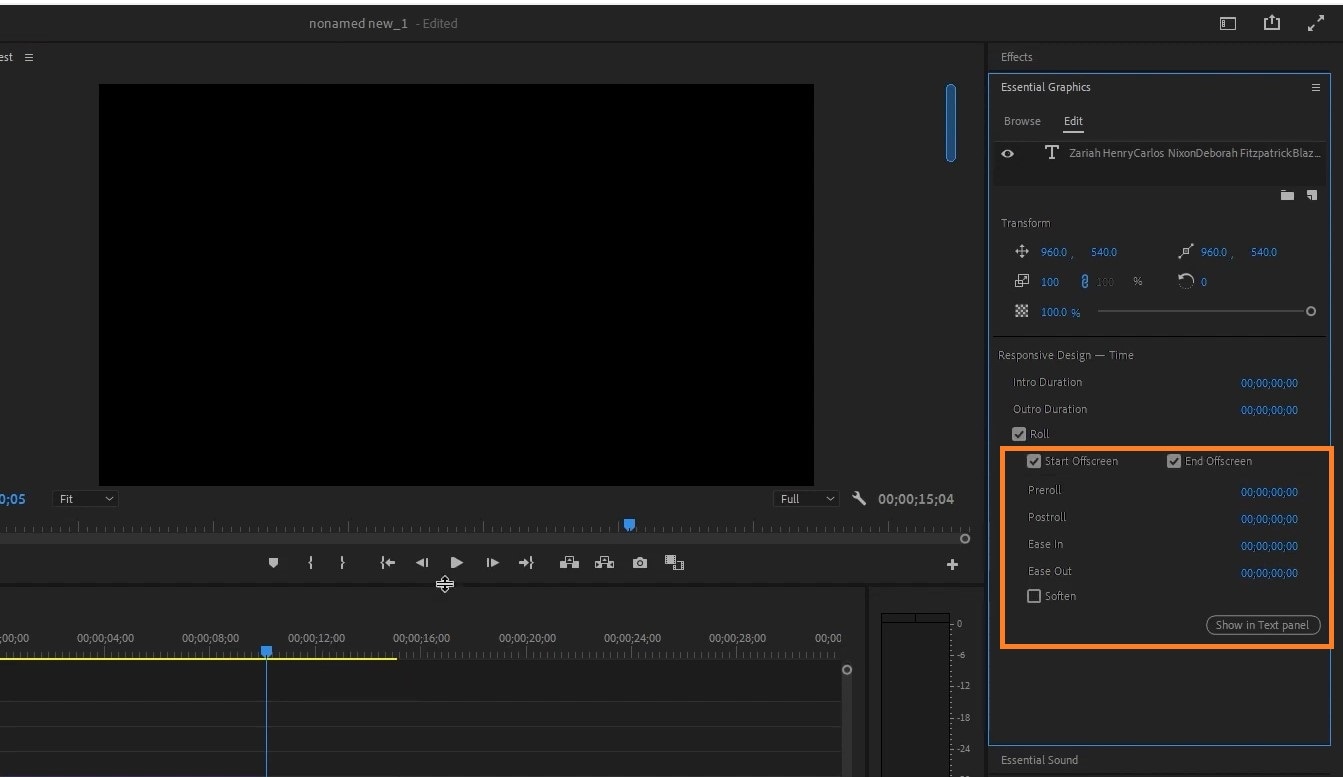
ปรับแต่งข้อความของคุณโดยปรับEase in, Ease out, PrerollและPostrollตามต้องการ
วิธีที่ 3: ทำให้ภาพเคลื่อนไหว (Animate an Image)
สำหรับการสร้างเครดิตเลื่อนด้วยวิธีนี้ ต้องแน่ใจก่อนว่าภาพของคุณเป็นไฟล์ PNG
ขั้นตอนที่ 1:นำเข้าภาพไปยัง Premiere Pro แล้วลากและวางบนไทม์ไลน์
ขั้นตอนที่ 2:วาง playhead ที่ต้นภาพในไทม์ไลน์ บนหน้าตัวอย่างขยับภาพให้ส่วนบนของภาพอยู่ล่างสุดหน้าจอ แล้วตั้งค่าKeyframe
ขั้นตอนที่ 3:จากนั้นลากภาพขึ้นไปให้ส่วนล่างของภาพอยู่บนสุดหน้าจอ ตั้งค่าKeyframe.
ขั้นตอนที่ 4:วาง playhead ที่ต้นภาพนิ่งและเล่นวิดีโอเพื่อตรวจสอบว่าการเคลื่อนไหวถูกต้องหรือไม่
เคล็ดลับที่ 1:การเปลี่ยนความเร็วของข้อความเครดิตเลื่อน เพียงเพิ่มหรือลดความยาวของข้อความในไทม์ไลน์ ข้อความเลื่อนยิ่งยาวก็ยิ่งช้าลง และในทางกลับกัน
เคล็ดลับที่ 2:หากต้องการเปลี่ยนเครดิตเลื่อนของคุณเป็นเทมเพลต ให้กด Ctrl-Click หรือคลิกขวาที่ข้อความในไทม์ไลน์ เลือกExport as Motion Graphics Templateแล้วบันทึก
ส่วนที่ 2. วิธีที่ง่ายกว่าในการเพิ่มและแก้ไขเครดิตจบด้วย Filmora
Wondershare Filmora เป็นซอฟต์แวร์ตัดต่อวิดีโอที่ช่วยให้คุณสร้างผลงานวิดีโอระดับมืออาชีพบน iOS, Android, Windows, และ Mac. มีฟังก์ชันที่เหนือกว่าการตัดต่อวิดีโอแบบพื้นฐานและทั่วไป เช่น ฟีเจอร์ End Credits ตัวอย่างเช่นนี้ คล้ายกับ End Credits ใน Adobe Premiere Pro ฟีเจอร์ End Credits ใน Filmora ช่วยให้คุณเพิ่มเครดิตแบบเลื่อนขึ้นตามมาตรฐานภาพยนตร์ในวิดีโอและภาพยนตร์ คุณสามารถเลือกให้เครดิตเลื่อน หรือคงไว้แบบสแตติกด้วยเทมเพลตที่มีให้ใน Filmora
- มีเทมเพลตเครดิตให้เลือกจำนวนมาก รวดเร็วทันใจ
- ควบคุมความเร็วในการแสดงเครดิตได้
- รองรับการซ้อนกับคลิปวิดีโออื่นหรือรูปภาพ
- แก้ไขข้อความในเครดิตให้เข้ากับธีมของวิดีโอได้
- ดูตัวอย่างเครดิตแบบเรียลไทม์ว่าเครดิตท้ายเรื่องจะออกมาเป็นอย่างไร



Filmora กับ Adobe Premiere Pro: ใครเหมาะกับการสร้างเครดิตจบมากกว่ากัน
Filmora ใช้งานง่ายสำหรับเครดิตท้ายเรื่องที่ต้องการความรวดเร็วและง่าย ในขณะที่ Premiere Pro ให้ตัวเลือกมากมายสำหรับลำดับเครดิตที่ซับซ้อนและปรับแต่งได้อย่างละเอียด การเลือกใช้งานขึ้นอยู่กับประสบการณ์ของผู้ใช้และระดับความซับซ้อนของโปรเจกต์
| คุณลักษณะ/แง่มุม | Wondershare Filmora | Adobe Premiere Pro |
| ความง่ายต่อการใช้งาน |  |
 |
| การเพิ่มเครดิต | ขั้นตอนรวดเร็วด้วยการใช้ชื่อเรื่องที่มีอยู่แล้ว; ใช้งานง่าย | มีหลายขั้นตอน; ต้องเลือกจากเทมเพลตชื่อเรื่องหลากหลาย |
| ตัวเลือกการปรับแต่ง | ปรับแต่งพื้นฐาน เช่น ฟอนต์ สี และสไตล์; มีตัวเลือกขั้นสูงจำกัด | มีตัวเลือกปรับแต่งหลากหลาย รวมถึงแอนิเมชัน เงา และเอฟเฟ็กต์ |
| แอนิเมชัน | จำกัดในแอนิเมชันที่มีในระบบ; มีความยืดหยุ่นน้อยในการสร้างแอนิเมชันเอง | รองรับการปรับแต่งแอนิเมชันด้วย keyframe อย่างละเอียด และเครดิตแบบเลื่อน |
| เทมเพลตและทรัพยากร | มีเทมเพลตข้อความสำหรับเครดิตให้เลือกหลายแบบ; ใช้งานง่าย | มีเทมเพลตในตัวน้อยกว่า; ขึ้นกับเนื้อหาที่ผู้ใช้สร้างและ Adobe Stock สำหรับทรัพยากรเพิ่มเติม |
| ดูตัวอย่างเครดิต | ดูตัวอย่างแบบเรียลไทม์ได้; เห็นผลลัพธ์ได้ทันที | มีดูตัวอย่างแบบเรียลไทม์ แต่แอนิเมชันที่ซับซ้อนอาจต้องเรนเดอร์ก่อน |
| การทำงานร่วมกับเครื่องมืออื่น | มีเอฟเฟกต์ข้อความมากมายจาก Creative Assets และ AI tools. | เชื่อมต่อกับ Adobe After Effects เพื่อสร้างแอนิเมชันชื่อเรื่องขั้นสูงและเอฟเฟกต์ต่างๆ |
| คุณภาพวิดีโอขั้นสุดท้าย | คุณภาพระดับสูงเหมาะกับโปรเจ็กต์โดยรวม; ตอบโจทย์งานที่ต้องการความรวดเร็ว | คุณภาพผลลัพธ์ตามมาตรฐานอุตสาหกรรม เหมาะสำหรับโปรเจกต์มืออาชีพ |
| กลุ่มเป้าหมาย | เหมาะสำหรับผู้เริ่มต้นและผู้ใช้ทั่วไปที่ต้องการเครดิตแบบง่ายและรวดเร็ว | ยอดเยี่ยมสำหรับบรรณาธิการมืออาชีพและผู้สร้างหนังที่ต้องการควบคุมรายละเอียดต่างๆ อย่างอิสระ |
ขั้นตอนการสร้างเครดิตจบด้วย Filmora
ทำตามขั้นตอนนี้เพื่อเพิ่มเครดิตแบบเลื่อนให้กับวิดีโอของคุณด้วย Filmora
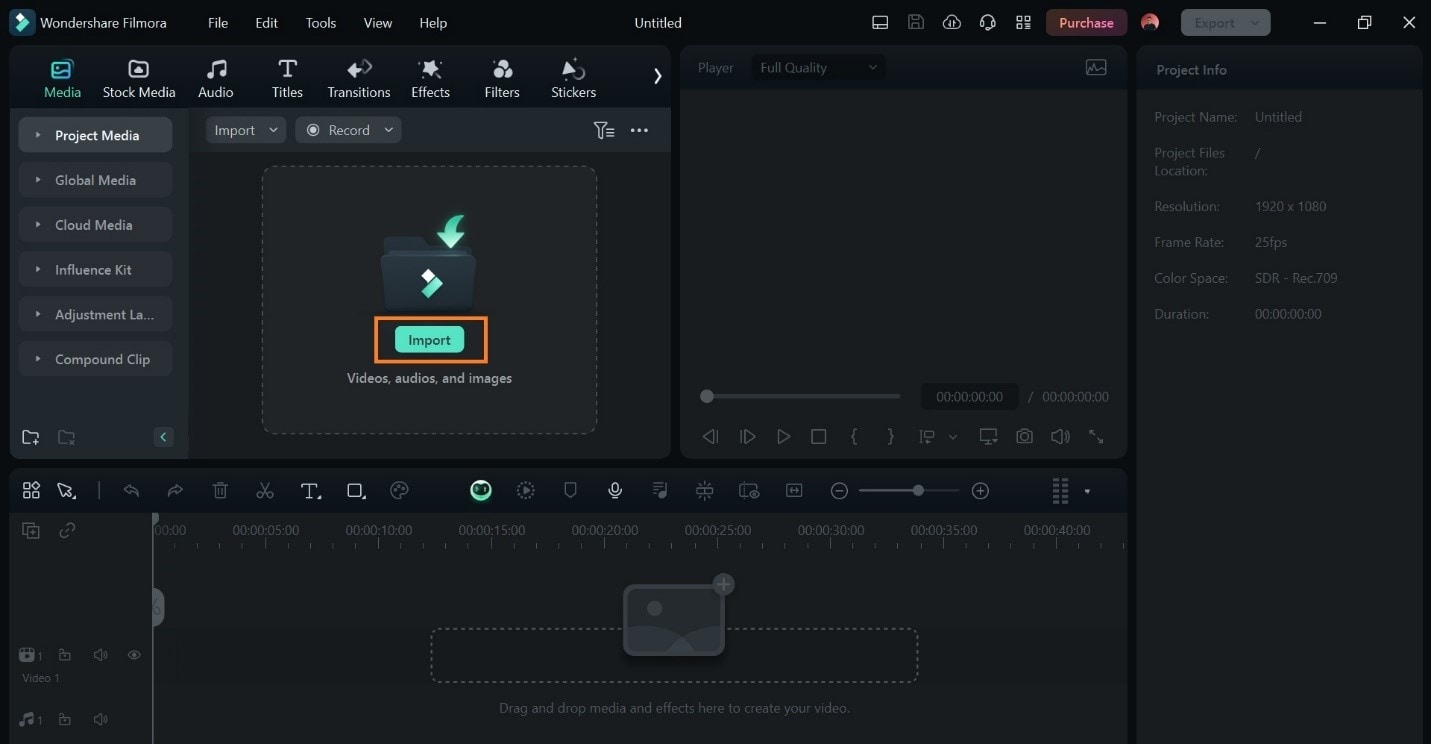
ขั้นตอนที่ 1:นำเข้าคลิปวิดีโอของคุณใน Filmora
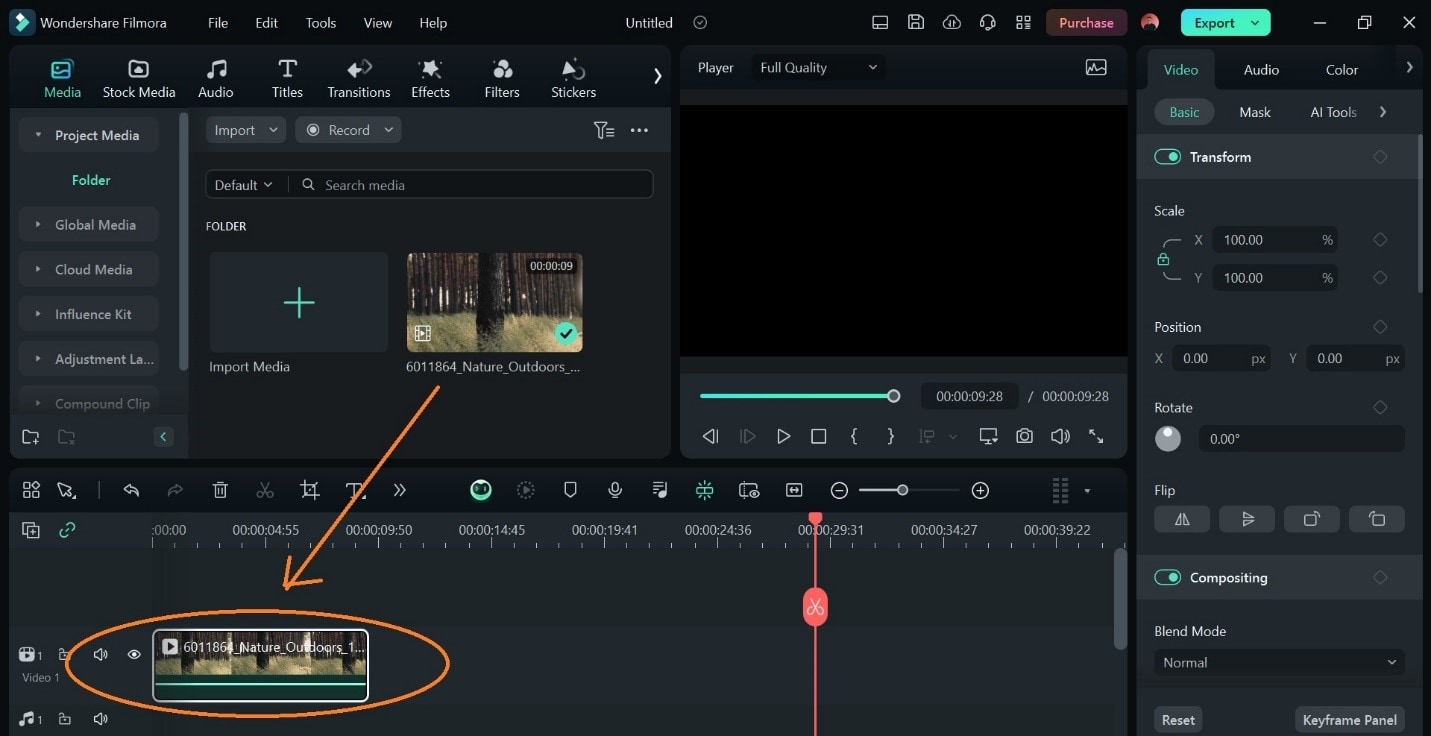
ขั้นตอนที่ 2:ลากวิดีโอไปยังไทม์ไลน์
ขั้นตอนที่ 3:คลิกที่ Titles > Text Templates > End Credits. เลื่อนลงไปในรายการเทมเพลตและเลือก Credit 1; เทมเพลตนี้จะเปิดใช้งานเอฟเฟ็กต์เครดิตแบบเลื่อน
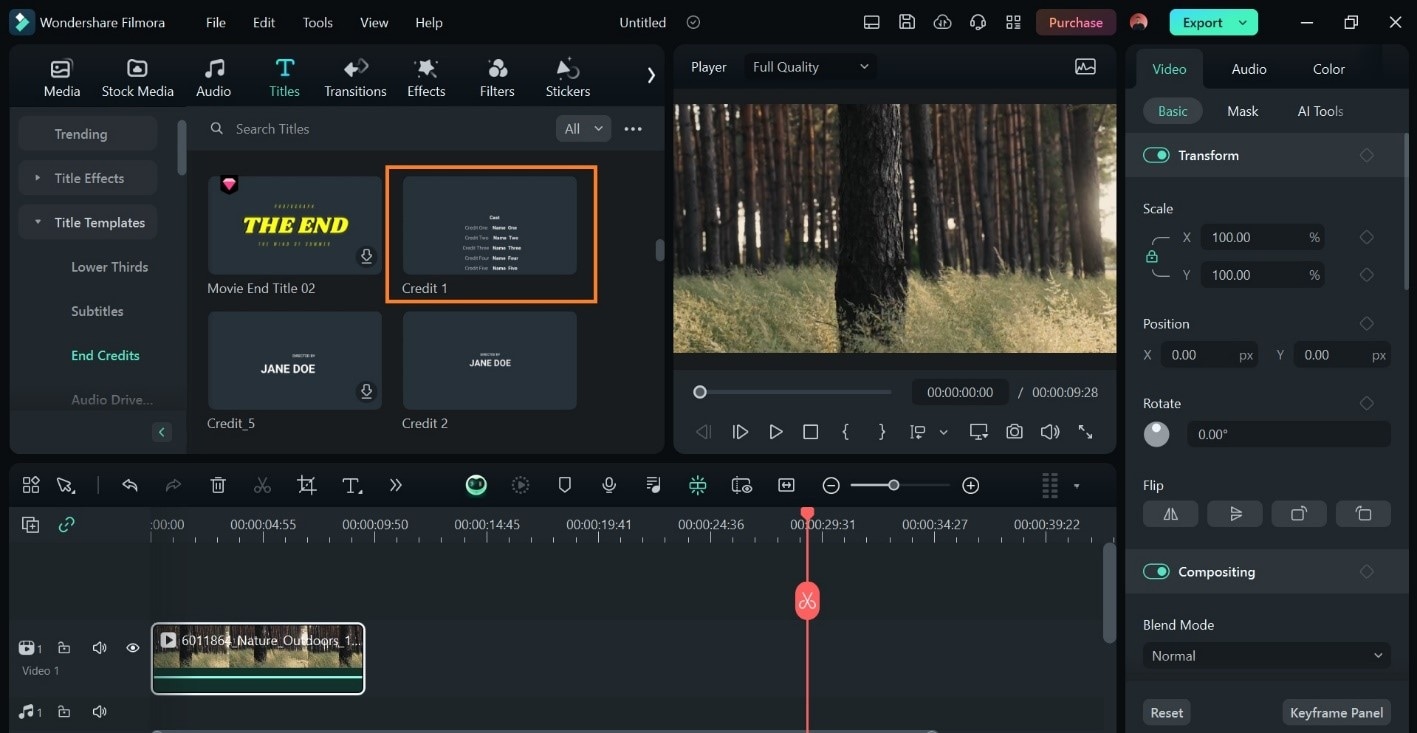
เลือกจากรายการเทมเพลตที่มี หากต้องการใช้เครดิตท้ายเรื่องแบบอื่น
ขั้นตอนที่ 4:ลากเทมเพลตที่เลือกไปยังไทม์ไลน์ วางไว้หลังคลิปวิดีโอหากต้องการให้เครดิตแบบเลื่อนขึ้นบนพื้นหลังว่าง ตรวจสอบว่าไม่มีช่องว่างระหว่างวิดีโอของคุณกับเทมเพลตข้อความ
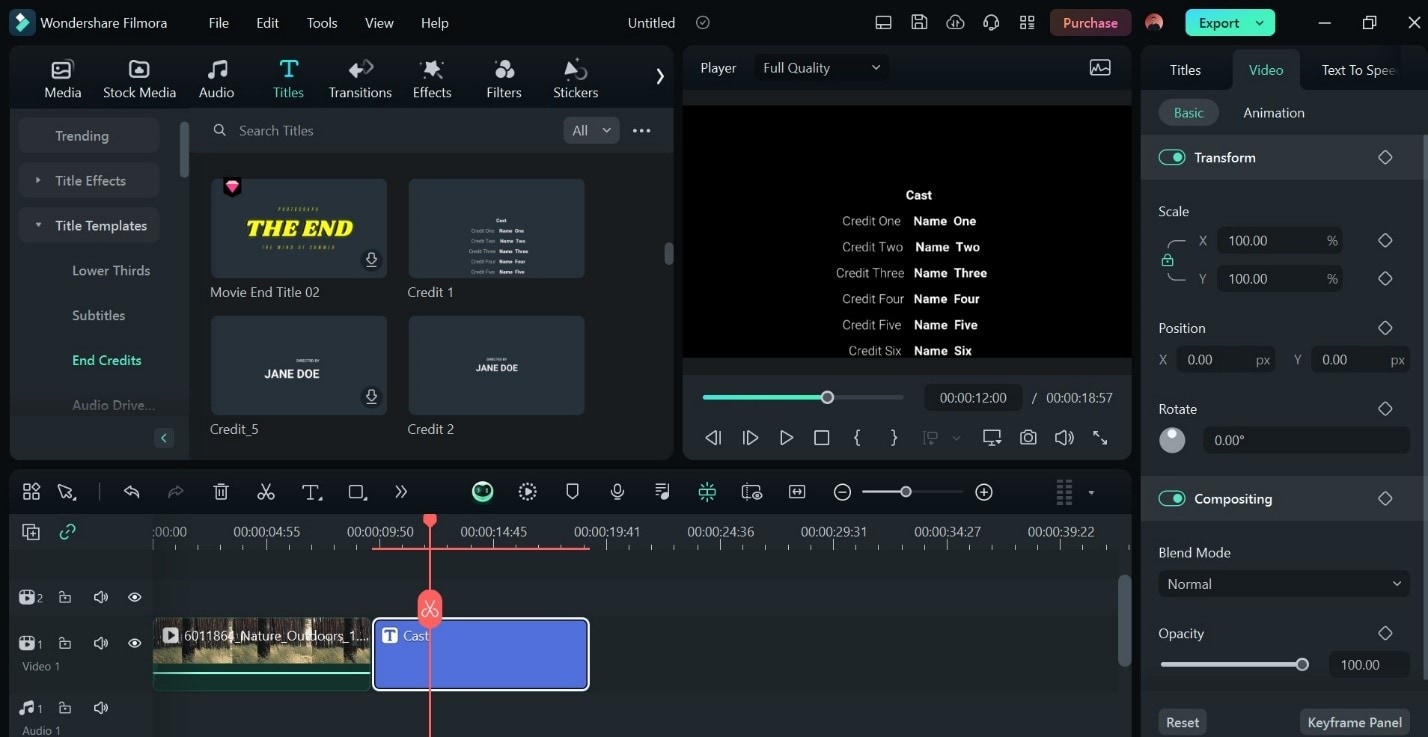
หากต้องการให้เครดิตท้ายเรื่องแสดงบนวิดีโอโดยมีวิดีโอเป็นพื้นหลัง ให้วางเทมเพลตข้อความไว้เหนือคลิปวิดีโอบนไทม์ไลน์ จากนั้น ปรับตำแหน่งให้ตรงกับท้ายคลิปวิดีโอ
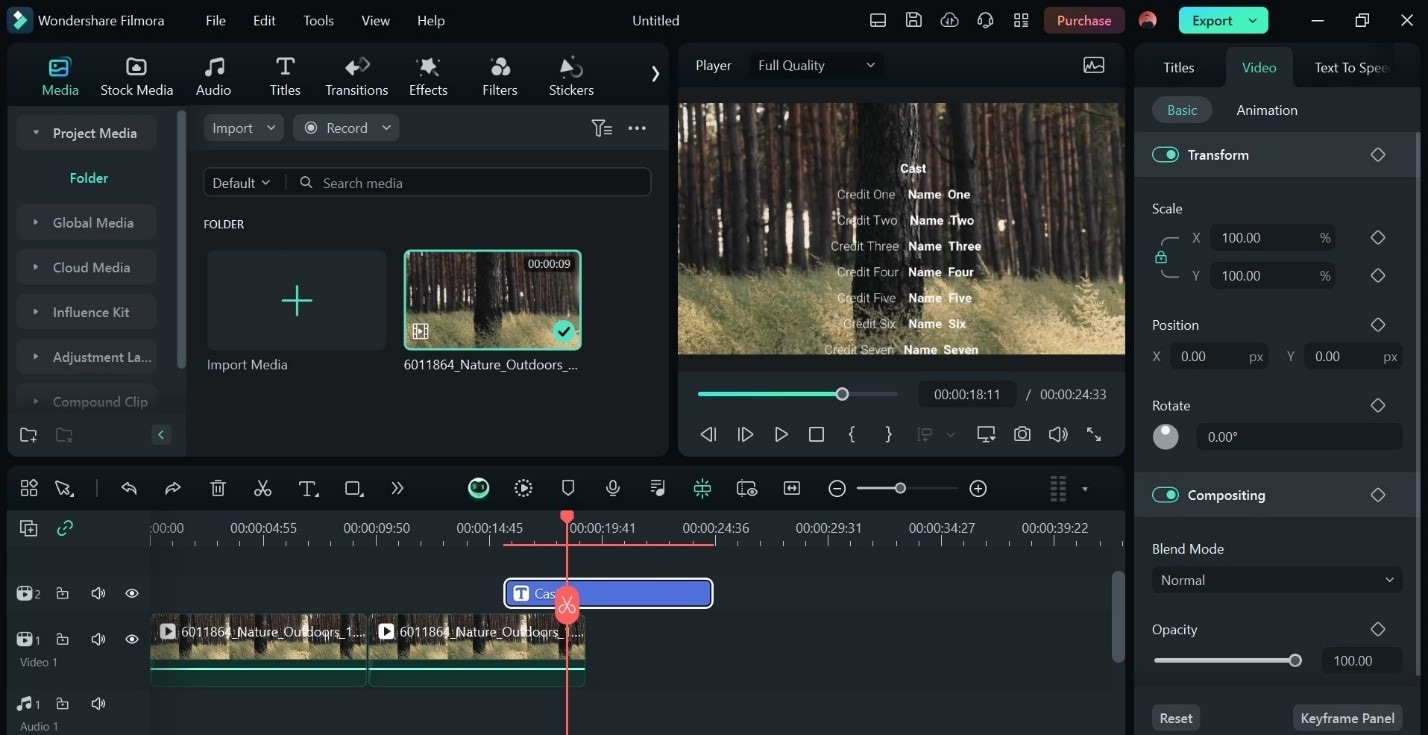
โปรดทราบว่าเทมเพลตข้อความอยู่ในไทม์ไลน์ยิ่งนาน ความเร็วเลื่อนจะช้าลง ดังนั้น ปรับความยาวเทมเพลตข้อความของคุณเพื่อปรับความเร็วของเครดิตที่เลื่อนในวิดีโอ
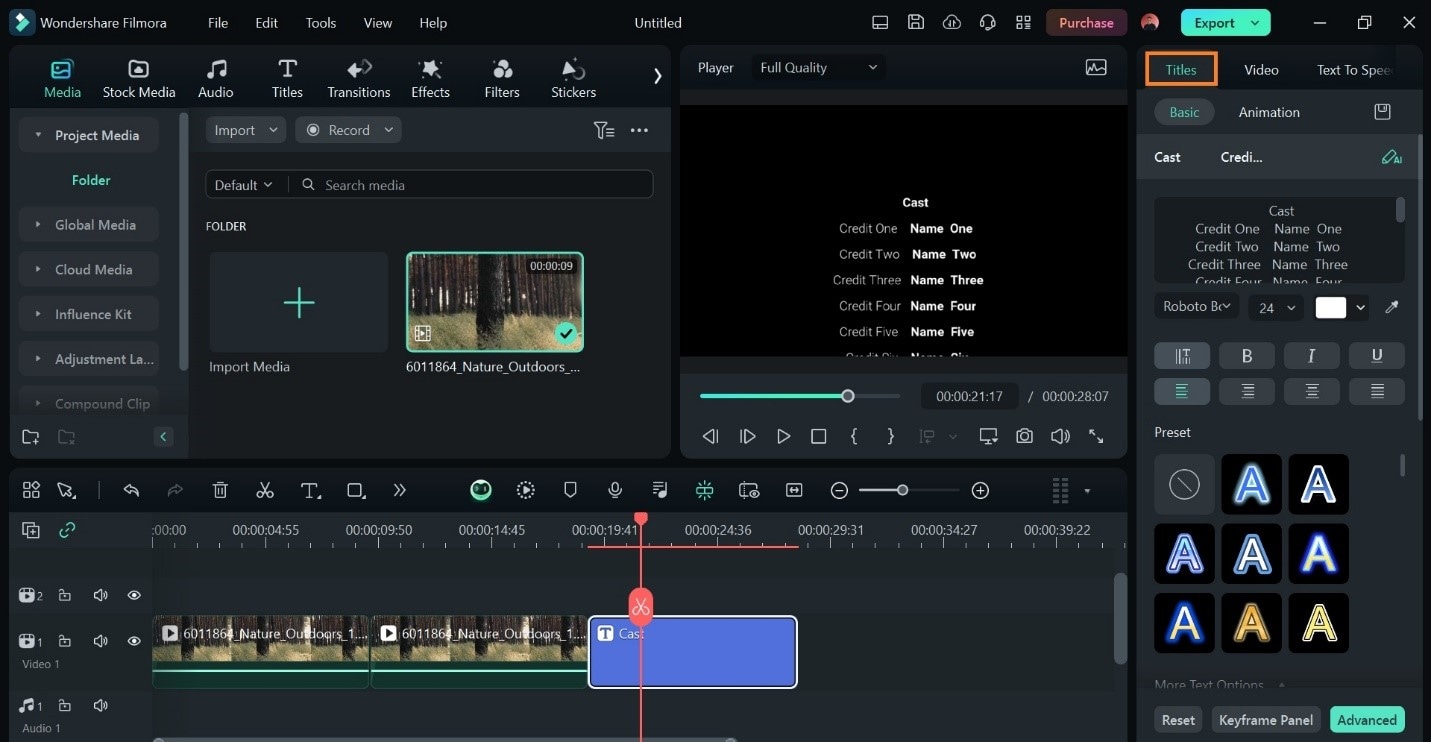
ขั้นตอนที่ 5:คลิกที่ Titles > Basics บนแถบแก้ไขเพื่อแก้ไขเครดิตของคุณ แก้ไขข้อความ ปรับฟอนต์ ขนาด หรือสีตามที่ต้องการ คลิกที่ Advanced ที่มุมล่างซ้ายเพื่อการตั้งค่าข้อความขั้นสูงเพิ่มเติม
Part 3. เทมเพลตเครดิตแบบ Rolling ฟรี
เทมเพลตเครดิตแบบเลื่อนเป็นข้อความสำเร็จรูปที่สามารถนำไปใส่ในวิดีโอบน Premiere Pro ได้อย่างง่ายดาย โดยปกติมีส่วนสำรองเนื้อหาให้แก้ไขเนื้อหาเครดิตของคุณเอง สามารถเปลี่ยนตัวอักษร สี และขนาดของเทมเพลตให้เหมาะกับความต้องการได้

การใช้เครดิตแบบเลื่อนทำให้ขั้นตอนการตัดต่อเร็วขึ้น คุณสามารถสร้างสไตล์เครดิตมืออาชีพโดยไม่ต้องมีทักษะดีไซน์ชั้นสูง เครดิตเหล่านี้เป็นการขอบคุณนักแสดงและทีมงานของโปรเจกต์
ข้อดีของเทมเพลตเครดิตเลื่อน
- ประหยัดเวลาและไม่จำเป็นต้องออกแบบเครดิตท้ายเรื่องใหม่ตั้งแต่ต้น
- ช่วยให้ผลงานของคุณมีความสม่ำเสมอในทุกโปรเจกต์
- เพิ่มความคิดสร้างสรรค์สำหรับผู้เริ่มต้นและเปิดมุมมองใหม่ๆ ในการตัดต่อวิดีโอ
- ปรับแต่งง่ายและให้ผลงานคุณภาพระดับมืออาชีพกับวิดีโอของคุณ
- ส่วนใหญ่เทมเพลตมีให้ดาวน์โหลดฟรีทางออนไลน์
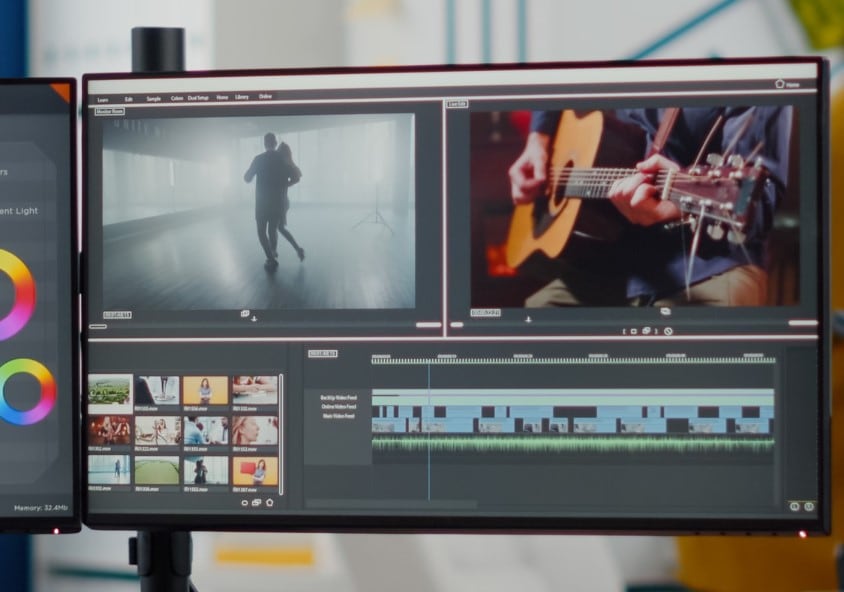
วิธีใช้เทมเพลตแบบเลื่อน ให้คุณนำเข้าเทมเพลตใน Premiere Pro (หรือซอฟต์แวร์ตัดต่ออื่นๆ) แล้วแก้ไขข้อความ ปรับขนาดฟอนต์หรือตั้งค่าสีให้เหมาะกับโปรเจกต์ของคุณAdobe, Mixit, และ Envanto คือเว็บไซต์ที่คุณสามารถดาวน์โหลดเทมเพลตเครดิตท้ายเรื่องของ Premiere Pro ได้ฟรี
สรุป
เครดิตท้ายเรื่องใน Adobe Premiere Pro เป็นวิธีง่ายๆ ในการสร้างข้อความแบบเลื่อนสำหรับโปรเจกต์ภาพยนตร์ของคุณ กุญแจสำคัญคือทำความเข้าใจเครื่องมือและรู้วิธีจัดข้อความให้ตรงกับธีมของหนัง ทำตามขั้นตอนในบทความนี้เพื่อเรียนรู้การทำเครดิตเลื่อนใน Premiere Pro อย่างง่ายดาย

