



ลองจินตนาการว่าคุณกำลังดูรายการหนึ่ง แล้วริมฝีปากของตัวละครไม่ตรงกับเสียงที่คุณได้ยิน นั่นคือตอนที่วิดีโอและเสียงไม่ซิงค์กัน
การจัดการกับ ปัญหาเสียงและวิดีโอไม่ตรงกัน บนอุปกรณ์ของคุณอาจทำให้หงุดหงิด โดยเฉพาะอย่างยิ่งเวลาคุณอยากดูคลิปโปรดจาก YouTube หรือซีรีส์ที่ชื่นชอบ ไม่ว่าจะเป็นปัญหาเสียงล่าช้ากว่าวิดีโอหรือวิดีโอไปเร็วกว่าภาพ ปัญหาเหล่านี้ส่งผลกับประสบการณ์การรับชมอย่างมาก
ในนี้เราจะกล่าวถึงวิธีที่มีประสิทธิภาพหลายวิธีในการแก้ไขปัญหาเสียงกับวิดีโอไม่ตรงกันบนอุปกรณ์ของคุณ หากคุณกำลังเจอปัญหาเสียงช้าหรือคลิปวิดีโอไม่ตรงกัน เคล็ดลับเหล่านี้จะช่วยให้คุณแก้ไขได้ง่ายขึ้น
ในบทความนี้
ส่วนที่ 1. ปัจจัยที่มีผลต่อการซิงค์เสียงและวิดีโอ
เมื่อเสียงกับวิดีโอไม่ตรงกัน อาจเกิดจากหลายสาเหตุ เช่น ปัญหากับอุปกรณ์ของคุณหรือกับไฟล์วิดีโอเอง เพื่อจะแก้ปัญหา คุณควรตรวจสอบก่อนว่าเกิดจากอะไร ต่อไปนี้คือสาเหตุที่พบบ่อยที่ทำให้เสียงกับวิดีโอไม่ตรงกัน:
- ความล่าช้าในการสตรีมมิ่ง: เวลาเราดูวิดีโอออนไลน์ เช่น YouTube หรือ Netflix อินเตอร์เน็ตที่ช้าจะทำให้เสียงกับวิดีโอไม่ตรงกัน ตัวอย่างเช่น ถ้าเน็ตไม่ดี เสียงอาจช้ากว่าภาพ
- ประสิทธิภาพของอุปกรณ์: บางครั้งอุปกรณ์ของคุณก็เป็นต้นเหตุ อุปกรณ์รุ่นเก่าหรือประสิทธิภาพต่ำอาจประมวลเสียงกับภาพไม่ทันกัน เช่น หากดูหนังในคอมรุ่นเก่าไปด้วย โหลดไฟล์ไปด้วย วิดีโออาจช้ากว่าเสียง
- ปัญหาจากไฟล์วิดีโอ: ถ้าคุณดูคลิปดาวน์โหลดหรือ DVD ไฟล์อาจมีปัญหาซิงค์เสียงได้ หากไฟล์วิดีโอไม่ได้ถูกบันทึกอย่างถูกต้องหรือแผ่นเสีย เช่น หนังที่โหลดมาอาจเสียงดีเลย์นิดหน่อยหากไฟล์มีปัญหา
- บั๊กของซอฟต์แวร์: บางครั้งโปรแกรมเล่นวิดีโออาจทำให้เสียงกับวิดีโอไม่ตรงกัน เช่น โปรแกรมดูหนังเวอร์ชั่นเก่าอาจซิงค์เสียงไม่ได้ดีพอ
ส่วนที่ 2. วิธีง่ายๆ ในการแก้ไขปัญหาซิงค์เสียงวิดีโอ
หากวิดีโอและเสียงของคุณไม่ตรงกันจากสาเหตุข้างต้น Wondershare Filmora สามารถช่วยแก้ปัญหาได้อย่างรวดเร็วและง่าย Filmora ดีตรงที่มีเครื่องมือพิเศษสำหรับแก้ปัญหาซิงค์เสียงโดยเฉพาะ
หนึ่งในคุณสมบัติหลักคือAuto Synchronizationที่สามารถปรับเสียงให้ตรงกับวิดีโอโดยอัตโนมัติ ทำให้การแก้ไขปัญหาการไม่ตรงกันของเสียงและภาพเป็นเรื่องง่าย อีกฟีเจอร์หนึ่งคือAuto Beat Syncที่ช่วยให้ซิงค์เพลงและวิดีโอโดยปรับจังหวะให้อัตโนมัติ

คุณสมบัติอื่นๆ ใน Filmora ที่น่าสนใจ:
- AI Vocal Remover:ลบเสียงร้องออกจากเพลงประกอบสำหรับคาราโอเกะหรือรีมิกซ์
- AI Audio Stretch:ปรับความยาวของเพลงโดยไม่ทำให้โทนเสียงเปลี่ยน
- Silence Detection:ค้นหาและตัดช่วงเงียบออกจากไฟล์เสียงหรือวิดีโอ
- AI Voice Changer:เปลี่ยนโทนเสียง พิทช์ ในวิดีโอของคุณได้
ยิ่งไปกว่านั้น Filmora ไม่เพียงแค่ใช้งานง่าย แต่ราคาก็ประหยัดกว่าซอฟต์แวร์ตัดต่ออื่นๆ อีกด้วย คุณสามารถลองเวอร์ชั่นฟรีก่อน ถ้าพอใจก็ซื้อแพ็คเกจที่เหมาะกับงบของคุณได้ เป็นตัวเลือกที่เข้าถึงง่ายแม้สำหรับผู้ที่มีงบจำกัด
ใช้คู่มือทีละขั้นตอนนี้ในการใช้ฟีเจอร์ขั้นสูงใน Filmora เพื่อแก้ปัญหาเสียงกับวิดีโอไม่ตรงกัน:
วิธีที่ 1: ใช้ Auto Synchronization เพื่อแก้ปัญหาเสียงกับวิดีโอไม่ตรงกัน
- ขั้นตอนที่ 1. เปิด Filmora แล้วอัปโหลดวิดีโอของคุณ
ให้แน่ใจก่อนว่าคุณได้ติดตั้ง Wondershare Filmora เวอร์ชันล่าสุดแล้ว เปิดโปรแกรมขึ้นมา ดับเบิ้ลคลิกเพื่อเริ่มโปรเจ็กต์ใหม่ และนำเข้าวิดีโอ จากนั้นลากวิดีโอไปยังเส้นเวลาตัดต่อ
- ขั้นตอนที่ 2. เข้าถึงฟีเจอร์ Auto Synchronization ของ Filmora
จากนั้น ใช้ฟีเจอร์ Auto Synchronization ของ Filmora ให้แอปปรับเสียงกับวิดีโอให้อัตโนมัติ โดยคุณไม่ต้องตั้งค่าเอง
ในการใช้ ให้คลิกที่คลิปวิดีโอและแทร็กเสียงบนเส้นเวลา คลิกขวา แล้วเลือก "Auto Synchronization".
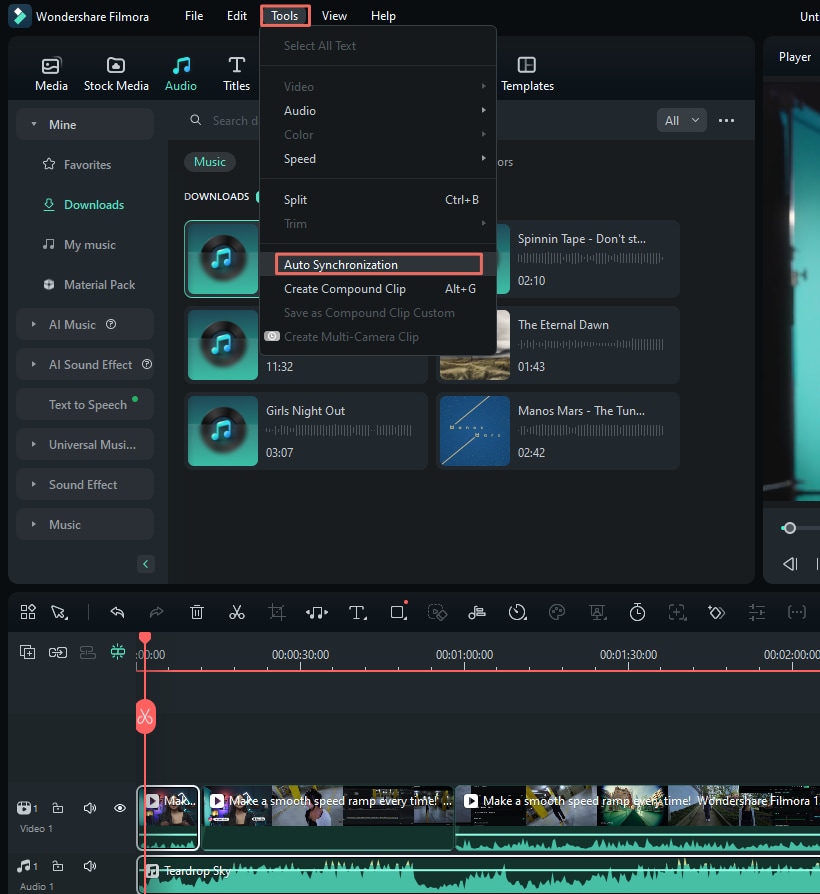
ฟีเจอร์นี้จะปรับเสียงกับวิดีโอให้ตรงกันอัตโนมัติ เมื่อวิเคราะห์เสร็จ ให้กดปุ่ม “Export” ที่มุมขวาบนเพื่อบันทึกวิดีโอลงคอมฯคุณ
วิธีที่ 2: ใช้ Auto Beat Sync ให้เพลงกับวิดีโอเข้ากัน
- ขั้นตอนที่ 1. เข้าถึงฟีเจอร์ Auto Beat Sync
นอกจาก Auto Synchronization แล้ว คุณยังใช้ Auto Beat Sync ใน Filmora ทำให้จังหวะเพลงกับวิดีโอเข้ากันได้ ในการใช้งาน ให้เลือกวิดีโอบนเส้นเวลาแล้วคลิกขวา เลือก “Auto Beat Sync".

- ขั้นตอนที่ 2. ปรับแต่งการตั้งค่า
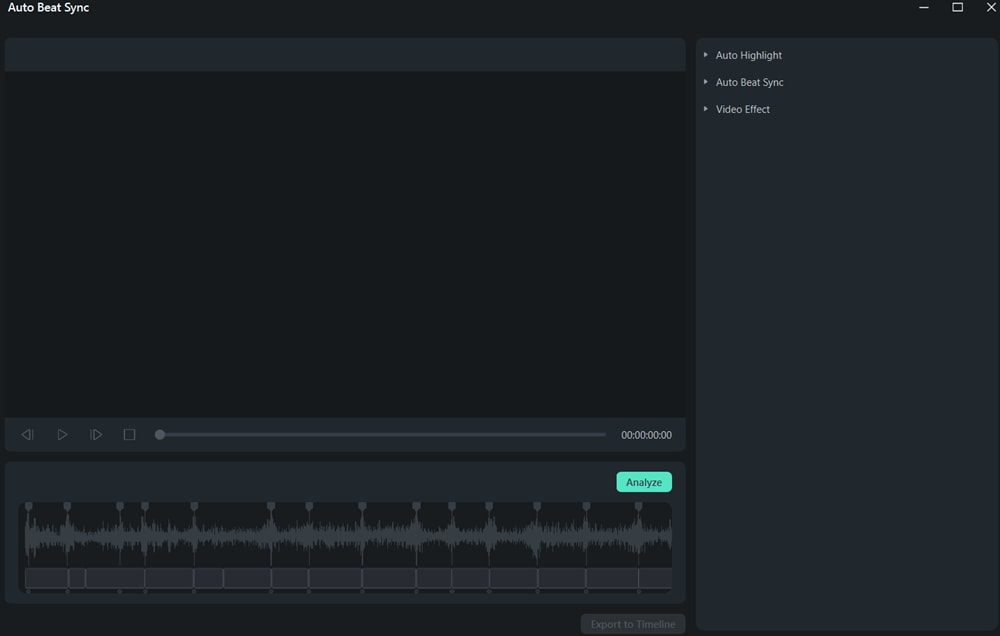
ใน Auto Montage Panel จะมี 3 การตั้งค่าหลักดังนี้:
- Auto Highlight:เพิ่ม, จัดเรียง หรือลบคลิปวิดีโอหรือเสียง และปรับระยะเวลาได้
- Auto Beat Sync:นำเข้าเพลงประกอบ กำหนดเวลาที่จะเริ่ม, ทดลองฟัง และเลือกจังหวะที่ต้องการตัด (เร็ว/ช้า)
- Video Effects:ปรับความถี่ของเอฟเฟกต์ เช่น RGB, เรืองแสง, Video Wall และเบลอ
ตั้งค่าตามที่คุณต้องการ และให้แน่ใจว่าเสียงกับวิดีโอซิงค์กันดีแล้ว
- ขั้นตอนที่ 3. วิเคราะห์
เมื่อคุณตั้งค่าทุกอย่างเสร็จ ให้คลิกปุ่ม “วิเคราะห์" เพื่อเริ่มวิเคราะห์อัตโนมัติ ระบบจะวิเคราะห์จังหวะและบีตของเพลงประกอบก่อน
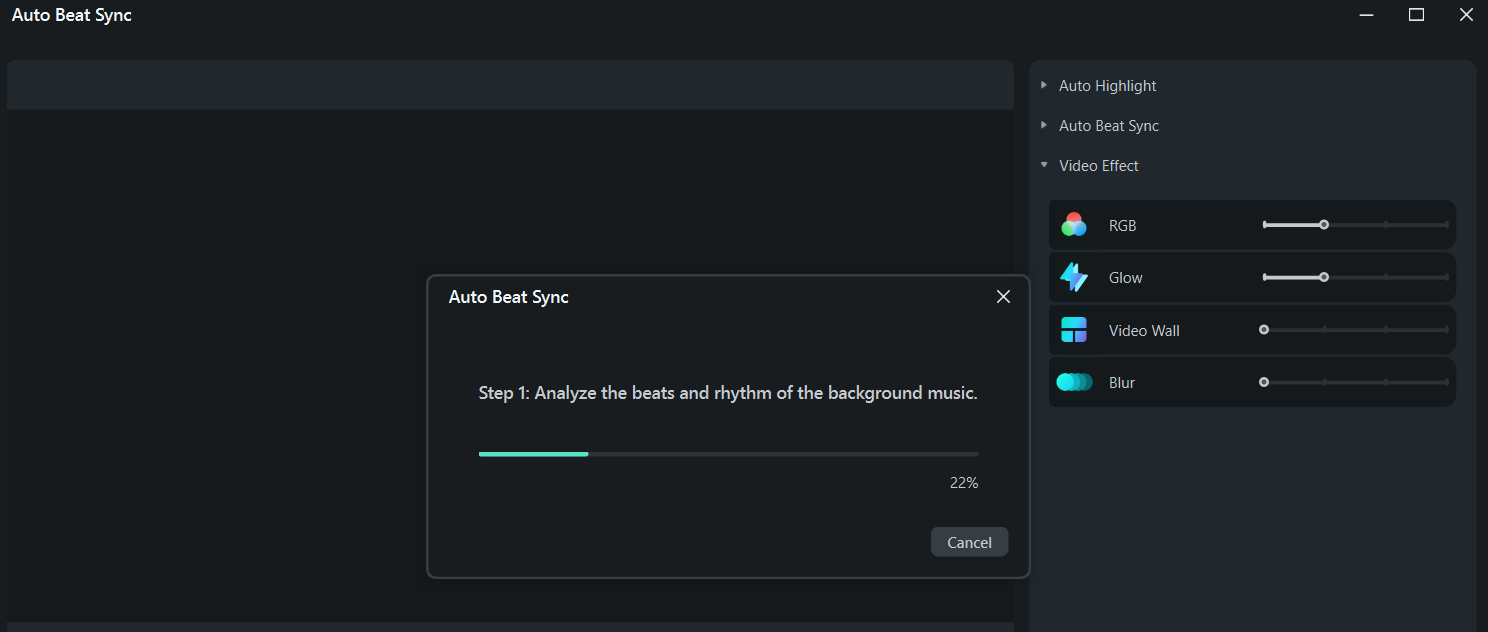
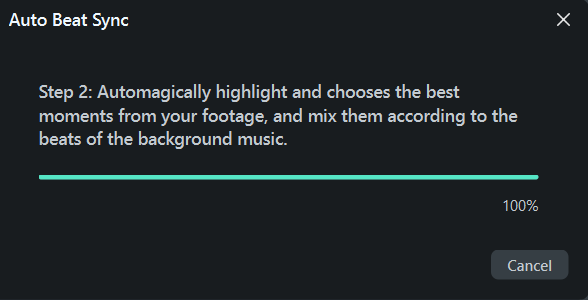
หลังจากนั้น จะเลือกช่วงเวลาที่ดีที่สุดจากฟุตเทจของคุณให้ตรงกับจังหวะเพลงที่เลือกโดยอัตโนมัติ คุณสามารถดูตัวอย่างโดยคลิกปุ่ม “Blank” หรือไอคอน “Play” ถ้าคุณพอใจกับผลลัพธ์ ให้คลิก “Export” หากยังไม่พอใจ ให้ปรับและกด “วิเคราะห์” อีกครั้ง
ส่วนที่ 3. วิธีแก้ไขปัญหาเสียงกับวิดีโอไม่ตรงกันบน YouTube แบบเร็ว
จะเห็นว่า ฟีเจอร์ Auto Synchronization ใน Filmora ใช้งานง่ายและช่วยแก้ปัญหาเสียงกับวิดีโอไม่ซิงค์ได้ดี แต่ถ้าคุณอยากลองแก้เองโดยไม่ดาวน์โหลดโปรแกรมเพิ่มเติม ลองทำตามวิธีง่ายๆ ต่อไปนี้
หากคุณพบปัญหาเสียงกับวิดีโอบน YouTube ไม่ตรงกัน ทำตามขั้นตอนง่ายๆ เหล่านี้เพื่อแก้ปัญหา:
วิธีที่ 1: รีเฟรชหน้าเว็บ
บางครั้งแค่รีเฟรชหน้า YouTube ก็ช่วยได้ ให้กดปุ่มรีเฟรชในเบราว์เซอร์ของคุณหรือกดF5 บนแป้นพิมพ์ของคุณ

วิธีที่ 2: เคลียร์แคชเบราว์เซอร์
แคชของเบราว์เซอร์อาจเป็นต้นเหตุ ลองไปที่ตั้งค่าเบราว์เซอร์ของคุณ (ที่นี่อธิบาย Google Chrome) แล้วล้างแคชและคุกกี้ ที่มุมขวาบนคลิกจุดสามจุด เลือก “ล้างข้อมูลการท่องเว็บ".

วิธีที่ 3: ปรับคุณภาพการเล่นวิดีโอ
บางครั้งการเปลี่ยนคุณภาพวิดีโอก็ช่วยได้ กดไอคอนฟันเฟืองใต้คลิป แล้วเลือกคุณภาพอื่น เช่น 720p หรือ 480p

ส่วนที่ 4. วิธีแก้ไขปัญหาเสียงกับวิดีโอไม่ตรงกันบนทีวีแบบเร็ว
ถ้าคุณมีปัญหาเสียงกับวิดีโอไม่ตรงกันบนทีวี วิธีแก้จะแตกต่างจากบน YouTube เล็กน้อย นี่คือแนวทางง่ายๆ:
วิธีที่ 1: ปิด-เปิดทีวีใหม่
ปิดเครื่องทีวีและอุปกรณ์ที่เชื่อมต่อ รอสักครู่แล้วเปิดใหม่ บางครั้งการรีสตาร์ทง่ายๆ ก็ช่วยแก้ปัญหานี้ได้
การรีสตาร์ททีวีอาจแตกต่างตามรุ่น แต่ปกติกดที่ “การตั้งค่า," เลือก "การตั้งค่าอุปกรณ์", แล้วเลือก "รีสตาร์ท” ทีวีของคุณจะปิดแล้วเปิดใหม่อีกครั้ง

วิธีที่ 2: ปรับการตั้งค่าทีวี
ทีวีส่วนใหญ่สามารถปรับซิงค์เสียงและวิดีโอผ่านการตั้งค่า ใช้รีโมทเพื่อเปิดเมนูทีวี จากนั้นคลิกไอคอนรูปเฟือง (การตั้งค่า) และเลือกตัวเลือก "เสียง" ค้นหาการหน่วงเสียง” แล้วปรับให้เสียงตรงกับวิดีโอ คุณสามารถดู วิดีโอนี้ โดยซัมซุงเพื่อดูรายละเอียดเพิ่มเติม

สรุป
มีหลายปัจจัยที่ทำให้เสียงและภาพไม่ตรงกัน บนอุปกรณ์ของคุณ เช่น การสตรีมล่าช้าหรือประสิทธิภาพของอุปกรณ์ ในบทความนี้เราได้นำเสนอวิธีแก้ไขปัญหาเสียงกับวิดีโอไม่ตรงกันใน YouTube และทีวีไว้หลายวิธี
ในการแก้ไขปัญหาเสียงกับวิดีโอไม่ตรงกันบน YouTubeให้ลองรีเฟรชหน้าเว็บหรือปรับการตั้งค่าการเล่น หากเกิดปัญหานี้บนทีวีให้รีสตาร์ททีวีและปรับการตั้งค่าเสียง
ถ้าวิธีเหล่านี้ยังไม่สามารถแก้ไขปัญหาได้ Wondershare Filmora อาจเป็นทางออกที่เหมาะสมด้วยฟีเจอร์ Auto Synchronization ที่ช่วยให้ซิงค์เสียงกับวิดีโอโดยอัตโนมัติ แก้ไขการหน่วงหรือความคลาดเคลื่อนได้อย่างง่ายดาย

