


คุณต้องการสร้างวิดีโอที่แต่ละฉากตรงกับจังหวะของซาวด์แทร็กหรือไม่? คุณอาจเคยเห็นเอฟเฟ็กต์นี้นับร้อยครั้งแล้ว แต่จะทำได้อย่างไร?
ซอฟต์แวร์ตัดต่อวิดีโอที่มีฟีเจอร์ตรวจจับจังหวะคือสิ่งที่คุณต้องใช้ มันจะช่วยให้คุณจับคู่การเปลี่ยนแปลงของภาพกับจังหวะเพลง ทำให้ได้วิดีโอที่น่าตื่นเต้นและน่าสนใจ วิธีการคืออะไร? ด้วยการเพิ่ม จุดมาร์คบีท มาสำรวจรายละเอียดกัน รวมถึงวิธีใช้ที่ดีที่สุด ข้อควรหลีกเลี่ยง และซอฟต์แวร์แนะนำที่ช่วยทำทุกอย่างโดยอัตโนมัติ
ในบทความนี้
จุดมาร์คบีทคืออะไร?

จุดมาร์คบีทคือการแสดงจังหวะบนแทร็กเสียง อัลกอริธึมตรวจจับจังหวะจะจับแพทเทิร์นของเสียงและวางจุดบีททุกครั้งที่มีจังหวะ โดยปกติมักใช้โน้ตควอเตอร์ (สี่บีท) แต่คุณสามารถปรับให้ถี่กว่านี้ได้
การมีจุดมาร์คบีทบน waveform ของเสียงช่วยให้คุณตัดต่อวิดีโอให้ตรงกับเพลงได้ คุณสามารถตัดวิดีโอแต่ละช่วงให้ตรงกับจุดมาร์คบีททุกจุด เพื่อให้ทุกคลิปเดินตามจังหวะอย่างมีพลัง
ซอฟต์แวร์บางตัวสามารถมาร์คบีทเองได้ด้วยมือ แต่คุณก็สามารถประหยัดเวลาด้วยระบบอัตโนมัติ เหตุนี้เองโปรแกรมตัดต่อวิดีโอจึงพัฒนาเครื่องมือนี้เข้ามาเพิ่มขึ้นเรื่อย ๆ
เหตุผลที่โปรแกรมตัดต่อวิดีโอรุ่นใหม่มีจุดมาร์คบีทอัตโนมัติ

เหตุผลหลักที่ซอฟต์แวร์ตัดต่อวิดีโอมีจุดมาร์คบีทอัตโนมัติมีดังนี้:
- ระบบตรวจจับจังหวะอัตโนมัติ– การเพิ่มจุดมาร์คบีททีละจุดด้วยตัวเองเป็นเรื่องน่าเบื่อและอาจคลาดเคลื่อน ใช้ระบบอัตโนมัติจะช่วยประหยัดเวลา แรง และมีความแม่นยำสูง
- ตัดต่อวิดีโอได้เร็วขึ้น– คุณสามารถตัดต่อวิดีโอให้ตรงกับจังหวะเพลงได้อย่างมืออาชีพ โดยไม่ต้องฟังซ้ำหรือตรวจสอบ waveform อยู่ตลอดเวลา แค่ดูจุดมาร์คบีทที่โปรแกรมสร้างให้และเดินตามนั้นได้เลย
- เพิ่มความดึงดูดสายตา– ซอฟต์แวร์ยุคใหม่เปิดโอกาสให้คุณสร้างสรรค์ได้อย่างเต็มที่ พร้อมฟีเจอร์ที่ใช้งานง่ายสำหรับตกแต่งวิดีโอให้น่าสนใจและดึงดูดผู้ชมมากขึ้น ตัวอย่างเช่นฟีเจอร์ตรวจจับจังหวะ
การตรวจจับบีทไม่จำกัดแค่ซอฟต์แวร์สร้างกราฟิกเสียงอีกต่อไป ผู้พัฒนาระบบรุ่นใหม่ได้ใส่ฟังก์ชันนี้ในโปรแกรมตัดต่อวิดีโอ ช่วยให้ผู้สร้างคอนเทนต์ทุกคนสร้างผลงานแบบสตูดิโอได้ง่ายขึ้น ต่อไปนี้คือวิธีใช้งานมาร์คบีทใน Filmora, Movavi และ Premiere Pro
Filmora สำหรับมือถือ Filmora สำหรับมือถือ Filmora สำหรับมือถือ Filmora สำหรับมือถือ Filmora สำหรับมือถือ
ตัดต่อวิดีโอบนมือถือด้วยคลิกเดียว!
- • ฟีเจอร์ AI ใหม่สุดทรงพลัง
- • ตัดต่อวิดีโอง่าย ๆ สำหรับมือใหม่
- • ครบทุกความต้องการสำหรับมืออาชีพ


หัวข้อที่เกี่ยวข้อง

วิธีใช้จุดมาร์คบีทใน Filmora
Wondershare Filmora มีฟีเจอร์ตรวจจับจังหวะบีทที่ดีเยี่ยมและเครื่องมือปรับแต่งเสียงหลากหลาย เช่น AI Audio Denoiser, AI Audio Stretch, AI Voice Enhancer, Auto Beat Sync และ Audio Ducking นอกจากนี้ยังมีฟังก์ชันตรวจจับความเงียบอัตโนมัติ, Audio Ducking เพื่อเน้นเสียงพูด, ซิงโครไนซ์ภาพกับเสียงอัตโนมัติ และ AI voice cloning เพื่อแปลงข้อความเป็นเสียงด้วยความเร็วสูง เหมาะกับการสร้างวิดีโอแบบมืออาชีพพร้อมคุณภาพเสียงระดับสูง ลองดาวน์โหลดมาติดตั้งค้นหาเครื่องมือใหม่ ๆ ได้เลย
วิธีใช้จุดมาร์คบีทใน Filmora:
ขั้นตอนที่ 1: เปิดโปรแกรมแล้วคลิกที่ Create Project > New Project.



ขั้นตอนที่ 2: คลิกที่ Import เพื่อเลือกไฟล์เพลงจากคอมพิวเตอร์ของคุณ หรือเลือกเพลงจากหมวด Audio.

ขั้นตอนที่ 3: คลิกขวาแทร็กเสียงที่นำเข้าหรือที่มีอยู่ในไลบรารีแล้วเลือก Beat Detection.

ขั้นตอนที่ 4: ลากเพลงที่ถูกวิเคราะห์ไปยังไทม์ไลน์เพื่อแสดงจุดมาร์คบีท Filmora จะกำหนดเป็นโน้ตควอเตอร์ (ทุก 4 จังหวะ) แต่คุณปรับตั้งค่าได้ แล้วลองเล่นเพลงเพื่อตรวจสอบผลลัพธ์

ขั้นตอนที่ 5: ตัดต่อวิดีโอให้ตรงบีทอย่างรวดเร็ว โดยการตัดคลิปทุกจุดมาร์คบีทจะช่วยให้แต่ละส่วนตรงกับจังหวะสุดสมบูรณ์ เหมาะสำหรับวิดีโอแอคชั่นหรือมีหลายมุมกล้องมาก ๆ
นำเข้าวิดีโอและลากไปไทม์ไลน์ วางหัวเล่นตรงจุดมาร์คบีทที่ต้องการแล้วคลิกที่ Scissors ปุ่มเพื่อแบ่งคลิป

ขั้นตอนที่ 6: จัดซิงค์คลิปต่าง ๆ ในมอนทาชวิดีโอให้ตรงกับเพลง เช่น วางแต่ละคลิปตรงจุดมาร์คบีทเพื่อให้งานไหลตามจังหวะดนตรี
นำเข้าคลิปหลายตัวในไทม์ไลน์แล้วลากขอบให้ตรงกับจุดมาร์คบีท คุณยังสามารถตัดต้น-ปลายคลิปใน Player แผงโดยใช้ปุ่ม Mark In (วงเล็บเปิดซ้าย) (ไม่จำเป็นต้องใช้ Mark Out )

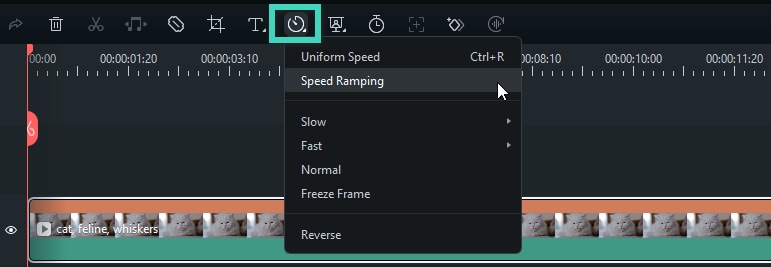
ขั้นตอนที่ 7: เพิ่มความเร็วช้าตามจังหวะเพลง (Speed Ramp) เช่น ลดความเร็วบางช่วงหรือเสกเอฟเฟกต์ time-lapse จุดมาร์คบีทช่วยให้เลือกคลิปให้ตรงกับจังหวะเพื่อสร้างอารมณ์ที่ต้องการ
คลิกเลือกคลิปในไทม์ไลน์ แล้วกดปุ่ม Speed ในแถบเครื่องมือ แล้วคลิก Speed Ramping.
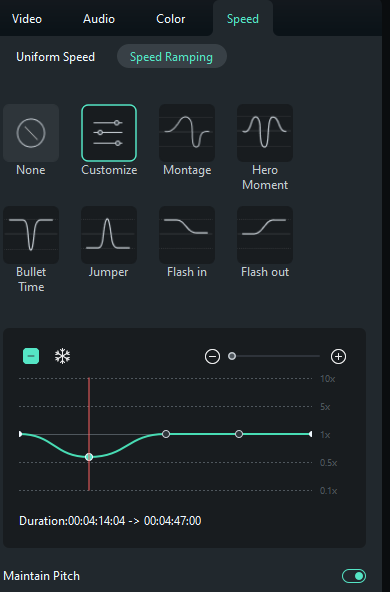
ขั้นตอนที่ 8: เลือกพรีเซ็ต หรือกด Customize เพื่อปรับความเร็ว จุดค้าง หรือเพิ่มจุดปรับสปีด/เพิ่ม freeze frame ตามต้องการ
ขั้นตอนที่ 9: ซิงค์แอนิเมชัน ทรานสิชัน ข้อความ หรือเอฟเฟกต์ภาพต่าง ๆ ให้ตรงจังหวะ คุณสามารถเลือกให้ปรากฏตรงกับบีทที่ต้องการ เช่น ใส่ชื่อเรื่องแบบมีแอนิเมชันตอนเสียงกลอง หรือใส่ทรานสิชัน warp zoom ตามจังหวะที่ต้องการได้
ตัวอย่างการซิงค์เอฟเฟกต์สั่นกับจังหวะบีท ไปที่ Effects > Video Effects > Shake แล้วคลิกปุ่ม Plus บนเอฟเฟกต์ที่ต้องการเพื่อดาวน์โหลด

ขั้นตอนที่ 10: ลากและวางเอฟเฟกต์ไว้เหนือคลิปวิดีโอ แล้วปรับขอบให้ตรงกับจุดมาร์คบีท

ขั้นตอนที่ 11: คลิกเลือกเอฟเฟกต์ในไทม์ไลน์แล้วปรับแต่งได้ที่แท็บ Effects ในแผง Properties

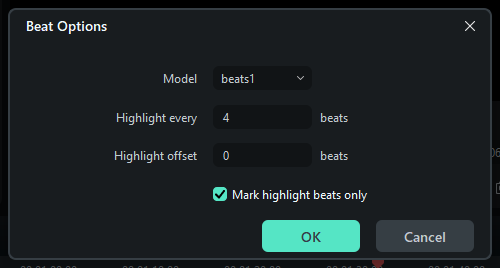
ขั้นตอนที่ 12: คลิกขวาแทร็กในไลบรารีแล้วเลือก ตัวเลือกจังหวะคุณสามารถเปลี่ยนเป็นโมเดลอื่นเพื่อเน้นจังหวะที่ต่างกัน ปรับความถี่ และชดเชยจังหวะได้
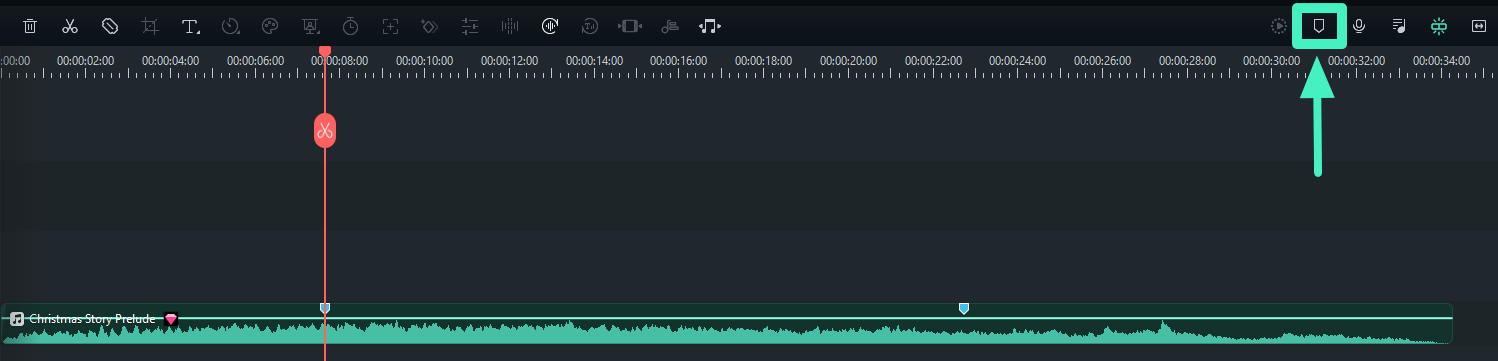
ขั้นตอนที่ 13: เพิ่มมาร์กเกอร์เพิ่มเติมโดยการวางหัวเล่นที่จุดที่ต้องการแล้วคลิกมาร์กเกอร์ บนแถบเครื่องมือไทม์ไลน์ (หรือกดM บนแป้นพิมพ์ของคุณ)
ขั้นตอนที่ 14: คลิกขวาที่มาร์กเกอร์ใดก็ได้เพื่อลบ (หรือกดDelete บนแป้นพิมพ์) หรือเปิดใช้งานMarker Editor คุณสามารถเปลี่ยนชื่อและเพิ่มความคิดเห็นประกอบได้ ตัวอย่างเช่น สามารถใช้เตือนความจำเกี่ยวกับเอฟเฟกต์ภาพและแอนิเมชันที่จะเพิ่มภายหลัง การเปลี่ยนสีจะช่วยให้จัดระเบียบได้ดียิ่งขึ้น

ขั้นตอนที่ 15: หลังจากปรับแต่งทั้งหมดแล้ว ให้คลิกส่งออก และปรับแต่งการตั้งค่า คุณสามารถดาวน์โหลดวิดีโอไปยังเครื่องหรืออุปกรณ์อื่นๆ เขียนลงแผ่น CD บันทึกไป Filmora Cloud หรือแชร์ลง YouTube, TikTok หรือ Vimeo

วิธีใช้จุดมาร์คบีทใน Movavi
Movavi Video Editor เป็นโซลูชันที่ยอดเยี่ยมอีกตัวสำหรับการตัดต่อวิดีโอกับเพลงโดยใช้มาร์กเกอร์จังหวะ มีฟีเจอร์มาตรฐานและฟีเจอร์ AI มากมายเช่น การลบเสียงรบกวน การติดตามวัตถุ การซิงค์เสียง การปรับเสียงอัตโนมัติ ฯลฯ
อย่างไรก็ตาม Movavi ราคาแพงกว่า Filmora แต่ฟีเจอร์ ทรัพยากรครีเอทีฟ และเอฟเฟกต์ภาพมีน้อยกว่า (6,000+) Filmora ยังมีความสามารถขั้นสูงกว่า ให้ผลลัพธ์ทางภาพที่ดีกว่า
นี่คือวิธีใช้มาร์กเกอร์จังหวะใน Movavi:
ขั้นตอนที่ 1: กดนำเข้าไฟล์ ทางแถบด้านข้างแล้วคลิกเพิ่มไฟล์.

ขั้นตอนที่ 2: เลือกไฟล์เพลงจากคอมพิวเตอร์ แล้วลากจากMedia Bin ไปยังไทม์ไลน์

ขั้นตอนที่ 3: ไปที่All Tools > Audio Editing > Beat Detection.

ขั้นตอนที่ 4: คลิกที่ ตรวจจับจังหวะเสียง.

ขั้นตอนที่ 5: ลากBeat Detectionตัวเลื่อนเพื่อปรับระยะห่างขั้นต่ำระหว่างมาร์กเกอร์จังหวะ (หากต้องการ)

ขั้นตอนที่ 6: ไปที่File Import > Media Bin แล้วคลิกปุ่ม Plus ปุ่มเพื่อเพิ่มไฟล์มีเดีย.

ขั้นตอนที่ 7: ลากวิดีโอหนึ่งหรือมากกว่าลงไทม์ไลน์ ถ้าเพิ่มหนึ่งไฟล์ ใช้แยก (กรรไกร) หลังจากวางหัวเล่นที่มาร์กเกอร์จังหวะที่ต้องการ ถ้าเพิ่มหลายไฟล์ ให้ลากขอบคลิปไปให้ตรงกับมาร์กเกอร์

ขั้นตอนที่ 8: ปรับแต่งวิดีโอหากจำเป็นแล้วคลิกส่งออก.

ขั้นตอนที่ 9: ปรับแต่งการตั้งค่าส่งออกแล้วคลิกเริ่ม เพื่อดาวน์โหลดวิดีโอลงคอมพิวเตอร์ คุณยังอัปโหลดขึ้น YouTube, Vimeo, TikTok หรือ Google Drive ได้ด้วย

วิธีใช้จุดมาร์คบีทใน Premiere Pro (BeatEdit)
Premiere Pro เหมาะสำหรับมืออาชีพ แต่เส้นทางการเรียนรู้สูงทำให้ผู้เริ่มต้นหันไปใช้งานซอฟต์แวร์ที่เป็นมิตรมากกว่าเช่น Filmora อย่างไรก็ตาม Premiere Pro ใช้งานร่วมกับปลั๊กอินตรวจจับจังหวะได้อย่างง่ายดาย แม้สำหรับมือใหม่ ปลั๊กอินดังกล่าวคือ BeatEdit จาก Mamoworld โดย Mathias Mӧhl
แตกต่างจากปลั๊กอินอื่นๆ คุณไม่สามารถรับมาร์กเกอร์สำหรับ Premiere Pro นี้ได้ฟรี ไปที่เว็บไซต์ Aescripts อย่างเป็นทางการ เลือกBeatEdit สำหรับ Premiere Pro และรับZXP/UXP Installer ฟรีหลังจากชำระเงินเสร็จสิ้น
นี่คือวิธีใช้มาร์กเกอร์จังหวะใน Premiere Pro:
ขั้นตอนที่ 1: เปิดซอฟต์แวร์และสร้างโปรเจ็กต์ใหม่.

ขั้นตอนที่ 2: ตั้งชื่อโปรเจ็กต์และเลือกตำแหน่งจัดเก็บ

ขั้นตอนที่ 3: ไปที่File > Import เพื่อเลือกเพลงแล้วลากไปยังไทม์ไลน์เพื่อสร้างซีเควนซ์

ขั้นตอนที่ 4: ไปที่Windows > Extensions > BeatEdit.

ขั้นตอนที่ 5: เลือกแทร็กเสียงบนไทม์ไลน์ คุณสามารถดับเบิลคลิกเพื่อขยาย

ขั้นตอนที่ 6: ปรับแต่งการตั้งค่าและเลือกSequence Markers (Clip Markers เป็นค่าเริ่มต้นแต่ต้องปรับเอง) จากนั้นกดมาร์กเกอร์ปุ่มเพื่อสร้างมาร์กเกอร์จังหวะ

ขั้นตอนที่ 7: BeatEdit จะเพิ่มมาร์กเกอร์จังหวะลงในซีเควนซ์ภายในไม่กี่วินาที คลิกขวาเพื่อแก้ไขหรือลบ และกดMคีย์บนคีย์บอร์ดของคุณเพื่อเพิ่มมาร์กเกอร์เพิ่มเติม

ขั้นตอนที่ 8: นำเข้าวิดีโอเข้าBin โฟลเดอร์และตัดต่อในSource พาเนลเพื่อเลือกช่วงที่ต้องการ

ขั้นตอนที่ 9: ให้แน่ใจว่าหัวเล่นในไทม์ไลน์อยู่ต้นคลิป จากนั้นเลือกวิดีโอให้เป็นลำดับตามที่ต้องการ แล้วลากวางบนAutomate to Sequenceปุ่ม

ขั้นตอนที่ 10: ใช้ค่าการตั้งค่าเริ่มต้น (รวมถึงSelection Order และPlacement at Unnumbered Markers) แล้วคลิกOK.

ขั้นตอนที่ 11: เล่นวิดีโอและปรับแต่งผลลัพธ์หากจำเป็น

ข้อผิดพลาดที่พบบ่อยเมื่อใช้จุดมาร์คบีทอัตโนมัติ

มาร์กเกอร์จังหวะอัตโนมัติควรทำให้การทำงานของคุณง่ายขึ้น ไม่ใช่ทำลายประสบการณ์ของผู้ชม ข้อผิดพลาดที่ควรหลีกเลี่ยงมีดังนี้:
- เพิ่มมาร์กเกอร์จังหวะมากเกินไป– คุณไม่จำเป็นต้องมีมาร์กเกอร์ทุกจังหวะเสมอไป ถ้าใช้เพลงจังหวะเร็ว วิดีโออาจดูวุ่นวายจากการเปลี่ยนฉากที่ถี่เกินไป ทำให้ผู้ชมรู้สึกหนักเกินไป บางครั้งน้อยก็คือมาก
- ไม่คำนึงถึงอารมณ์ของเพลงและวิดีโอ– ข้อนี้เกี่ยวเนื่องกับข้อก่อนหน้า อารมณ์ของเพลงควรตรงกับจำนวนมาร์กเกอร์จังหวะและ เนื้อเรื่องของวิดีโอ ทุกมาร์กเกอร์จังหวะควรมีจุดประสงค์เพื่อช่วยเพิ่มเส้นเรื่องและอารมณ์ ดังนั้นควรเน้นช่วงสำคัญในขณะให้ส่วนอื่นๆ ไหลต่อไปเพื่อเน้นจุดสำคัญและจังหวะที่มีความหมาย
- พึ่งพาการทำงานอัตโนมัติมากเกินไป– มาร์กเกอร์จังหวะอัตโนมัติอาจจัดจังหวะได้ แต่ถ้าเป็นเสียงร้องหรือเมโลดี้เฉพาะล่ะ? โดยมากจะถูกมองข้าม อาจมาร์กบางจังหวะผิดได้ โดยเฉพาะไฟล์เสียงซับซ้อน ดังนั้นควรพรีวิวและปรับแต่งมาร์กเกอร์จังหวะเองเสมอ
ตอนนี้เมื่อคุณรู้วิธีใช้ประโยชน์จากการตรวจจับจังหวะแล้ว ก็ถึงเวลาลองใช้งานและทำให้วิดีโอของคุณมีชีวิตชีวา
สรุป
การตรวจจับจังหวะเป็นหนึ่งในฟีเจอร์ที่มีประโยชน์สูงสุดสำหรับการสร้างวิดีโอที่มีชีวิตชีวา Filmora, Movavi และ Premiere Pro เป็นโปรแกรมตัดต่อวิดีโอเด่นสำหรับการเพิ่มมาร์กเกอร์จังหวะและซิงค์การเปลี่ยนภาพกับจังหวะเพลง
แต่ Filmora นั้นใช้ง่ายและราคาย่อมเยาที่สุด เหมาะสำหรับผู้เริ่มต้นและกึ่งมืออาชีพ ลองใช้ฟรีเพื่อดูการทำงานจริง

