

เมื่อเกิดปัญหาในการเล่นวิดีโอ บรรณาธิการมักจะเลือกใช้การอินเตอร์โพเลชันเฟรมเพื่อเพิ่มความลื่นไหลให้กับวิดีโอของตน ฟีเจอร์สำคัญนี้มีอยู่ในซอฟต์แวร์ตัดต่อวิดีโอเช่น DaVinci Resolve
การอินเตอร์โพเลชันเฟรมใน DaVinci Resolve เป็นเทคนิคที่สร้างเฟรมระหว่างเฟรมที่มีอยู่ ทำให้เกิดภาพลวงตาในการเคลื่อนไหวที่ลื่นไหลมากขึ้น เทคนิคนี้มีประโยชน์มากในการแก้ไขฟุตเทจที่ไม่ต่อเนื่อง เอฟเฟ็กต์สโลว์โมชั่น หรือเพื่อปรับปรุงความลื่นไหลของวิดีโอโดยรวม
แม้ว่าจะมีประโยชน์แต่ผู้ที่เพิ่งเริ่มใช้ DaVinci Resolve อาจพบว่าใช้ฟีเจอร์อินเตอร์โพเลชันเฟรมได้ไม่ง่ายนัก ดังนั้นเราจะนำคุณไปสู่ขั้นตอนการใช้งานพร้อมคำแนะนำที่ชัดเจนและเคล็ดลับเพื่อให้คุณใช้ฟีเจอร์นี้ได้อย่างเต็มศักยภาพและได้ผลลัพธ์วิดีโอที่ลื่นไหลและดูเป็นมืออาชีพมากขึ้น

ในบทความนี้
ส่วนที่ 1 ประเภทวิดีโอที่ได้ประโยชน์จากการอินเตอร์โพเลชันเฟรม
ฟีเจอร์อินเตอร์โพเลชันเฟรมของ DaVinci Resolve ทำงานโดยสร้างเฟรมระหว่างเฟรมที่มีอยู่ จึงสามารถทำให้วิดีโอของคุณลื่นไหลและมีความต่อเนื่องมากขึ้น ตัวซอฟต์แวร์จะวิเคราะห์การเคลื่อนไหวและการเปลี่ยนแปลงระหว่างสองเฟรม จากนั้นสร้างเฟรมใหม่ที่แสดงขั้นตอนระหว่างสองเฟรมนั้น
ตัวอย่างประเภทวิดีโอที่ได้รับประโยชน์จากการอินเตอร์โพเลชันเฟรม ได้แก่ :
- วิดีโอสโลว์โมชั่น:ด้วยการสร้างเฟรมเพิ่มเติม การอินเตอร์โพเลชันเฟรมช่วยลดการกระตุกที่มักเกิดขึ้นเมื่อทำวิดีโอให้ช้าลง
- ฟุตเทจที่กระตุกหรือกระชาก:ช่วยให้การเคลื่อนไหวของฟุตเทจที่กระชากดูราบรื่นมากขึ้นและทำให้วิดีโอดูต่อเนื่องยิ่งขึ้น
- วิดีโอที่เฟรมเรตสูงหรือต่ำ:สำหรับวิดีโอที่ถ่ายที่เฟรมเรตสูงหรือต่ำ การอินเตอร์โพเลชันเฟรมสามารถช่วยปรับเฟรมเรตให้ตรงตามความเร็วในการเล่นที่ต้องการ
- ช็อตกีฬาหรือแอคชั่น:การอินเตอร์โพเลชันเฟรมสามารถทำให้การเคลื่อนไหวที่รวดเร็วดูราบรื่นและลดความแตกของภาพ
และในขณะที่การอินเตอร์โพเลชันเฟรมสามารถปรับปรุงความลื่นไหลของวิดีโอได้อย่างมาก ก็สำคัญที่ต้องตระหนักว่าอาจเกิดอาร์ติแฟคหรือบิดเบือนได้หากใช้งานไม่ถูกต้อง เพื่อให้ได้ผลลัพธ์ที่ดีที่สุดและลดปัญหาที่อาจเกิดขึ้น ควรปฏิบัติตามแนวทางการใช้งานที่เหมาะสมซึ่งเราจะกล่าวถึงในส่วนถัดไป
ส่วนที่ 2 วิธีใช้การอินเตอร์โพเลชันเฟรมใน DaVinci Resolve
ตอนนี้คุณได้รู้ข้อดีของการอินเตอร์โพเลชันเฟรมแล้ว ก็ถึงเวลาที่จะเรียนรู้วิธีใช้ฟีเจอร์นี้ใน DaVinci Resolve อินเทอร์เฟซอาจดูซับซ้อนสักหน่อยถ้าคุณเพิ่งเริ่มต้น แต่เราจะอธิบายให้ชัดเจนที่สุด
ทำตามขั้นตอนดังต่อไปนี้ในการใช้ Frame Interpolation ใน DaVinci Resolve:
- ขั้นตอนที่ 1. อัปโหลดวิดีโอของคุณและเลือกคุณลักษณะของคลิป
ในการใช้การอินเตอร์โพเลชันเฟรมใน DaVinci Resolve เริ่มด้วยการอัปโหลดวิดีโอของคุณ คลิกที่File > Import > Mediaจากนั้นลากวิดีโอของคุณไปยังไทม์ไลน์ใหม่ หลังจากนั้นให้สลับไปที่หน้า Edit เพื่อดำเนินการต่อ

- ขั้นตอนที่ 2.ใช้การอินเตอร์โพเลชันเฟรมเพื่อเปลี่ยนเฟรมเรตของวิดีโอของคุณ
ต่อไป ให้เปิดการตั้งค่าที่มุมขวาล่างของอินเทอร์เฟซ ในหน้าต่างถัดไป ให้ค้นหาส่วน "Frame Interpolation" ใน Master Settings จากนั้นในเมนูแบบดรอปดาวน์ Retime process เลือกตัวเลือกที่เหมาะสมกับความต้องการของคุณมากที่สุด
เพื่อทำซ้ำเฟรม ให้เลือก "Nearest." หากต้องการผสมผสานเฟรมเข้าด้วยกัน ให้เลือก "Frame Blend." และหากต้องการสร้างเฟรมใหม่ตามการเคลื่อนไหวในวิดีโอของคุณ ให้เลือก "Optical Flow" เราจะอธิบายรายละเอียดความแตกต่างในส่วนถัดไป

คุณยังสามารถเลือกโหมดการประมาณค่าการเคลื่อนไหว ซึ่งจะมีตัวเลือกเช่น Standard Better, Standard Faster, Enhanced Better, Speed Warp ฯลฯ โดยแต่ละตัวเลือกออกแบบมาเพื่อจัดการกับการเคลื่อนไหวและเฟรมเรตที่แตกต่างกัน โดย Speed Warp ให้คุณภาพสูงสุดสำหรับฟุตเทจสโลว์โมชั่น คลิกSaveเพื่อบันทึกการเปลี่ยนแปลง

ส่วนที่ 3 ความแตกต่างระหว่าง Optical Flow กับ Frame Blending คืออะไร?
เมื่อใช้การอินเตอร์โพเลชันเฟรมใน DaVinci Resolve คุณจำเป็นต้องเลือกจากตัวเลือก Nearest, Optical Flow และ Frame BlendingNearestเป็นทางเลือกที่ใช้ทรัพยากรน้อยแต่ก็ทันสมัยน้อยที่สุด มันทำงานด้วยการทิ้งเฟรมในฉากที่เคลื่อนไหวเร็วหรือทำซ้ำเฟรมในฉากที่เคลื่อนไหวช้า
แม้ว่าจะทำงานเร็วแต่ก็อาจไม่ได้ผลลัพธ์ที่ลื่นไหลนัก เพราะไม่ได้สร้างเฟรมใหม่ขึ้นมาเพียงแค่ปรับใช้เฟรมเดิม ๆ ดังนั้นผู้ใช้จึงมักเลือกใช้ระหว่างOptical Flow หรือFrame Blendingต่อไปนี้คือข้อแตกต่างระหว่างสองวิธีนี้:
1. Optical Flow
เทคนิคนี้จะวิเคราะห์การเคลื่อนไหวในวิดีโอของคุณและสร้างเฟรมใหม่ตามการเคลื่อนที่ระหว่างเฟรมที่มีอยู่ โดยใช้อัลกอริทึมที่ซับซ้อนเพื่อประเมินและสร้างเฟรมที่เติมช่องว่างระหว่างเฟรมให้สมบูรณ์
Optical Flow สร้างการเคลื่อนไหวที่ลื่นไหลและคุณภาพสูง เหมาะสำหรับเอฟเฟ็กต์สโลว์โมชั่นและฉากซับซ้อนที่มีการเคลื่อนที่เร็วหรือเคลื่อนไหวซับซ้อน อย่างไรก็ตาม บางครั้งอาจเกิดอาร์ติแฟคหรือผิดเพี้ยนได้หากการเคลื่อนไหวซับซ้อนหรือวัตถุเคลื่อนที่เร็วมาก
2. Frame Blending
หาก Optical Flow ใช้งานไม่ได้ Frame Blending เป็นทางเลือกที่ดีที่สุดถัดมาสำหรับเอฟเฟ็กต์สโลว์โมชั่นที่ดูราบรื่น วิธีนี้จะผสมผสานเฟรมที่ติดกันเข้าด้วยกันโดยรวมพิกเซลจากเฟรมใกล้เคียงเพื่อสร้างเฟรมกลางขึ้นมา
Frame Blending ใช้งานง่ายกว่า Optical Flow และมักจะเกิดอาร์ติแฟคน้อยกว่า เหมาะกับสโลว์โมชั่นที่ดูเป็นธรรมชาติในฉากที่ไม่ซับซ้อนมาก ใช้ได้ดีกับการเคลื่อนไหวช้าแต่หากเจอการเคลื่อนไหวเร็วหรือซับซ้อนอาจเกิดการซ้อนทับของภาพหรือไม่ลื่นไหลนัก

Optical Flow vs Frame Blending: สรุป
ความแตกต่างหลักระหว่าง Optical Flow และ Frame Blending คือวิธีจัดการเฟรมที่ขาดหาย Frame Blending จะนำสองเฟรมมาผสมด้วย cross dissolve เพื่อเติมช่องว่าง ในขณะที่ Optical Flow จะวิเคราะห์วิดีโอและประเมินการเคลื่อนไหวเพื่อสร้างเฟรมใหม่มาเติมเต็มช่องว่างนั้น
ตัวอย่างเช่น ในกรณีที่มี motion blur frame blending มักจะเหมาะสำหรับสโลว์โมชั่น เพราะสามารถผสมการเบลอให้กลืนไปกับภาพ ส่วน Optical Flow อาจมีปัญหากับเบลอและทำให้ภาพบิดเบี้ยว แต่หากใช้กับฟุตเทจเฟรมเรตต่ำ แฟรมเบลนดิ้งอาจไม่สามารถทำให้วิดีโอลื่นไหลเท่าไหร่ ขณะที่ Optical Flow จะสร้างเฟรมใหม่ให้สโลว์โมชั่นดูนุ่มนวลยิ่งขึ้น
ส่วนที่ 4 ทางเลือกที่ง่ายกว่าสำหรับการอินเตอร์โพเลชันเฟรมใน DaVinci Resolve
หากคุณกำลังมองหาซอฟต์แวร์ที่อินเทอร์เฟซใช้งานง่ายกว่าและเป็นทางเลือกที่ประหยัดกว่าสำหรับ DaVinci Resolve ในการอินเตอร์โพเลชันเฟรม คุณอาจชอบใช้Wondershare Filmoraโดยนำเสนอฟีเจอร์ที่ทรงพลังและใช้ AI ในการทำงานอินเตอร์โพเลชันเฟรมแบบอัตโนมัติ
นั่นหมายความว่าคุณสามารถสร้างเฟรมกลางที่ลื่นไหลได้โดยแทบไม่ต้องทำอะไรเอง เหมาะสำหรับผู้ที่ต้องการการอินเตอร์โพเลชันเฟรมที่มีประสิทธิภาพโดยไม่ยุ่งยากเท่าโปรแกรมตัดต่อขั้นสูง


คุณสมบัติเด่น:
- AI Frame Interpolation: สร้างเฟรมกลางที่ลื่นไหลโดยอัตโนมัติ เพื่อคุณภาพการเคลื่อนไหวที่ดียิ่งขึ้น
- Keyframing: ควบคุมแอนิเมชันและเอฟเฟ็กต์อย่างแม่นยำด้วยการตั้งค่าจุดเวลาตามต้องการ
- Speed Ramping: ปรับความเร็ววิดีโออย่างลื่นไหล เพื่อสร้างเอฟเฟ็กต์และทรานซิชันที่โดดเด่น
- Motion Tracking: ติดตามและใส่เอฟเฟ็กต์ให้กับวัตถุที่เคลื่อนไหวในวิดีโอของคุณ
- Compound Clip: รวมหลายคลิปเป็นคลิปเดียวเพื่อจัดการได้ง่ายขึ้น
- มีแอสเซทวิดีโอหลากหลายประเภท ทั้งเทมเพลต ทรานซิชัน เพลง และภาพความละเอียดสูงเพื่อยกระดับโปรเจกต์ของคุณ
Filmora มีให้บริการทั้งบน Windows และ MacOS และเป็นตัวเลือกที่คุ้มค่ากว่าเมื่อเทียบกับซอฟต์แวร์ตัดต่อวิดีโออื่นที่มีฟีเจอร์ขั้นสูงใกล้เคียงกัน คุณสามารถเริ่มต้นได้ฟรี และมีแผนแบบสมัครสมาชิกเริ่มต้นเพียง $9.99 ต่อเดือน หรือ $29.99 ต่อไตรมาส เป็นวิธีที่ประหยัดในการใช้งานเครื่องมืออินเตอร์โพเลชันคุณภาพสูง
นี่คือคู่มือโดยละเอียดเกี่ยวกับวิธีใช้ฟีเจอร์ AI Frame Interpolation ใน Filmora:
ขั้นตอนที่ 1ติดตั้ง Filmora และนำเข้าวิดีโอของคุณ
ก่อนเริ่มต้น ให้ตรวจสอบว่าคุณมีเวอร์ชันล่าสุดของWondershare Filmora ติดตั้งอยู่แล้ว หลังจากดาวน์โหลดและติดตั้ง ให้ดับเบิลคลิกเพื่อเปิดโปรแกรมและเลือก "โปรเจกต์ใหม่" จากเมนูหลัก
จากนั้นให้นำเข้าวิดีโอของคุณโดยเลือกที่Media > Project Media และคลิกปุ่ม "นำเข้า" เมื่ออัปโหลดวิดีโอของคุณแล้ว ให้นำไปวางบนไทม์ไลน์ตัดต่อ
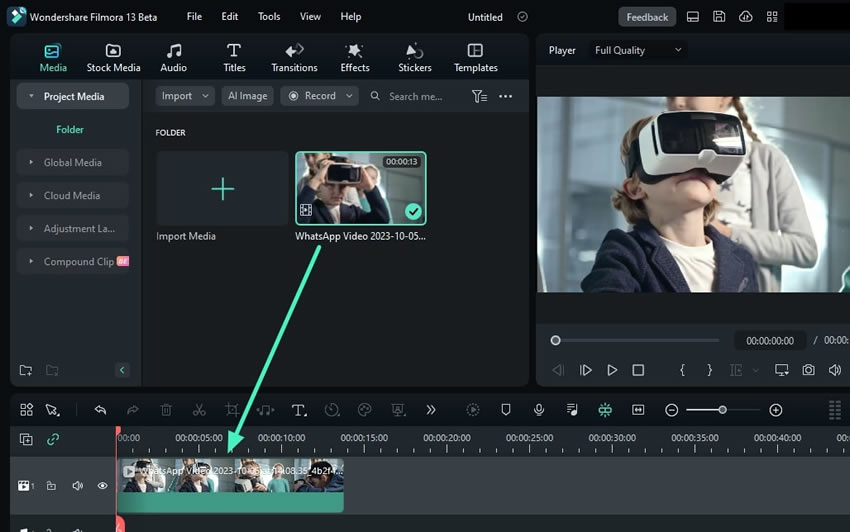
ขั้นตอนที่ 2เปลี่ยนความเร็วในการเล่นวิดีโอ
มาปรับเปลี่ยนความเร็วการเล่นวิดีโอของคุณกัน คุณสามารถทำได้โดยเลือกความเร็วคงที่ ตามตัวอย่างด้านล่างนี้
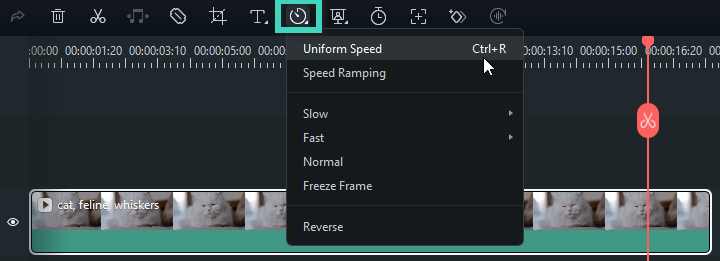
จากนั้น ใช้แถบเลื่อนความเร็ว เลื่อนไปทางขวาเพื่อเพิ่มความเร็ว หรือเลื่อนไปทางซ้ายเพื่อลดความเร็ว หากต้องการปรับที่แม่นยำยิ่งขึ้น คุณยังสามารถกรอกค่าที่ต้องการด้วยตนเองในช่องระยะเวลา ได้
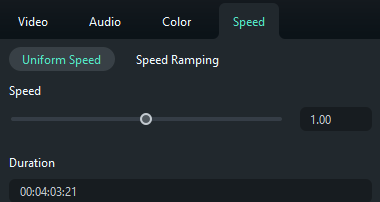
ขั้นตอนที่ 3เลือกฟีเจอร์ AI Frame Interpolation
หากต้องการเข้าใช้ฟีเจอร์ AI Frame Interpolation ให้ไปที่แท็บ "ความเร็ว" ที่แผงการตั้งค่าด้านขวา เลือก "คงที่ ความเร็ว" แล้วคุณจะพบตัวเลือก "AI Frame Interpolation"
จากนั้นคุณสามารถเลือกระหว่าง "Frame การผสมเฟรม" และ "Optical Flow" ตามความต้องการของวิดีโอของคุณ อย่าลืมความแตกต่างระหว่างสองโหมดนี้ตามที่อธิบายไว้ในส่วนก่อนหน้า
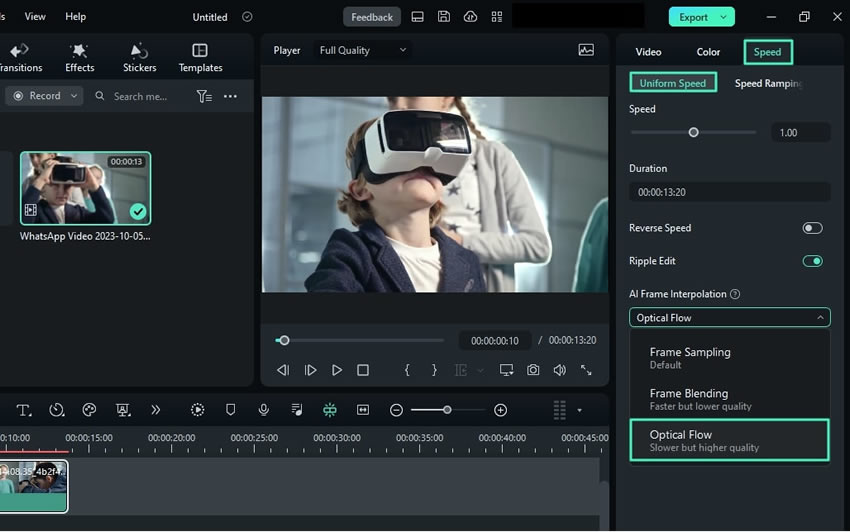
ขั้นตอนที่ 4ส่งออกวิดีโอของคุณและชมผลลัพธ์
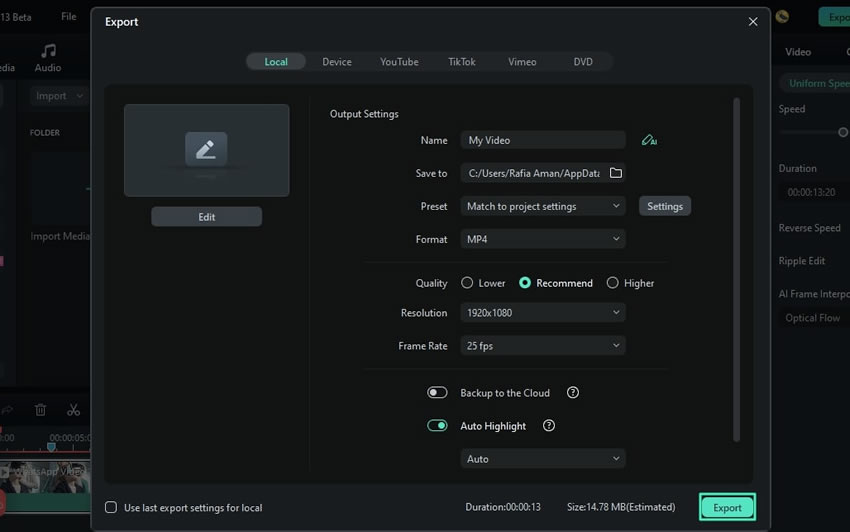
หากต้องการดูผลลัพธ์สุดท้าย ให้บันทึกวิดีโอของคุณโดยคลิกปุ่ม "ส่งออก" ที่มุมขวาบนของหน้าจอ ตั้งชื่อวิดีโอและเลือกตำแหน่งจัดเก็บ เมื่อเสร็จแล้วให้คลิก "ส่งออก" อีกครั้ง จากนั้นเล่นวิดีโอเพื่อดูเอฟเฟกต์ที่คุณได้ปรับแต่งไว้
สรุป
การอินเตอร์โพเลตเฟรมใน DaVinci Resolve เป็นวิธีที่ยอดเยี่ยมในการทำให้วิดีโอลื่นไหลมากขึ้นด้วยการเพิ่มเฟรมระหว่างเฟรมที่มีอยู่ ตลอดบทความนี้ เราได้พูดถึงประโยชน์ วิธีใช้และการปรับแต่ง ตลอดจนความแตกต่างระหว่าง Optical Flow และ Frame Blending หากทำตามคำแนะนำที่ให้ไว้ คุณจะสามารถใช้เครื่องมือนี้ได้อย่างคุ้มค่าและได้ผลลัพธ์ที่ลื่นไหลและดูดี
สำหรับผู้ที่กำลังมองหาทางเลือกที่ง่ายและคุ้มค่ามากกว่า Wondershare Filmora คือตัวเลือกที่ยอดเยี่ยม ด้วยเทคโนโลยี AI ในการอินเตอร์โพเลตเฟรม ทำให้กระบวนการเป็นแบบอัตโนมัติและช่วยสร้างเฟรมกลางที่ลื่นไหลได้อย่างง่ายดาย Filmora จึงเป็นทางออกที่เข้าถึงง่ายและมีประสิทธิภาพสำหรับการอินเตอร์โพเลตเฟรมคุณภาพสูงโดยไม่ต้องใช้ซอฟต์แวร์ขั้นสูงที่ซับซ้อน

