

การสร้างเนื้อหาบน YouTube กลายเป็นอาชีพเต็มเวลาอย่างถูกต้องสำหรับหลายๆ คนแล้ว เมื่อมีผู้คนจำนวนมากเริ่มทำไลฟ์สตรีมมิ่ง คุณจึงต้องหาวิธีสร้างความโดดเด่นให้กับการถ่ายทอดสดของคุณ ในกรณีนี้ การมีการตั้งค่ากล้องหลายตัวสำหรับการสตรีม YouTube ของคุณ อาจเป็นหนึ่งในวิธีเหล่านั้น
อย่างไรก็ตาม ในช่วงแรกอาจเป็นเรื่องยาก การจัดการกล้องหลายตัวในระหว่างสตรีมสดบน YouTube นั้นไม่ใช่แค่การติดตั้งกล้องแล้วยิงสตรีม คุณจะต้องเรียนรู้วิธีใช้งานกล้อง สลับมุมมองต่าง ๆ และทำให้แน่ใจทุกอย่างทำงานร่วมกันได้อย่างราบรื่น
คู่มือนี้จะแสดงวิธีตั้งค่าและใช้กล้องหลายตัวเพื่อให้สตรีม YouTube ของคุณน่าสนใจมากขึ้น ตั้งแต่การเลือกอุปกรณ์ที่เหมาะสมไปจนถึงการจัดการการถ่ายทอดสด เราพร้อมช่วยเหลือคุณทุกขั้นตอน มาเริ่มกันเลย เพื่อทำให้ไลฟ์ครั้งต่อไปของคุณน่าประทับใจไม่รู้ลืม!
เนื้อหาในบทความนี้
ส่วนที่ 1. ทำไมต้องใช้กล้องหลายตัวสำหรับสตรีมสด YouTube?
การใช้กล้องหลายตัวสำหรับไลฟ์สดบน YouTube ช่วยเพิ่มคุณภาพและความมีส่วนร่วมของสตรีมได้อย่างมาก ตัวอย่างเช่นถ้าคุณตัดสินใจไลฟ์เปิดตัวสินค้า คุณสามารถใช้กล้องหนึ่งตัวเพื่อถ่ายระยะใกล้สินค้า อีกตัวถ่ายผู้พรีเซนต์ และอีกตัวเพื่อจับภาพปฏิกิริยาผู้ชม วิธีนี้จะช่วยนำเสนอภาพรวมของเหตุการณ์และทำให้ผู้ชมสนใจทุกมุมมอง
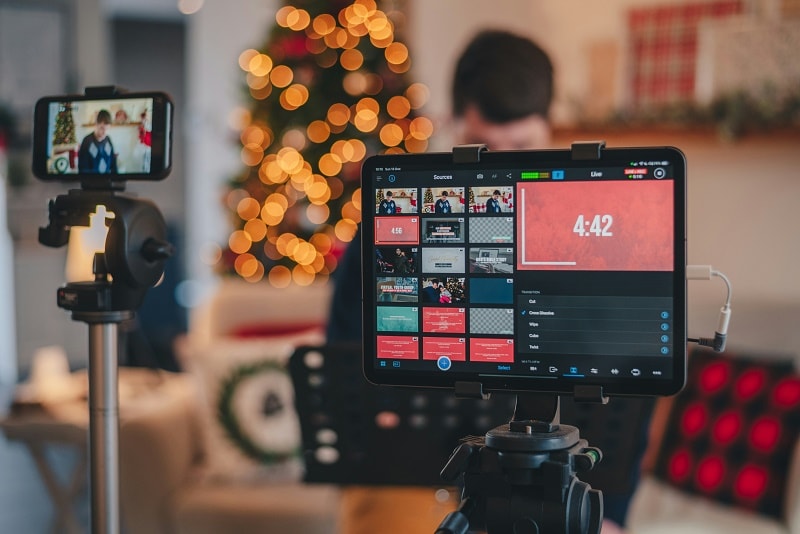
จากตัวอย่างข้างต้น จะเห็นได้ชัดว่า การใช้กล้องหลายตัวสำหรับไลฟ์สดบน YouTube มีข้อดีหลายประการ เช่น
- ประสบการณ์ของผู้ชมที่ดีกว่า
ด้วยกล้องหลายตัว คุณสามารถนำเสนอมุมมองต่างๆ เช่น ภาพใกล้และภาพกว้าง ทำให้การถ่ายทอดสดน่าดูและน่าสนใจยิ่งขึ้น
- เนื้อหามีชีวิตชีวา
การสลับมุมกล้องต่าง ๆ ช่วยให้สตรีมดูมีชีวิตชีวาและเป็นมืออาชีพ เหมือนในภาพยนตร์ที่ใช้กล้องหลายตัวในการถ่ายทำแต่ละซีน
- ครอบคลุมทุกเหตุการณ์
การมีกล้องหลายตัวช่วยให้ไม่พลาดทุกช่วงเวลา ตัวอย่างเช่น ในคอนเสิร์ต กล้องหนึ่งถ่ายวงดนตรี ขณะที่อีกตัวถ่ายผู้ชม ทุกคนจึงเห็นทุกมุมมองที่เกิดขึ้น
เพื่อให้เข้าใจว่าการตั้งค่ากล้องหลายตัวมีประสิทธิภาพแค่ไหน มาลองดูตัวอย่างจริงที่นำมาใช้สร้างไลฟ์สตรีมสุดประทับใจ นี่คือตัวอย่างเด่นที่แสดงให้เห็นข้อดีของการใช้กล้องหลายตัว:
- ไลฟ์สตรีมเกมมิ่ง
เกมเมอร์ชื่อดังอาจใช้กล้องหนึ่งถ่ายใบหน้าและอารมณ์ อีกตัวถ่ายชุดอุปกรณ์เล่นเกม และอีกตัวซูมจอเกม วิธีนี้ช่วยให้ผู้ชมสนุกกับหลายมุมมองและรู้สึกมีส่วนร่วมมากขึ้น
- ท่องเที่ยวไลฟ์สด
ยูทูบเบอร์สายท่องเที่ยวใช้กล้องหลายตัวเพื่อจับภาพสถานที่ต่าง ๆ หนึ่งตัวถ่ายวิวทิวทัศน์งดงาม อีกตัวถ่ายปฏิกิริยาเจ้าของช่อง อีกตัวเก็บภาพบทสนทนากับคนท้องถิ่น สร้างประสบการณ์ที่น่าประทับใจแก่ผู้ชม
- ทำอาหารไลฟ์สด
เชฟใช้กล้องหลายตัวเพื่อให้เห็นทั้งระหว่างทำอาหาร กล้องหนึ่งจับภาพมือเชฟขณะปรุง อีกตัวจับใบหน้าและภาพรวมของครัว ทำให้ผู้ชมติดตามสูตรอาหารได้ง่ายขึ้น
ส่วนที่ 2. อุปกรณ์สำคัญที่คุณต้องมี
หลังจากได้เห็นข้อดีของกล้องหลายตัวสำหรับไลฟ์สด YouTube และตัวอย่างการใช้งาน ต่อไปคือขั้นตอนถัดไป: การเตรียมระบบกล้องหลายตัวสำหรับ YouTube.
เพราะในการตั้งค่าสตรีมสดด้วยกล้องหลายตัวบน YouTube อุปกรณ์ที่ถูกต้องสำคัญมากที่จะทำให้ไลฟ์ดูดีและเสียงชัดเจน มีสิ่งที่ต้องคำนึงถึงหลายข้อ เช่น งบประมาณ รีวิวจากผู้ใช้อื่นๆ และความสามารถในการใช้งานร่วมกับอุปกรณ์อื่นในระบบของคุณ
นี่คือแนวทางการเลือกอุปกรณ์สำคัญที่ควรมี พร้อมเคล็ดลับในการเลือกซื้อให้ตรงตามความต้องการและงบประมาณของคุณ
1. กล้อง
คุณต้องมีกล้องหลายตัวเพื่อถ่ายในแต่ละมุม เลือกกล้องที่มีความละเอียดสูงและประสิทธิภาพดีสำหรับไลฟ์ ออปชั่นยอดนิยมเช่น กล้อง DSLR, กล้อง Mirrorless หรือเว็บแคมคุณภาพสูง
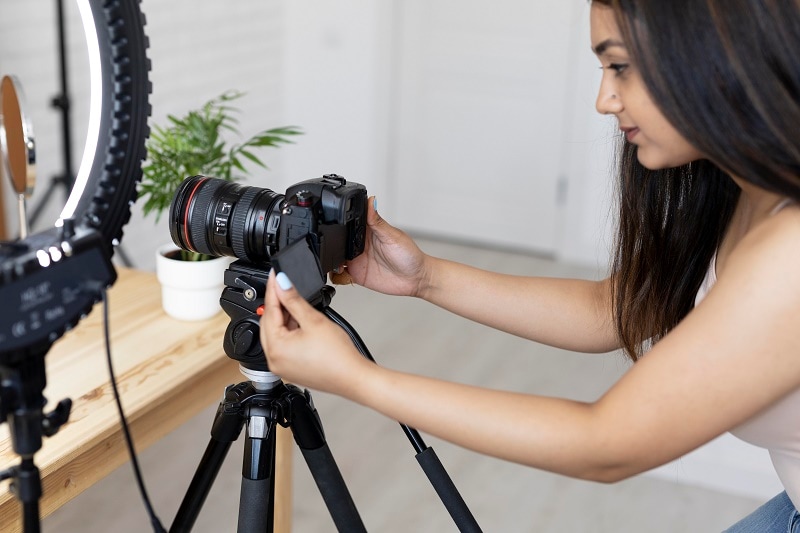
เคล็ดลับ:เลือกกล้องที่ถ่ายในที่แสงน้อยได้ดีและเชื่อมต่อกับ Video Switcher หรือ Capture Card ได้สะดวก
2. ขาตั้งกล้อง
ขาตั้งกล้องมีหลายขนาดและรูปแบบ เช่น ขาตั้งเดินทางสำหรับพกพาง่าย ขาตั้งโปรฯ รองรับกล้องหนัก หรือขาตั้งที่ดัดได้สำหรับพื้นผิวที่ติดตั้งยาก ยังมีขาตั้งกล้องที่ปรับหัวเอียงและหมุนได้อย่างนุ่มนวล เพื่อควบคุมภาพได้ดียิ่งขึ้น
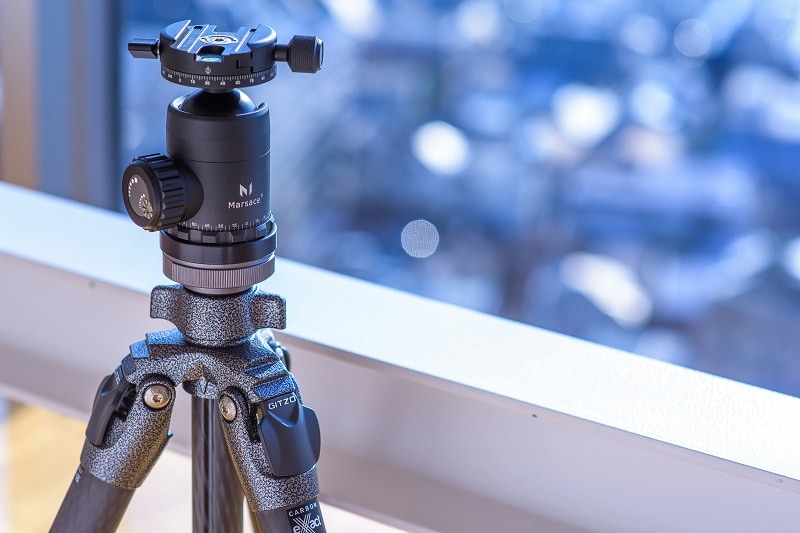
เคล็ดลับ:เลือกขาตั้งกล้องที่ปรับได้และเคลื่อนที่นุ่มนวล เพื่อเปลี่ยนมุมกล้องระหว่างถ่ายทอดสดได้ง่าย
3. Video Switcher
อุปกรณ์ Video Switcher คือเครื่องมือที่ช่วยให้คุณสลับมุมกล้องขณะไลฟ์แบบรวดเร็ว ทำให้การถ่ายทอดสดดูต่อเนื่องและมืออาชีพเพราะสามารถเปลี่ยนภาพได้ทันที
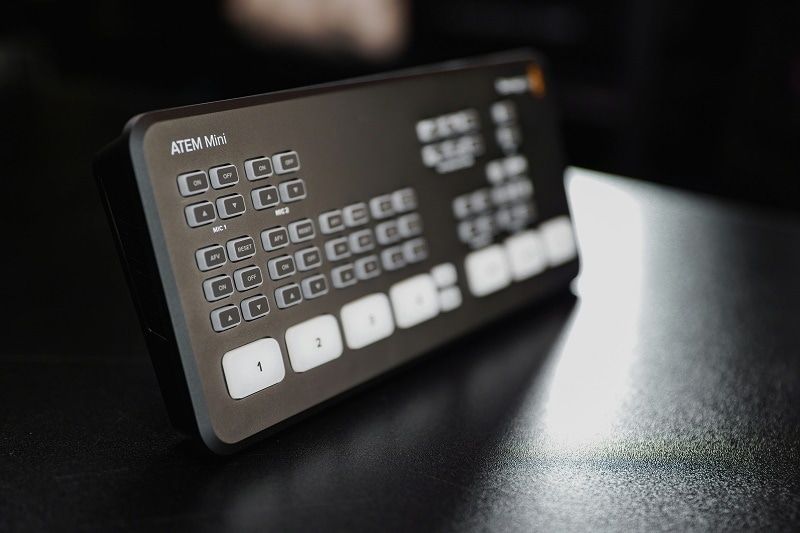
4. Capture Card
Capture Card แปลงสัญญาณวิดีโอจากกล้องให้เข้ากับคอมพิวเตอร์สำหรับสตรีมสด เป็นอุปกรณ์สำคัญสำหรับเชื่อมต่อกล้องกับโปรแกรมสตรีม ตัวเลือกยอดนิยม เช่น Elgato HD60 S และ AverMedia Live Gamer ซึ่งเหมาะกับการนำวิดีโอคุณภาพสูงเข้าสตรีมของคุณ
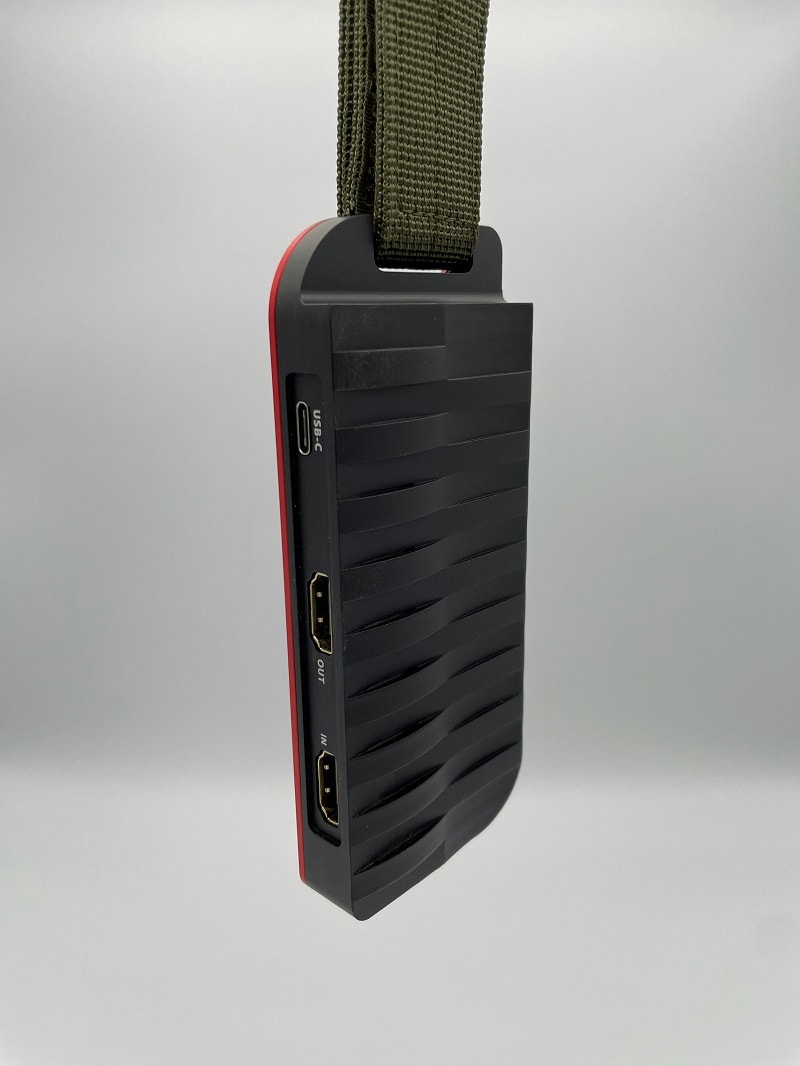
เคล็ดลับ:ตรวจสอบให้แน่ใจว่า Capture Card รองรับความละเอียดและเฟรมเรตที่คุณต้องการสตรีม เช่น 1080p ที่ 60fps เพื่อให้ภาพคมชัดและลื่นไหล
5. ไมโครโฟน
เสียงที่ดีสำคัญเท่ากับวิดีโอ ใช้ไมโครโฟนคุณภาพสูงเพื่อให้เสียงชัดเจน แล้วแต่ระบบของคุณ อาจเลือกใช้ไมค์หนีบปกเสื้อ ช็อตกันไมค์ หรือไมค์สตูดิโอ
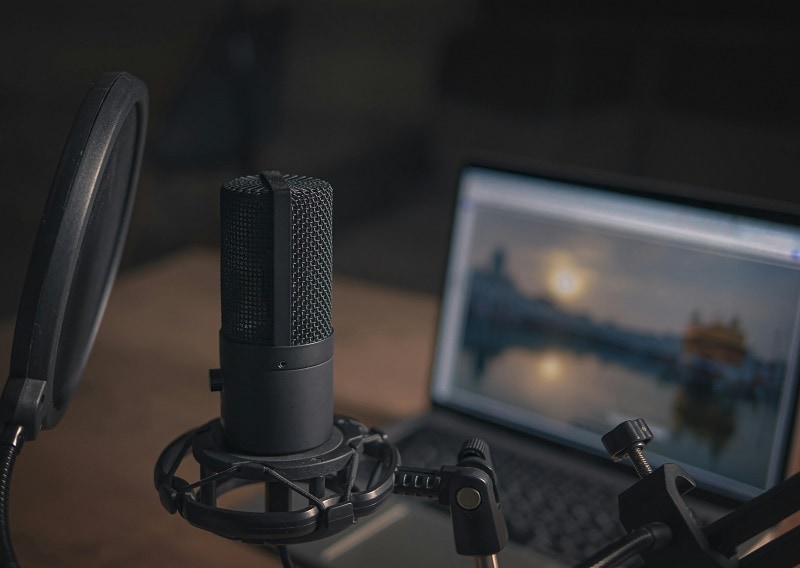
เคล็ดลับ:ทดสอบไมค์ของคุณก่อนเริ่มสตรีมเพื่อปรับโวลุ่มและเช็คเสียงรบกวน จะช่วยให้เสียงพูดชัดเจนและได้ยินง่าย
ส่วนที่ 3. การจัดการหลังการถ่ายทำสำหรับ Multi-Camera YouTube Live Streams ด้วย Filmora
ทุกวันนี้สตรีมเมอร์หลายคนก็นำไลฟ์ย้อนหลังหรือไฮไลท์ลง YouTube เพราะไม่ใช่ทุกคนจะดูสดได้ทัน วิธีนี้ทำให้ทุกคนไม่พลาดเนื้อหาสำคัญ สำหรับการตัดต่อวิดีโอเหล่านี้โดยเฉพาะไลฟ์หลายกล้องบน YouTube, Wondershare Filmora เป็นตัวเลือกที่ยอดเยี่ยมสำหรับงานหลังการผลิต
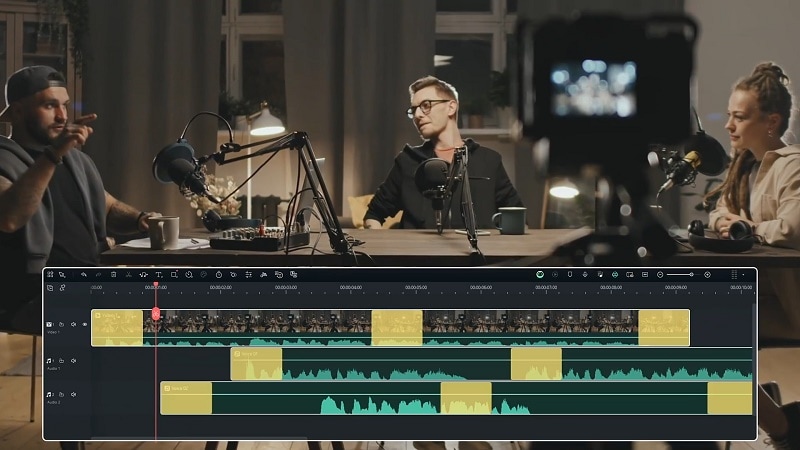
ด้วย Filmora V14 การตัดต่อวิดีโอจากกล้องหลายตัวทำได้ง่ายมาก คุณใช้กล้องได้หลายตัวพร้อมกันและซิงก์เสียง/ภาพทั้งหมดขณะตัดต่อ มีเครื่องมือเสียงอัจฉริยะ เช่น AI Vocal Remover และ AI Audio Denoise เพื่อให้เสียงคมชัด แถมบันทึกไฟล์ได้หลายนามสกุล
Filmora ยังมีฟีเจอร์หลังการถ่ายทำมากมาย เช่น เครื่องมือปรับสีภาพ คุณสามารถใช้พรีเซ็ตหรือปรับค่าต่าง ๆ เอง ได้แก่ ความสว่าง ความคมชัด ความอิ่มตัวของสี และอุณหภูมิสี ให้ภาพดูน่าสนใจและสวยงามAudio Ducking ก็ใช้งานดีมาก—ลดเสียงเพลงพื้นหลังอัตโนมัติเมื่อมีบทสนทนาหรือเสียงสำคัญเข้ามา
- ซิงค์กล้องได้หลายตัวและสลับมุมได้รวดเร็ว
- วิดีโอ/เอฟเฟกต์เสียงและคลังครีเอทีฟมากมาย
- มี AI อัจฉริยะช่วยสร้างเนื้อหาแบบไร้รอยต่อ
- ใช้งานง่าย มืออาชีพ และเหมาะกับมือใหม่
- รองรับ Mac, Windows, iOS และ Android



นี่คือวิธีใช้งานฟีเจอร์ตัดต่อมัลติคัมใน Filmora ทีละขั้นตอนแบบง่าย ๆ:
- ขั้นตอนที่ 1 เปิด Filmora และนำเข้าวิดีโอของคุณ
เพื่อประสบการณ์การตัดต่อมัลติคัมที่ดีที่สุด ให้ดาวน์โหลด Filmora เวอร์ชันล่าสุด V14 ที่มีฟีเจอร์และอัปเดตใหม่สำหรับกล้องหลายตัว
เมื่อติดตั้ง Filmora บนคอมพิวเตอร์ของคุณแล้ว ให้ดับเบิ้ลคลิกเปิดโปรแกรม สร้างโปรเจ็กต์ใหม่ จากนั้นนำเข้าคลิปวิดีโอทุกมุมที่ต้องการใช้
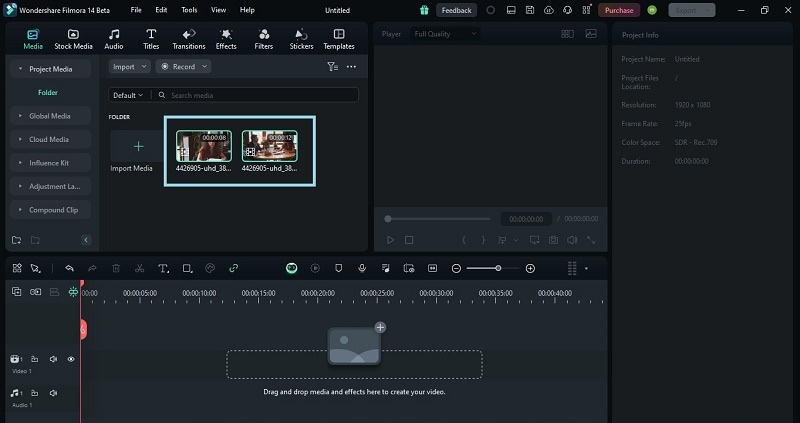
- ขั้นตอนที่ 2 สร้างโปรเจ็กต์มัลติคัมใหม่
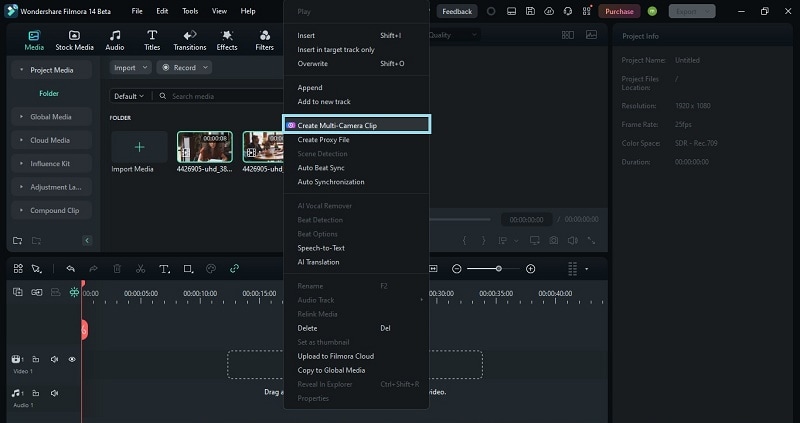
เมื่อนำเข้าคลิปทั้งหมดที่ต้องการใช้ ให้คลิกขวาแล้วเลือก “Create Multi-Camera Clip” จากเมนูที่แสดงขึ้นมา
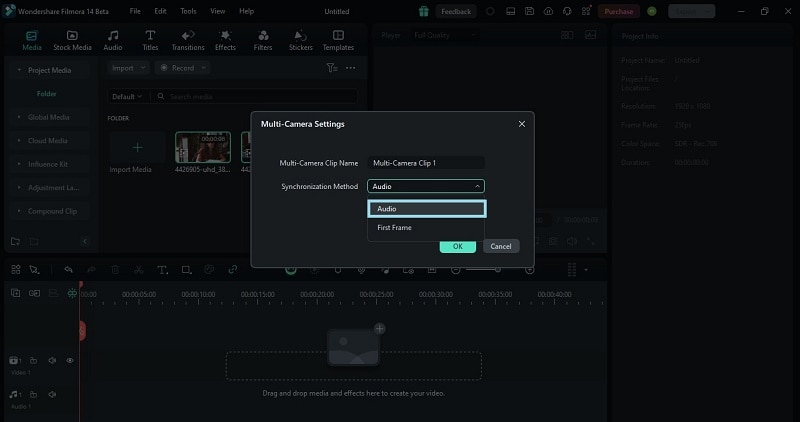
จากนั้นตั้งชื่อไฟล์มัลติคัม และเลือก “Synchronization Method" คุณสามารถเลือกซิงก์โดยใช้ “Audio” หรือ “First Frame" ถ้าวิดีโอทั้งสองมีเสียงเหมือนกัน ให้เลือก “Audio” จากนั้นคลิก “OK” เพื่อสร้างคลิปมัลติคัม
- ขั้นตอนที่ 3สลับเป็นมุมมองมัลติคัม
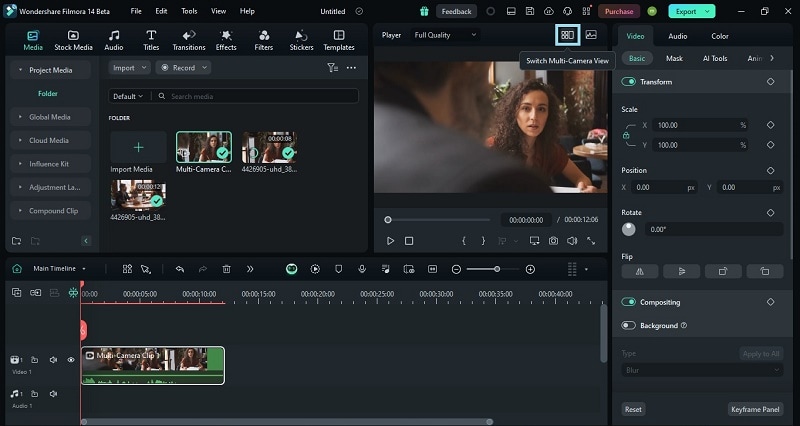
เมื่อมัลติคัมของคุณถูกสร้างแล้ว คุณสามารถเริ่มตัดต่อวิดีโอมัลติคัมได้ โดยคลิก “Switch Multi-Camera View” ที่ด้านบนของหน้าต่างแสดงภาพตัวอย่าง
- ขั้นตอนที่ 4 ตัดต่อฟุตเทจมัลติคัมของคุณ
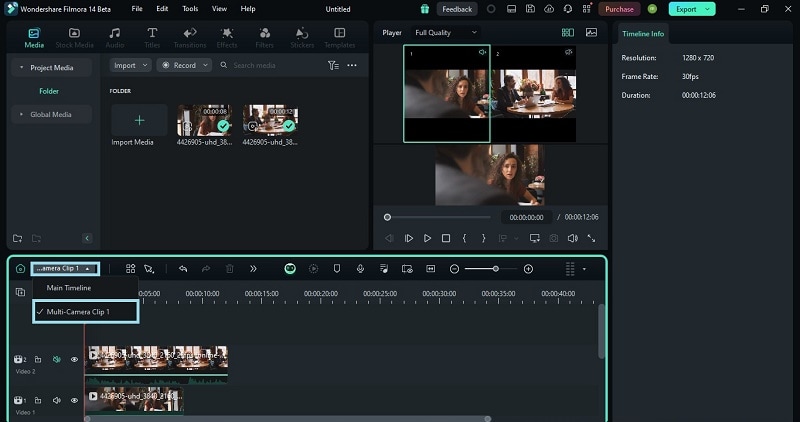
ในมุมมองนี้ คุณสามารถสลับมุมกล้องต่าง ๆ ได้โดยคลิกระหว่างที่วิดีโอเล่น และตัดสลับตามเวลาจริงได้เลย ขั้นตอนนี้เรียกว่า “Main Timeline” จากจุดนี้ คุณสามารถปรับสีภาพ เพิ่มเอฟเฟกต์ หรือแต่งอย่างอื่นได้ตามต้องการ ผลลัพธ์จะถูกนำไปใช้กับทุกคลิปมัลติคัมทั้งหมด
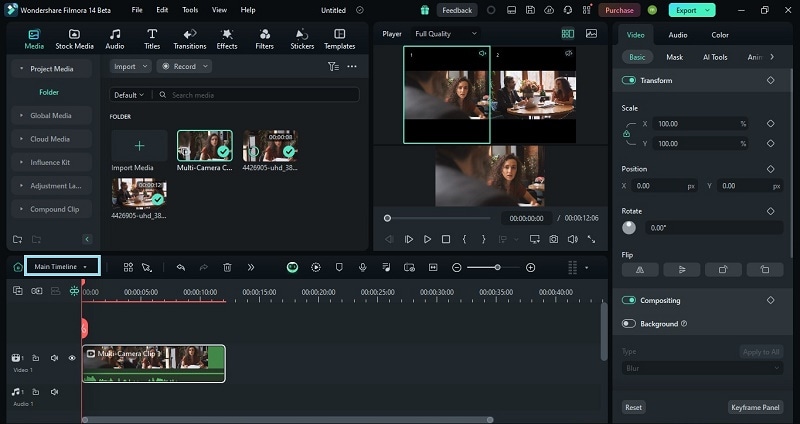
หากต้องการแก้ไขคลิปทีละรายการ ให้สลับจาก“Main Timeline”ไปยังคลิปหลายกล้องของคุณ เช่น “Multi-Camera Clip 1.”
- ขั้นตอนที่ 5.ใช้เครื่องมือปรับแต่งสี
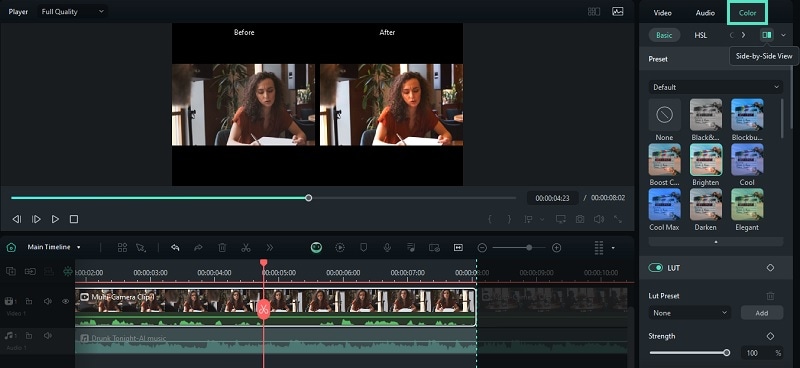
เพื่อปรับปรุงสีของวิดีโอของคุณ ให้ใช้เครื่องมือแก้ไขสีใน Filmora เริ่มจากเลือกคลิปวิดีโอบนไทม์ไลน์ จากนั้นไปที่Colorแท็บในแผงคุณสมบัติเพื่อใช้พรีเซ็ตสีและปรับแต่งวิดีโอความอิ่มตัว, ความสดของสี, ความเปรียบต่างและอื่น ๆ
- ขั้นตอนที่ 6.ใช้ระบบเสียง ducking กับคลิปแต่ละรายการ
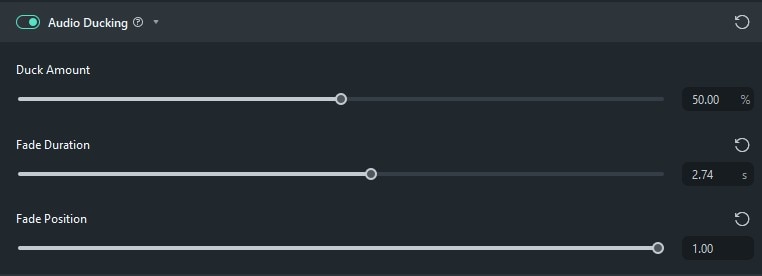
หากคุณเพิ่มเพลงประกอบแต่ไม่ต้องการให้เสียงเพลงกลบเสียงหลัก คุณสามารถใช้ audio ducking เพื่อปรับสมดุลเสียงได้ เมื่อต้องการใช้ ให้เลือกวิดีโอที่ต้องการแก้ไข จากนั้นไปที่Tools > Audio > Adjust Audio.
ภายใต้ตัวเลือก “Audio Ducking” คุณจะเห็นค่าดีฟอลต์ถูกตั้งไว้ที่ 50% คุณสามารถเปลี่ยนให้เหมาะสมกับความต้องการได้ คุณยังปรับระดับเสียงของคลิปอื่นได้โดยเลื่อนแถบเลื่อน จากนั้นคลิก “OK” เพื่อเปิดใช้งานฟีเจอร์นี้
เมื่อคุณแก้ไขเสร็จแล้ว ให้คลิกที่ปุ่ม “Export” ที่มุมขวาบนของหน้าจอเพื่อบันทึกวิดีโอของคุณ
🌟 โพสต์ที่เกี่ยวข้อง:
- วิธีสร้างไลฟ์สตรีมที่ประสบความสำเร็จ?
- 10 วิธีที่มีประสิทธิภาพที่สุดสำหรับการถ่ายทอดสดคริกเก็ต
- พื้นหลังที่ดีที่สุดสำหรับการไลฟ์สด
- 10 บริการสตรีมทีวีสดที่ดีที่สุด
- บริการสตรีมทีวีสดที่ดีที่สุดพร้อมช่องท้องถิ่น
- บริการสตรีมทีวีสดที่ดีที่สุดพร้อมช่องท้องถิ่น
สรุปผล
การใช้การใช้กล้องหลายตัวสำหรับไลฟ์สตรีมบน YouTubeจะทำให้การออกอากาศของคุณดูดีและเสียงดียิ่งขึ้น ไม่ว่าคุณจะถ่ายทอดเกม ทำอาหาร หรืออย่างอื่น การมีกล้อง ขาตั้งกล้อง สวิตช์วิดีโอ การ์ดแคปเจอร์ และไมโครโฟนที่เหมาะสมเป็นกุญแจสำคัญของการสตรีมที่ยอดเยี่ยม
นักสตรีมจำนวนมากยังอัปโหลดการไลฟ์สตรีมหรือคลิปไฮไลท์ไปยัง YouTube เพื่อให้ทุกคนสามารถรับชมย้อนหลังได้หากพลาดการชมสด สำหรับการตัดต่อวิดีโอเหล่านี้ Wondershare Filmora เป็นตัวเลือกที่ยอดเยี่ยม
ด้วย Filmora V14 คุณสามารถจัดการวิดีโอจากกล้องหลายตัวได้อย่างง่ายดาย ซิงค์ทุกอย่าง และใช้เครื่องมือสุดเจ๋งสำหรับการผลิตวิดีโอหลังการถ่ายทำของคุณ

