

หากคุณกำลังสงสัยว่ามีวิธีง่ายๆ ในการซิงค์เพลงกับวิดีโอของคุณ เพื่อให้คุณไม่ต้องฟังซ้ำไปซ้ำมาและจับจังหวะด้วยตัวเอง เรามีข่าวดีมาฝากคุณ! เตรียมพร้อมพบและสำรวจ เครื่องมือ Adobe Premiere Pro สำหรับการตรวจจับจังหวะ ผู้ช่วยเพลงคนใหม่ของคุณ
แม้ว่าคุณจะเป็นมือสมัครเล่นที่ต้องการสร้างเนื้อหาดูเป็นมืออาชีพสำหรับโซเชียลมีเดียของคุณ เราก็มีเคล็ดลับการซิงค์เสียงและวิดีโอที่เข้าใจง่าย เหมาะสำหรับมือใหม่
อ่านต่อเพื่อสำรวจ ปลั๊กอินตรวจจับจังหวะ Premiere Pro BeatEdit และทางเลือกที่ยอดเยี่ยมอีกวิธีหนึ่ง
ในบทความนี้
Premiere Pro BeatEdit: ฟังก์ชันยอดนิยม ข้อดีและข้อเสีย
เรามาเริ่มต้นด้วยฟังก์ชันเด่นของ BeatEdit เพื่อดูว่าทำไมปลั๊กอินนี้จึงเป็นเครื่องมือที่มีประโยชน์ใน Premiere Pro จากนั้นเราจะเปรียบเทียบข้อดีข้อเสียของการใช้ปลั๊กอินตรวจจับจังหวะ Premiere Pro อย่างรวดเร็ว
- เทคโนโลยีติดตามจังหวะขั้นสูง– BeatEdit เป็นปลั๊กอินจากกลุ่มวิจัยเพลงที่ต้องการทำให้การตรวจจับจังหวะง่ายขึ้น ด้วยการวิเคราะห์แทร็กเสียงเพื่อระบุและทำเครื่องหมายจังหวะเพื่อแก้ไขต่อไป
- ตัวกำหนดตำแหน่งจังหวะ– เมื่อตรวจจับจังหวะได้แล้ว ปลั๊กอิน BeatEdit จะทำเครื่องหมายไว้ ช่วยให้คุณจัดแนวกับคลิปวิดีโอและทรานซิชั่นได้
- การตัดอัตโนมัติ– หลังจับจังหวะได้ คุณสามารถตัดแทร็กแบบอัตโนมัติที่จุดจังหวะที่ตรวจพบและลดเวลาการตัดต่อของคุณ
- การเลือกจังหวะสุ่มเพื่อสร้างความหลากหลาย– BeatEdit ช่วยให้คุณปรับแต่งด้วยการเลือกจังหวะแบบสุ่ม เครื่องมืออัตโนมัตินี้ช่วยให้ความคิดสร้างสรรค์ของคุณเปลี่ยนแปลงโดยรับหน้าที่งานที่น่าเบื่อแทนคุณ
- ตัวเลือกในการเพิ่มตำแหน่งเครื่องหมายที่จุดจังหวะอื่นๆ– คุณสามารถวางเครื่องหมายได้ทั้งที่จังหวะที่ปลั๊กอินตรวจพบและจังหวะที่ต้องการ เช่น off-beats, subdivisions หรือจังหวะที่กำหนดเอง ให้ความยืดหยุ่นมากขึ้น
- การแสดงภาพคลื่นเสียง– ตรวจสอบความดังของเสียงตลอดแทร็กด้วยการแสดงภาพเสียง สามารถเห็นส่วนที่เสียงดังและเงียบเพื่อช่วยในการตัดต่อ
- ดูตัวอย่างแบบเรียลไทม์– คุณสามารถดูตัวอย่างทั้งหมดในแบบเรียลไทม์เพื่อซิงค์อย่างสมบูรณ์แบบ
วิธีการติดตั้งปลั๊กอิน BeatEdit ตรวจจับจังหวะใน Premiere Pro
ขั้นตอนการติดตั้งปลั๊กอิน BeatEdit เริ่มด้วยการซื้อที่ Aescripts. นอกจากนี้ คุณต้องมี Aescripts ZXP installerฟรี ตรวจสอบให้แน่ใจว่ามีเวอร์ชั่นที่รองรับสำหรับ PremierePro ของคุณและโปรแกรมไม่เปิดอยู่ในระหว่างติดตั้ง จากนั้นเริ่มได้เลย:
- ขั้นตอนที่ 1: ค้นหาไฟล์ที่ดาวน์โหลดมาและเรียกใช้งานตัวติดตั้ง
- ขั้นตอนที่ 2: ตัวติดตั้งอาจให้คุณเลือกตำแหน่งที่ติดตั้ง สามารถใช้โฟลเดอร์เริ่มต้นได้ ทำตามคำแนะนำบนหน้าจอและยอมรับเงื่อนไขการใช้งาน
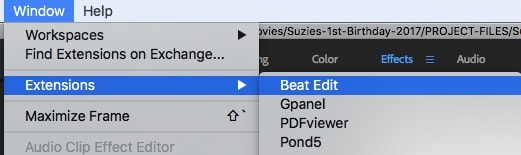
- ขั้นตอนที่ 3: เมื่อคุณติดตั้งปลั๊กอินแล้ว ให้เปิด PremierePro และค้นหา BeatEdit โดยไปที่ Window > Extensions > Beat Edit.
- ขั้นตอนที่ 4: เมื่อคุณซื้อปลั๊กอิน คุณต้องป้อนรหัสลงทะเบียนเพื่อเปิดใช้งาน ตรวจสอบอีเมลยืนยันของคุณ
วิธีใช้ BeatEdit ตรวจจับจังหวะใน Premiere Pro
หลังจากขั้นตอนติดตั้งก็ถึงเวลาดำเนินการตรวจจับจังหวะ นี่คือวิธีใช้ BeatEdit จับจังหวะอัตโนมัติสำหรับซิงค์กับวิดีโอของคุณอย่างไร้รอยต่อ:
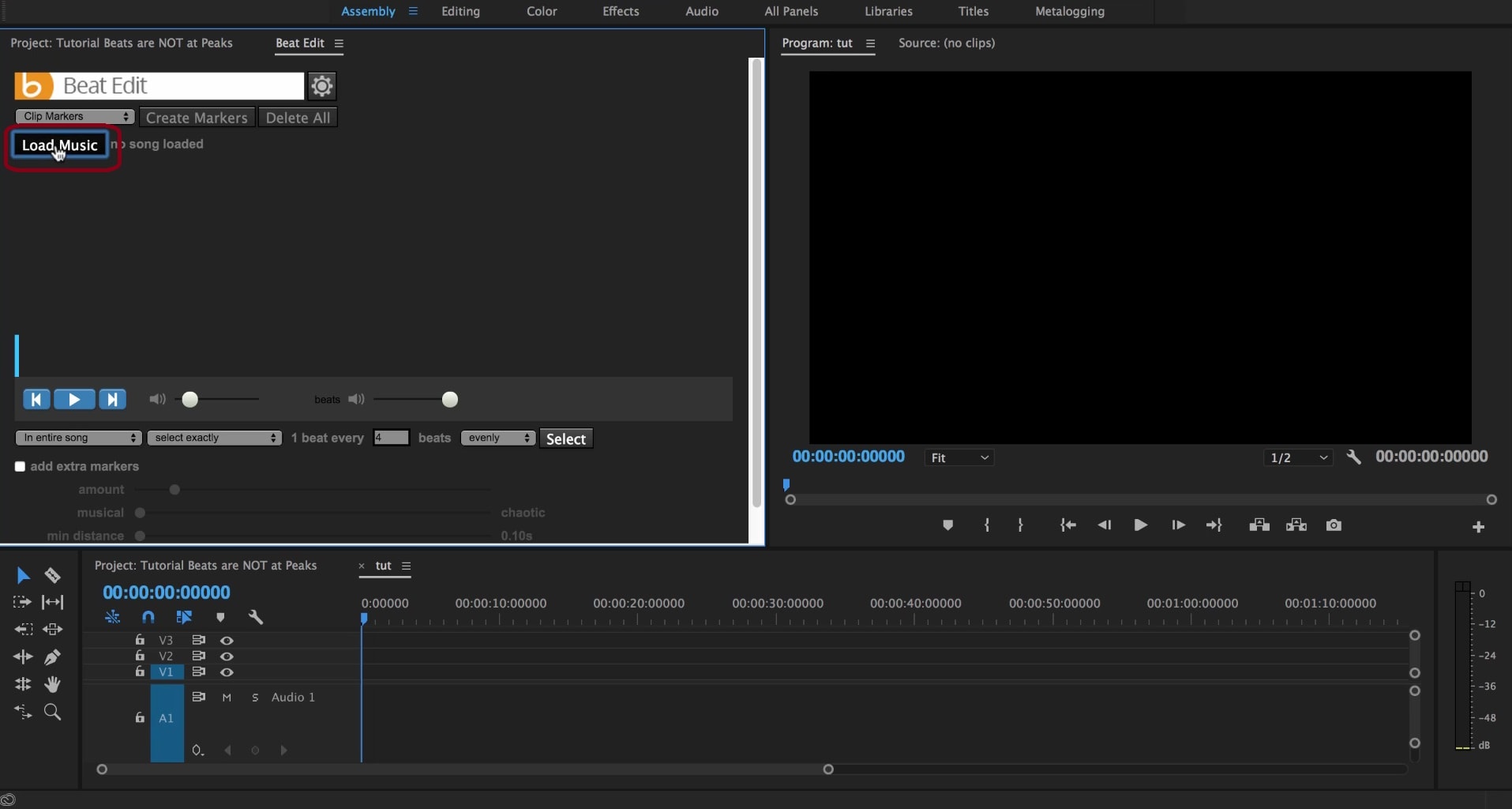
- ขั้นตอนที่ 1: คลิก Load Music เพื่อเพิ่มเสียงสำหรับตรวจจับจังหวะ
- ขั้นตอนที่ 2: คลิก Create Markers เพื่อค้นหาจังหวะในไฟล์เสียงของคุณ
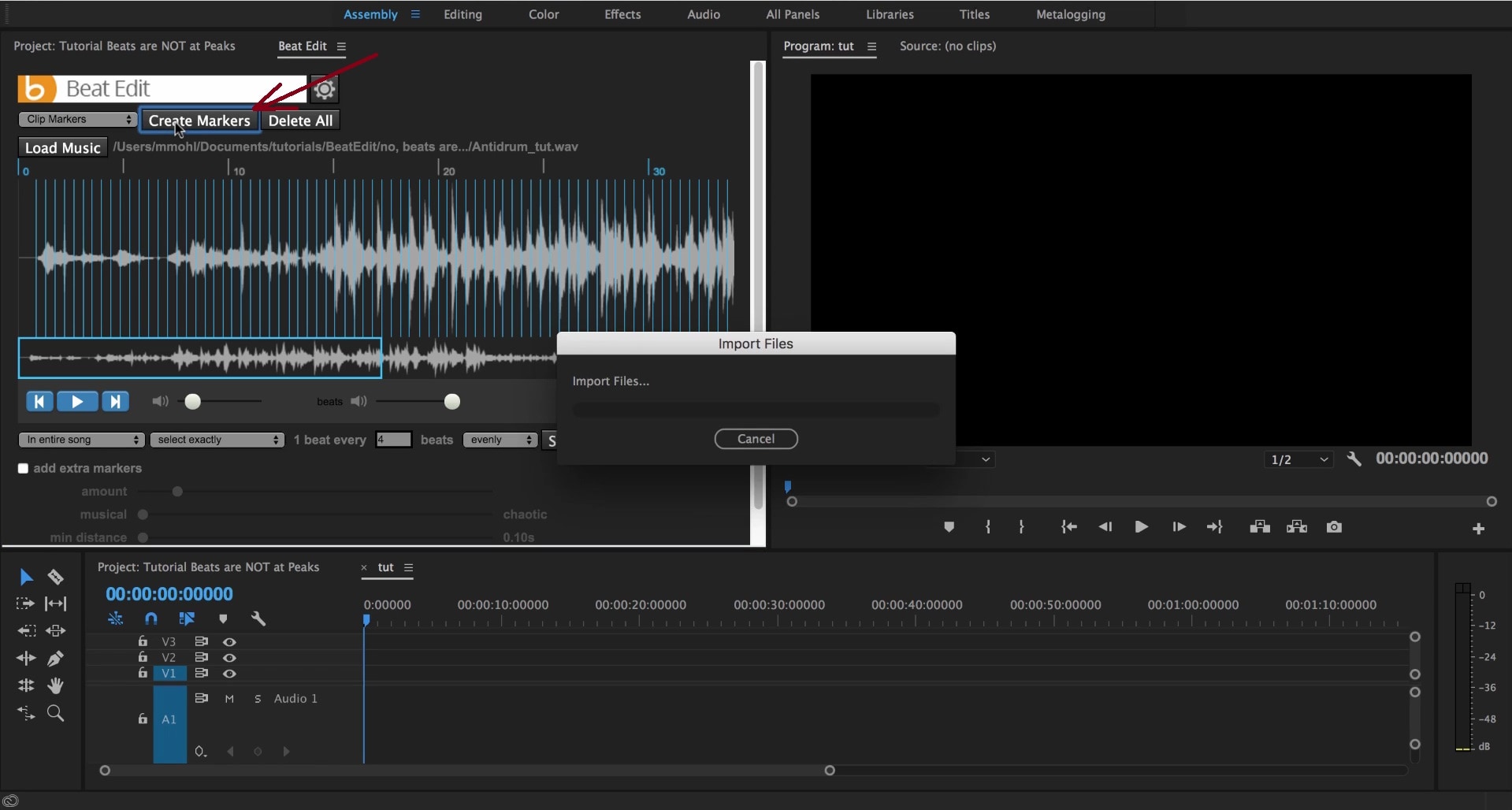
- ขั้นตอนที่ 3: ลากเสียงไปที่ไทม์ไลน์ คุณจะเห็นเครื่องหมายจังหวะแล้ว
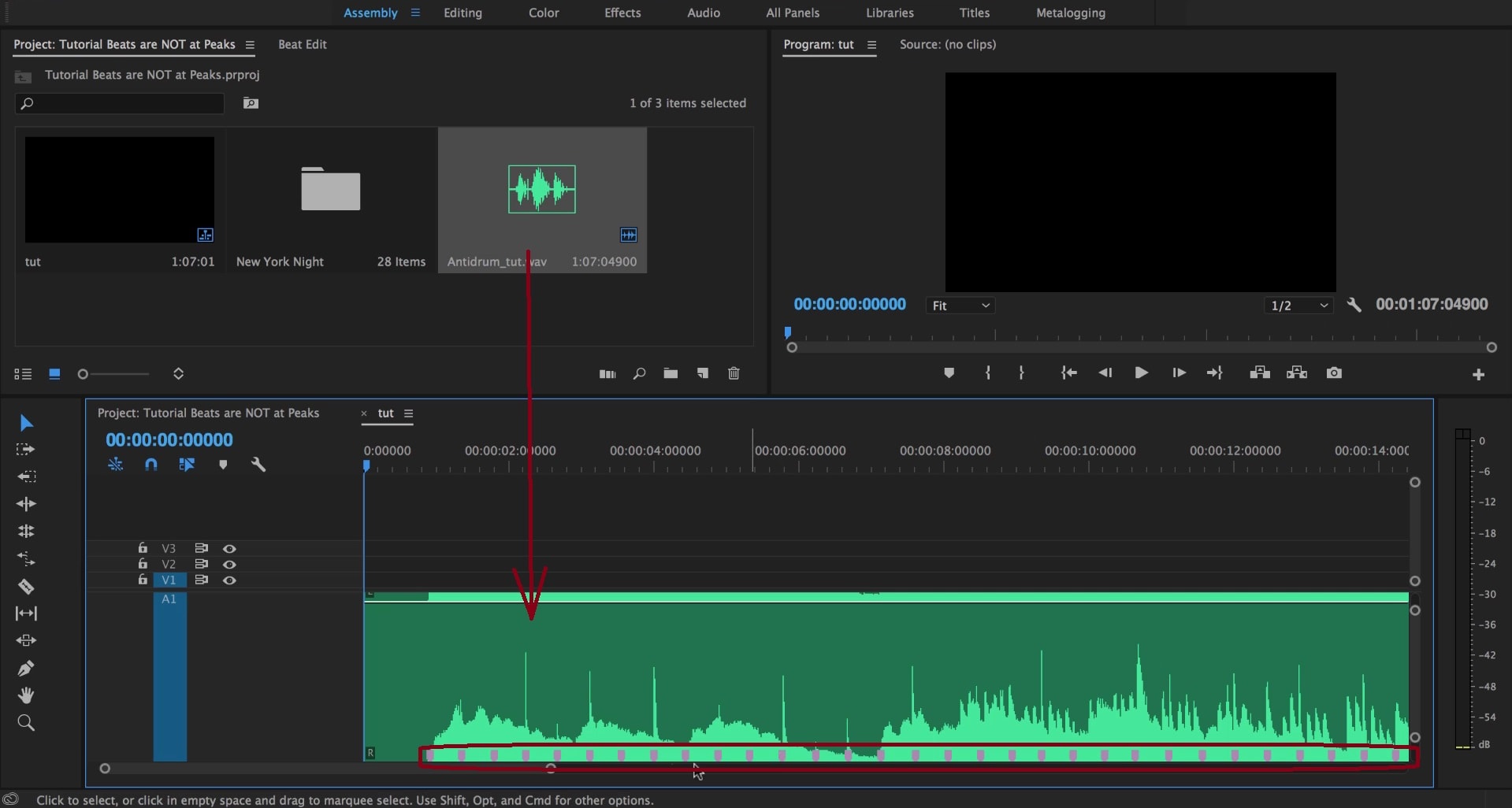
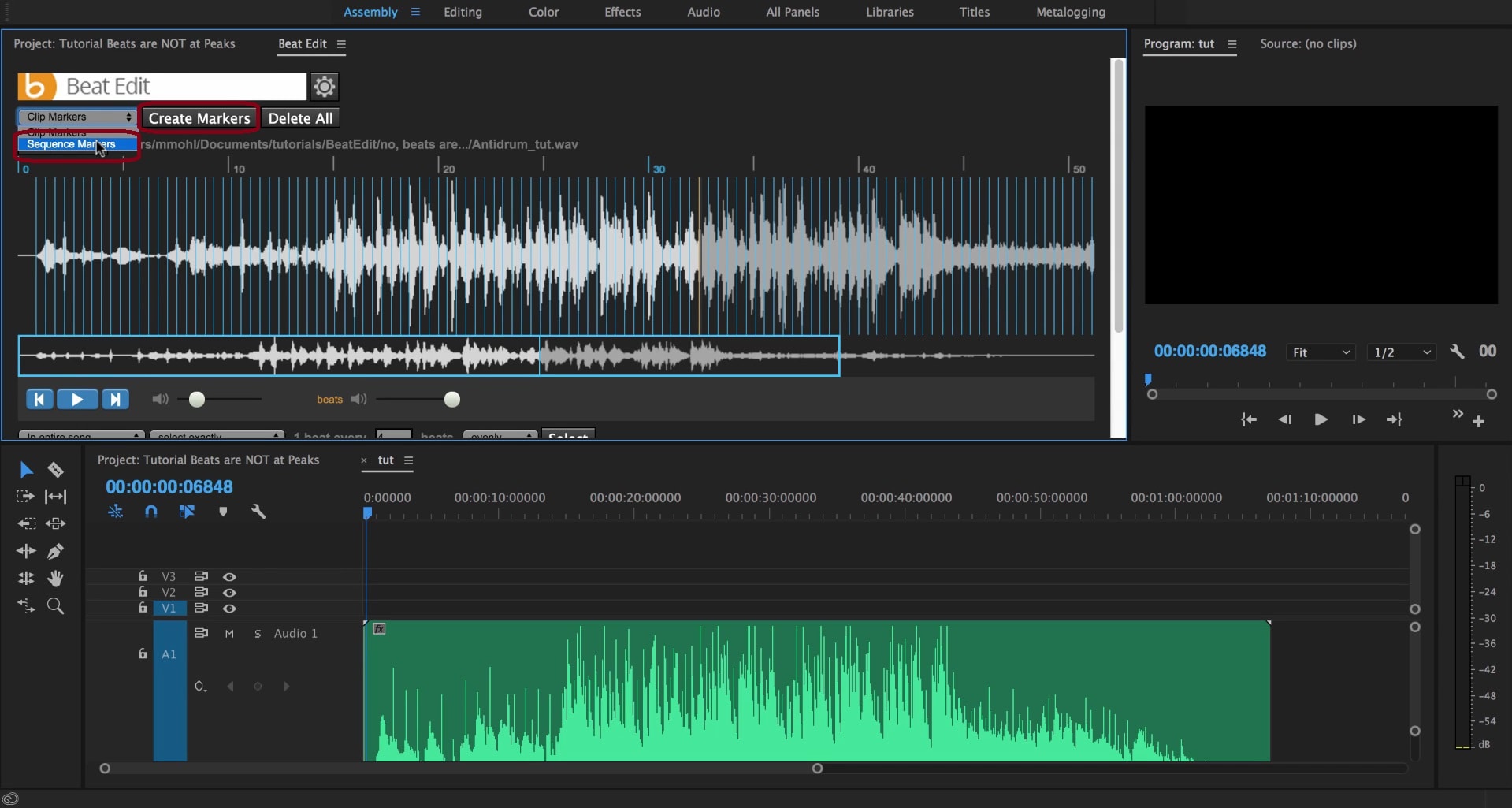
- ขั้นตอนที่ 4: เพิ่มวิดีโอที่ต้องการซิงค์กับจังหวะเสียงบนไทม์ไลน์ จากนั้นเลือก Sequence Markers และคลิก Create Markers.
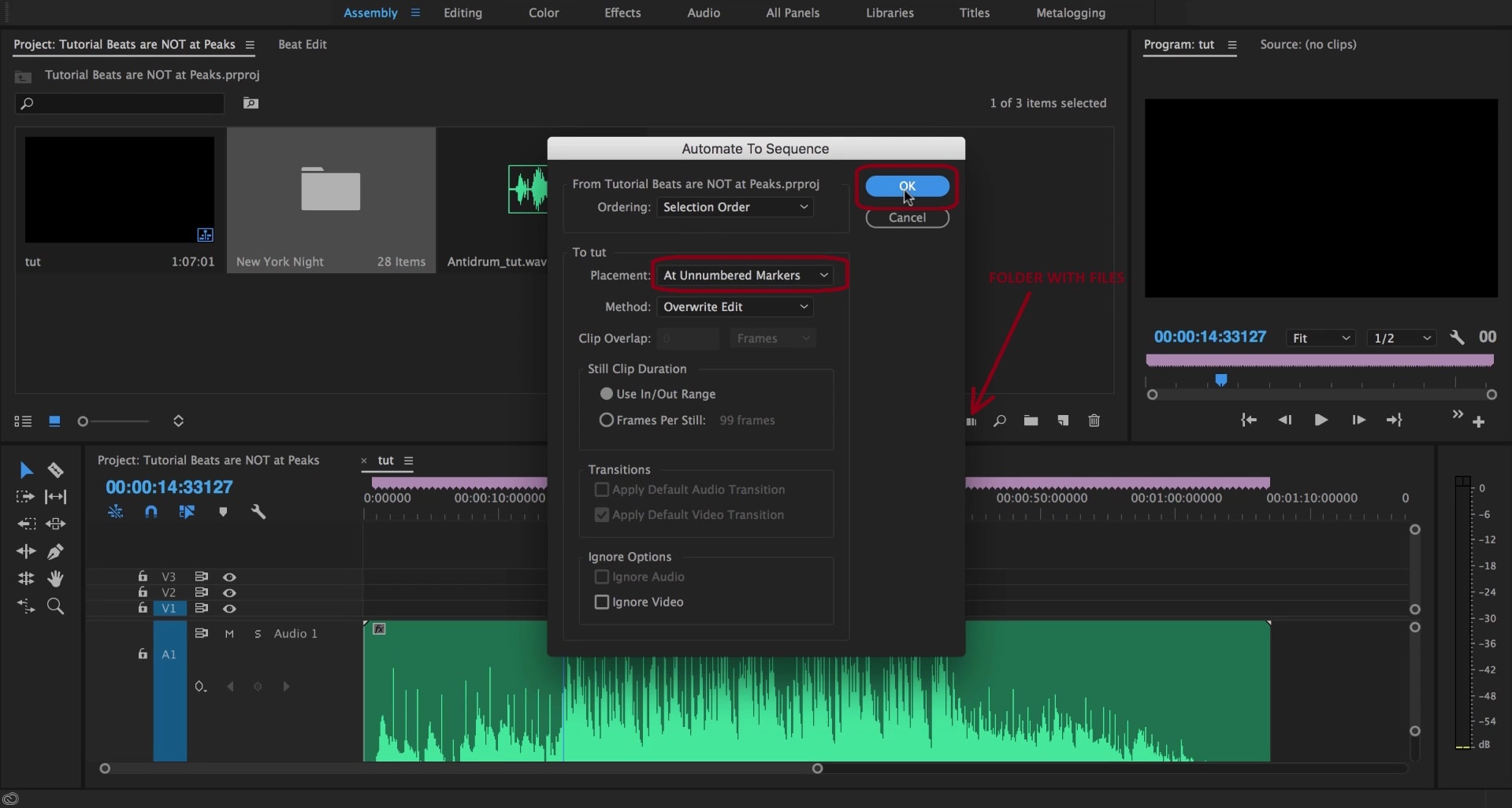
- ขั้นตอนที่ 5: เลือกจุดเริ่มซิงค์ในไทม์ไลน์ เลือกโฟลเดอร์ไฟล์เสียงและวิดีโอ จากนั้นคลิก Automate To Sequence. เลือกแจกจ่ายคลิปที่ At Unnumbered Markers ใต้ Placement แล้วคลิก OK.
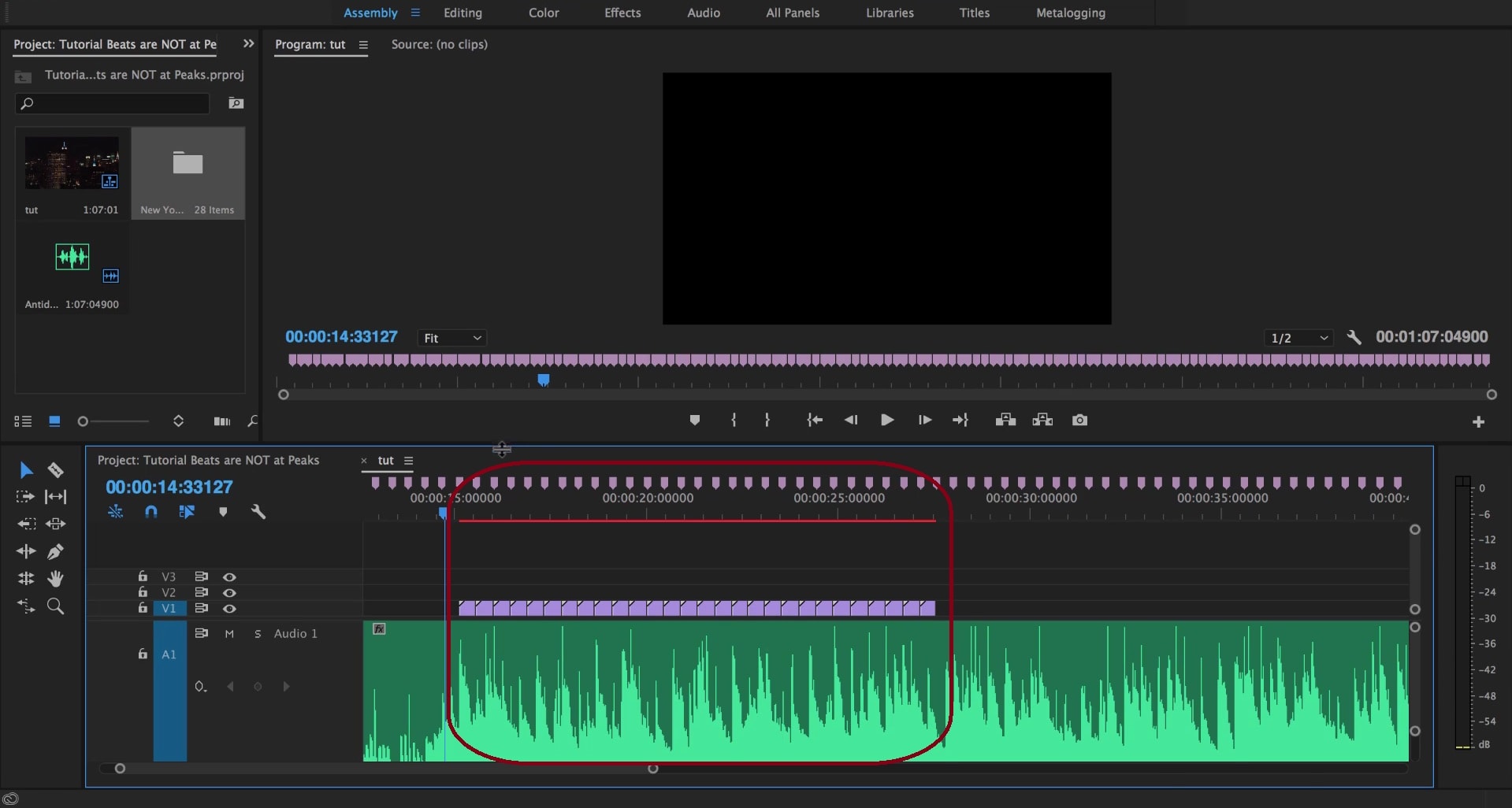
นี่คือวิธีที่ BeatEdit จะซิงค์จังหวะจากเสียงกับวิดีโอของคุณ
ทางเลือกที่ควรพิจารณา: Wondershare Filmora
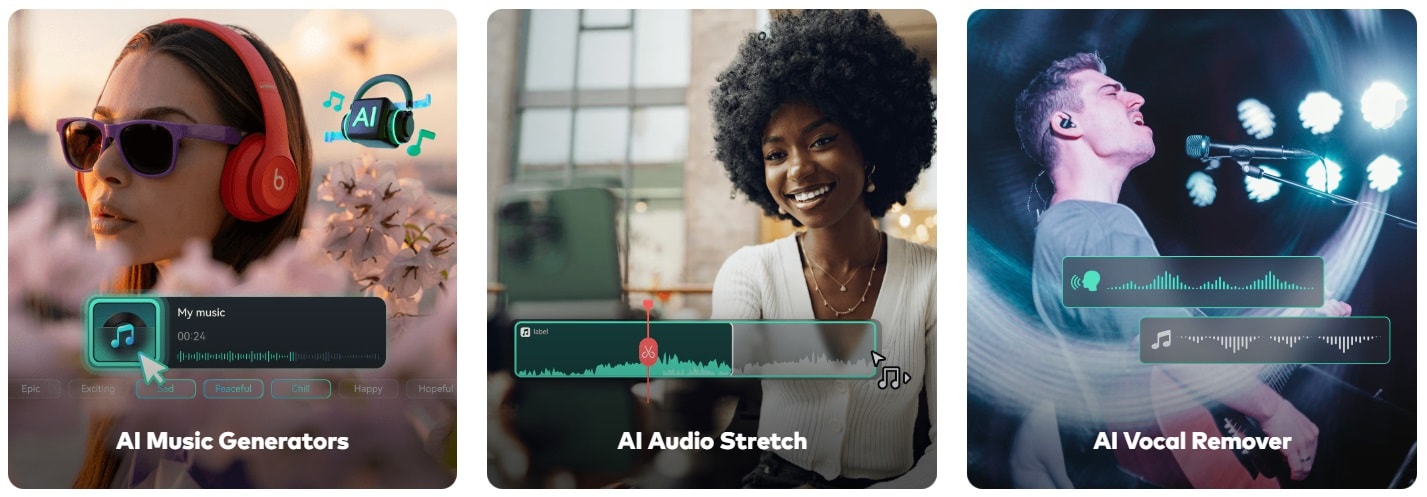
ถ้ากระบวนการตรวจจับจังหวะใน Premiere Pro ดูยุ่งยากไปสำหรับคุณ เรามีทางเลือกที่ง่ายกว่าในการตรวจจับจังหวะ: Wondershare Filmora. Filmora เป็นโปรแกรมตัดต่อวิดีโอมืออาชีพที่มีฟีเจอร์การตัดต่อวิดีโอ เสียง และข้อความ ทั้งมาตรฐาน ขั้นสูง และ AI ช่วยให้การสร้างเนื้อหาง่ายขึ้น
แม้แต่ผู้เริ่มต้นก็รู้สึกเหมือนมือโปรกับ Filmora ความสามารถในการตัดต่อวิดีโอเช่น การตัดต่อแบบหลายกล้อง Keyframing, การตัดฉากอัจฉริยะ และ magnetic timeline ก็เป็นที่รู้จักกันดีอยู่แล้ว แต่รอพบฟีเจอร์เสียงที่ซอฟต์แวร์นี้มี
ตั้งแต่การแสดงภาพคลื่นเสียงและเครื่องมือซิงค์เสียงไปจนถึง AI Voice Enhancer, AI Audio Denoiser, AI ผู้ลบเสียงร้องอัตโนมัติ และ AI ยืดเสียง Filmora รับประกันคุณภาพวิดีโอและเสียงระดับสูงสุด
ทั้งหมดนี้และตัวเลือกอื่นๆ เข้าถึงง่ายในสภาพแวดล้อมที่ใช้งานง่าย แน่นอนชุมชนขนาดใหญ่และบทเรียนของ Filmora ช่วยให้คุณเชี่ยวชาญฟีเจอร์ทั้งหมด แต่คุณไม่ต้องเก่งเทคโนโลยีเพื่อสร้างผลงานมืออาชีพคุณภาพสูงใน Filmora ทางเลือกแบบประหยัดนี้ช่วยซิงค์เสียงกับวิดีโอได้อย่างไม่ติดขัด
Filmora สำหรับมือถือ Filmora สำหรับมือถือ Filmora สำหรับมือถือ Filmora สำหรับมือถือ Filmora สำหรับมือถือ
ตัดต่อวิดีโอบนมือถือของคุณด้วยคลิกเดียว!
- • ฟีเจอร์ AI ใหม่ทรงพลัง
- • ตัดต่อวิดีโอใช้งานง่ายสำหรับมือใหม่
- • ตัดต่อวิดีโอครบฟีเจอร์สำหรับมืออาชีพ


วิธีใช้การตรวจจับจังหวะใน Filmora
มาเริ่มต้นทำงานและดูว่าง่ายแค่ไหนในการตรวจจับจังหวะแล้วจับคู่กับวิดีโอของคุณ:
ขั้นตอนที่ 1: ดาวน์โหลดและติดตั้ง Filmora ก่อนเปิดซอฟต์แวร์และเริ่มต้น New Project. จากนั้นเพิ่มวิดีโอที่ต้องการตัดต่อ ลากวางบนไทม์ไลน์ แล้วไปที่ Audio แท็บ เลือกทำนองเพลงที่คุณต้องการใช้กับวิดีโอของคุณและเพิ่มลงในไทม์ไลน์
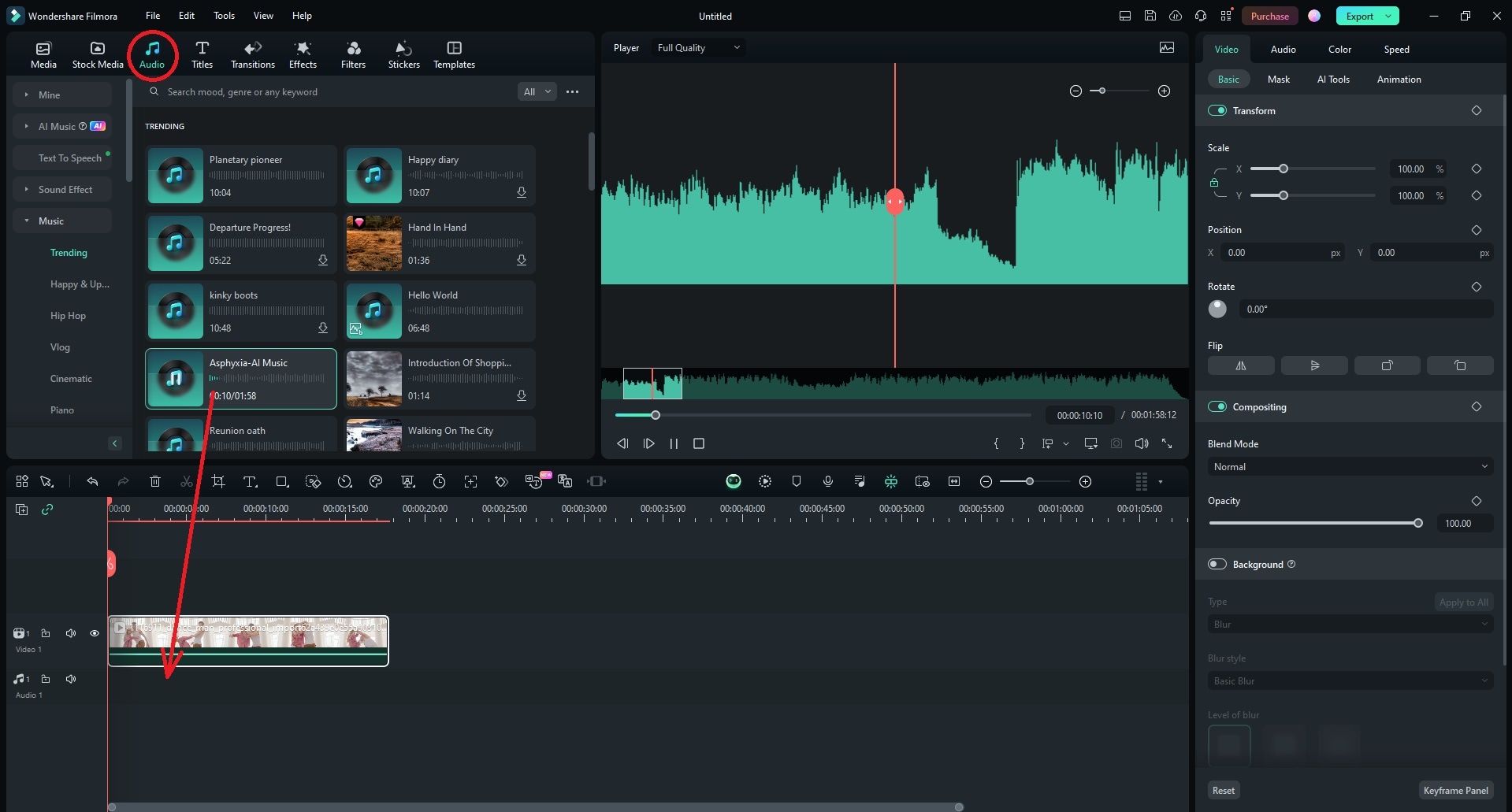


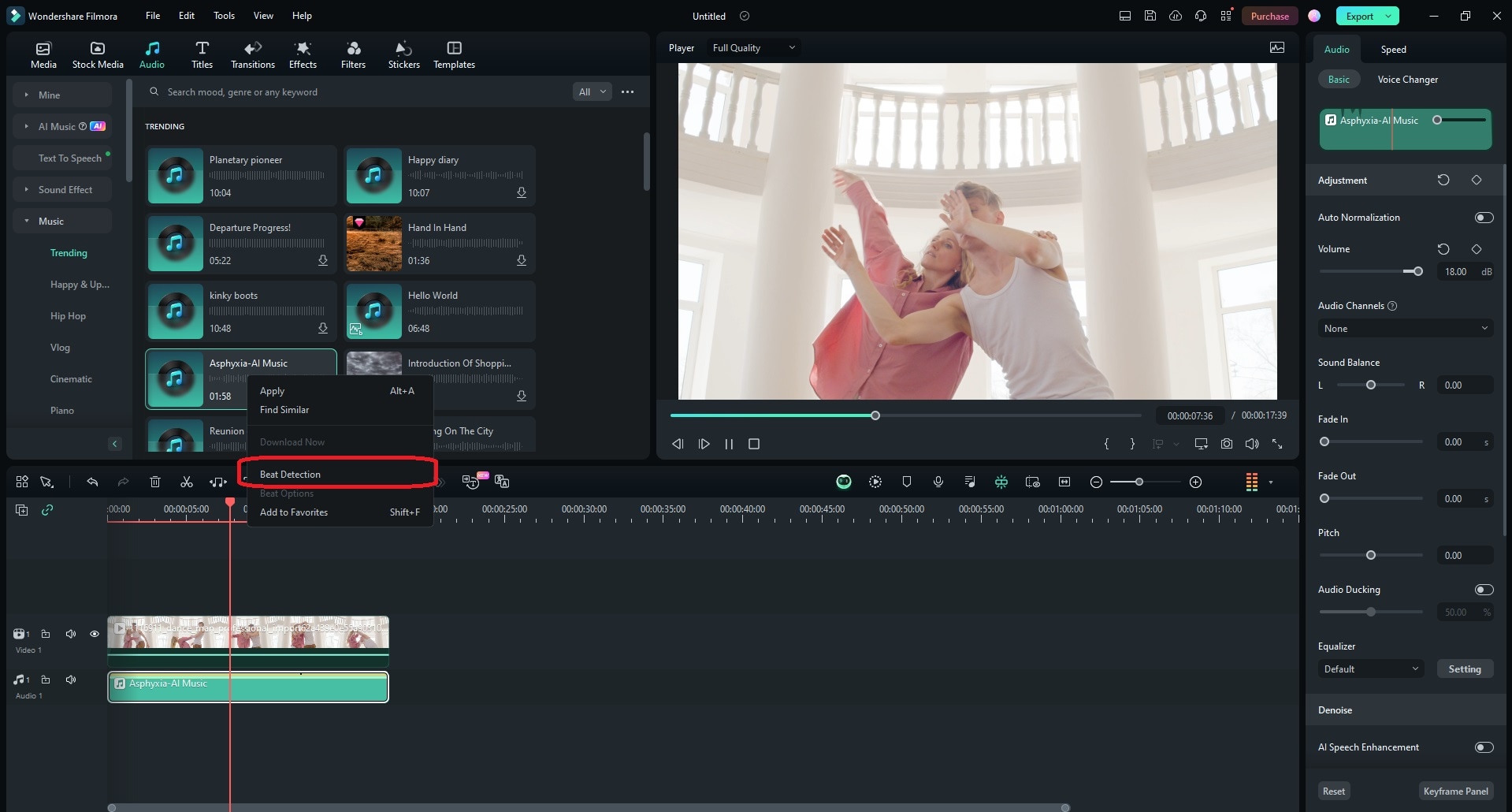
ขั้นตอนที่ 2: คลิกขวาที่ไฟล์เสียงบนไทม์ไลน์และเลือก Beat Detection. กระบวนการนี้รวดเร็ว ใช้เวลาเพียงไม่กี่วินาที
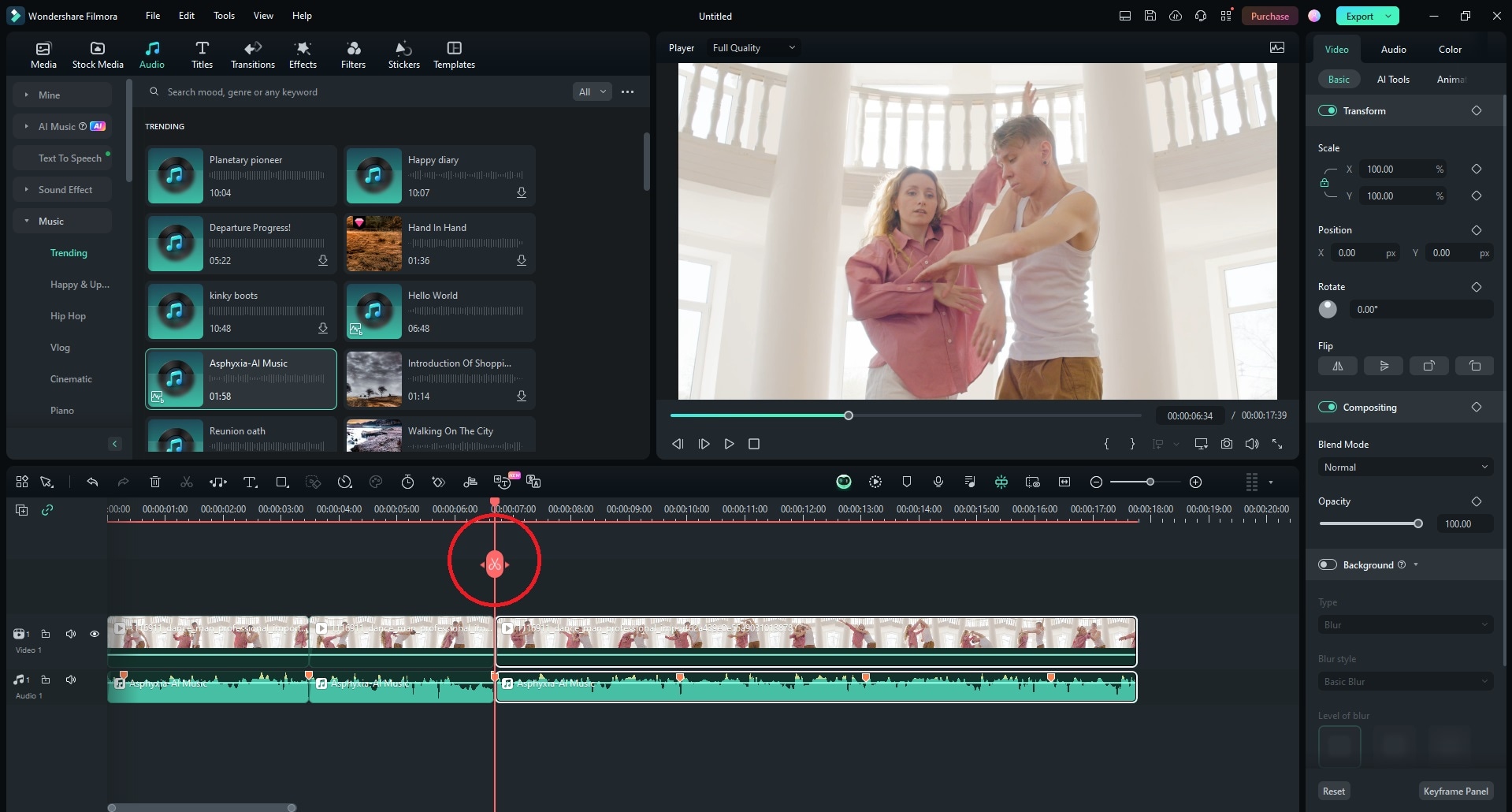
ขั้นตอนที่ 3: เพิ่มเสียงที่ตรวจจับจังหวะแล้วลงในไทม์ไลน์ คุณจะเห็นมาร์กเกอร์ตรงจังหวะดนตรี
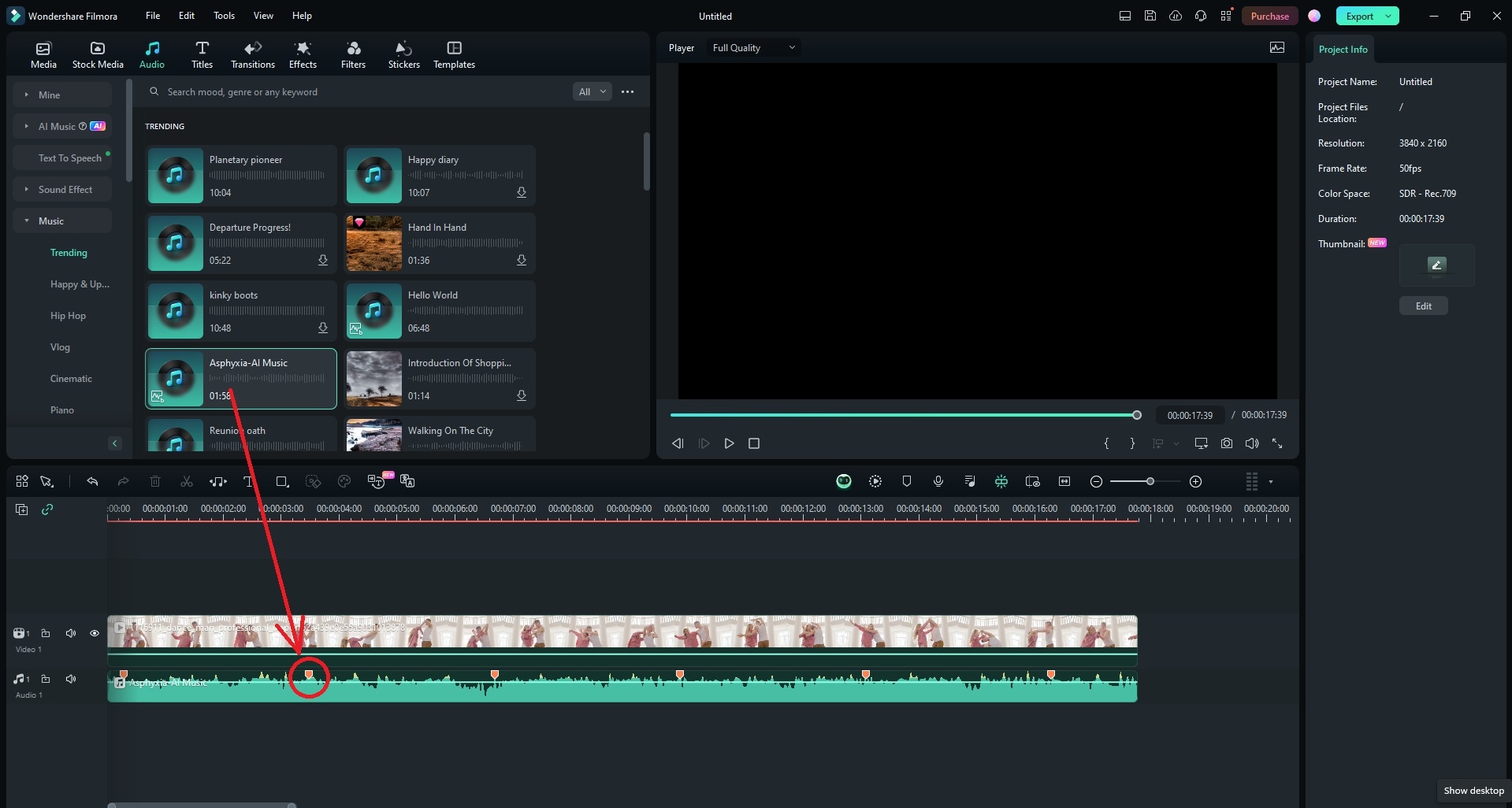
ขั้นตอนที่ 4: ซิงค์วิดีโอของคุณกับเสียงเพลงโดยจัดแนววิดีโอกับมาร์กเกอร์และตัดวิดีโอในตำแหน่งที่มีเครื่องหมายด้วย Split (กรรไกร)
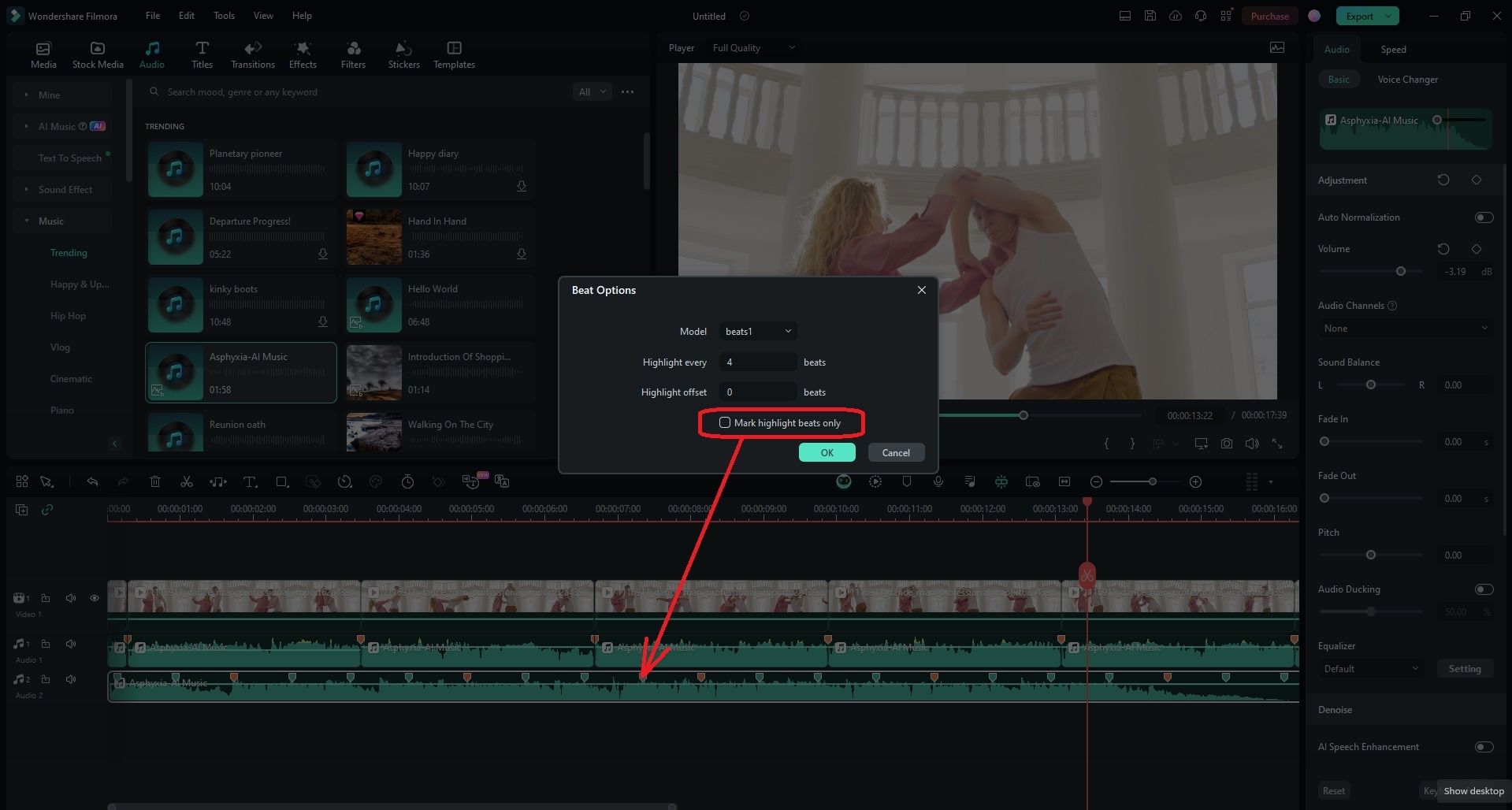
ขั้นตอนที่ 5: เลือก Beat Options ในไฟล์เสียงเพื่อปรับเปลี่ยนมาร์กเกอร์และตั้งค่าต่างๆ ตัวอย่างเช่น การเน้นทุกสี่จังหวะจะทำให้ Filmora ไม่จับทุกจังหวะ คุณสามารถข้ามจังหวะเริ่มต้นได้หากเป็นช่วงเงียบและเปลี่ยนค่าออฟเซ็ต หากต้องการแสดงมาร์กเกอร์สีน้ำเงินสำหรับจังหวะต่ำหรือกลาง ให้ยกเลิกการเลือก Mark highlights beats only เช็คบ็อกซ์นี้
เปรียบเทียบการตัดต่อเสียงและจังหวะ: Filmora vs. Premiere Pro
| คุณสมบัติ | Filmora | Premiere Pro |
| วิธีการจับจังหวะดนตรี | อัตโนมัติ ง่าย และติดตั้งมาในโปรแกรม | ใช้ปลั๊กอิน วิเคราะห์และมาร์กเครื่องหมาย |
| ความง่ายในการซิงค์จังหวะ | ใช้งานง่าย เรียนรู้ไม่ยาก | ต้องตั้งค่าปลั๊กอิน อาจซับซ้อน |
| ฟีเจอร์เสียงขั้นสูง | AI ปรับเสียงพูดให้ชัด, ตัดเสียงรบกวน, Ducking | ตัดอัตโนมัติ และปรับแต่งมาร์กเกอร์ได้ |
| คลังเสียงในตัว | เพลง/SFX ปราศจากลิขสิทธิ์จำนวนมาก | / |
สรุป
การตรวจจับจังหวะทำได้ง่าย เพียงไม่กี่คลิก และไม่ต้องมาร์กจังหวะด้วยตัวเอง ปลั๊กอิน BeatEdit สำหรับ PremierPro เป็นทางออกที่สมบูรณ์แบบสำหรับมืออาชีพที่พร้อมจ่ายเพิ่มในซอฟต์แวร์ Adobe ของตน ตัวเลือกจับจังหวะอัตโนมัติของ Premiere Pro ประหยัดเวลา เหมาะกับผู้ที่คุ้นเคยกับโปรแกรมนี้
อย่างไรก็ตาม หากคุณมีความรู้เรื่องการตัดต่อวิดีโอและเสียงจำกัด Filmora จะช่วยให้คุณไม่ต้องเสียเวลากับการจับจังหวะแบบแมนวล ด้วยตัวเลือกเสียงที่ใช้งานง่ายสำหรับการจับจังหวะ ลองใช้วันนี้และค้นพบทางเลือกที่แทบจะไม่จำกัดในโปรแกรมตระกูล Wondershare นี้

