



AI ลิปซิงค์ได้เปลี่ยนแปลงวิธีการแปลเสียงไปยังภาษาอื่น ทำให้การพากย์ภาพยนตร์แนบเนียนและเป็นธรรมชาติมากขึ้น การพากย์แบบดั้งเดิมมักประสบปัญหาในการซิงค์เสียงแปลกับการเคลื่อนไหวของปากผู้พูด ซึ่งอาจทำให้ผู้ชมเสียสมาธิได้
อย่างไรก็ตาม ด้วย AI ลิปซิงค์เทคโนโลยีสมัยใหม่ช่วยให้สามารถจัดตำแหน่งเสียงแปลได้อย่างแม่นยำกับการเคลื่อนไหวของปากผู้พูด วิธีนี้ไม่เพียงแต่กำจัดปัญหาที่พบในงานพากย์แบบเดิม ๆ แต่ยังสร้างประสบการณ์ที่มีความสมจริงและน่าสนใจมากยิ่งขึ้น
เพื่อให้คุณเริ่มต้นได้ง่ายขึ้น เราจะมาแนะนำเครื่องมือยอดนิยมสำหรับ AI ลิปซิงค์และวิธีใช้งานเพื่อเพิ่มประสิทธิภาพงานแปลของคุณ
ในบทความนี้

ส่วนที่ 1 วิธีใช้ซอฟต์แวร์ในการสร้างเอฟเฟกต์ลิปซิงค์ AI?
ซอฟต์แวร์ตัดต่อวิดีโอหลายตัวในปัจจุบันมีฟีเจอร์ลิปซิงค์ AI ที่ช่วยอัตโนมัติในการซิงค์การเคลื่อนไหวของปากตัวละครกับเสียงในแทร็ก ซึ่งเป็นทางเลือกที่ยอดเยี่ยมเพราะคุณจะได้ใช้งานฟีเจอร์ทรงพลังแต่ใช้ง่ายในการสร้างวิดีโอได้อย่างสมจริงถูกต้องและรวดเร็ว
ในบรรดาซอฟต์แวร์ลิปซิงค์ที่มีฟังก์ชันนี้ เราคัดสรรตัวเลือกที่ดีที่สุดพร้อมคำแนะนำวิธีใช้เอฟเฟกต์ลิปซิงค์ AI ในแต่ละโปรแกรมมาให้คุณ
ตัวเลือกที่ 1: Wondershare Filmora
ตัวเลือกแรกในการเลือกซอฟต์แวร์ลิปซิงค์คือ Wondershare Filmoraที่ขึ้นชื่อและได้รับความไว้วางใจในการตัดต่อวิดีโอ Filmora ได้รับความนิยมในหมู่ผู้สร้างคอนเทนต์ นับตั้งแต่เวอร์ชั่น 14.0 ฟีเจอร์ AI ลิปซิงค์ถูกเพิ่มเข้าไปในชุดเครื่องมือ Filmora ระบบ AI อันใหม่นี้ช่วยซิงค์การเคลื่อนไหวของปากกับเสียงและเสียงแปลได้อย่างถูกต้องและแม่นยำโดยอัตโนมัติ
คู่มือการใช้งานเอฟเฟกต์ลิปซิงค์ AI ใน Filmora แบบทีละขั้นตอน
ขั้นตอนที่ 1ติดตั้ง Filmora เวอร์ชั่นล่าสุด
ตรวจสอบให้แน่ใจว่าคุณได้ติดตั้ง Filmora เวอร์ชั่นล่าสุด สามารถอัปเดตหรือดาวน์โหลดได้จากเว็บไซต์ทางการและทำตามขั้นตอนการติดตั้ง
ขั้นตอนที่ 2สร้างโปรเจคใหม่และนำเข้าวิดีโอของคุณ
ในหน้าต่างเริ่มต้นของ Filmora ให้คลิกที่ "โปรเจคใหม่" จากนั้นเพิ่มหรือนำเข้าวิดีโอลงในพื้นที่ตัดต่อ
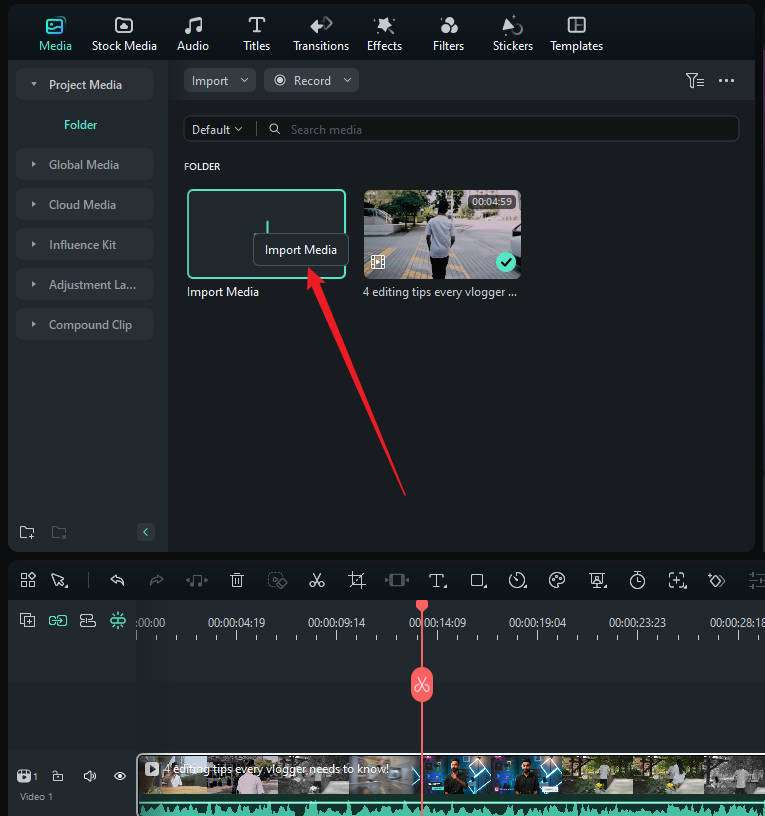
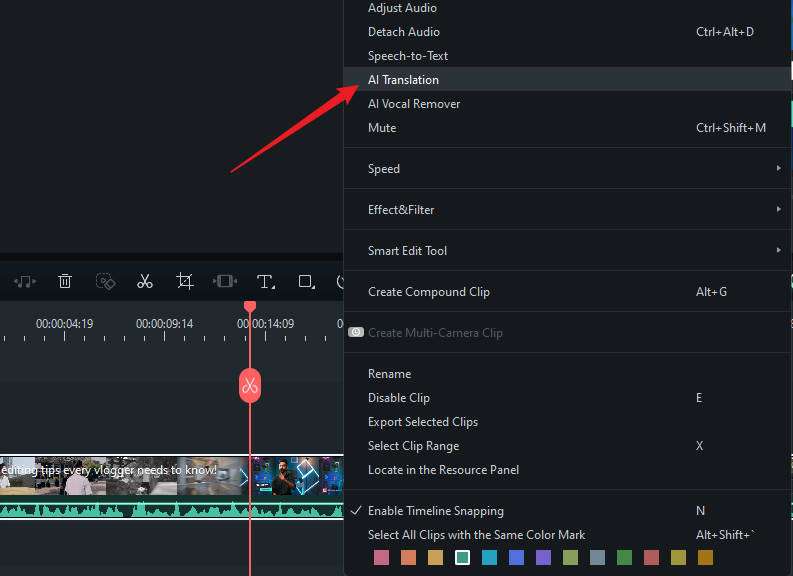
ขั้นตอนที่ 3เปิดใช้งาน AI ลิปซิงค์
คลิกขวาที่วิดีโอ จากนั้นเลือก "AI Translation."
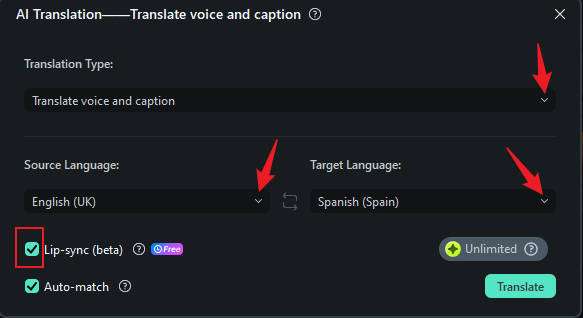
ในหน้าต่าง AI Translation เลือกประเภทการแปลเป็น "เสียงและข้อความ" เลือกภาษาต้นทางและเป้าหมาย แล้วเพื่อเปิดใช้งานลิปซิงค์ ให้ติ๊กเลือกช่อง "AI Lip Sync"
ขั้นตอนที่ 4แก้ไขและปรับแต่งซับไตเติ้ล
หลังจากไม่กี่นาทีคุณจะเห็นผลลัพธ์ใน Project Media มีวิดีโอแยกต่างหากที่ซิงค์ลิปกับภาษาที่แปลใหม่พร้อมซับไตเติ้ลที่ตรงกัน
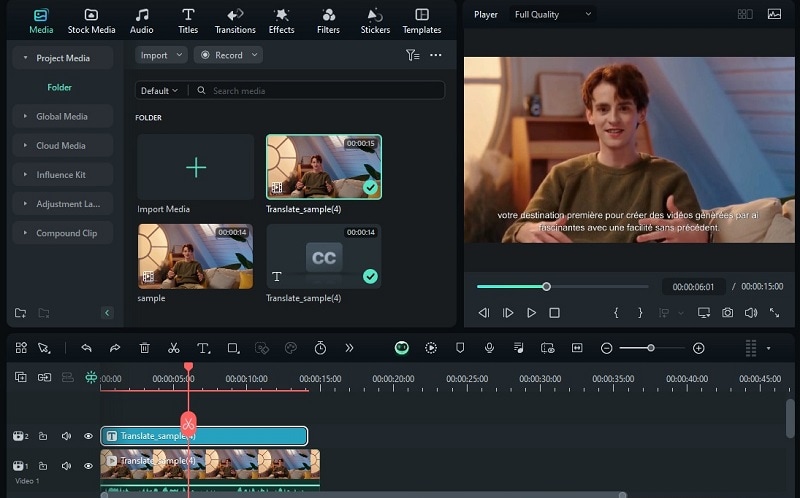
ในการแก้ไขซับไตเติ้ล คุณสามารถดับเบิ้ลคลิกที่แทร็กซับบนไทม์ไลน์และปรับเปลี่ยนตามต้องการ
เครื่องมือ AI ที่มีใน Filmora ยังรวมถึง:
- AI Translation: Filmora รองรับกว่า 20 ภาษา รวมถึงเยอรมันสเปนและฮินดีโดยมีความแม่นยำกว่า 95% Filmora สามารถตรวจจับตัวละครที่พูดในวิดีโอและจับคู่ลิ้นของภาษาเป้าหมายกับการเคลื่อนไหวของปากอย่างละเอียดด้วยเทคโนโลยีอันทรงพลัง ผู้ใช้สามารถสร้างวิดีโอลิปขับเคลื่อนสำหรับผู้ชมทั่วโลกได้
- Audio Ducking: ปรับระดับเสียงพื้นหลังโดยอัตโนมัติ
- AI Voice Changer: ปรับเปลี่ยนเสียงเพื่อสร้างเอฟเฟกต์เสียงที่แปลกใหม่หรือเปลี่ยนเสียงให้กับตัวละครต่าง ๆ
- Speech-to-text: แปลงเสียงพูดเป็นข้อความสำหรับซับไตเติ้ลหรือการถอดเสียง
- AI Voice Cloning: โปรแกรมแปลวิดีโอ Filmora ใช้เทคโนโลยีโคลนนิ่งขั้นสูงในการจำลองเสียงของคุณสู่ภาษาอื่นโดยคงความเป็นธรรมชาติของเสียงไว้
- AI Vocal Beautification: ปรับคุณภาพเสียงให้ชัดเจนและไพเราะมากขึ้น
ตัวเลือกที่ 2: Virbo
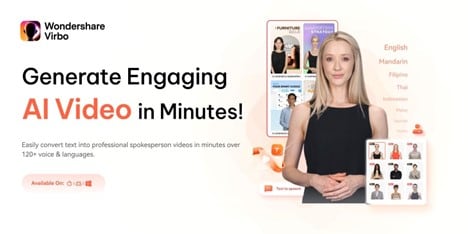
Wondershare Virboเป็นซอฟต์แวร์แนะนำสำหรับ AI ลิปซิงค์อีกหนึ่งตัว ผ่านฟีเจอร์ AI Video Translator Virbo สามารถแปลวิดีโอของคุณได้ทันทีมากกว่า 40 ภาษา พร้อมตัวเลือกซิงค์ปากกับเสียงแปลและเพิ่มซับในภาษาที่เลือก
วิธี ลิปซิงค์จากเสียง ด้วย Virbo:
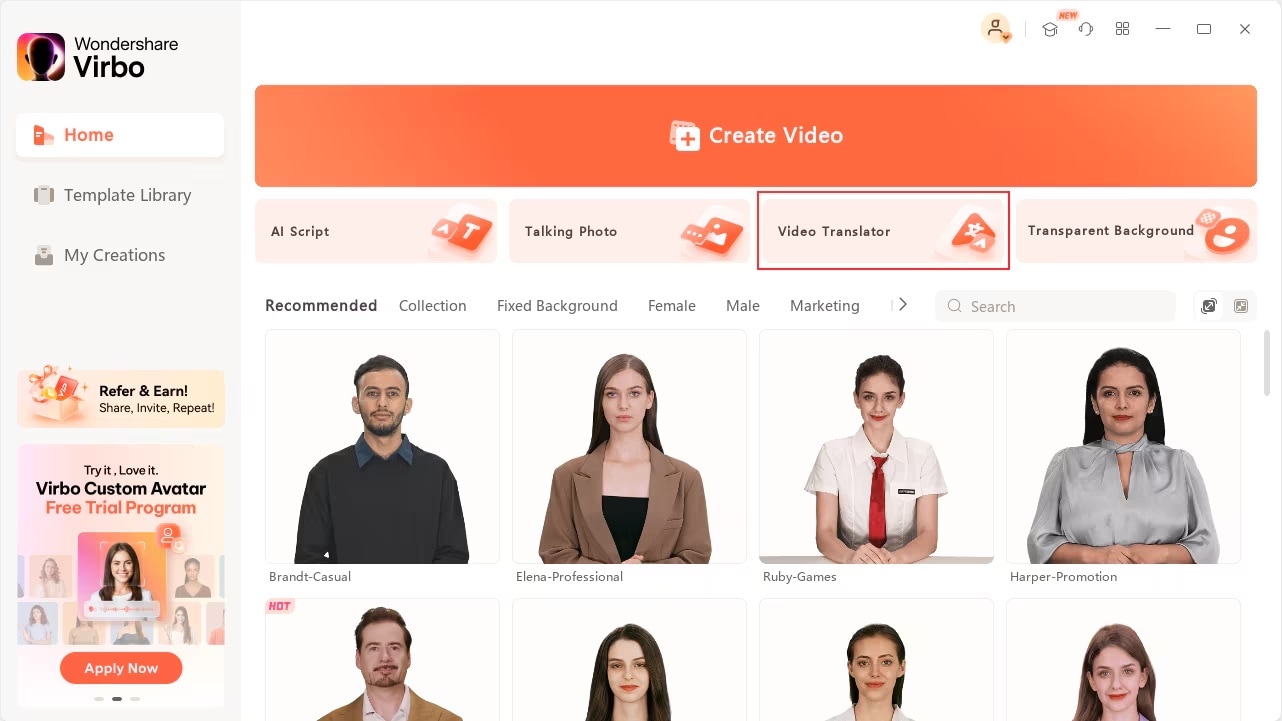
ขั้นตอนที่ 1: เปิด Wondershare Virbo หลังติดตั้ง จากนั้นเลือก Video Translator.
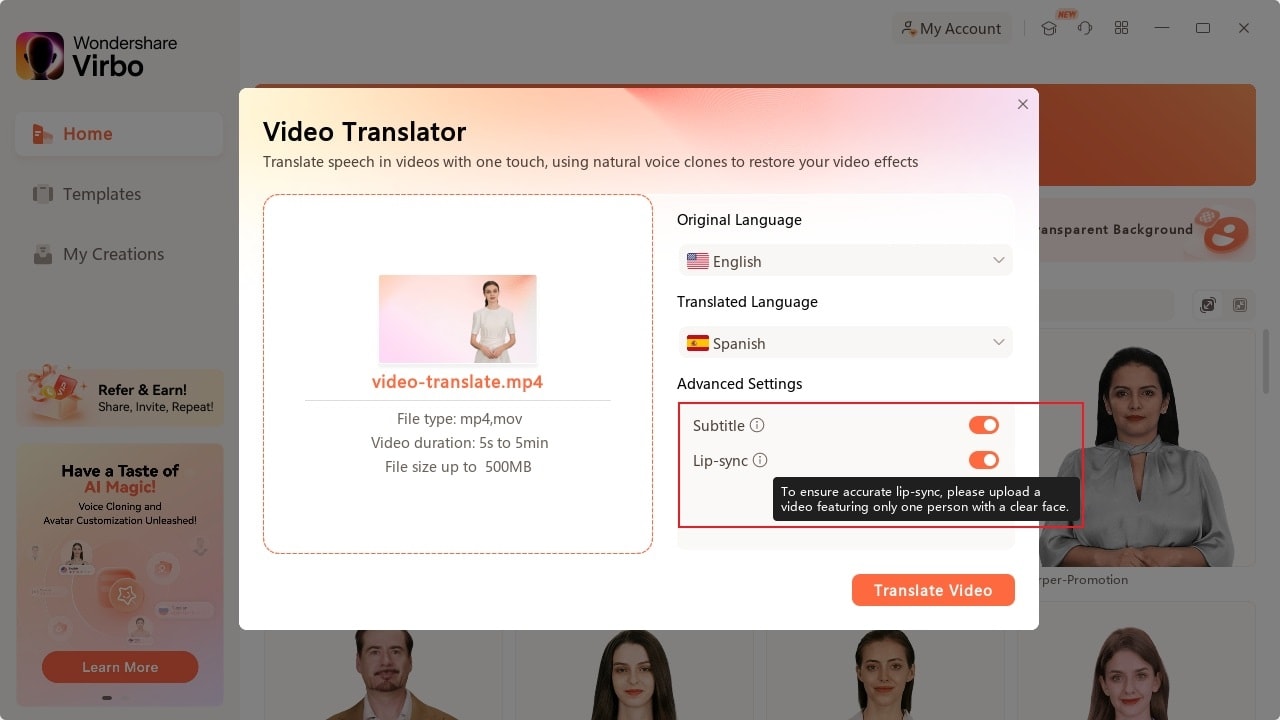
ขั้นตอนที่ 2: อัปโหลดวิดีโอที่ต้องการซิงค์ แล้วเลือกภาษาต้นทางและปลายทาง อย่าลืมเปิดสลับลิปซิงค์และซับถ้าต้องการ จากนั้นคลิก Translate Video เพื่อดำเนินการต่อ
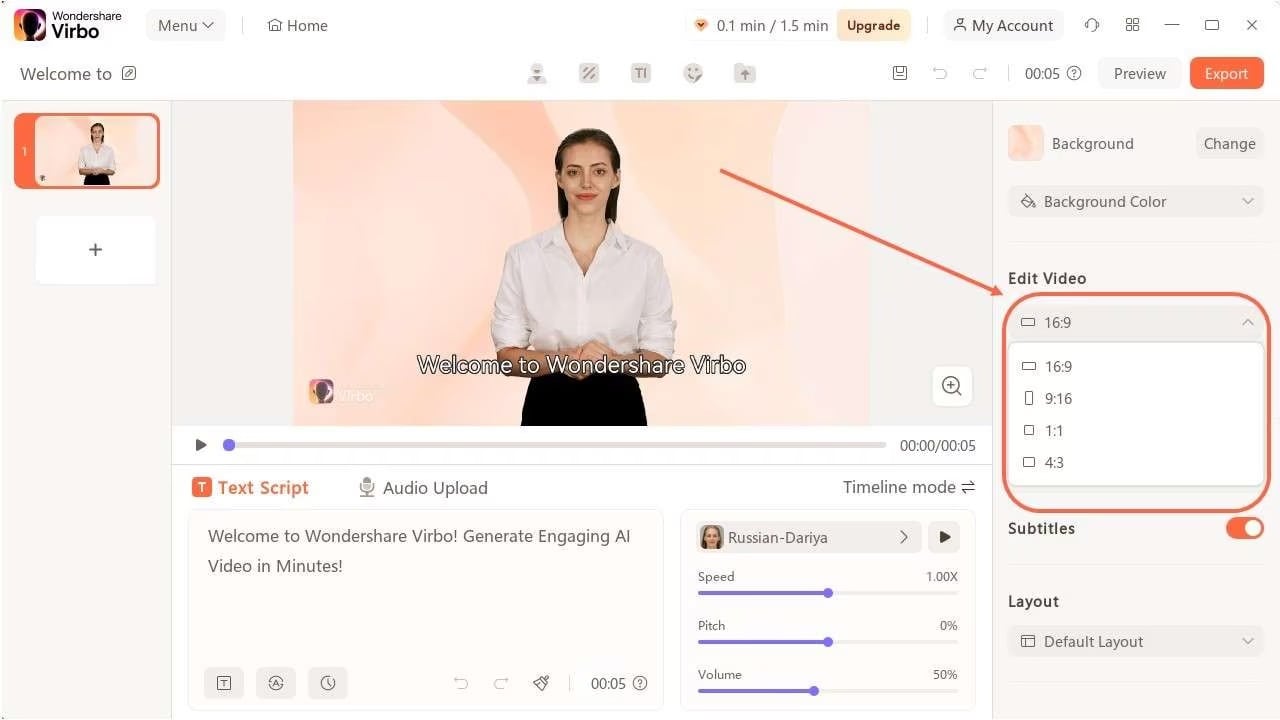
ขั้นตอนที่ 3: ตัดต่อวิดีโอตามต้องการ จากนั้นบันทึกลงคอมโดยคลิก Export.
ตัวเลือกที่ 3: PixBim Lip Sync AI
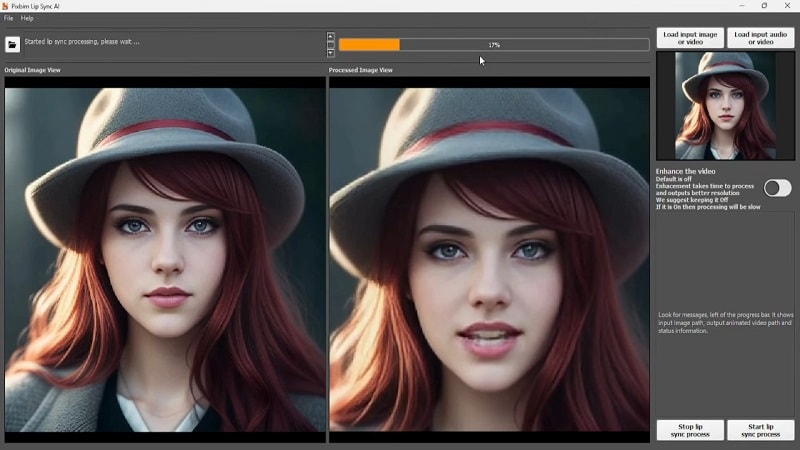
PixBim Lip Sync AIเป็นซอฟต์แวร์สร้างแอนิเมชันลิปซิงค์ที่รองรับไฟล์เสียงทุกความยาว สามารถสร้างแอนิเมชันกับทั้งใบหน้าคนจริงและตัวละครแอนิเมชันโดยไม่จำกัด มีเวอร์ชั่นทดลองฟรีให้ทดสอบผลลัพธ์ก่อนตัดสินใจซื้อ
วิธีใช้ PixBim เพื่อสร้าง วิดีโอ AI lipsync
ขั้นตอนที่ 1: เปิด PixBim
เปิด PixBim บนคอมพิวเตอร์ของคุณ คลิกที่ “โหลดภาพหรือวิดีโออินพุต” แล้วเลือกภาพหรือวิดีโอที่คุณต้องการใช้สำหรับ lipsync
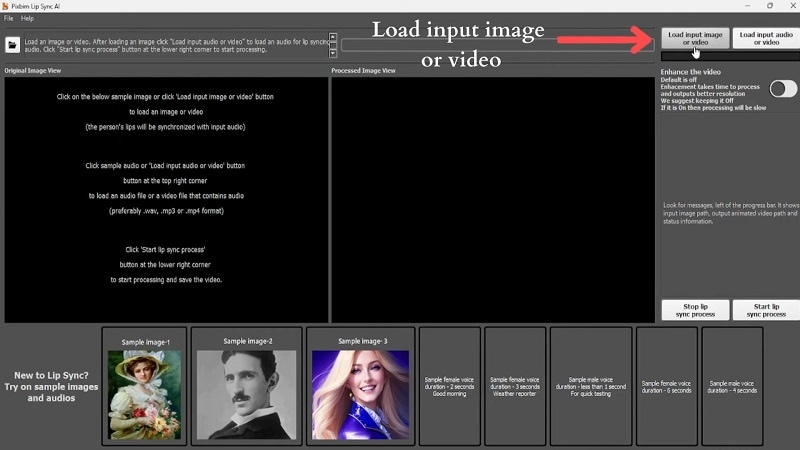
ขั้นตอนที่ 2: เพิ่มเสียง
จากนั้น คลิก “เพิ่มเสียงหรือวิดีโออินพุต” เพื่อโหลดไฟล์เสียงของคุณ PixBim จะดึงเสียงและสร้างแอนิเมชัน lipsync ตามอินพุต
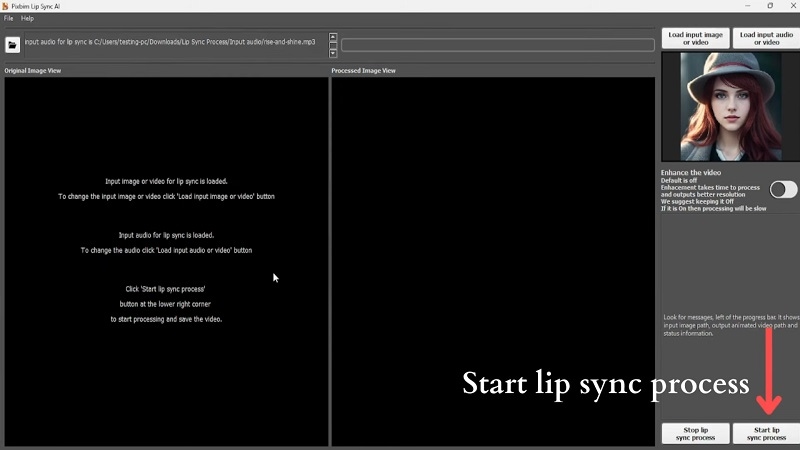
ขั้นตอนที่ 3: เริ่มต้นแอนิเมชัน Lip Sync
คลิก “เริ่มกระบวนการ Lipsync” เพื่อเริ่มต้นแอนิเมชัน โปรแกรมจะประมวลผลไฟล์ของคุณและซิงค์การเคลื่อนไหวของปากและศีรษะกับเสียง เมื่อเสร็จสิ้น คุณสามารถตรวจสอบผลลัพธ์ที่สร้างเสร็จแล้ว
ตัวเลือกที่ 4: Adobe Animate
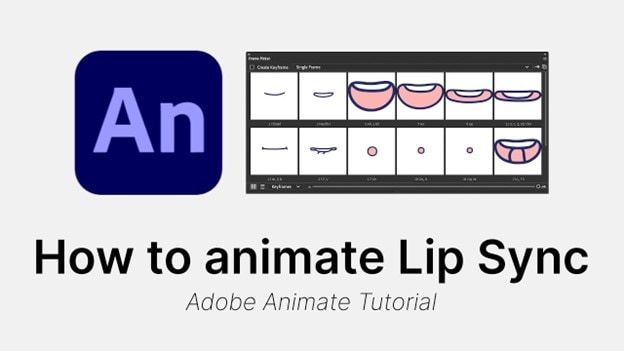
สำหรับวิดีโอแอนิเมชัน Adobe Animate ตอนนี้รองรับ lipsync ด้วยเทคโนโลยี AI Adobe Sensei โดยใช้ Adobe Sensei Animate สามารถจับคู่ visemes กับ phonemes โดยอัตโนมัติ ทำให้การซิงค์เสียงที่บันทึกไว้กับแอนิเมชันตัวละครง่ายขึ้น
นอกจากความสามารถ AI นี้แล้ว Adobe Animate ยังรองรับการทำ lipsync แบบเฟรมต่อเฟรมโดยใช้แทร็กเสียงและแผนภูมิปาก และวางรูปร่างปากโดยแมนนวลให้ตรงกับ keyframe บนไทม์ไลน์
วิธีใช้ Adobe Animate AI Lip Sync:
ขั้นตอนที่ 1: ตรวจสอบให้แน่ใจว่าคุณนำเข้าเสียงในไทม์ไลน์แล้ว และเตรียมสัญลักษณ์ปากที่มีรูปร่างปากต่าง ๆ สำหรับ phoneme (A, E, O, ฯลฯ) คุณสามารถสร้างกราฟิกเหล่านี้เองได้
ขั้นตอนที่ 2: ดับเบิลคลิกที่เลเยอร์ปากและจัดรูปแบบปาก แล้วป้ายชื่อแต่ละรูปร่างปากตาม phoneme ที่แทน (เช่น "A", "E", "O" ฯลฯ) ในเลเยอร์แยกต่างหาก
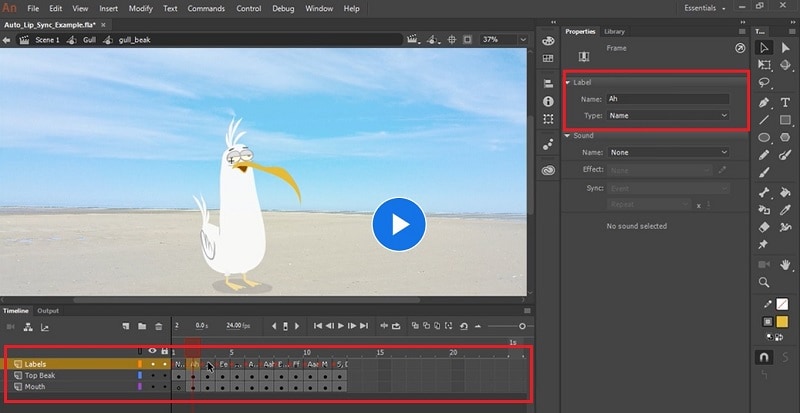
ขั้นตอนที่ 3: กลับไปที่เลเยอร์ปากและคลิก “Lip Syncing” ที่อยู่ใต้ แผง Properties. จะเปิด การตั้งค่า Lipsync ที่คุณสามารถกำหนดรูปร่างปากแต่ละอันกับ phoneme ที่เฉพาะเจาะจง
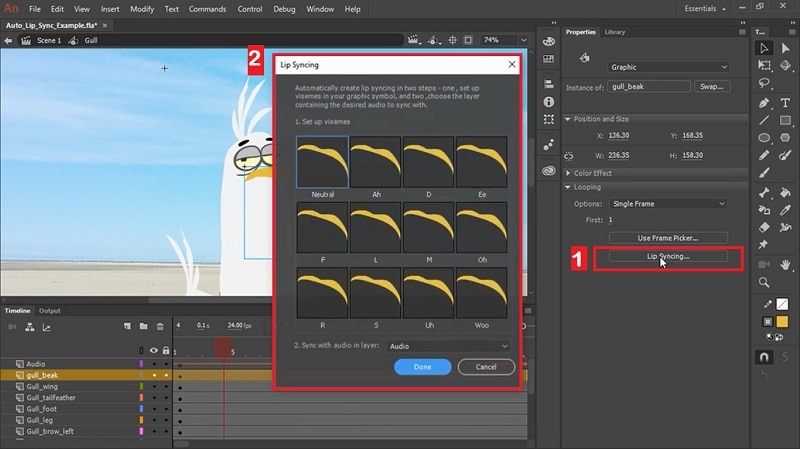
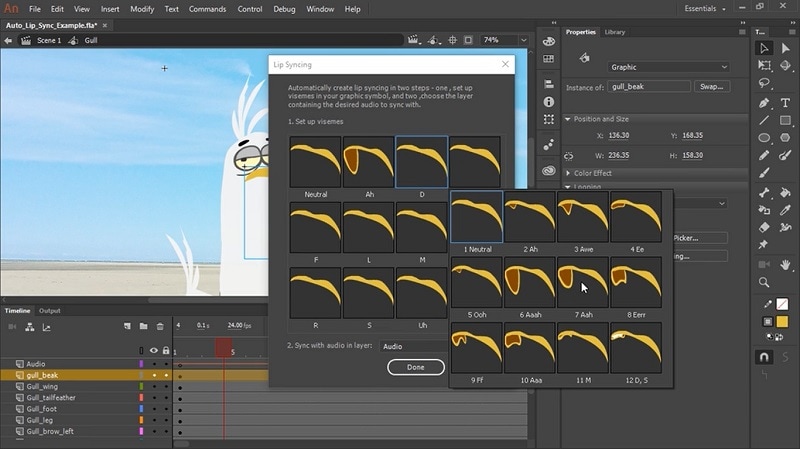
ขั้นตอนที่ 4: เลือกและจับคู่ viseme กับสัญลักษณ์ปากที่เหมาะสมโดยกำหนดในการตั้งค่า Lipsync เมื่อคุณตั้งค่าเสร็จ ให้เลือกแทร็กเสียงของคุณใน “ซิงค์กับเสียงในเลเยอร์” คลิก เสร็จสิ้น เพื่อดำเนินการต่อ
สำหรับวิธีทำแบบเต็ม คุณสามารถดูวิดีโอแนะนำที่ Adobe Animate ได้ ที่นี่.
ตัวเลือกที่ 5: Reallusion
เช่นเดียวกับ Adobe Animate Reallusion ออกแบบมาสำหรับแอนิเมชัน เป็นซอฟต์แวร์แอนิเมชัน 3D แบบเรียลไทม์ที่ช่วยให้คุณสร้างแอนิเมชันมืออาชีพสำหรับภาพยนตร์ วิดีโอ หรือเกมได้ง่าย
โดยใช้เทคโนโลยี AI Animation ของ NVIDIA Reallusion ผสาน Character Creator, iClone และ Audio2Face เป็นโซลูชันรวม จุดเด่นคือเวิร์กโฟลว์ lipsync ด้วย AI หลายภาษา และรองรับ Audio2Face กับโมเดลตัวละคร 3D ข้ามแพลตฟอร์ม
วิธีใช้ Reallusion AI lipsync:
ขั้นตอนที่ 1: เปิดซอฟต์แวร์ Reallusion (เช่น iClone หรือ Character Creator) แล้วนำเข้าตัวละคร ตรวจสอบให้แน่ใจว่าใบหน้าตัวละครถูก rig เตรียมไว้สำหรับ lipsync
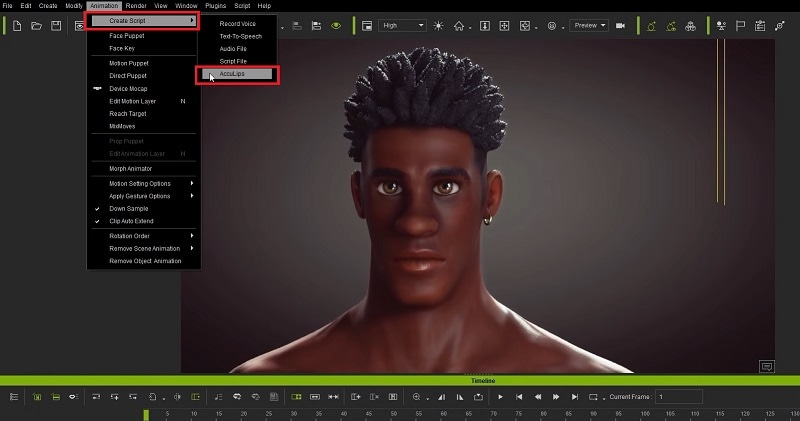
ขั้นตอนที่ 2: ไปที่ Animation > Create Script > AccuLip เพื่อเพิ่มเสียงสำหรับ lipsync
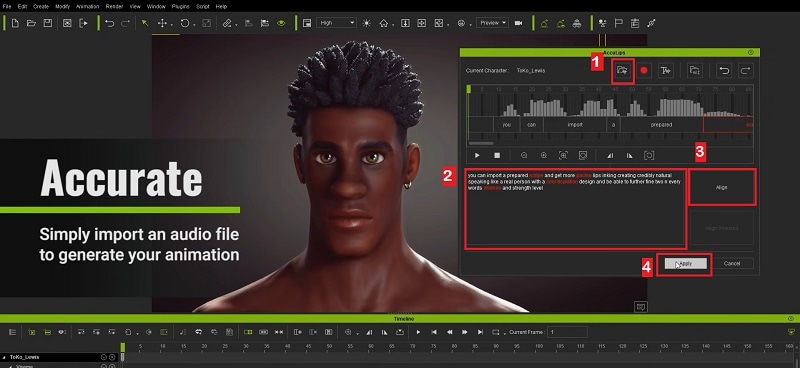
ขั้นตอนที่ 3: เมื่อหน้าต่างตั้งค่า AccuLips ปรากฏขึ้น คลิก "เพิ่มไฟล์" แล้วเลือกไฟล์เสียงจากคอมพิวเตอร์ จากนั้น คลิก "สร้างข้อความ" เพื่ออัปโหลดเสียงและสร้างข้อความโดยอัตโนมัติ ปรับแก้ไขข้อความหรืออัปโหลดไฟล์ซับไตเติลเพื่อความแม่นยำ แล้วคลิก "จัดเรียง" เพื่อซิงค์ข้อความกับเสียง จากนั้นคลิก “ใช้” เพื่อบันทึกการเปลี่ยนแปลง
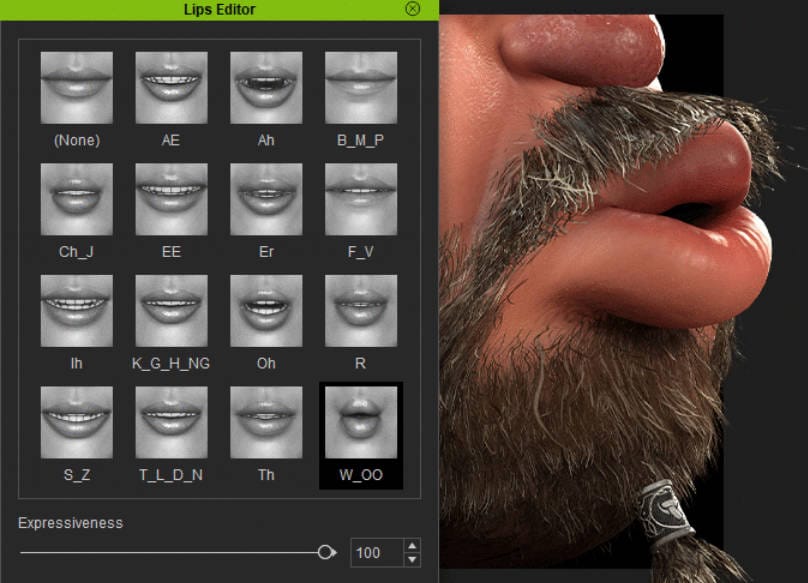
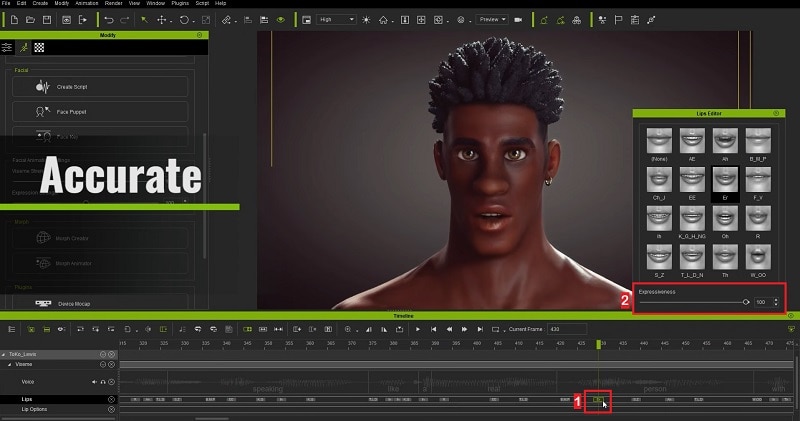
ขั้นตอนที่ 4: ผลลัพธ์ lipsync จะปรากฏบนไทม์ไลน์ หากต้องการความสมจริง ปรับระดับการแสดงออกใน การตั้งค่า Lip Editor สำหรับวิธีทำเต็ม สามารถดูวิดีโอแนะนำได้ที่นี่ หรือศึกษาการใช้ Audio2Face ได้ที่นี่
ส่วนที่ 2 เครื่องมือไหนบ้างที่ให้คุณสร้างผลลัพธ์ AI Lip Sync แบบออนไลน์?
นอกจากซอฟต์แวร์แล้ว คุณยังสามารถใช้เครื่องมือออนไลน์เพื่อสร้างวิดีโอ AI lipsync ได้ เครื่องมือเหล่านี้เข้าถึงง่ายเพราะไม่ต้องติดตั้ง สามารถใช้งานได้รวดเร็ว แต่มีข้อจำกัดเรื่องกำลังประมวลผล ความเป็นส่วนตัว และคุณภาพการซิงค์เมื่อเทียบกับซอฟต์แวร์ที่กล่าวถึงข้างต้น
เพื่อหาเครื่องมือที่มีประสิทธิภาพสำหรับงานนี้ มาเจาะดู lipsync AI ออนไลน์ชั้นนำและวิธีสร้างเอฟเฟกต์ lipsync AI ด้วยแพลตฟอร์มออนไลน์กัน
ตัวเลือกที่ 1: Invideo AI
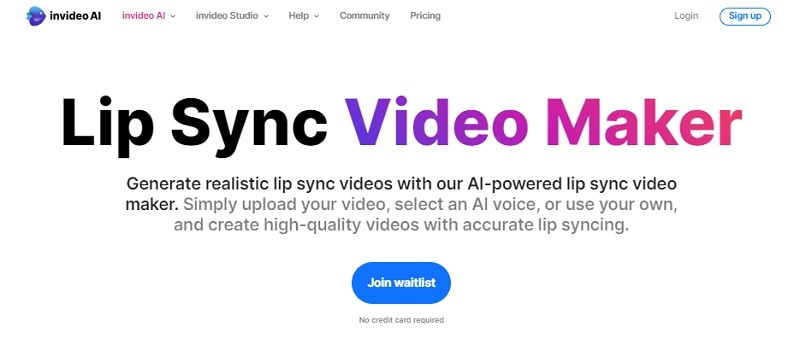
InVideo เป็นแพลตฟอร์มออนไลน์ที่มีชื่อเสียงสำหรับตัดต่อวิดีโอ และเปิดรับรายชื่อรอใช้ตัวแก้ไขวิดีโอ AI lipsync ใหม่ของระบบ ยังมีอวาตาร์กำหนดเองที่ใช้เสียง AI ให้คุณสร้าง voiceover มืออาชีพหรือโคลนเสียงของตัวเองเพื่อทำวิดีโอที่เป็นเวอร์ชัน AI ของตนเอง นอกจากนี้ InVideo AI ยังสร้างสคริปต์สำหรับทุกหัวข้อวิดีโอ ช่วยให้ประหยัดเวลาหลายชั่วโมงและทำให้การสร้างวิดีโอง่ายขึ้น
ตัวเลือกที่ 2: Gooey AI
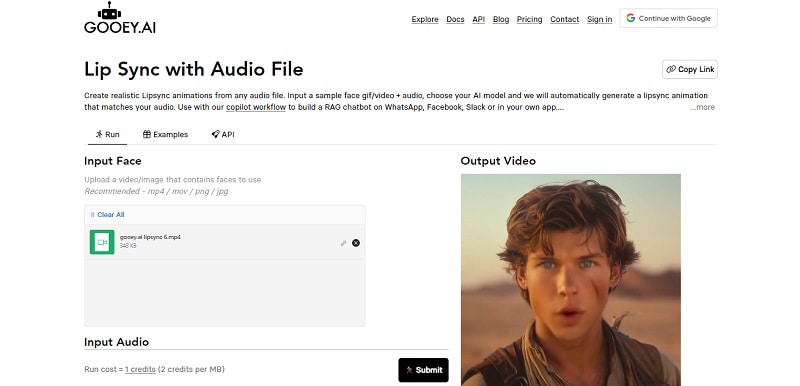
Gooey AI ให้คุณสร้างวิดีโอแอนิเมชัน lipsync AI จากไฟล์เสียง เพียงอัปโหลดภาพ GIF หรือวิดีโอตัวอย่างใบหน้า พร้อมเสียง เลือกรุ่น AI ที่ต้องการ Gooey AI จะสร้างแอนิเมชัน lipsync ให้ตรงกับเสียงอย่างแม่นยำโดยอัตโนมัติ
ตัวเลือกที่ 3: Vidnoz AI
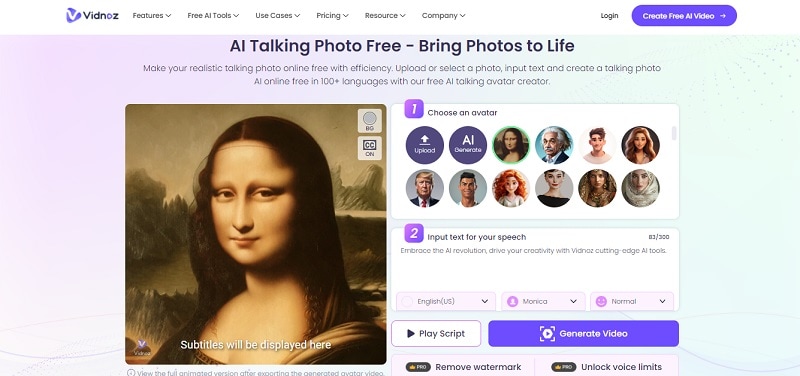
Vidnoz เป็นแพลตฟอร์มออนไลน์สำหรับตัดต่อวิดีโอ มีฟีเจอร์ AI Talking Photo ให้คุณสร้างการเคลื่อนไหวปากและใบหน้าแอนิเมชันในภาพนิ่งอย่างสมจริง และด้วยพลัง AI ทำให้สามารถสร้างการเคลื่อนไหวปากและกล้ามเนื้อใบหน้าอย่างเป็นธรรมชาติและแสดงออกแบบมนุษย์ได้อย่างรวดเร็ว คุณสามารถเลือกสไตล์หลากหลาย เช่น ดารา ตัวละครหนัง อนิเมะ ให้ภาพเหล่านั้น “พูด” ด้วยข้อความและเสียงที่ปรับแต่งได้
ตัวเลือกที่ 4: Rask AI
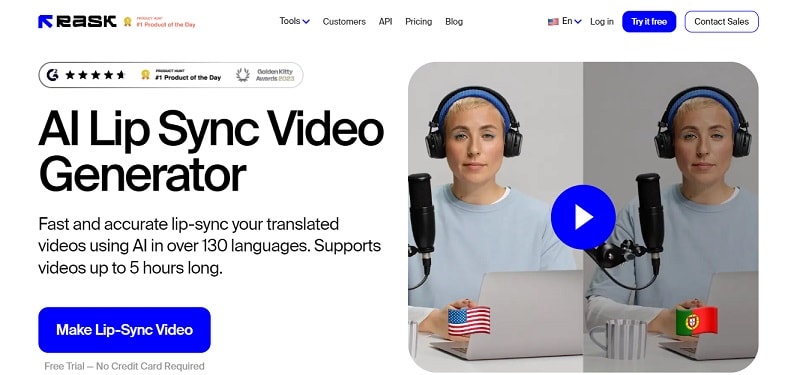
Rask AI เสนอ AI Lip Sync Generator ที่ให้ lipsync รวดเร็วและแม่นยำสำหรับวิดีโอแปลภาษาในมากกว่า 130 ภาษา รองรับวิดีโอยาวถึง 5 ชั่วโมง และหลากหลายฟอร์แมต เช่น MP4, MOV, WEBM, MKV, MP3, WAV เพียงอัปโหลดไฟล์ คลิกแปลภาษา แล้วเปิดใช้งาน lip sync เพื่อรับผลลัพธ์ที่แม่นยำ
วิธีใช้ AI ลิปซิงค์ผ่านเครื่องมือออนไลน์
ขั้นตอนการใช้เครื่องมือออนไลน์เพื่อสร้างวิดีโอลิปซิงค์ AI อาจแตกต่างกันไปตามเครื่องมือที่คุณเลือก สำหรับตัวอย่างเร็วๆ นี้ เราจะเน้นการใช้ฟีเจอร์ลิปซิงค์ของ Rask AI เพราะเป็นตัวเลือกที่มีประสิทธิภาพมากที่สุดในการสร้างแอนิเมชันลิปซิงค์ที่แม่นยำ
ทำตามขั้นตอนด้านล่าง:
ขั้นตอนที่ 1: เปิดเครื่องมือลิปซิงค์ Rask AI แล้วเข้าสู่บัญชีของคุณ จากนั้นคลิกปุ่มเพิ่มเพื่ออัปโหลดวิดีโอของคุณ
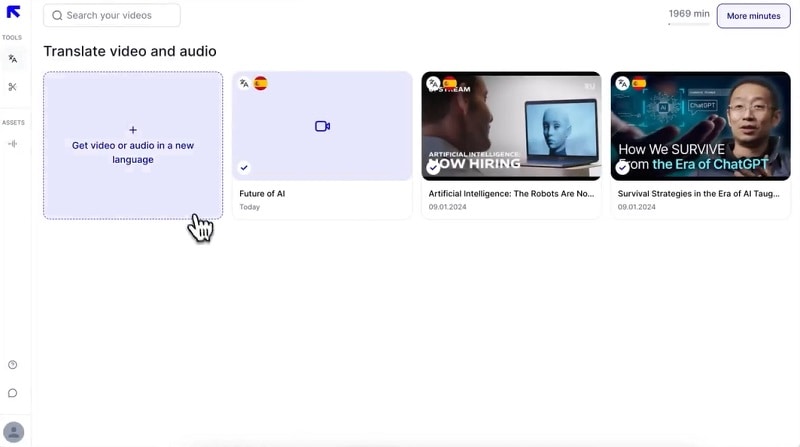
ขั้นตอนที่ 2: คุณสามารถนำเข้าวิดีโอของคุณเองหรือวางลิงก์ URL เลือกจำนวนคนและภาษาต้นฉบับของวิดีโอ หากต้องการ คุณสามารถใช้ฟีเจอร์ตรวจจับอัตโนมัติ แล้วเลือกภาษาที่ต้องการและคลิกแปลภาษา เพื่อดำเนินการต่อ
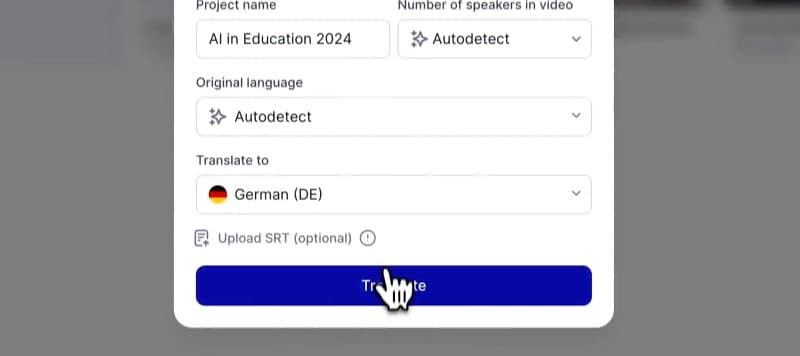
ขั้นตอนที่ 3: เลือกวิดีโอของคุณเพื่อเข้าสู่หน้าต่างแก้ไข คลิกปุ่ม "Lip-Sync" แล้วเลือกหากต้องการสร้างวิดีโอเต็ม (โปรดทราบว่าเวอร์ชันฟรีรองรับไม่เกิน 1 นาที)
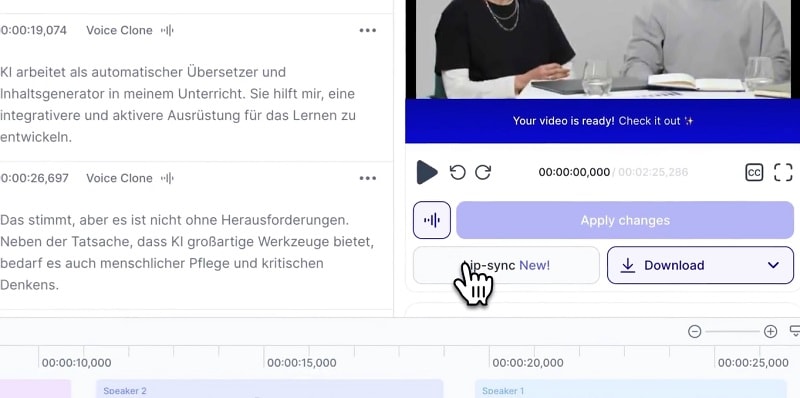
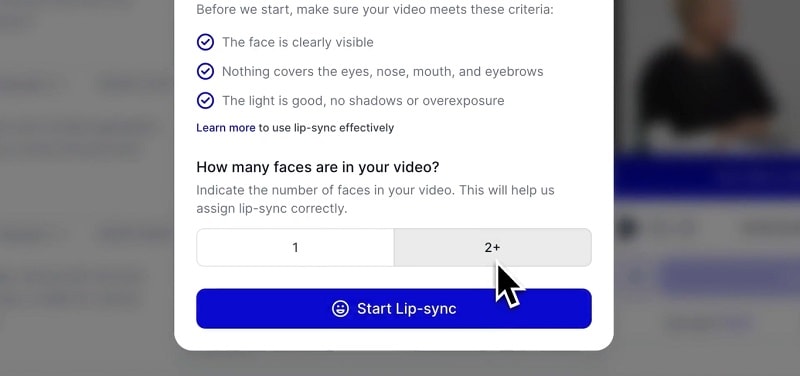
ระบุจำนวนคนในวิดีโอของคุณ—ว่าจะมีเพียงคนเดียวหรือมากกว่าสองคน—แล้วคลิกเริ่มลิปซิงค์."
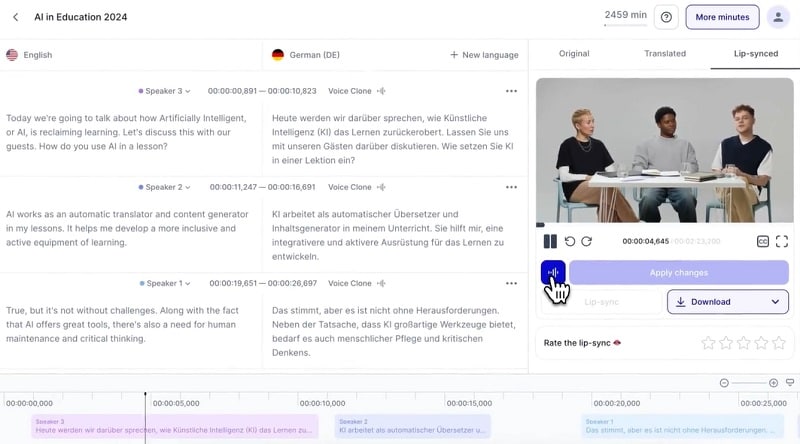
ขั้นตอนที่ 4: เล่นและแสดงตัวอย่างผลลัพธ์ คุณสามารถปรับแต่ง เช่น แก้ไขการแปล ลดช่วงเงียบ หรือเพิ่มคำบรรยายหากจำเป็น เมื่อพอใจแล้วคลิกบันทึกการเปลี่ยนแปลงและดาวน์โหลดเพื่อบันทึกวิดีโอ
ตอนที่ 3 การลิปซิงค์แบบแมนนวล vs อัตโนมัติ
เมื่อสร้างวิดีโอลิปซิงค์ คุณมีตัวเลือกหลักสองแบบในกระบวนการซิงค์: แมนนวลและอัตโนมัติ การเลือกวิธีที่เหมาะสมอาจขึ้นอยู่กับหลายปัจจัย เช่น ความแม่นยำที่ต้องการ ความซับซ้อนของโปรเจกต์ เวลาและทรัพยากรที่มี รวมทั้งความชำนาญด้านเทคนิคการซิงค์
- การซิงค์แบบแมนนวล
การซิงค์แบบแมนนวลคือการปรับการเคลื่อนไหวริมฝีปากแบบเฟรมต่อเฟรมให้ตรงกับเสียง วิธีนี้ให้คุณควบคุมกระบวนการซิงค์ได้มากขึ้น มักให้ความแม่นยำสูงและสามารถปรับแต่งให้ริมฝีปากตรงกับบทสนทนาได้ดี อย่างไรก็ตาม วิธีนี้ใช้เวลานาน ต้องใส่ใจรายละเอียดและใช้ความพยายามมาก อาจไม่เหมาะกับโปรเจกต์ที่มีเนื้อหาปริมาณมากหรือเวลาจำกัด
- การซิงค์แบบอัตโนมัติ
อีกด้านหนึ่ง การซิงค์แบบอัตโนมัติใช้ซอฟต์แวร์เพื่อปรับการเคลื่อนไหวริมฝีปากตามเสียง ด้วยอัลกอริทึมและแมชชีนเลิร์นนิง วิธีนี้เร็วกว่าและต้องการแรงงานคนในกระบวนการน้อยกว่า ปัจจุบันด้วย AI การซิงค์อัตโนมัติมีความแม่นยำและมีประสิทธิภาพมากขึ้น อัลกอริทึมขั้นสูงสามารถวิเคราะห์เสียงและคาดเดาการเคลื่อนไหวริมฝีปากได้อย่างดีเยี่ยม
ตอนที่ 4 เหตุผลที่ควรใช้เครื่องมือ AI Lip Sync
จากที่กล่าวมา AI ลิปซิงค์ถือว่ามีประโยชน์อย่างมากเพราะช่วยลดงานที่ต้องทำเอง หากเคยลองพากย์เสียงและจับคู่เสียงกับวิดีโอแบบแมนนวลจะรู้ว่าต้องวางแผนอย่างรอบคอบให้การเคลื่อนไหวริมฝีปากตรงกับคำพูดจริงๆ กระบวนการนี้ใช้เวลานานและต้องลองผิดลองถูก
ขณะเดียวกัน AI ลิปซิงค์สามารถทำงานเหล่านั้นแบบอัตโนมัติ ช่วยให้ซิงค์เสียงและเคลื่อนไหวปากได้เร็วและมีประสิทธิภาพมากขึ้น เทคโนโลยีนี้ทำงานโดยปรับการเคลื่อนไหวปากของคนในวิดีโอให้ตรงกับเสียงเพื่อให้ดูมืออาชีพยิ่งขึ้น
แล้วจะใช้ AI ลิปซิงค์เมื่อไร? ตัวอย่างการใช้งานที่พบได้บ่อยคือ:
1. การผลิตภาพยนตร์และรายการโทรทัศน์
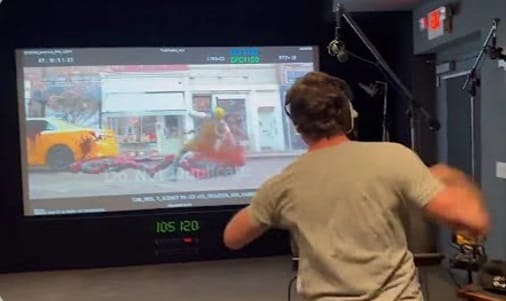
เมื่อทำงานสร้างภาพยนตร์หรือรายการทีวี การทำลิปซิงค์และพากย์ในหลายภาษาเป็นเรื่องปกติเพื่อเข้าถึงผู้ชมที่กว้างขึ้นและให้เสียงชัดเจน แต่การผลิตมักมีเวลาจำกัดและทรัพยากรน้อย ในกรณีนี้การใช้ AI ลิปซิงค์ช่วยเร่งกระบวนการทำงานหลังกล้องและคงคุณภาพ โดยเครื่องมือเหล่านี้ช่วยอัตโนมัติการซิงค์เสียงกับการเคลื่อนไหวปากของนักแสดง
2. แอนิเมชั่นและเกม
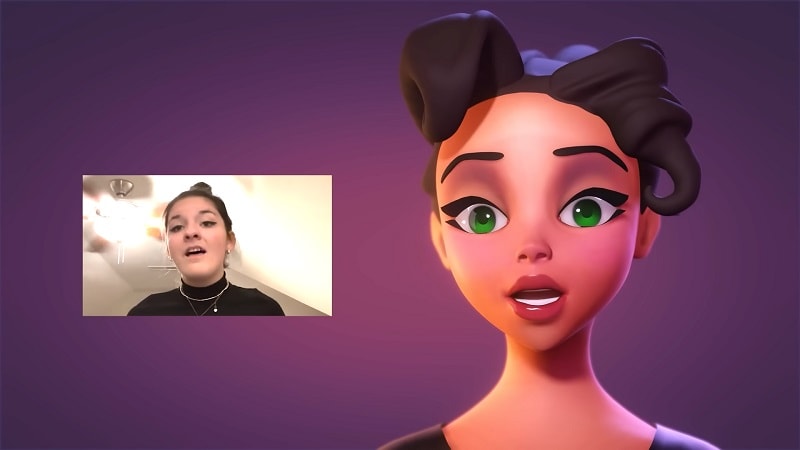
สำหรับผู้สร้างแอนิเมชั่นและนักพัฒนาเกม งานลิปซิงค์เป็นงานที่หลีกเลี่ยงไม่ได้และมักจะยุ่งยากเมื่อสร้างตัวละคร พวกเขาต้องการความแม่นยำในการลิปซิงค์เพื่อเพิ่มความสมจริงให้กับตัวละครแอนิเมชั่นและอวาตาร์ในเกม AI ลิปซิงค์ช่วยให้ซิงค์การเคลื่อนไหวปากกับเสียงพากย์ได้ง่ายขึ้น
3. การตลาดและโฆษณา
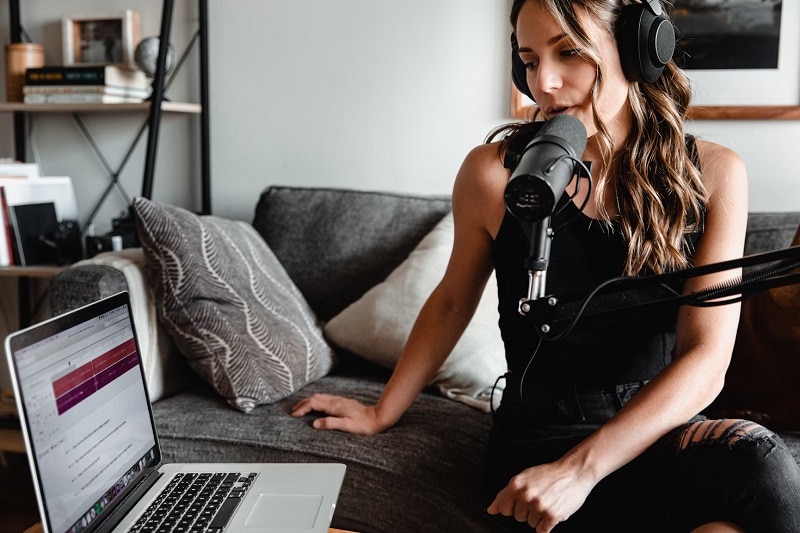
สำหรับแคมเปญการตลาดทั่วโลก AI ลิปซิงค์ช่วยสร้างวิดีโปรโมทแบบภาษาท้องถิ่นได้รวดเร็ว ด้วยการใช้งานง่าย ช่วยให้เสียงและวิดีโอซิงค์กันดีสำหรับแต่ละตลาด คุณจึงมีเวลาเน้นเนื้อหาทางการตลาดมากขึ้น
บทสรุป
AI ลิปซิงค์ถือว่าเป็นทางออกที่มีประสิทธิภาพสำหรับผู้ที่ทำงานผลิตวิดีโอ แอนิเมชั่น หรือสร้างสรรค์เนื้อหา และในปัจจุบันซอฟต์แวร์ตัดต่อวิดีโอชื่อดัง เช่น Filmora ได้รวมฟีเจอร์นี้AI ลิปซิงค์เข้ากับเครื่องมือแก้ไขครบครันแล้ว ทำให้ผู้สร้างสามารถซิงค์การเคลื่อนไหวริมฝีปากแบบสมจริงโดยใช้แรงงานน้อย นวัตกรรมนี้ช่วยให้งานผลิตวิดีโอรวดเร็วและได้ผลลัพธ์คุณภาพสูงขึ้น

