



"จะเพิ่มคุณภาพของวิดีโอใน After Effects ได้อย่างไร" - ควอร่า
After Effects เป็นโปรแกรมตัดต่อวิดีโอที่มีประโยชน์เพื่อให้ได้ผลลัพธ์ระดับมืออาชีพ แต่หลายคนกำลังมองหาวิธีที่จะปรับปรุงคุณภาพวิดีโอใน After Effectsและไม่รู้ว่าจะเริ่มต้นอย่างไร คุณพบปัญหาเดียวกันหรือไม่? อ่านต่อไปแล้วเราจะให้คำแนะนำฉบับสมบูรณ์ที่สุด
ในบทความนี้
ตอนที่ 1: ทำความเข้าใจ After Effects
ก่อนที่จะเจาะลึกถึงวิธีการปรับปรุงคุณภาพวิดีโอใน After Effects เรามาดู After Effects สั้นๆ กันดีกว่าอะโดบี อาฟเตอร์เอฟเฟกต์เป็นซอฟต์แวร์อเนกประสงค์สำหรับกราฟิกเคลื่อนไหว เอฟเฟกต์ภาพ และองค์ประกอบวิดีโอ นี่คือซอฟต์แวร์มาตรฐานอุตสาหกรรมสำหรับโพสต์โปรดักชั่นวิดีโอ ทุกคนที่เกี่ยวข้องกับการสร้างภาพยนตร์ การตัดต่อวิดีโอ และแม้แต่นักสร้างแอนิเมชั่นสามารถใช้ได้เมื่อต้องการเพิ่มเอฟเฟกต์พิเศษ แอนิเมชั่น หรือคุณสมบัติอื่นๆ ให้กับงานของตน
นอกเหนือจากความคิดสร้างสรรค์ที่เกี่ยวข้องกับซอฟต์แวร์ After Effects และความสามารถในการผลิตกราฟิกและเอฟเฟกต์ที่สะดุดตาแล้ว ซอฟต์แวร์นี้ยังเป็นเครื่องมือตัดต่อวิดีโอที่มีประสิทธิภาพพร้อมคุณสมบัติมากมายที่สามารถปรับปรุงวิดีโอของคุณได้อย่างมาก
ส่วนที่ 2: 4 วิธีปรับปรุงคุณภาพวิดีโอใน After Effects
มี 4 วิธีที่คุณทำได้ปรับปรุงคุณภาพวิดีโอใน After Effectsเช่น การยกระดับ การรักษาเสถียรภาพลดเสียงรบกวนการลับคมและการแก้ไขสี การเรียนรู้การใช้เครื่องมือเหล่านี้และการใช้งานจะช่วยให้คุณสร้างวิดีโอที่มีคุณภาพได้ มาดำดิ่งกันเถอะ
วิธีที่ 1: เพิ่มคุณภาพวิดีโอใน After Effects ด้วยการปรับขนาด
การขยายขนาดวิดีโอคือการขยายขนาดวิดีโอและทำให้เฟรมวิดีโอดูมีรายละเอียดมากขึ้น
อย่างไรก็ตามเพื่อวิดีโอระดับสูงใน After Effectsต้องการความช่วยเหลือเพิ่มเติม วิธีหนึ่งคือสร้างองค์ประกอบใหม่ด้วยความละเอียดที่ต้องการ จากนั้นจึงปรับขนาดฟุตเทจที่คุณต้องการใน After Effects คุณอาจใช้ปลั๊กอินของบุคคลที่สาม เช่น Continuum ของ Boris FX เพื่ออัพเกรดวิดีโอเพื่อให้ได้คุณภาพที่ดีขึ้น
ขั้นตอนในการเพิ่มคุณภาพวิดีโอใน After Effects ด้วยการปรับขนาด:
- นำเข้าฟุตเทจของคุณ:โหลด After Effects และนำเข้าคลิปที่คุณต้องการอัพเกรด

- สร้างองค์ประกอบใหม่:เปลี่ยนการตั้งค่าองค์ประกอบเป็นรูปแบบเอาต์พุตที่กำหนด

- เพิ่มฟุตเทจของคุณลงในองค์ประกอบ:วางคลิปของคุณลงในกระดานโดยตรงโดยเพียงแค่ลาก

- ขยายขนาดฟุตเทจของคุณ:เปิดเลเยอร์ฟุตเทจ กด S สำหรับตัวเลือกมาตราส่วน และตั้งค่ามาตราส่วนเป็นเปอร์เซ็นต์เพื่อให้ครอบคลุมพื้นที่องค์ประกอบ
- ใช้ปลั๊กอินหรือเอฟเฟกต์การอัพเกรด: If โดยใช้ปลั๊กอินของบุคคลที่สาม ให้นำไปใช้กับเลเยอร์ฟุตเทจทั้งหมดจนกว่าจะรู้สึกถูกต้อง ขึ้นอยู่กับการตั้งค่าที่เลือก

- เรนเดอร์องค์ประกอบ: เมื่ออัปสเกลเสร็จแล้ว ให้กลับไปที่ขั้นตอนสุดท้ายนี้เพื่อเรนเดอร์องค์ประกอบเพื่อส่งออกวิดีโอที่ปรับปรุงแล้ว
วิธีที่ 2: เพิ่มคุณภาพวิดีโอใน After Effects ด้วยการรักษาเสถียรภาพ
ฟุตเทจที่สั่นคลอนอาจทำให้ผู้ชมเสียสมาธิและลดคุณภาพโดยรวมของวิดีโอของคุณ การรักษาเสถียรภาพของฟุตเทจของคุณจะช่วยขจัดการเคลื่อนไหวของกล้องที่ไม่ต้องการและช่วยสร้างประสบการณ์การรับชมที่ราบรื่นยิ่งขึ้น
After Effects ประกอบด้วยเครื่องมืออันทรงพลังที่เรียกว่าตัวโคลงวาร์ปซึ่งจะวิเคราะห์การเคลื่อนไหวในฟุตเทจของคุณและใช้ระบบรักษาเสถียรภาพโดยอัตโนมัติ
ขั้นตอนในการรักษาเสถียรภาพของฟุตเทจเพื่อเพิ่มคุณภาพวิดีโอใน After Effects:
- เลือกชั้นฟุตเทจของคุณ:เลือกเลเยอร์ที่คุณต้องการใช้ระบบป้องกันภาพสั่นไหว
- ใช้ Warp Stabilizer: ไปที่แท็บ Effects & Presets ผ่านปุ่ม Effects และมองหา "Warp Stabilizer" คลิกขวาแล้วนำไปใช้กับเลเยอร์ฟุตเทจของคุณ

- วิเคราะห์และปรับการตั้งค่า: เมื่อทำงานเกี่ยวกับองค์ประกอบ After Effects จะเริ่มเรนเดอร์ฟุตเทจของคุณและวิเคราะห์ การตั้งค่า รวมถึง Smoothen และ Method สามารถปรับแต่งเพื่อให้การรักษาเสถียรภาพเด่นชัดไม่มากก็น้อย
หากคุณมีข้อกำหนดในการรักษาเสถียรภาพที่สูงขึ้น ปลั๊กอินของบุคคลที่สามเช่นโมคค่าโปรและจักรวาลยักษ์แดงมอบระดับการควบคุมและฟังก์ชันการทำงานเพิ่มเติมในแง่ของการติดตามและรักษาเสถียรภาพของการเคลื่อนไหว อย่างไรก็ตาม หากคุณต้องการวิธีแก้ปัญหาที่ตรงไปตรงมามากขึ้น คุณสามารถใช้เครื่องมือเช่นฟิล์มโมรา, ซึ่งให้การรักษาเสถียรภาพของ AIคุณสมบัติในการรักษาเสถียรภาพของฟุตเทจและวิดีโอทุกขนาดได้ทันที
วิธีที่ 3: เพิ่มคุณภาพวิดีโอใน After Effects ด้วยการลับคม
การทำให้ภาพคมชัดขึ้นช่วยปรับปรุงขอบและรายละเอียดที่ละเอียดยิ่งขึ้นของวิดีโอที่บันทึกไว้ ทำให้ดูประณีต มีประโยชน์มากเมื่อคุณต้องการเน้นความซับซ้อนเล็กๆ น้อยๆ ที่อาจถูกบดบังเนื่องจากคุณภาพต่ำหรือที่ไม่โฟกัส
After Effects ยังมีเครื่องมือลับคมประเภทอื่นๆ เหมือนกับเครื่องมือที่คุณอาจพบในโปรแกรมแก้ไขภาพถ่ายทั่วไป รวมถึง "หน้ากาก Unsharp".
ขั้นตอนการปรับความคมชัดของฟุตเทจเพื่อปรับปรุงคุณภาพวิดีโอใน After Effects:
- เลือกชั้นฟุตเทจของคุณ:เลือกเลเยอร์ที่คุณต้องการใช้ตัวกรองความคมชัด
- ใช้ผลการลับคม:ไปที่แผงควบคุมเอฟเฟกต์และเลือก "คมชัด" เพื่อกรองเอฟเฟกต์ จากนั้นเพิ่มลงในเลเยอร์ฟุตเทจของคุณ

- ปรับการตั้งค่าเอฟเฟกต์:ปรับปริมาณ รัศมี และเกณฑ์เพื่อปรับระดับการลับคมที่คุณต้องการโดยไม่มากเกินไป
วิธีที่ 4: เพิ่มคุณภาพวิดีโอใน After Effects ด้วยการแก้ไขสี
การแก้ไขสีมีความสำคัญอย่างยิ่งในการทำให้แน่ใจว่าฟุตเทจที่คุณส่งมอบยังคงโทนสีมาตรฐานที่ถูกต้อง ซึ่งเกี่ยวข้องกับการทำงานเกี่ยวกับสี คอนทราสต์ และความสว่างเพื่อให้ได้รูปลักษณ์ที่ดีที่สุดของผลิตภัณฑ์ขั้นสุดท้าย และแก้ไขปัญหาสีใดๆ ในการจับภาพครั้งแรก
หนึ่งในเครื่องมือที่จำเป็นของ After Effects คือเอฟเฟกต์สี Lumetri ซึ่งออกแบบมาเพื่อการแก้ไขและการให้คะแนนสี
ขั้นตอนการแก้ไขสีเพื่อปรับปรุงคุณภาพวิดีโอใน After Effects:
- เลือกชั้นฟุตเทจของคุณ:เลือกเลเยอร์ที่คุณต้องการแก้ไขสี
- ใช้เอฟเฟกต์สี Lumetri:ไปที่รายการเอฟเฟกต์และการตั้งค่าล่วงหน้า ป้อนบรรทัดค้นหา "Lumetri Color" แล้วนำไปใช้กับเลเยอร์ฟุตเทจของคุณ

- ปรับการตั้งค่าพื้นฐาน:เริ่มต้นด้วยการตั้งค่าการแก้ไขพื้นฐานเพื่อแก้ไขสมดุลสีขาว แสง คอนทราสต์ ไฮไลท์ เงา และความอิ่มตัว
- การให้คะแนนสีขั้นสูง: หากต้องการแก้ไขสีเพิ่มเติม คุณควรหันไปใช้เส้นโค้ง วงล้อสี และ HSL รองเพื่อควบคุมสีและช่วงโทนเสียงของฟุตเทจวิดีโอได้แม่นยำยิ่งขึ้น
ส่วนที่ 3: ทางเลือกที่ง่ายกว่าในการเพิ่มคุณภาพวิดีโอใน After Effects
Adobe After Effects เป็นเครื่องมืออันทรงพลังสำหรับการตัดต่อวิดีโอและนำเสนอวิธีต่างๆ ในการปรับปรุงคุณภาพวิดีโอ ซึ่งมักจะเป็นตัวเลือกที่ดีสำหรับผู้ใช้ After Effects ที่มีประสบการณ์ อย่างไรก็ตาม เนื่องจากต้องแก้ไขพารามิเตอร์ด้วยตนเองและพยายามซ้ำซ้อน ผู้คนอาจมองหาโซลูชันทางเลือกที่ใช้งานง่ายกว่าเพื่อปรับปรุงคุณภาพวิดีโอ นั่นเป็นเหตุผลที่เราแนะนำWondershare ฟิล์มโมรานี่
Filmora นำเสนอฟีเจอร์ที่ขับเคลื่อนด้วย AI หลายอย่างที่ทำให้กระบวนการปรับปรุงวิดีโอเป็นไปโดยอัตโนมัติ ทำให้เข้าถึงได้ง่ายและมีประสิทธิภาพมากขึ้น
- การปรับปรุงวิดีโอ AI:แก้ไขวิดีโอที่เบลอได้ทันทีและเพิ่มคุณภาพด้วย AI ที่ขับเคลื่อนด้วย Topaz เพียงคลิกเดียว
- เสถียรภาพ:ระบุการสั่นของกล้องเพื่อปรับปรุงคุณภาพวิดีโอจากอ่อนเป็นแรง
- การแก้ไขสี:ปรับสมดุลสี คอนทราสต์ และความสว่างของวิดีโอได้อย่างง่ายดายเพื่อให้ดูดีขึ้น
- การแก้ไขเฟรม AI: แปลงวิดีโอเฟรมต่ำเป็นวิดีโอเฟรมสูงด้วยขั้นตอนเดียว
- การลดเสียงรบกวนวิดีโอ: ลบเกรนหรือภาพที่มีแสงน้อยออกจากวิดีโอด้วยอัลกอริธึมสามแบบ
คุณสมบัติ AI อันทรงพลังเหล่านี้ช่วยให้ผู้ใช้สามารถปรับปรุงและอัปสเกลวิดีโอที่จำเป็นได้ในเวลาที่น้อยกว่ามากเพื่อให้ได้ผลงานระดับมืออาชีพ ทำให้เป็นเครื่องมือที่สมบูรณ์แบบสำหรับผู้ที่ต้องการรับคุณภาพวิดีโอที่ดีขึ้นแต่ไม่ต้องการเสียเวลาไปกับการเรียนรู้ซอฟต์แวร์อื่นๆ
จะปรับปรุงคุณภาพวิดีโอใน Filmora ได้อย่างไรด้วยคลิกเดียว
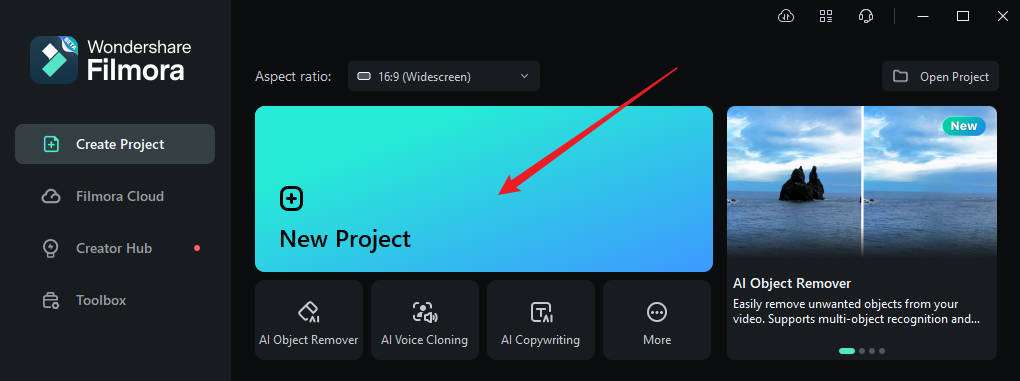
1. สร้างโปรเจกต์ใหม่
เลือกอัตราส่วนและความละเอียดที่ต้องการสำหรับโปรเจกต์ของคุณให้ตรงกับผลลัพธ์ของวิดีโอที่ปรับปรุงแล้ว
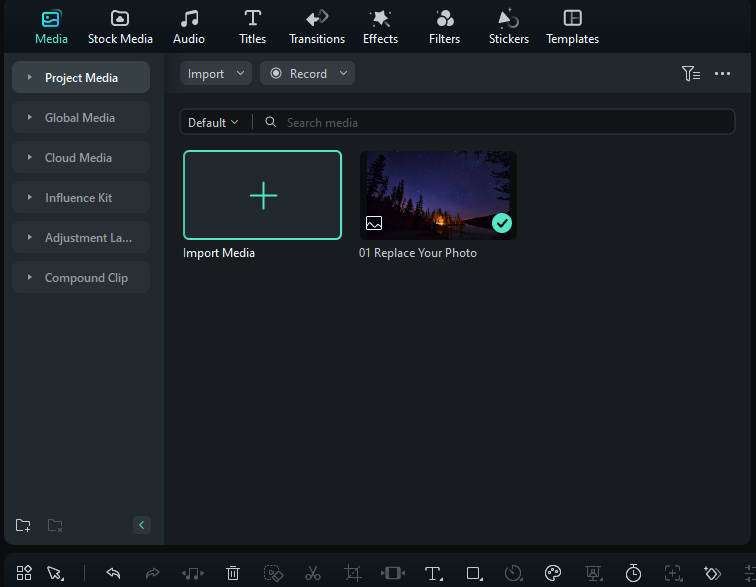
2. นำเข้าฟุตเทจของคุณและลากไปยังไทม์ไลน์
คลิกปุ่ม "นำเข้า" เพื่อเพิ่มไฟล์วิดีโอของคุณเข้าไปในคลังโปรเจกต์ คุณสามารถลากและวางไฟล์วิดีโอของคุณไปยังแผงมีเดียโดยตรง จากนั้นลากไฟล์วิดีโอไปยังไทม์ไลน์
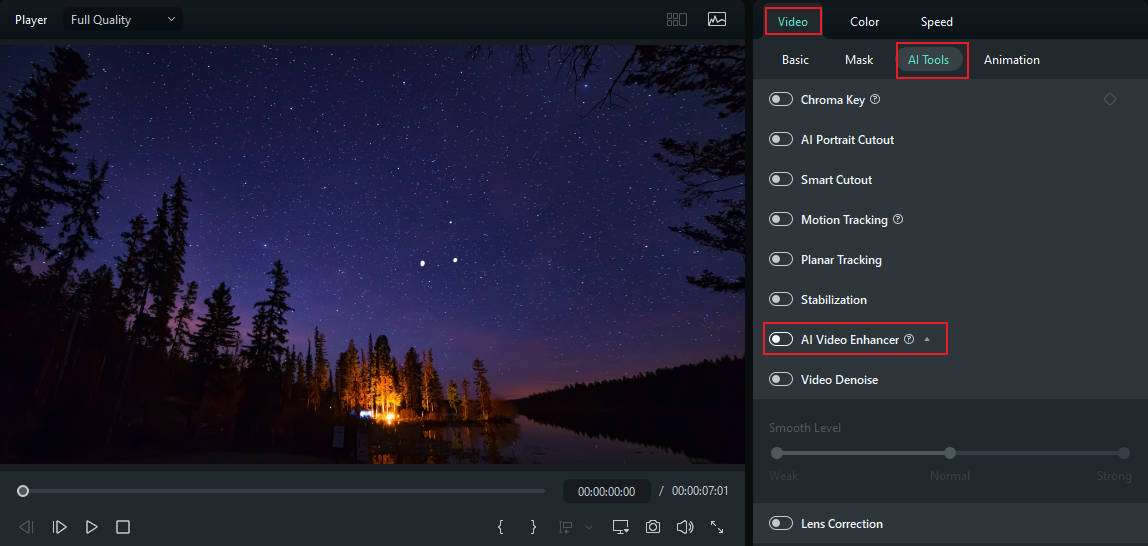
3. ใช้งานฟีเจอร์ AI Video Enhancer
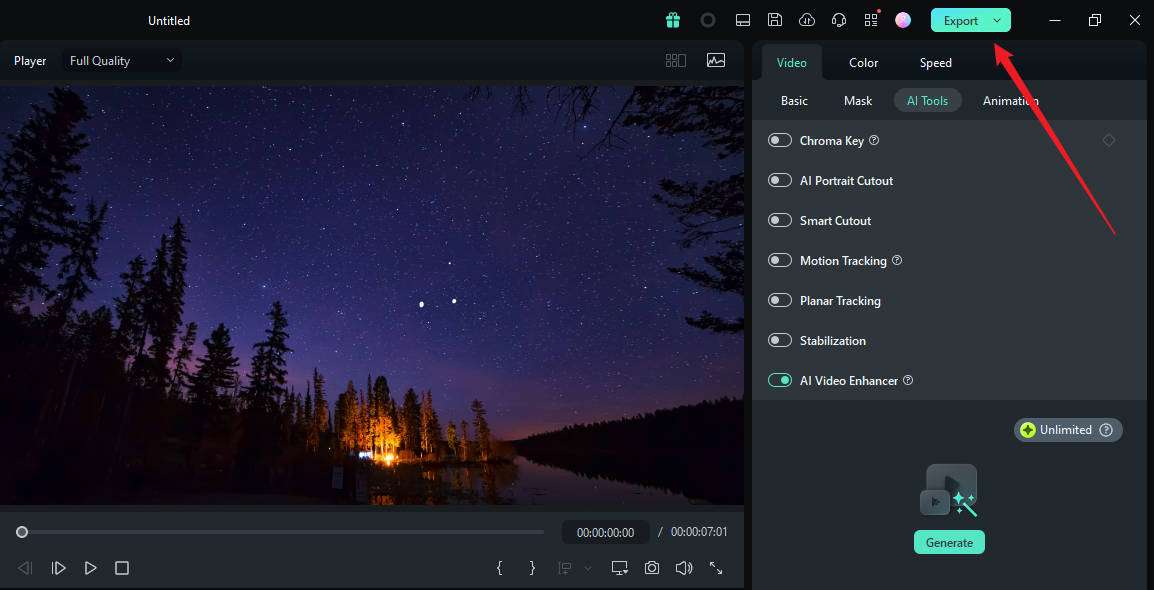
คลิกขวาที่คลิปวิดีโอบนไทม์ไลน์ ไปที่วิดีโอ > เครื่องมือ AI ที่แถบด้านขวา เปิดใช้งานAI Video Enhancerสุดท้าย ให้คลิกสร้างเพื่อเริ่มกระบวนการปรับแต่งวิดีโอ

4. ดูตัวอย่างและปรับแต่ง
ใช้หน้าต่างดูตัวอย่างเพื่อดูผลลัพธ์แบบเรียลไทม์ สามารถปรับตั้งค่าต่างๆ ได้จนกว่าคุณจะพอใจในผลลัพธ์
5. ส่งออกวิดีโอที่ได้รับการปรับปรุง
เมื่อคุณพอใจกับการปรับแต่งแล้ว ให้คลิก "ส่งออก" เพื่อบันทึกวิดีโอของคุณ เลือกรูปแบบ ความละเอียด และคุณภาพที่เหมาะสมสำหรับไฟล์สุดท้ายของคุณ
บทสรุป
Adobe After Effects และ Filmora ต่างก็มีประโยชน์ในการปรับปรุงคุณภาพของวิดีโอ แม้ว่าทั้งสองจะมีการใช้งานและกลุ่มเป้าหมายต่างกัน สำหรับผู้ที่มีความรู้ด้านการตัดต่อวิดีโอและเอฟเฟกต์ After Effects จะมีตัวเลือกมากมายให้ปรับแต่ง แต่ก็อาจยุ่งยากและต้องใช้เวลามาก โดยเฉพาะสำหรับผู้เริ่มต้นหรือผู้ที่ต้องการวิธีที่ง่ายที่สุด
Filmora มีอินเทอร์เฟซที่ใช้งานง่ายพร้อมฟังก์ชันปรับปรุงวิดีโอด้วย AI ซึ่งช่วยลดภาระงานโดยทั่วไปในการเพิ่มคุณภาพวิดีโอ

