

"เป็นไปได้หรือไม่ที่จะแยกและสกัดเสียงรบกวนพื้นหลัง (จากเสียงร้อง) ในไฟล์ MP3แทนที่จะลบออก?" - Quora
แน่นอน! หากคุณมีพอดแคสต์ที่ยอดเยี่ยมหรือวิดีโอเรียนออนไลน์ที่คุณต้องการแชร์แต่ไม่สามารถเผยแพร่ได้เนื่องจากเสียงรบกวนที่น่ารำคาญ บทความนี้สามารถช่วยคุณได้ วิธีแก้ไขปัญหานี้ค่อนข้างง่าย คุณแค่ต้องแยกเสียงรบกวนพื้นหลังออกจากเสียงพูดเพื่อเน้นเสียงพูดในวิดีโอของคุณและให้ผู้ชมของคุณจดจ่อกับข้อความที่คุณต้องการสื่อ
มาพูดถึงความสำคัญของการแยกเสียงพูดออกจากเสียงรบกวนพื้นหลัง ในงานผลิตเสียงและวิดีโอ
เนื้อหาในบทความนี้
ความสำคัญของการแยกเสียงพูดจากเสียงรบกวนพื้นหลัง
โปรแกรมลดเสียงรบกวนพื้นหลังมีแอปพลิเคชั่นที่ใช้งานได้หลากหลาย ช่วยให้คุณขจัดเสียงรบกวนที่แปลกและน่าอึดอัดออกไป ช่วยขัดเกลาเสียงพูดในคลิปของคุณ
ไม่ว่าคุณจะเป็นนักพอดแคสต์ ผู้สัมภาษณ์ ผู้ที่ชื่นชอบสตูดิโอในบ้าน นักดนตรีมืออาชีพ หรือผู้ตัดต่อเสียงการแยกเสียงร้องออกจากเสียงรบกวนพื้นหลังจะให้เนื้อหาเสียงร้องที่คมชัดสำหรับเปลี่ยนเป็นไฟล์เสียงคุณภาพสูง
- ทำความสะอาดไฟล์เสียงของคุณให้ชัดเจน
- ขจัดสิ่งรบกวนในการฟังเสียง
- มอบประสบการณ์การฟังเสียงที่ดีขึ้น
- เหมาะสำหรับการตัดต่อหลังการผลิต เช่น รีมิกซ์เสียง
เมื่อคุณลบเสียงรบกวนพื้นหลังแล้ว ผู้ฟังจะติดตามและเข้าใจเรื่องราวได้ง่ายขึ้น ทำให้เนื้อหาของคุณสนุกและน่าติดตามมากขึ้น
วิธีที่ดีที่สุดในการแยกเสียงพูดจากเสียงรบกวนพื้นหลัง
หลังจากรู้ถึงประโยชน์และความสำคัญของแยกเสียงพูดออกจากเสียงรบกวนพื้นหลังเป็นเรื่องสำคัญที่จะเลือกเครื่องมือที่มีประสิทธิภาพเพื่อช่วยให้คุณบรรลุผลลัพธ์ที่ต้องการ ดังนั้นWondershare Filmoraจึงเกิดขึ้น!
ในฐานะที่เป็นโปรแกรมตัดต่อวิดีโอที่ใช้ AI ครบวงจร ยังให้ฟีเจอร์การตัดต่อเสียงที่ทรงพลังมากมาย เมื่อพูดถึงการแยกเสียงพูดจากเสียงรบกวนพื้นหลัง ฟีเจอร์AI Vocal Remover ของ Filmoraใช้เทคโนโลยี AI ขั้นสูงเพื่อแยกเพลงและเสียงร้องออกจากไฟล์เพลงหรือไฟล์วิดีโอได้ง่ายๆ เพียงคลิกเดียว
นอกจากนี้ คุณยังสามารถเสริมและปรับเสียงร้องที่แยกออก ใช้เอฟเฟกต์เสียง และอื่นๆ เมื่อแยกเสียงพูดแล้ว คุณสามารถใช้ฟีเจอร์ AI voice enhancer เพื่อทำให้เสียงชัดเจนขึ้น มาดูฟีเจอร์ที่ทรงพลังซึ่งช่วยปรับปรุงคุณภาพเสียงกันดีกว่า


คุณสมบัติหลัก:
- AI Vocal Remover – แยกเสียงพูดและเสียงร้องออกจากวิดีโอด้วยพลังของ AI
- Audio Detach – แยกเสียงออกจากวิดีโอเพื่อการตัดต่อเสียงอย่างมีประสิทธิภาพ
- AI Voice Enhancement – ลดเสียงรบกวนพื้นหลังเพื่อเสริมเสียงในวิดีโอของคุณ และปรับแต่งความชัดเจนและความสวยงามของเสียงได้
- AI Audio Denoise – ได้เสียงร้องคุณภาพสตูดิโอด้วยฟีเจอร์ลดเสียงรบกวนโดยใช้ AIขจัดเสียงรบกวนพื้นหลังออกจากวิดีโอของคุณ
- Silence Detection – ลบช่วงที่เงียบหรือหยุดพูดที่ไม่ต้องการออกจากวิดีโอ
- Audio Visualizer – ใช้เอฟเฟกต์เสียงแบบไดนามิก 25 แบบ ในการปรับแต่งการบันทึกเสียงและปรับปรุงเสียงในวิดีโอของคุณ
- Audio Ducking – เน้นเสียงพูดโดยลดระดับเสียงของแทร็กเสียงอื่นๆ ในวิดีโอ YouTube, พอดแคสต์, วอยซ์โอเวอร์ เป็นต้น
วิธีแยกเสียงพูดออกจากเสียงรบกวนพื้นหลัง?
การแยกเสียงพูดจากเสียงรบกวนพื้นหลังง่ายมากและใช้ขั้นตอนใน Filmora เพียงไม่กี่ขั้นตอน
ดาวน์โหลดและติดตั้ง Filmora บนคอมพิวเตอร์ของคุณ แล้วทำตามขั้นตอนด้านล่างเพื่อแยกเสียงพูดจากเสียงรบกวนพื้นหลัง
- เปิด Filmora และไปที่Create Project > New Project
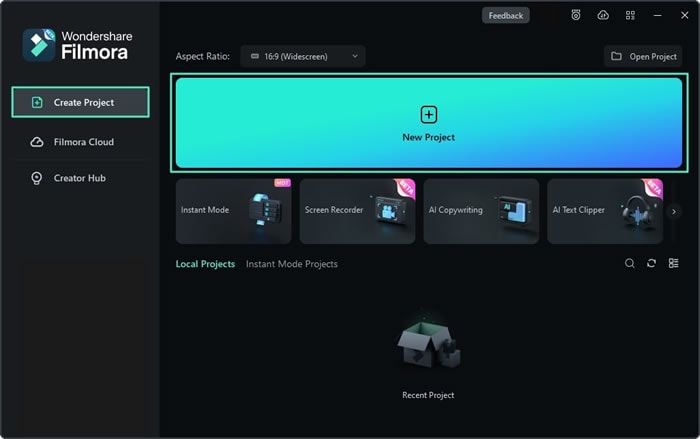
- คลิกImportเพื่ออัปโหลดไฟล์ของคุณ หรือแค่ลากและวางบน Filmora

- คลิกขวาที่ไฟล์ในไทม์ไลน์แล้วเลือกAI Vocal Removerเพื่อลบเสียงรบกวนพื้นหลังออกจากการบันทึกเสียงโดยอัตโนมัติ จะมีสองแทร็กที่สร้างขึ้น หนึ่งแทร็กสำหรับเสียงพูด อีกหนึ่งสำหรับเสียงรบกวนพื้นหลัง

- คุณสามารถเลือกแทร็กเสียงรบกวนพื้นหลัง แล้วลบออก
- สุดท้าย ส่งออกไฟล์เสียงพูดเมื่อคุณพอใจ
หากคุณต้องการลบเสียงซ่าหรือเสียงรบกวนอื่นๆ ออกจากเสียง Filmora ยังมีฟีเจอร์ชื่อAudio Denoiseนี่คือขั้นตอนง่ายๆ
- คลิกไฟล์เสียงพูดในไทม์ไลน์และไปที่Audio > Basic > Denoise
- ปรับระดับNormal Denoise

- ส่งออกแทร็กเสียงที่แยกเมื่อเสร็จแล้ว
เคล็ดลับเพิ่มเติมเพื่อเสริมเสียงพูดที่แยกจากเสียงรบกวนพื้นหลัง
เมื่อคุณแยกเสียงพูดออกจากเสียงรบกวนพื้นหลังใน Filmora ให้ใช้เคล็ดลับต่อไปนี้เพื่อปรับปรุงเสียงที่แยกออกด้วย AI Voice Enhancer และฟีเจอร์ Speech-to-Text ของ Filmora
1. เสริมเสียงพูดที่แยกด้วย AI Voice Enhancer
คนส่วนใหญ่แยกเสียงพูดจากเสียงรบกวนพื้นหลังเพราะคิดว่าเสียงไม่ชัดเจนพอ เพื่อให้เสียงพูดชัดเจนและได้คุณภาพ Filmora มีฟีเจอร์ใหม่ชื่อAI Voice Enhancerที่ช่วยเสริมเสียงพูดที่แยกออกให้ได้เสียงที่ชัดเจน คุณสามารถนำเสียงที่บันทึกมาทำเป็นพื้นหลังเสียงสำหรับการพากย์วิดีโอหรือสร้างวอยซ์โอเวอร์ได้
ขั้นตอนเปิดใช้งาน AI Voice Enhancer ใน Filmora มีดังนี้:
- เปิด Filmora และนำเข้าไฟล์เสียงพูดที่แยกออกมา
- ลากเข้าสู่ไทม์ไลน์แล้วคลิกเพื่อเปิดแผง Editor
- ไปที่Audio > Basicแล้วเปิดAI Voice Enhancerสวิตช์

- ใช้Voice Clarity และ Voice Beautificationเพื่อปรับปรุงคุณภาพและความชัดเจนของไฟล์เสียงพูดที่แยกออก
2. แปลงเสียงพูดที่แยกเป็นข้อความด้วย STT
ไม่อยากเสียเวลาพิมพ์ข้อความด้วยตนเองใช่ไหม? คุณสามารถประหยัดเวลาและเพิ่มประสิทธิภาพการตัดต่อโดยสร้างคำบรรยายเสียงอัตโนมัติสำหรับไฟล์เสียงพูดใน Filmora มันสามารถแปลงเสียงพูดเป็นข้อความด้วย STT ในเสียงหรือวิดีโอของคุณและเสริมประสิทธิภาพการตัดต่อของคุณด้วยคลิกเพียงไม่กี่ครั้ง
สรุป
บทความนี้ได้แสดงทุกสิ่งที่คุณควรรู้เกี่ยวกับแยกเสียงพูดออกจากเสียงรบกวนในพื้นหลัง ในการบันทึกเสียงและวิดีโอ
ไม่ว่าคุณจะเป็นนักทำพ็อดแคสต์ บรรณาธิการเสียงมืออาชีพ หรือโปรดิวเซอร์เพลง การลบเสียงรบกวนในพื้นหลังเป็นสิ่งสำคัญสำหรับการได้คุณภาพระดับสตูดิโอในไฟล์เสียงและวิดีโอของคุณ นอกจากนี้เรายังได้กล่าวถึง Wondershare Filmora ว่าเป็นเครื่องมือที่ดีที่สุดในการแยกเสียงพูดจากเสียงรบกวนโดยยังคงรักษาคุณภาพเสียงที่ยอดเยี่ยม Filmora มีฟีเจอร์แก้ไขเสียงด้วย AI หลายอย่างเพื่อช่วยให้คุณแยกเสียงร้อง ปรับปรุงความชัดเจนของเสียง และหลีกเลี่ยงการสูญเสียความสมบูรณ์ของเสียง

