

การแปลงพอดแคสต์เป็น MP3 นั้นง่ายกว่าที่หลายคนคิด ไม่ว่าคุณจะต้องการแปลงพอดแคสต์เป็น MP3 เพื่อให้สามารถเล่นได้บนอุปกรณ์พกพาของคุณหรือแชร์กับเพื่อน มีหลายวิธีในการทำงานให้เสร็จภายในไม่กี่คลิก
เพื่อช่วยคุณ เราได้สำรวจวิธีการที่เชื่อถือได้ต่างๆ ที่มีประโยชน์ในการแปลงพอดแคสต์เป็น MP3 โดยไม่ต้องมีความรู้ทางเทคนิค อ่านต่อไปเพื่อดูข้อมูลเพิ่มเติม!
ในบทความนี้
ส่วนที่ 1 พอดแคสต์สามารถแปลงเป็น MP3 ได้หรือไม่
สามารถแปลงพอดแคสต์เป็น MP3 ได้อย่างง่ายดาย ทำให้สามารถเข้าถึงได้บนอุปกรณ์และแพลตฟอร์มที่หลากหลาย ไม่ว่าจะใช้เครื่องเล่นพอดแคสต์ เครื่องมือออนไลน์ หรือซอฟต์แวร์ การแปลงพอดแคสต์ของคุณเป็นรูปแบบเสียงยอดนิยมนี้เป็นกระบวนการที่ตรงไปตรงมา
- คำถามที่ 1: มีวิธีใดบ้างในการแปลงพอดแคสต์เป็น MP3
สามารถแปลงพอดแคสต์เป็น MP3 ได้อย่างง่ายดายโดยใช้เครื่องมือต่างๆ คุณสามารถใช้เครื่องเล่นพอดแคสต์ เครื่องมือแปลงเสียงออนไลน์ ซอฟต์แวร์แปลงเสียง หรือ iTunes เพื่อทำการแปลง
- คำถามที่ 2: เหตุใดคุณจึงควรแปลงพอดแคสต์เป็น MP3
เหตุผลหลักที่คุณอาจต้องแปลงพอดแคสต์เป็น MP3 ก็คือ MP3 เป็นรูปแบบที่ได้รับการยอมรับอย่างกว้างขวาง แม้ว่าเครื่องเล่นพอดแคสต์บางตัวจะรองรับรูปแบบ WAV แต่ขอแนะนำให้เก็บไฟล์พอดแคสต์ของคุณไว้ในรูปแบบ MP3 เพื่อที่คุณจะไม่ถูกผู้ฟังตำหนิเกี่ยวกับรูปแบบเสียงของพอดแคสต์ของคุณ
ส่วนที่ 2 วิธีการแปลงพอดแคสต์เป็น mp3?
ดังที่ได้กล่าวไว้ก่อนหน้านี้ คุณสามารถแปลงพอดแคสต์เป็น MP3 ได้โดยตรงจากเครื่องเล่นพอดแคสต์ โดยใช้ตัวแปลงออนไลน์ หรือด้วย iTunes
ไม่ว่าคุณจะเลือกใช้วิธีใด เราได้อธิบายขั้นตอนง่ายๆ เพื่อช่วยให้คุณทำงานได้อย่างราบรื่น อ่านต่อ!
วิธีที่ 1: แปลงพอดแคสต์เป็น mp3 โดยตรงโดยผู้ชำระเงินพอดแคสต์ - Spotify
แอปพอดแคสต์บางแอป เช่น Spotify, Google Podcast, Apple Podcast และอื่นๆ อีกมากมายอนุญาตให้ผู้ใช้ดาวน์โหลดตอนพอดแคสต์ที่ชื่นชอบในรูปแบบ MP3 โดยตรงเพื่อฟังแบบออฟไลน์ ดังนั้น หากคุณต้องการแปลงพอดแคสต์เป็น MP3 โดยไม่ต้องใช้เครื่องมือออนไลน์หรือของบุคคลที่สาม คุณสามารถดาวน์โหลดได้อย่างง่ายดายจากแอปพอดแคสต์ที่คุณใช้อยู่
เราได้สรุปขั้นตอนในการแปลงพอดแคสต์เป็น MP3 โดยตรงจากเครื่องเล่นพอดแคสต์ เช่น Spotify podcast player ด้านล่างนี้
สำหรับ Android & iOS
ขั้นตอนที่ 1เปิดแอป Spotify บนสมาร์ทโฟนของคุณและค้นหาพอดแคสต์ที่คุณต้องการแปลงเป็น MP3 จากนั้นแตะที่ ดูทุกตอน
ขั้นตอนที่ 2แตะไอคอนดาวน์โหลดถัดจากพอดแคสต์เพื่อบันทึกเป็น MP3 ลงในอุปกรณ์ของคุณ
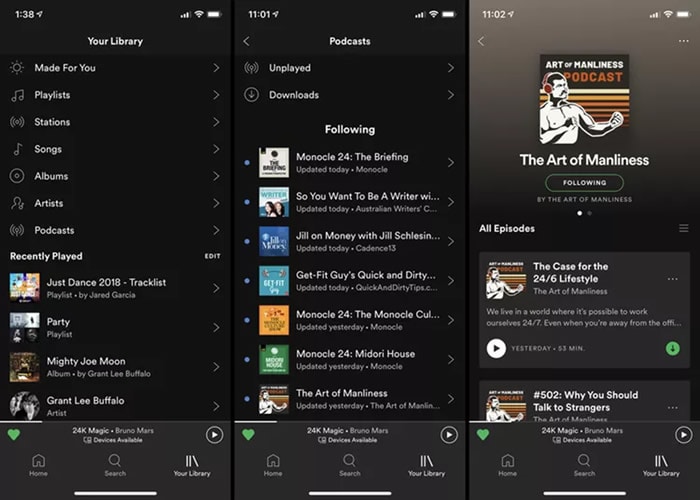
ขั้นตอนที่ 3หากต้องการค้นหาพอดแคสต์ที่ดาวน์โหลดแล้ว ให้ไปที่ห้องสมุดของคุณ > พอดแคสต์ จากนั้นเลือกดาวน์โหลดเพื่อดูไฟล์พอดแคสต์
สำหรับคอมพิวเตอร์
กระบวนการแปลงพอดแคสต์เป็น MP3 บน Spotify ผ่านคอมพิวเตอร์นั้นคล้ายกับการใช้อุปกรณ์พกพา คุณเพียงแค่ต้องทำสิ่งต่อไปนี้
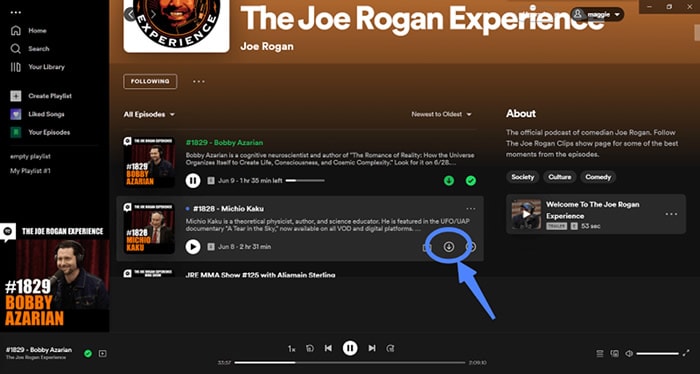
ขั้นตอนที่ 1เปิดแอป Spotify และเข้าสู่ระบบบัญชีของคุณ
ขั้นตอนที่ 2ค้นหาพอดแคสต์ที่คุณต้องการแปลงเป็น MP3
ขั้นตอนที่ 3เลื่อนเคอร์เซอร์ไปเหนือตอนพอดแคสต์ที่คุณต้องการแปลง จากนั้นคลิกไอคอนดาวน์โหลดที่อยู่ข้างๆ เพื่อแปลงเป็น MP3

วิธีที่ 2: แปลงพอดแคสต์เป็น mp3 โดยตัวแปลงออนไลน์หรือซอฟต์แวร์แปลง
หากพอดแคสต์ที่คุณต้องการแปลงเป็น MP3 ไม่ได้อยู่ในตัวจัดการพอดแคสต์ อย่าตกใจ ผู้เชี่ยวชาญด้านเทคโนโลยีได้คิดค้นเครื่องมือออนไลน์ต่างๆ ที่สามารถใช้แปลงพอดแคสต์เป็น MP3 ได้ ดังนั้น หากพอดแคสต์ที่คุณต้องการแปลงเป็น MP3 ถูกบันทึกเป็นไฟล์บนอุปกรณ์ของคุณ คุณสามารถใช้ตัวแปลงออนไลน์ที่เชื่อถือได้เพื่อดำเนินการโดยไม่กระทบต่อคุณภาพของพอดแคสต์
เราได้รวบรวมรายชื่อตัวแปลงออนไลน์บางส่วนที่คุณสามารถใช้ได้ด้านล่าง
แปลงพอดแคสต์เป็น MP3 ด้วย Uniconverter
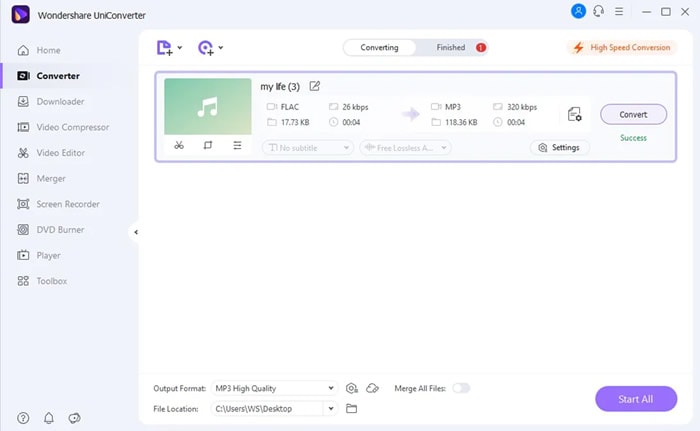
Wondershare Uniconverter เป็นเครื่องมือแปลงวิดีโอ/เสียงที่ช่วยให้สามารถแปลงไฟล์ในรูปแบบต่างๆเป็นรูปแบบอื่นได้โดยไม่กระทบต่อคุณภาพของไฟล์ เครื่องมือนี้ใช้โดยมืออาชีพในการแปลงพอดแคสต์เป็น MP3 เนื่องจากมีความเร็วในการแปลงที่รวดเร็วและมีอินเทอร์เฟซที่สะอาดตาซึ่งทำให้ใช้งานง่ายมาก
นี่คือวิธีใช้ Uniconverter เพื่อแปลงพอดแคสต์เป็น MP3;
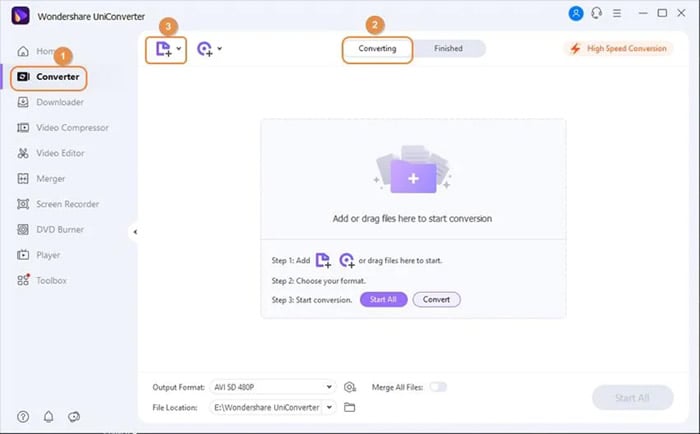
ขั้นตอนที่ 1ติดตั้งซอฟต์แวร์ Uniconverter บนพีซีหรือ macOS ของคุณ
ขั้นตอนที่ 2คลิกฟังก์ชันแปลงจากด้านซ้ายบน จากนั้นใช้ปุ่ม Add Fies ที่มุมซ้ายบนของหน้าจอเพื่ออัปโหลดไฟล์พอดแคสต์ที่คุณต้องการแปลง
ขั้นตอนที่ 3คลิกไอคอนแบบเลื่อนลงถัดจากรูปแบบเอาต์พุต จากนั้นเลือก Audio > MP3 และเลือกคุณภาพที่คุณต้องการให้ไฟล์เอาต์พุตเป็น
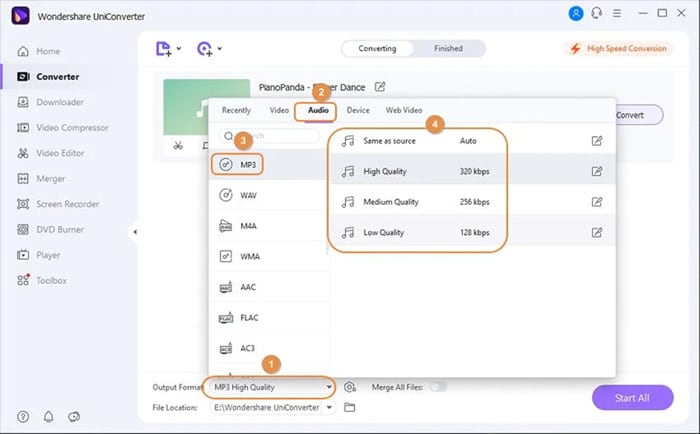
ขั้นตอนที่ 4คลิกตำแหน่งไฟล์จากมุมซ้ายล่างและเลือกเส้นทางที่คุณต้องการบันทึกไฟล์เอาต์พุต จากนั้นคลิกแปลงเพื่อเริ่มแปลงพอดแคสต์เป็น MP3 ซึ่งจะใช้เวลาเพียงไม่กี่นาทีในการดำเนินการให้เสร็จสิ้น
วิธีที่ 3: แปลงพอดคาสต์เป็น mp3 ผ่าน iTunes
นอกจากการสตรีมเพลงแล้ว Apple iTunes ยังอนุญาตให้แปลงไฟล์เสียงจากรูปแบบหนึ่งไปยังอีกรูปแบบหนึ่งได้อีกด้วย ดังนั้น หากคุณติดตั้ง iTunes บนพีซีหรือ Mac คุณสามารถใช้ iTunes เพื่อแปลงพอดแคสต์เป็น MP3 ได้อย่างง่ายดาย แต่นี่อาจไม่ใช่ตัวเลือกที่เชื่อถือได้หากคุณต้องการแปลงตอนพอดแคสต์หลายตอนเป็น MP3
ดูขั้นตอนการแปลงพอดแคสต์เป็น MP3 ด้วย iTunes;
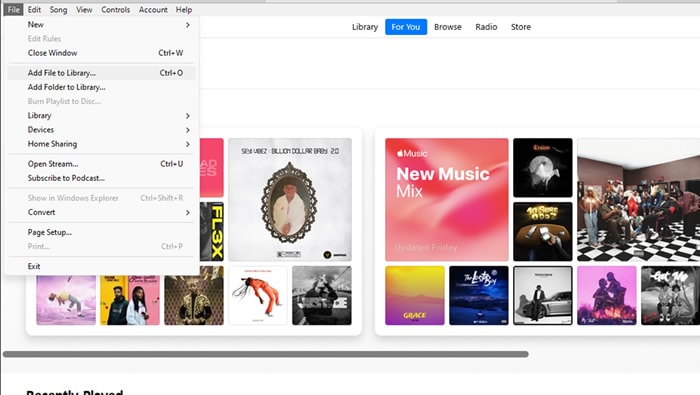
ขั้นตอนที่ 1เปิดแอป iTunes บนคอมพิวเตอร์ของคุณแล้วคลิกไฟล์จากด้านบนซ้าย จากนั้นเลือกเพิ่มไฟล์ลงในไลบรารีเพื่ออัปโหลดพอดแคสต์ที่คุณต้องการแปลง
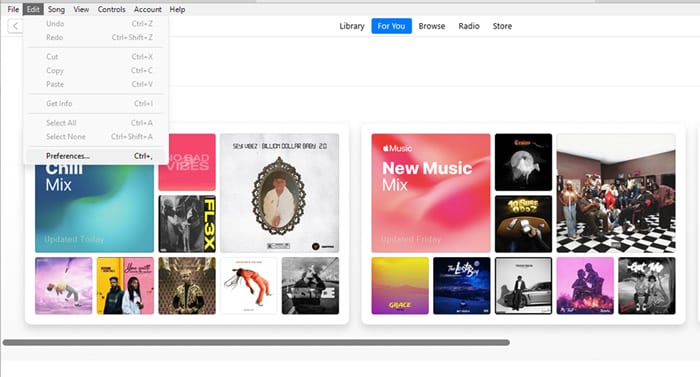
ขั้นตอนที่ 2เมื่อคุณอัปโหลดพอดแคสต์แล้ว ให้คลิกแก้ไขจากแถบด้านบน จากนั้นเลือกการตั้งค่า
ขั้นตอนที่ 3คลิกแท็บทั่วไปและเลือกการตั้งค่าการนำเข้า
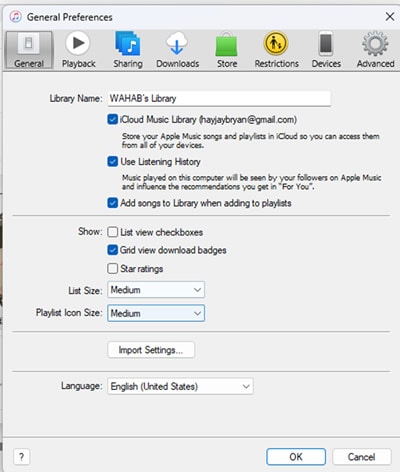
- คลิกไอคอนแบบเลื่อนลงถัดจาก นำเข้าโดยใช้ แล้วเลือก MP3 Encoder จากนั้นคลิกตกลง
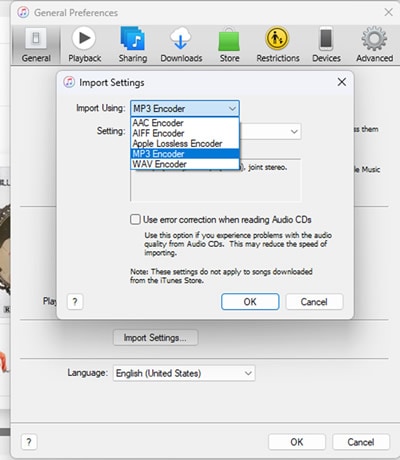
ขั้นตอนที่ 4คลิกไฟล์จากด้านซ้ายบนอีกครั้ง จากนั้นเลือกแปลง > สร้างเวอร์ชัน MP3
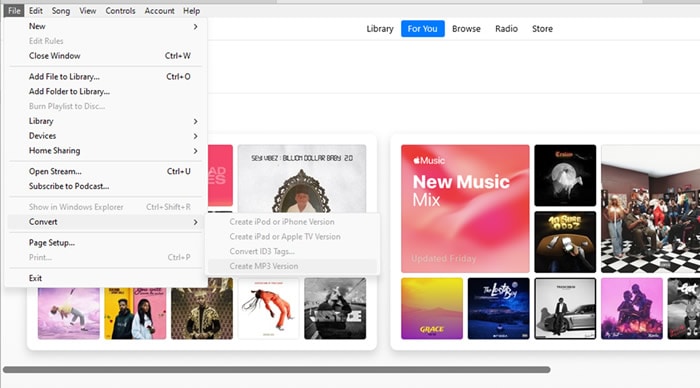
คุณแปลงพอดแคสต์เป็น MP3 เรียบร้อยแล้ว!
ข้อดีและข้อเสียของการใช้ iTunes เพื่อแปลงพอดแคสต์เป็น MP3
ส่วนที่ 3 จะปรับปรุงพอดแคสต์ MP3 ของคุณได้อย่างไร
เมื่อคุณแปลงพอดแคสต์เป็น MP3 แล้ว คุณสามารถใช้งานได้Wondershare ฟิล์มโมราในฐานะโปรแกรมมืออาชีพในการแก้ไขและปรับปรุงเสียงของคุณ ไม่ว่าคุณจะต้องการตัดส่วนที่ไม่ต้องการ เพิ่มเพลงพื้นหลัง หรือปรับคุณภาพเสียง Filmora สามารถทำให้งานเหล่านี้ง่ายสำหรับคุณและเปลี่ยนเสียงดิบของคุณให้กลายเป็นผลิตภัณฑ์ที่ขัดเกลา
ขั้นตอนที่ 1: การนำเข้า MP3 ลงใน Filmora
ในการเริ่มต้น ดาวน์โหลดและเปิดตัว Wondershare Filmora และเริ่มโครงการใหม่ ด้วยอินเทอร์เฟซที่ใช้งานง่ายของ Filmora คุณจึงสามารถนำเข้าไฟล์พอดแคสต์ MP3 ของคุณและเริ่มแก้ไขได้ทันที นี่คือวิธีการ:

 ดาวน์โหลดอย่างปลอดภัย

- นำเข้าไฟล์พอดคาสต์ MP3 ของคุณ:หากต้องการเพิ่มไฟล์ MP3 พอดแคสต์ของคุณลงใน Filmora ให้คลิกปุ่ม "นำเข้า" ในแท็บไลบรารีสื่อ หรือลากและวางไฟล์ MP3 ลงใน Filmora โดยตรง ไปที่โปรแกรมสำรวจไฟล์ของคุณ เลือกไฟล์ MP3 แล้วคลิก "เปิด" ตอนนี้พอดแคสต์ของคุณควรอยู่ในไลบรารีสื่อพร้อมสำหรับการแก้ไขแล้ว
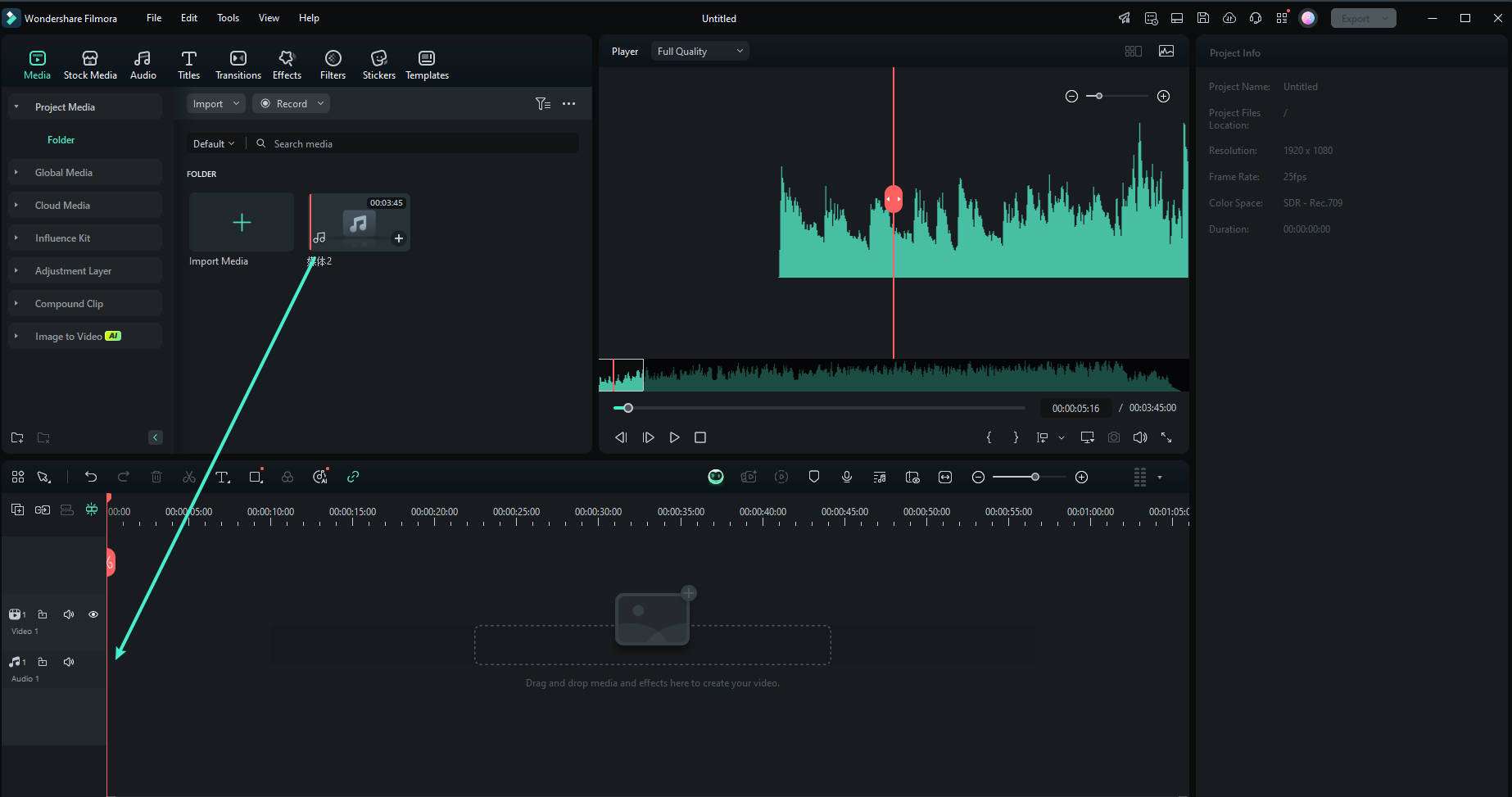
- ลาก MP3 ไปยังไทม์ไลน์:เพียงลากไฟล์ MP3 จากไลบรารีสื่อแล้ววางลงบนแทร็กเสียงในไทม์ไลน์ ไทม์ไลน์คือที่ที่ประกอบคลิปเสียงและวิดีโอทั้งหมดของคุณเพื่อให้คุณสามารถดูและแก้ไขเนื้อหาและความยาวของพอดแคสต์ของคุณได้อย่างง่ายดาย
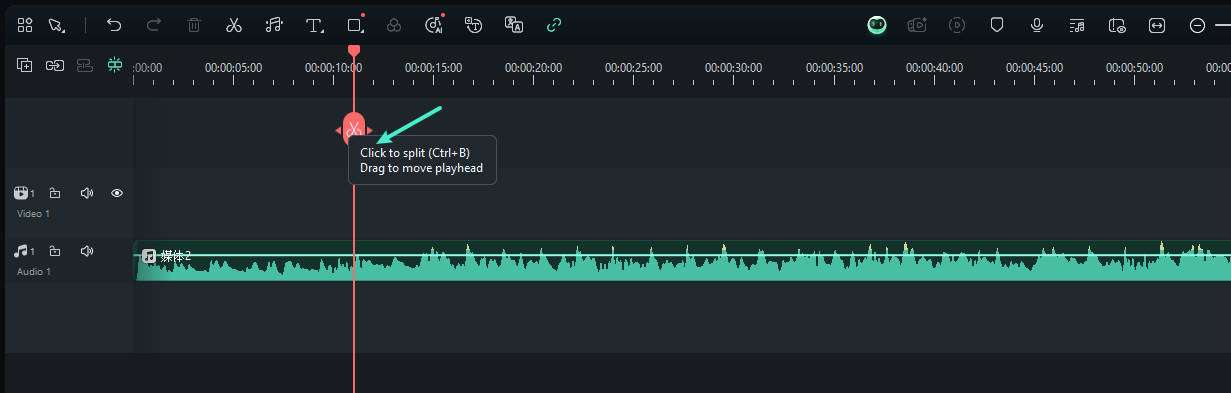
- การแก้ไขเสียง:Filmora มีเครื่องมือแก้ไขเสียงมากมายเพื่อสรุปพอดแคสต์ของคุณ หากคุณกำลังแก้ไขหรือตัดแต่งส่วนต่างๆ ของพอดแคสต์ของคุณ คุณสามารถแยกเสียงได้ตลอดเวลาโดยคลิกขวาแล้วเลือก "แยก" วิธีนี้จะช่วยให้คุณสามารถลบข้อผิดพลาดหรือส่วนที่ไม่ต้องการได้ คุณยังสามารถปรับระดับเสียง ลดเสียงรบกวน หรือใช้อีควอไลเซอร์เพื่อให้เสียงดีขึ้นได้ หากต้องการเพิ่มเพลงพื้นหลังหรือเอฟเฟกต์เสียง ให้ลากและวางลงบนไทม์ไลน์ตามต้องการ
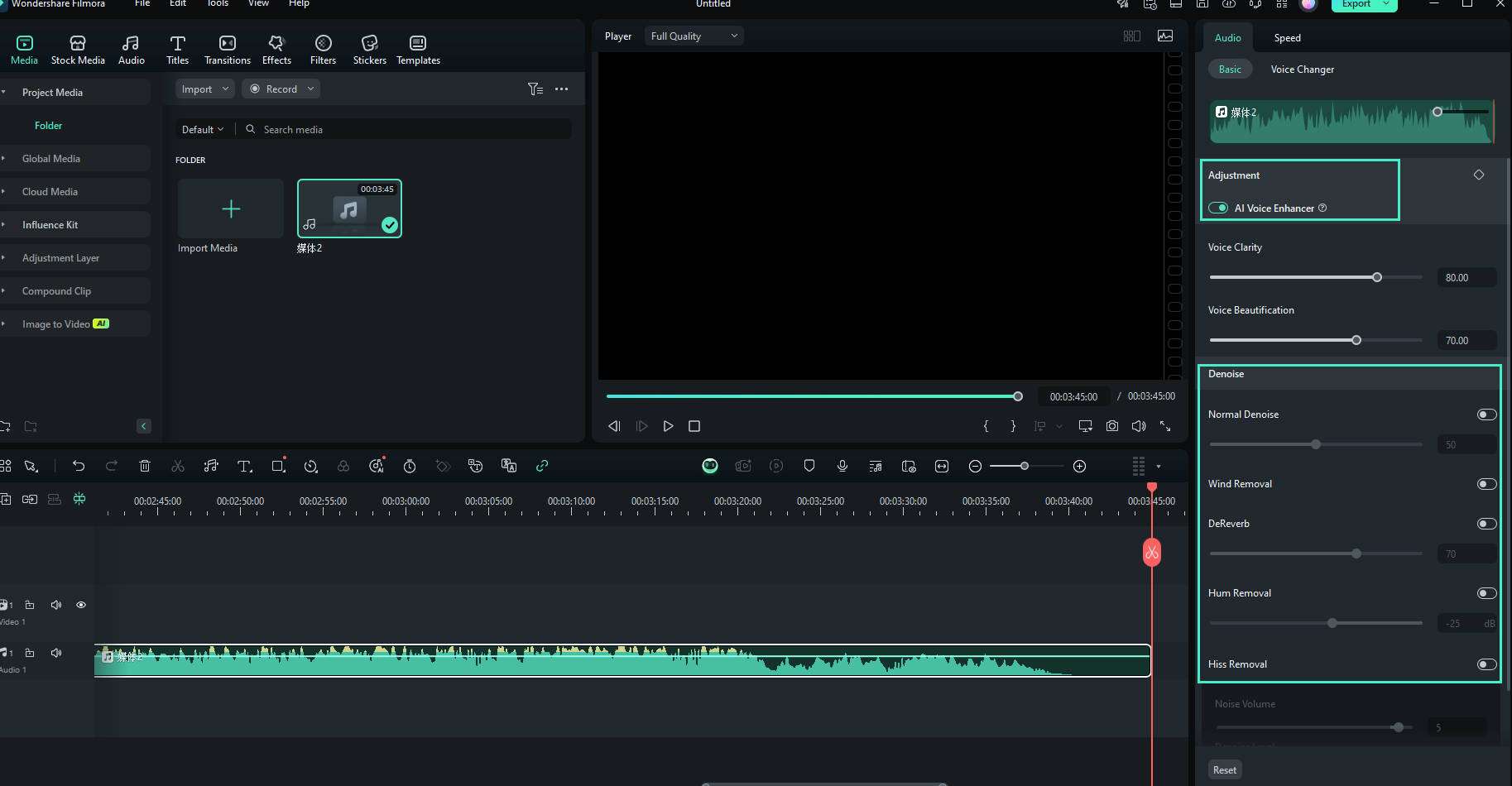
- ดูตัวอย่างเสียงที่แก้ไขแล้ว:คลิกปุ่มเล่นในหน้าต่างแสดงตัวอย่างหลังจากทำการปรับเปลี่ยนเพื่อตรวจสอบการแก้ไขของคุณ นี่เป็นขั้นตอนสำคัญเพื่อให้แน่ใจว่าพอดแคสต์ของคุณฟังดูสมบูรณ์แบบก่อนส่งออก
เคล็ดลับมืออาชีพ: เพิ่มเพลงพื้นหลังระดับมืออาชีพ
หากต้องการยกระดับพอดแคสต์ของคุณไปอีกระดับ ให้พิจารณาเพิ่มเพลงประกอบหรือเอฟเฟกต์เสียงที่ละเอียดอ่อน วิธีนี้สามารถช่วยกำหนดอารมณ์ เน้นประเด็นต่างๆ หรือสร้างการเปลี่ยนแปลงที่น่าดึงดูด ไลบรารีเสียงในตัวของ Filmora มีตัวเลือกปลอดค่าลิขสิทธิ์หลายพันรายการ ดังนั้นคุณจึงไม่ต้องกังวลเกี่ยวกับปัญหาลิขสิทธิ์
นี่คือตัวอย่างแทร็กและเอฟเฟกต์คุณภาพสูงที่คุณสามารถค้นหาและลากไปยังไทม์ไลน์ของคุณโดยตรง:





ขั้นตอนที่ 2: การส่งออกพอดแคสต์ MP3 สุดท้าย
เมื่อคุณแก้ไขพอดแคสต์ของคุณและพอใจกับการแก้ไขแล้ว ให้ส่งออกงานที่เสร็จแล้ว มันเป็นเรื่องง่ายที่จะบันทึกพอดแคสต์ที่แก้ไขของคุณเป็นไฟล์ MP3 ที่แจกจ่ายได้โดยใช้ Wondershare Filmora
- คลิกปุ่ม "ส่งออก":ที่ด้านขวาบนของอินเทอร์เฟซ ให้คลิกปุ่ม "ส่งออก" เพื่อเข้าถึงหน้าต่างส่งออก Filmora รองรับการส่งออกโครงการของคุณในรูปแบบต่างๆ แต่เนื่องจากคุณกำลังส่งออกพอดแคสต์ คุณจะต้องเลือกรูปแบบเสียง
- เลือก MP3 เป็นรูปแบบการส่งออก:ในหน้าต่างการตั้งค่าการส่งออก ให้เลือก "เสียง" จากรูปแบบ จากนั้นเลือก MP3 เป็นรูปแบบเอาต์พุตที่คุณต้องการ MP3 เป็นรูปแบบเสียงที่ได้รับความนิยมมากที่สุดสำหรับพอดแคสต์ และจะใช้งานได้บนแพลตฟอร์มและอุปกรณ์พอดแคสต์ส่วนใหญ่
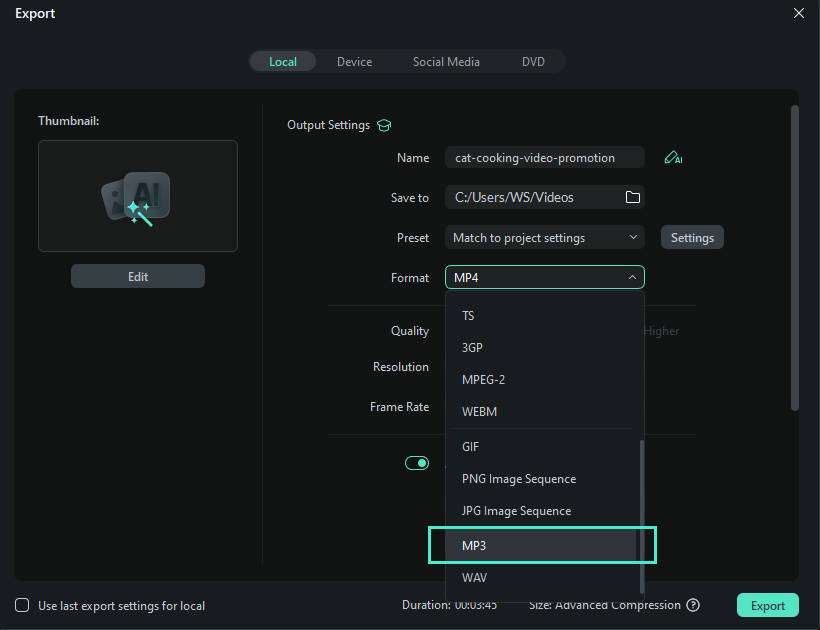
- ปรับการตั้งค่าการส่งออก:Filmora ช่วยให้คุณสามารถปรับการตั้งค่า เช่น อัตราบิตและอัตราการสุ่มตัวอย่าง สำหรับพอดแคสต์ อัตราบิต 192 kbps หรือ 256 kbps เหมาะอย่างยิ่ง ซึ่งให้ความสมดุลที่ยอดเยี่ยมระหว่างคุณภาพเสียงและขนาดไฟล์ คุณยังสามารถเลือกอัตราการสุ่มตัวอย่างสำหรับ MP3 ของคุณ ซึ่งจะควบคุมความคมชัดของเสียงของคุณ
- เลือกตำแหน่งและชื่อเอาต์พุต:เลือกโฟลเดอร์บนคอมพิวเตอร์ของคุณที่คุณต้องการบันทึกไฟล์MP3ก่อนที่จะส่งออก คุณยังสามารถเปลี่ยนชื่อไฟล์เพื่อให้ค้นหาได้ง่ายขึ้นในอนาคต เมื่อคุณเสร็จแล้ว ให้คลิก "ส่งออก" เพื่อเริ่มการเรนเดอร์
- ตรวจสอบ MP3 สุดท้ายของคุณ:เมื่อการส่งออกเสร็จสิ้นแล้ว ให้ไปที่ตำแหน่งที่บันทึกไฟล์ ฟัง MP3 เพื่อให้แน่ใจว่าเสียงถูกต้องและพอดแคสต์เป็นมืออาชีพและเสียงดี
ผ่านขั้นตอนเหล่านี้ คุณสามารถแปลง แก้ไข และส่งออกพอดแคสต์ของคุณเป็น MP3 ได้อย่างง่ายดายโดยใช้ Wondershare Filmora ไม่ว่าคุณจะสร้างพอดแคสต์แบบเสียงเท่านั้นหรือเพิ่มภาพเพื่อยกระดับประสบการณ์ เครื่องมือที่ใช้งานง่ายของ Filmora ช่วยลดความซับซ้อนของกระบวนการเพื่อให้แน่ใจว่าเนื้อหาของคุณมีความชัดเจน น่าดึงดูด และพร้อมสำหรับการแจกจ่าย
ส่วนที่ 3 เคล็ดลับและเทคนิคสำหรับการแปลงพอดแคสต์เป็น MP3
- แปลงไฟล์พอดคาสต์หลายไฟล์พร้อมกัน:หากคุณมีพอดแคสต์จำนวนมากที่จะแปลงเป็น MP3 ขอแนะนำให้ใช้เครื่องมือหรือซอฟต์แวร์ออนไลน์เช่นที่กล่าวถึงในบทความข้างต้นเพื่อแปลงทั้งหมดในคราวเดียว ช่วยคุณจากความเครียดที่ไม่ต้องการและการเสียเวลา
- เพิ่มพอดแคสต์ลงใน "รายการโปรดของฉัน" หรือ "บันทึกลงในไลบรารีของฉัน:เพิ่มพอดแคสต์ทั้งหมดที่คุณต้องการแปลงเป็น "รายการโปรดของฉัน" หรือบันทึกไว้ในไลบรารีของคุณเพื่อให้คุณสามารถค้นหาได้อย่างง่ายดาย
- ตรวจสอบให้แน่ใจว่ามีการเชื่อมต่ออินเทอร์เน็ตที่เสถียรเมื่อใช้เครื่องมือออนไลน์:ตรวจสอบให้แน่ใจว่าคุณมีการเชื่อมต่ออินเทอร์เน็ตที่เสถียรเมื่อใช้งานออนไลน์ตัวแปลงเสียงเพื่อแปลงพอดแคสต์เป็นMP3 ทำให้กระบวนการราบรื่นและตรงไปตรงมา
โพสต์เพิ่มเติมเกี่ยวกับพอดแคสต์
- วิธีสร้างคลิปพอดแคสต์สำหรับโซเชียลมีเดีย
- อินเทอร์เฟซเสียงที่ดีที่สุดสำหรับพอดแคสต์: เคล็ดลับที่ต้องรู้สำหรับการตั้งค่าพอดแคสต์ของคุณ
คำพูดสุดท้าย
เทคนิคข้างต้นมีประสิทธิภาพในการแปลงพอดแคสต์เป็น MP3 อย่างที่คุณเห็น ไม่สำคัญว่าคุณกำลังมองหาแอป podcast manager เช่น Spotify, online converter, ซอฟต์แวร์ หรือ iTunes ขั้นตอนต่างๆ นั้นใช้งานง่ายมาก
โดยรวมแล้ว ตรวจสอบให้แน่ใจว่าคุณได้อ่านข้อดีและข้อเสียที่แนบมากับการใช้แต่ละวิธี เพื่อให้คุณสามารถเลือกวิธีที่เหมาะกับความต้องการของคุณได้

