



ตอนนี้คุณพร้อมแล้ว: คุณนั่งลง หยิบไมโครโฟน เปิดซอฟต์แวร์บันทึกเสียง และเริ่มเทเนื้อหาในใจของคุณออกมา เมื่อเสร็จแล้ว คุณฟังการบันทึกย้อนกลับ คิดว่าคุณกำลังจะได้ยินเสียงนุ่มนวลไพเราะของคุณสะท้อนผ่านหูของคุณ แต่สิ่งแปลกประหลาดก็เกิดขึ้น — มันฟังดูแย่มาก เสียงที่ผิดเพี้ยนเป็นสิ่งที่ไม่พึงประสงค์มากเพราะคุณต้องการให้เสียงฟังดูเป็นธรรมชาติ คู่มือนี้จะอธิบายวิธีแก้ไขเสียงผิดเพี้ยนโดยใช้วิธีการต่างๆ.
ในบทความนี้
อะไรทำให้เสียงผิดเพี้ยน?
เสียงผิดเพี้ยนเป็นตัวการหลักในการทำลายคลิปเสียง ต่อไปนี้คือสาเหตุบางส่วนของเสียงผิดเพี้ยน
1. สภาพแวดล้อมในการบันทึก
การไม่บันทึกบทสนทนาและการพากย์เสียงในสตูดิโอสามารถทำให้เสียงผิดเพี้ยนได้ อย่างไรก็ตาม คุณภาพเสียงอาจอยู่นอกเหนือการควบคุมหากคุณทำการสัมภาษณ์ในสถานที่จริง การได้ภาพที่มีความหมายและมีลักษณะภาพยนตร์ควรมาก่อน หากคุณไม่ใช้ไมโครโฟนคุณภาพระดับสตูดิโอที่มาพร้อมกับการควบคุมทิศทาง คุณน่าจะได้เสียงที่ผิดเพี้ยน คุณอาจต้องการใช้ช่องสเตอริโอแบบทิศทางเดียวหากคุณต้องการให้การเคลื่อนไหวของบูมไม่สามารถตรวจจับได้
เมื่อไมโครโฟนที่ถูกและคุณภาพต่ำกำลังเคลื่อนไหว คุณจะได้ยินความไม่แน่นอนในการบันทึกของคุณ ซึ่งนำไปสู่เสียงผิดเพี้ยน การบันทึกเสียงในห้องสะท้อนเสียงหรือห้องที่ใหญ่เกินไปก็สามารถส่งผลให้เสียงผิดเพี้ยนได้เช่นกัน
2. การสัมผัสไมโครโฟนขณะบันทึก
หากคุณส่งไมโครโฟนให้กับคนที่ไม่รู้วิธีใช้ พวกเขาอาจถือมันหลวมเกินไปหรือใกล้เกินไป ไมโครโฟนมีส่วนที่ละเอียดอ่อนที่ไม่ควรถูกทิ้ง เขย่า หรือหายใจเข้าไป เมื่อคุณสัมภาษณ์ผู้คนที่ไม่คุ้นเคยกับมาตรฐานอุตสาหกรรม คุณควรถือไมโครโฟนเอง ไม่ใช่ผู้ที่คุณกำลังสัมภาษณ์ หากไมโครโฟนไม่อยู่ในช่วง 6 นิ้วถึง 12 นิ้วห่างจากผู้พูด นี่อาจนำไปสู่เสียงผิดเพี้ยน
3. การใช้ไมโครโฟนที่ไม่ถูกต้อง
ไมโครโฟนที่เชื่อถือได้มาพร้อมกับการควบคุมเสียงและจับเสียงและโทนของห้องได้ มันควรพกพาสะดวก กะทัดรัด และมีตัวป้องกันลม ในสถานการณ์กลางแจ้งที่ ADR ไม่ใช่ตัวเลือก คุณอาจต้องการใช้ตัวป้องกันลม
ผู้ดำเนินรายการพอดแคสต์และผู้สร้างเนื้อหามักใช้ไมโครโฟน Blue Yeti เชื่อมต่อกับซาวด์บอร์ด แม้ว่าเหล่านี้จะเป็นตัวเลือกที่ถูกกว่า แต่ก็สามารถทำให้เสียงผิดเพี้ยนได้ ผู้สร้างเนื้อหาที่ไม่อยู่กับที่ควรซื้อไมโครโฟนแบบคลิป และแบบไร้สายเป็นตัวเลือกที่ระดับสูงและราคาแพงกว่า
4. การวางตำแหน่งไมโครโฟนไม่ถูกต้อง
คุณต้องระวังหากคุณจะติดไมโครโฟนบน DSLR ของคุณ การถ่ายทำกิจกรรมด้วยการตั้งค่าไมโครโฟนเดียวคือคำมั่นสัญญาที่จะบันทึกทุกสิ่งที่คุณได้ยินอีกครั้ง คุณจะถ่ายทำช่วงเวลาบางช่วงในระยะไกลอย่างหลีกเลี่ยงไม่ได้และทำให้เสียงถูกบุกรุกจนผิดเพี้ยน
5. อุปกรณ์ที่มีข้อบกพร่อง
อุปกรณ์ของคุณอาจล้มเหลวในหลายวิธี ตัวอย่างเช่น ตัวประมวลผลเอฟเฟกต์ของคุณอาจล้มเหลว ซึ่งหมายความว่าคุณจะไม่ได้ยินเสียงใดๆ ผ่านมัน มันยังสามารถล้มเหลว และคุณจะได้ยินเสียงผิดเพี้ยนออกมาจากตัวประมวลผล โดยพื้นฐานแล้ว สิ่งนี้อาจเกี่ยวข้องหรือไม่เกี่ยวข้องกับความสามารถของส่วนประกอบในการจัดการสัญญาณเท่าที่เป็นผลลัพธ์ของส่วนภายในที่เสียหาย
คุณอาจสนใจใน:
วิธีแก้ไขเสียงผิดเพี้ยนโดยใช้วิธีการต่างๆ
คุณสามารถแก้ไขเสียงผิดเพี้ยนโดยใช้วิธีการต่างๆ ได้แก่:
วิธีที่ 1: วิธีแก้ไขเสียงผิดเพี้ยนใน Audacity
Audacity เป็นสิ่งสำคัญสำหรับผู้ที่หลงรักคุณภาพเสียงที่คมชัด Audacity ช่วยให้ผู้ใช้ปรับแต่งคุณลักษณะต่างๆ ของการบันทึกของพวกเขา มันเป็นซอฟต์แวร์ฟรีและใช้งานง่ายเหมาะสำหรับผู้เริ่มต้นและผู้ที่ไม่ค่อยได้ติดต่อกับคอมพิวเตอร์ โดยคำนึงถึงสิ่งนั้น นี่คือวิธีแก้ไขเสียงผิดเพี้ยนโดยใช้ Audacity.
- เปิดไฟล์เสียงโดยการลากและวางลงใน Audacity
- เลือกส่วนที่ผิดเพี้ยนและคลิกที่ตัวเลือก Effect จากนั้นเลือก Noise Reduction
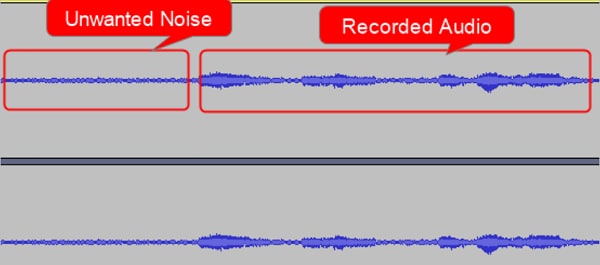
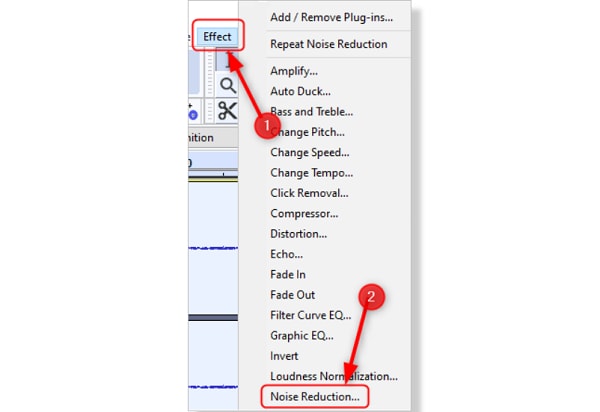
- หน้าต่าง Noise Reduction จะเปิดขึ้น
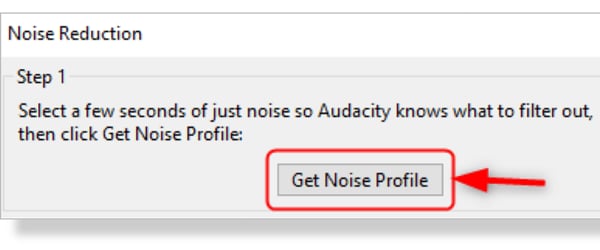
- ตอนนี้คลิกที่ Noise Profile และ Audacity จะรู้ว่าต้องกรองอะไรออก
- ถัดไป เลือกเสียงทั้งหมดและเปิดหน้าต่าง Noise Reduction อีกครั้ง (Effect > Noise Reduction) จากนั้นตั้งค่าให้เหมาะกับความต้องการของคุณ
- กด Preview เพื่อตรวจสอบเสียง จากนั้นคลิกปุ่ม OK
หากเสียงยังคงผิดเพี้ยนอยู่ ให้ใช้ตัวกรองอีกครั้ง อย่าทำกระบวนการนี้มากเกินไปหลายครั้งเพื่อให้แน่ใจว่าเสียงของคุณไม่เสื่อมลง ทำให้เสียงฟังดูเหมือนหุ่นยนต์และเสียงแหลม
ตอนนี้ใช้การบีบอัดเพื่อประโยชน์ของคุณ หากการบีบอัดทำให้คุณสับสน ให้คิดว่ามันเป็นเครื่องมือที่ปรับเสียงของคุณเพื่อประโยชน์ของผู้ฟัง การบีบอัดไม่เพียงแต่ทำให้เสียงพื้นหลังเล็กน้อยที่แอบเข้ามาในการบันทึกของคุณเงียบลง แต่ยังช่วยเพิ่มเสียงของคุณและให้เสียงที่เต็มเปี่ยมและน่าดึงดูด
- ในการเริ่มกระบวนการบีบอัด เลือกแทร็กเสียงของคุณ กด CTRL + A คลิก "Effect" จากนั้นคลิก "Compressor"
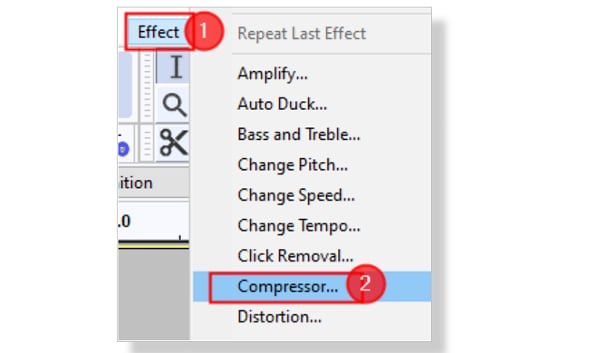
- ปรับค่าในตัวบีบอัดให้ตรงกับความต้องการของคุณและทำให้เสียงของคุณ "โดดเด่น" จากพื้นหลัง
- เมื่อคุณตั้งค่าเสร็จแล้ว ให้กดปุ่ม Preview เพื่อตรวจสอบเสียง จากนั้นคลิก OK
วิธีที่ 2: วิธีแก้ไขเสียงผิดเพี้ยนใน Garageband
Garageband เป็นหนึ่งในซอฟต์แวร์บันทึกเสียงที่ได้รับความนิยมมากที่สุด แม้ว่าคุณสามารถใช้มันเพื่อวัตถุประสงค์ต่างๆ แต่ก็มีไว้สำหรับใช้สร้างเพลงเป็นหลัก อย่างไรก็ตาม หลายคนมีปัญหาไฟล์เสียงผิดเพี้ยน ทำให้การผลิตยากเมื่อพยายามทำให้โปรเจ็กต์สมบูรณ์แบบ เพื่อเรียนรู้วิธีแก้ไขเสียงผิดเพี้ยนใน Garageband ทำตามขั้นตอนด้านล่าง:
- เปิด GarageBand จากนั้นเปิดไฟล์เสียงของคุณ เมื่อไฟล์เสียงของคุณโหลดเสร็จ ให้เลือกไฟล์เสียงที่คุณต้องการลบการผิดเพี้ยนโดยคลิกที่มัน
- คลิกที่สัญลักษณ์ "i" ที่ห่อหุ้มด้วยวงกลมสีน้ำเงินที่อยู่ที่มุมล่างขวาของหน้าจอของคุณ ไอคอนนี้อยู่ตรงกลางของไอคอนอื่นอีกสองตัว: ชุดของโน้ตและตา
- เลือกแท็บ "Real Instrument" ที่อยู่ทางด้านขวาบนของหน้าจอของคุณ คุณจะเห็นสองแท็บ: Master Tracks และ Real Instrument
- คลิกที่แท็บ Edit เพื่อเปิดใช้งาน และรายการเอฟเฟกต์จะปรากฏขึ้น
- เลือก Distortion จากรายการ และคุณจะเห็นเมนูแบบดรอปดาวน์
- ถัดไป เลือกตัวเลือก None เพื่อลบการผิดเพี้ยน
หากคุณมีเสียงผิดเพี้ยนเนื่องจากคุณภาพการบันทึกที่ไม่ดี ให้ไปที่เมนู Real Instrument Edit และเลือก AULowpass จากกล่องที่มีอยู่ การทำเช่นนี้จะลบความถี่เหนือช่วงที่กำหนด และสิ่งนี้จะแก้ไขเสียงผิดเพี้ยน.
วิธีที่ 3: วิธีแก้ไขเสียงผิดเพี้ยนใน Windows 10
การกระทำหลายอย่างสามารถทำให้เกิดปัญหาหรือทำให้เสียงผิดเพี้ยนในแอปพลิเคชัน Windows 10 ของคุณ สาเหตุทั่วไปบางส่วนได้แก่:
- เมื่ออัปเกรดคอมพิวเตอร์ของคุณจากเวอร์ชันเก่าเป็นเวอร์ชันใหม่
- ในกรณีที่คอมพิวเตอร์ของคุณเสียหายจากไวรัส
- หากคอมพิวเตอร์หรืออุปกรณ์ของคุณไม่มีไดรเวอร์เสียงที่ถูกต้อง
แล้วคุณจะแก้ไขเสียงผิดเพี้ยนใน Windows 10 ได้อย่างไร? มีหลายวิธีที่คุณสามารถแก้ไขเสียงผิดเพี้ยนใน Windows 10
1. ติดตั้งไดรเวอร์ใหม่
- คลิกขวาที่ปุ่ม Start และเลือก Device Manager
- ไปที่ Sound, Video และ Game Controllers
- คลิกที่แท็บ Details
- เลือก Hardware IDs จากเมนูแบบดรอปดาวน์
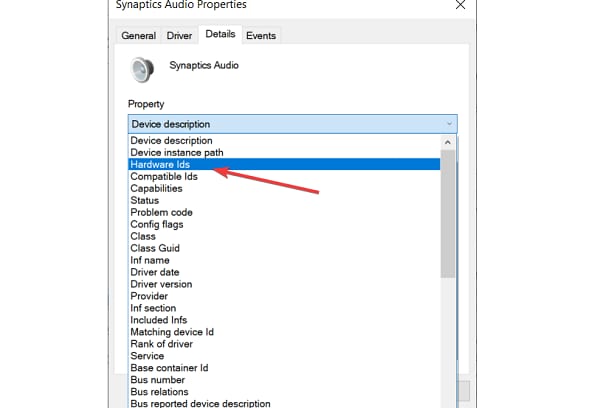
- คัดลอกและค้นหาค่าแรกของไดรเวอร์ในเบราว์เซอร์ของคุณและค้นหาทางอินเทอร์เน็ต
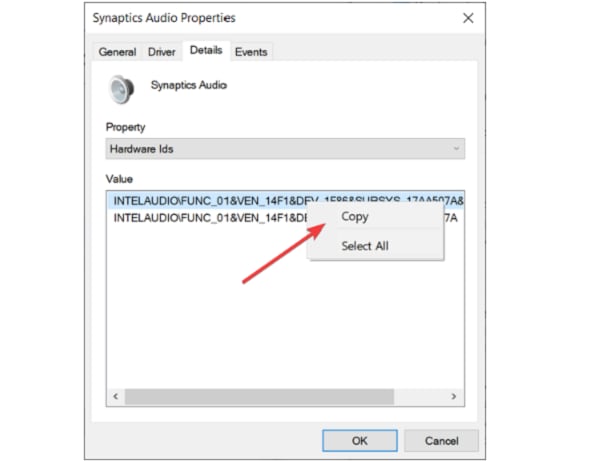
- เปิดเว็บไซต์อย่างเป็นทางการและดาวน์โหลดไดรเวอร์ที่ถูกต้อง
- ติดตั้งและรีสตาร์ท PC ของคุณ
2. อัปเดตไดรเวอร์
- คลิกขวาที่ปุ่ม Start
- เลื่อนไปที่ตัวเลือก Sound, Video และ Game Controllers
- คลิกขวาที่อุปกรณ์เสียงและเลือกถอนการติดตั้งอุปกรณ์
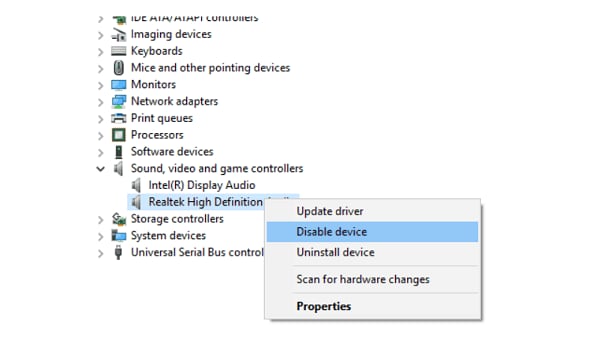
- รีสตาร์ท PC ของคุณหลังจากกระบวนการถอนการติดตั้งเสร็จสิ้น
- เปิด Device Manager
- เลือกและคลิกที่ตัวเลือก Scan for Hardware Changes
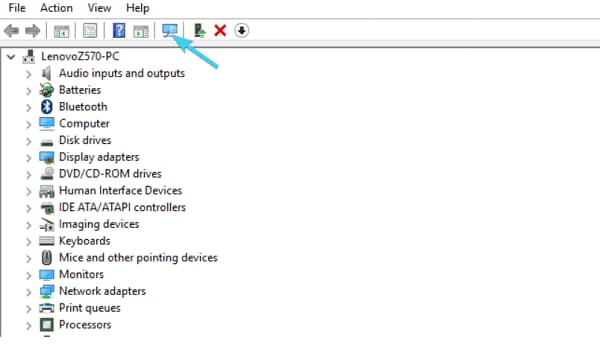
Windows จะติดตั้งไดรเวอร์เสียงเวอร์ชันใหม่โดยอัตโนมัติ
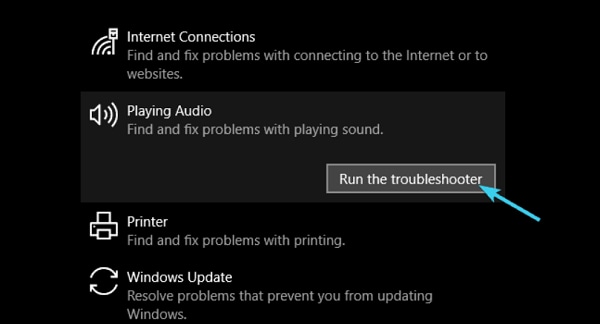
3. เรียกใช้ Windows Audio Troubleshooter
- ในการใช้วิธีนี้ ให้เปิด Start และคลิกที่ไอคอนรูปเฟือง สิ่งนี้จะเปิดแอป Settings
- เลือก Update & Security
- เลือก Troubleshoot ในบานหน้าต่างด้านซ้าย
- ขยาย Playing Audio โดยคลิกที่มัน
- กดปุ่ม Run the Troubleshooter จากนั้นทำตามคำแนะนำเพิ่มเติม
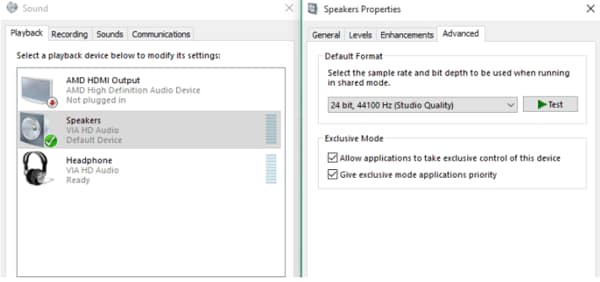
4. ควบคุมอุปกรณ์ของคุณแบบเอกสิทธิ์เฉพาะบุคคลโดยการปิดใช้งานอนุญาตให้แอปพลิเคชัน
- ไปที่พื้นที่แจ้งเตือนและคลิกขวาที่ไอคอนเสียง เปิด Playback Devices
- ถัดไป คลิกขวาที่ Playback Device เริ่มต้น จากนั้นเปิด Properties
- เลือกตัวเลือกแท็บ Advanced
- ไปที่ส่วน Exclusive Mode และทำเครื่องหมายในช่องที่ว่าปิดใช้งาน Allow Applications to Control Your Device
โบนัส: เสียงของคุณแก้ไขแล้ว ตอนนี้ทำให้มันน่าจดจำ
การแก้ไขเสียงผิดเพี้ยน เป็นงานหนัก คุณเพิ่งใช้เวลาทำความสะอาดการพากย์เสียงของคุณ ลบเสียงรบกวน และทำให้แน่ใจว่าเสียงหลักของคุณสมบูรณ์แบบ แต่การพากย์เสียงที่สะอาดเป็นเพียงครึ่งทางของการต่อสู้ ในการสร้างวิดีโอหรือพอดแคสต์ที่เป็นมืออาชีพอย่างแท้จริง คุณต้องมีเพลงประกอบคุณภาพสูงที่เข้ากัน
นี่คือจุดที่โปรแกรมแก้ไขแบบครบวงจรอย่างWondershare Filmora ทำให้กระบวนการสร้างสรรค์ทั้งหมดของคุณคล่องตัว แทนที่จะแค่แก้ไขปัญหา มันช่วยให้คุณสามารถสร้างทิวทัศน์เสียงระดับมืออาชีพตั้งแต่เริ่มต้น ไลบรารีเพลงปลอดค่าลิขสิทธิ์ขนาดใหญ่แบบบูรณาการของ Filmora ช่วยให้คุณเข้าถึงแทร็กที่สมบูรณ์แบบได้ทันทีเพื่อเสริมเสียงที่บริสุทธิ์ของคุณในตอนนี้
นี่คือตัวอย่างของแทร็กระดับมืออาชีพที่คุณสามารถใช้เพื่อให้โปรเจ็กต์ของคุณมีสัมผัสสุดท้ายที่เงางาม:





บทสรุป:
● ไม่ว่าคุณจะเป็นผู้ชื่นชอบเสียงมือสมัครเล่นหรือสร้างพอดแคสต์ ที่มีผู้ฟังหลายพันคน คุณภาพของเสียงของคุณสามารถ "สร้างหรือทำลาย" ผลลัพธ์ของคุณได้ เมื่อผู้ฟังของคุณกำลังฟังการบันทึกเสียง สิ่งสุดท้ายที่พวกเขาต้องการสังเกตเห็นหรือได้ยินคือเสียงผิดเพี้ยน เพราะมันทำให้ฟังแล้วรู้สึกรำคาญมาก เมื่อทำการบันทึกเสียง แทบจะเป็นไปไม่ได้เลยที่จะหาสภาพแวดล้อมที่สามารถกำจัดเสียงผิดเพี้ยนได้หากไม่มีสตูดิโอบันทึกเสียง โชคดีที่คุณสามารถใช้วิธีการข้างต้นเพื่อ แก้ไขเสียงที่ผิดเพี้ยน และทำให้ดูเป็นมืออาชีพ

