ในบทความนี้
ความเข้าใจเกี่ยวกับวิดีโอโคเดก
วิดีโอโปรดของคุณจะไม่เล่นอย่างลื่นไหลถ้าไม่มีวิดีโอโคเดกที่เหมาะสม โคเดกคือผู้วิเศษเบื้องหลังที่ช่วยให้การสตรีมคุณภาพสูงเป็นไปได้โดยไม่ใช้ข้อมูลทั้งหมดของคุณ
แต่จริงๆ แล้วโคเดกในวิดีโอคืออะไร? บล็อกนี้จะตอบคำถามนี้และบอกวิธีที่คุณจะใช้เมื่อแก้ไขวิดีโอของคุณ
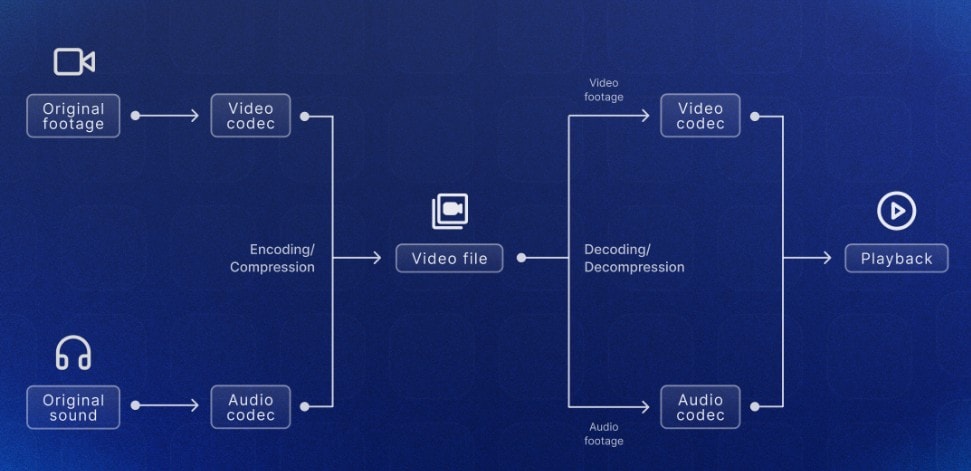
วิดีโอโคเดกคือเครื่องมือซอฟต์แวร์หรือฮาร์ดแวร์ที่ใช้บีบอัดและขยายไฟล์วิดีโอ ทำให้ไฟล์มีขนาดเล็กลงเพื่อจัดเก็บและส่งต่อได้อย่างมีประสิทธิภาพ โดยคงคุณภาพวิดีโอไว้มากที่สุดเท่าที่จะทำได้
แล้วโคเดกในวิดีโอคืออะไร?
ในงานตัดต่อวิดีโอ โคเดกคือสิ่งที่ควบคุมว่าคุณจะบีบอัดและจัดเก็บวิดีโอของคุณอย่างไร การเลือกโคเดกที่ถูกต้องเป็นสิ่งสำคัญเพราะมันมีผลต่อคุณภาพวิดีโอ ขนาดไฟล์ และความลื่นไหลขณะตัดต่อหรือเล่นวิดีโอ บางโคเดกเหมาะสำหรับวิดีโอคุณภาพสูง บางโคเดกเหมาะสำหรับการประมวลผลที่เร็วหรือไฟล์ขนาดเล็ก
องค์ประกอบสำคัญของวิดีโอโคเดก
องค์ประกอบสำคัญของวิดีโอโคเดกมีอะไรบ้าง? บางส่วนได้แก่:
ตัวเข้ารหัสและตัวถอดรหัสเป็นส่วนประกอบสำคัญของวิดีโอโคเดก ตัวเข้ารหัสจะบีบอัดวิดีโอดิบให้เป็นไฟล์ขนาดเล็กลงพร้อมคงคุณภาพไว้มากที่สุด ส่วนตัวถอดรหัสจะคืนค่าข้อมูลวิดีโอที่ถูกบีบอัดกลับมาเพื่อรับชมหรือแก้ไข ดังนั้นผู้ชมจึงเห็นภาพตามที่ตั้งใจอย่างชัดเจนและลื่นไหล
วิดีโอโคเดกใช้ประเภทเฟรมต่างๆ เพื่อเพิ่มประสิทธิภาพการบีบอัดและการเล่น I-frame หรือคีย์เฟรมจะบรรจุข้อมูลภาพเต็มและเป็นจุดอ้างอิง ส่วน P-frame จะบันทึกแค่ความเปลี่ยนแปลงจากเฟรมก่อน ลดข้อมูลซ้ำซ้อน ส่วน B-frame จะบันทึกความแตกต่างระหว่างเฟรมก่อนและหลัง การผสมผสานนี้ช่วยเพิ่มประสิทธิภาพการบีบอัดขณะที่ยังคงการเล่นวิดีโอให้ลื่นไหล
ความละเอียดคือจำนวนพิกเซลในแต่ละเฟรมของวิดีโอและมีผลโดยตรงต่อความคมชัดและรายละเอียดวิดีโอ 720p, 1080p และ 4K คือความละเอียดที่พบได้บ่อย วิดีโอที่มีความละเอียดสูงจะคมชัดและรายละเอียดมากขึ้นแต่ต้องใช้พลังงานประมวลผลและพื้นที่จัดเก็บมาก การเลือกความละเอียดที่เหมาะสมขึ้นอยู่กับอุปกรณ์รับชมและสมดุลระหว่างคุณภาพกับขนาดไฟล์
ประเภทของวิดีโอโคเดก
ประเภทโคเดกมีอะไรบ้าง? ต่อไปนี้คือวิดีโอโคเดกยอดนิยม พร้อมข้อดีข้อเสีย คุณภาพ ขนาด และประสิทธิภาพของวิดีโอจะต่างกันตามโคเดกที่เลือกใช้
H.264/AVC
H.264 (MPEG-4 AVC) เป็นฟอร์แมตยอดนิยมเพราะให้นำเสนอวิดีโอคุณภาพสูงที่บิตเรตต่ำ (จำนวนบิตที่ส่งต่อได้ในช่วงเวลาหนึ่ง) ผู้ให้บริการสตรีมมิ่งอย่าง Netflix, Hulu, YouTube และ Vimeo ใช้โคเดก AVC ในการส่งเนื้อหาให้ผู้ชม
H.265/HEVC
H.265 คือโคเดกรุ่นต่อจาก H.264 สามารถบีบอัดวิดีโอที่บิตเรตต่ำกว่าครึ่งหนึ่งของ H.264 ในคุณภาพเท่าเดิม เหมาะกับการสตรีมวิดีโอความละเอียดสูง รองรับถึง 8K ด้วยเฟรมเรตสูง
H.266/VVC
H.266 เป็นโคเดกใหม่จากทีม Joint Video Experts Team (JVET) เปิดตัวในปี 2020 เพื่อสืบทอด H.265 และให้บีบอัดที่มีประสิทธิภาพมากขึ้น เดิม H.265 ต้องใช้ข้อมูลประมาณ 10GB ในการส่งวิดีโอยาว 90 นาทีแบบ Ultra High Definition (UHD) แต่ H.266 ส่งวิดีโอเดียวกันได้ด้วยข้อมูล 5GB โดยคุณภาพเท่าเดิม
VP8
VP8 เป็นโคเดกโอเพนซอร์สจาก On2 Technologies ก่อนจะถูก Google ซื้อไป เหมาะสำหรับการบีบอัดคุณภาพสูงในการประชุมวิดีโอและการสตรีม เป็นโคเดกหลักใน Web Real-Time Communications (WebRTC) โปรโตคอลสำหรับสื่อสารเสียง วิดีโอและข้อความระหว่างอุปกรณ์และเบราว์เซอร์
VP9
VP9 เป็นวิดีโอโคเดกโอเพนซอร์สของ Google ให้คุณภาพวิดีโอดีกว่า VP8 และใช้ข้อมูลน้อยกว่า เหมาะกับการสตรีมวิดีโอ YouTube ใช้ VP9 มากเพราะช่วยให้วิดีโอคมชัดโดยไม่กินพื้นที่เก็บมาก
AV1
AV1 เป็นวิดีโอโคเดกแบบโอเพนซอร์สที่สร้างโดย Alliance for Open Media (AOMedia) ออกแบบมาเพื่อสตรีมวิดีโอคุณภาพสูงทางอินเทอร์เน็ตได้อย่างมีประสิทธิภาพ นอกจากนี้ Netflix ซึ่งเป็นผู้สนับสนุนหลักของ AV1 ได้ใช้งานจริงเพื่อส่งมอบคุณภาพวิดีโอที่ดียิ่งขึ้นบนทีวีของสมาชิก
การใช้งานวิดีโอโคเดกในการผลิตวิดีโอ
วิดีโอโคเดกมีบทบาทสำคัญในแทบทุกขั้นตอนของการผลิตและจัดส่งวิดีโอ ด้านล่างนี้คือการสรุปการใช้งานในแต่ละขั้นตอนและแอปพลิเคชันของการผลิตวิดีโอ:
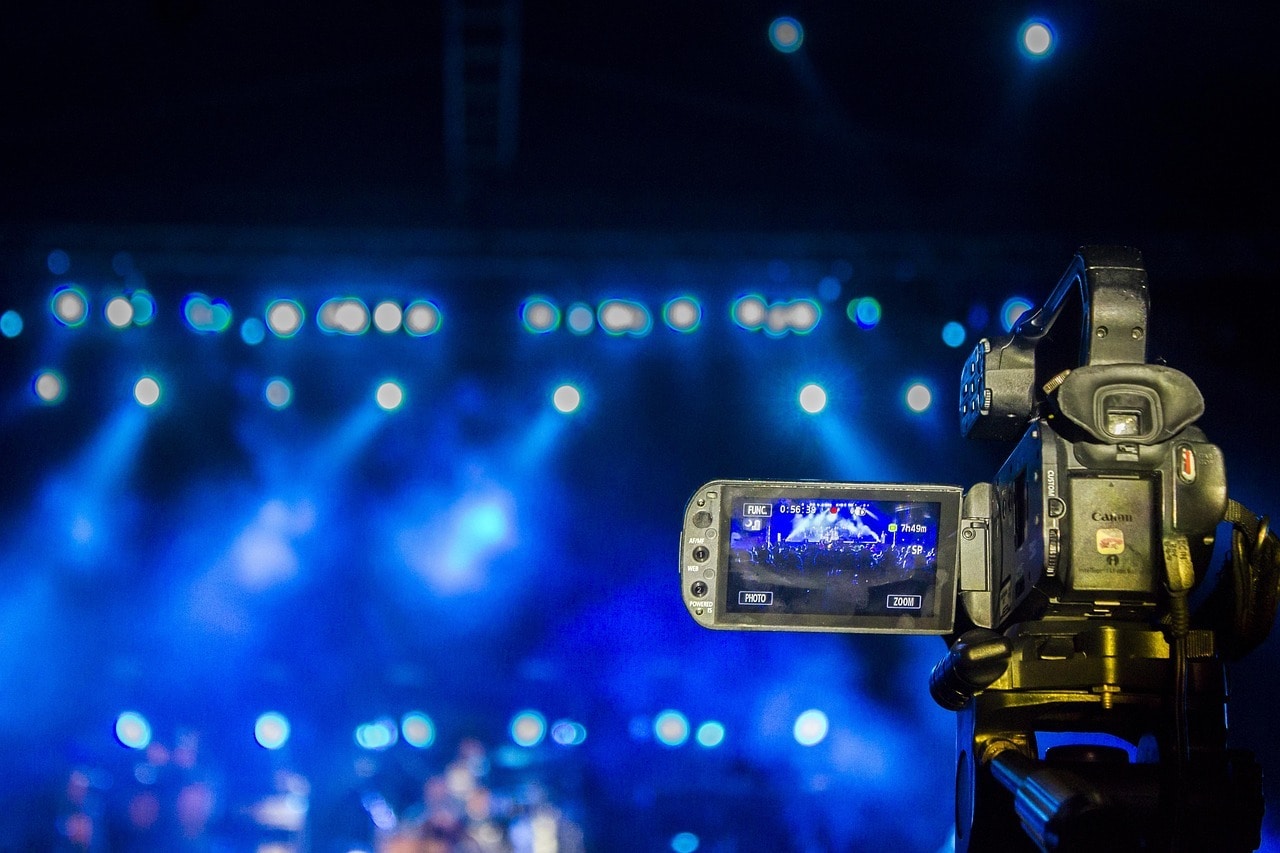
หนึ่งในรูปแบบการใช้งานโคเดกที่พบบ่อยคือทางแพลตฟอร์ม สตรีมมิ่งอย่าง YouTube, Netflix และ TikTok ไม่ว่าจะเป็นบริการแบบ OTT, UGC หรือ PGC โคเดกจะบีบอัดไฟล์วิดีโอให้สามารถส่งผ่านอินเทอร์เน็ตได้
ยิ่งไปกว่านั้น โคเดกจะปรับให้เข้ากับความเร็วเน็ตและความสามารถของอุปกรณ์ต่างๆ เพื่อให้การสตรีมลื่นไหล ฟีเจอร์ adaptive bitrate streaming เป็นไปได้ด้วยโคเดกทันสมัยอย่าง H.264, H.265 (HEVC), และ AV1
วิดีโอโคเดกมีความสำคัญกับวิดีโอคุณภาพสูงสำหรับการจำหน่ายสื่อทั้งแบบกายภาพและดิจิทัล เช่น Blu-ray ใช้โคเดกขั้นสูงในการเก็บวิดีโอ Full HD หรือ 4K ที่ บิตเรตสูง, เฟรมเรตสูง และ ความละเอียดสูง เป้าหมายคือการรักษาคุณภาพสูงสุดโดยลดความต้องการพื้นที่เก็บไฟล์ โคเดกอย่าง H.264 และ VC-1 ใช้งานใน Blu-ray อย่างแพร่หลาย เพราะให้ประสบการณ์ชมภาพยนตร์โดยไม่กินพื้นที่ไฟล์มาก
สำหรับเครื่องมือสื่อสารแบบเรียลไทม์ เช่น Zoom, Microsoft Teams และ Google Meet สิ่งสำคัญคือความหน่วงต่ำ โคเดกจะบีบอัดและถอดรหัสสตรีมเร็ว เพื่อสนทนาวิดีโอเรียลไทม์แม้เครือข่ายไม่เสถียร พร้อมปรับให้วิดีโอและเสียงซิงค์และลื่นไหลตลอดเวลา โคเดกอย่าง VP8, VP9 และ H.264 เหมาะกับงานนี้เพราะความเร็วและประสิทธิภาพสูง
นอกจากการใช้งานทั่วไป วิดีโอโคเดกยังมีความสำคัญในงานเฉพาะทาง เช่น ห้องผ่าตัดใช้โคเดกในการบันทึกและเก็บภาพการผ่าตัดอย่างละเอียด กล้อง IP Security ใช้โคเดกเพื่อจับและจัดเก็บวิดีโอตลอดเวลาโดยไม่ทำให้แบนด์วิดท์หรือพื้นที่จัดเก็บเต็ม
โคเดกยังสำคัญกับระบบควบคุมระยะไกล เช่น โดรนใต้น้ำหรือโดรนทางอากาศ ที่ต้องส่งภาพวิดีโอคุณภาพสูงแบบเรียลไทม์เพื่อการควบคุมและติดตาม
ข้อผิดพลาดที่พบได้บ่อยเมื่อใช้วิดีโอโคเดก
การใช้วิดีโอโคเดกไม่ใช่เรื่องยาก แต่ข้อผิดพลาดบางอย่างอาจทำให้วิดีโอกระตุก ไฟล์ใหญ่เกิน หรือเล่นไม่ได้ ต่อไปนี้คือข้อผิดพลาดที่พบบ่อย พร้อมวิธีหลีกเลี่ยง:
ข้อผิดพลาดแรกคือใช้โคเดกที่ไม่รองรับ ลองนึกภาพคุณใช้เวลาแก้ไขวิดีโออย่างดี แต่กลับเล่นไม่ได้บนมือถือหรือทีวี เกิดจากโคเดกไม่รองรับบนอุปกรณ์นั้น
เพื่อหลีกเลี่ยงปัญหานี้ ควรตรวจสอบว่าอุปกรณ์หรือแพลตฟอร์มรองรับโคเดกใดก่อนส่งออกไฟล์ ถ้าไม่แน่ใจให้เลือกใช้ H.264 เพราะเป็นโคเดกที่นิยมมากที่สุด
ถัดไปคือการบีบอัดมากเกินไปหรือน้อยเกินไป ซึ่งเหมือนกับการพยายามใส่หมอนขนฟูขนาดใหญ่ลงในกระเป๋าใบเล็ก หากคุณบีบแรงเกินไป วิดีโอของคุณจะกลายเป็นภาพแตกและดูไม่สวย กลายเป็นภาพเบลอ แต่ถ้าคุณบีบอัดไม่มากพอ ไฟล์จะมีขนาดใหญ่มากและใช้เวลานานในการอัปโหลดหรือสตรีม
เลือกโคเด็กที่สมดุลระหว่างขนาดไฟล์และคุณภาพ รักษาการตั้งค่าที่สม่ำเสมอ เช่น อัตราเฟรมและบิทเรท และอาจใช้โคเด็กที่มีประสิทธิภาพสูงกว่าอย่าง H.265 หรือ AV1
การใช้ความละเอียดหรืออัตราเฟรมที่ไม่ถูกต้องจะทำให้วิดีโอของคุณดูแปลกหรือกระตุก คล้ายกับการพยายามใส่หมุดเหลี่ยมลงในรูวงกลม เช่น ถ้าวิดีโอต้นฉบับของคุณคือ 1080p ที่ 30 เฟรมต่อวินาที แต่คุณส่งออกที่ 720p และ 60 เฟรมต่อวินาที วิดีโออาจดูแปลกหรือกระตุก
วิธีที่ดีที่สุดในการหลีกเลี่ยงคือการตั้งค่าของคุณให้สม่ำเสมอ และปฏิบัติตามคำแนะนำของแพลตฟอร์มหรืออุปกรณ์
วิธีใช้โคเด็กวิดีโอ
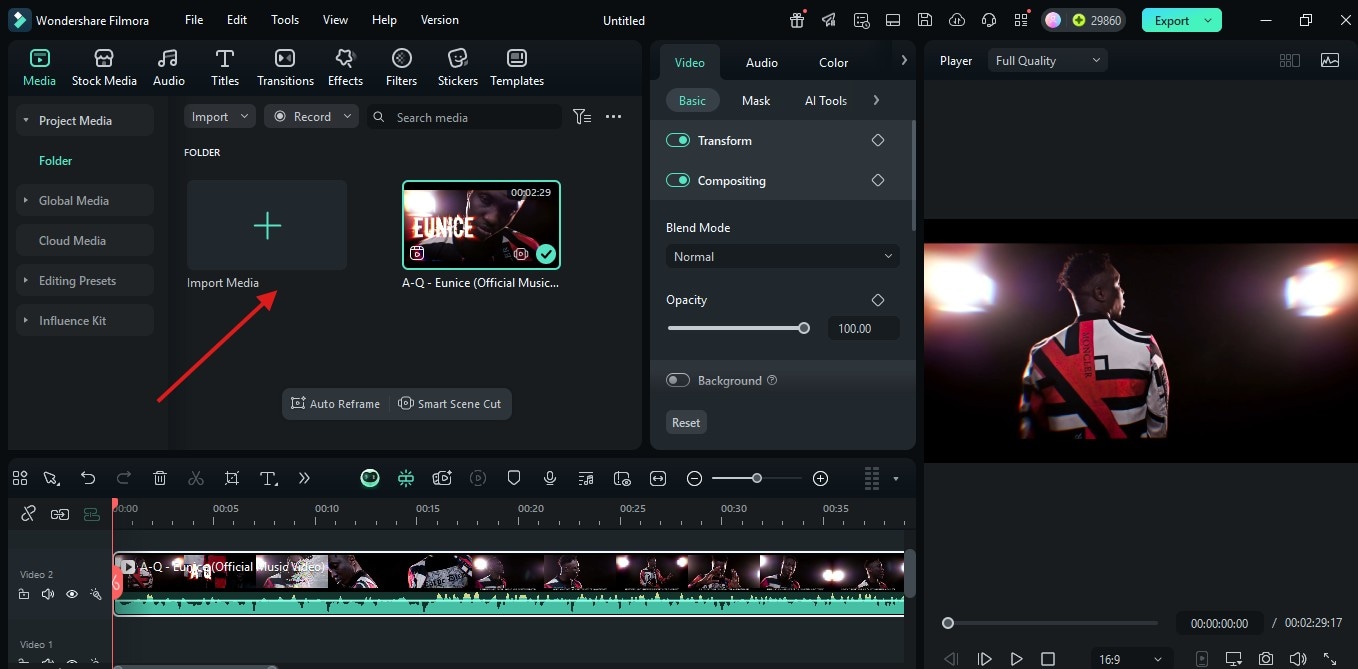
เราได้พูดถึงเรื่องโคเด็กวิดีโอมากมาย อย่างไรก็ตาม บทความนี้จะไม่สมบูรณ์ถ้าเราไม่แสดงวิธีนำไปใช้จริงตอนตัดต่อวิดีโอของคุณ เพราะWondershare Filmora เป็นตัวเลือกยอดนิยมในการเลือกซอฟต์แวร์ตัดต่อวิดีโอ ดังนั้นเราจะขอแนะนำวิธีใช้โคเด็กในซอฟต์แวร์นี้:
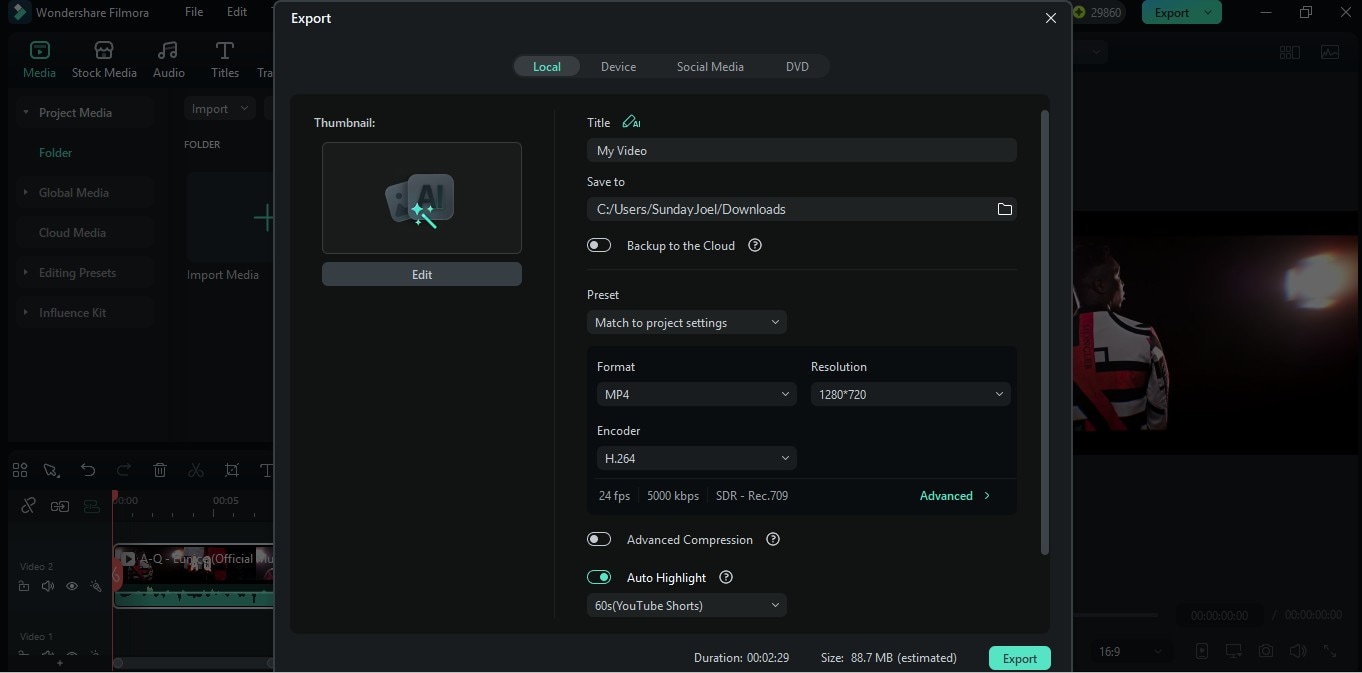
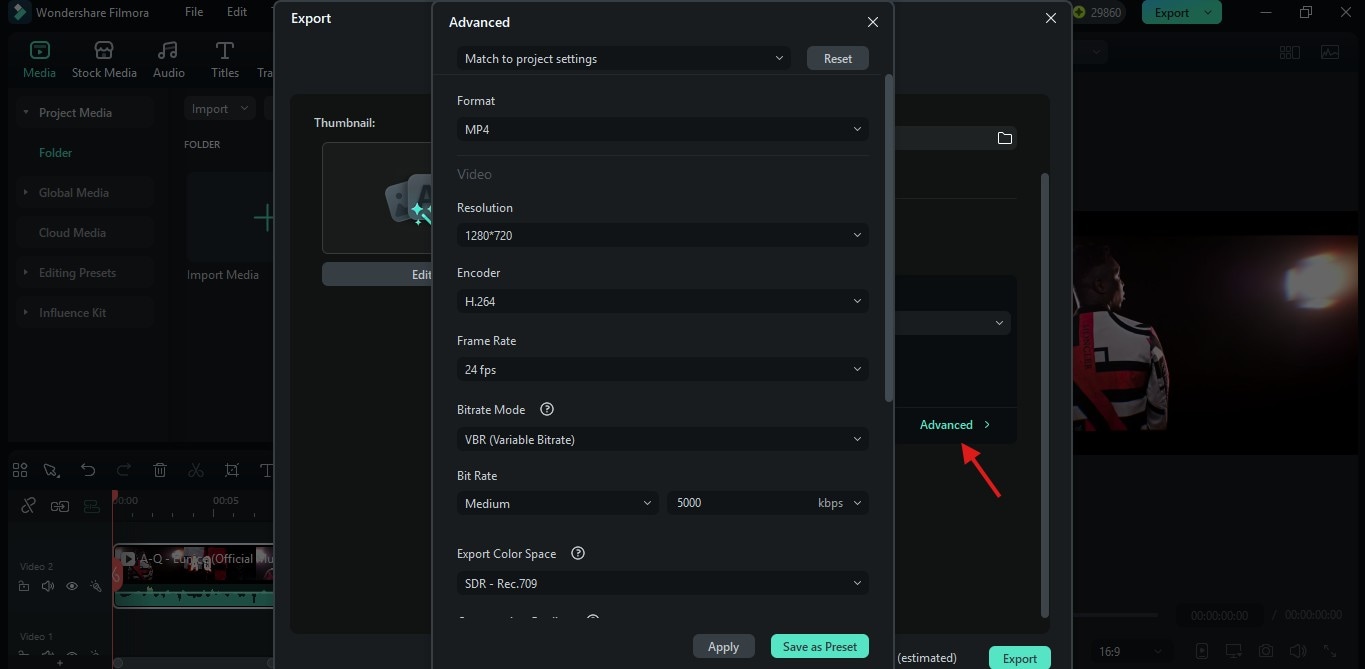
เคล็ดลับสำหรับการใช้โคเด็กวิดีโอ
นี่คือเคล็ดลับสำหรับมือโปร ที่จะช่วยให้คุณตัดสินใจเลือกโคเด็กวิดีโอที่เหมาะกับโปรเจกต์ของคุณ
- ใช้ H.264 สำหรับโปรเจกต์ทั่วไป
สำหรับวิดีโอ HD มาตรฐาน H.264 คือทางเลือกที่ดีที่สุด ให้คุณภาพที่ดีและขนาดไฟล์เล็ก เล่นได้อย่างราบรื่นในสมาร์ทโฟนและแล็ปท็อป รองรับเกือบทุกแพลตฟอร์ม เหมาะสำหรับโปรเจกต์ทั่วไปหรือออนไลน์
- ลอง HEVC (H.265) สำหรับวิดีโอ 4K หรือความละเอียดสูง
สำหรับวิดีโอ 4K หรือความละเอียดสูง HEVC (H.265) เป็นตัวเลือกที่ชาญฉลาด ช่วยลดขนาดไฟล์ได้ประมาณ 25–50% พร้อมกับภาพคมชัด แต่ต้องใช้พลังประมวลผลมากในการเข้ารหัสและถอดรหัส และอาจจะเล่นไม่ได้อย่างราบรื่นในเครื่องที่เก่า
- ใช้ ProRes สำหรับโปรเจกต์มืออาชีพ
สำหรับการตัดต่อขั้นสูงด้วย Final Cut Pro หรือซอฟต์แวร์คล้ายกัน Apple ProRes คือทางเลือกระดับพรีเมียม ให้คุณภาพด้านภาพแบบ lossless และการทำงานที่แม่นยำต่อเฟรม แต่ขนาดของไฟล์อาจใหญ่มาก เหมาะสำหรับการตัดต่อและเก็บถาวร ไม่เหมาะสำหรับการแชร์อย่างรวดเร็ว
สรุป
การรู้วิธีการทำงานของโคเด็กช่วยให้คุณปรับคุณภาพวิดีโอ ความลื่นไหล และขนาดไฟล์ให้เหมาะสม ไม่ว่าคุณจะตัดต่อเพื่อโซเชียลมีเดีย รับชมความละเอียดสูง หรือทำงานแบบมืออาชีพ การเลือกโคเด็กที่เหมาะสมเป็นสิ่งสำคัญ อยากตัดต่อง่ายขึ้น? ลองใช้ Filmora! รองรับฟอร์แมตหลักทั้งหมด เช่น MP4, MOV, MKV, AVI และอื่น ๆ พร้อมกับทำให้การตัดต่อทั้งหมดยุ่งยากน้อยลง