

คุณเคยอัปโหลดวิดีโอแล้วพบว่ามันถูกนำไปโพสต์ซ้ำโดยไม่ได้ให้เครดิตอย่างเหมาะสมหรือไม่? วิธีที่ดีคือการเพิ่มลายน้ำในวิดีโอเพื่อป้องกันสิ่งนั้น หากคุณเป็นผู้ใช้ CapCut และต้องการเรียนรู้ วิธีสร้างลายน้ำของคุณเองใน CapCut และวิธีเพิ่มลงในวิดีโอของคุณ คุณมาถูกที่แล้ว
ในบทความนี้
วิธีสร้างลายน้ำของคุณเองใน CapCut?
ในฐานะโปรแกรมตัดต่อวิดีโอยอดนิยม CapCut ยังช่วยให้คุณสร้างลายน้ำและปรับแต่งภายในแอปได้ คุณไม่จำเป็นต้องใช้ซอฟต์แวร์ออกแบบระดับมืออาชีพ ด้วยการแตะเพียงไม่กี่ครั้ง คุณสามารถสร้างลายน้ำแบบข้อความหรือแบบกราฟิกโดยใช้สติกเกอร์และรูปทรงในตัว มาดูกัน วิธีสร้างและเพิ่มลายน้ำของคุณเองใน CapCut.
วิธีที่ 1 — สร้างลายน้ำแบบข้อความ
หากคุณต้องการใช้ข้อความธรรมดาเป็นลายน้ำ ให้ทำตามขั้นตอนด้านล่าง
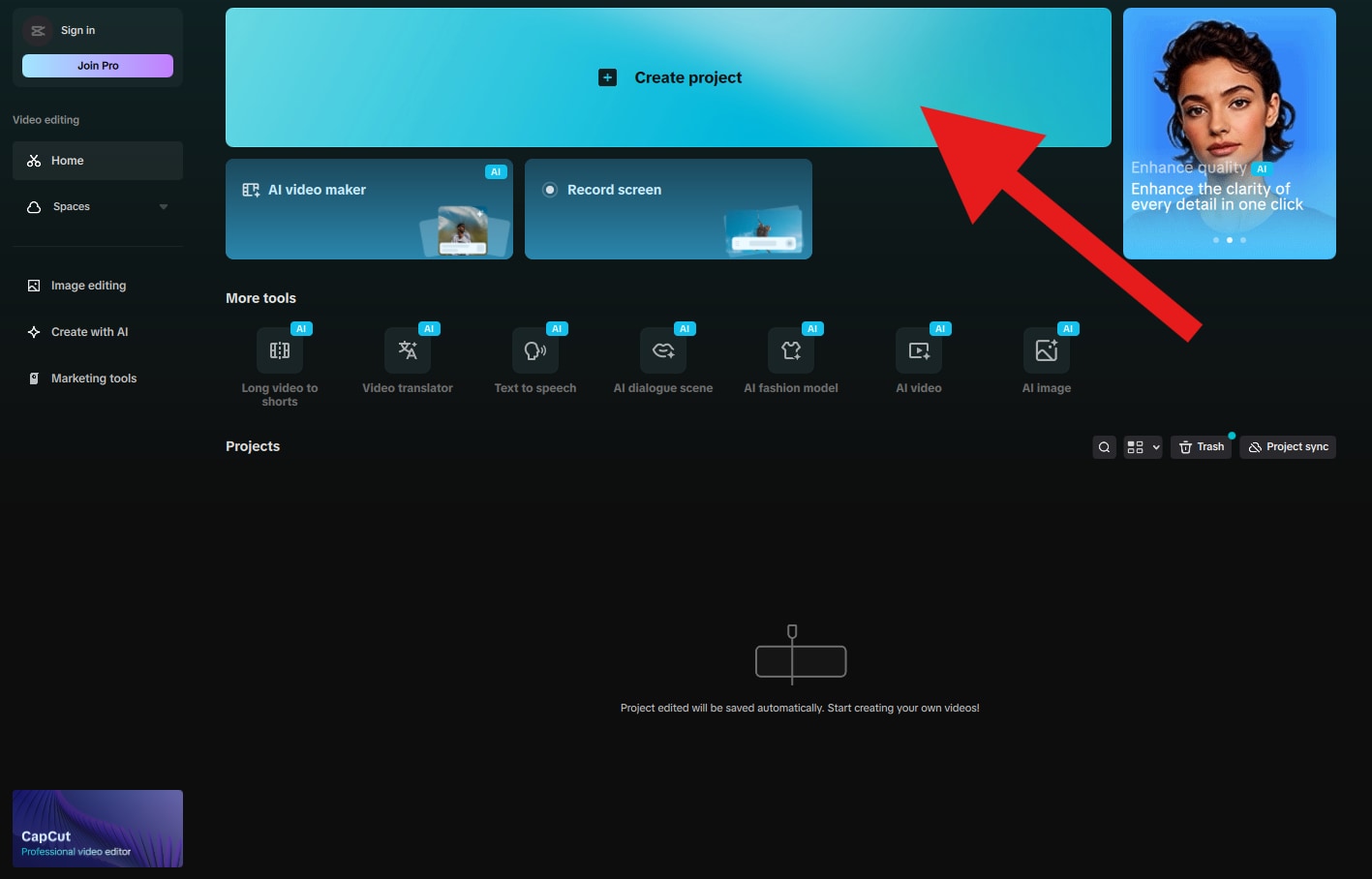
- เปิด CapCut และคลิกที่ Create project
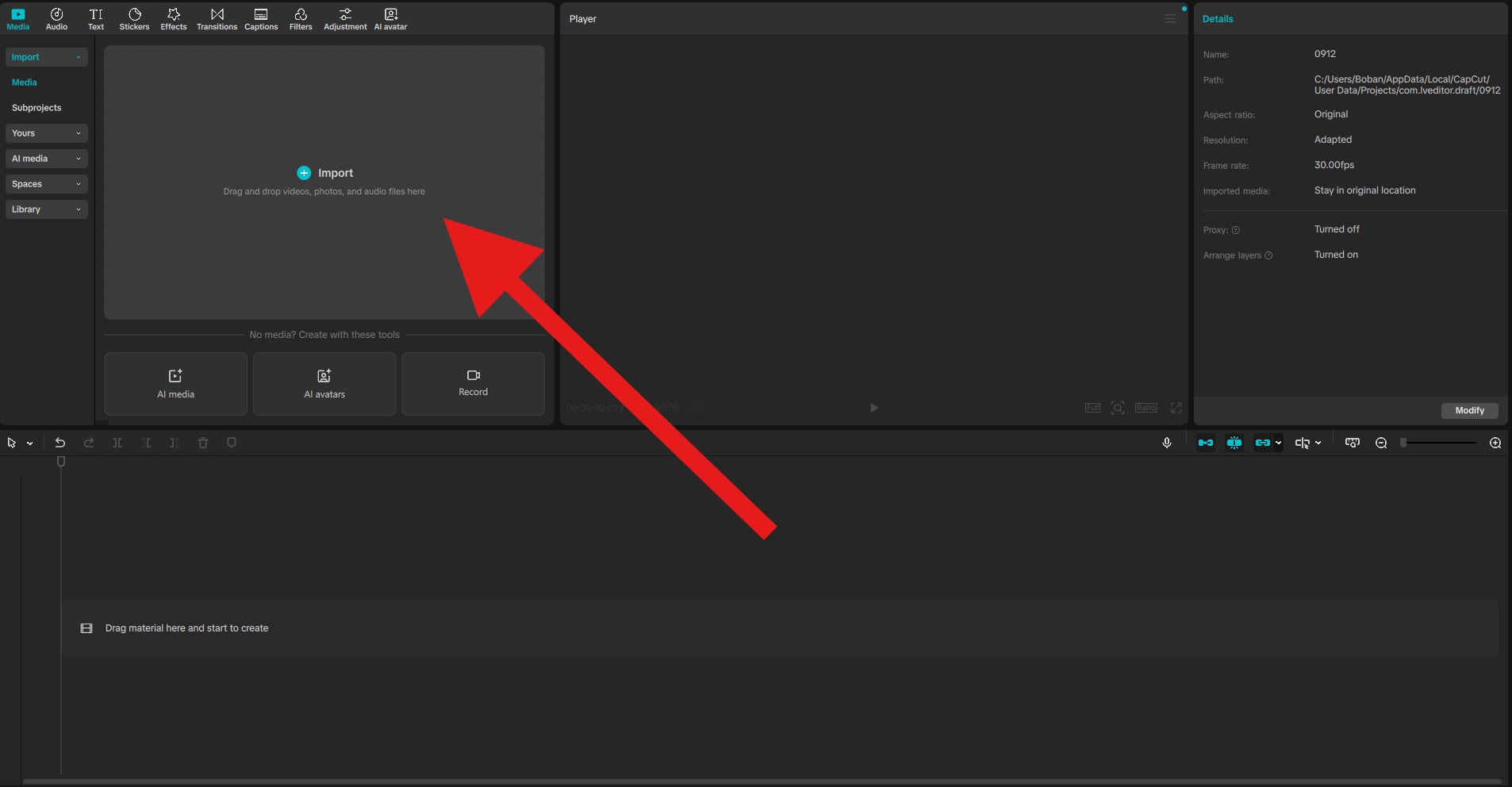
- คลิกที่ Import และเพิ่มวิดีโอหรือรูปภาพในโปรเจกต์ของคุณ เราจะใช้ไฟล์วิดีโอ
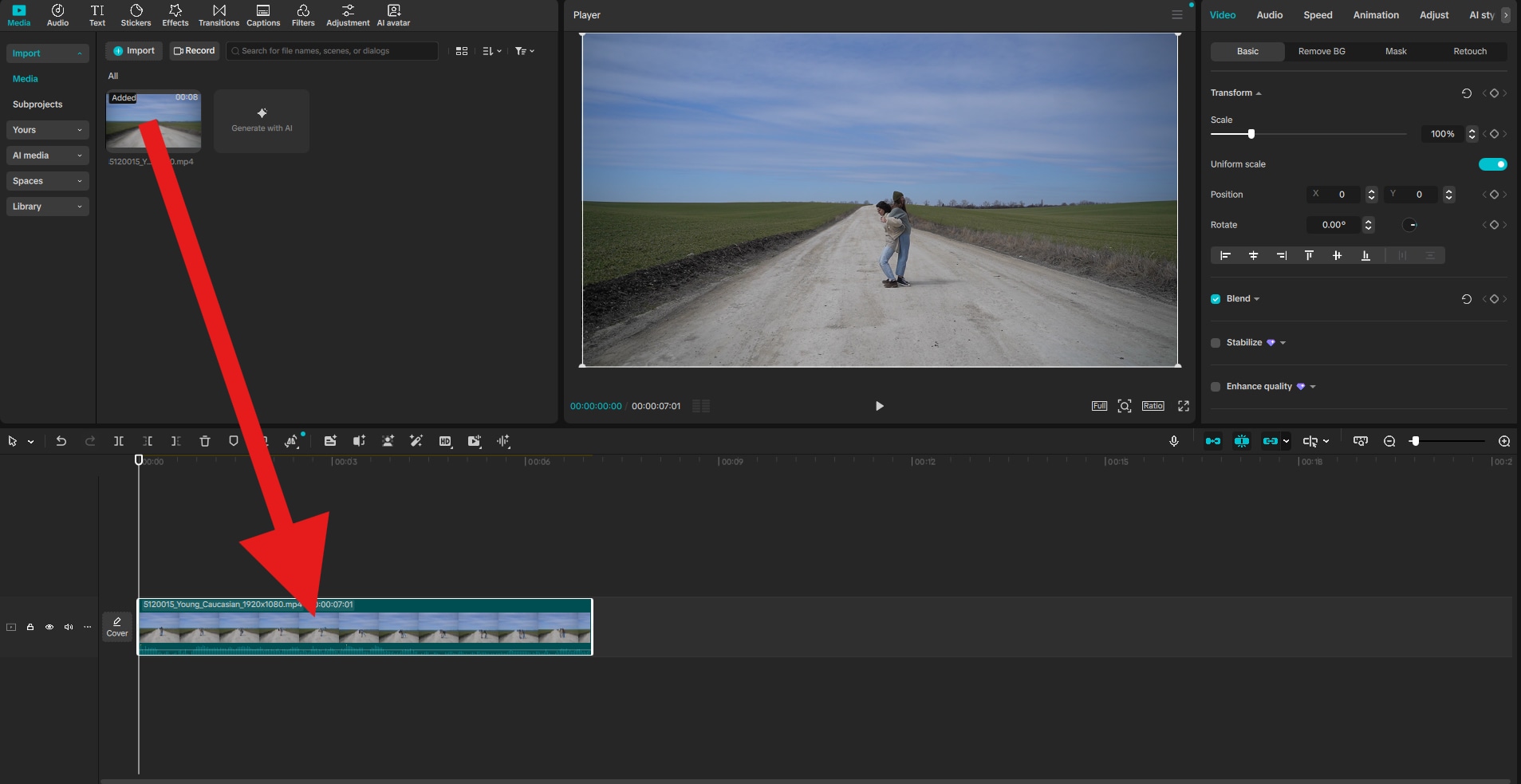
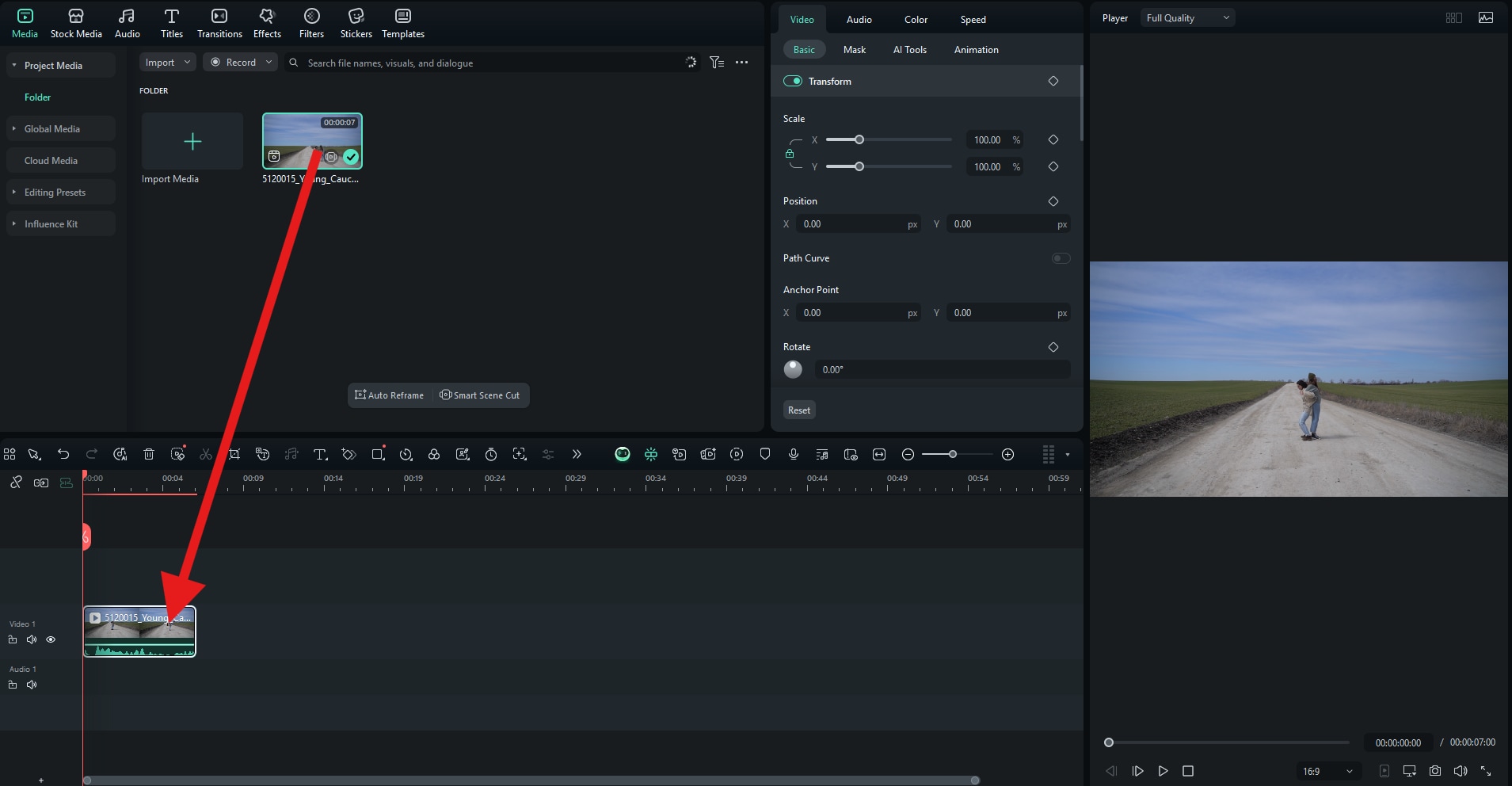
- ลากคลิปของคุณไปที่ไทม์ไลน์
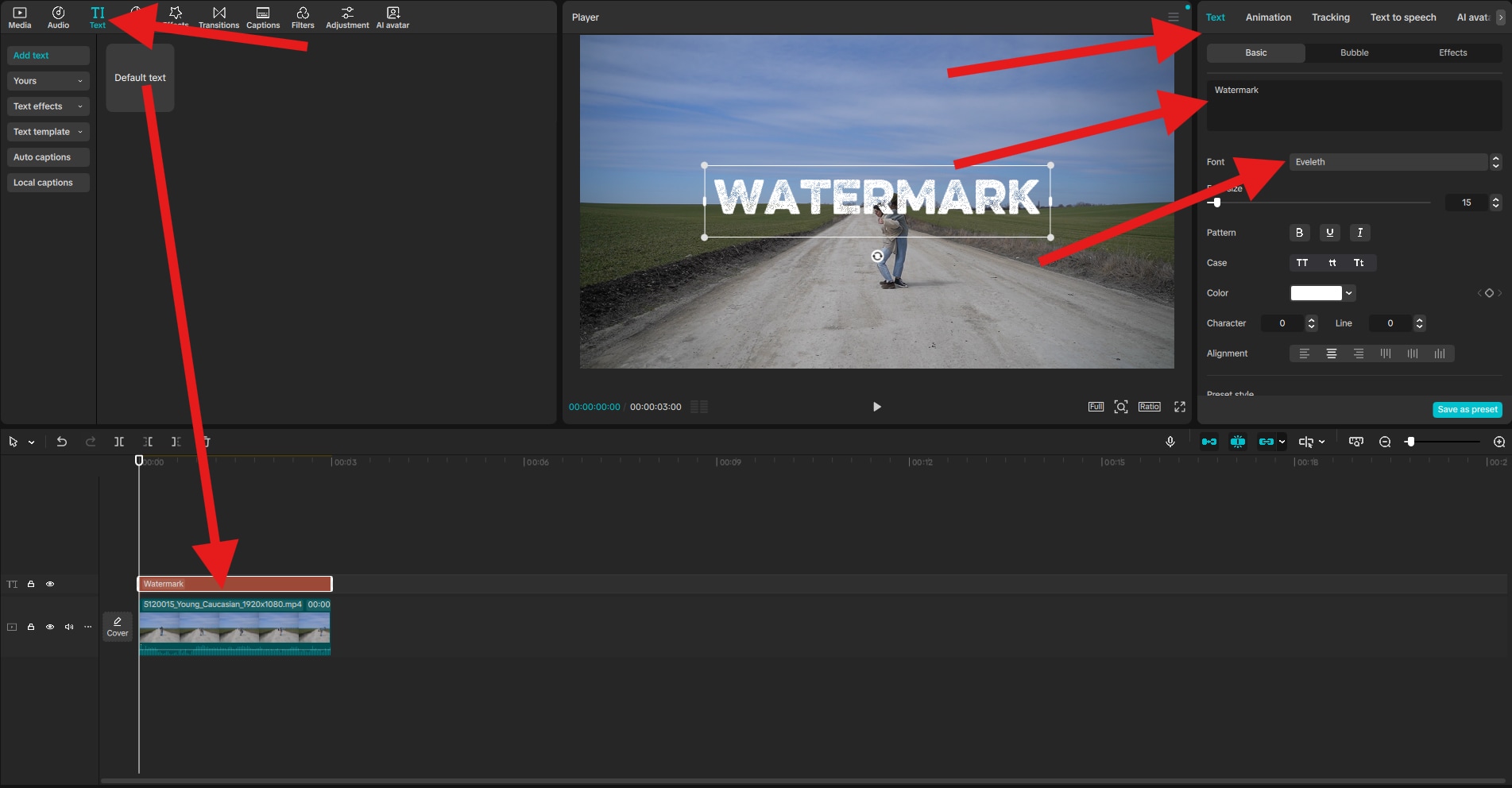
- ไปที่แท็บ Text และลาก Default text ไปที่ไทม์ไลน์เหนือคลิปที่คุณนำเข้า จากนั้น ไปที่ Text > Basic และแก้ไขข้อความเพื่อใส่คำที่คุณต้องการ จากนั้น เปลี่ยนฟอนต์เป็นแบบที่คุณคิดว่าเจ๋ง
- สุดท้าย คุณสามารถปรับขนาดและตำแหน่งของลายน้ำได้โดยตรงในส่วนแสดงตัวอย่างของอินเทอร์เฟซ ภายใต้ Text > Basic เลื่อนลงจนกว่าคุณจะพบแถบเลื่อน Opacity ลดความทึบแสงตามที่คุณต้องการ
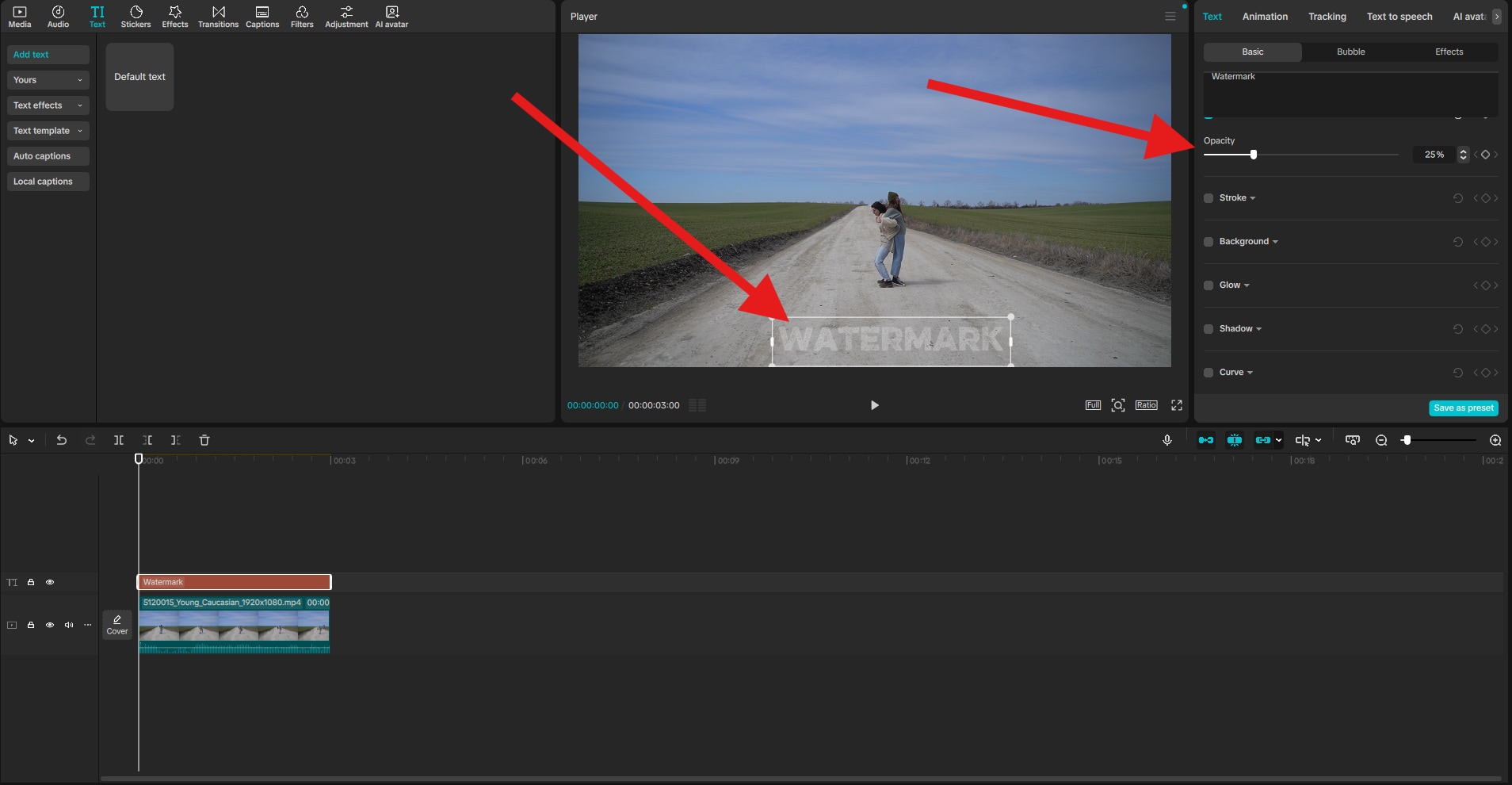
นี่คือผลลัพธ์

วิธีที่ 2 — ใช้สติกเกอร์หรือรูปทรง
หากคุณต้องการใช้สิ่งที่แตกต่างจากข้อความ คุณสามารถใช้ฟีเจอร์ในตัวของ CapCut เพื่อสร้างลายน้ำโดยการผสมรูปทรง อีโมจิ หรือสติกเกอร์เพื่อสร้างลายน้ำที่สนุกสนาน ตัวเลือกนี้เหมาะที่สุดสำหรับผู้สร้างที่มีเนื้อหาแบบสบายๆ หรือความบันเทิง นี่คือวิธีการทำงาน
- ไปที่ Stickers และเลือกสิ่งที่คุณชอบ ลากสติกเกอร์นั้นไปที่ไทม์ไลน์เหนือคลิป จากนั้นคุณสามารถปรับขนาดและตำแหน่งในส่วนแสดงตัวอย่างของอินเทอร์เฟซได้ตามที่คุณเห็นสมควร
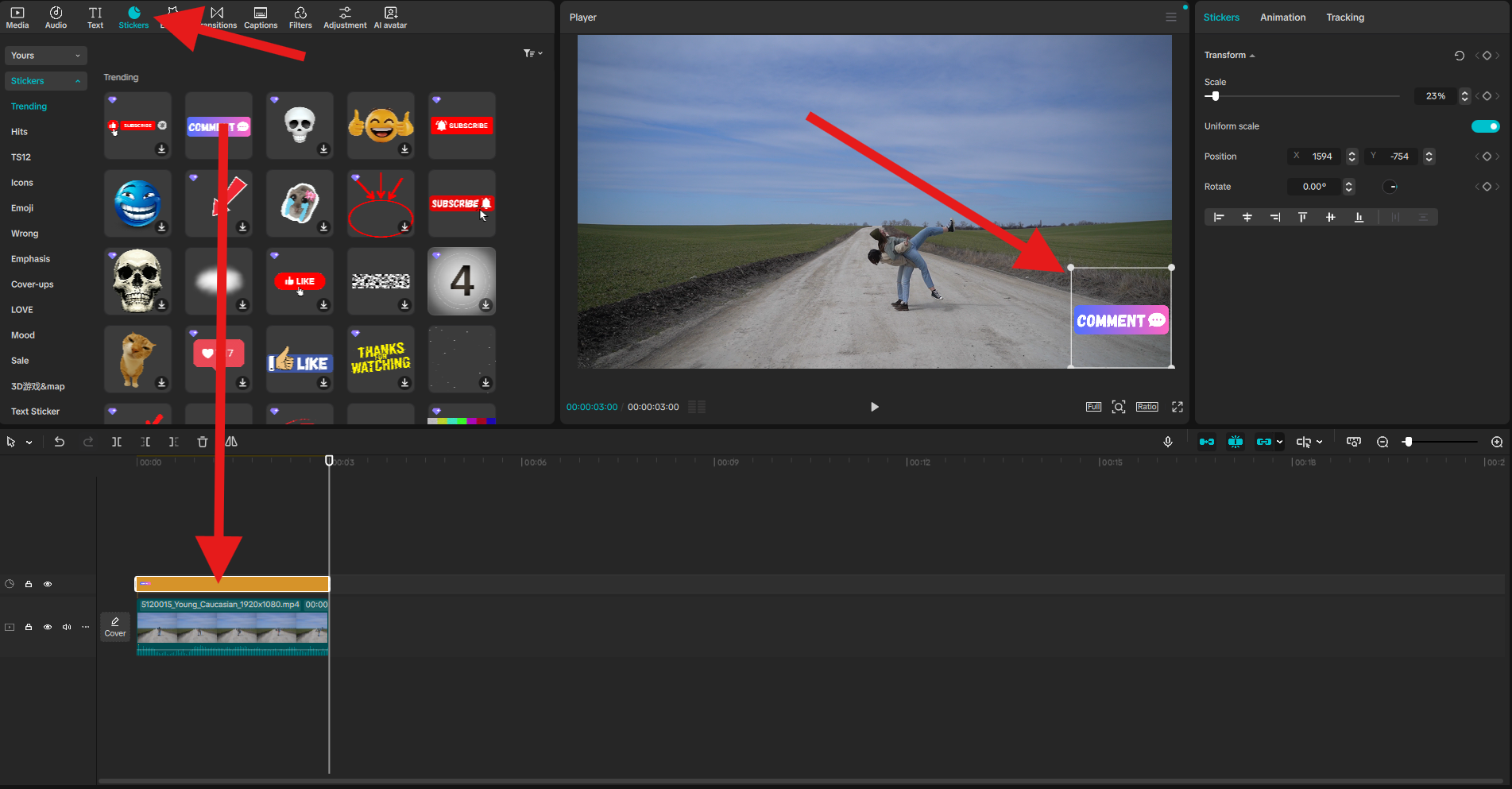
- คลิกขวาที่สติกเกอร์ในไทม์ไลน์และเลือก Create compound clip
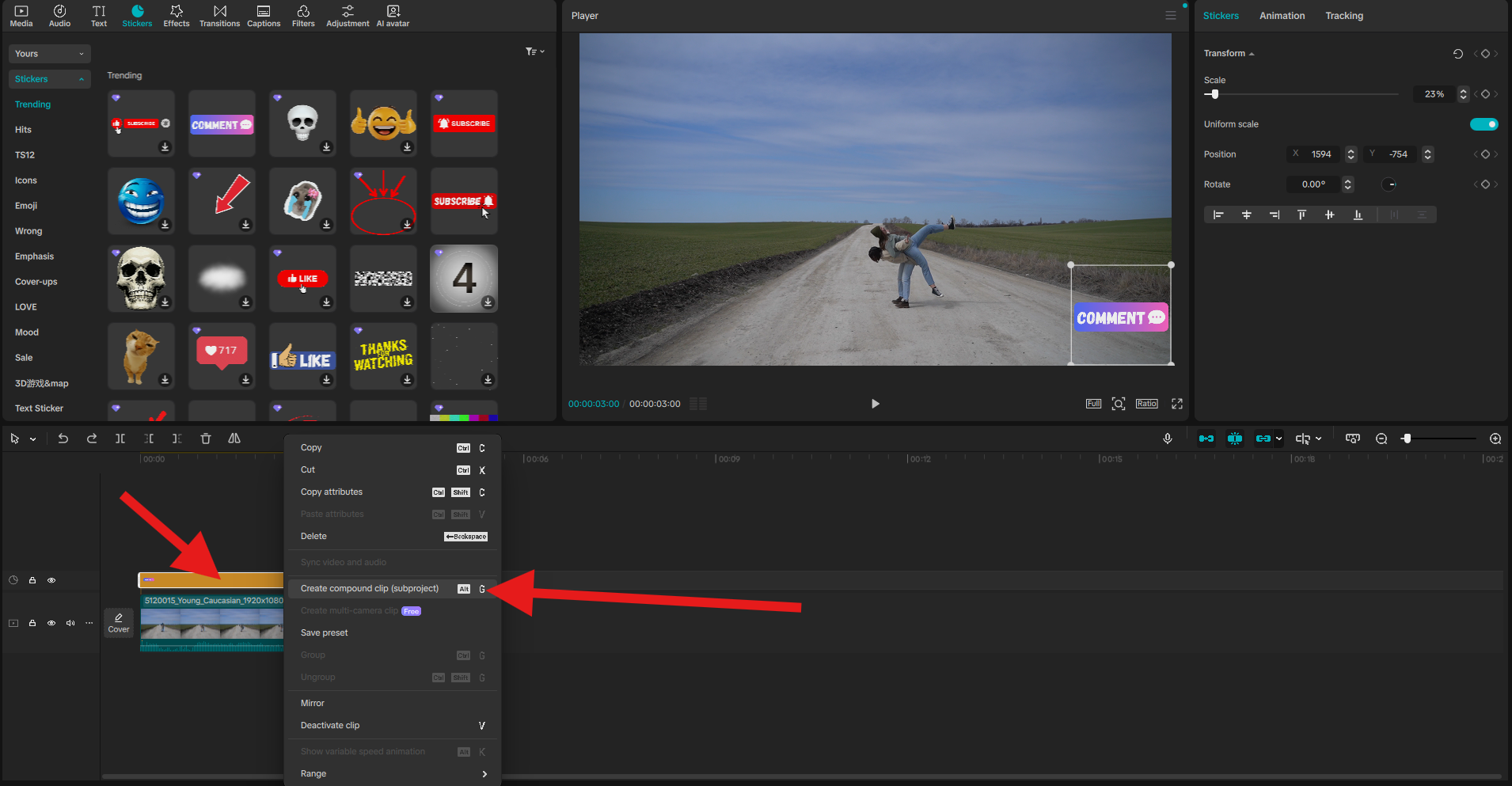
- ไปที่ Video > Basic และภายใต้ Blend ปรับแถบเลื่อน Opacity ตามที่คุณต้องการ
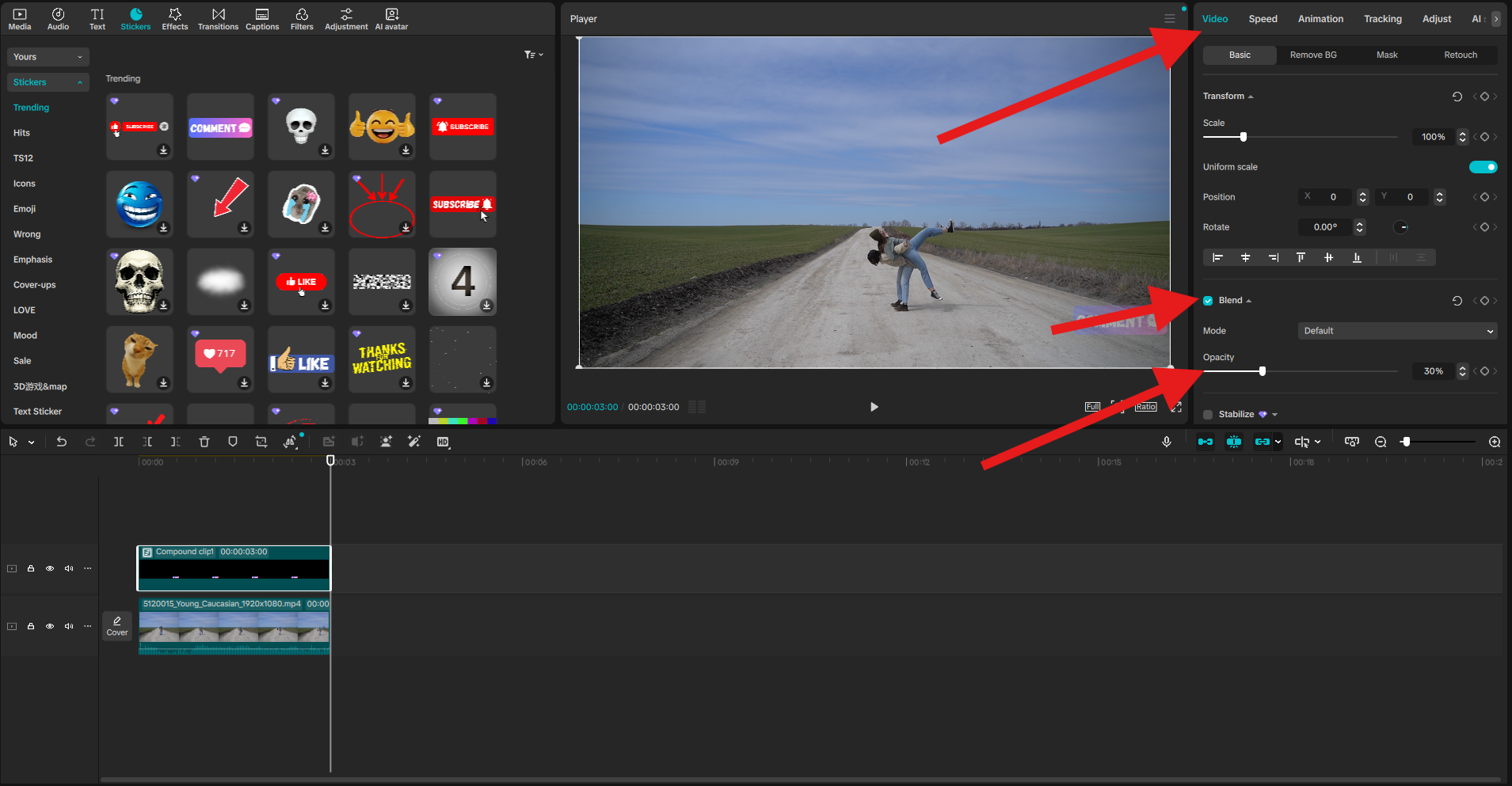
นี่คือผลลัพธ์ที่ได้

วิธีเพิ่มลายน้ำโลโก้ใน CapCut (คู่มือทีละขั้นตอน)
ในกรณีส่วนใหญ่ คุณจะมีลายน้ำที่เตรียมไว้แล้ว อาจเป็นโลโก้ของแบรนด์ของคุณ หรืออะไรที่คล้ายกัน ตรวจสอบให้แน่ใจว่าไฟล์ที่เป็นปัญหามีพื้นหลังโปร่งใส โดยทั่วไปแนะนำว่าภาพลายน้ำโลโก้ที่คุณใช้ควรเป็น PNG มากกว่าภาพ JPG
เราจะแสดงให้คุณเห็น วิธีเพิ่มโลโก้เป็นลายน้ำใน CapCut.
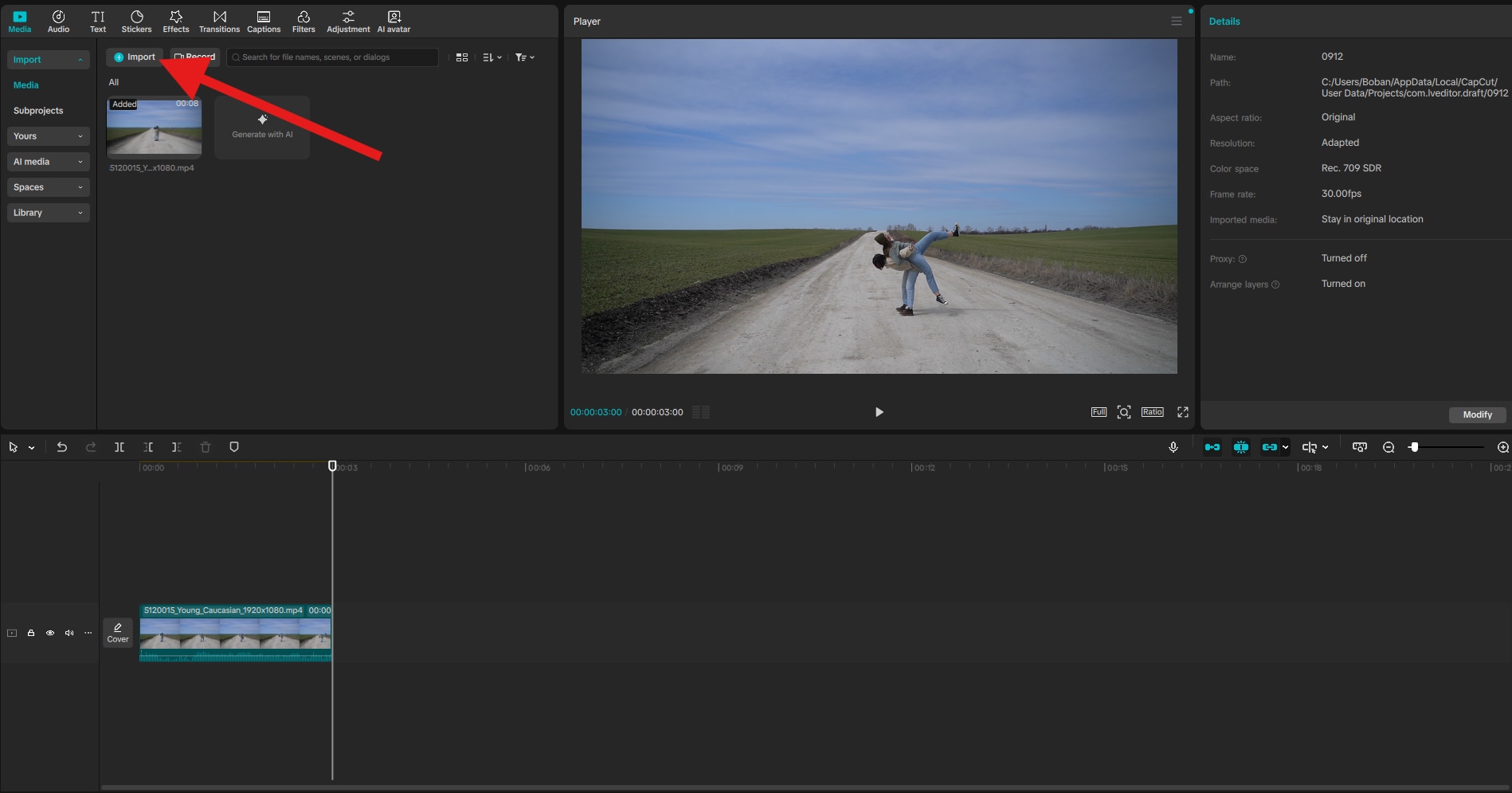
- หลังจากคุณอัปโหลดวิดีโอแล้ว ให้คลิกที่ Import อีกครั้งและเพิ่ม PNG ที่คุณต้องการจากฮาร์ดไดรฟ์ของคุณ
- ลากโลโก้ไปที่ไทม์ไลน์เหนือคลิป ปรับขนาดและตำแหน่ง และไปที่ Video > Basic คุณสามารถปรับแถบเลื่อน Opacity ได้
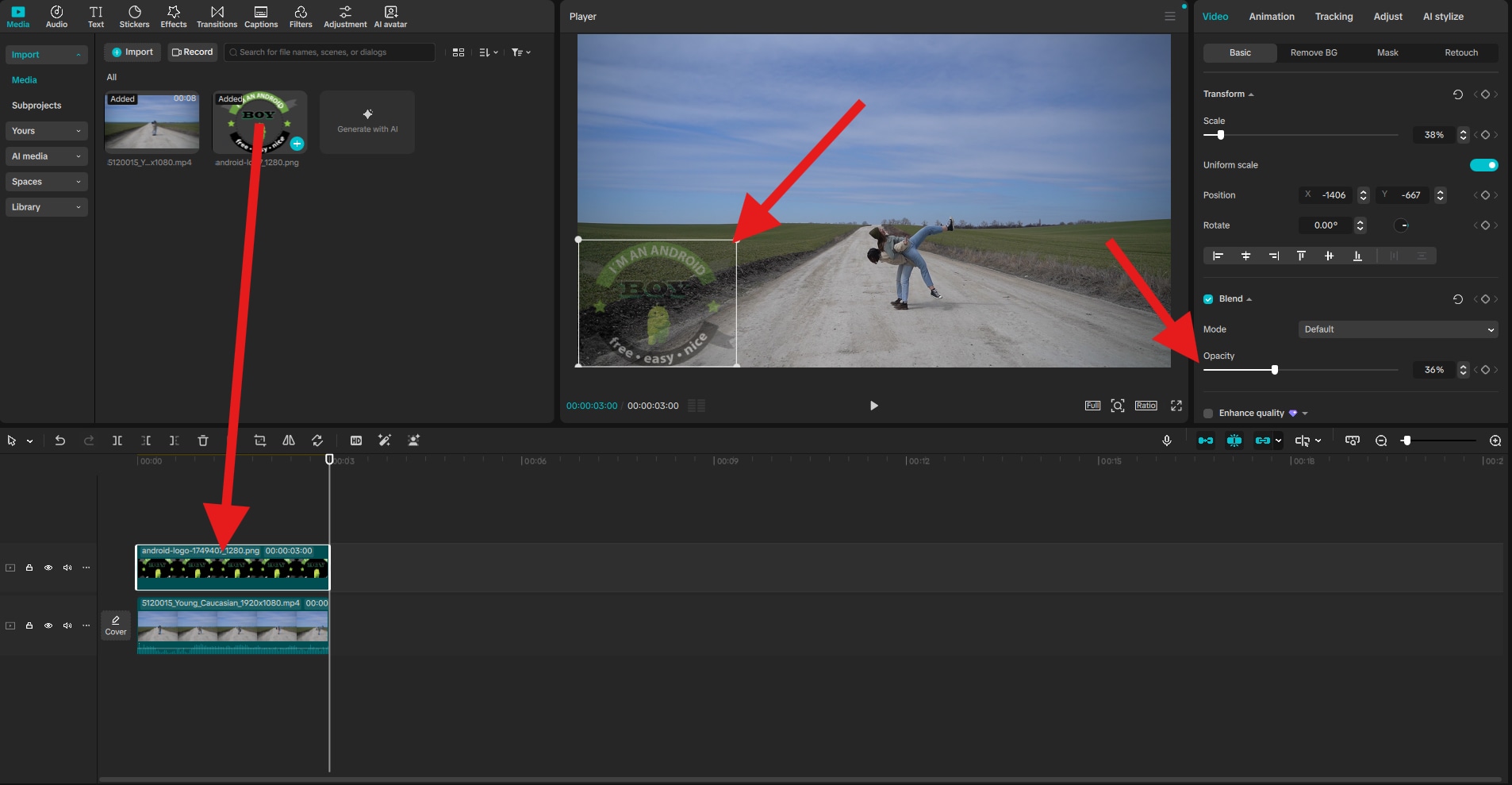
ลองดูผลลัพธ์ตอนนี้

โซลูชันที่ตรงไปตรงมามากขึ้น: เพิ่มลายน้ำในวิดีโอด้วยทางเลือกอื่นแทน CapCut
แม้ว่า CapCut จะใช้งานได้ดีสำหรับการใส่ลายน้ำพื้นฐาน แต่เครื่องมืออย่าง Wondershare Filmora นำเสนอฟีเจอร์ที่มีประสิทธิภาพและทรงพลังกว่าในการใส่ลายน้ำวิดีโอ นอกจากการเพิ่มลายน้ำพื้นฐาน เช่น ข้อความ โลโก้ และรูปภาพ ด้วยวิธีทั่วไปแล้ว Filmora ยังมีวิธีที่ยืดหยุ่นกว่าที่ขับเคลื่อนด้วย AI ในการเพิ่มลายน้ำในวิดีโอ


 ดาวน์โหลดอย่างปลอดภัย

ช่วยให้คุณอัปโหลดวิดีโอ อัปโหลด PNG ที่คุณต้องการใช้เป็นลายน้ำ จากนั้นเขียนข้อความพรอมต์แบบง่ายๆ อธิบายว่าคุณต้องการให้ภาพ PNG ฝังลงในวิดีโอเป็นลายน้ำแบบโปร่งใส คุณสามารถเพิ่มทุกอย่าง เช่น แว่นกันแดด, ผู้คน เสื้อผ้า ไดโนเสาร์ สัตว์ วัตถุ และอื่นๆ ลงในวิดีโอด้วยฟีเจอร์นี้
มาดูกันว่ามันทำงานอย่างไร
เพิ่มลายน้ำในวิดีโอใน Filmora ด้วย AI
- ดาวน์โหลดและติดตั้ง Filmora บนคอมพิวเตอร์ของคุณ
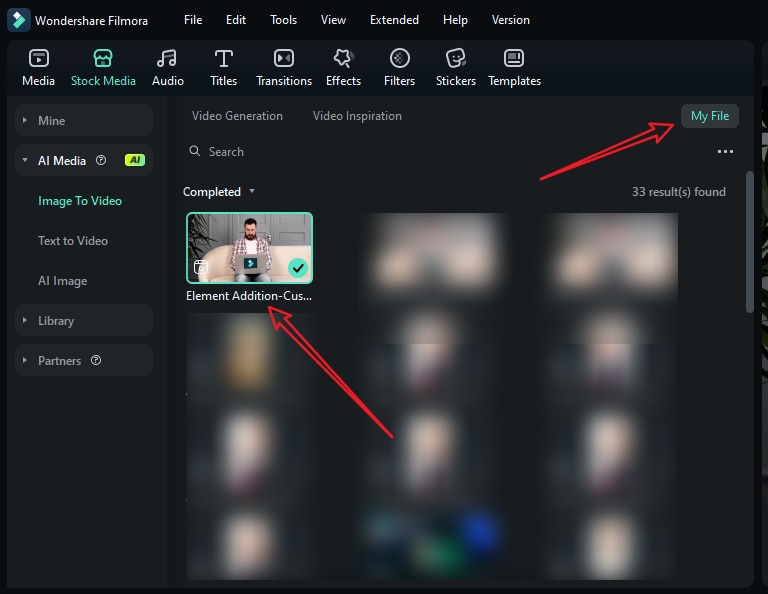
- เริ่มโปรเจกต์ใหม่ > ไปที่ Stock Media > AI Media > Image to Video > และค้นหา Video Element Editing
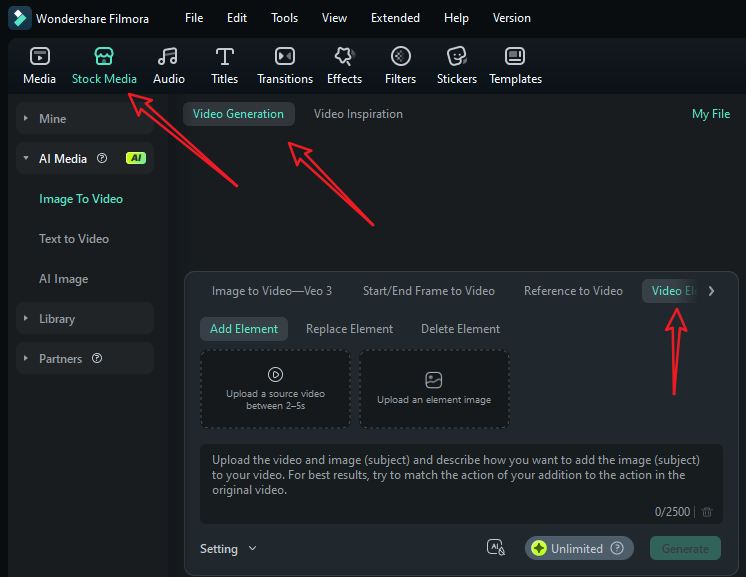
- อัปโหลดวิดีโอสั้นและรูปภาพอ้างอิงของคุณ พิมพ์พรอมต์ของคุณ และไปที่การตั้งค่าเพื่อปรับความละเอียดของวิดีโอ สุดท้าย แตะที่ Generate เพื่อเริ่มเพิ่มลายน้ำในวิดีโอด้วย AI
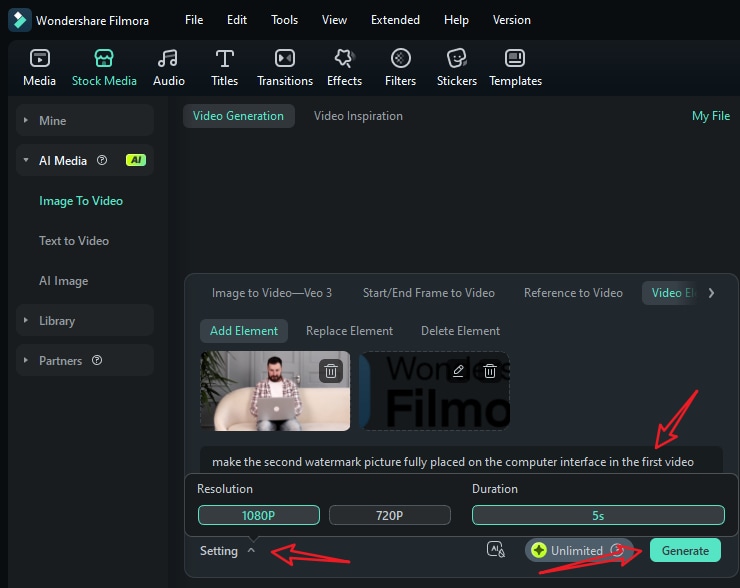
- เมื่อเสร็จสิ้นการเพิ่มบุคคลลงในวิดีโอ ไปที่ My File > แสดงตัวอย่างวิดีโอและเพิ่มลงในไทม์ไลน์
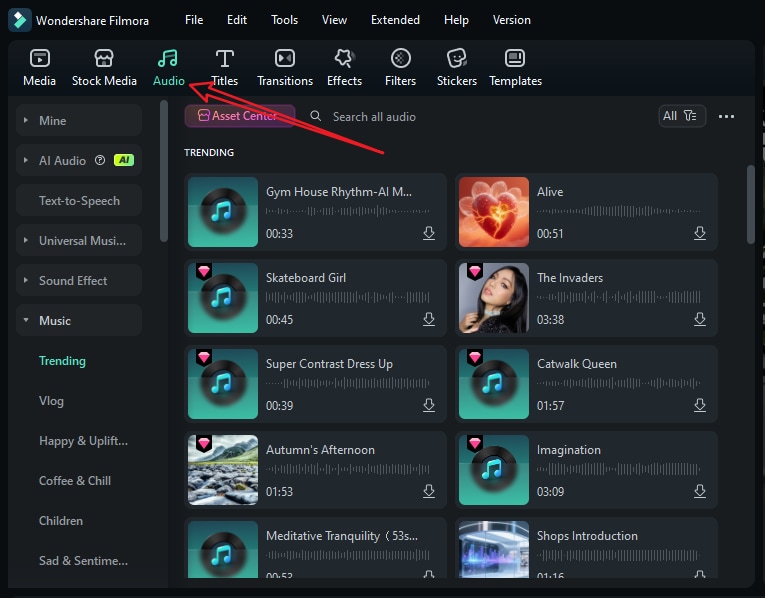
- จากนั้นคุณสามารถแก้ไขวิดีโอเพิ่มเติม หากวิดีโอไม่มีเพลงประกอบ เพียงสลับไปที่แท็บเสียง > เลือกเพลงตามความชอบของคุณและลากลงไปที่ไทม์ไลน์
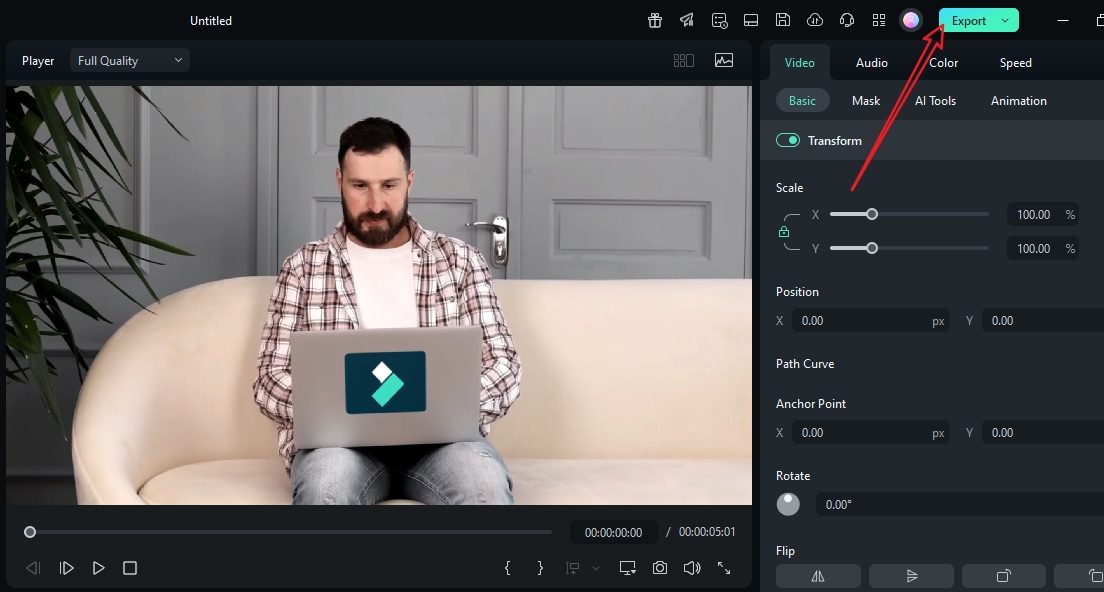
- เล่นวิดีโอและแตะที่ Export หากคุณพอใจ
เพิ่มลายน้ำในวิดีโอใน Filmora เหมือน CapCut
หากคุณสงสัยว่า Filmora สามารถเพิ่มลายน้ำในวิดีโอเหมือน CapCut ได้หรือไม่ แน่นอนว่าทำได้ มาดูกันว่ามันใส่ลายน้ำวิดีโอบน PC และโทรศัพท์อย่างไร
- ดาวน์โหลดและติดตั้ง Filmora บนเดสก์ท็อปหรือแล็ปท็อปของคุณดาวน์โหลดอย่างปลอดภัย
- เปิด Filmora และสร้างโปรเจกต์ใหม่
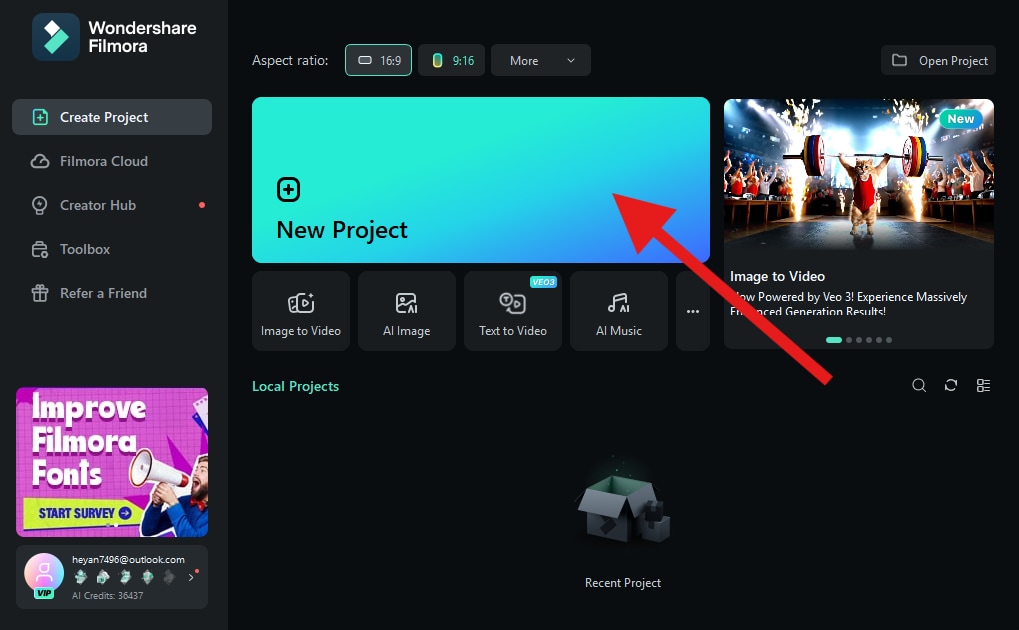
- คลิกที่ Import และเพิ่มวิดีโอจากอุปกรณ์ของคุณ
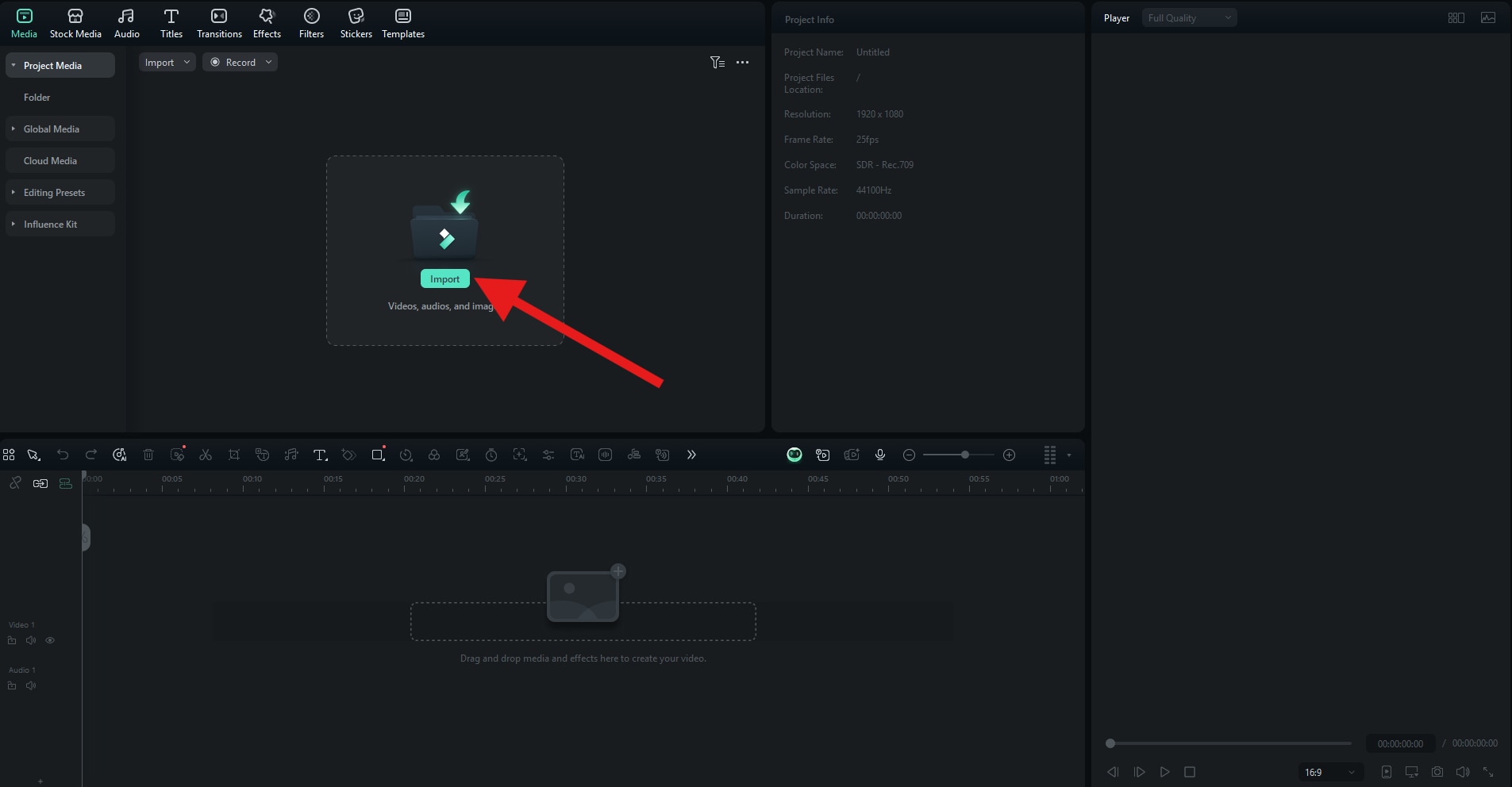
- เหมือนใน CapCut ลากวิดีโอไปที่ไทม์ไลน์การตัดต่อ
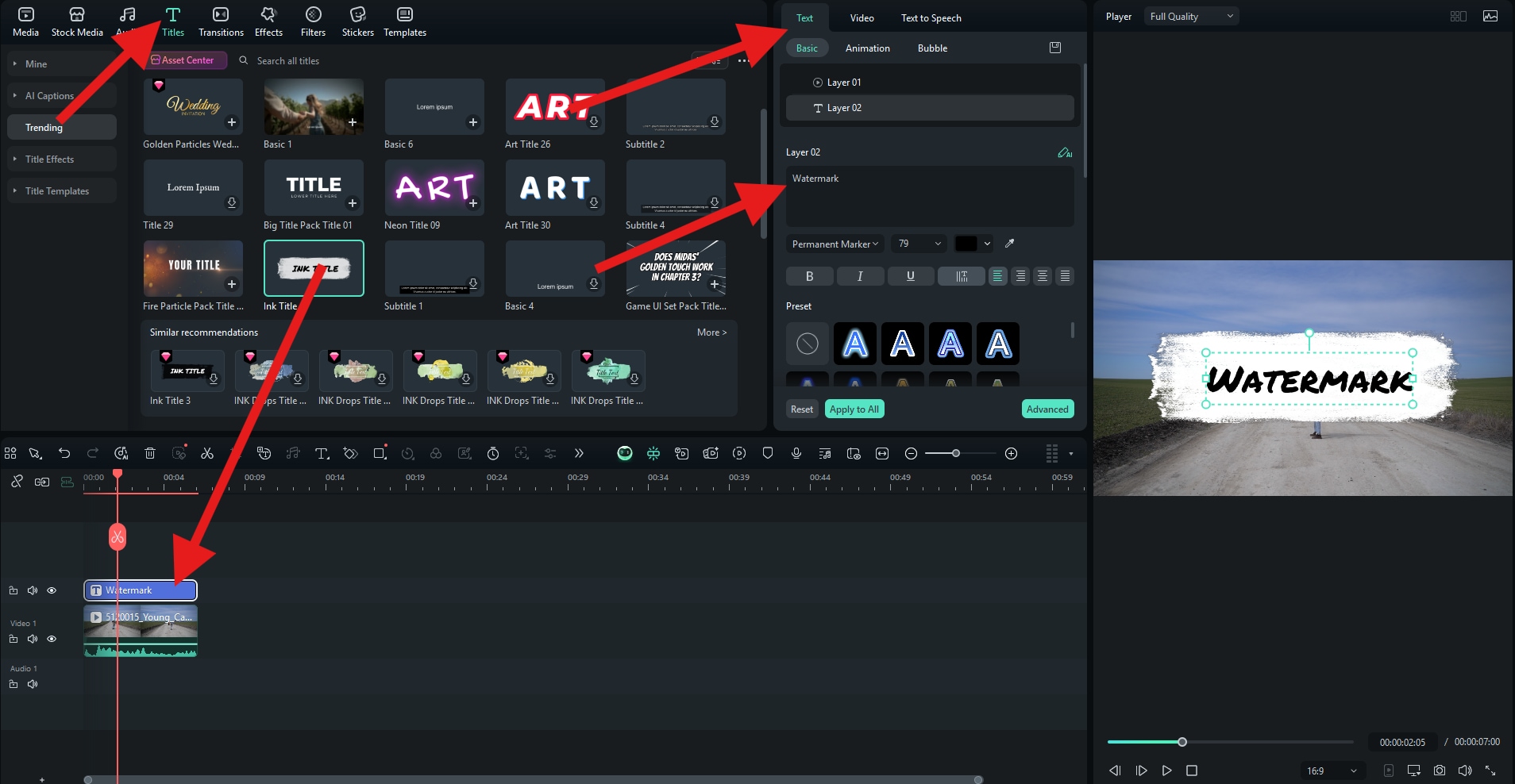
- ไปที่ส่วน Titles และเลือกลำดับไตเติ้ลแอนิเมชันที่คุณต้องการแปลงเป็นลายน้ำ จากนั้นลากไปที่ไทม์ไลน์เหนือคลิป หลังจากนั้น ไปที่ Text > Basic และป้อนข้อความที่คุณต้องการใช้
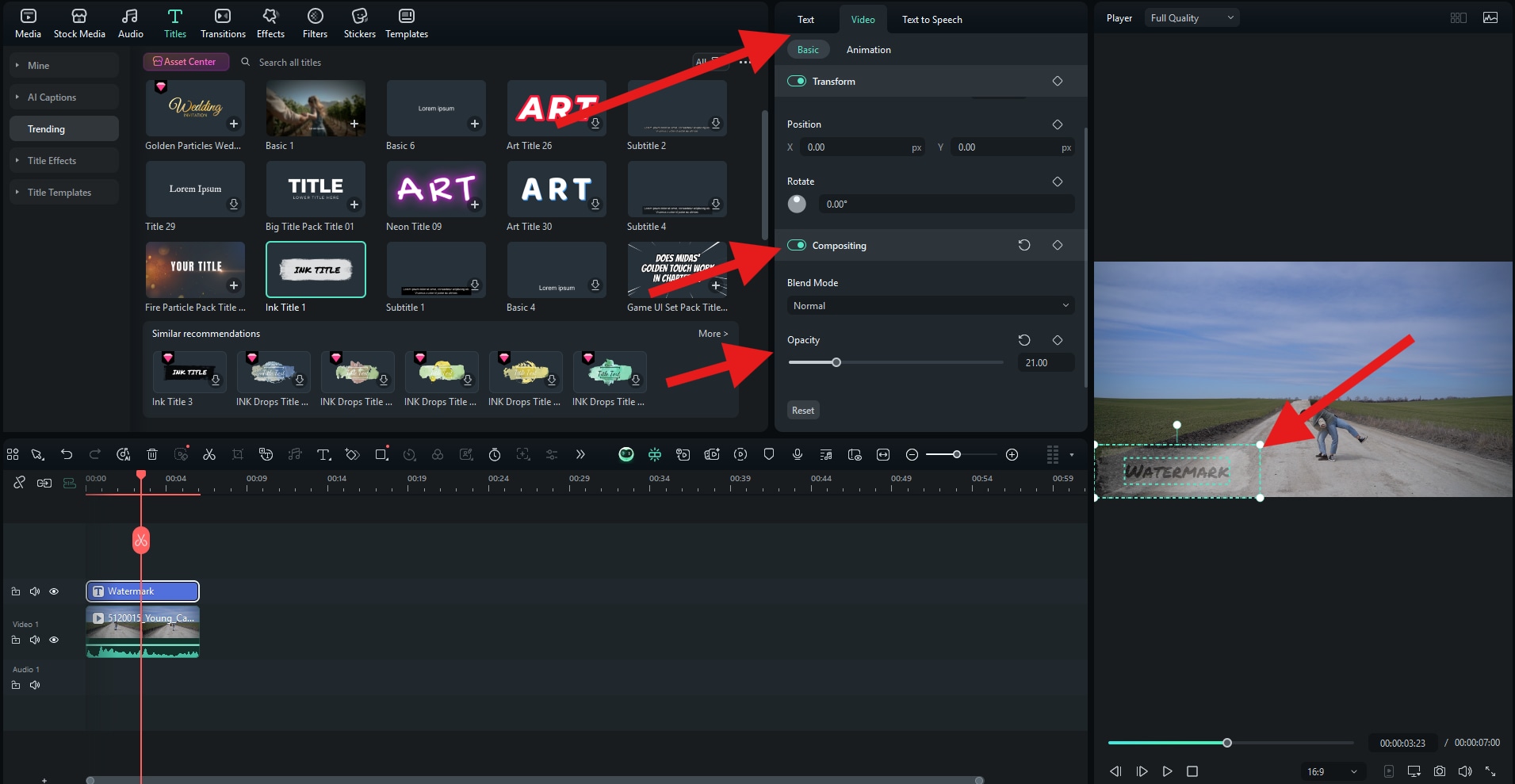
- คุณสามารถปรับขนาดและตำแหน่งของลายน้ำในส่วนแสดงตัวอย่างได้ จากนั้น ไปที่ Video > Basic และภายใต้ Compositing ปรับแถบเลื่อน Opacity ตามที่คุณต้องการ
นี่คือผลลัพธ์ที่ได้

หากคุณต้องการเพิ่มสติกเกอร์เป็นลายน้ำ ไปที่ Stickers เลือกสิ่งที่คุณชอบ และลากลงไปที่ไทม์ไลน์ จากนั้น ภายใต้ Video > Basic คุณสามารถปรับ Opacity ได้
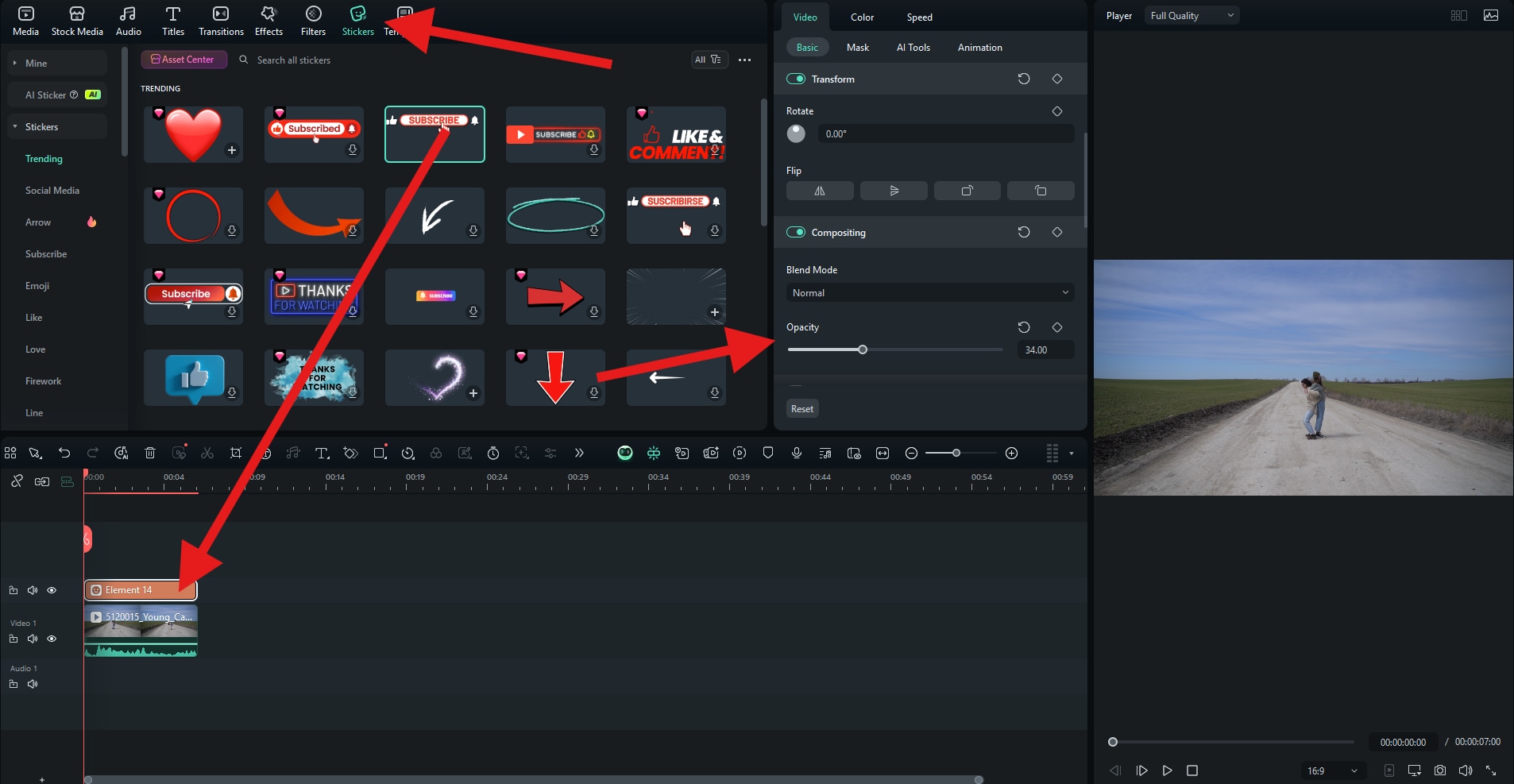
มาตรวจสอบผลลัพธ์

หากคุณต้องการเพิ่มโลโก้เป็นลายน้ำ เพียงกลับไปที่แท็บ Media คลิกที่ Import Media เพื่อเพิ่ม PNG ของคุณ จากนั้นลาก PNG นั้นไปที่ไทม์ไลน์ ปรับขนาดและตำแหน่ง และเปลี่ยน Opacity
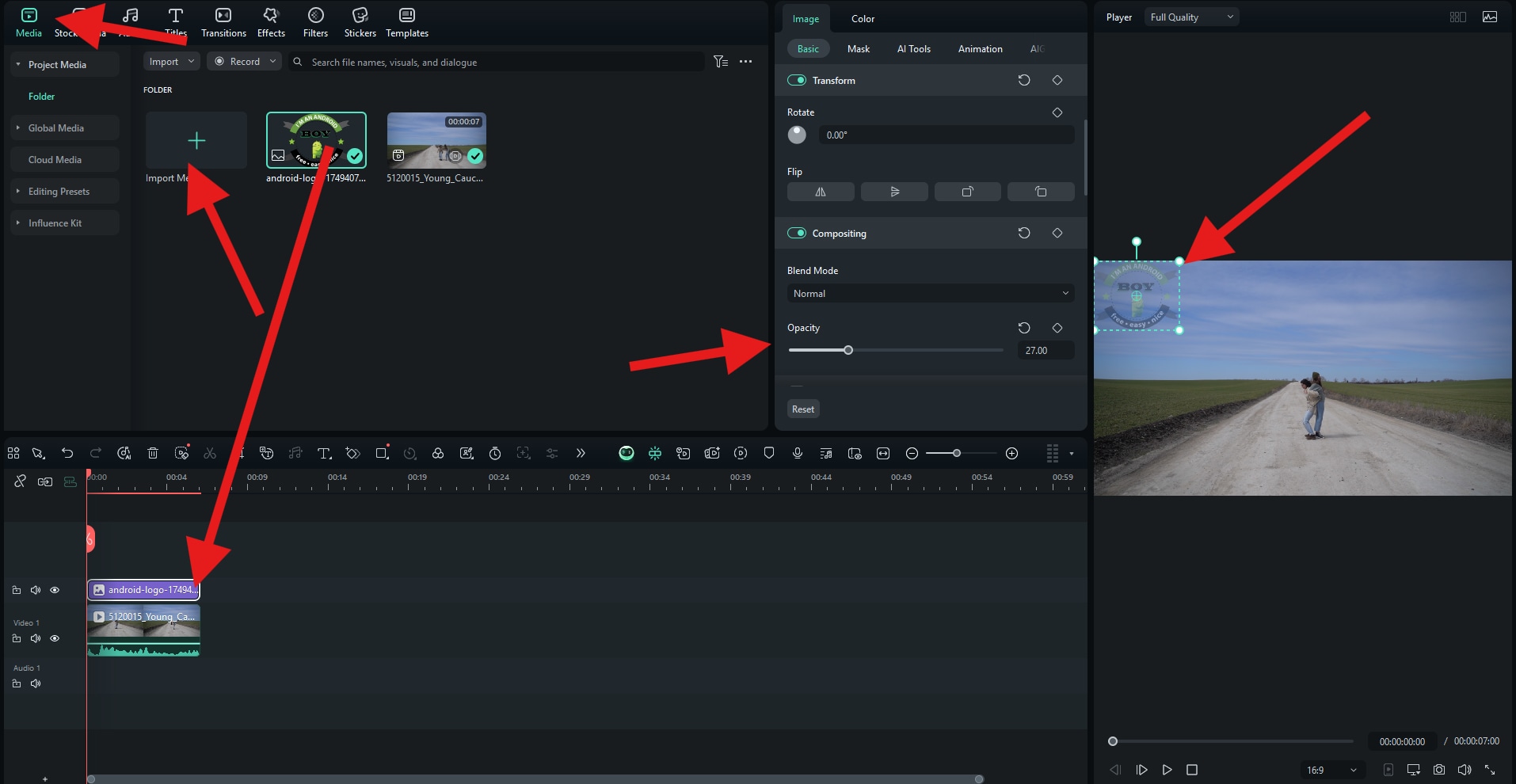
มาดูวิดีโอที่เพิ่มลายน้ำแล้ว

Filmora ยังมีในรูปแบบแอปมือถือ การเพิ่มลายน้ำในวิดีโอบน iPhone และ Android ค่อนข้างง่ายด้วยแอปนี้ ดาวน์โหลดและติดตั้งแอปบนโทรศัพท์ของคุณ จากนั้น สร้างโปรเจกต์ใหม่ อัปโหลดวิดีโอ และทำตามขั้นตอนด้านล่าง
ดาวน์โหลดอย่างปลอดภัย - หลังจากดาวน์โหลดแอปบนโทรศัพท์แล้ว ให้เปิดและเริ่มโปรเจกต์ใหม่
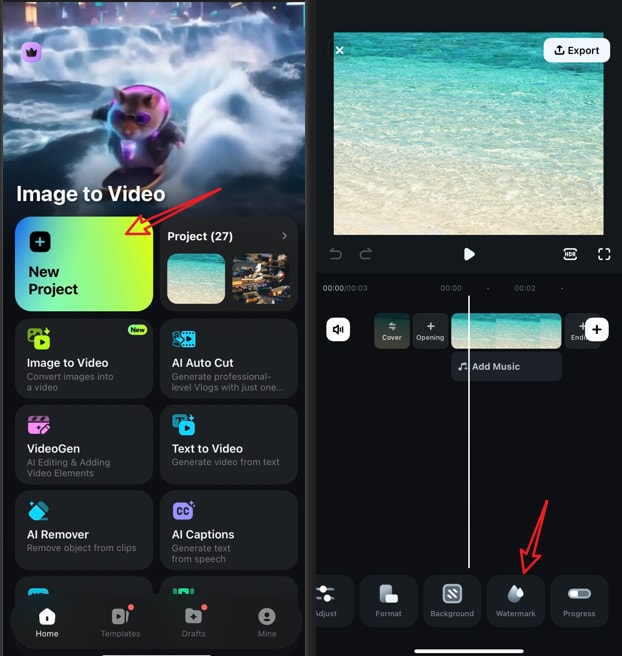
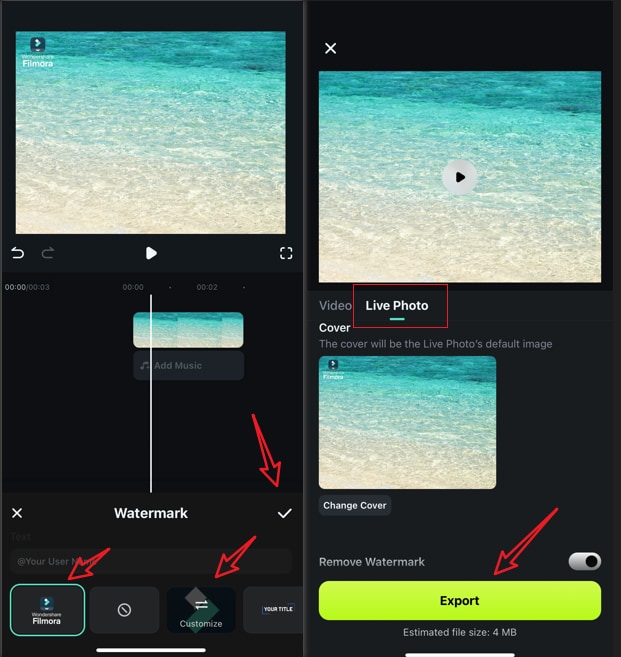
- นำเข้ารูปภาพ > ไปที่ฟีเจอร์ลายน้ำ > แตะที่ลายน้ำที่ตั้งไว้ล่วงหน้าหรือนำเข้าลายน้ำของคุณเองโดยแตะที่ฟีเจอร์ปรับแต่ง
- ยอมรับการเปลี่ยนแปลง ถ่ายภาพหน้าจอหรือแตะที่ Export เพื่อบันทึกรูปภาพหลังจากเพิ่มโลโก้
การเปรียบเทียบระหว่างการเพิ่มลายน้ำใน CapCut และ Filmora
นี่คือ การเปรียบเทียบระหว่าง CapCut และ Filmora สำหรับการใส่ลายน้ำวิดีโอ ทั้ง CapCut และ Filmora ให้วิธีพื้นฐานในการเพิ่มลายน้ำในวิดีโอ และหากคุณต้องการลองใส่ลายน้ำในวิดีโอสั้นด้วย AI และพรอมต์ ลองใช้ Filmora
| ความแตกต่าง | CapCut | Filmora |
| วิธีที่ขับเคลื่อนด้วย AI | ❌ | ✅ (ปัจจุบันรองรับวิดีโอ 5 วินาที) |
| การสร้างลายน้ำ | ✅ (ข้อความหรือสติกเกอร์) | ✅ (ข้อความ โลโก้ และที่สร้างด้วย AI) |
| การปรับแต่ง | หลายอย่าง (แต่เอฟเฟกต์จำกัด) | หลายอย่าง (เอฟเฟกต์ขั้นสูง แอนิเมชัน) |
| ส่งออกฟรี | ✅ (เฉพาะสำหรับทรัพย์สินฟรี) | ✅ (รวมลายน้ำในเวอร์ชันฟรี) |
สรุป
การเพิ่มลายน้ำเป็นสิ่งสำคัญสำหรับการปกป้องเนื้อหาของคุณและเสริมสร้างเอกลักษณ์ของแบรนด์ ในบทความนี้ เราได้พูดถึงขั้นตอนในการเพิ่มลายน้ำใน CapCut และเรายังได้จัดหาเครื่องมือใส่ลายน้ำวิดีโอที่ขับเคลื่อนด้วย AI คือ Filmora
ดาวน์โหลด Filmora วันนี้และสร้างลายน้ำวิดีโอที่ทันสมัยและมีแบรนด์ได้อย่างง่ายดาย ไม่ต้องใช้การตัดต่อที่ซับซ้อน!
ดาวน์โหลดอย่างปลอดภัย 
