

คุณเคยบันทึกวิดีโอโดยไม่ตั้งใจในทิศทางที่ผิดหรือไม่? หากคุณต้องการแก้ไขปัญหานี้ คุณจำเป็นต้องใช้เครื่องมือหัววิดีโอ คุณมาถูกที่แล้วหากคุณอยากรู้เกี่ยวกับ วิธีหมุนวิดีโอใน CapCut.
เราจะแสดงให้คุณเห็น วิธีหมุนวิดีโอใน Capcut โดยใช้แอปบนเดสก์ท็อป ออนไลน์ และมือถือ นอกจากนี้ คุณยังสามารถเรียนรู้วิธีใช้ตัวเลือกที่ดีกว่า – Wondershare Filmora – และหมุนวิดีโอของคุณได้ในไม่กี่วินาที
ในบทความนี้
3 ขั้นตอนง่ายๆ ในการหมุนวิดีโอใน Capcut Desktop
Capcut เป็นแอปตัดต่อวิดีโอที่เต็มไปด้วยฟิลเตอร์ เอฟเฟกต์ และคุณสมบัติการตัดต่อมากมายสำหรับวิดีโอรูปแบบสั้น หากคุณต้องการหมุนวิดีโอบน PC โดยใช้ซอฟต์แวร์ CapCut โปรดทำตามขั้นตอนเหล่านี้:
- ดาวน์โหลด Capcut บน PC ของคุณ
- คลิกที่ นำเข้า เพื่ออัปโหลดวิดีโอที่คุณต้องการหมุน

- ลากวิดีโอไปยังไทม์ไลน์ จากนั้นคลิกปุ่ม พื้นฐาน คุณจะพบตัวเลือกการหมุนที่นี่เพื่อเลือกมุมที่คุณต้องการสำหรับวิดีโอของคุณ

- เมื่อคุณพอใจกับวิดีโอของคุณแล้ว ให้คลิก ส่งออก ที่มุมบนขวา ปรับการตั้งค่าคุณภาพและคลิกส่งออกอีกครั้งเพื่อบันทึกลงใน PC ของคุณ หากคุณต้องการแชร์ไปยัง YouTube หรือ TikTok โดยตรง คุณสามารถเลือกตัวเลือกเหล่านี้และคลิก แชร์

วิธีหมุนวิดีโอบน CapCut ออนไลน์
Capcut ยังมีเวอร์ชันออนไลน์ที่ช่วยให้คุณตัดต่อวิดีโอได้โดยไม่ต้องดาวน์โหลดแอป อินเทอร์เฟซคล้ายกับแอปเดสก์ท็อปมาก ทำตามขั้นตอนเหล่านี้เพื่อหมุนวิดีโอของคุณโดยใช้ Capcut ออนไลน์อย่างรวดเร็ว:
- ไปที่ หน้า Capcut ออนไลน์ และเข้าสู่ระบบบัญชีของคุณ
- เลือกตำแหน่งของวิดีโอของคุณเพื่อให้คุณสามารถนำเข้าไปยัง Capcut ได้ คุณสามารถนำเข้าวิดีโอจากคอมพิวเตอร์ Google Drive หรือ Dropbox ของคุณ คลิกที่ อัปโหลด และเลือกตำแหน่ง

- คลิกที่ พื้นฐาน ปุ่มที่มุมบนขวา จากนั้นค้นหาตัวเลือกการหมุน ปรับมุมที่คุณต้องการสำหรับวิดีโอของคุณ

- เมื่อเสร็จแล้ว ให้คลิกที่ ส่งออก เพื่อบันทึกวิดีโอลงในคอมพิวเตอร์ของคุณ ปรับการตั้งค่าคุณภาพวิดีโอเพื่อผลลัพธ์ที่ดีขึ้น เราแนะนำให้คุณเพิ่มความคมชัดของคลิปเป็น 30 และเปลี่ยนจาก 4K เป็น 1080p คุณยังสามารถแชร์วิดีโอโดยตรงบนแพลตฟอร์มโซเชียลมีเดียได้

วิธีหมุนวิดีโอในแอป CapCut
สุดท้าย Capcut มีแอปมือถือที่ใช้ได้ทั้งบน Android และ iPhone เป็นแอปที่ใช้งานง่ายซึ่งมีเครื่องมือตัดต่อวิดีโอพื้นฐานและขั้นสูงที่สามารถใช้ได้ทุกที่ เช่นเดียวกับเวอร์ชันเดสก์ท็อปและออนไลน์ แอปมือถือ Capcut มีการหมุนวิดีโอได้ในไม่กี่คลิก
ทำตามขั้นตอนเหล่านี้เพื่อหมุนวิดีโอของคุณโดยใช้แอปมือถือ Capcut:
- ติดตั้งและเปิด Capcut บนโทรศัพท์ของคุณ
- แตะที่ โปรเจกต์ใหม่ เพื่อเริ่มตัดต่อวิดีโอของคุณ เลือกวิดีโอที่คุณต้องการหมุนและเพิ่มลงในไทม์ไลน์

- แตะที่วิดีโอในไทม์ไลน์เพื่อเลือก จากนั้นคลิก แก้ไข > แปลงรูป.

- จากนั้นเลือก หมุน ตัวเลือก คุณสามารถหมุนวิดีโอของคุณ 90 องศาไปทางซ้ายหรือขวา แตะหลายครั้งเพื่อหมุนตามที่คุณต้องการ

- เมื่อเสร็จแล้ว ให้แตะ ส่งออก ที่มุมบนขวาเพื่อบันทึกวิดีโอลงในโทรศัพท์ของคุณ
ทางเลือกที่เสถียรกว่า CapCut สำหรับการหมุนวิดีโอ
CapCut ช่วยให้คุณสามารถหมุนวิดีโอได้ ไม่ว่าคุณจะใช้งานบน PC ออนไลน์ หรือมือถือ อย่างไรก็ตาม เนื่องจาก CapCut ถูกปิดชั่วคราวในสหรัฐอเมริการะหว่างการแบน TikTok แม้ว่าตอนนี้จะกลับมาใช้งานได้แล้ว บางคนอาจมองหาทางเลือกอื่นแทน CapCut เพื่อหมุนวิดีโอเพื่อเป็นตัวเลือกที่เสถียรกว่า. Wondershare Filmora คือทางเลือกที่ดี เป็นหนึ่งในซอฟต์แวร์ตัดต่อวิดีโอชั้นนำที่มีคุณสมบัติ เครื่องมือ และเอฟเฟกต์มากมายเพื่อทำให้วิดีโอของคุณดูเหมือนตัดต่ออย่างมืออาชีพ
ดู การเปรียบเทียบที่สมบูรณ์ระหว่าง CapCut และ Filmora.


ซอฟต์แวร์นี้ใช้ได้บน Windows, Mac, Android และ iPhone รองรับการหมุนวิดีโอไปยังองศาใดก็ได้ และยังมีตัวเลือกที่ตั้งไว้ล่วงหน้าบางตัวเพื่อให้คุณสามารถหมุนหรือพลิกวิดีโอได้ง่าย สิ่งที่ทำให้แตกต่างจาก CapCut คือมีเอฟเฟกต์การหมุนที่หลากหลายเพื่อเพิ่มคุณภาพวิดีโอของคุณ
การหมุนวิดีโอของคุณด้วย Filmora นั้นง่าย นี่คือรายละเอียด
วิธีหมุนวิดีโอในทางเลือกแทน CapCut คือ Filmora Desktop
- ดาวน์โหลดซอฟต์แวร์ลงในคอมพิวเตอร์ของคุณ
- ไปที่ สร้างโปรเจกต์ ส่วน เลือก อัตราส่วนภาพ และคลิกที่ โปรเจกต์ใหม่.

- จากนั้นเลือก สื่อโปรเจกต์ และคลิกที่ นำเข้า เพื่ออัปโหลดวิดีโอที่คุณต้องการแก้ไขและหมุน
- ไปที่ วิดีโอ> พื้นฐาน > แปลงรูป และคุณจะเห็นตัวเลือกหมุนและพลิก

- พิมพ์องศาการหมุนตามความต้องการของคุณ

- หากคุณไม่ต้องการตั้งค่าองศา คุณยังสามารถหมุนวิดีโอในแนวนอนและแนวตั้งด้วยการคลิกได้

วิธีหมุนวิดีโอใน Filmora มือถือ
อีกตัวเลือกหนึ่งคือการหมุนวิดีโอบนโทรศัพท์ของคุณ Wondershare Filmora ยังมีในรูปแบบแอปมือถือ ซึ่งอาจสะดวกกว่าหากคุณชอบตัดต่อขณะเดินทาง
ทำตามขั้นตอนเหล่านี้เพื่อนำเข้าไฟล์วิดีโอไปยังแอปนี้บนโทรศัพท์มือถือของคุณ:
Filmora สำหรับมือถือ Filmora สำหรับมือถือ Filmora สำหรับมือถือ Filmora สำหรับมือถือ Filmora สำหรับมือถือ
ตัดต่อวิดีโอบนโทรศัพท์มือถือของคุณด้วย 1-คลิก!
- • คุณสมบัติ AI ใหม่ที่ทรงพลัง
- • การตัดต่อวิดีโอที่ใช้งานง่ายสำหรับผู้เริ่มต้น
- • การตัดต่อวิดีโอที่มีคุณสมบัติครบครันสำหรับมืออาชีพ


- ดาวน์โหลดแอปและแตะที่ โปรเจกต์ใหม่.
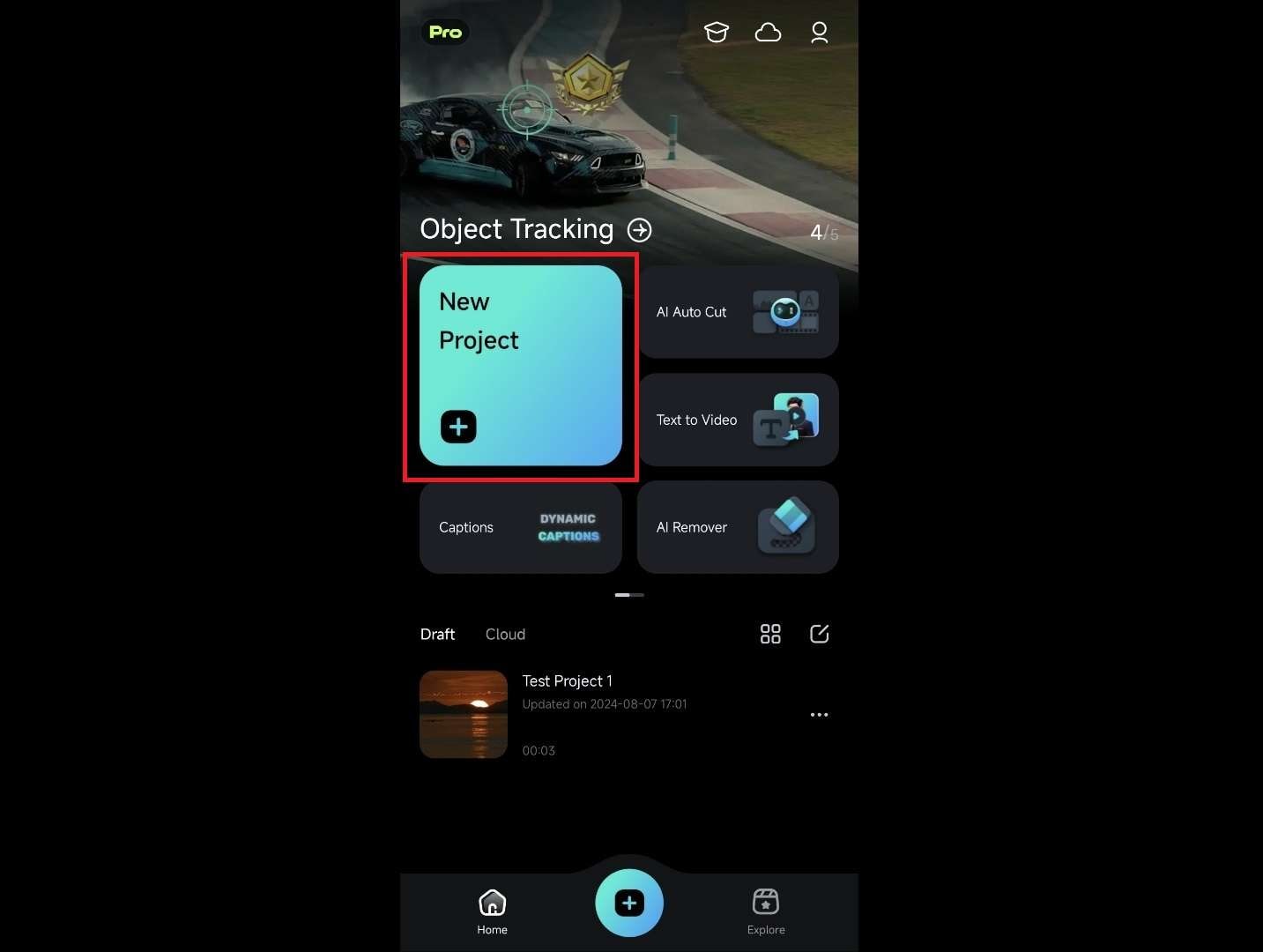
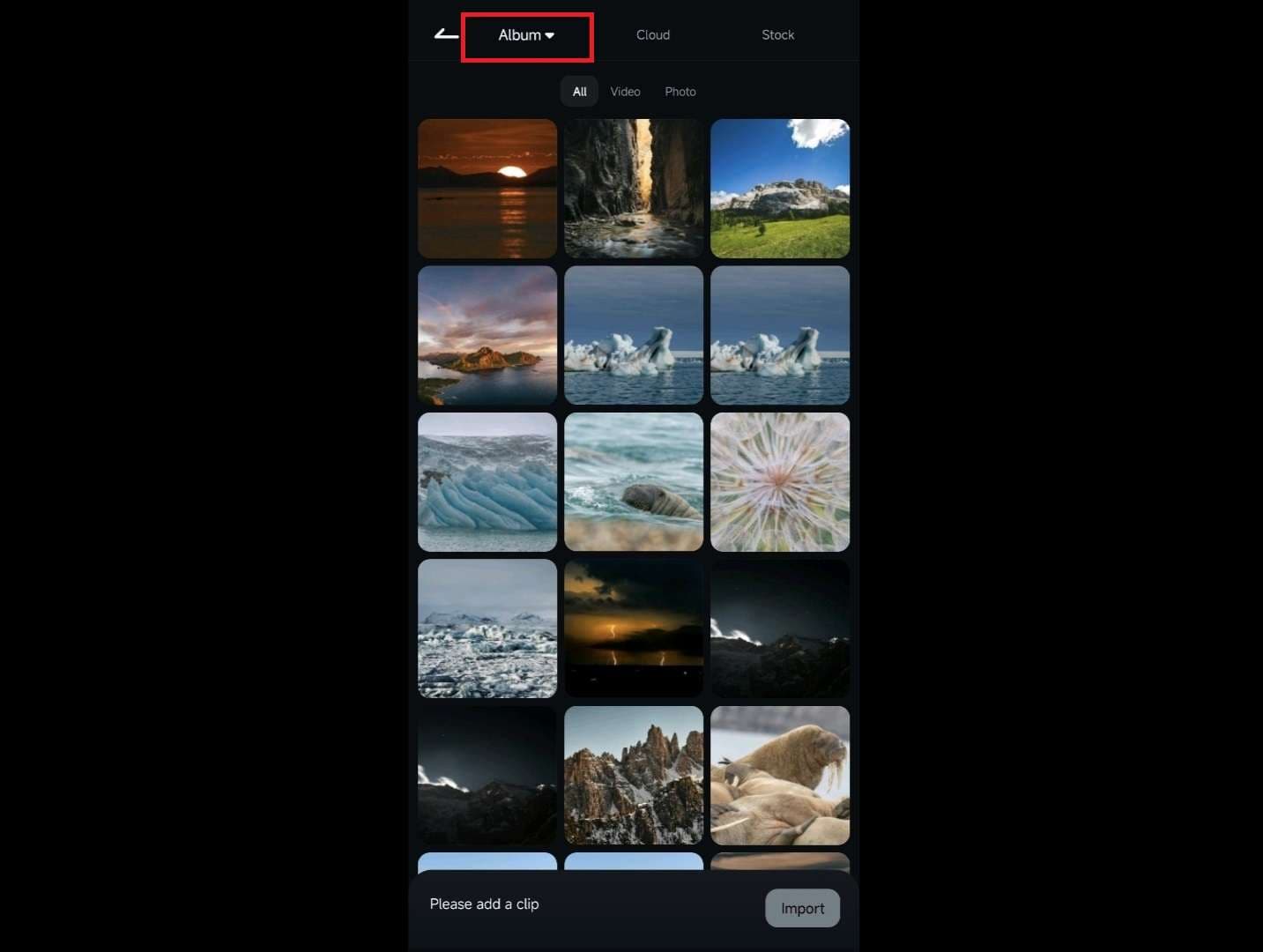
- จากนั้นแตะแท็บ อัลบั้ม ที่ด้านบนของหน้าจอและนำเข้าวิดีโอ
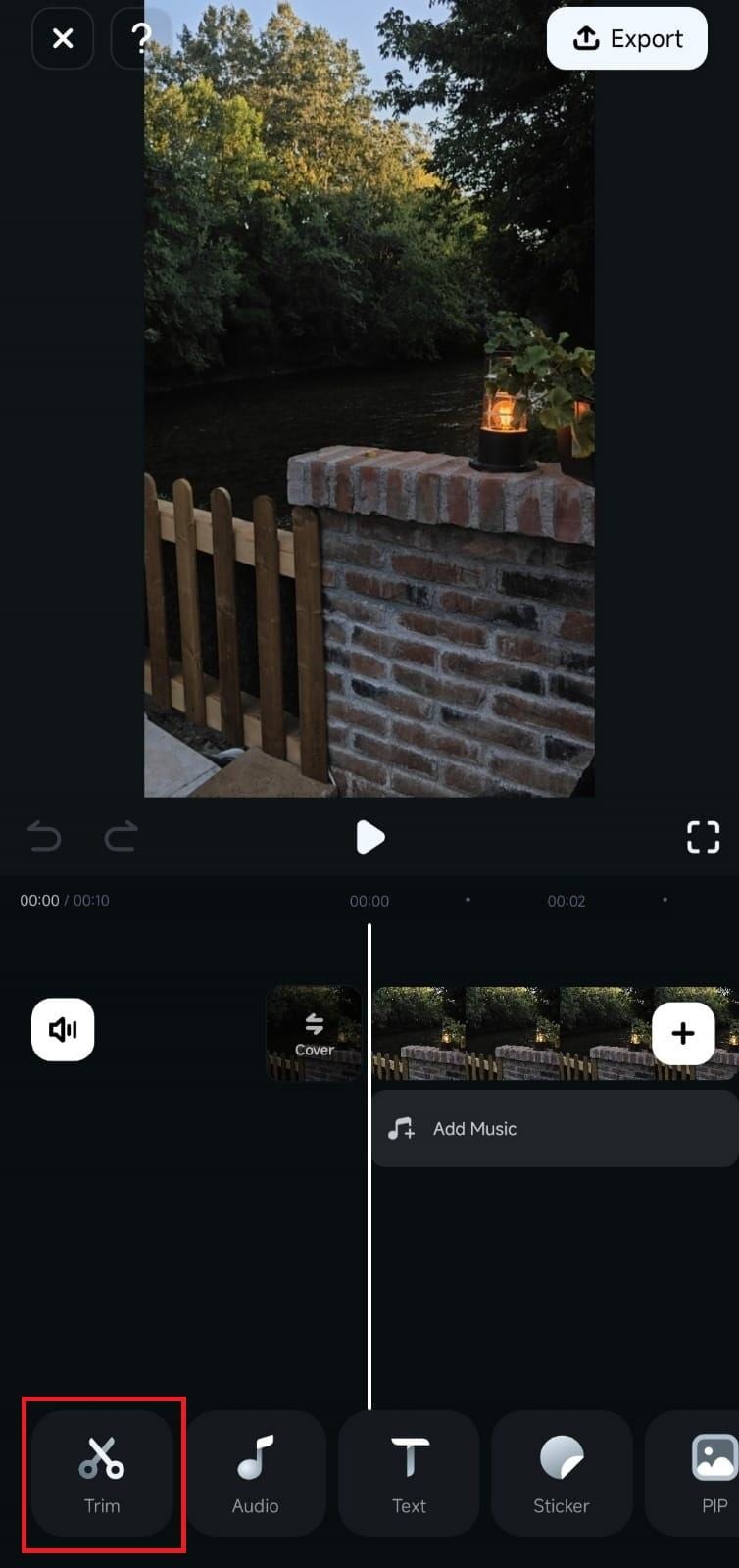
- เมื่อคุณนำเข้าวิดีโอแล้ว ให้แตะที่วิดีโอนั้นในไทม์ไลน์ จากนั้นแตะปุ่ม ตัดแต่ง
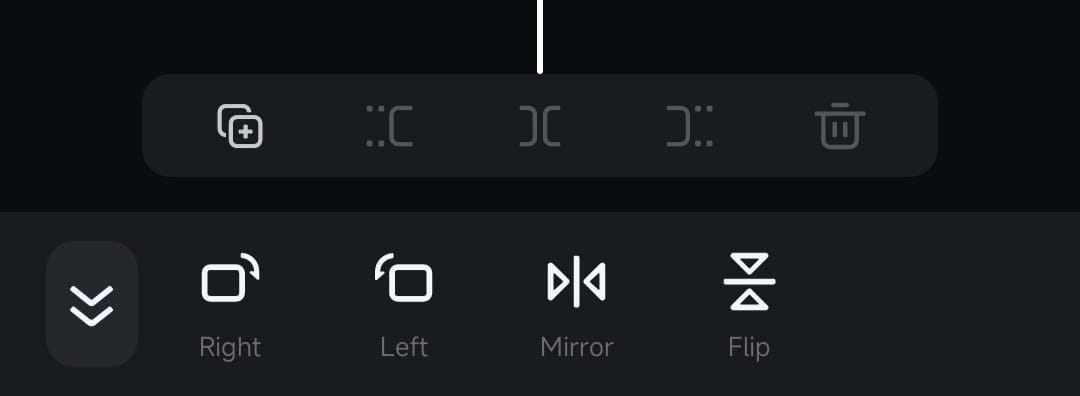
- จากนั้นเลือก หมุน ตัวเลือกในเมนูตัดแต่ง
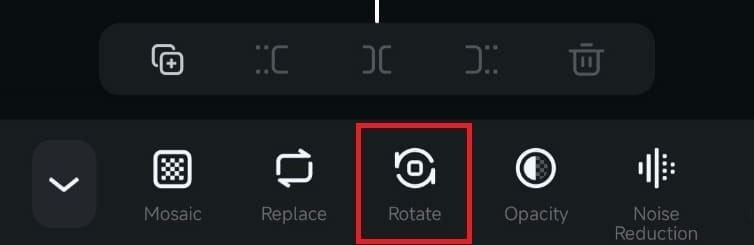
- นี่จะให้ตัวเลือกสี่ตัวสำหรับการหมุนวิดีโอ: ขวา, ซ้าย, สะท้อน และ พลิก. เลือกสองตัวเลือกแรกเพื่อหะนวิดีโอ 90 องศาไปทางซ้ายหรือขวา หมุนต่อไปจนกว่าคุณจะได้มุมที่ต้องการ นอกจากนี้ คุณยังสามารถสะท้อนวิดีโอหรือพลิกกลับหัวได้
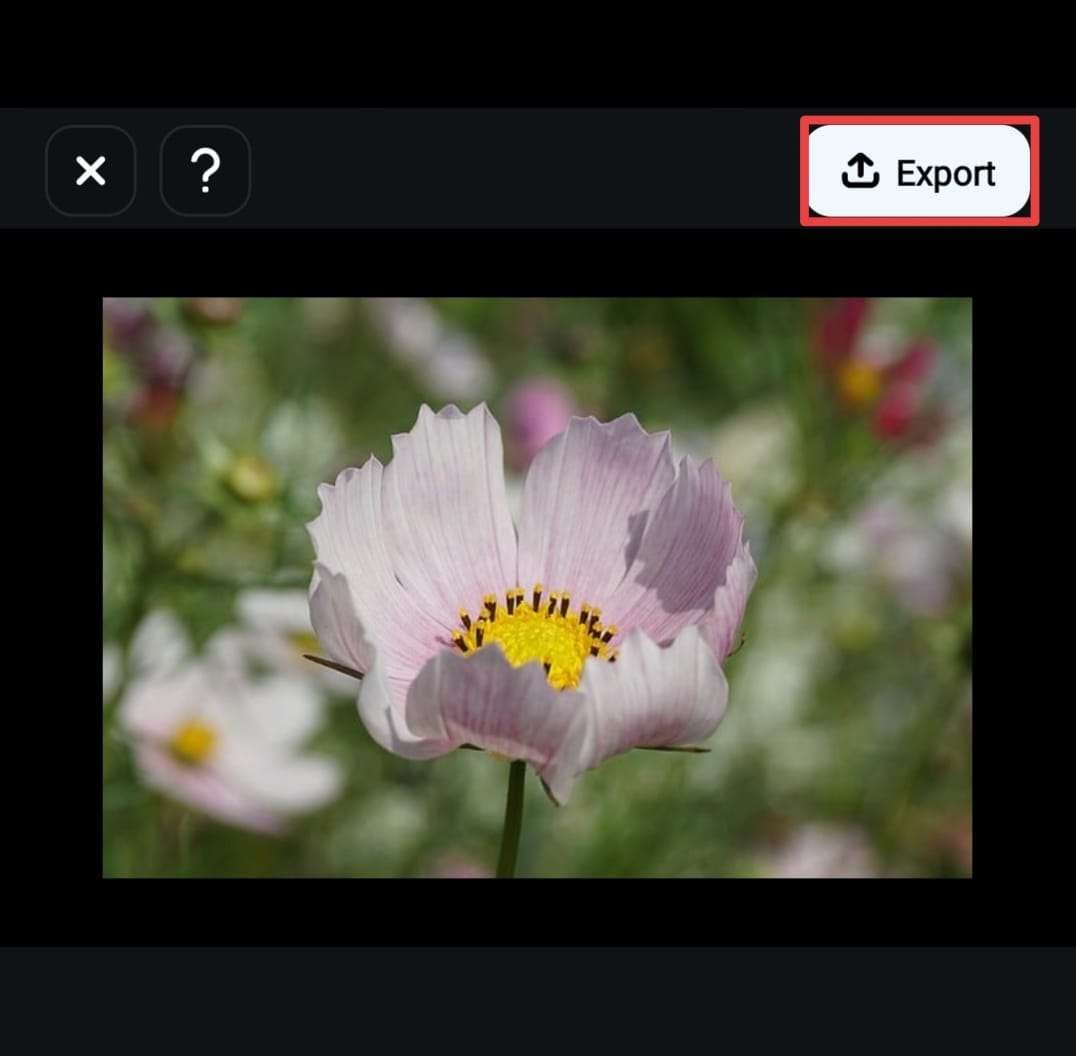
- เมื่อคุณพอใจแล้ว ให้แตะปุ่ม ส่งออก ที่มุมบนขวาและบันทึกวิดีโอของคุณลงในโทรศัพท์
เคล็ดลับพิเศษ: วิธีหมุนวิดีโอด้วยเอฟเฟกต์วิดีโอ
คุณไม่จำเป็นต้องใช้เครื่องมือแก้ไขพื้นฐานเพื่อหมุนวิดีโอเท่านั้น – คุณยังสามารถหมุนและพลิกได้โดยใช้เอฟเฟกต์วิดีโอ เอฟเฟกต์วิดีโอหนึ่งคือ หมุน. เอฟเฟกต์นี้ช่วยให้คุณหมุนวิดีโอได้ 180 องศา
หากคุณต้องการลองตัวเลือกการหมุนนี้ ให้ทำตามขั้นตอนเหล่านี้:
- อัปโหลดวิดีโอของคุณไปยัง Filmora และลากไปที่ไทม์ไลน์
- ไปที่เอฟเฟกต์และค้นหาเอฟเฟกต์ หมุน
- ลากไปที่วิดีโอของคุณในไทม์ไลน์เพื่อใช้เอฟเฟกต์ สิ่งนี้จะหมุนวิดีโอของคุณ 180 องศาโดยอัตโนมัติ

- เล่นกับแถบเลื่อน Opacity ทางด้านขวาเพื่อสร้างเอฟเฟกต์วิดีโอที่สนุกสนาน

การเปรียบเทียบระหว่างเครื่องมือหมุนวิดีโอของ CapCut และ Filmora
| โปรแกรมหมุนวิดีโอ | Capcut | Filmora |
| ความเข้ากันได้ | เดสก์ท็อป เว็บ มือถือ | เดสก์ท็อป มือถือ |
| เอฟเฟกต์การหมุนฟรี | ❌ | ✅ |
| การพลิกวิดีโอคลิกเดียว | ไม่มีบนเดสก์ท็อป | เดสก์ท็อป มือถือ |
| ปรับแต่งองศาการหมุน | ✅ | ✅ |
แม้ว่า CapCut และ Filmora จะมีฟีเจอร์หมุนวิดีโอ แต่ก็มีความแตกต่าง ปัจจุบันยังไม่มีเอฟเฟกต์การหมุนวิดีโอบน CapCut Desktop หากคุณกำลังมองหาวิธีอื่นในการหมุนวิดีโอ Wondershare Filmora อาจเป็นตัวเลือกที่ดี
โปรแกรมนี้นำเสนอวิธีการที่สร้างสรรค์สำหรับผู้ใช้ในการสนุกสนานขณะแก้ไขวิดีโอ คุณสามารถหมุนวิดีโอของคุณด้วยเอฟเฟกต์การหมุนวิดีโอและสร้างเอฟเฟกต์กลับหัวคู่เพื่อให้ดูเป็นมืออาชีพและไม่เหมือนใครมากขึ้น
สรุป
ในบทความนี้ เราได้พูดถึงวิธีการหมุนวิดีโอใน CapCut บนเดสก์ท็อป ออนไลน์ และมือถือ คุณสามารถใช้ Capcut สร้างวิดีโอที่น่าทึ่งโดยการหมุน พลิก และสะท้อน นอกจากการหมุนวิดีโอด้วยวิธีปกติแล้ว Filmora ยังมีเอฟเฟกต์การหมุนและพลิกวิดีโอที่หลากหลายเพื่อช่วยคุณบรรลุเป้าหมายนั้น

