

 ยืนยันความปลอดภัย 100% | ไม่ต้องสมัครสมาชิก | ไม่มีมัลแวร์
ต้องการให้วิดีโอของคุณเข้าถึงผู้ชมทั่วโลกหรือไม่? ในยุคดิจิทัลที่ไร้พรมแดนทุกวันนี้ คำบรรยายไม่ใช่แค่ตัวเลือกเสริม แต่ถือเป็นสิ่งสำคัญในการขจัดอุปสรรคด้านภาษาและเพิ่มการเข้าถึงผลงานของคุณ
แม้ว่าจะไม่มีใครเก่งทุกภาษา แต่ก็มีทางออกที่ง่าย:VLC Media Playerถือเป็นหนึ่งในเครื่องเล่นมีเดียที่หลากหลายที่สุด VLC สามารถเพิ่มคำบรรยายได้อย่างง่ายดาย โดยเฉพาะบนอุปกรณ์มือถือ
ทำไมต้องเสียเวลากับโปรแกรมเดสก์ท็อปที่ใช้ยาก เมื่อคุณสามารถใส่คำบรรยายที่สมบูรณ์แบบได้จากสมาร์ทโฟน? คู่มือนี้จะแนะนำคุณอย่างละเอียดว่า:
- วิธีการเพิ่มคำบรรยายใน VLC iPhoneและ Android
- วิธีการค้นหาและซิงค์ไฟล์คำบรรยายอย่างง่ายดาย
- วิธีการปรับแต่งคำบรรยายสำหรับผู้ชมต่างชาติ
ในบทความนี้
ส่วนที่ 1 วิธีเพิ่มคำบรรยายใน VLC iPhone/Android?
ขณะชมวิดีโอภาษาต่างประเทศ คุณสามารถใช้แอป VLC สร้างคำบรรยายและเข้าใจเนื้อหาได้อย่างรวดเร็ว แอป VLC สามารถใช้งานได้บนiOSและAndroidสำหรับผู้ใช้มือถือ การใส่คำบรรยายด้วย VLC จำเป็นต้องเตรียมไฟล์คำบรรยายที่มีอยู่แล้ว:
การเพิ่มคำบรรยายบน iPhone ด้วย VLC
นอกจากช่วยให้เข้าถึงเนื้อหาได้ดีขึ้นแล้ว คำบรรยายยังสำคัญต่อ SEO หากคุณต้องการเรียนรู้วิธีการเพิ่มคำบรรยายใน VLC บน iPhoneให้ทำตามขั้นตอนด้านล่างนี้
ขั้นตอนที่ 1 เตรียมและเปิดแอป VLC
- ดาวน์โหลดไฟล์คำบรรยายที่ต้องการจากแหล่งออนไลน์
- ติดตั้งแอป VLC บน iPhone ของคุณ
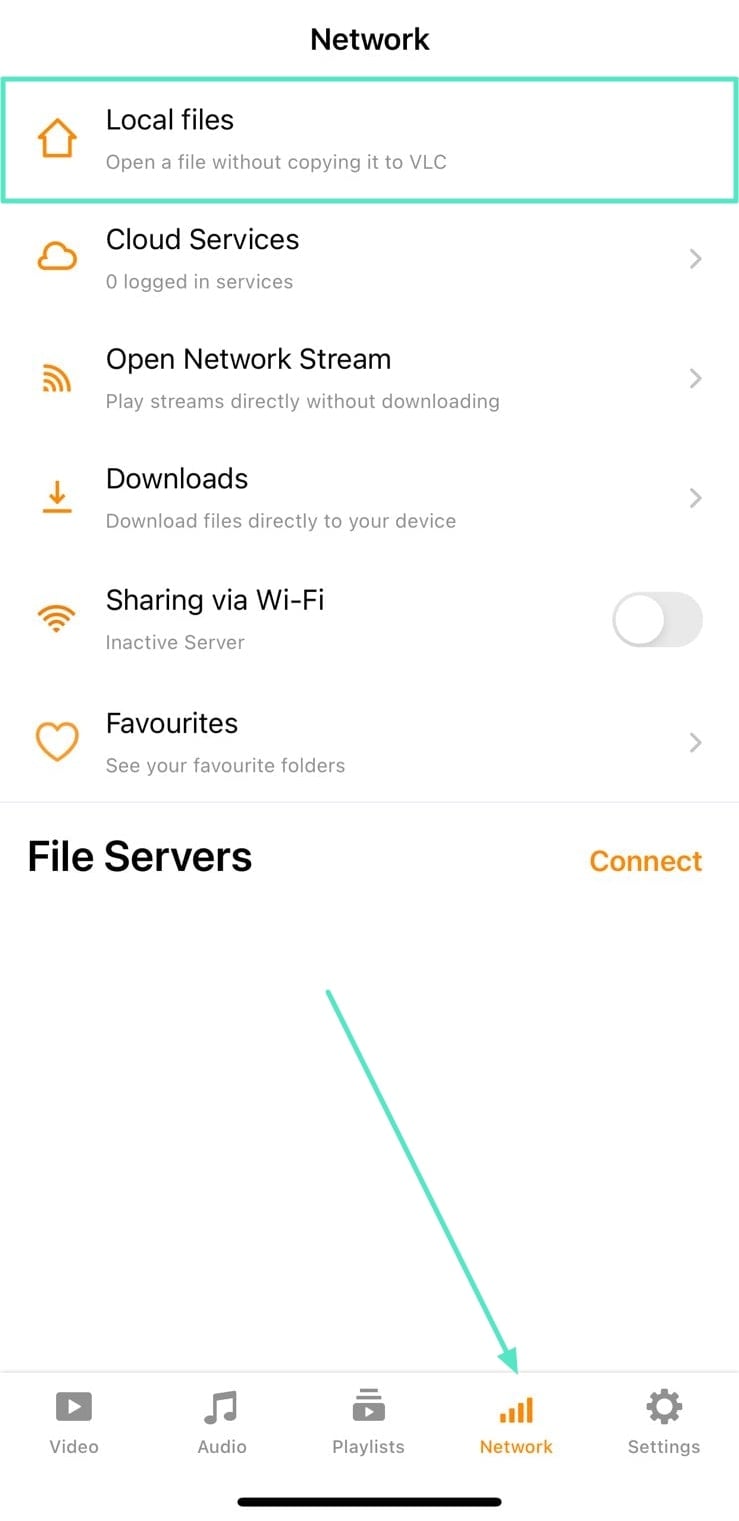
- เปิดแอป ไปที่เมนูด้านล่าง แตะ "เครือข่าย" แล้วเลือก "ไฟล์ในเครื่อง" เพื่อเข้าถึงสื่อของคุณ
ขั้นตอนที่ 2 โหลดคำบรรยายจากภายนอก
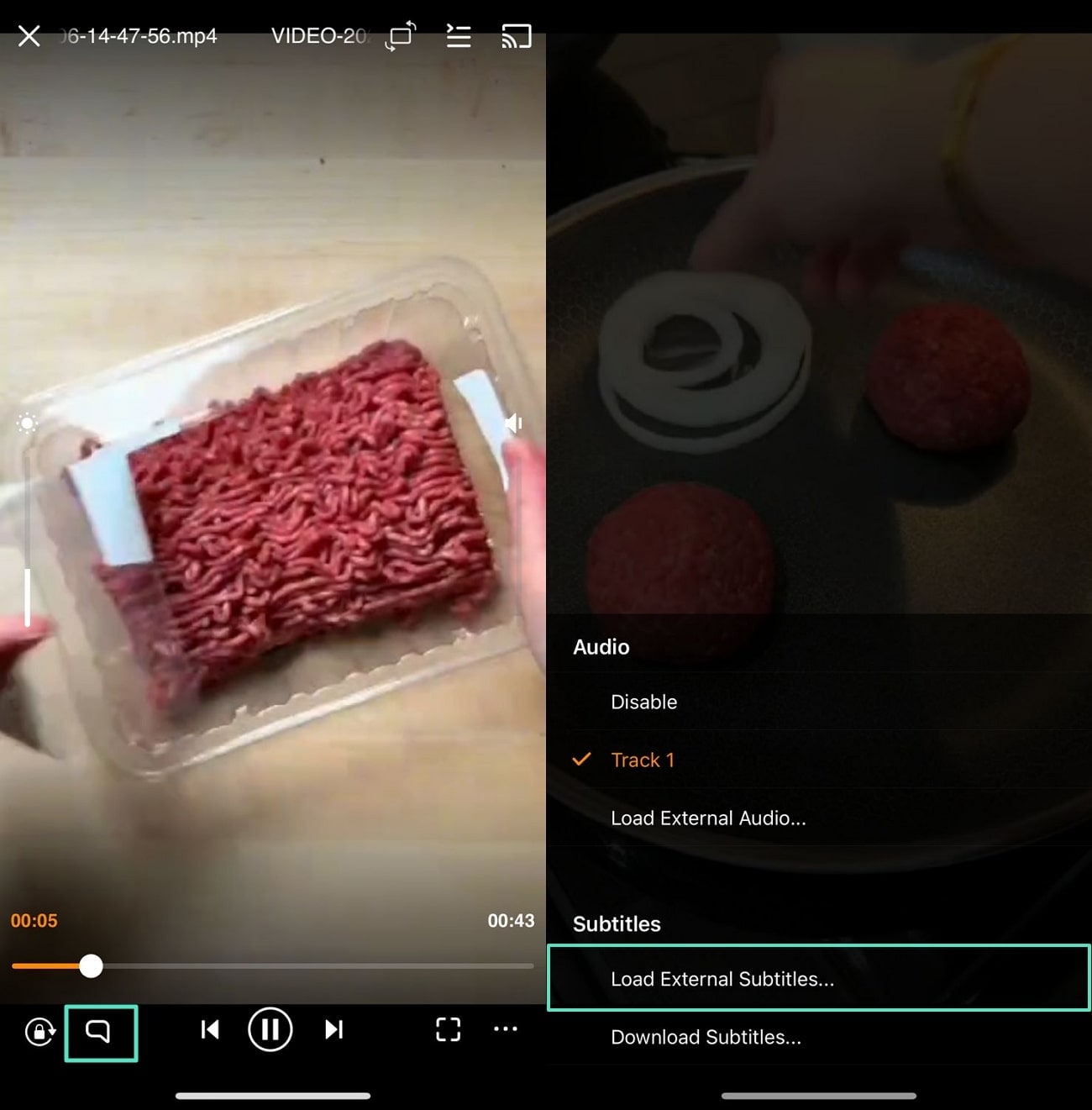
- เลือกวิดีโอที่ต้องการเล่นจากแอป "ไฟล์"
- แตะแถบ "คำบรรยาย" ที่มุมล่างซ้ายเพื่อเข้าสู่เมนู
- เลือก "โหลดคำบรรยายจากภายนอก" เพื่อค้นหาไฟล์คำบรรยายของคุณ
- เมื่อเลือกแล้ว คำบรรยายจะปรากฏบนหน้าจอโดยอัตโนมัติ
การเพิ่มคำบรรยายบน Android ด้วย VLC
แม้ว่าฟังก์ชั่นของ VLC ในมือถือทุกรุ่นจะคล้ายกัน แต่ก็ยังมีความแตกต่างบางประการ หากคุณต้องการคำแนะนำวิธีการเพิ่มคำบรรยายใน VLC Androidโปรดดูคู่มือต่อไปนี้
ขั้นตอนที่ 1 นำเข้าวิดีโอลง VLC
- ดาวน์โหลดไฟล์คำบรรยายที่ต้องการจากแหล่งออนไลน์
- ติดตั้งและเปิดแอป VLC บนอุปกรณ์ Android ของคุณ
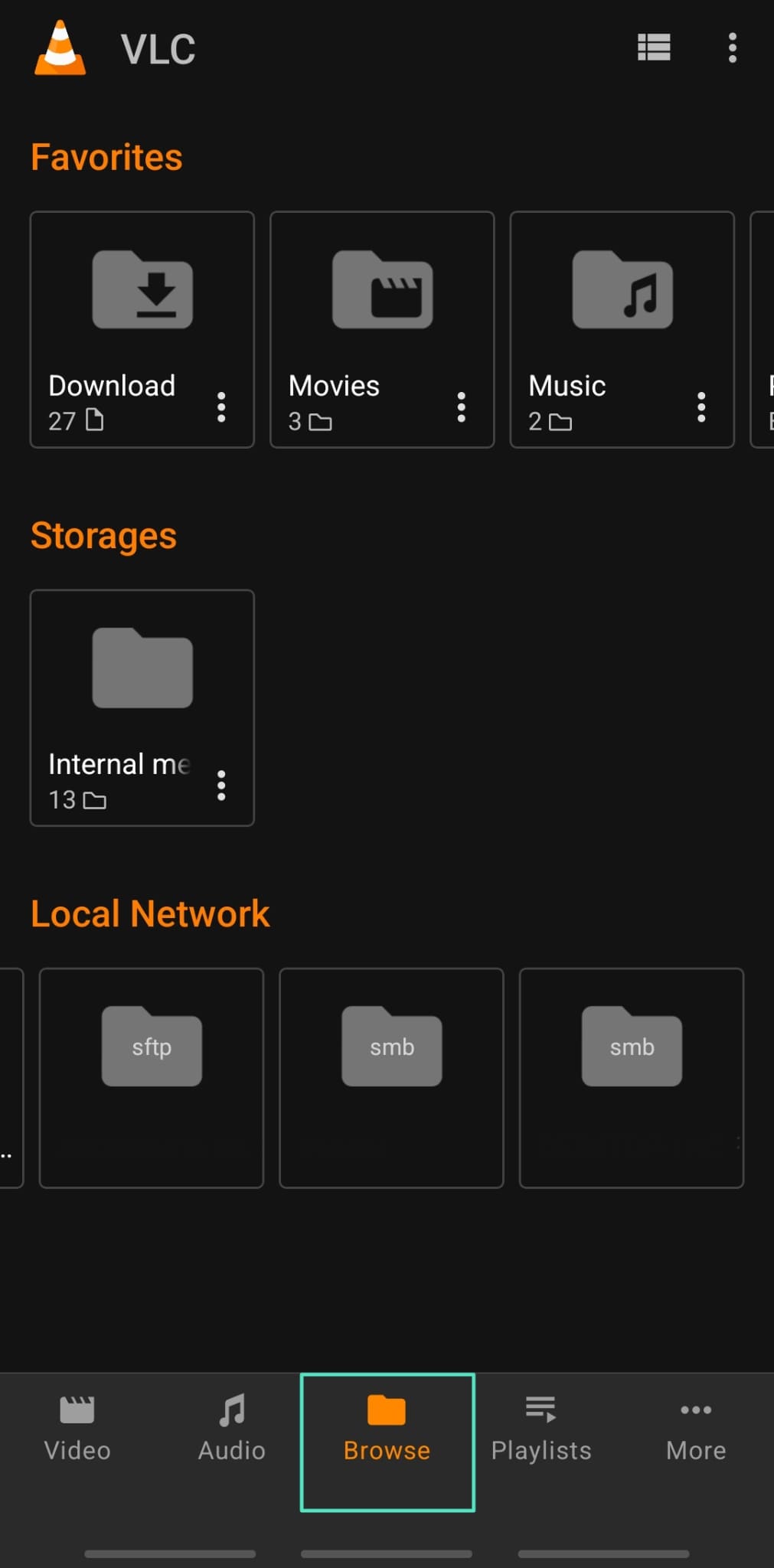
- แตะแถบ "เรียกดู" และนำเข้าวิดีโอจากโทรศัพท์
ขั้นตอนที่ 2 เพิ่มคำบรรยายลงในวิดีโอของคุณ
- เมื่อนำเข้าวิดีโอแล้ว แตะแถบ "คำบรรยาย" ที่ด้านล่างซ้าย
- เลือกไฟล์คำบรรยายจากพื้นที่จัดเก็บในเครื่อง
- นำเข้าไฟล์ลง VLC เพื่อแสดงคำบรรยายพร้อมวิดีโอของคุณ
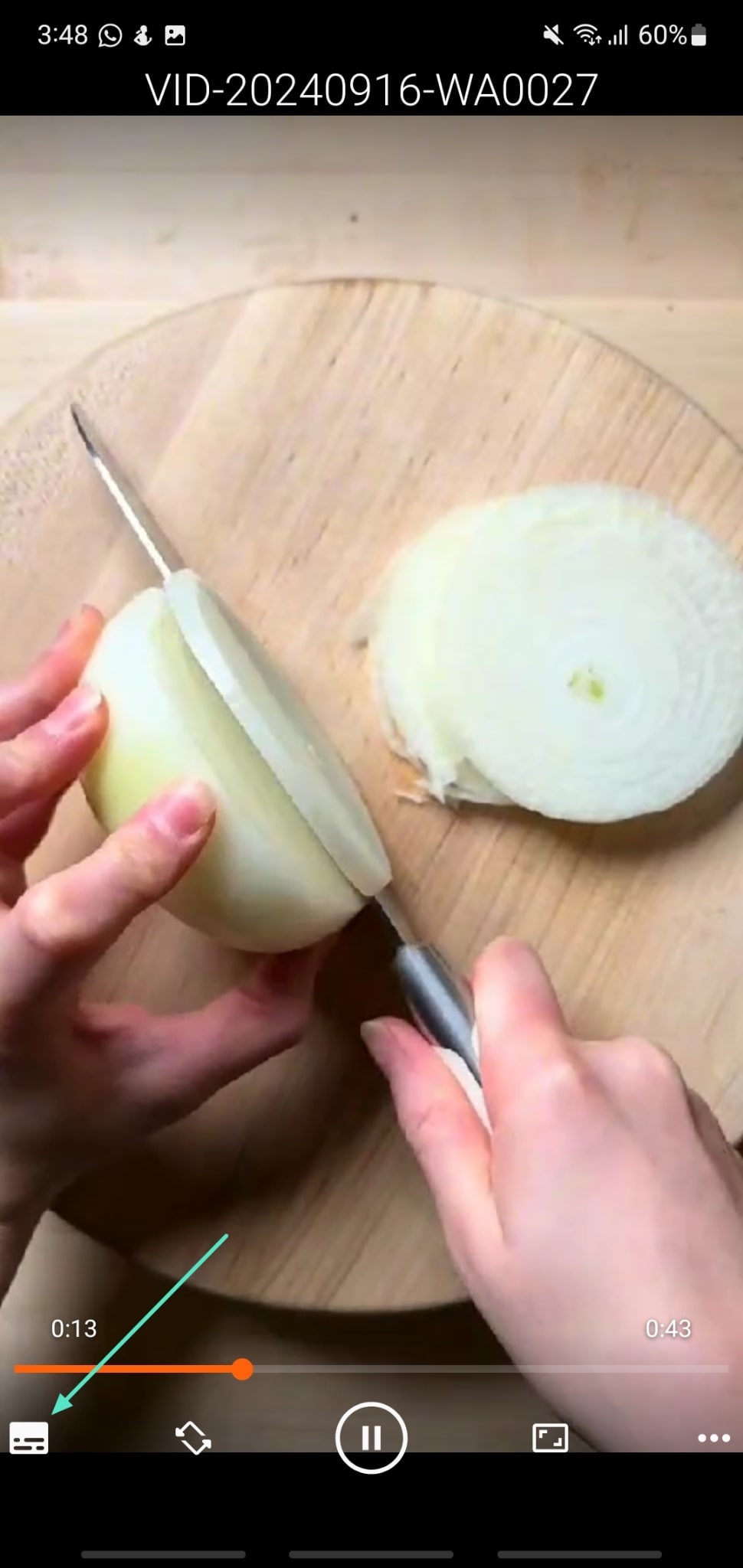
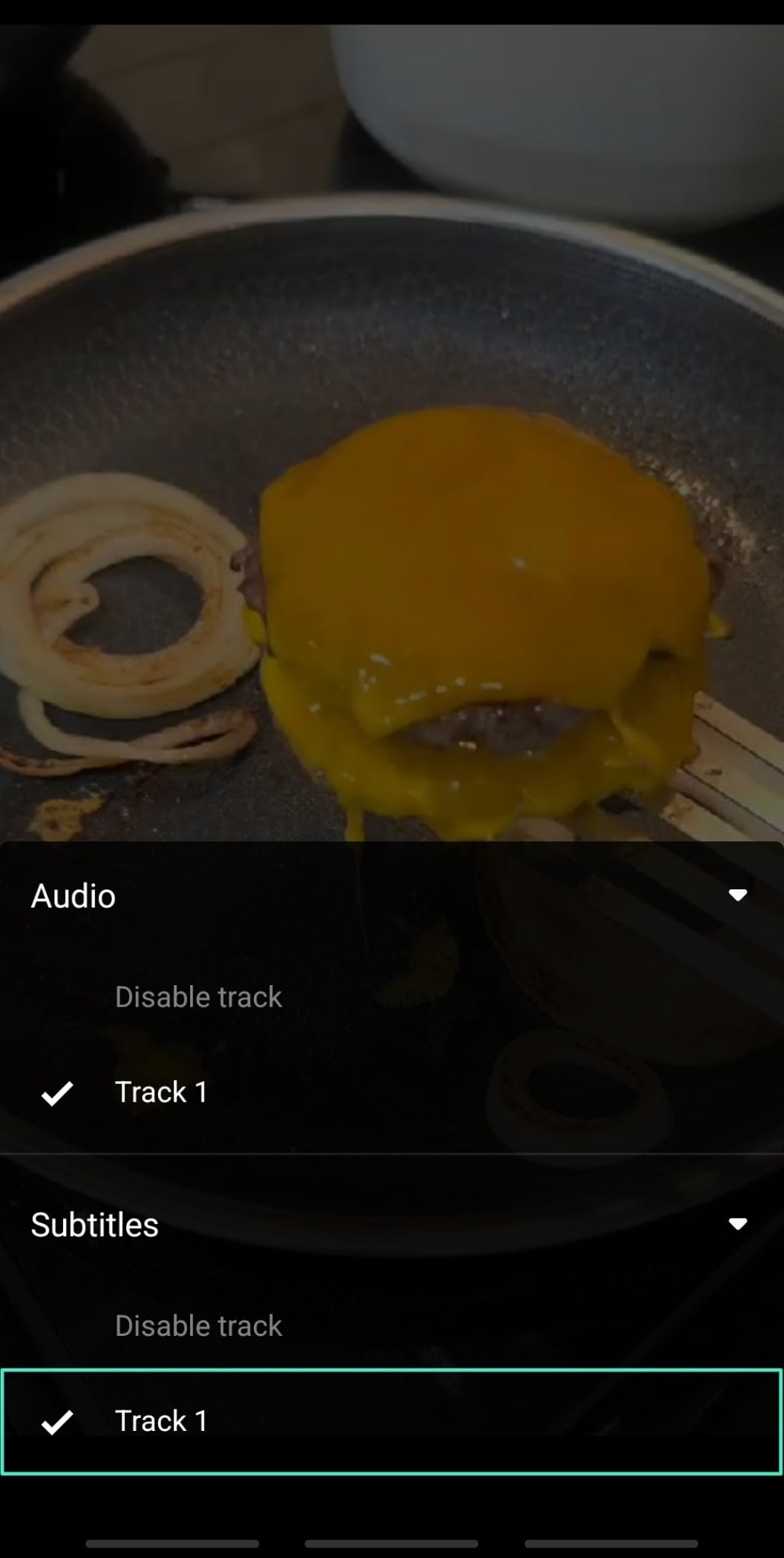
ขั้นตอนที่ 3 เปิดใช้งานคำบรรยาย
- คำบรรยายที่เพิ่มเข้ามาจะปรากฏบนหน้าจอ VLC ทันที
- แตะคำบรรยายนั้นเพื่อเปิดใช้งาน
- คำบรรยายจะตรงกับวิดีโอและแสดงโดยอัตโนมัติ
ข้อจำกัดของ VLC
- แอป VLC อาจไม่สามารถรองรับรูปแบบไฟล์คำบรรยายที่ไม่คุ้นเคย ส่งผลให้แสดงผลผิดพลาด
- นอกเหนือจากนั้น แอปนี้ไม่มีตัวเลือกสร้างคำบรรยายอัตโนมัติ ซึ่งอาจไม่สะดวกสำหรับผู้ใช้ที่มีเวลาจำกัด
- คุณไม่สามารถปรับแต่งคำบรรยายได้ เช่น เปลี่ยนฟอนต์ สี หรือขณะดูวิดีโอบนอุปกรณ์มือถือ
ส่วนที่ 2 เพิ่มและแก้ไขคำบรรยายในวิดีโอ: ไปให้ไกลกว่า VLC
แม้เราจะพูดถึงVLC สำหรับเพิ่มคำบรรยายลงในวิดีโอแต่ VLC ไม่รวมคำบรรยายเข้าไปในวิดีโอโดยสมบูรณ์ ดังนั้นจึงเข้าใจได้ว่าผู้ใช้บางรายอาจยังไม่สะดวกในการทำขั้นตอนนี้บน VLC
สุดท้ายจึงมองหาทางออกที่ทรงพลังกว่า ที่รวมความสามารถการใส่คำบรรยายและตัดต่อวิดีโออย่างเต็มรูปแบบ ซึ่งWondershare Filmora ตอบโจทย์นี้ได้ดี Filmora มีฟีเจอร์ตัดต่อวิดีโอที่หลากหลายยอดเยี่ยมและเหมาะสำหรับการเพิ่มข้อความซ้อนทับ.

โปรแกรมตัดต่อวิดีโอ AI ที่ทรงพลังสำหรับครีเอเตอร์ทุกคน



ฟีเจอร์ของ Filmora ที่ช่วยเสริมวิดีโอคำบรรยายของคุณ
- สร้างคำบรรยายอัตโนมัติ: สร้างคำบรรยายแอนิเมชันสำหรับวิดีโอของคุณทุกชิ้นด้วยคลิกเดียว
- ประมวลผลเป็นชุด: Filmora รองรับการประมวลผลเป็นชุดเพื่อประหยัดเวลาการสร้างคำบรรยายทีละวิดีโอ คุณจึงนำเข้าวิดีโอครั้งละมากๆ และใส่คำบรรยายทีเดียวได้
- รองรับหลายภาษา: เพื่อทำให้วิดีโอของคุณเข้าใจได้หลากหลายชาติพันธุ์ Wondershare Filmora รองรับประมาณ 19 ภาษา หากไม่ทราบภาษาต้นฉบับ คุณสามารถเปิด "Auto Identity" ระบบ AI จะระบุภาษานั้นให้อัตโนมัติ
- การตั้งค่าการส่งออก: เพื่อรับประกันว่าวิดีโอที่ส่งออกจะไม่มีลายน้ำและมีคุณภาพสูง คุณสามารถกำหนดค่าการส่งออกเองได้ เลือกความละเอียดและ FPS ตามต้องการและบันทึกเป็น Smart HDR
คู่มือการเพิ่มคำบรรยายในวิดีโอด้วยแอป Wondershare Filmora
ตอนนี้คุณรู้แล้วว่า Filmora มีฟีเจอร์ AI สร้างคำบรรยายให้วิดีโอ มาดูขั้นตอนกันว่าจะทำงานอย่างไร ส่วนถัดไปจะแนะนำวิธีใส่คำบรรยายอัตโนมัติและแบบแก้ไขเองด้วยแอปนี้แบบละเอียด:
ขั้นตอนที่ 1 นำเข้าวิดีโอเพื่อเพิ่มคำบรรยาย
- เปิดแอป Filmora บนสมาร์ทโฟนของคุณ
- แตะปุ่ม "คำบรรยาย AI" ที่หน้าจอหลัก
- เลือกและนำเข้าวิดีโอที่ต้องการเพิ่มคำบรรยาย
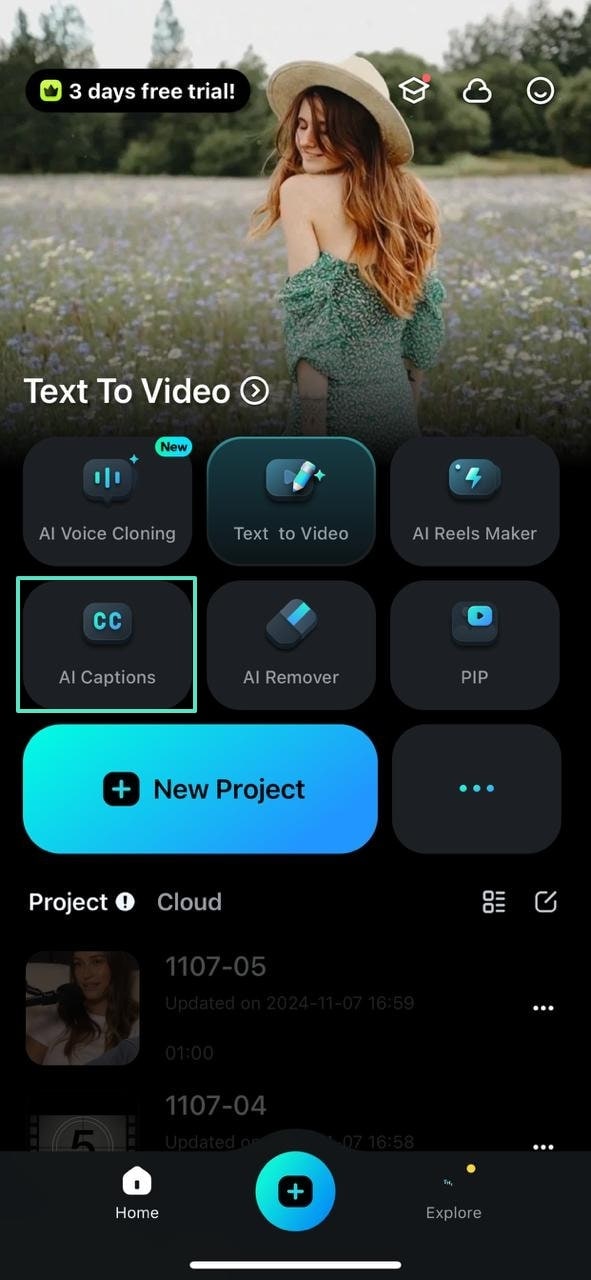
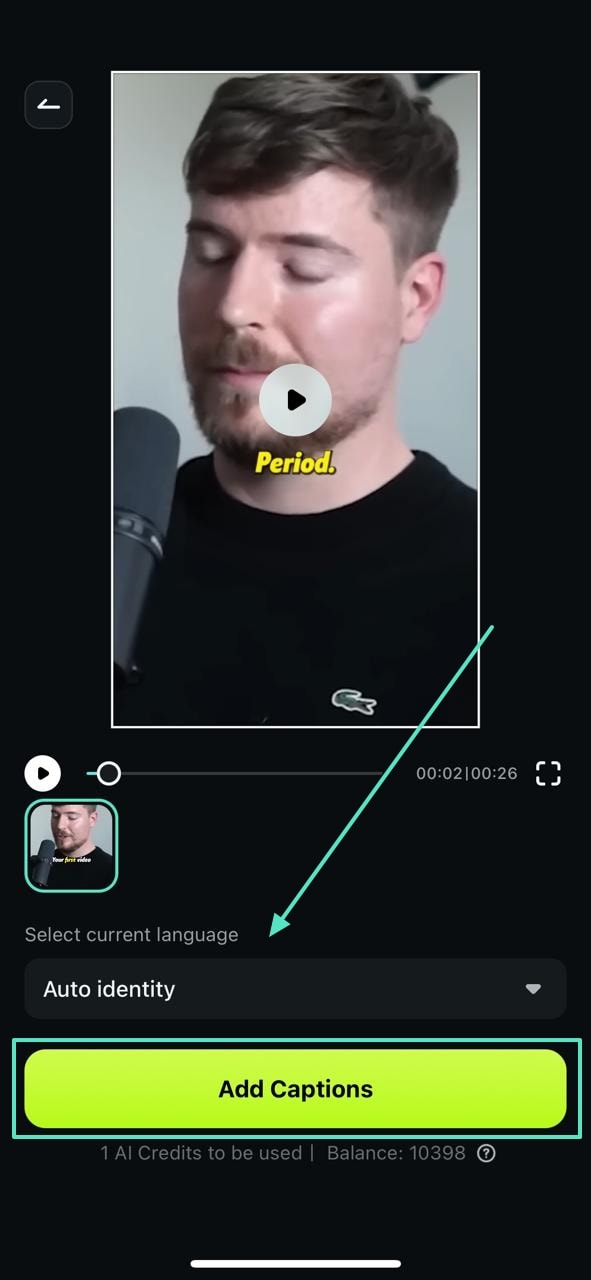
ขั้นตอนที่ 2 เลือกภาษาและสร้างคำบรรยาย AI
- เมื่อโหลดวิดีโอแล้ว ให้เปิดเมนูเลือกภาษา
- เลือกภาษาที่จะสร้างคำบรรยาย
- แตะ "เพิ่มคำบรรยาย" เพื่อให้ AI สร้างคำบรรยายให้อัตโนมัติ
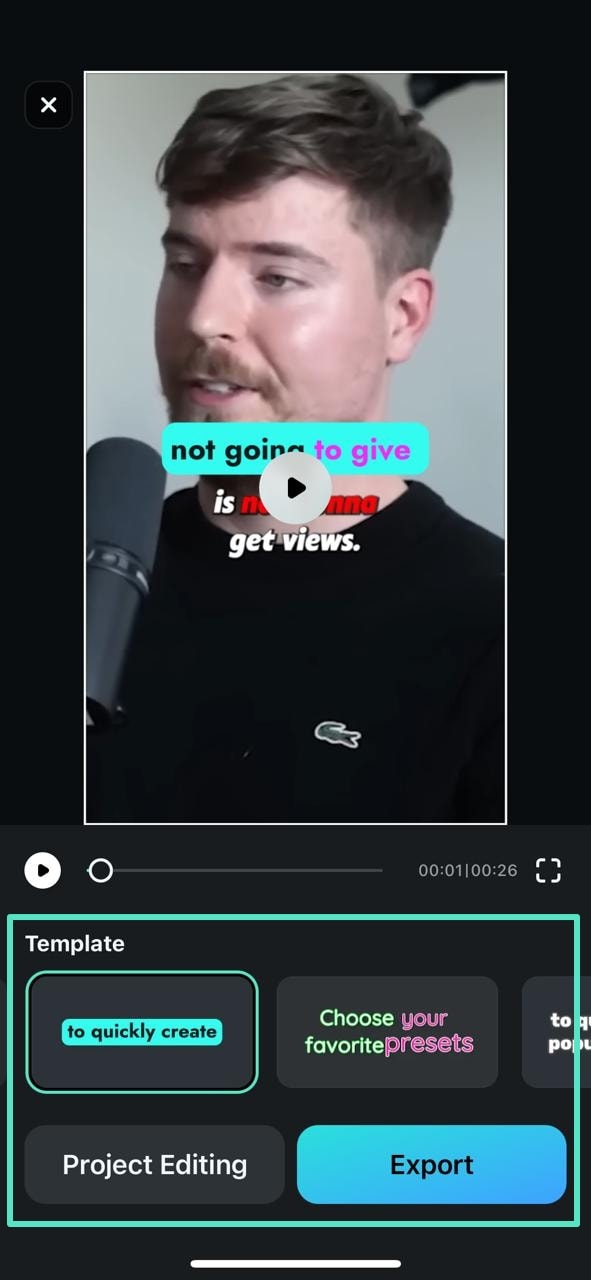
ขั้นตอนที่ 3 แก้ไขวิดีโอคำบรรยายที่สร้าง หรือส่งออกทันที
- หลังจากสร้างคำบรรยายแล้ว คุณสามารถแตะ "แก้ไขโปรเจกต์" เพื่อปรับปรุงคำบรรยายเพิ่มเติม
- หรือแตะ "ส่งออก" เพื่อบันทึกและแบ่งปันวิดีโอพร้อมคำบรรยาย
ขั้นตอนที่ 4 ค้นหาตัวเลือกแก้ไขคำบรรยายเพิ่มเติม
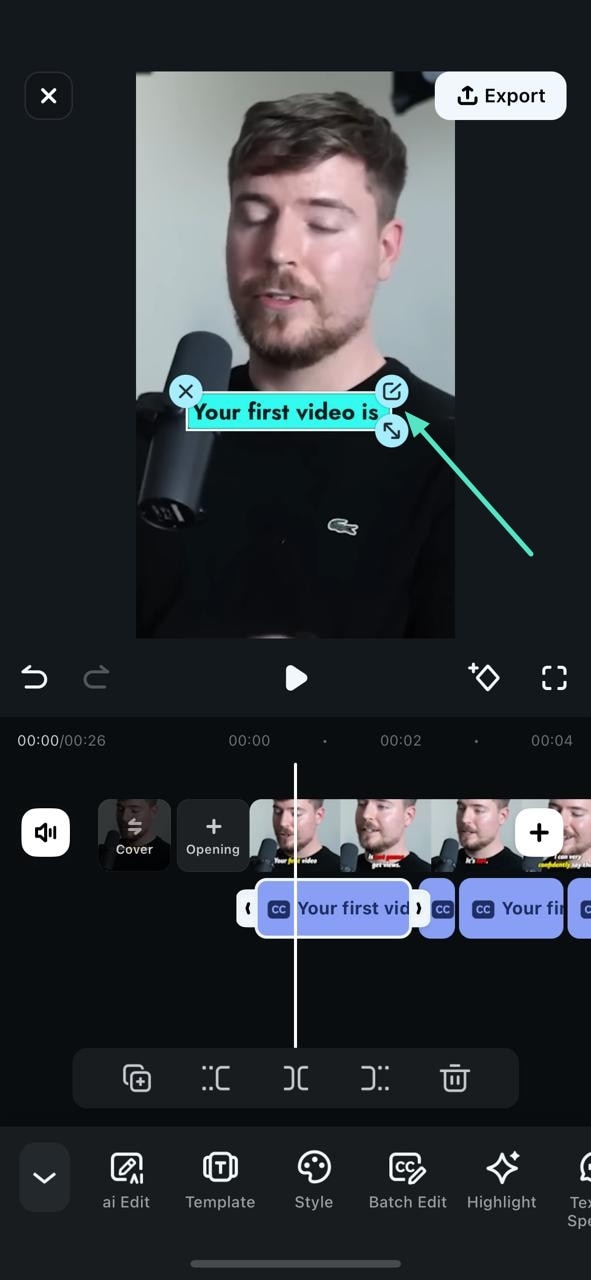
- ถ้าเลือก "แก้ไขโปรเจกต์" คุณจะเข้าสู่หน้าแก้ไข
- ปรับตำแหน่งคำบรรยายให้เหมาะสมได้ตามต้องการ
- ทำการแก้ไขหรือตกแต่งเพิ่มเติมเพื่อให้ตรงกับสไตล์ของคุณ
ขั้นตอนที่ 5 ดำเนินการส่งออกตามที่กำหนดไว้
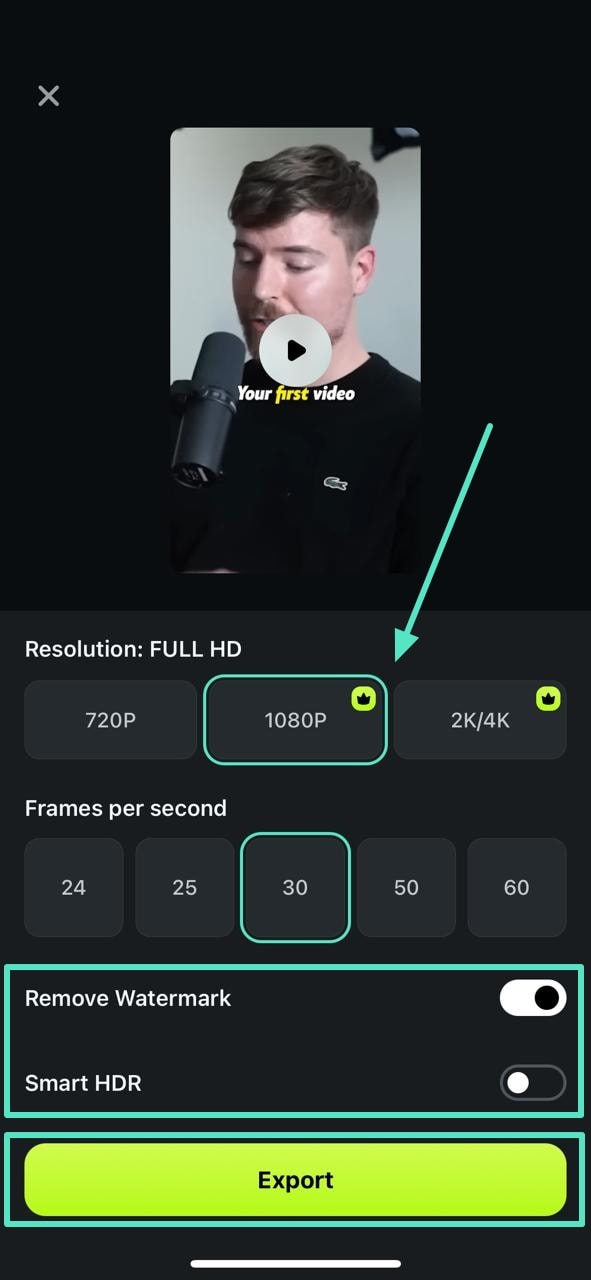
- แตะ "ส่งออก" เพื่อเปิดหน้าต่างตั้งค่าการส่งออก
- เลือกความละเอียดและอัตราเฟรมตามต้องการ
- คุณสามารถเปิดใช้งาน "ลบลายน้ำ" และ "Smart HDR" เพื่อเพิ่มคุณภาพได้ตามต้องการ
- แตะ "ส่งออก" อีกครั้งเพื่อบันทึกวิดีโอสุดท้ายของคุณ
มีอะไรที่น่าตื่นเต้นกว่านี้ไหม? ฟีเจอร์ AI Caption ที่อัปเกรดใหม่ของ Filmora ตอนนี้มีการปรับแต่งที่ชาญฉลาดขึ้น:
- 🔥 กล้อง AI - เปลี่ยนโฟกัสไปที่ผู้พูดโดยอัตโนมัติเมื่อมีบทสนทนา
- 🎨 อิโมจิ AI - เพิ่มอิโมจิที่เกี่ยวข้องเพื่อเพิ่มอารมณ์ความรู้สึก
- 💡 ไฮไลท์ AI - เน้นวลีสำคัญโดยทันทีเพื่อการจดจำที่ดียิ่งขึ้น
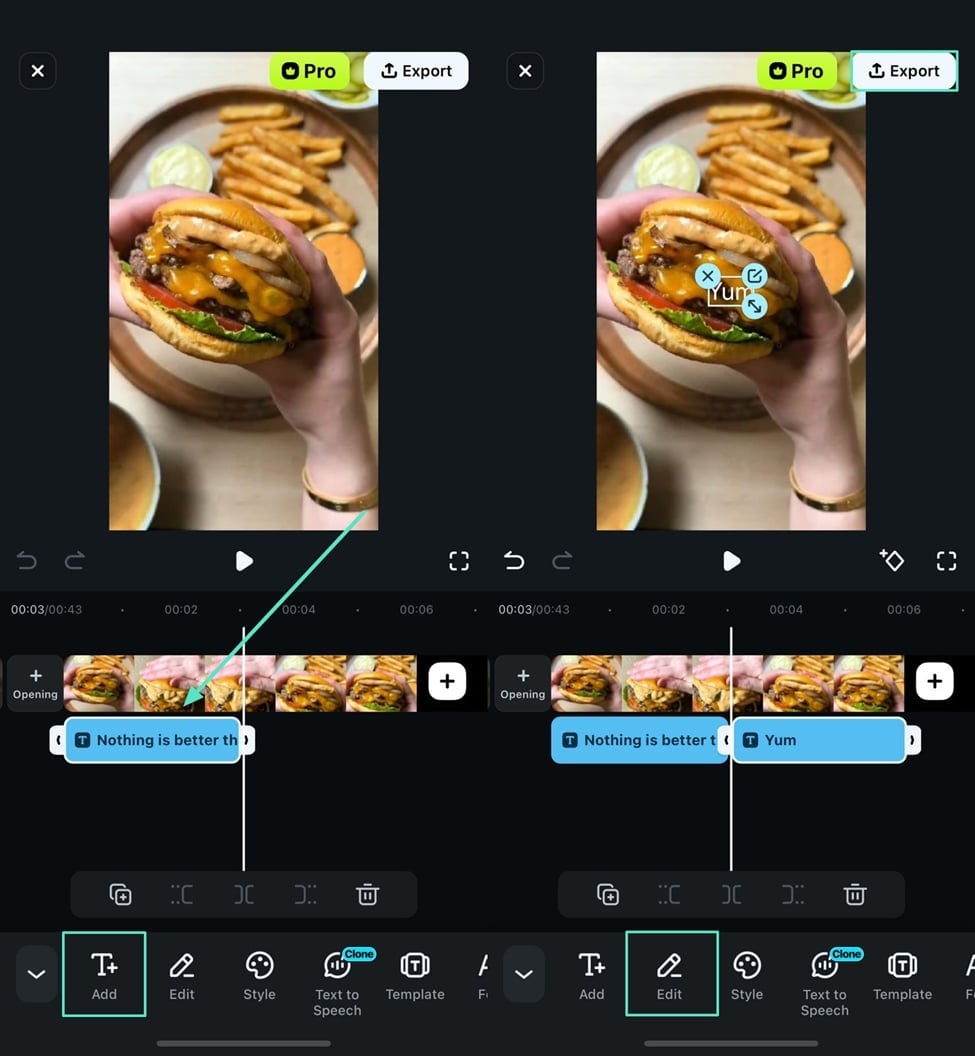
ในขณะที่คุณได้เรียนรู้แล้ววิธีเพิ่มคำบรรยายบน VLC iPhone,มีฟังก์ชันการทำงานด้วยตนเองในแบบเดียวกันในแอป Filmora คุณเพียงแค่พิมพ์คำบรรยายวิดีโอ และแก้ไขข้อความได้ด้วยการตั้งค่าฟอนต์ที่มีอยู่ ด้วยเทมเพลตที่มีให้ การแก้ไขเองกับแอป Filmora นั้นยิ่งน่าตื่นเต้นยิ่งขึ้น
ในทำนองเดียวกัน เมื่อเป็นวิดีโอที่ยาวขึ้นหรือเมื่อจำเป็นต้องปรับแต่งรายละเอียด คุณสามารถลองใช้ซอฟต์แวร์ Filmora เวอร์ชันเดสก์ท็อปเพื่อเพิ่มคำบรรยายซึ่งมีเครื่องมืออัตโนมัติ และหน้าจอที่ใหญ่ขึ้นเพื่อให้แก้ไขได้ง่ายกว่า
โปรแกรมตัดต่อวิดีโอ AI ที่ทรงพลังสำหรับครีเอเตอร์ทุกคน
ส่วนพิเศษ วิธีแก้ปัญหาเบื้องต้นเมื่อติดปัญหาการเพิ่มคำบรรยายใน VLC?
จากที่กล่าวถึงไปข้างต้น เราได้กล่าวถึงวิธีการเพิ่มคำบรรยายใน VLC บนโทรศัพท์มือถือด้วยอุปกรณ์ต่างๆ แม้ว่า VLC จะอนุญาตให้ผู้ใช้เพิ่มคำบรรยายในวิดีโอได้ แต่ก็ยังมีข้อจำกัดมากมายที่ทำให้ไม่ใช่ทางเลือกที่น่าเชื่อถือ ส่วนต่อไปนี้กล่าวถึงปัญหาทั่วไปและวิธีแก้ไขเมื่อใช้ VLC เพื่อสร้างคำบรรยาย:
ปัญหาที่ 1 ไฟล์คำบรรยายไม่โหลด
เมื่อคุณนำเข้าไฟล์คำบรรยายใน VLC เรามักจะพบข้อความว่า "ไม่สามารถโหลดไฟล์คำบรรยาย" วิธีแก้ง่ายๆ คือ ให้ลองอัปโหลดไฟล์คำบรรยายในรูปแบบที่รองรับ เช่น SRT หากปัญหายังไม่หาย ให้เลือกภาษาที่ถูกต้องสำหรับวิดีโอต้นฉบับและไฟล์คำบรรยาย
ปัญหาที่ 2 คำบรรยายไม่ตรงกับวิดีโอ
หลังจากเพิ่มไฟล์คำบรรยายลงในวิดีโอแล้ว คำบรรยายกับเสียงมักจะไม่ตรงกัน คุณสามารถแก้ไขได้โดยเลือกไฟล์คำบรรยายที่มีการกำหนดเวลาอย่างเหมาะสม จากนั้นจึงใส่เข้าไปในวิดีโอ VLC
ปัญหาที่ 3 ไม่สามารถดาวน์โหลดคำบรรยายได้
หากไฟล์คำบรรยายไม่สามารถดาวน์โหลดได้จะทำให้กระบวนการทั้งหมดเสียเปล่า คุณสามารถแก้ไขปัญหานี้ได้อย่างรวดเร็วโดยตรวจสอบการเชื่อมต่ออินเทอร์เน็ตของคุณ
สรุป
เมื่อบทความนี้จบลง เราได้เรียนรู้ว่า VLC เป็นโปรแกรมเล่นวิดีโอยอดนิยม และเมื่อใช้บนมือถือก็สามารถสร้างคำบรรยายสำหรับวิดีโอได้ หลังจากนั้นเราได้เรียนรู้เพิ่มคำบรรยายใน VLC บนโทรศัพท์มือถือนำไปสู่บทเรียนเดียวกันสำหรับแอป Filmora กล่าวโดยสรุปคือแอป Filmora เป็นทางเลือกที่เชื่อถือได้มากกว่าสำหรับการสร้างคำบรรยายวิดีโอ
โปรแกรมตัดต่อวิดีโอ AI ที่ทรงพลังสำหรับครีเอเตอร์ทุกคน

