

มีปัญหาในการหาวิธีจัดกึ่งกลางข้อความใน Premiere Pro อย่างไรใช่ไหม? เราช่วยคุณได้! ไม่ว่าคุณจะเพิ่มชื่อเรื่อง, คำอธิบายภาพ หรือองค์ประกอบข้อความใด ๆ ในวิดีโอของคุณ การจัดตำแหน่งกึ่งกลางให้สมบูรณ์แบบเป็นสิ่งสำคัญเพื่อให้วิดีโอของคุณดูสวยงามและน่าดึงดูดใจ ข้อความที่ไม่ตรงแนว อาจทำให้วิดีโอของคุณดูหยาบและไม่มีคุณภาพ เหมือนคุณทิ้งความพยายามหลายวันลงท่อเลย!
ในคู่มือนี้ เราจะสอนคุณวิธีจัดกึ่งกลางข้อความใน Premiere Proเตรียมพร้อมให้วิดีโอของคุณดูเป็นมืออาชีพและน่าสนใจมากขึ้น
ในบทความนี้
ส่วนที่ 1: วิธีจัดกึ่งกลางข้อความใน Premiere Pro 2024
มีหลายวิธีในการจัดกึ่งกลางข้อความใน Adobe Premiere Pro รวมถึงการจัดกึ่งกลางอย่างรวดเร็วโดยEssential Graphicsวิธีเหล่านี้มอบความยืดหยุ่นขึ้นอยู่กับความต้องการของคุณ ไม่ว่าคุณจะต้องการความรวดเร็วหรือควบคุมรายละเอียด ต่อไปนี้คือวิธีหลักๆ :
จัดกึ่งกลางข้อความใน Premiere Pro โดยใช้แผง Essential Graphics
นี่คือวิธีจัดกึ่งกลางข้อความใน Adobe Premiere Proโดยใช้แผง Essential Graphics:
ขั้นตอนที่ 1:เลือกเลเยอร์ข้อความ
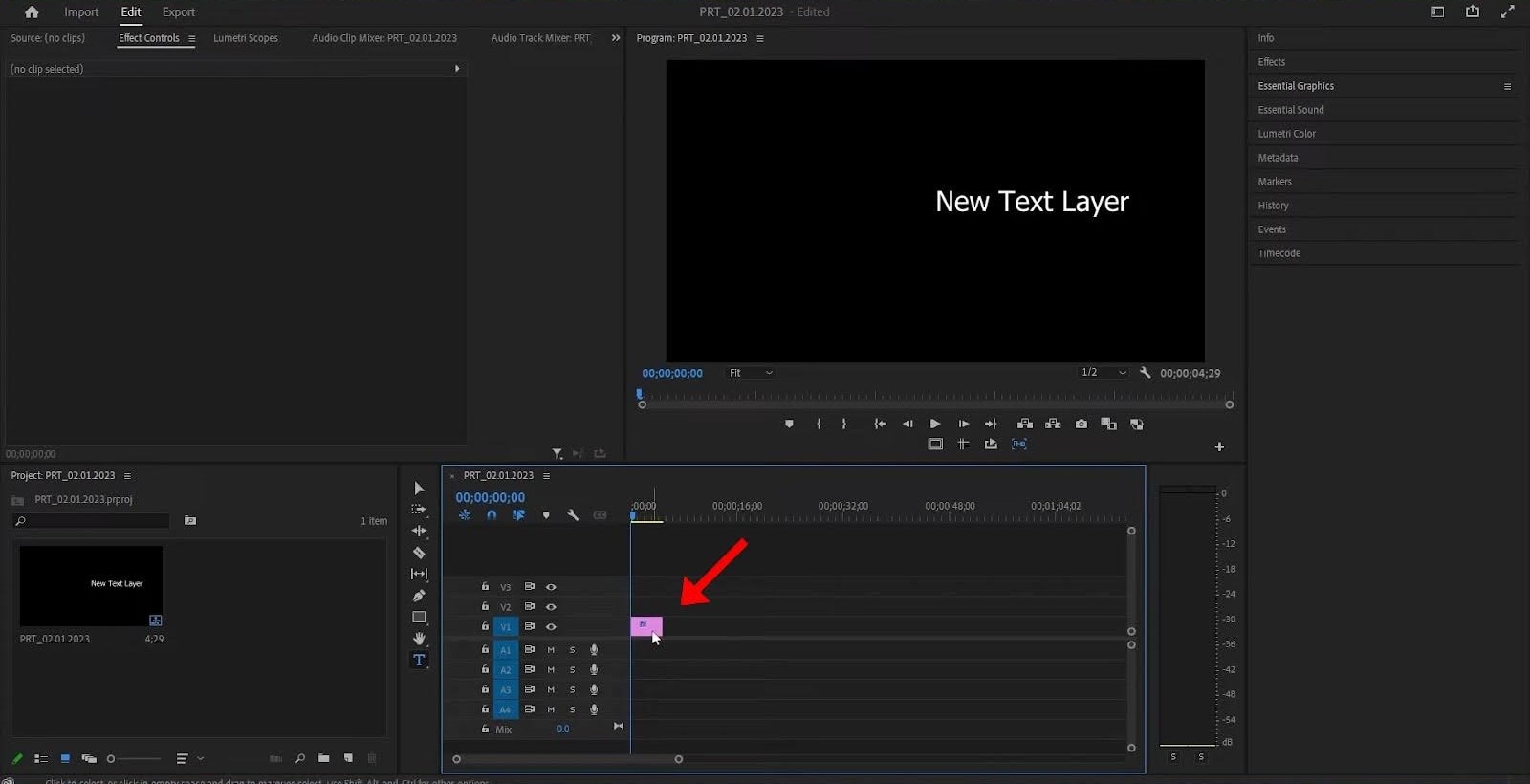
ขั้นตอนที่ 2:ไปที่ "แผง Essential Graphics" แล้วเปิด "Text Setting"
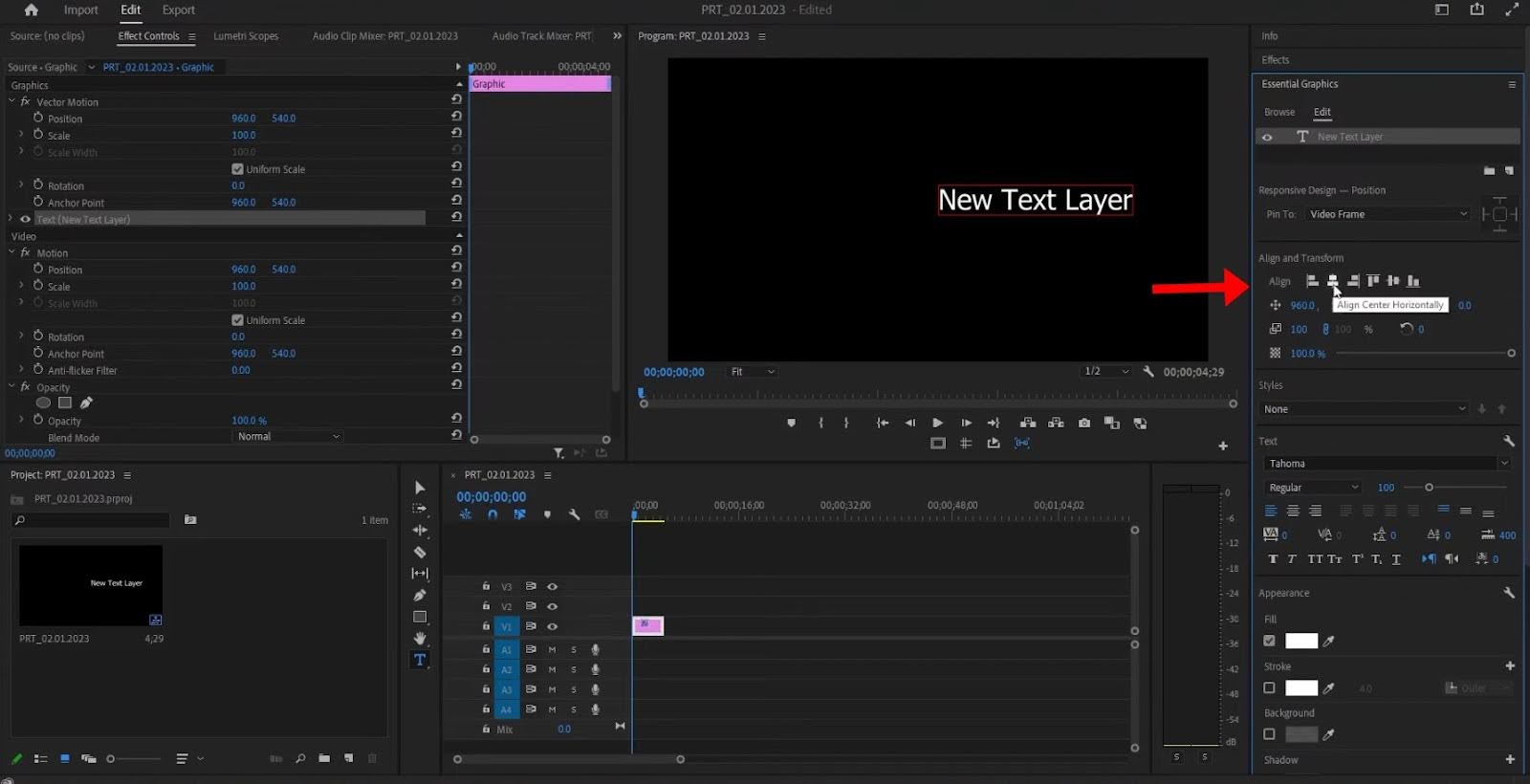
ขั้นตอนที่ 3:จากแท็บ "Align and Transition" ข้างล่าง คลิกปุ่ม "Center Align" เพื่อจัดกึ่งกลางข้อความ

จัดแนวข้อความด้วย Program Monitor ใน Premiere Pro
นี่คือวิธีวิธีจัดกึ่งกลางข้อความใน Premiere Proด้วยความช่วยเหลือของ Program Monitor:
ขั้นตอนที่ 1: เลือกเลเยอร์ข้อความ
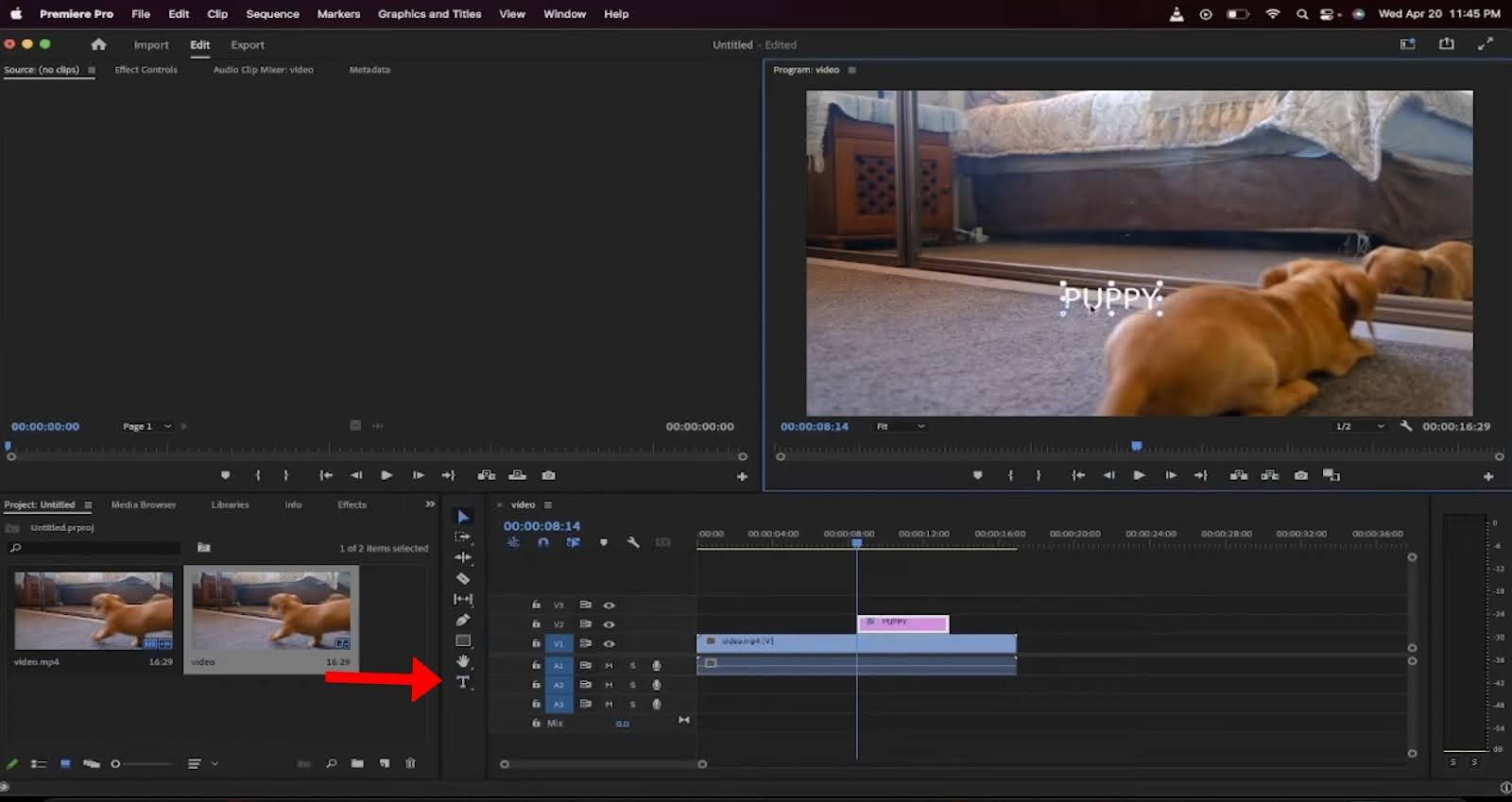
ขั้นตอนที่ 2:เพื่อเปิดการตั้งค่า ให้คลิกซ้ายที่ "ไอคอนประแจ" ที่อยู่ด้านล่างของแผงวิดีโอ
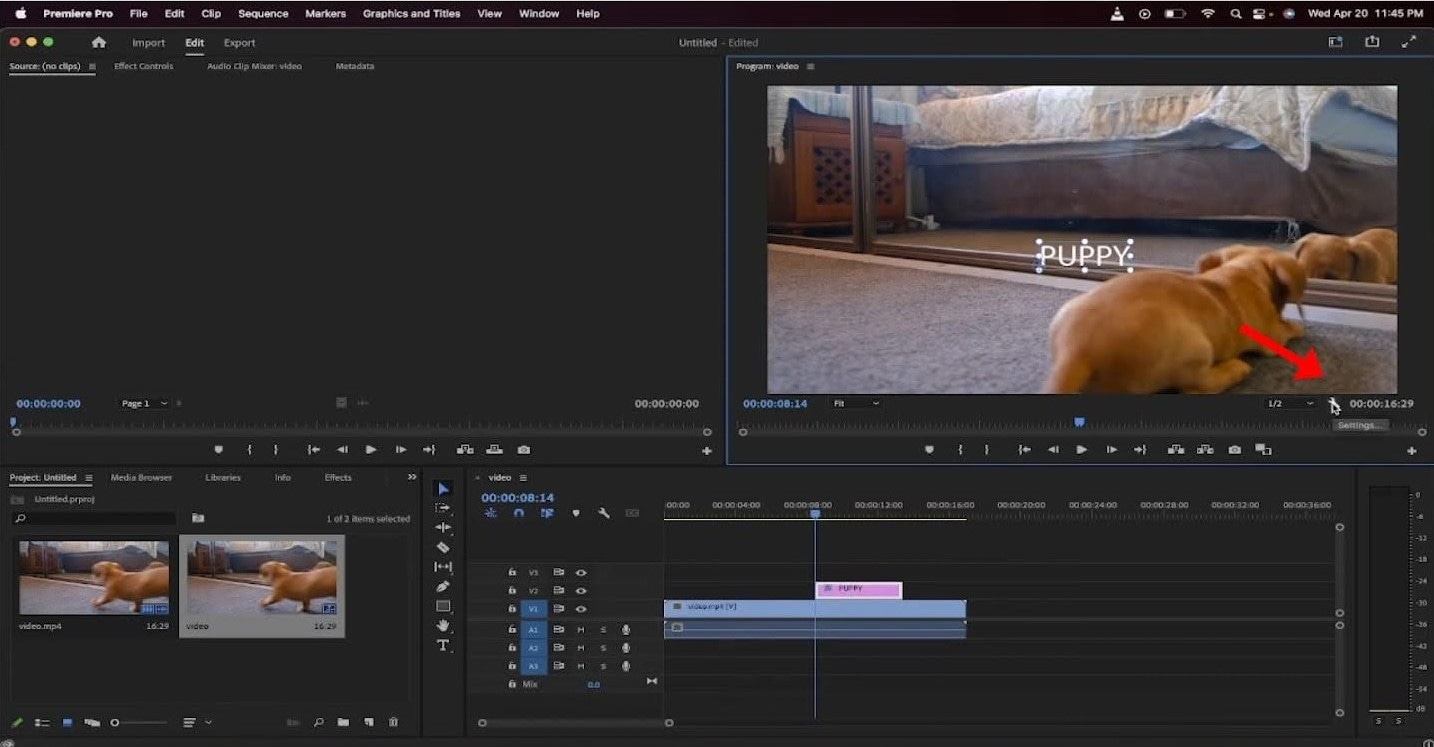
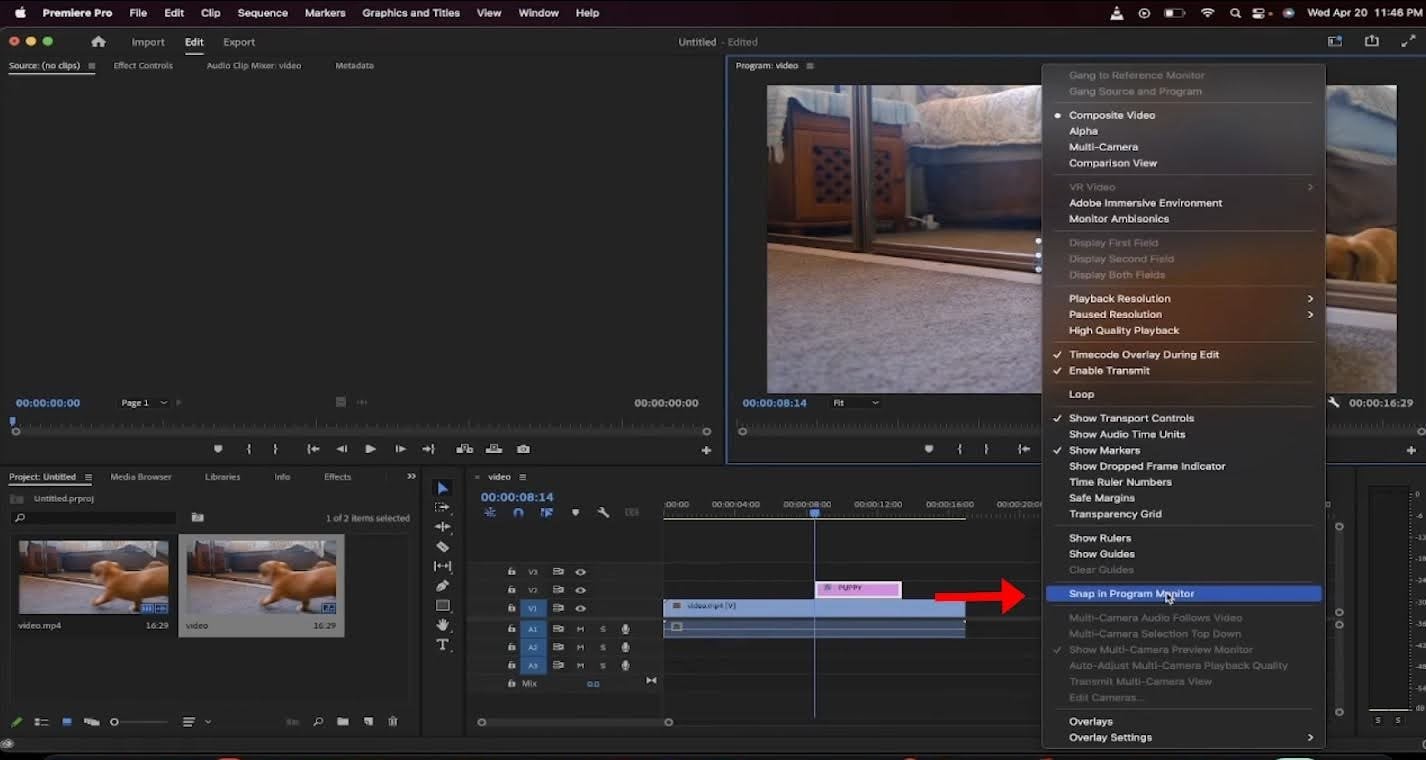
ขั้นตอนที่ 3:คลิกที่ "Snap-in Program Monitor"
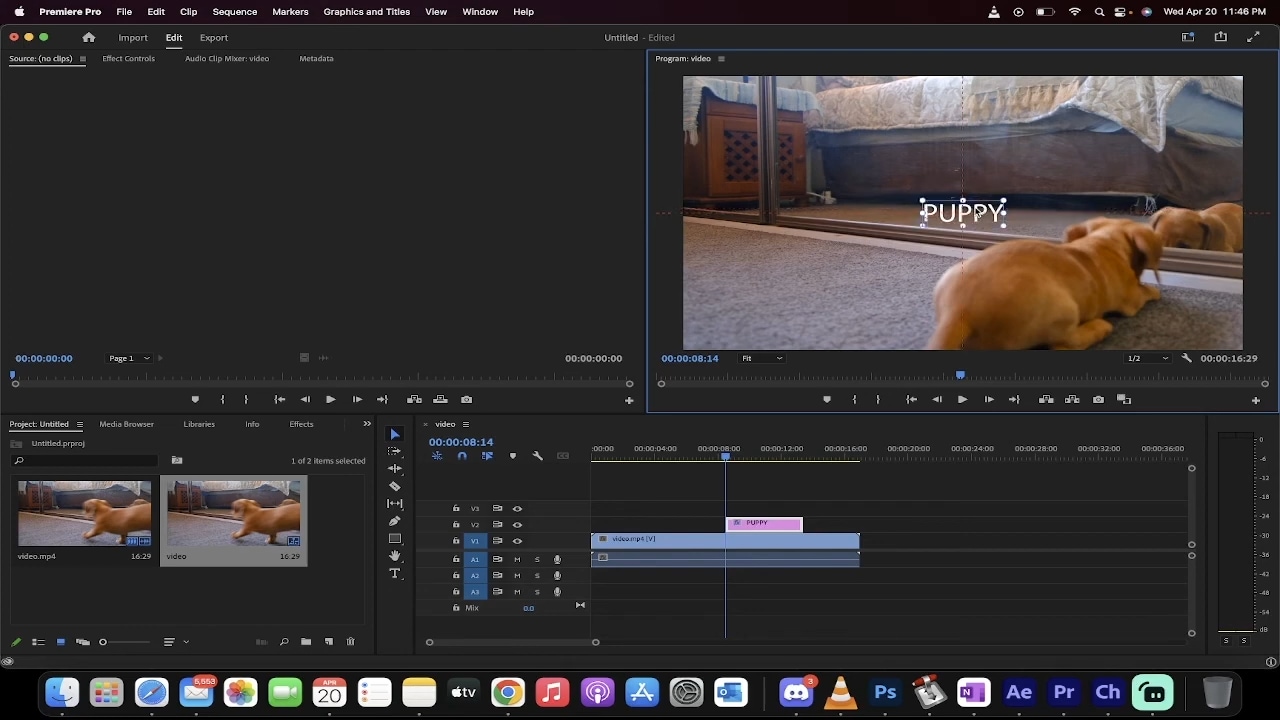
ขั้นตอนที่ 4:ขยับข้อความภายในแผงจนเส้นสีแดงปรากฏขึ้น - นั่นแสดงว่าข้อความอยู่กึ่งกลางแล้ว
การจัดตำแหน่งใน Effect Controls Panel
- เลือกข้อความของคุณ แล้วไปที่แผง Effect Controls
- ปรับแต่งค่า Position ทั้งในแนว X และ Y โดยตั้งค่า X เท่ากับครึ่งหนึ่งของความกว้าง (เช่น 960 สำหรับ 1920x1080) และ Y เป็นครึ่งหนึ่งของความสูง (540 สำหรับ 1080p)
วิธีนี้ช่วยในการจัดตำแหน่งด้วยตัวเลขได้อย่างแม่นยำ
ใช้เอฟเฟกต์ Transform
- ใส่เอฟเฟกต์ Transform ให้กับเลเยอร์ตัวอักษรของคุณโดยไปที่ Effects > Video Effects > Distort > Transform
- ในแผง Effect Controls ให้ปรับค่าตำแหน่ง (Position) เพื่อจัดกึ่งกลางข้อความด้วยตัวเลข
วิธีนี้ให้คุณควบคุมการเคลื่อนไหวและการตั้งคีย์เฟรมข้อความได้มากขึ้น
จัดกึ่งกลางเทียบกับวัตถุหรือเลเยอร์อื่น
- เลือกเลเยอร์ข้อความของคุณและวัตถุหรือกราฟิกอื่นๆ
- ใช้เครื่องมือ Align และ Transform ในแผง Essential Graphics เพื่อจัดตำแหน่งข้อความกับวัตถุหรือเลเยอร์ที่เลือกไว้
ด้วยวิธีนี้จะช่วยให้คุณจัดข้อความให้อยู่กึ่งกลางเทียบกับองค์ประกอบอื่นได้อย่างง่ายดาย
คุณอาจสนใจเพิ่มเติม:
วิธีสร้างคำบรรยายและซับไตเติลอัตโนมัติใน Premiere Pro
ส่วนที่ 2: วิธีจัดกึ่งกลางหลายข้อความพร้อมกันใน Premiere Pro
ตอนนี้เรารู้วิธีจัดข้อความให้อยู่กึ่งกลางใน Premiere Pro แล้ว มาดูวิธีจัดกึ่งกลางหลายข้อความพร้อมกันกันเลย วิธีทำมีดังนี้:
ขั้นตอนที่ 1:ในการจัดกึ่งกลางหลายข้อความใน Premiere Pro ให้คลิกที่แผง Graphics ในเมนู Graphics
ขั้นตอนที่ 2:เลือกข้อความที่ต้องการจัดกึ่งกลางทั้งหมด
ขั้นตอนที่ 3:คลิกปุ่ม Center Align เพื่อจัดกึ่งกลางข้อความทั้งหมดที่เลือกพร้อมกัน
ส่วนที่ 3: แก้ปัญหา alignment ข้อความใน Premiere Pro
การเจอปัญหาข้อความไม่กึ่งกลางเป็นเรื่องปกติเมื่อคุณพยายามวางข้อความให้พอดีกับวิดีโอของคุณ มาดูกันว่าสามารถแก้ปัญหาทั่วไปได้อย่างไรบ้าง:
คุณสมบัติเลเยอร์ข้อความผิดพลาด
หากคุณมีปัญหาในการจัดข้อความใน Premiere Pro คุณควรตรวจสอบคุณสมบัติของเลเยอร์ข้อความ ให้แน่ใจว่าการจัดตำแหน่งข้อความ (ซ้าย ขวา กึ่งกลาง หรือ justify) ตั้งถูกต้อง รวมถึงระยะห่างระหว่างตัวอักษร (Kerning) และระยะบรรทัด (Leading) ด้วย Kerning คือระยะระหว่างตัวอักษรแต่ละตัว ส่วน Leading คือระยะห่างระหว่างบรรทัด
ขนาดและตำแหน่งกล่องข้อความ
ข้อความจะไม่ตรงกึ่งกลางหากขนาดและตำแหน่งของกล่องข้อความไม่ถูกต้อง ถ้ากล่องข้อความเล็กเกินไป ข้อความจะถูกตัดหรือบิดเบือน แก้ได้โดยปรับให้กล่องพอดีกับข้อความโดยไม่มีการล้นออกมา
แอนิเมชันรบกวน alignment
หากแอนิเมชั่นทำให้ข้อความของคุณขยับหรือบิดเบือน ตรวจสอบการวาง keyframe ว่าตรงตำแหน่งที่ถูกต้องหรือไม่ หากวาง keyframe ไม่ถูกหรือไม่ถูกเวลา องค์ประกอบจะขยับโดยไม่ตั้งใจได้
วิธีที่สะดวกกว่าสำหรับการจัดกึ่งกลางข้อความในวิดีโอ
หากคุณเบื่อกับโปรแกรมตัดต่อวิดีโอที่ต้องใช้เวลาหลายชั่วโมงกับการแก้ไขเล็กน้อย Filmora คือตัวเลือกที่เหมาะกับคุณ ไม่ว่าจะเป็น keyframing, motion tracking หรือเพียงแค่ใส่เอฟเฟกต์ Filmora คือโปรแกรมเดียวที่ตอบโจทย์ทุกความต้องการสำหรับการตัดต่อวิดีโอ
- คลิกเดียวก็จัดข้อความให้อยู่กึ่งกลางแนวนอนได้ง่าย
- สมาร์ทไกด์ช่วยจัดตำแหน่งข้อความให้ตรงด้วยสายตา ไม่ต้องปรับตัวเลขหรือสไลด์เดอร์
- ปรับตำแหน่งข้อความในหน้าต่างแสดงผลได้อย่างอิสระ



ต่างจากซอฟต์แวร์ส่วนใหญ่ที่ทำให้การจัดตำแหน่งข้อความเป็นเรื่องยุ่งยาก Filmora ใช้เพียงไม่กี่คลิกก็เสร็จ ลองใช้ Filmora ออนไลน์ฟรีวันนี้ เพื่อเข้าถึงเครื่องมือและเทมเพลตตัดต่อวิดีโออัจฉริยะฟรี!
ฟีเจอร์ที่เกี่ยวข้องกับการแก้ไขข้อความของ Filmora
Filmora มีเครื่องมือตกแต่งข้อความที่หลากหลาย ฟีเจอร์ที่ดีที่สุดที่เกี่ยวข้องกับข้อความ เช่น:
- เทมเพลตตัวอักษร :Filmora มีคลังเทมเพลตตัวอักษรสำเร็จรูปมากมายที่คุณสามารถปรับแต่งได้ให้เข้ากับธีมและสไตล์วิดีโอ
- แอนิเมชันข้อความ:คุณทำให้วิดีโอสนุกขึ้นด้วยแอนิเมชันข้อความ Filmora มีพรีเซ็ตกว่า 80 แบบ เช่น พิมพ์ข้อความ เคลื่อนที่ กระเด้ง ฯลฯ
- ปรับแต่งข้อความ:สามารถเปลี่ยนฟอนต์ ขนาด สี และระยะห่างข้อความได้ และสามารถติดตั้งฟอนต์เองได้หากต้องการ
- จัดตำแหน่งและวางข้อความ:สามารถจัดตำแหน่งและวางข้อความในกรอบได้ง่ายๆ ให้ตรงจุดที่ต้องการ
คู่มือทีละขั้นตอนสำหรับการจัดกึ่งกลางข้อความใน Filmora
เพื่อจัดกึ่งกลางข้อความใน Filmora ให้ทำตามขั้นตอนดังนี้:
ขั้นตอนที่ 1: เปิดโปรแกรม Filmora แล้วสร้างโปรเจกต์ใหม่หรือเปิดโปรเจกต์เดิม
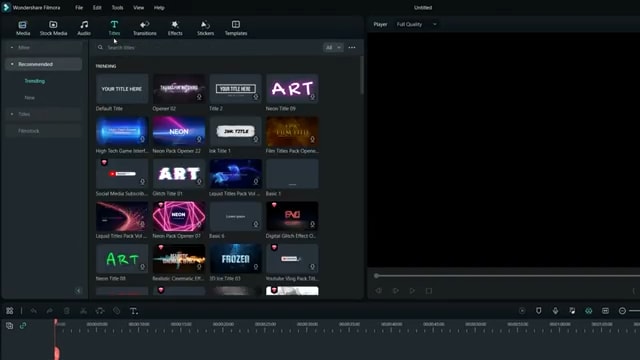
ขั้นตอนที่ 2: ไปที่แท็บ Titles ในแถบเครื่องมือ เลือกเทมเพลตข้อความที่ต้องการและลากลงไทม์ไลน์
ขั้นตอนที่ 3: ดับเบิลคลิกคลิปข้อความเพื่อแก้ไข
ขั้นตอนที่ 4: คลิกขวาที่ไทม์ไลน์แล้วเลือกตัวเลือกไม้บรรทัดและไกด์
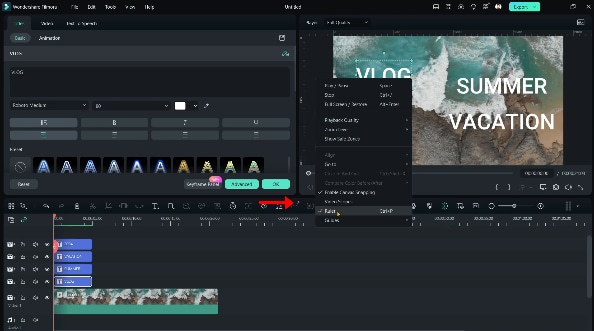
ขั้นตอนที่ 5: ในหน้าต่างแก้ไข ค้นหาตัวเลือก Align เช่น Left, Center, Right
ขั้นตอนที่ 5: ใช้ปุ่ม Center Align เพื่อจัดกึ่งกลางทางแนวนอน
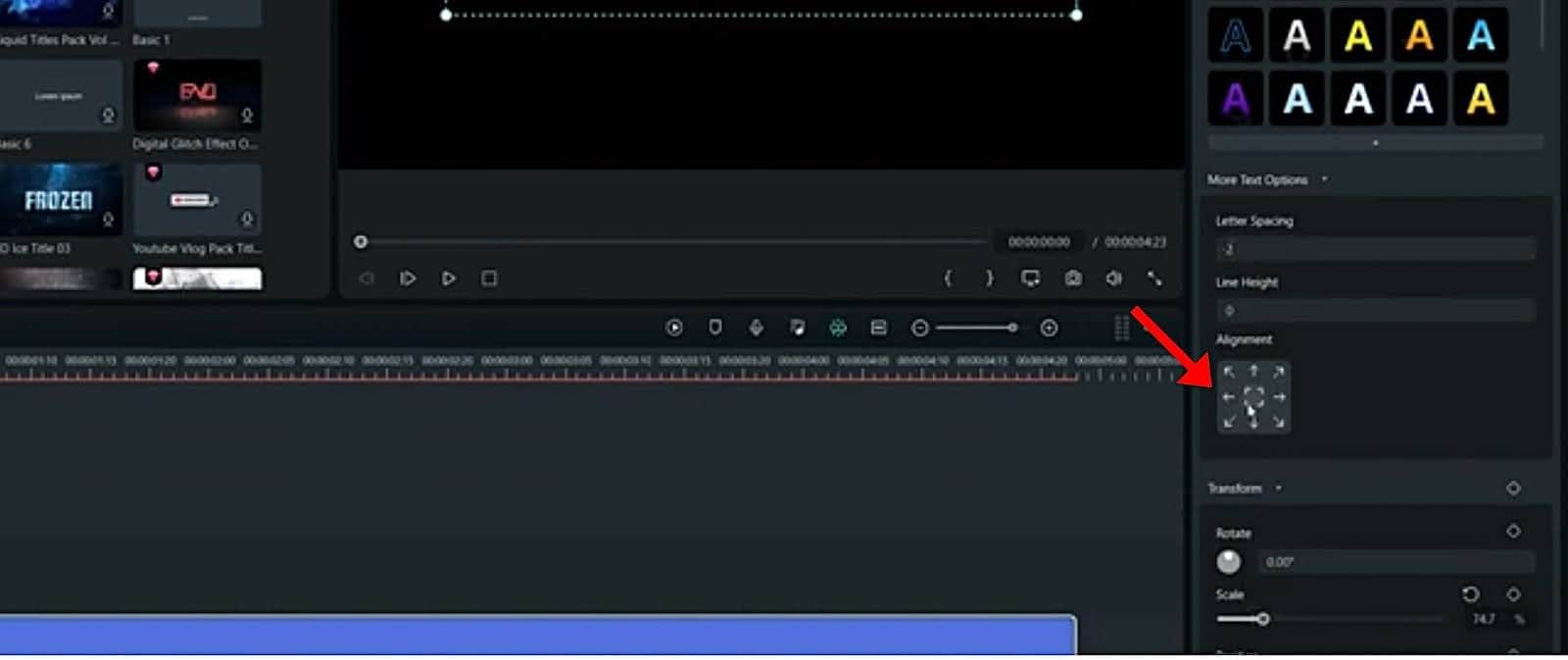
ขั้นตอนที่ 6: ปรับกล่องข้อความให้อยู่ตรงกลางแนวตั้งโดยใช้กริด
ขั้นตอนที่ 7: ขยายเข้าและปรับแต่งด้วยตนเองหากจำเป็น
Filmora กับ Premiere Pro ควรใช้เครื่องมือไหนจัดกึ่งกลางข้อความ?
ทั้ง Filmora และ Premiere Pro เป็นเครื่องมือที่ยอดเยี่ยมสำหรับการจัดข้อความให้ตรงกลาง แต่เมื่อนำไปเปรียบเทียบกับ Premiere Pro แล้ว Filmora ใช้งานง่ายกว่าและสามารถจัดข้อความให้อยู่ตรงกลางได้ภายในไม่กี่วินาที ส่วน Premiere Pro ให้ความยืดหยุ่นมากกว่า แต่ต้องใช้ขั้นตอนมากขึ้นขึ้นอยู่กับโปรเจกต์ เรามาดูความแตกต่างสำคัญระหว่าง Filmora กับ Premiere Pro กัน
| คุณสมบัติ/แง่มุม | Filmora | Adobe Premiere Pro |
| ความง่ายในการจัดข้อความให้อยู่ตรงกลาง | กระบวนการง่ายและเข้าใจง่ายด้วยไกด์บรรทัด | ต้องเข้าไปที่แผง Essential Graphics เพื่อดูตัวเลือกการจัดข้อความให้อยู่ตรงกลาง |
| ความแม่นยำ | ไกด์บรรทัดช่วยกำหนดตำแหน่งอย่างแม่นยำ | ตัวเลือกการจัดข้อความให้อยู่ตรงกลางมีในแผง Essential Graphics เพื่อความถูกต้อง |
| วิธีการจัดข้อความให้อยู่ตรงกลาง | ลากข้อความเพื่อจัดแนวกับไกด์บรรทัด | ใช้ปุ่ม Center Horizontally และ Center Vertically ในแผง Essential Graphics |
| Keyframing | ใช่ | ใช่ |
| ตัวเลือกการปรับแต่ง | ตัวเลือกการปรับแต่งการจัดตำแหน่งข้อความมีจำกัด | มีตัวเลือกการปรับแต่งสำหรับคุณสมบัติข้อความและแอนิเมชันอย่างมากมาย |
| ไกด์การจัดวางแบบมองเห็นได้ | ไกด์บรรทัดช่วยจัดข้อความให้ตรงกลางแบบมองเห็น | สามารถเปิดไกด์พื้นที่ปลอดภัยเพื่อจัดข้อความให้ตรงกลางแบบมองเห็นได้ |
| ความยากง่ายในการเรียนรู้ | เรียนรู้ได้ง่าย; เหมาะกับผู้เริ่มต้น | เรียนรู้ยากกว่า; อินเตอร์เฟซซับซ้อนสำหรับผู้ใช้มือใหม่ |
| กลุ่มเป้าหมาย | เหมาะสำหรับผู้เริ่มต้นและโปรเจกต์ที่ต้องการความรวดเร็ว | ดีที่สุดสำหรับบรรณาธิการมืออาชีพที่ต้องการการควบคุมรายละเอียดและความยืดหยุ่น |
สรุปกรณีการใช้งาน
- Filmora: Filmora มีอินเตอร์เฟซที่ใช้งานง่ายซึ่งทำให้การจัดข้อความให้อยู่ตรงกลางเป็นกระบวนการที่ง่ายและรวดเร็ว เหมาะอย่างยิ่งสำหรับผู้เริ่มต้นที่ต้องการจัดตำแหน่งข้อความอย่างรวดเร็วโดยไม่ต้องปรับแต่งมากมาย ด้วยไกด์บรรทัดช่วยให้ผู้ใช้สามารถจัดข้อความให้อยู่ตรงกลางอย่างแม่นยำภายในไม่กี่วินาที
- Adobe Premiere Pro: เมื่อเทียบกับ Filmora แล้ว Adobe Premiere Pro เป็นซอฟต์แวร์ขั้นสูงกว่าในการจัดข้อความให้อยู่ตรงกลาง แม้จะมีเครื่องมือจัดตำแหน่งที่แม่นยำ กระบวนการก็ซับซ้อนและใช้เวลามากกว่า ดังนั้นจึงเหมาะสำหรับผู้ที่มีทักษะการตัดต่อขั้นสูง
สรุปแล้ว Filmora เหมาะสำหรับผู้ใช้ที่ต้องการวิธีการแก้ไขข้อความให้อยู่ตรงกลางอย่างรวดเร็ว ในขณะที่ Premiere Pro ให้ความยืดหยุ่นและเครื่องมือขั้นสูงสำหรับโปรเจกต์ที่ต้องการรายละเอียดเพิ่มเติม แบบไหนเหมาะสำหรับคุณ? ทั้งหมดขึ้นอยู่กับประสบการณ์และลักษณะโปรเจกต์ที่คุณจะทำงาน
สรุป
Premier Pro เป็นหนึ่งในซอฟต์แวร์ตัดต่อวิดีโอที่ทรงพลังสูงซึ่งสามารถช่วยเปลี่ยนวิดีโอธรรมดาให้มีความน่าสนใจมากขึ้น การเรียนรู้ วิธีจัดข้อความให้อยู่ตรงกลางใน Premiere Proสามารถช่วยเพิ่มความน่าสนใจด้วยตำแหน่งข้อความที่โดดเด่น แต่หากต้องการวิธีที่รวดเร็วและง่ายในการจัดข้อความให้อยู่ตรงกลาง Filmora จะเป็นตัวเลือกที่ดีที่สุดสำหรับคุณด้วยอินเตอร์เฟซที่ใช้งานง่ายและเครื่องมือแก้ไขข้อความที่เข้าใจง่าย

