

การทำให้เป็นดิจิทัลและการแข่งขันที่เพิ่มขึ้นบนแพลตฟอร์มโซเชียลมีเดียได้เพิ่มความต้องการซอฟต์แวร์แก้ไขวิดีโอเพื่อแบ่งวิดีโอออกเป็นหลายส่วนอย่างมีนัยสำคัญ แม้จะมีการแนะนำและความพร้อมใช้งานของซอฟต์แวร์มากมาย คุณอาจพบว่าเป็นเรื่องท้าทายในการตัดสินใจเลือกซอฟต์แวร์หนึ่งที่เหมาะกับเกณฑ์การแก้ไขวิดีโอของคุณ
คู่มือนี้จะแนะนำซอฟต์แวร์ที่มีประสิทธิภาพบางตัวที่สามารถใช้กับระบบต่างๆ เช่น Android, Mac, Windows, Linux, iPhone เป็นต้น เพื่อแบ่งวิดีโอของคุณออกเป็นส่วนๆ
ในบทความนี้
- การแบ่งวิดีโอหมายความว่าอย่างไรและทำไมจึงสำคัญ
- วิธีแบ่งวิดีโอออกเป็นส่วนๆ บน Windows
- วิธีแบ่งวิดีโอออกเป็นส่วนๆ บน Mac
- วิธีแบ่งวิดีโอออกเป็นส่วนๆ บน Linux
- วิธีแบ่งวิดีโอออกเป็นส่วนๆ บน iPhone
- วิธีแบ่งวิดีโอออกเป็นส่วนๆ บน Android
- วิธีแบ่งวิดีโอออกเป็นส่วนๆ แบบออนไลน์
- ข้อผิดพลาดทั่วไปที่ควรหลีกเลี่ยงก่อนแบ่งวิดีโอออกเป็นส่วนๆ
การแบ่งวิดีโอหมายความว่าอย่างไรและทำไมจึงสำคัญ
การแบ่งวิดีโอเป็นขั้นตอนที่ช่วยให้คุณสามารถแบ่งไฟล์วิดีโอออกเป็นส่วนหรือเซกเมนต์ที่เล็กลง สามารถใช้เพื่อวัตถุประสงค์ต่างๆ เช่น การเล่น การจัดเก็บที่มีประสิทธิภาพ หรือการส่งข้อมูล การแบ่งวิดีโอสามารถเป็นประโยชน์หากคุณกำลังพิจารณาด้านที่กล่าวถึงด้านล่าง:
ลดขนาดวิดีโอ: คุณสามารถลดขนาดโดยรวมของวิดีโอโดยการแบ่งมันและทำให้ง่ายต่อการส่ง จัดเก็บ หรือสตรีม
ปรับปรุงความสามารถในการขยาย: การแบ่งวิดีโอออกเป็นส่วนๆ ทำให้มีประสิทธิภาพในการจัดการไฟล์วิดีโอขนาดใหญ่ ซึ่งเหมาะสำหรับแอปพลิเคชันที่มีการใช้งานสูงหรือไฟล์ขนาดใหญ่
สตรีมได้เร็วขึ้น: คุณสามารถสตรีมเซกเมนต์วิดีโอที่เล็กลงได้เร็วขึ้นเพื่อปรับปรุงประสบการณ์ผู้ใช้
เพิ่มความยืดหยุ่นในการแก้ไข: การแบ่งวิดีโอออกเป็นส่วนๆ ช่วยให้ผู้แก้ไขสามารถทำงานกับแต่ละเซกเมนต์ได้อย่างอิสระ
ปรับปรุงความทนทานต่อข้อผิดพลาด: ในกรณีที่ส่วนหนึ่งของวิดีโอเสียหายหรือสูญหายระหว่างการจัดเก็บหรือการส่ง ส่วนที่เหลือของวิดีโอจะไม่ได้รับผลกระทบ
วิธีแบ่งวิดีโอออกเป็นส่วนๆ บน Windows
โปรแกรมตัดต่อวิดีโอบางตัวสามารถช่วยคุณบรรลุเป้าหมายในการแบ่งวิดีโอบนคอมพิวเตอร์ของคุณได้อย่างง่ายดายด้วยการทำงานเพียงครึ่งเดียว! ต่อไปเราจะแนะนำโปรแกรมตัดต่อวิดีโอที่เบาและใช้งานง่ายสำหรับระบบปฏิบัติการ Windows
Wondershare Filmora
หากคุณกำลังมองหาเครื่องมือแก้ไขวิดีโอที่ช่วยคุณแบ่งวิดีโอพร้อมทั้งให้ความเป็นมืออาชีพ คุณไม่ควรไปที่อื่น เรานำเครื่องมือมาให้คุณที่นี่เลย และเครื่องมือนั้นคือ Wondershare Filmora การใช้เครื่องมือนี้ทำให้คุณพึงพอใจกับการแบ่งวิดีโอ เนื่องจากมันทำงานได้อย่างสมบูรณ์แบบ หากต้องการเรียนรู้เพิ่มเติมเกี่ยวกับฟีเจอร์ของมัน มาดูรายละเอียดที่กล่าวถึงด้านล่าง:
ฟีเจอร์หลัก:
- ลบส่วนที่ไม่ต้องการและไม่จำเป็นของวิดีโอของคุณได้ง่ายด้วยเครื่องมือแบ่งที่สมบูรณ์แบบ
- มีการสำรองข้อมูลวิดีโอบนคลาวด์ ทำให้ง่ายต่อการอัปโหลด ถ่ายโอน และจัดเก็บวิดีโอ
- ส่งออกวิดีโอผลลัพธ์ในรูปแบบต่างๆ ได้อย่างง่ายดาย เช่น MP4, WMV, AVI, MOV, GIF และอื่นๆ โดยไม่สูญเสียคุณภาพ
- ปรับแต่งวิดีโอที่ยอดเยี่ยมด้วยการบิดเบือนที่ต่ำ
- เอฟเฟกต์วิดีโอ/เสียงและทรัพย์สินสร้างสรรค์ที่หลากหลาย
- AI ที่ทรงพลังสำหรับการสร้างเนื้อหาอย่างง่ายดาย
- ใช้งานง่าย เป็นมืออาชีพแต่เหมาะสำหรับผู้เริ่มต้น
- ใช้งานได้บน Mac, Windows, iOS และ Android



คุณสามารถแบ่งวิดีโอของคุณได้สี่วิธีในขณะที่ใช้ซอฟต์แวร์นี้ มาพูดคุยกันว่าวิธีเหล่านี้คืออะไร:
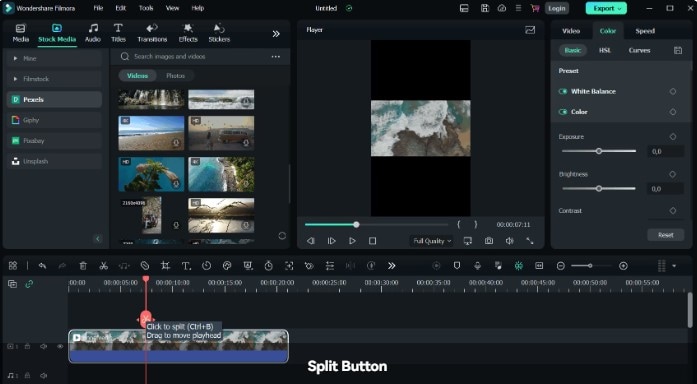
วิธีที่ 1: คลิกเพื่อแบ่ง
ลากหัวเล่นไปที่ส่วนวิดีโอที่คุณต้องการแบ่ง และคลิกปุ่ม Split บนหัวเล่น
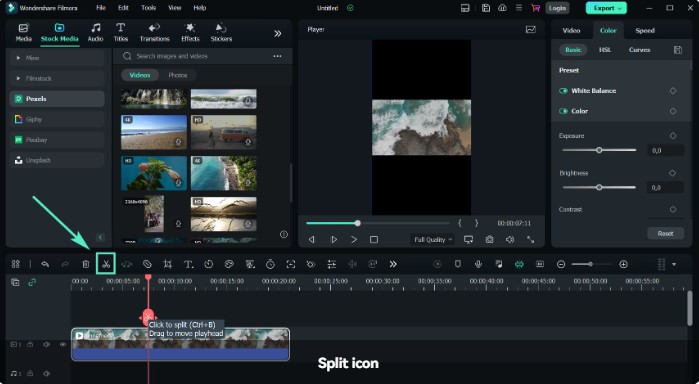
วิธีที่ 2: ไอคอนกรรไกร
เพียงลากปุ่มหัวเล่นบนวิดีโอที่เลือกและกดปุ่มไอคอน Scissor ตามที่แสดงในรูป
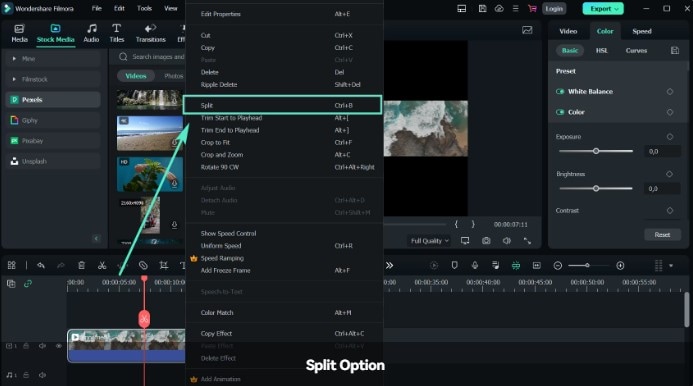
วิธีที่ 3: ตัวเลือก Split
เก็บหัวเล่นไว้บนวิดีโอ เลือกตัวเลือก Split ในขณะที่คลิกขวาบนมัน
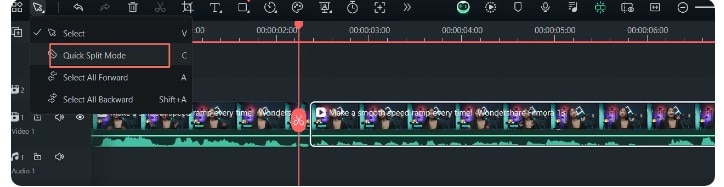
วิธีที่ 4: โหมด Quick Split
ไปที่ Arrow ใกล้กับแถบเครื่องมือที่กำหนดเองและเลือก Quick Split Mode จากเมนูแบบเลื่อนลง และคลิกที่ส่วนของวิดีโอเพื่อแบ่งไฟล์วิดีโอ
เพื่อทำให้งานของคุณง่ายขึ้น เรากำลังให้คู่มือทีละขั้นตอนโดยใช้ตัวเลือกปุ่ม scene detection Scene Detection เป็นฟีเจอร์การแก้ไขขั้นสูงที่นำเสนอใน Filmora ซึ่งสามารถใช้แบ่งภาพยนตร์ออกเป็นเซกเมนต์ชั่วคราวพื้นฐานโดยอัตโนมัติโดยการตรวจจับการเปลี่ยนผ่านระหว่างช็อตในวิดีโอ
ขั้นตอนที่ 1ดาวน์โหลดและเปิด Filmora
ดาวน์โหลด Wondershare Filmora บนอุปกรณ์ของคุณและไปที่ Install > Open > New Project > Import เพื่อนำเข้าวิดีโอสำหรับการแบ่ง
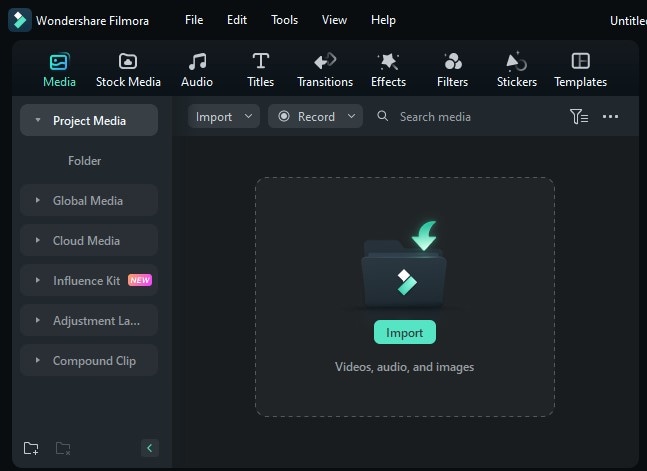
ขั้นตอนที่ 2Scene Detection
คลิกขวาบนวิดีโอและเลือกตัวเลือก Scene Detection
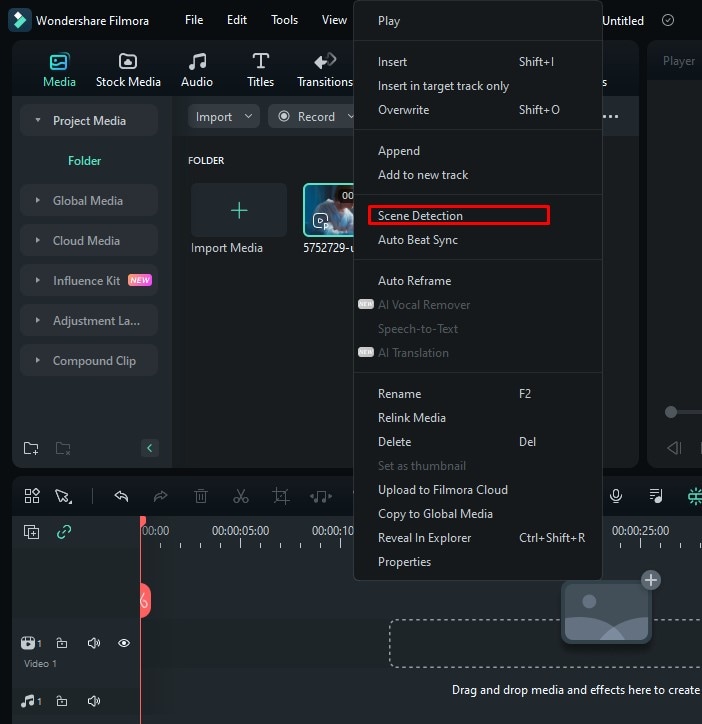
ขั้นตอนที่ 3แตะที่ Add to Timeline
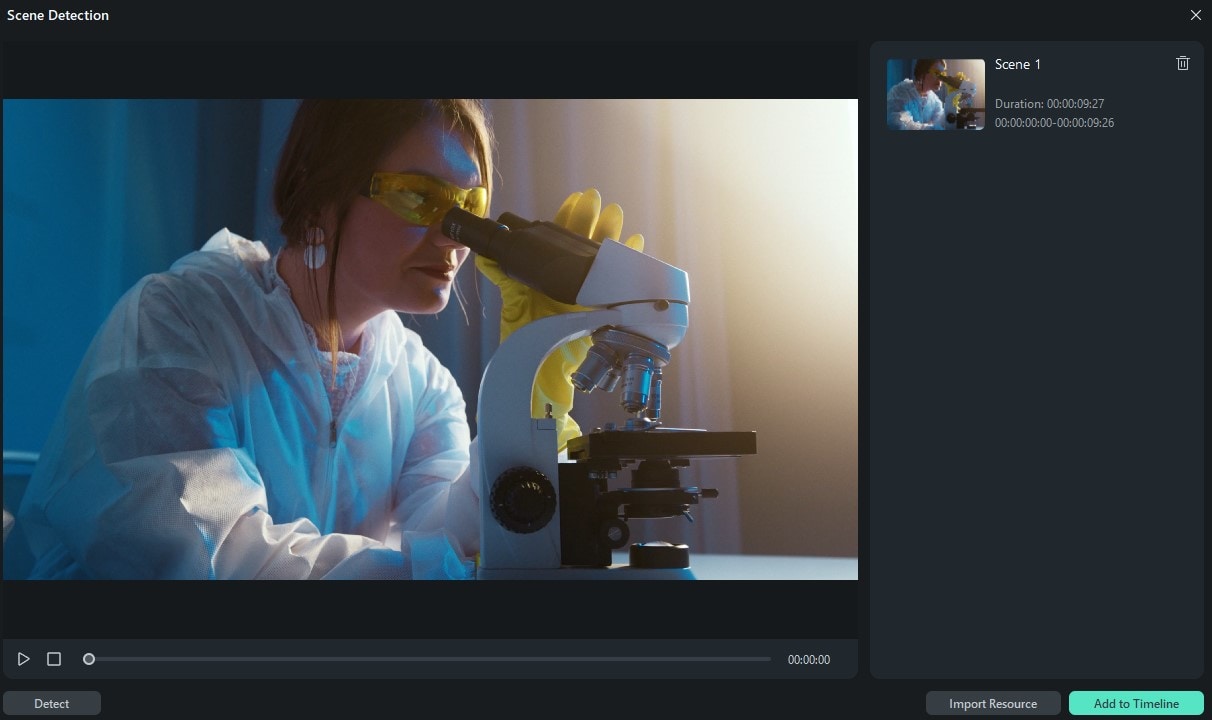
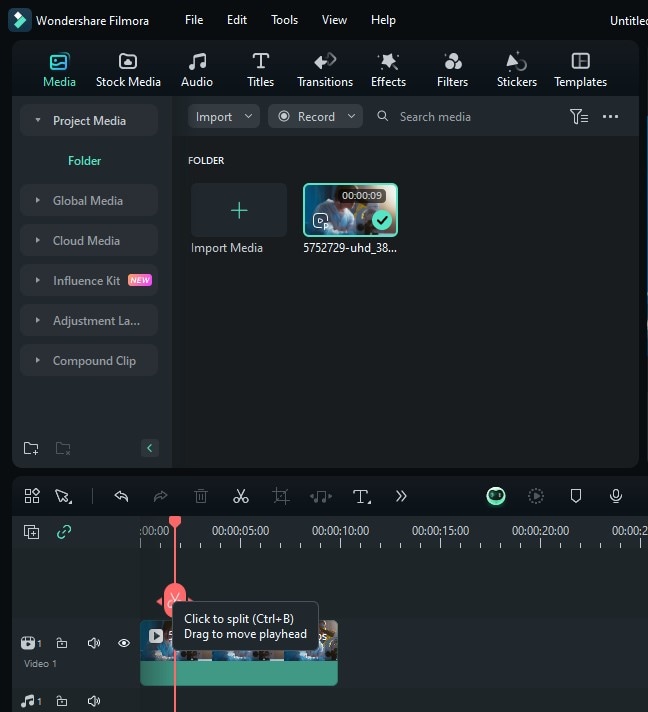
ขั้นตอนที่ 4
ปรับแต่งวิดีโอ
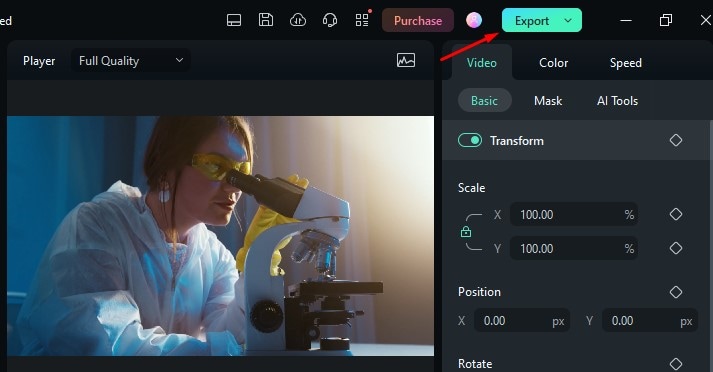
คุณสามารถใช้ทรานซิชั่น เอฟเฟกต์ ฟิลเตอร์ และสติกเกอร์เพื่อปรับปรุงวิดีโอของคุณขั้นตอนที่ 5
ปรับการตั้งค่าการส่งออกเปลี่ยนรูปแบบ ความละเอียด และอัตราเฟรมตามความต้องการของคุณและกดปุ่ม Export
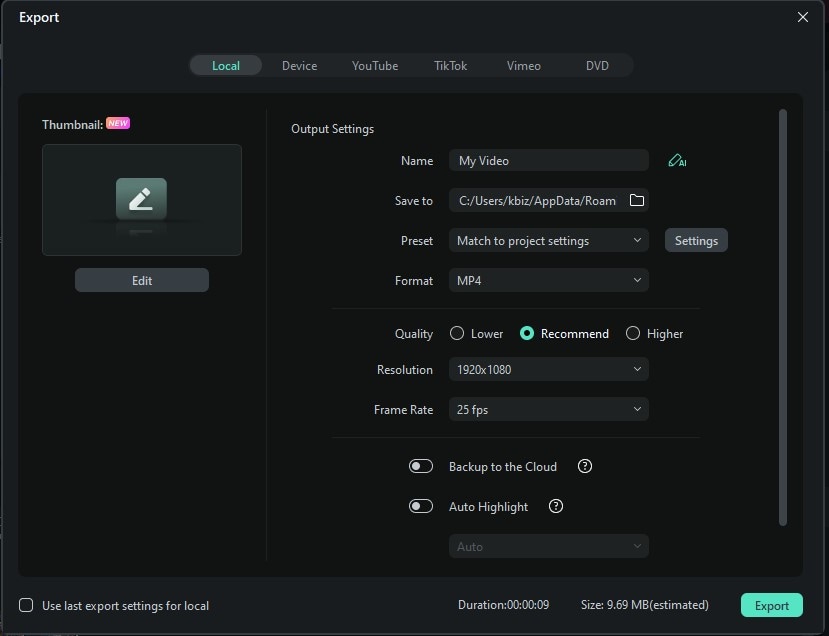
เพื่อบันทึกการเปลี่ยนแปลง
วิธีแบ่งวิดีโอออกเป็นส่วนๆ บน Mac
หวังว่าคู่มือทีละขั้นตอนนี้จะช่วยคุณในการแบ่งวิดีโอออกเป็นหลายส่วน ด้วยความสะดวก
หากคุณต้องการแก้ไขและตัดวิดีโอของคุณ คุณสามารถทำได้โดย Filmora บน Mac ได้แก่
1. Wondershare Filmora สำหรับ Mac
Wondershare Filmora เป็นโปรแกรมแก้ไขวิดีโอที่มีอินเทอร์เฟซที่ใช้งานง่ายอย่างน่ายินดีที่ทำให้ทุกคนสามารถเป็นผู้แก้ไขวิดีโอที่ยอดเยี่ยมได้ ด้วยความช่วยเหลือของเครื่องมือแก้ไขที่แข็งแกร่งหลากหลายและ Wondershare Filmora ผู้ใช้สามารถสร้างวิดีโอที่ยอดเยี่ยมได้อย่างรวดเร็วและง่ายดาย
ขั้นตอนที่ 1คุณสามารถแบ่งวิดีโอออกเป็นส่วนต่างๆ ได้ง่ายๆ โดยทำตามขั้นตอนเหล่านี้:ติดตั้ง Filmora video editor
ขั้นตอนที่ 2 บน Mac ของคุณเริ่ม Filmora เลือก New Project
ขั้นตอนที่ 3 จากนั้นนำเข้าวิดีโอที่คุณต้องการแบ่ง
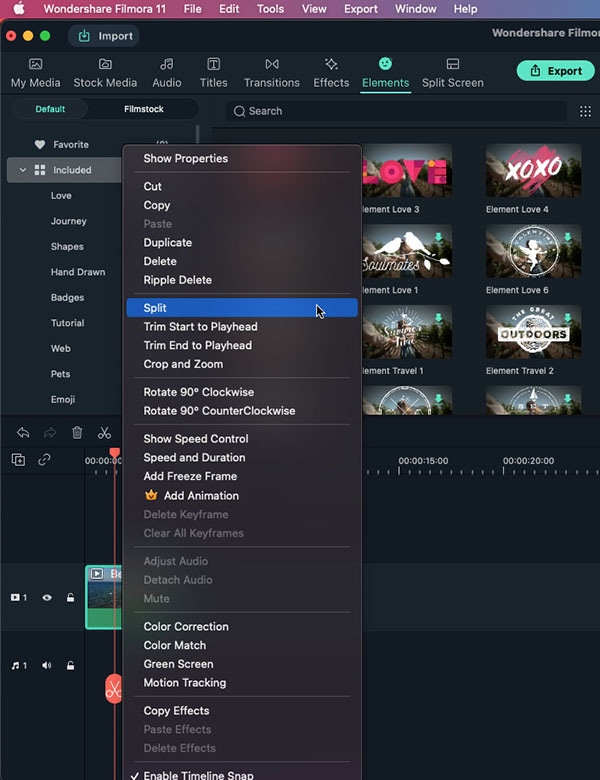
บนไทม์ไลน์ ลากไอคอนกรรไกรสีแดงไปที่ตำแหน่งที่คุณต้องการแบ่ง จากนั้นคลิกขวาบนมัน คลิกตัวเลือก "Split" เมื่อคุณเห็นตอนนี้
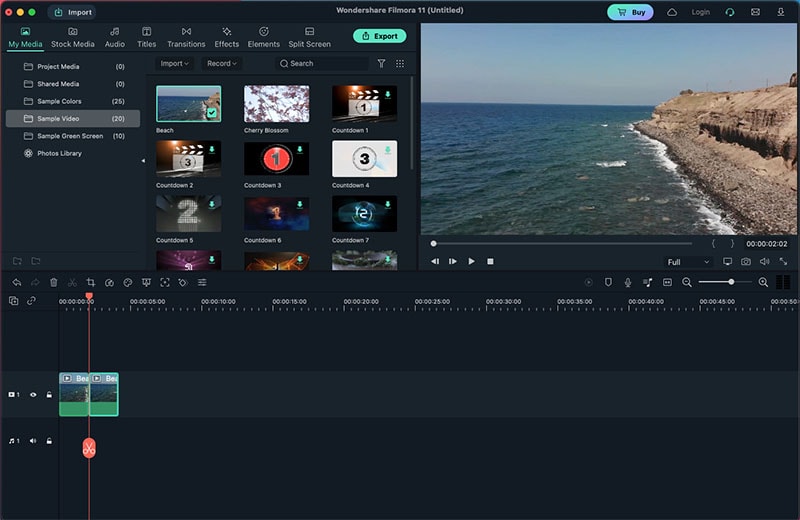
คุณสามารถส่งออกวิดีโอของคุณได้หลังจากแก้ไขเสร็จสิ้นทั้งหมดแล้ว
2. iMovie
iMovie เป็นซอฟต์แวร์ตัดต่อวิดีโอที่ออกแบบและสร้างโดย Apple Inc. สำหรับผลิตภัณฑ์ของพวกเขา เช่น Mac ซอฟต์แวร์ตัดต่อวิดีโอนี้มีคุณสมบัติที่หลากหลาย ซึ่งรวมถึงการปรับเปลี่ยนและเพิ่มคุณภาพวิดีโอ การแบ่ง ตัดแต่ง หรือครอปวิดีโอ การเพิ่มทรานซิชัน และคุณสมบัติอื่นๆ ที่มีค่าและมีประโยชน์
มีขั้นตอนในการรับวิดีโอที่แก้ไขแล้วโดย iMovie
ขั้นตอนที่ 1ดาวน์โหลดและเปิด iMovie บนอุปกรณ์ของคุณ
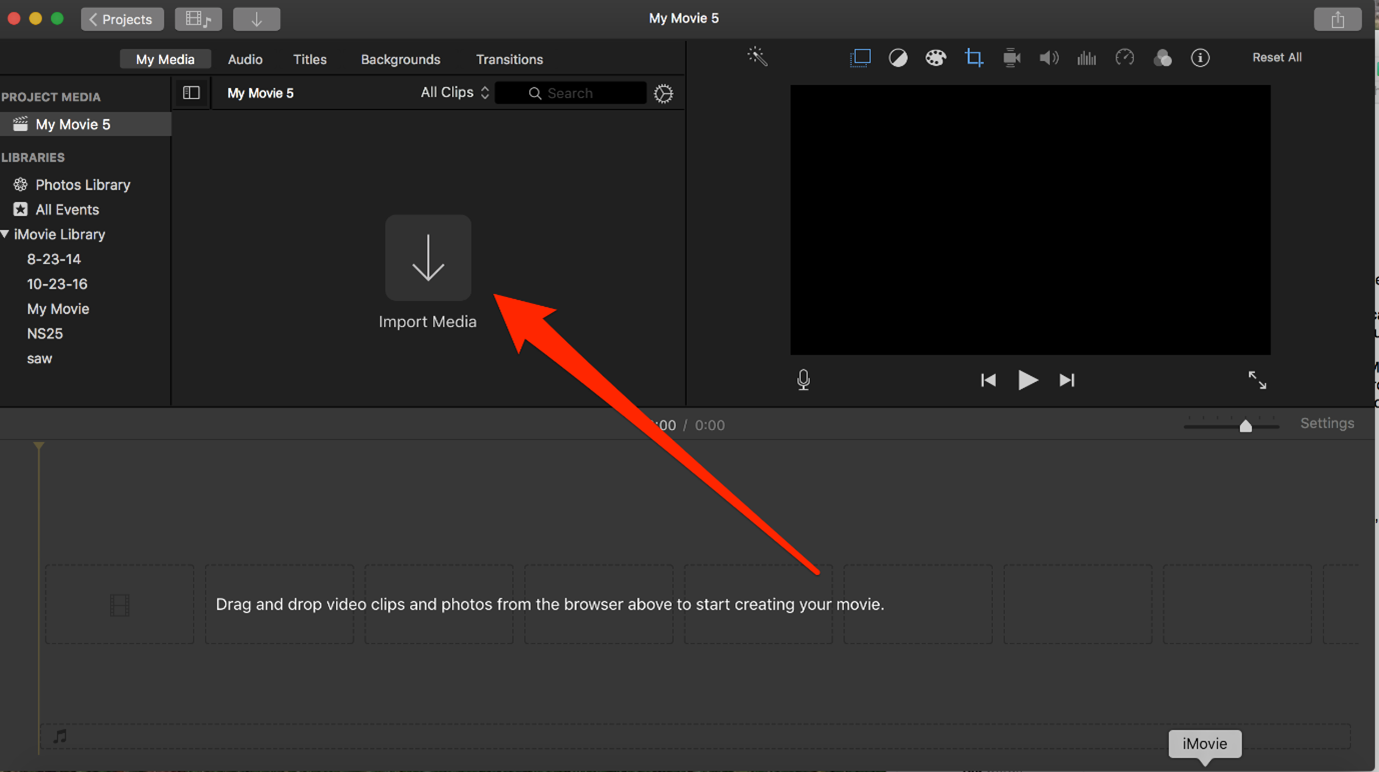
ขั้นตอนที่ 2อัปโหลดวิดีโอเพื่อแก้ไขโดยคลิกที่ Create Project
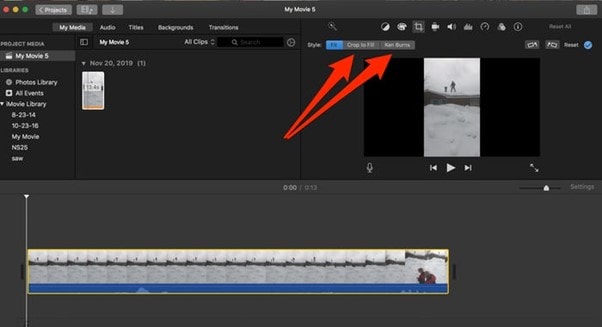
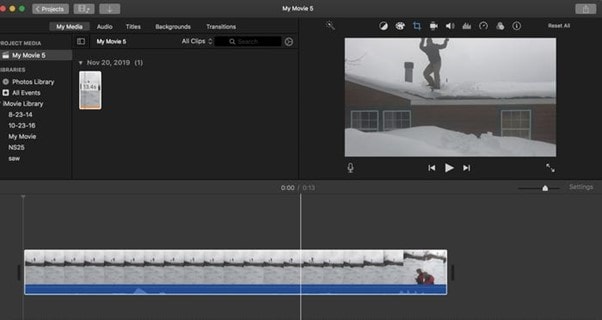
ขั้นตอนที่ 3ตัดแต่งหรือแบ่งวิดีโอ
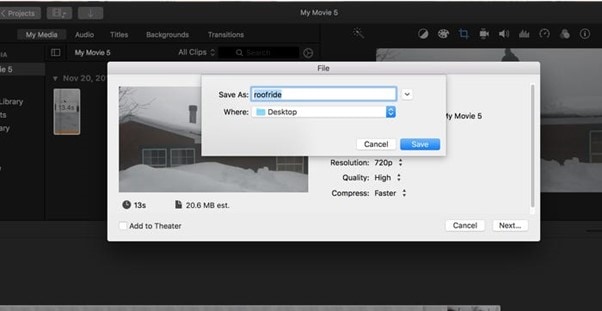
ส่งออกและบันทึกวิดีโอ
วิธีแบ่งวิดีโอออกเป็นส่วนๆ บน Linux
OpenShot เป็นโปรแกรมตัดต่อวิดีโอฟรีที่ทรงพลังซึ่งรองรับมากกว่า 70 ภาษาและมีฟังก์ชันที่มีประโยชน์หลากหลาย รวมถึงเอฟเฟกต์การเคลื่อนไหวของวิดีโอ มันเป็นโปรแกรมตัดต่อวิดีโอที่เรียบง่าย เรียนรู้ได้รวดเร็ว แต่มีประสิทธิภาพน่าประหลาดใจอย่างแน่นอน
เราสามารถทำได้โดยใช้ OpenShot บน Linux หลังจากทำตามขั้นตอนด้านล่าง:
ขั้นตอนที่ 1ติดตั้ง OpenShot บน Linux ของคุณและเปิดใช้งาน
ขั้นตอนที่ 2นำเข้าไฟล์วิดีโอ จากนั้นเลือก Split Clip จากเมนูบริบทโดยคลิกขวา คุณยังสามารถใช้แป้นพิมพ์ลัด Ctrl + X.
ขั้นตอนที่ 3ในหน้าต่างแสดงตัวอย่าง เลือกหน้าจอเริ่มต้นและคลิก Start (หน้าจอสุดท้ายและคลิก End) เมื่อเสร็จแล้ว กด Create วิดีโอนี้จะถูกแยกออกมาและแสดงในไลบรารีสื่อของคุณเป็นคลิปแยกต่างหาก
วิธีแบ่งวิดีโอออกเป็นส่วนๆ บน iPhone
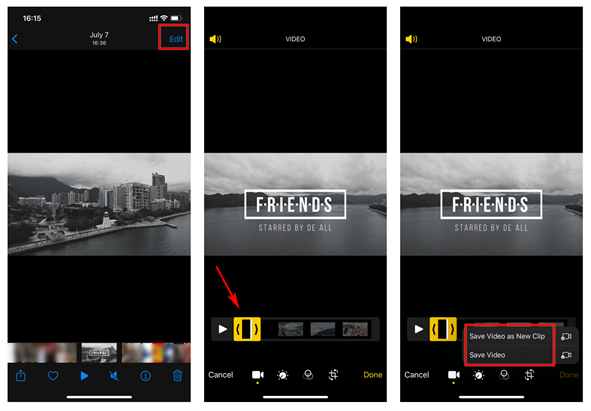
1. แอป Photos ที่มีอยู่แล้วในเครื่อง
เราแนะนำให้ใช้ฟีเจอร์การแก้ไขในแอป Photo ที่มีอยู่แล้วใน iPhone หากคุณต้องการทำการตัดต่อวิดีโอเบื้องต้นเท่านั้น
ขั้นตอนที่ 1เปิดแอป Photos และกดปุ่ม Edit เพื่อแบ่งวิดีโอ
ขั้นตอนที่ 2เลื่อนตัวชี้ไปที่คลิปที่ต้องการเพื่อปรับเปลี่ยนการเลือก จากนั้นคลิกปุ่ม Done ที่มุมล่างขวาเพื่อบันทึกวิดีโอ
ขั้นตอนที่ 3คุณมีตัวเลือกในการแทนที่ต้นฉบับทันทีหรือเลือก Save Video as New Clip
2. Filmora
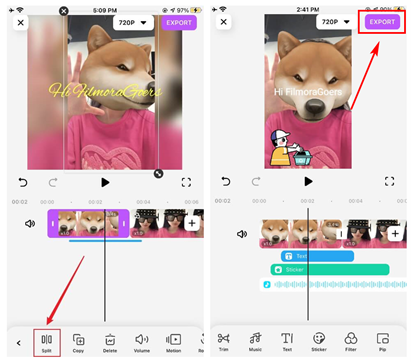
คุณสามารถตัดวิดีโอของคุณโดย iPhone ด้วยวิธีต่อไปนี้:
ขั้นตอนที่ 1ติดตั้งแอปพลิเคชัน Filmora จาก play store และเปิดใช้งาน คลิกที่ New Project เพื่ออัปโหลดวิดีโอ
ขั้นตอนที่ 2ในการแบ่งเฟรม คุณต้องลากคลิปวิดีโอไปยังไทม์ไลน์ในขณะที่ให้ playhead อยู่ในตำแหน่งที่คุณต้องการ แตะปุ่ม Split เพื่อแบ่งให้เสร็จสมบูรณ์
ขั้นตอนที่ 3แตะปุ่ม เปลี่ยนรูปแบบ ความละเอียด และอัตราเฟรมตามความต้องการของคุณและกดปุ่ม เมื่อคุณแก้ไขวิดีโอเสร็จแล้ว
วิธีแบ่งวิดีโอออกเป็นส่วนๆ บน Android
1. แอป Gallery ที่มีอยู่แล้วในเครื่องบน Android
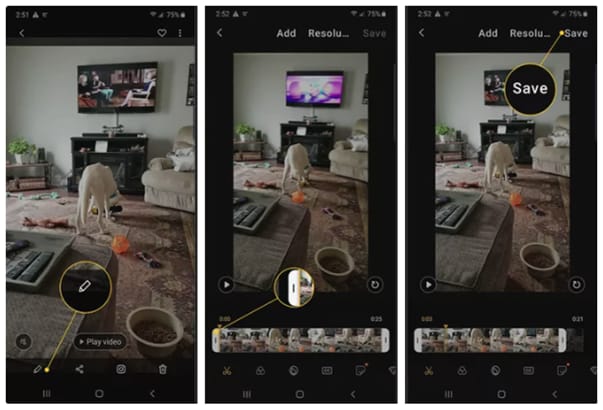
นี่เป็นวิธีที่ง่ายที่สุดในการแบ่งวิดีโอของคุณออกเป็นหลายส่วนโดย Android คุณสามารถตัดเป็นชิ้นหรือแก้ไขวิดีโอโดยใช้วิธีนี้
ขั้นตอนที่ 1เปิด gallery บนโทรศัพท์ของคุณและแตะที่รายการที่คุณต้องการแบ่ง จากนั้นคลิกที่ไอคอน ดินสอ
ขั้นตอนที่ 2แก้ไขวิดีโอโดยแตะที่กรรไกร ซึ่งจะช่วยให้คุณแบ่งวิดีโอได้
ขั้นตอนที่ 3เมื่อคุณแก้ไขวิดีโอเสร็จแล้ว ให้บันทึกวิดีโอ
2. Filmora บน Android
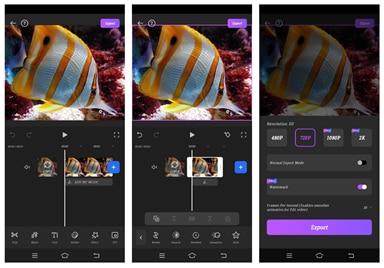
เช่นเดียวกับใน iPhone, Filmora ยังช่วยตัด ลบ หรือแก้ไขวิดีโอตามที่เราเลือกใน Android ทำให้คลิปของภาพยนตร์สั้นหรือบริสุทธิ์ เพื่อให้ได้กระบวนการทั้งหมดอย่างละเอียด ศึกษาขั้นตอนด้านล่าง:
ขั้นตอนที่ 1ติดตั้งแอปพลิเคชัน Filmora จาก play store และเปิดใช้งาน คลิกที่ New Project เพื่ออัปโหลดวิดีโอ
ขั้นตอนที่ 2อัปโหลดวิดีโอ
ขั้นตอนที่ 3แบ่งวิดีโอออกเป็นหลายส่วนตามที่คุณต้องการ ลบส่วนอื่นๆ หากคุณไม่ต้องการ
เมื่อคุณแก้ไขวิดีโอเสร็จแล้ว ส่งออกและบันทึก
วิธีแบ่งวิดีโอออกเป็นส่วนๆ แบบออนไลน์
วิธีการข้างต้นทั้งหมดเป็นไปได้หากเราติดตั้งและดาวน์โหลดซอฟต์แวร์หรือแอป แต่ในวิธีออนไลน์ คุณไปที่เว็บไซต์และสามารถรับวิดีโอของคุณในรูปแบบที่ตัดแต่งแล้วได้ตลอดเวลา ไม่จำเป็นต้องดาวน์โหลดก่อนทำงาน ได้แก่:
Veed.io
ผู้ใช้สามารถสร้างเพลย์ลิสต์วิดีโอและเสียงโดยใช้ตัวแก้ไขวิดีโอออนไลน์ VEED และแชร์บนเว็บไซต์โซเชียลมีเดีย นอกจากนี้ยังมีตัวเลือกการแก้ไขมากมายที่อาจช่วยให้คุณตระหนักถึงศักยภาพของวิดีโอของคุณมากขึ้น
ใช้คำแนะนำต่อไปนี้:
ขั้นตอนที่ 1เปิด Veed.io บน Google และคลิก Choose video.
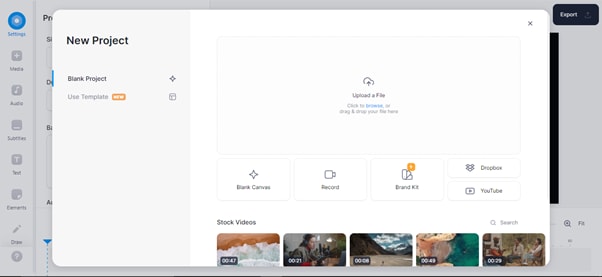
ขั้นตอนที่ 2อัปโหลดรายการวิดีโอของคุณ จากนั้น ลากและต่อวิดีโอของคุณในไทม์ไลน์
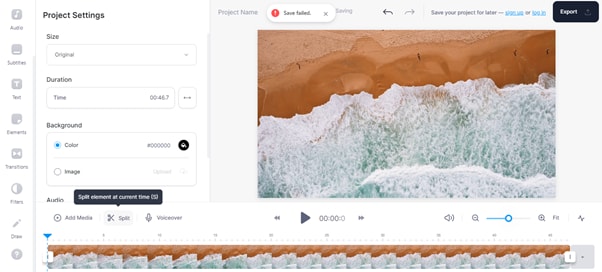
ขั้นตอนที่ 3วิดีโอจะถูกแบ่งออกเป็นหลายส่วนตามที่คุณต้องการ
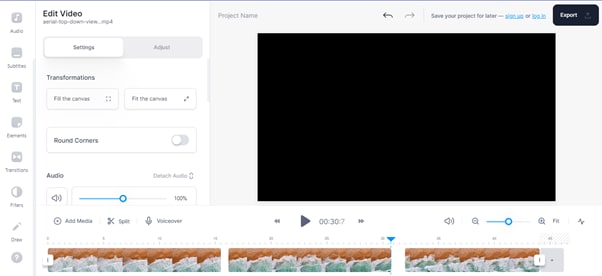
ลบพวกมันโดยคลิก Split หรือ S บนแป้นพิมพ์
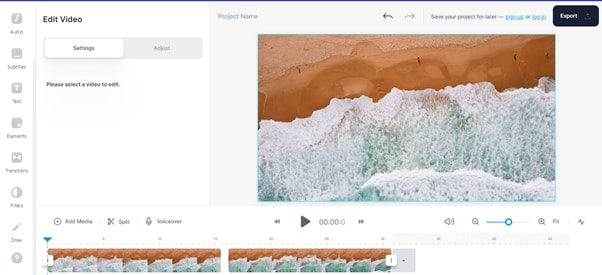
คุณสามารถใช้ทรานซิชั่น เอฟเฟกต์ ฟิลเตอร์ และสติกเกอร์เพื่อปรับปรุงวิดีโอของคุณคลิก เปลี่ยนรูปแบบ ความละเอียด และอัตราเฟรมตามความต้องการของคุณและกดปุ่ม เพื่อบันทึกวิดีโอที่แก้ไขแล้ว
ข้อผิดพลาดทั่วไปที่ควรหลีกเลี่ยงก่อนแบ่งวิดีโอออกเป็นส่วนๆ
ตอนนี้คุณทราบแล้วว่าจะแบ่งไฟล์วิดีโอขนาดใหญ่ออกเป็นหลายส่วนได้อย่างไรโดยใช้เครื่องมือที่กล่าวถึงด้านล่าง อย่างไรก็ตาม มีข้อผิดพลาดทั่วไปที่คุณควรหลีกเลี่ยงก่อนที่จะแบ่งวิดีโอออกเป็นส่วนๆ การทำเช่นนี้จะช่วยประหยัดเวลาและความพยายามโดยไม่มีการรบกวนใดๆ
การตัดต่อที่ไม่ลื่นไหล: ดังนั้นตรวจสอบให้แน่ใจว่าใช้เครื่องมือตัดต่อวิดีโอที่ให้ทรานซิชันที่ราบรื่นแก่วิดีโอของคุณ การตัดต่อที่ไม่ลื่นไหลหมายความว่าคุณอาจมีการตัดที่ไม่เชื่อมต่อกันระหว่างช็อตที่ทำให้วิดีโอของคุณไม่เป็นระเบียบ
การละเลยการตั้งค่าคุณภาพวิดีโอ: ตรวจสอบการตั้งค่าคุณภาพของวิดีโออยู่เสมอ เช่น ความละเอียด อัตราเฟรม หรือรูปแบบ เพื่อดึงดูดผู้ชมจำนวนมากโดยไม่สูญเสียคุณภาพ
การเปลี่ยนฉาก: ไม่สำคัญว่าคุณต้องการแบ่งวิดีโอ mp4 ออกเป็นส่วนๆ หรือวิดีโอรูปแบบอื่นใด คุณต้องมุ่งเน้นไปที่การแบ่งที่สมบูรณ์แบบ การเปลี่ยนฉาก และองค์ประกอบที่นำผู้ชมผ่านเรื่องราวที่คุณต้องการบรรยาย
ปัญหาการซิงค์เสียง: จำไว้เสมอว่าเสียงของคุณซิงค์อย่างถูกต้องเฟรมต่อเฟรม ซึ่งรวมถึงการจับคู่รูปคลื่นของเสียงกับวิดีโอหรือจุดซิงค์ของวิดีโอและเสียงของคุณก่อนและหลังการแบ่งออกเป็นส่วนๆ
สรุป
วันนี้เราแนะนำโปรแกรมตัดต่อวิดีโอที่ใช้งานง่ายที่สุดสำหรับแต่ละแพลตฟอร์ม ซึ่ง Filmora เป็นหนึ่งในซอฟต์แวร์ตัดต่อที่ดีที่สุดที่สามารถใช้งานได้ง่าย สามารถใช้งานได้บนอุปกรณ์หลายเครื่องตามที่กล่าวไว้ข้างต้น สามารถตัดและทำให้วิดีโอของเราดีขึ้นสำหรับคุณ โดยปกติแล้วคุณต้องแก้ไขวิดีโอตามความประสงค์ของคุณ Filmora ช่วยคุณในเรื่องนี้และทำให้การนำเสนอของคุณดีขึ้น

