

ข้อความโค้งช่วยเพิ่มความน่าสนใจให้กับการออกแบบของคุณ นอกจากนี้ยังช่วยทำลายกรอบเส้นตรงแบบดั้งเดิมที่เคยใช้กัน นอกเหนือจากนั้น คุณยังสามารถสร้างการออกแบบที่สวยงามได้โดยการใส่ข้อความเข้าไปในรูปทรง เส้นทางวงกลม หรือแม้แต่วัตถุที่ไม่สม่ำเสมอ ด้วย Inkscape คุณสามารถทำสิ่งนี้และอื่นๆ อีกมากมาย! เครื่องมือแก้ไขข้อความของโปรแกรมเปิดโอกาสให้คุณเข้าถึงฟีเจอร์การจัดการข้อความต่างๆ อ่านต่อเพื่อเรียนรู้วิธีการต่างๆ ในการโค้งข้อความบน Inkscape และสร้างการออกแบบข้อความที่ไม่เหมือนใครสำหรับโปรเจกต์ถัดไปของคุณ
ในบทความนี้

ทำไมต้องใช้ Inkscape: ภาพรวมโดยสังเขป
นักออกแบบกราฟิกมืออาชีพส่วนใหญ่ใช้ Inkscape ในการสร้างการออกแบบและกราฟิกเวกเตอร์ ซอฟต์แวร์วาดภาพเวกเตอร์ที่ทรงพลังนี้มีความสามารถเทียบเท่ากับเครื่องมือระดับสูงอย่าง Adobe Illustrator และสามารถใช้งานได้ฟรี คุณสามารถสร้างข้อความโค้งใน Inkscape รวมถึงการออกแบบอื่นๆ สำหรับใบปลิว โลโก้ ภาพประกอบ และแม้แต่การออกแบบข้อความ

คุณสามารถจัดการข้อความของคุณให้เป็นเส้นต่างๆ คุณลักษณะโค้ง และแม้กระทั่งรอบรูปทรงเฉพาะได้อย่างง่ายดาย ซึ่งรวมถึงตัวเลือกการแก้ไขข้อความพื้นฐาน เช่น การปรับขนาดฟอนต์ สี และสไตล์ เพื่อโค้งข้อความบน Inkscape โดยใช้ฟีเจอร์อย่างข้อความบนเส้นทาง ข้อความเป็นเส้นทาง ข้อความไหล และเอฟเฟกต์ข้อความและฟิลเตอร์ต่างๆ
วิธีการใส่ข้อความบนเส้นทางใน Inkscape: คู่มือทีละขั้นตอน
การสร้างข้อความโค้งใน Inkscape ทำได้ง่ายอย่างที่ได้ยิน คุณไม่จำเป็นต้องเป็นศิลปินกราฟิกมืออาชีพเพื่อให้การออกแบบข้อความนี้ประสบความสำเร็จ ทำตามขั้นตอนด้านล่างเพื่อใช้เครื่องมือข้อความเป็นเส้นทางใน Inkscape ก่อนเริ่มต้น ตรวจสอบให้แน่ใจว่าคุณได้ติดตั้ง Inkscape เวอร์ชันล่าสุดบนเดสก์ท็อปของคุณแล้ว
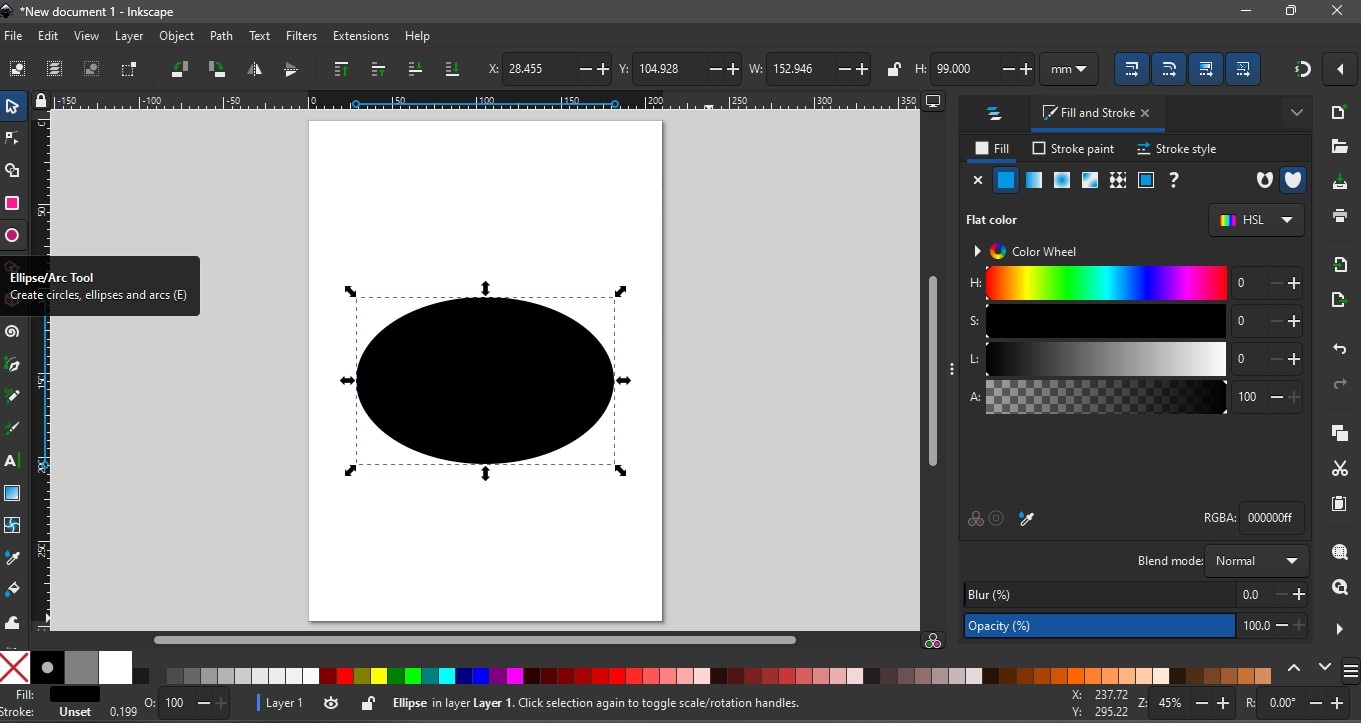
ขั้นตอนที่ 1: ขั้นตอนแรกคือการสร้างรูปทรง คุณสามารถทำได้โดยคลิกที่ เครื่องมือวงรี/ส่วนโค้ง จากนั้นคลิกและลากเมาส์บนแคนวาสว่างในขณะที่กดปุ่ม Ctrl ค้างไว้ ปรับรูปทรงของคุณตามต้องการ
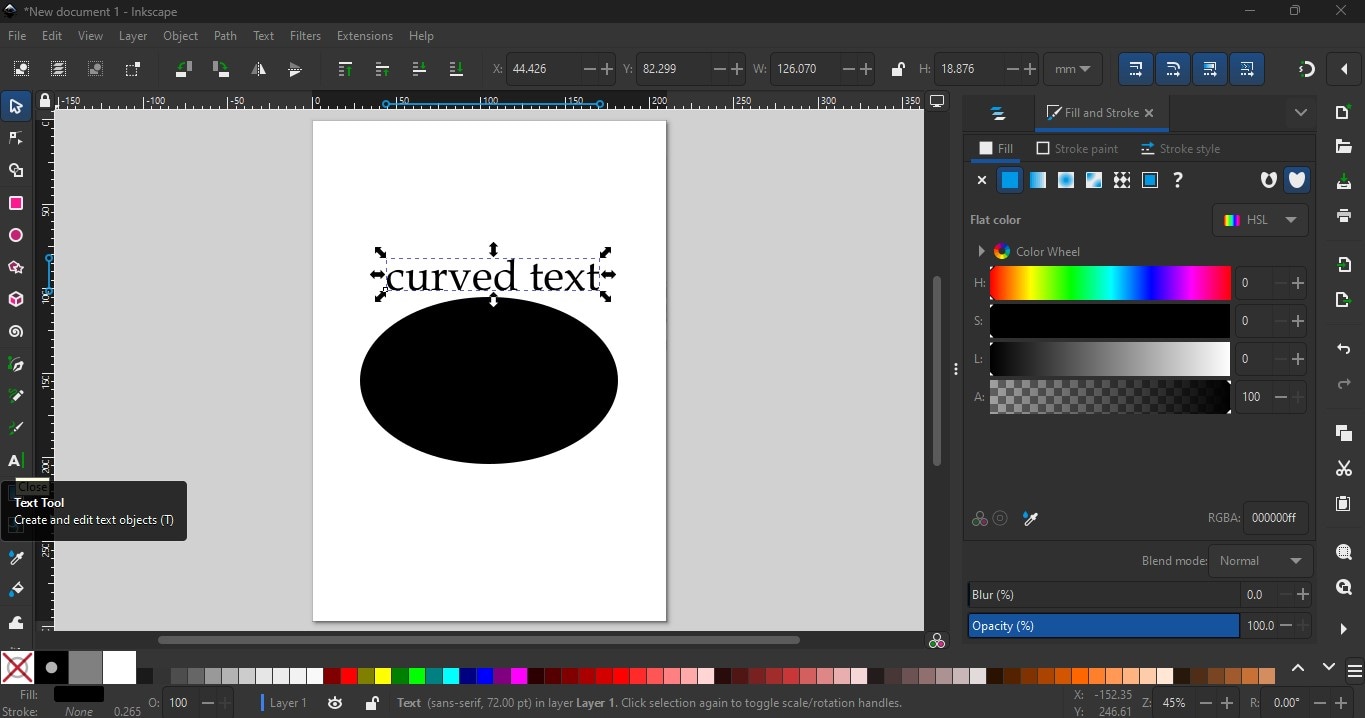
ขั้นตอนที่ 2: คลิกที่ เครื่องมือข้อความ และพิมพ์ข้อความของคุณในแคนวาสข้างๆ รูปทรง ปรับสไตล์ฟอนต์ ขนาด และตำแหน่งตามความต้องการของคุณ
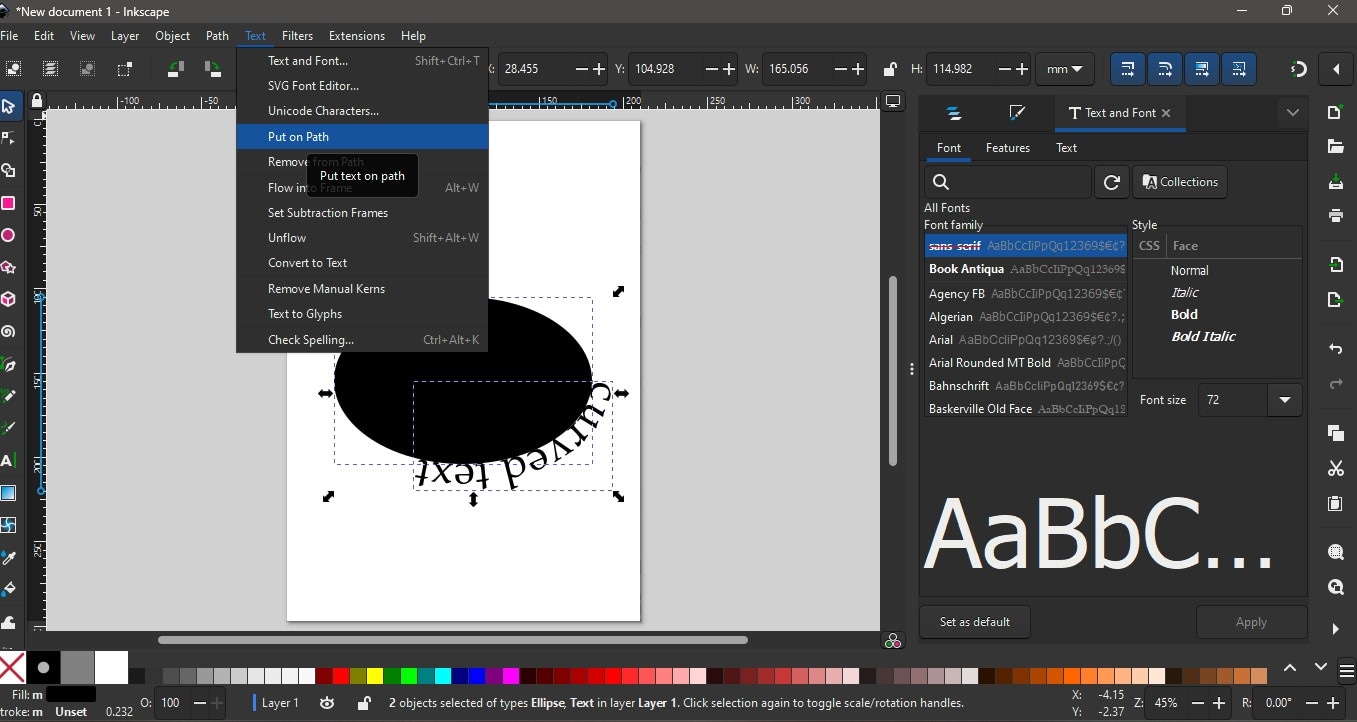
ขั้นตอนที่ 3: ใช้ เครื่องมือเลือก เพื่อวาดกรอบเลือกบนข้อความและรูปทรงวงรี ไปที่ ข้อความ และเลือก วางบนเส้นทาง สิ่งนี้จะทำให้ข้อความอยู่ในรูปทรงของวงรี

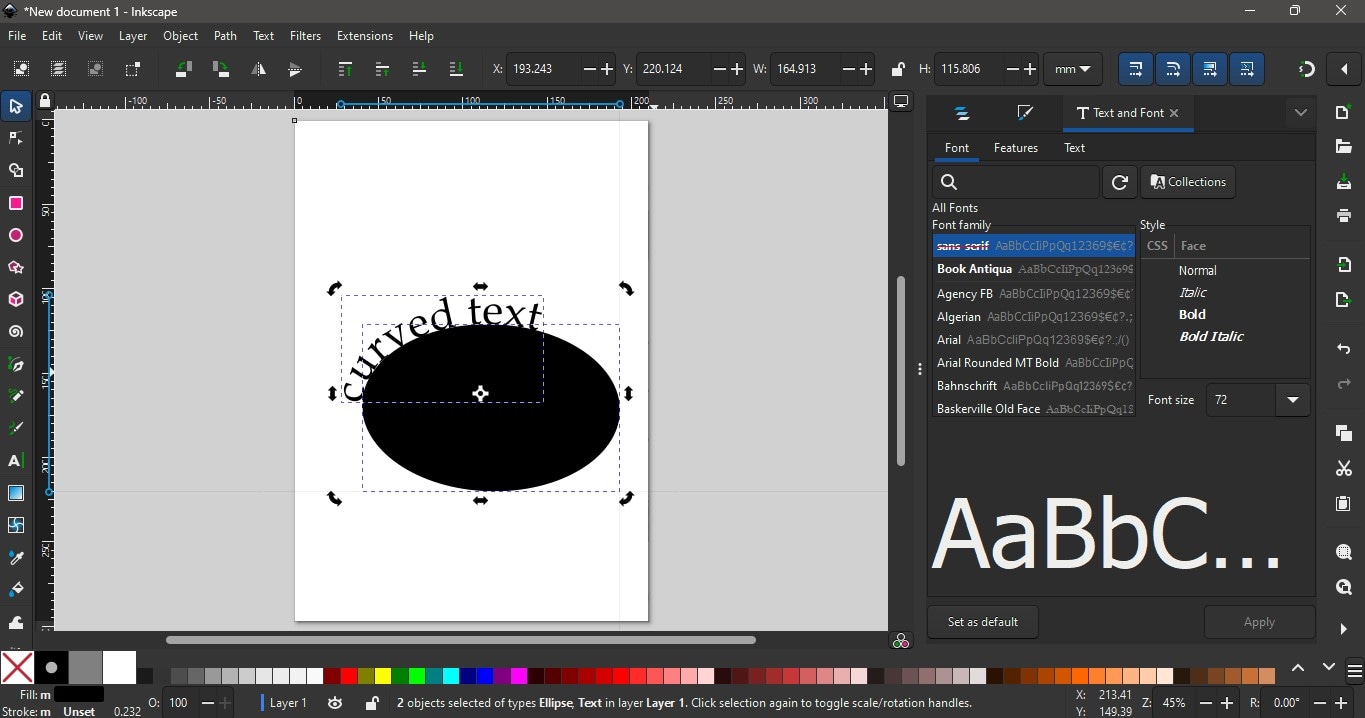
ขั้นตอนที่ 4: ปรับวงรีของคุณให้เป็นรูปทรงที่คุณต้องการให้ข้อความตาม เลือกข้อความแล้วไปที่ เส้นทาง และเลือก วัตถุเป็นเส้นทาง.
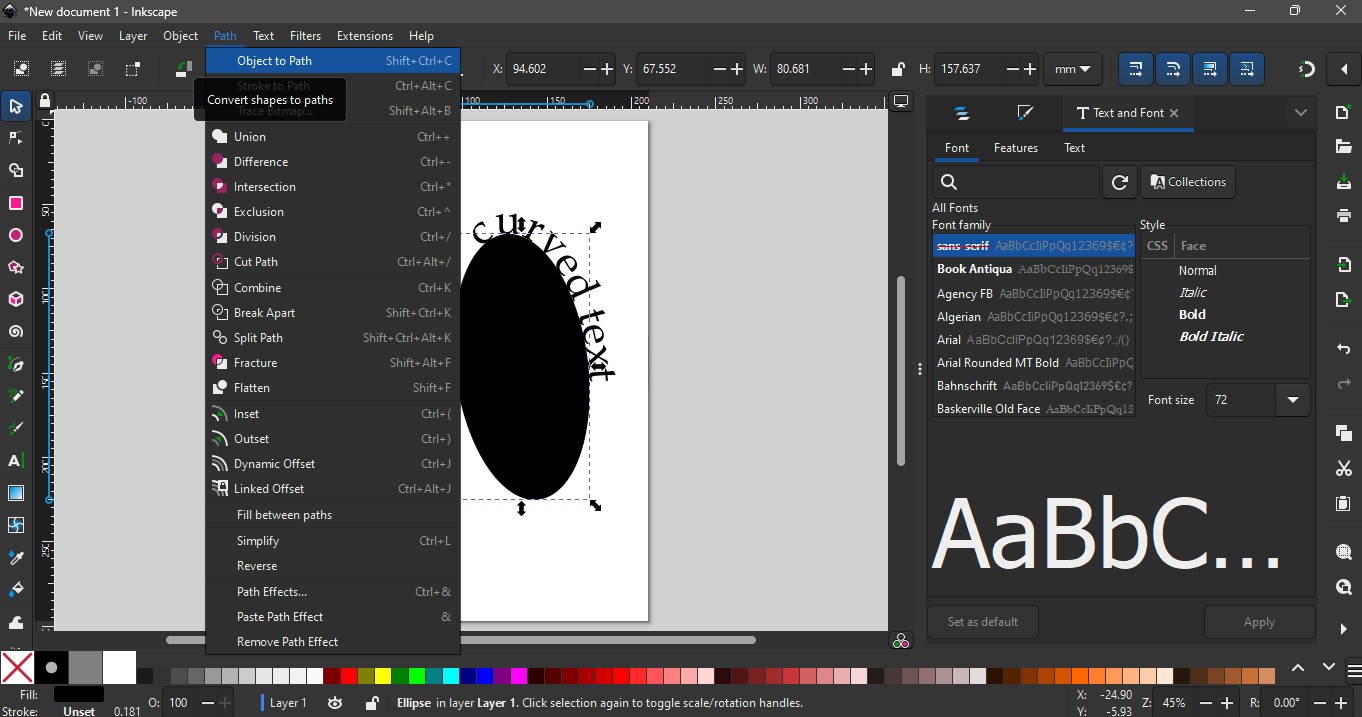
ขั้นตอนที่ 5: สุดท้าย ลบรูปทรงวงรี
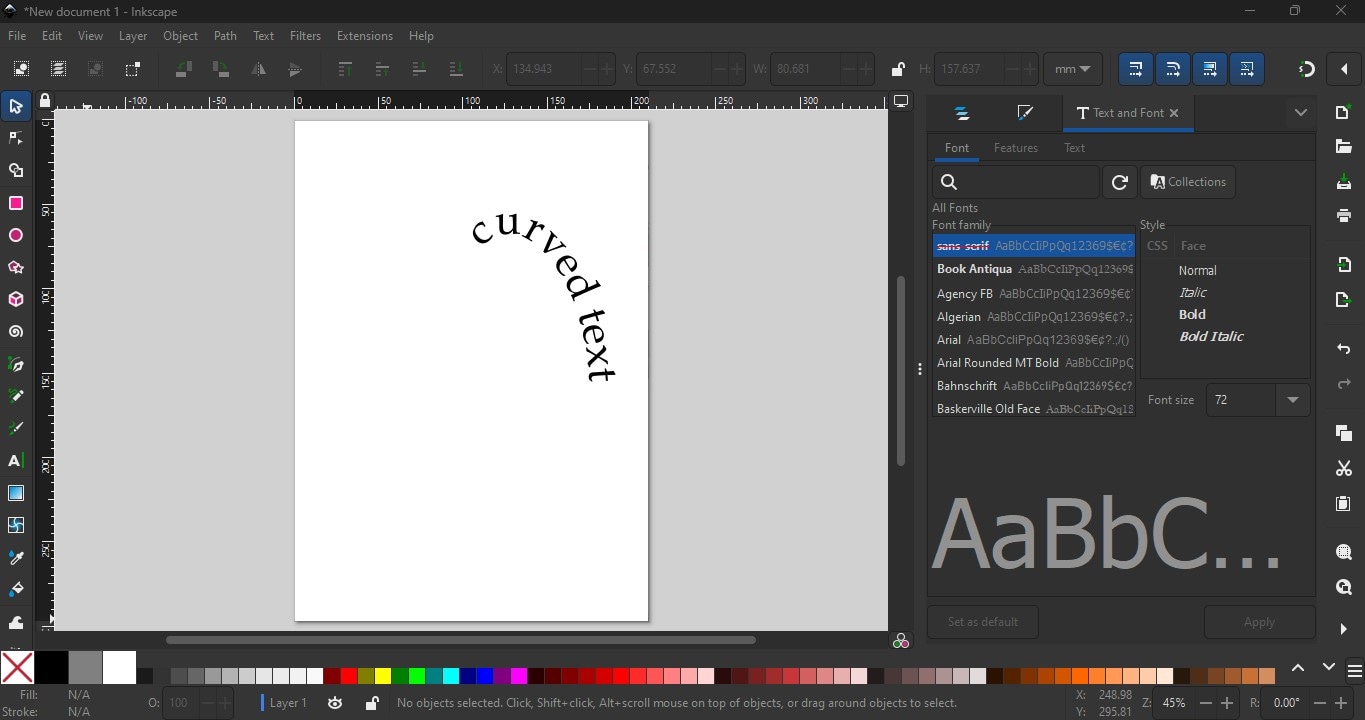
วิธีอื่นๆ ในการใส่ข้อความบนเส้นทางใน Inkscape
มีวิธีการมากกว่าหนึ่งวิธีในการจัดการข้อความในเครื่องมือนี้ นอกเหนือจากวิธีที่แสดงในส่วนก่อนหน้า นี่คือวิธีอื่นๆ ใน Inkscape ในการโค้งข้อความผ่านเอฟเฟกต์โค้งเส้นทางและการบิดเบี้ยวแบบซอง
เอฟเฟกต์โค้งเส้นทาง
ในการโค้งข้อความใน Inkscape คุณสามารถใช้เอฟเฟกต์เส้นทางข้อความที่เรียกว่าโค้งเส้นทาง สิ่งนี้จะช่วยให้คุณโค้งบางส่วนของข้อความ และสร้างรูปแบบคลื่น หรือการออกแบบข้อความที่ไหลลื่น เพื่อทำเช่นนี้ ทำตามคู่มือด่วนด้านล่าง:
ขั้นตอนที่ 1: เลือกข้อความของคุณในแคนวาสและไปที่ วัตถุ จากนั้น จัดกลุ่ม เมื่อเสร็จแล้ว ไปที่ เส้นทาง จากนั้นเลือก เอฟเฟกต์เส้นทาง.
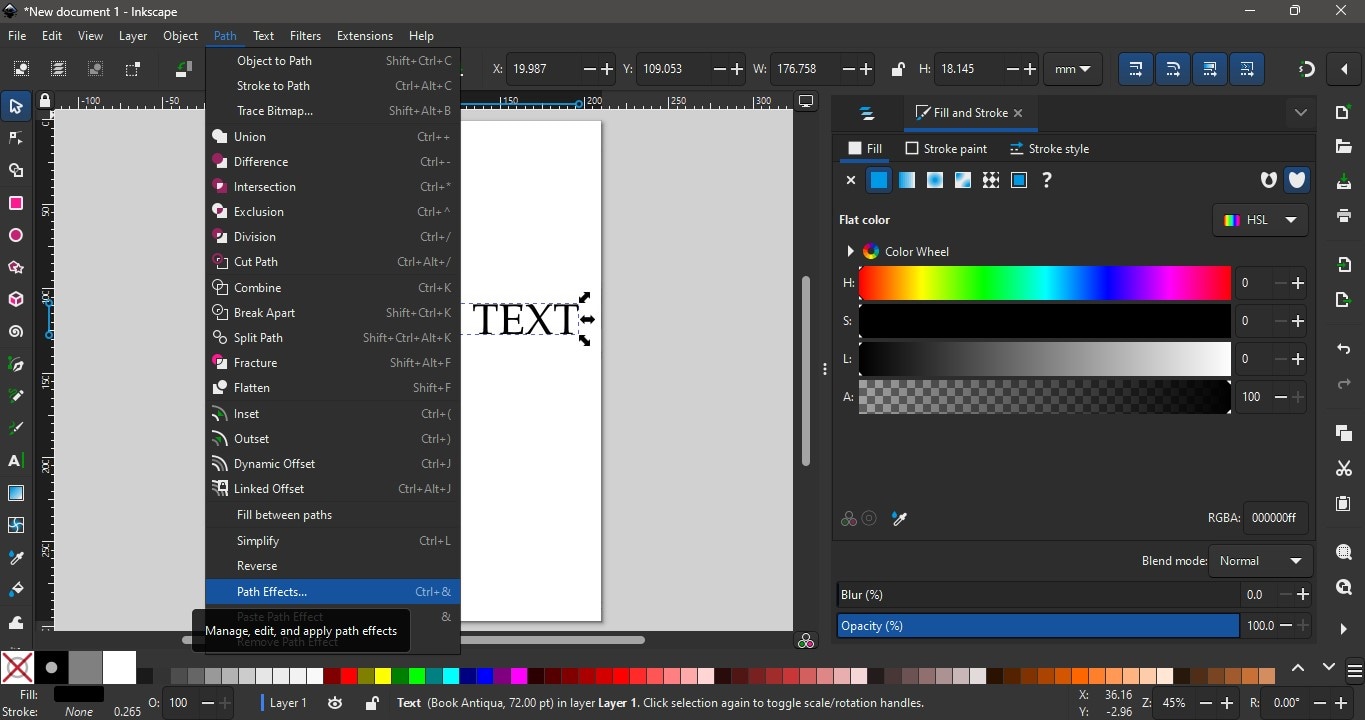
ขั้นตอนที่ 2: ใน เอฟเฟกต์เส้นทาง แผง คลิกที่ แปลงข้อความเป็นเส้นทาง ในแถบค้นหา พิมพ์ โค้ง และเลือกเอฟเฟกต์ คลิกไอคอน แก้ไขบนแคนวาส ใช้เมาส์ของคุณเลือกส่วนของข้อความที่คุณต้องการโค้งหรือโค้ง
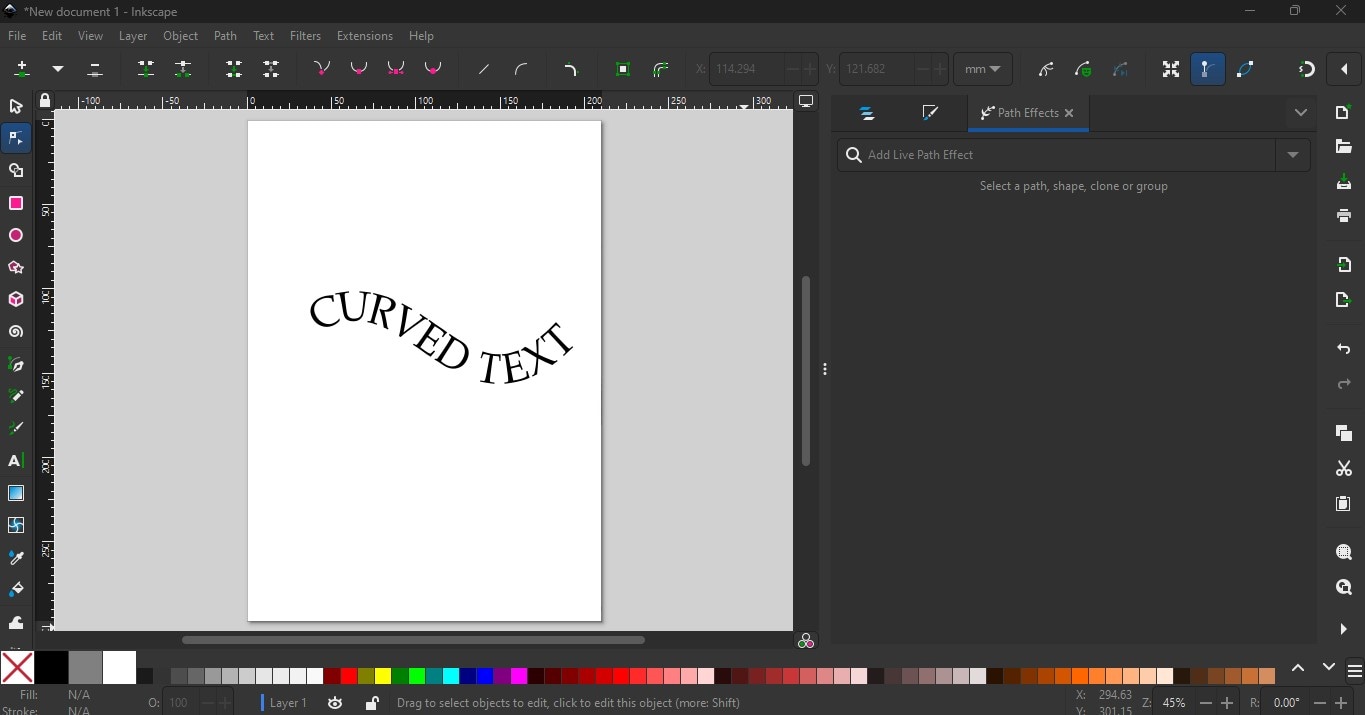
การบิดเบี้ยวแบบซอง
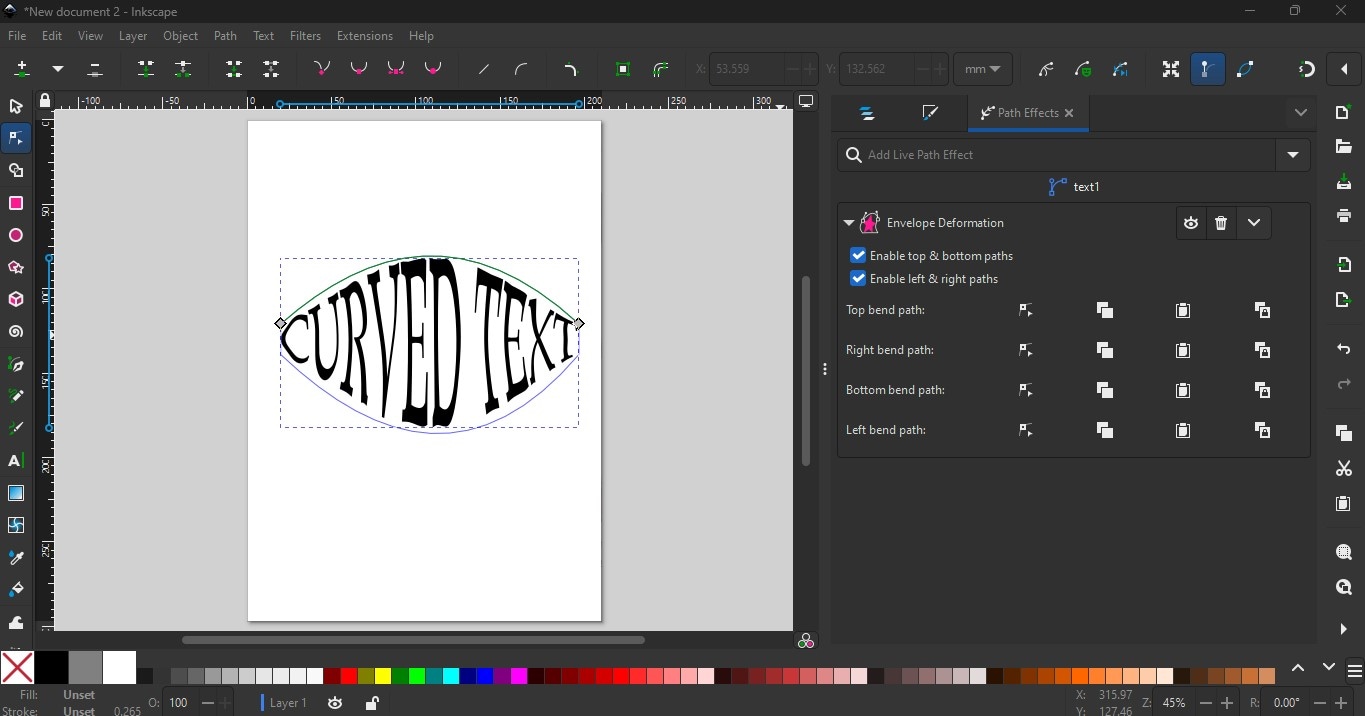
อีกวิธีหนึ่งในการโค้งข้อความใน Inkscape คือผ่านเอฟเฟกต์เส้นทางการบิดเบี้ยวแบบซอง ด้วยวิธีนี้ คุณสามารถจัดการได้ไม่เพียงแค่ส่วนบนและล่างของข้อความ แต่ยังสร้างเส้นโค้งจากด้านข้างได้อีกด้วย
ขั้นตอนที่ 1: โดยที่ข้อความของคุณอยู่ในแคนวาส ไปที่ วัตถุ และเลือก จัดกลุ่ม เลือกข้อความของคุณแล้วไปที่ เส้นทาง และเลือก เอฟเฟกต์เส้นทาง ในแผงเอฟเฟกต์เส้นทาง เลือก แปลงข้อความเป็นเส้นทาง.
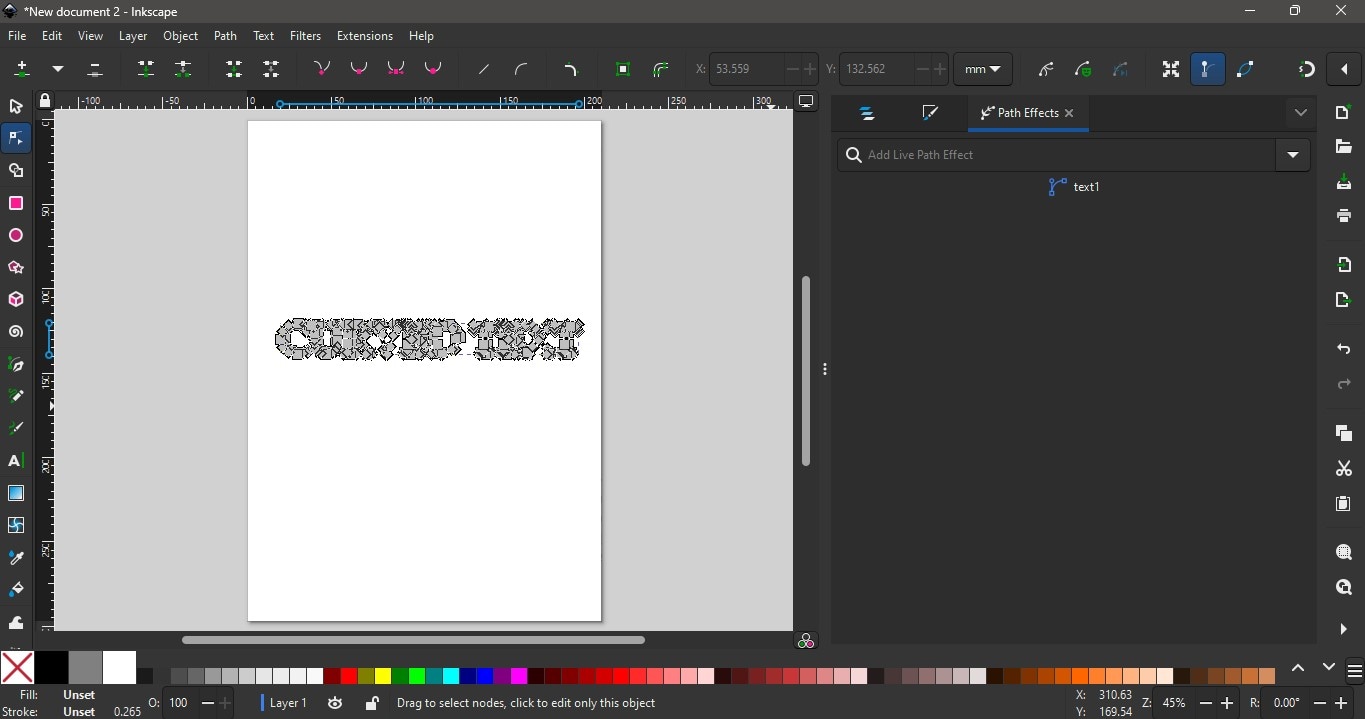
ขั้นตอนที่ 2: เมื่อเสร็จแล้ว พิมพ์ การบิดเบี้ยวแบบซอง ในแถบค้นหาแผง เอฟเฟกต์เส้นทาง จากนี้ คุณสามารถเลือกเส้นทางที่คุณต้องการจัดการ ตัวอย่างเช่น เลือก เส้นทางโค้งด้านบน และลากเมาส์ไปที่ส่วนบนของข้อความเพื่อสร้างเส้นโค้ง
ข้อจำกัดของการใช้ช่องว่างในการปรับข้อความบนเส้นทางใน Inkscape คืออะไร?
แม้ว่าจะค่อนข้างง่ายในการใช้ช่องว่างเพื่อปรับข้อความบนเส้นทางใน Inkscape แต่ก็มีข้อจำกัดเช่นกัน ต่อไปนี้คือปัญหาที่คุณต้องพิจารณา:
- ความเป็นไปได้ของการไม่สอดคล้องกันเมื่อเพิ่มข้อความในช่องว่าง
- ข้อความอาจบิดเบี้ยวหรือไม่สม่ำเสมอ
- ผลลัพธ์ที่ไม่สอดคล้องกันอาจมองเห็นได้เมื่อปรับช่องว่างด้วยตนเอง
- การปรับแต่งที่แม่นยำทำได้ยากเนื่องจากคุณไม่มีการควบคุมที่แม่นยำว่าช่องว่างส่งผลต่อตำแหน่งข้อความอย่างไร
- อาจจำเป็นต้องปรับแนวตั้งด้วยตนเองเนื่องจากมีเพียงส่วนแนวนอนของข้อความเท่านั้นที่ถูกปรับเมื่อเพิ่มช่องว่าง
[เคล็ดลับโบนัส] เพิ่มข้อความบนเส้นทางลงในวิดีโอด้วย Filmora
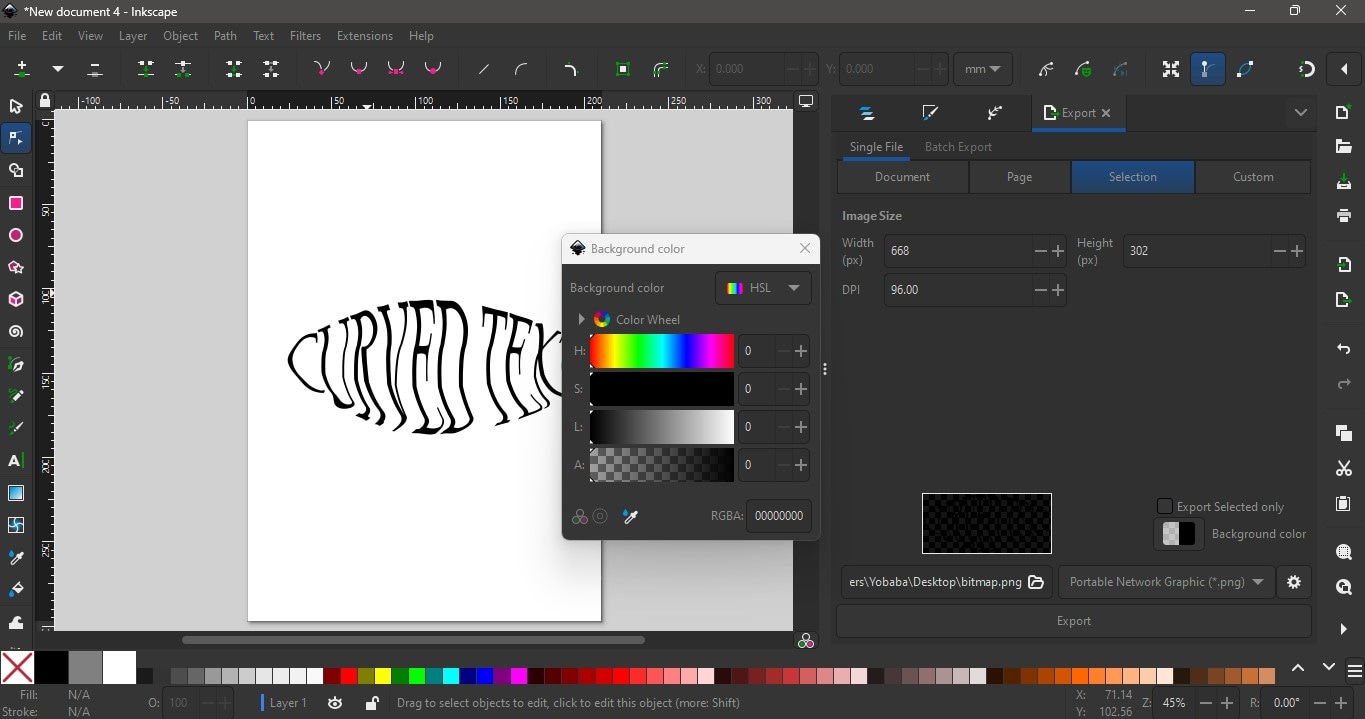
แม้ว่า Inkscape จะเป็นโปรแกรมหลักสำหรับการออกแบบเวกเตอร์และกราฟิก คุณยังสามารถรวมข้อความโค้งของคุณเข้ากับโปรเจกต์วิดีโอได้ ส่งออก ไฟล์ของคุณด้วยพื้นหลังโปร่งใสโดยไปที่ ไฟล์ > ส่งออก คุณสามารถส่งออกเอกสารทั้งหมดหรือเพียงส่วนหนึ่งของแคนวาส เพื่อสร้างไฟล์โปร่งใส ไปที่ สีพื้นหลัง และเลื่อนสีทั้งหมดเป็นศูนย์ สุดท้าย เลือก PNG เป็นรูปแบบไฟล์และคลิกส่งออก
รวมการออกแบบ Inkscape เข้ากับวิดีโอ
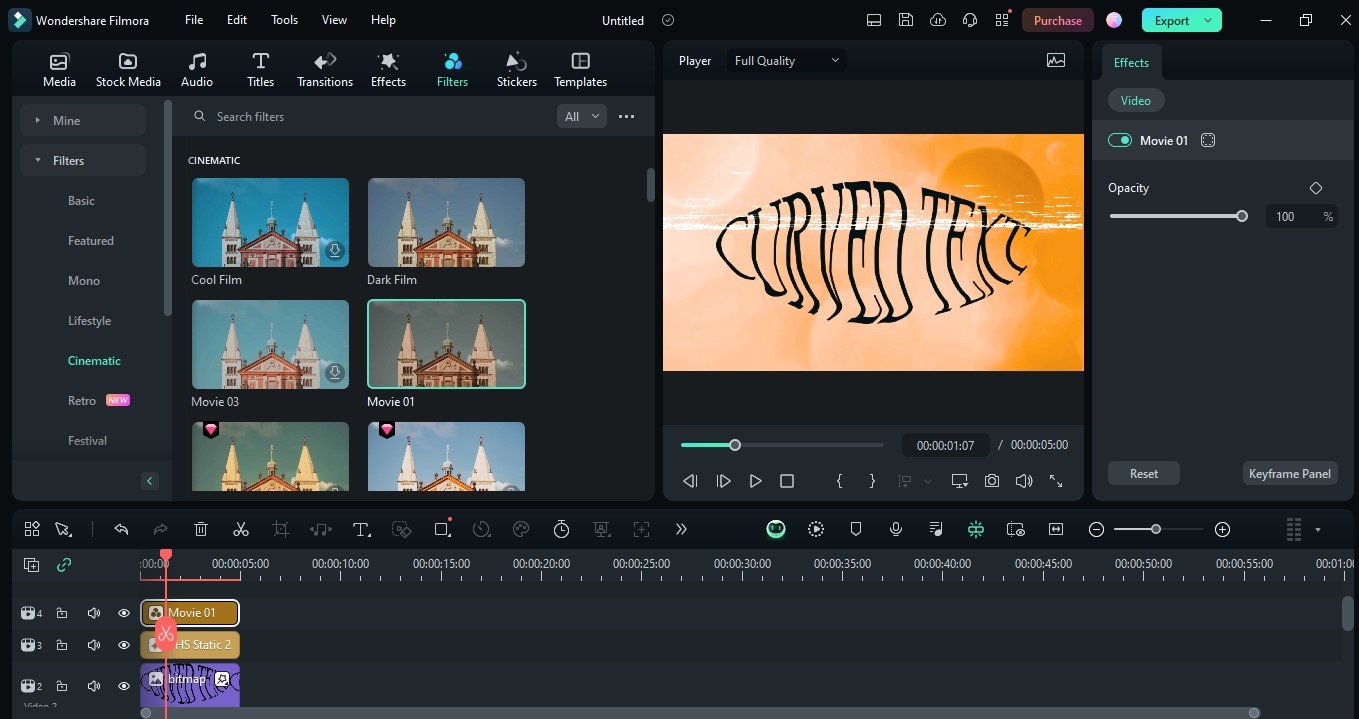
หลังจากส่งออกใน Inkscape นำเข้าการออกแบบข้อความโค้งของคุณไปยังโปรแกรมตัดต่อวิดีโอและรวมเข้ากับสื่อของคุณ เพิ่มเอฟเฟกต์วิดีโอที่คุณชอบและรวมการออกแบบอื่นๆ ในโปรเจกต์ของคุณ
การใช้ฟีเจอร์แอนิเมชันเส้นทางข้อความใน Filmora
การรวมการออกแบบจากเครื่องมือหนึ่งไปยังอีกเครื่องมือหนึ่งใช้เวลามากเกินไป แม้ว่าจะสามารถโค้งข้อความใน Inkscape และนำเข้าการออกแบบในโปรแกรมตัดต่อวิดีโอได้ แต่วิธีที่ดีกว่าคือการหาโปรแกรมที่มีเครื่องมือ แอนิเมชันเส้นทางข้อความ และฟีเจอร์การปรับแต่งอยู่แล้ว Wondershare Filmora ให้สิ่งนั้นและอื่นๆ อีกมากมายแก่คุณ! นอกเหนือจากชุดแก้ไขที่สมบูรณ์ตั้งแต่เครื่องมือแก้ไขที่ขับเคลื่อนด้วย AI สำหรับทั้งเสียงและวิดีโอและไลบรารีสร้างสรรค์ที่หลากหลาย คุณยังสามารถค้นหาการออกแบบข้อความจาก 3D ซิเนมาติก และพิมพ์บนเส้นทาง
- สร้างข้อความที่ไหลตามเส้นทางที่คุณออกแบบ
- ตัวเลือกการปรับแต่งเพื่อออกแบบเอฟเฟกต์ข้อความแบบโต้ตอบ
- วาดรูปทรงใดก็ได้อย่างง่ายดายโดยใช้เครื่องมือ Bézier
- ตัวเลือกการจัดรูปแบบข้อความที่หลากหลายสอดคล้องกับวิสัยทัศน์สร้างสรรค์ของคุณ
- รวมข้อความตามเส้นทางเข้ากับทรัพย์สินสร้างสรรค์ของ Filmora



วิธีใช้ฟีเจอร์แอนิเมชันเส้นทางข้อความของ Filmora สำหรับการตัดต่อวิดีโอ:
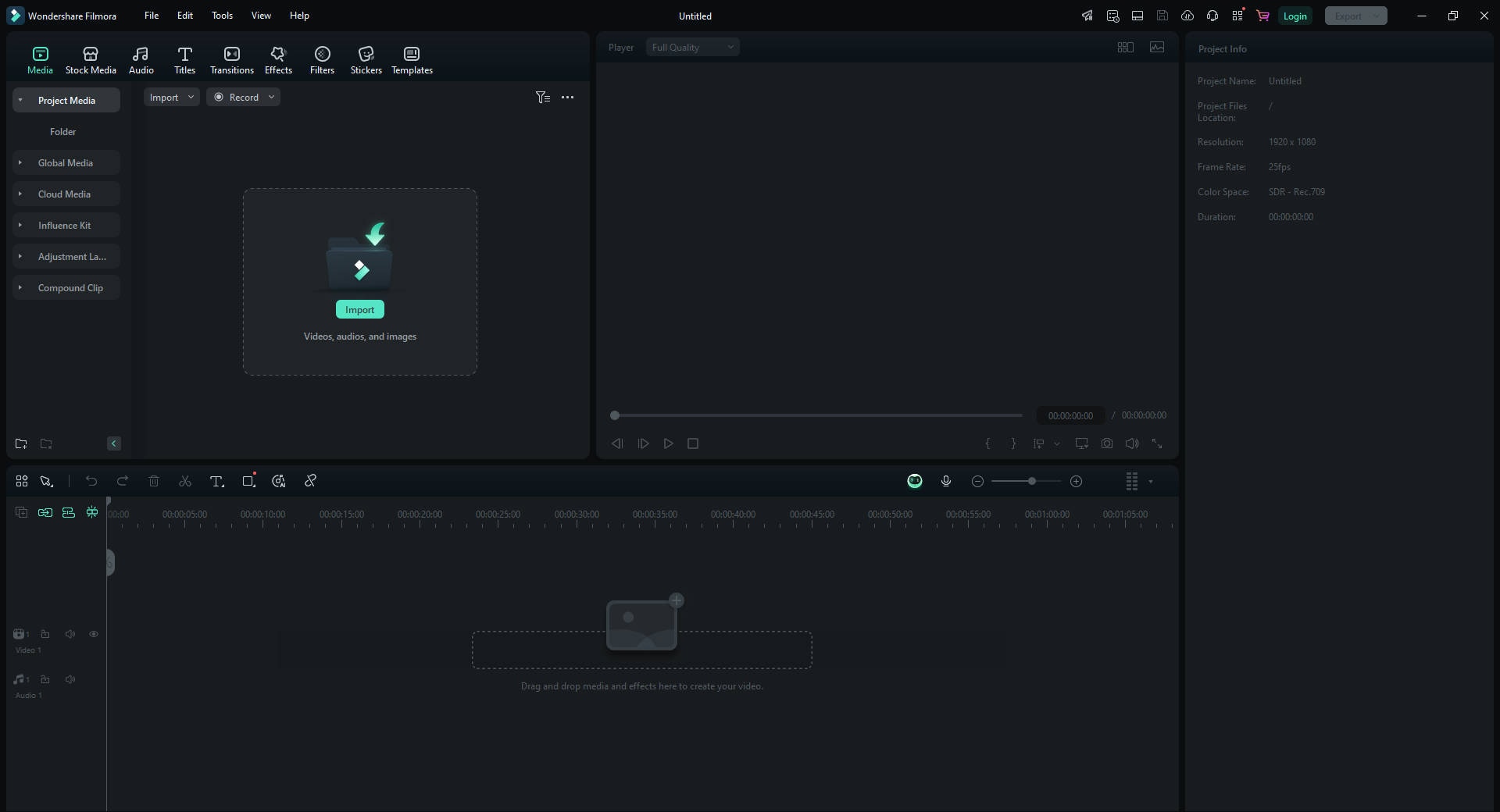
ขั้นตอนที่ 1นำเข้าไฟล์สื่อของคุณ
เริ่มต้นด้วยการเปิด Filmora และนำเข้าวิดีโอหรือรูปภาพของคุณลงในไทม์ไลน์ ลากและวางไฟล์จากคอมพิวเตอร์ของคุณไปยังคลังสื่อใน Filmora
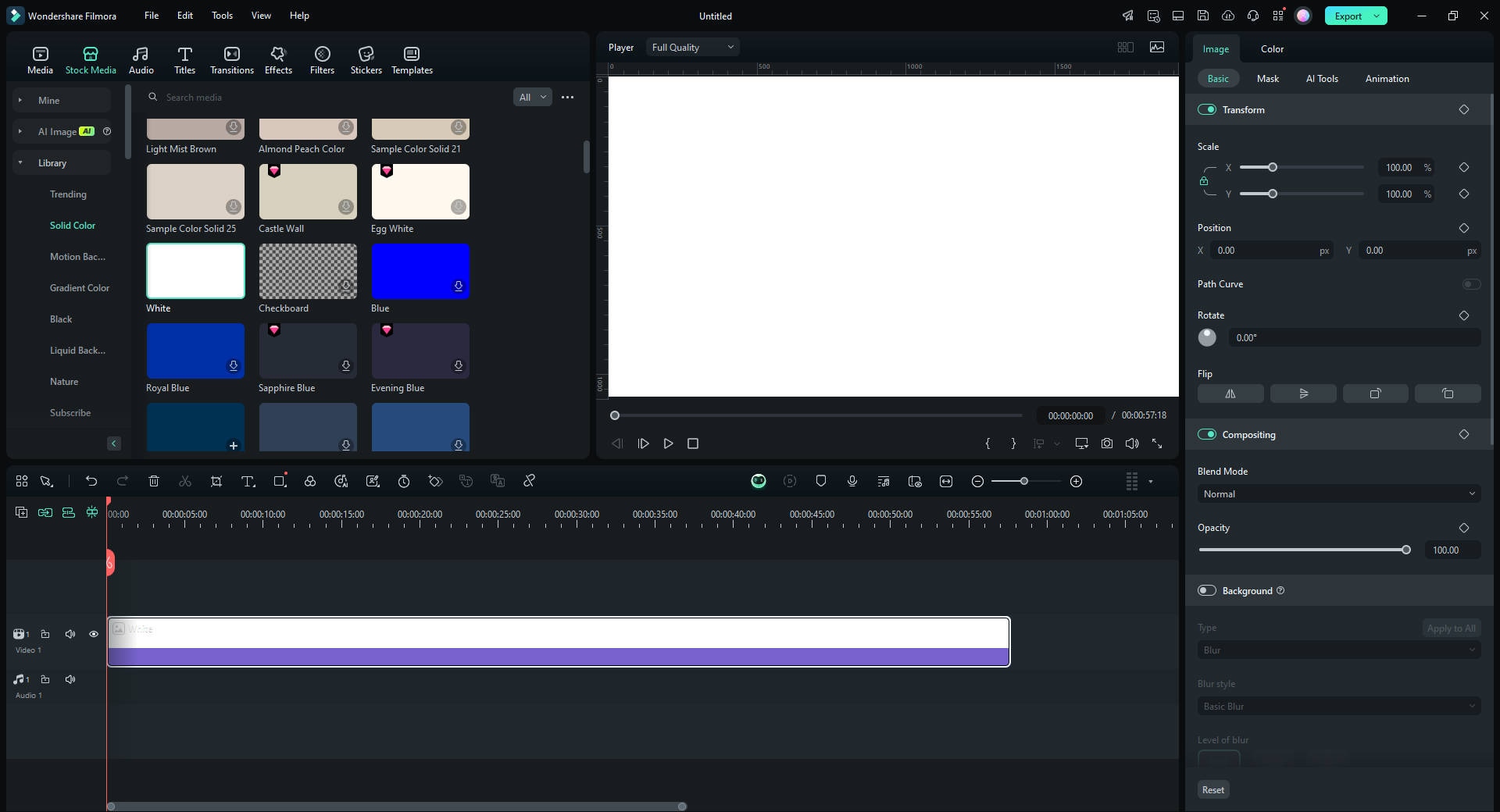
ขั้นตอนที่ 2เพิ่มไฟล์ของคุณลงในไทม์ไลน์
ในคู่มือนี้ เราจะใช้พื้นหลังสีทึบจาก Filmora เป็นภาพพื้นหลัง ลากไฟล์พื้นหลังลงบนไทม์ไลน์
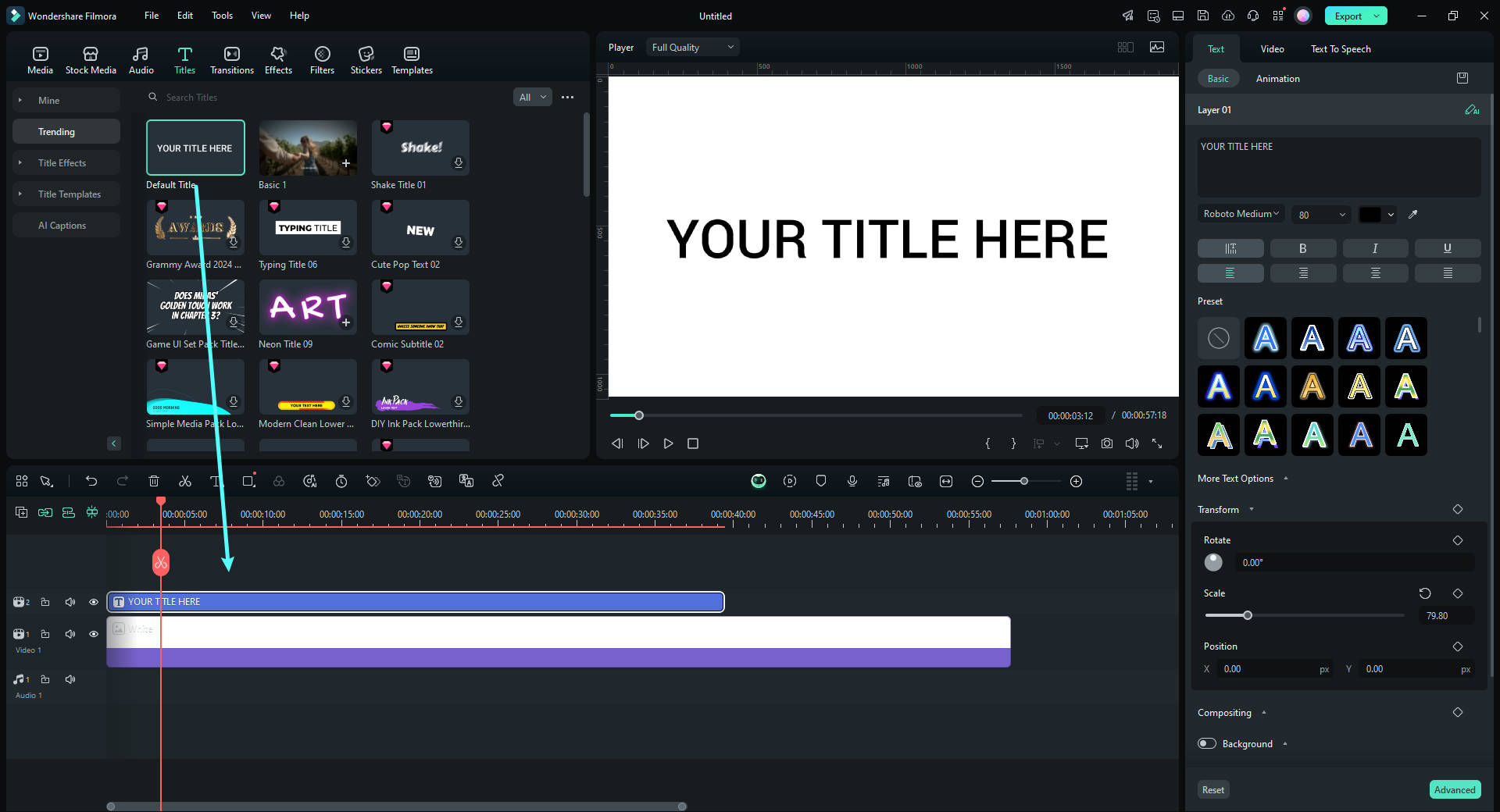
ขั้นตอนที่ 3เพิ่มเลเยอร์ข้อความใน Filmora
คลิกที่แท็บ "Titles" และเลือกสไตล์ข้อความที่เข้ากับการออกแบบของคุณ ลากสไตล์ข้อความลงบนแทร็กใหม่
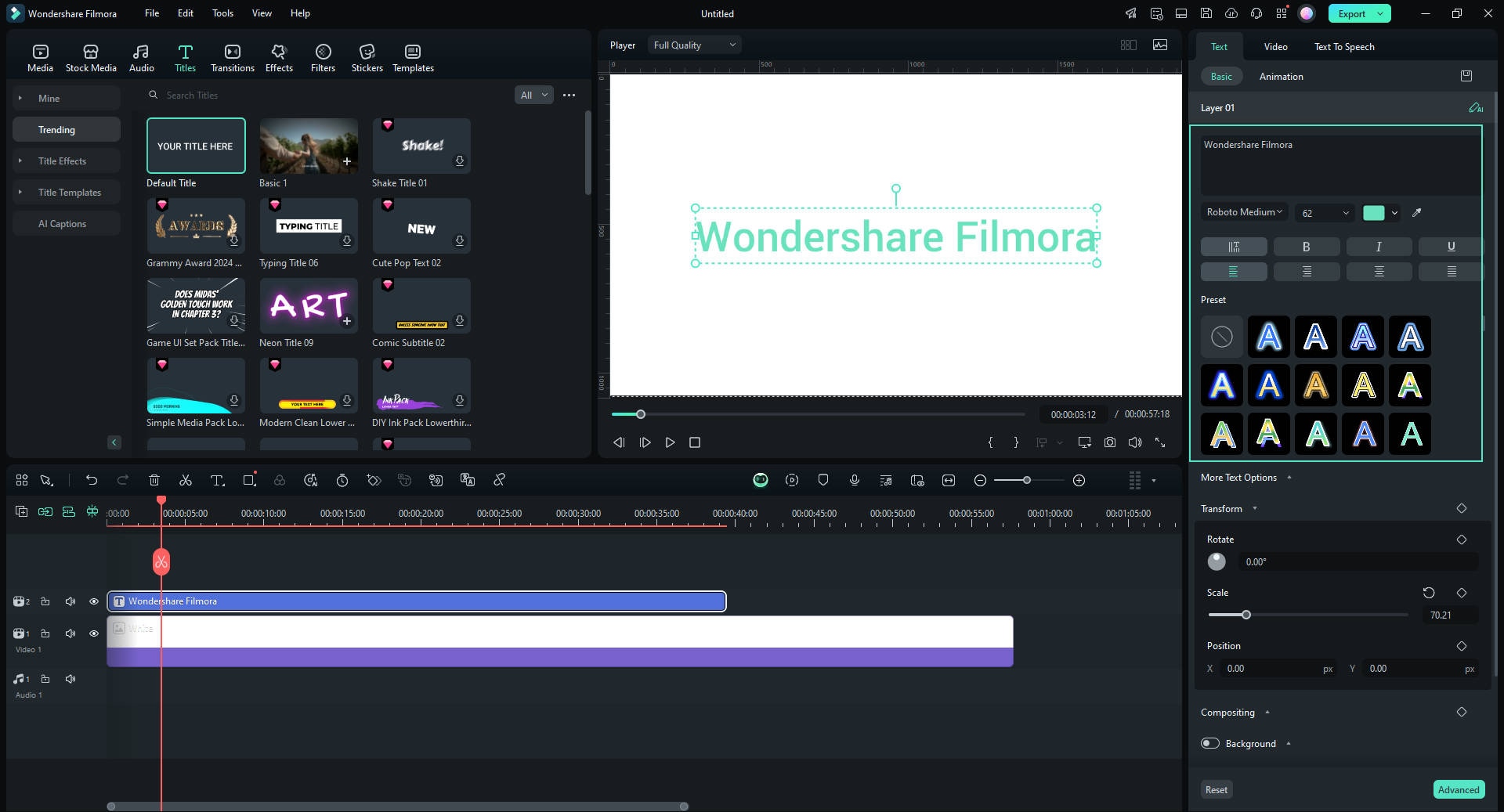
ขั้นตอนที่ 4แก้ไขข้อความและใช้เอฟเฟกต์
ดับเบิลคลิกที่ข้อความในไทม์ไลน์เพื่อแก้ไข ปรับแต่งแบบอักษร ขนาด และสีให้เข้ากับการออกแบบของคุณ คุณยังสามารถใช้เอฟเฟกต์จากแท็บ Effects ได้
ขั้นตอนที่ 5จัดวางข้อความตามเส้นทาง
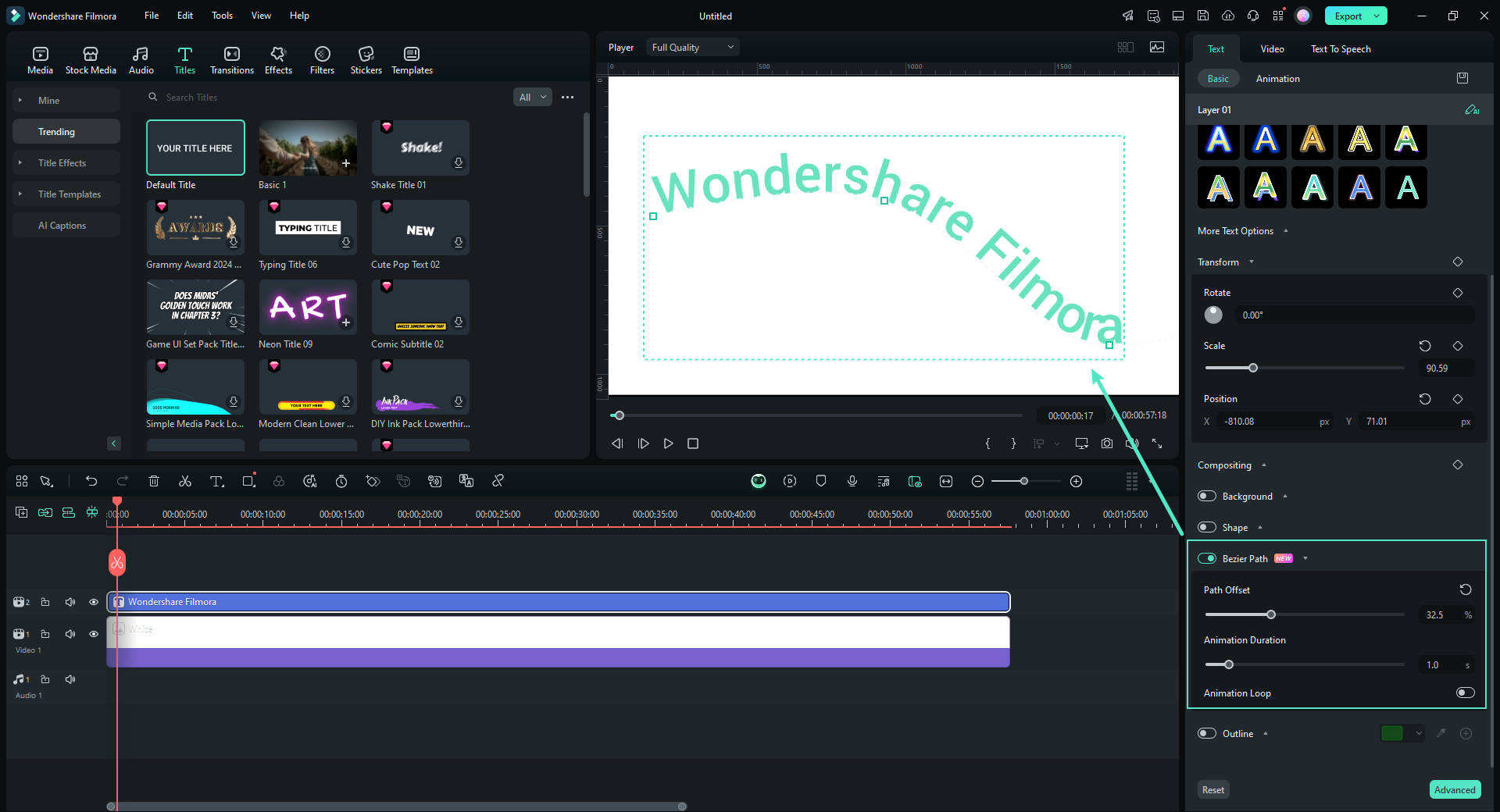
เปิดสวิตช์ "Bezier Path" ในส่วน "Basic" ลากการเลือกรอบจุดและแฮนเดิล Bezier เพื่อจัดวางข้อความตามเส้นทางของการออกแบบของคุณ ปรับการหุน ระยะห่าง และการจัดแนวตามต้องการ
ใช้แถบเลื่อน "Animation Duration" เพื่อปรับความเร็วของแอนิเมชัน
ขั้นตอนที่ 6ปรับแต่งและดูตัวอย่างโปรเจกต์ของคุณ
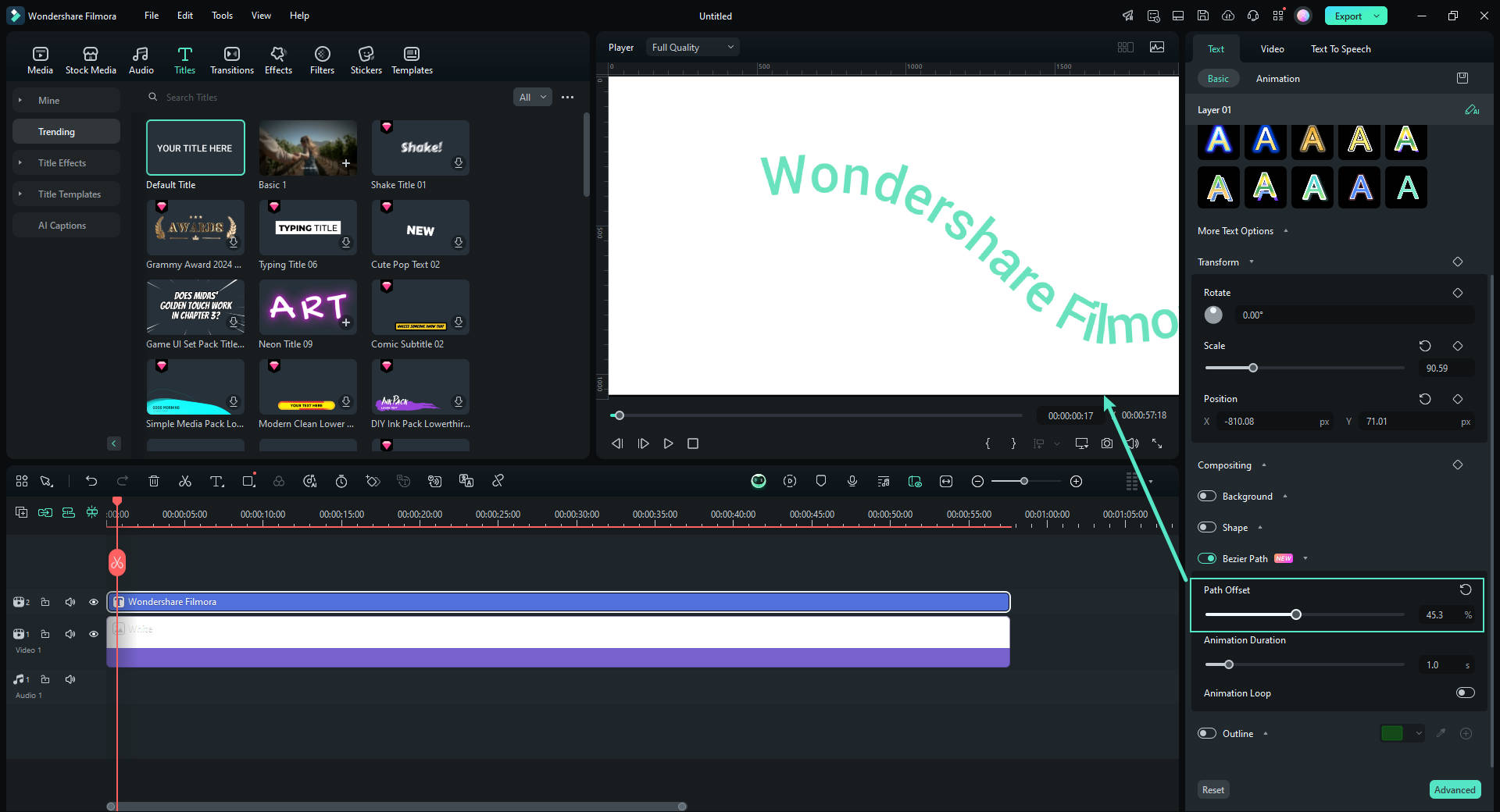
เล่นไทม์ไลน์เพื่อดูตัวอย่างว่าข้อความของคุณเข้ากับเส้นทางอย่างไร ทำการปรับแต่งขั้นสุดท้ายกับตำแหน่งหรือเอฟเฟกต์ของข้อความโดยใช้แถบเลื่อน "Path Offset" เพื่อให้แน่ใจว่าเข้ากันได้อย่างลงตัว
ขั้นตอนที่ 7ส่งออกโปรเจกต์ของคุณ
เมื่อคุณพอใจกับการปรับข้อความแล้ว คลิกที่ปุ่ม "Export" เลือกรูปแบบและความละเอียดที่คุณต้องการ จากนั้นส่งออกวิดีโอหรือรูปภาพพร้อมข้อความที่ปรับแล้วของคุณ

สรุป
การใช้วิธีการต่างๆ ในการสร้างข้อความบนเส้นทางใน Inkscape คุณสามารถสร้างการออกแบบข้อความที่โดดเด่นเพื่อวัตถุประสงค์ต่างๆ คุณสามารถรวมการออกแบบเหล่านี้เข้ากับภาพประกอบกราฟิกและโปรเจกต์ดิจิทัลของคุณได้ แม้ว่าคุณจะยังคงสามารถใช้การออกแบบจาก Inkscape ในโปรเจกต์วิดีโอของคุณได้ แต่โปรแกรมตัดต่อวิดีโออย่าง Filmora มีคุณสมบัติแอนิเมชันเส้นทางข้อความในตัวที่ให้ความสะดวกสบายแก่คุณมากขึ้น สำรวจเครื่องมือที่เหลือของ Filmora สำหรับความสามารถในการตัดต่อวิดีโอและเสียงขั้นสูง คุณสมบัติที่ขับเคลื่อนด้วย AI และอินเทอร์เฟซที่ใช้งานง่ายสำหรับโปรเจกต์ที่ดีที่สุดถัดไปของคุณ

