



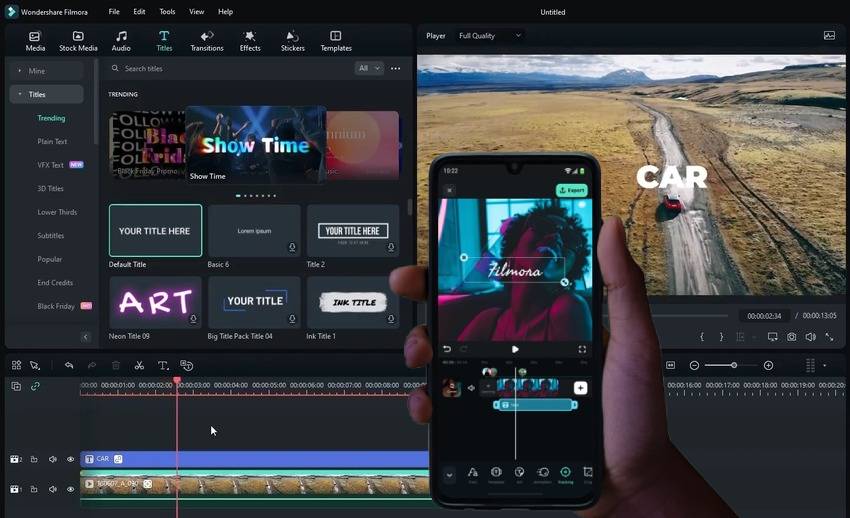
Alight Motion เป็นแอปที่ยอดเยี่ยมสำหรับกราฟิกเคลื่อนไหวและแอนิเมชันแบบคีย์เฟรม อย่างไรก็ตาม มันเน้นไปที่การปรับแต่งที่ครอบคลุมแทนที่จะเป็นเอฟเฟกต์พร้อมใช้งาน หากคุณเคยลองสร้าง เอฟเฟกต์ข้อความ Alight Motion คุณคงรู้ว่าเส้นโค้งการเรียนรู้ของแอปนี้สูงชันแค่ไหน
Filmora เป็นทางเลือกที่ยอดเยี่ยม เป็นแอปแก้ไขวิดีโอที่ดีที่สุดพร้อมคุณสมบัติการแก้ไขเสียงและรูปภาพ ช่วยให้คุณสร้างข้อความเคลื่อนไหวได้อย่างง่ายดายโดยใช้เทมเพลต สไตล์ ฟอนต์ ศิลปะ และแอนิเมชันที่สร้างไว้ล่วงหน้า ใช้งานง่าย ทุกฟีเจอร์ใช้งานง่ายที่สุด เหมาะสำหรับผู้เริ่มต้นหรือกึ่งมือโปรที่ต้องการผลลัพธ์ที่รวดเร็วแต่เรียบร้อย
นอกจากนี้ คุณไม่สามารถใช้ Alight Motion บน Windows ได้ มีเฉพาะบน macOS, Android และ iOS เท่านั้น Filmora ใช้ได้บนระบบเหล่านั้นทั้งหมด ดาวน์โหลด Filmora สำหรับ Android หรือ Filmora สำหรับ iOS ติดตั้ง Filmora สำหรับเดสก์ท็อปเพื่อฟีเจอร์ขั้นสูงเพิ่มเติม และทำตามขณะที่เราแนะนำคุณผ่านฟีเจอร์ กราฟิกข้อความเคลื่อนไหว.
ในบทความนี้
วิธีเปิดใช้งานการติดตามการเคลื่อนไหวของข้อความบน Filmora มือถือ
ฟีเจอร์ Text Tracking ของ Filmora ช่วยให้คุณปักหมุดข้อความไปยังวัตถุที่เคลื่อนไหว ด้วยวิธีนี้ ข้อความจะติดตามการเคลื่อนไหว เปลี่ยนฟุตเทจธรรมดาให้เป็นวิดีโอที่ดึงดูดสายตา แอปเดสก์ท็อปมีตัวเลือกมากกว่า ช่วยให้คุณติดตามการเคลื่อนไหวโดยใช้โลโก้ โมเสก และเอฟเฟกต์ภาพ
ต่อไปนี้คือวิธีเปิดใช้งานฟีเจอร์ Text Tracking บน Filmora มือถือ:
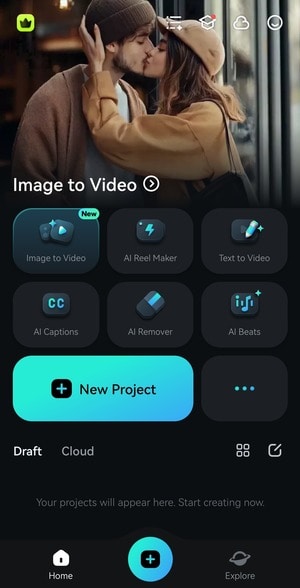
ขั้นตอนที่ 1: ดาวน์โหลด Wondershare Filmora และเปิดแอปแล้วแตะ New Project
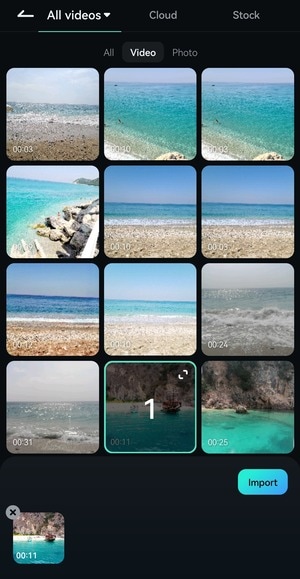
ขั้นตอนที่ 2: เลือกวิดีโอและแตะ Import
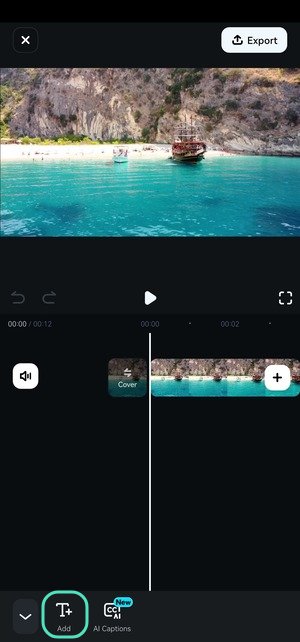
ขั้นตอนที่ 3: ไปที่ Text
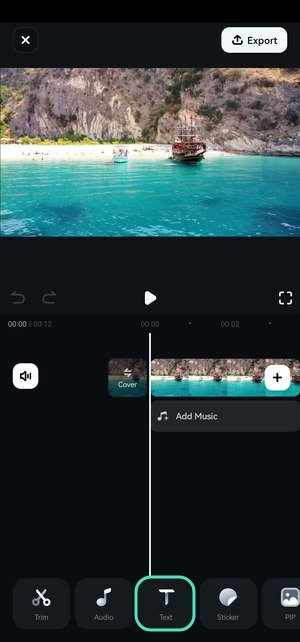
ขั้นตอนที่ 4: แตะ Add
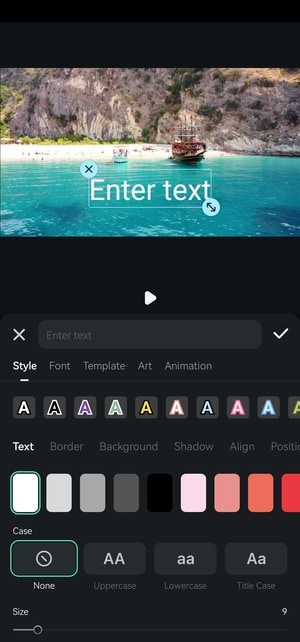
ขั้นตอนที่ 5: ป้อนข้อความที่ต้องการและแตะเครื่องหมายถูก
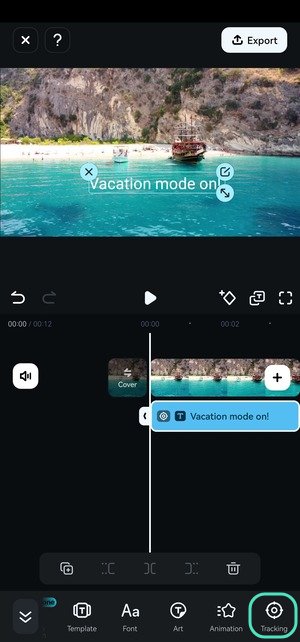
ขั้นตอนที่ 6: ปรับขนาดและตำแหน่งข้อความในแผงผู้เล่น และลากขอบเพื่อปรับเปลี่ยนระยะเวลา จากนั้นปัดไปที่ปลายแถบเครื่องมือและแตะ Tracking
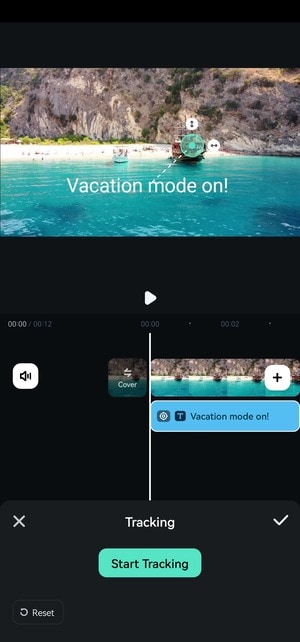
ขั้นตอนที่ 7: ปรับเป้าหมายเพื่อความแม่นยำและแตะ Start Tracking
แก้ไขข้อความเพิ่มเติมบน Filmora มือถือ
Filmora มีตัวเลือกมากมายสำหรับการจัดสไตล์และทำให้ข้อความของคุณเคลื่อนไหว ช่วยให้คุณเปลี่ยนฟอนต์และสี ใช้การออกแบบข้อความศิลปะ และยกระดับวิดีโอของคุณด้วยเทมเพลต (หลายแบบมีกราฟิกข้อความเคลื่อนไหว)
ต่อไปนี้คือวิธีเปลี่ยนสไตล์และฟอนต์ ใช้เทมเพลต เพิ่มการออกแบบศิลปะ และใช้แอนิเมชันบน Filmora มือถือ:
ขั้นตอนที่ 1: เลือกข้อความของคุณบนไทม์ไลน์และแตะ Style
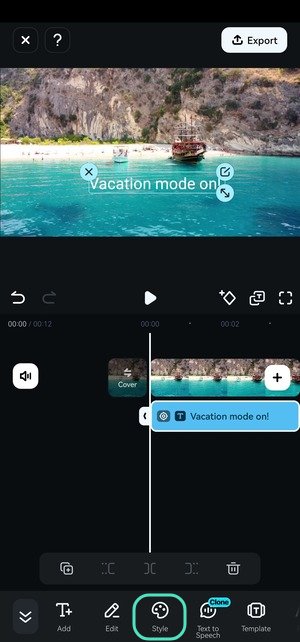
ขั้นตอนที่ 2: เปลี่ยนสี ขนาดตัวพิมพ์ ขนาด และความทึบของข้อความ และเพิ่มเส้นขอบ สีพื้นหลัง และเงา หรือเลือกพรีเซ็ต คุณยังสามารถจัดกึ่งกลางหรือชิดซ้ายหรือขวา ตั้งค่าระยะห่างบรรทัดและตัวอักษร และปรับตำแหน่ง แตะเครื่องหมายถูกเพื่อบันทึกการเปลี่ยนแปลง
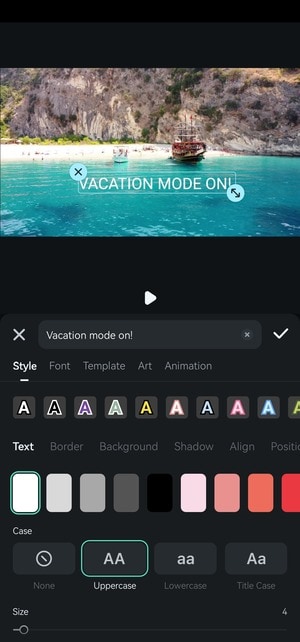
ขั้นตอนที่ 3: สลับไปที่แท็บ Font และแตะฟอนต์ใดก็ได้เพื่อดูตัวอย่าง ใช้รายการโปรดของคุณโดยแตะเครื่องหมายถูก
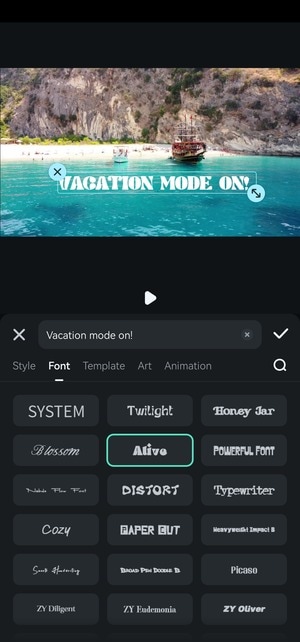
ขั้นตอนที่ 4: ไปที่แท็บ Template และเลือกการออกแบบที่สร้างไว้ล่วงหน้า คุณสามารถเรียกดูหมวดหมู่มากมาย รวมถึง Trending, Social Media, Music, Vlog, Business, Travel, Game, Sports ฯลฯ
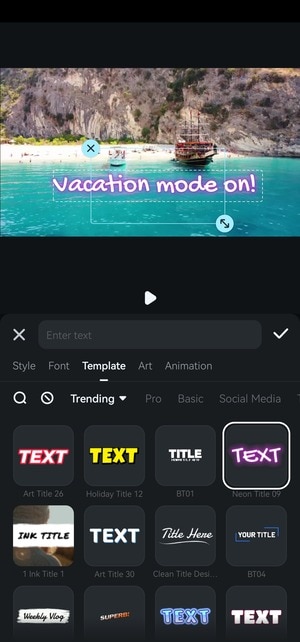
ขั้นตอนที่ 5: ไปที่ Art สำหรับหลากสี สีเดียว นีออน พิกเซล หรือการออกแบบอื่นๆ ที่เหมาะกับวิดีโอของคุณ
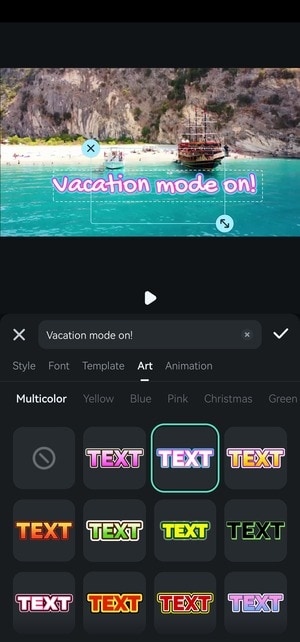
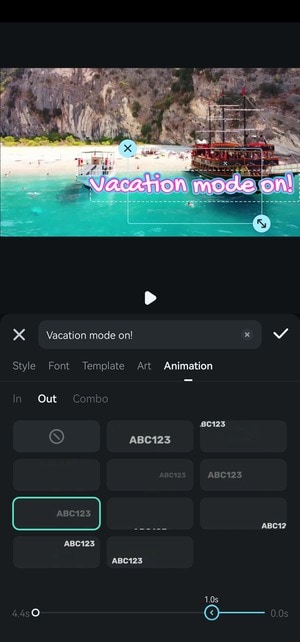
ขั้นตอนที่ 6: ไปที่แท็บ Animation และเลือกแอนิเมชัน In, Out หรือ Combo เลื่อนแถบเลื่อนที่ด้านล่างเพื่อปรับระยะเวลา
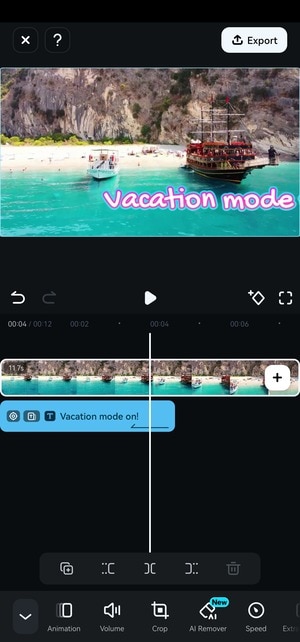
ขั้นตอนที่ 7: เมื่อคุณแก้ไขเสร็จแล้ว แตะ Export เพื่อบันทึกวิดีโอลงในโทรศัพท์ของคุณ Filmora จะเก็บไว้เป็นฉบับร่างภายในแอปไม่ว่าอย่างไร
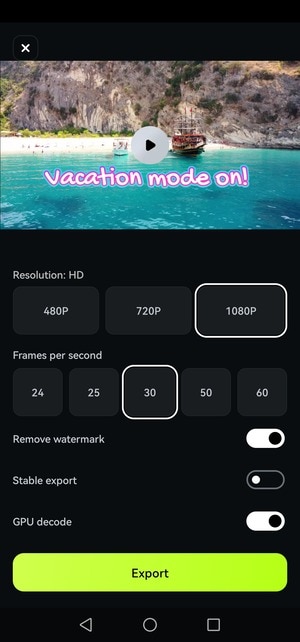
ขั้นตอนที่ 8: เลือกความละเอียดและเฟรมเรตแล้วแตะ Export คุณสามารถค้นหาวิดีโอในแกลเลอรีโทรศัพท์ของคุณ
วิธีเพิ่มเอฟเฟกต์ข้อความเคลื่อนไหวบน Filmora PC
แอป Filmora PC มีการปรับแต่งมากกว่าเวอร์ชันมือถือมากมาย มีฟีเจอร์มากมายและมีเครื่องมือ AI หลายสิบตัว ทำให้เหมาะสำหรับการแก้ไขวิดีโอ เสียง และรูปภาพขั้นสูง ฟีเจอร์ Motion Tracking ไม่ต่างจาก Text Tracking บนมือถือ ดังนั้นเราจะแสดงวิธีเพิ่มเอฟเฟกต์ข้อความเคลื่อนไหวแทน ต่อไปนี้คือสิ่งที่ต้องทำ:
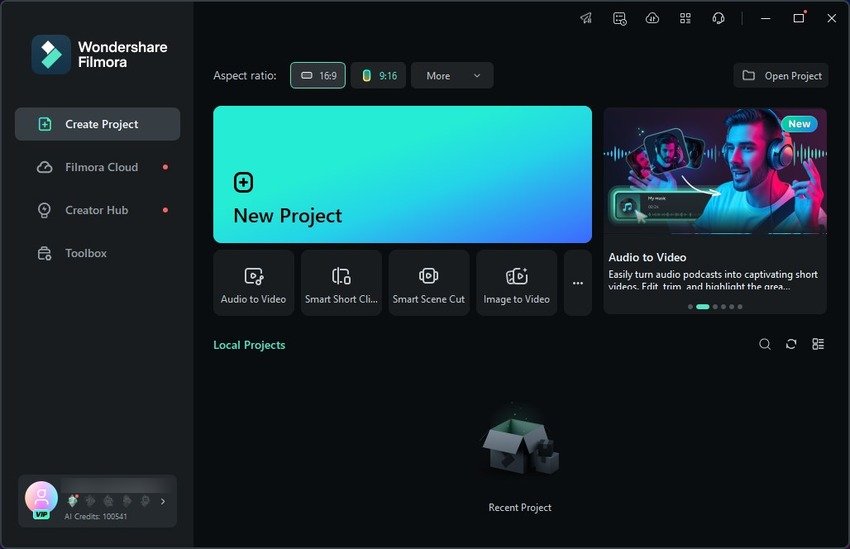
ขั้นตอนที่ 1: เปิดซอฟต์แวร์และคลิก New Project
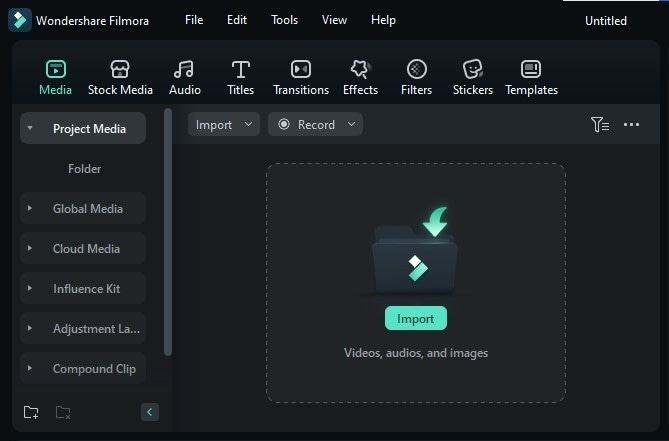
ขั้นตอนที่ 2: คลิก Import และเลือกวิดีโอจาก PC ของคุณ
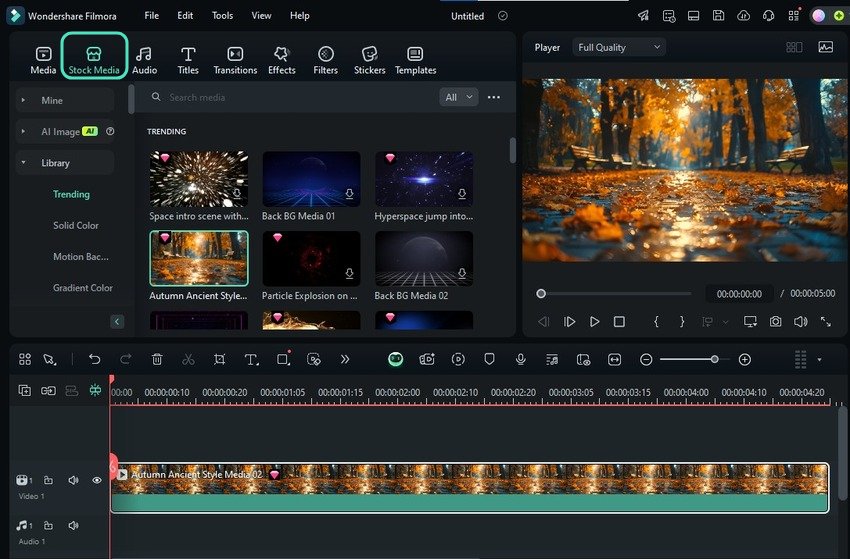
ขั้นตอนที่ 3: หรือเลือกวิดีโอจาก Stock Media คุณสามารถใช้แถบค้นหาหรือเรียกดูหมวดหมู่ของไลบรารี ไม่ว่าคุณจะใช้ฟุตเทจสต็อกหรือของคุณเอง ให้ลากและวางวิดีโอลงบนไทม์ไลน์
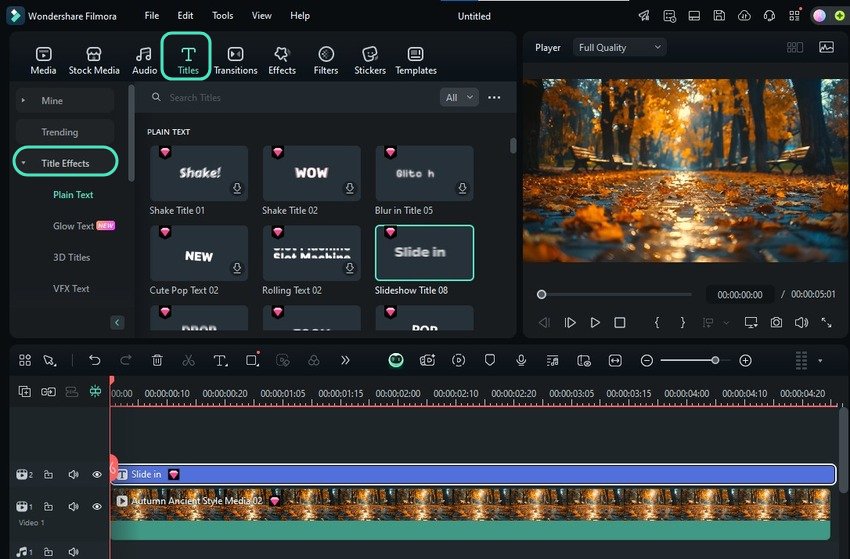
ขั้นตอนที่ 4: ไปที่ Titles > Title Effects และลากและวางรายการโปรดของคุณลงบนไทม์ไลน์ (เหนือวิดีโอของคุณ) อีกครั้ง คุณมีหมวดหมู่มากมาย รวมถึง Glow Text, Typewriter Effect, VFX Text ฯลฯ
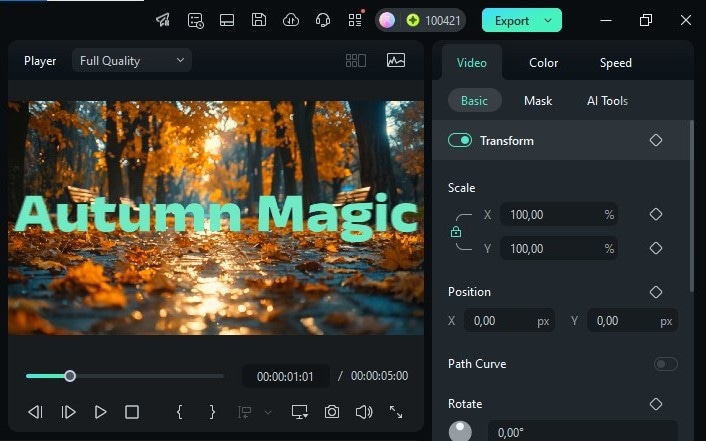
ขั้นตอนที่ 5: เลือกชื่อบนไทม์ไลน์และแก้ไขในแผง Properties พิมพ์ข้อความของคุณและเปลี่ยนฟอนต์ ขนาด สี ตำแหน่ง ความทึบ และพารามิเตอร์อื่นๆ นอกจากนี้ คุณสามารถเพิ่มเส้นขอบ เงา เอฟเฟกต์เบลอ และลักษณะอื่นๆ หรือเลือกพรีเซ็ต
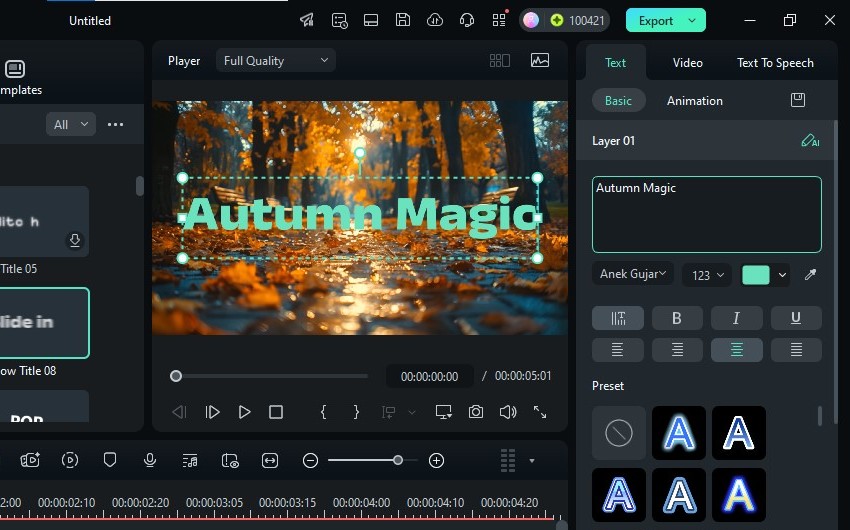
ขั้นตอนที่ 6: ไปที่แท็บ Animation และคลิกเอฟเฟกต์ใดก็ได้เพื่อใช้งาน เล่นวิดีโอเพื่อดูว่าข้อความเป็นอย่างไร เมื่อคุณเลือกแอนิเมชัน ให้เลื่อนแถบเลื่อน Duration เพื่อตั้งค่าระยะเวลาที่จะเล่น
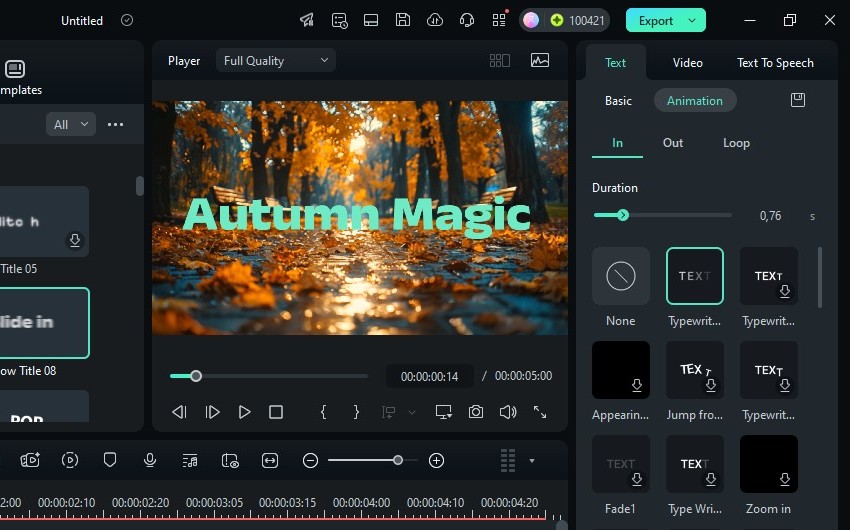
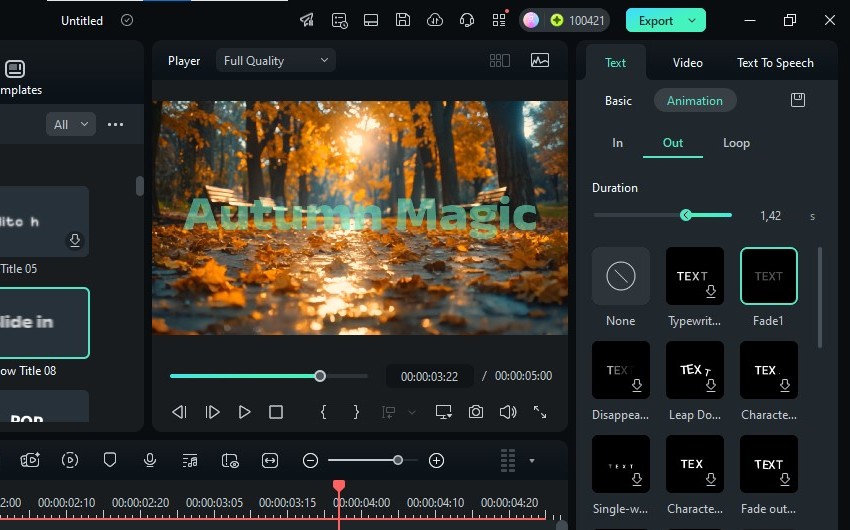
ขั้นตอนที่ 7: ทำซ้ำขั้นตอนสำหรับแอนิเมชันออกหากคุณต้องการให้ข้อความหายไปอย่างมีสไตล์ ณ จุดใดจุดหนึ่ง
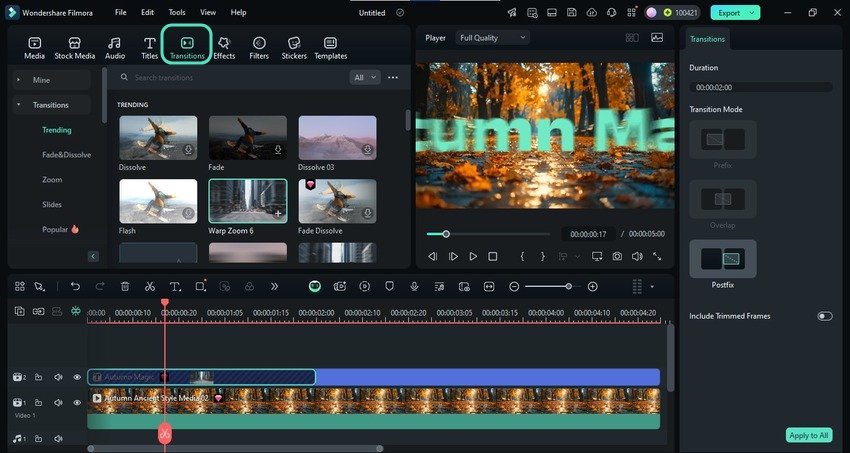
ขั้นตอนที่ 8: คุณสามารถเพิ่มเอฟเฟกต์ทรานซิชันให้กับข้อความเป็นทางเลือก ไปที่ Transitions (คุณสามารถเลือกได้มากกว่า 500+) และลากและวางรายการที่ต้องการลงบนแทร็กชื่อบนไทม์ไลน์
ขั้นตอนที่ 9: หลังจากปรับแต่งทุกอย่างแล้ว คลิก Export เพื่อบันทึกหรือแชร์วิดีโอของคุณ
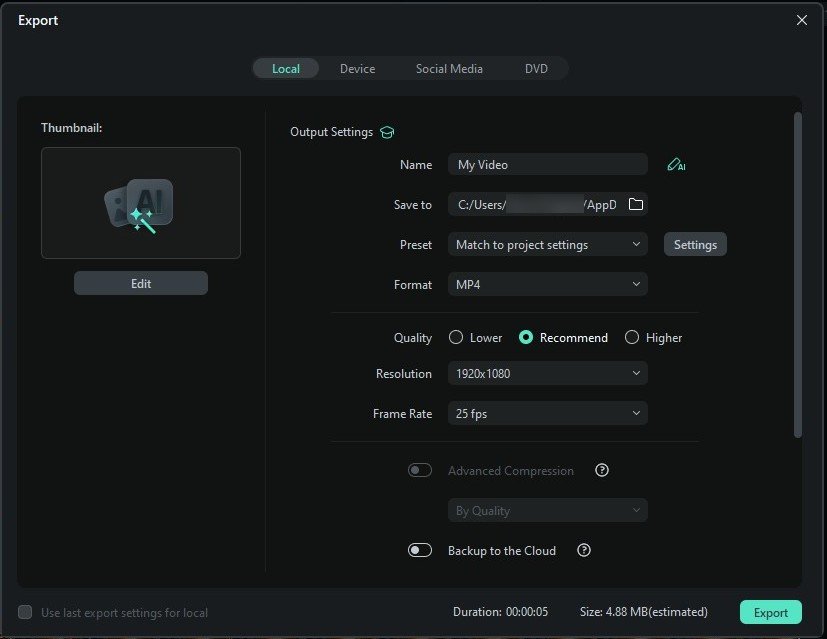
ขั้นตอนที่ 10: ปรับแต่งการตั้งค่าเอาต์พุตและแตะ Export คุณสามารถบันทึกวิดีโอลงใน PC หรืออุปกรณ์อื่น ไรต์ลง DVD หรือแชร์โดยตรงบน YouTube, Instagram, Facebook, TikTok หรือ Vimeo
ปรับปรุงวิดีโอของคุณด้วยฟีเจอร์ AI
Filmora มีเครื่องมือ AI มากเกินกว่าจะแสดงรายการที่นี่ ดังนั้นสำรวจแอปมือถือและเดสก์ท็อปเพื่อดูด้วยตัวเองว่าพวกมันสามารถปรับปรุงวิดีโอของคุณได้อย่างไร ในระหว่างนี้ ลองดูฟีเจอร์ที่น่าตื่นเต้นที่สุดบนทั้งสองแพลตฟอร์ม:
- AI Text-to-Speech – กราฟิกเคลื่อนไหวไม่ใช่วิธีเดียวที่จะยกระดับข้อความในวิดีโอด้วย Filmora คุณสามารถเปลี่ยนข้อความเป็นคำพูด ช่วยเพิ่มพลังให้วิดีโอของคุณเมื่อคุณไม่มีเวลาสร้างเสียงบรรยาย คุณเพียงแค่เลือกเสียง AI และภาษา และปล่อยให้ AI ของ Filmora แปลงข้อความของคุณเป็นเสียงภายในไม่กี่วินาที คุณยังสามารถโคลนเสียงของคุณเพื่อความเป็นส่วนตัวและความสอดคล้องของแบรนด์มากขึ้น
- AI Captions – AI ของ Filmora ยังสามารถแปลงคำพูดเป็นข้อความ ขจัดความจำเป็นในการถอดเสียงวิดีโอด้วยตนเอง สามารถสร้างคำบรรยายแบบไดนามิกที่สมบูรณ์แบบสำหรับดึงดูดความสนใจของผู้ชมของคุณ รองรับหลายสิบภาษา มีความแม่นยำ 99% และมีการตรวจจับผู้พูดที่สมบูรณ์แบบสำหรับการสัมภาษณ์และการสนทนาอื่นๆ คุณสามารถทำให้คำบรรยายเคลื่อนไหว เปลี่ยนสไตล์ และปรับแต่งให้สมบูรณ์แบบ
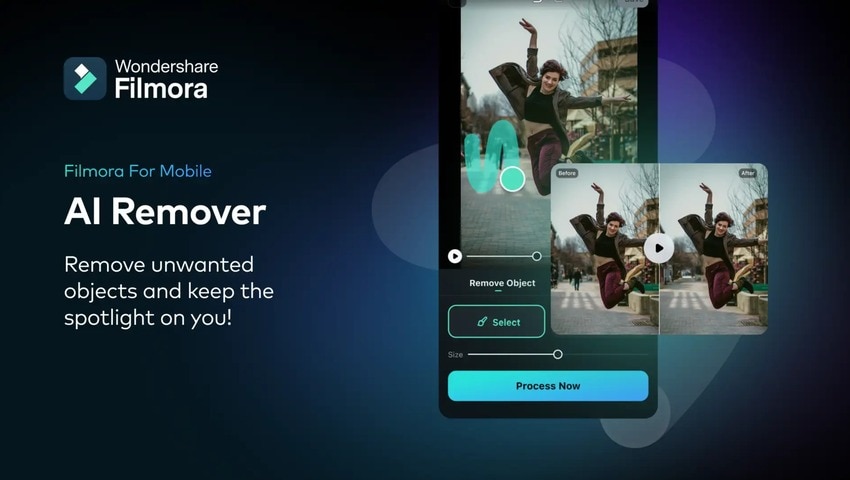
- AI Remover – Filmora ช่วยให้คุณลบวัตถุนิ่งและเคลื่อนไหว เช่น ลายน้ำ คน อีโมจิ และโลโก้ออกจากวิดีโอของคุณ AI Remover (AI Object Remover บนเดสก์ท็อป) สามารถลบออกได้ด้วยการปัดแปรงไม่กี่ครั้ง ทำให้ฟุตเทจของคุณไร้รยางค์พร้อมรักษาคุณภาพ คุณจะไม่สังเกตเห็นความเบลอที่ตำแหน่งที่วัตถุที่ไม่ต้องการถูกลบออก เพราะ AI ล้ำสมัยของ Filmora จะทำงานได้อย่างไร้ที่ติ
คุณตื่นเต้นกับฟีเจอร์ AI เหล่านี้หรือไม่? ดาวน์โหลด Filmora เพื่อดูการทำงานและค้นพบเครื่องมือล้ำสมัยอื่นๆ อีกมากมาย
สรุป
การเพิ่มข้อความเคลื่อนไหวเพื่อสร้างวิดีโอที่น่าดึงดูดเป็นเรื่องง่ายดายด้วยโปรแกรมแก้ไขวิดีโอที่ใช้งานง่ายอย่าง Filmora แอปที่ใช้งานง่ายนี้สามารถช่วยคุณสร้างกราฟิกข้อความเคลื่อนไหวที่ดึงดูดสายตาโดยไม่ทำให้คุณต้องผ่านอุปสรรคมากมาย
นั่นไม่ใช่กรณีของเอฟเฟกต์ข้อความใน Alight Motion โดยเฉพาะสำหรับผู้เริ่มต้น Filmora อาจมีการปรับแต่งข้อความน้อยกว่า แต่ประหยัดเวลาอันมีค่าด้วยการออกแบบที่สร้างไว้ล่วงหน้าหลายร้อยแบบ
อย่าให้เราเริ่มพูดถึงฟีเจอร์ AI ซึ่งไม่มีใน Alight Motion ในขณะที่ทำให้ Filmora ส่องประกายสดใส นอกจากจะประหยัดเวลามหาศาลแล้ว ยังสามารถทำให้วิดีโอของคุณโดดเด่นเป็นผลงานชิ้นเอกที่ไม่เหมือนใครในท้องทะเลของเนื้อหาที่เติบโตอยู่เสมอ
ดาวน์โหลด Filmora ลงใน Android, iPhone, iPad, PC หรือ Mac ของคุณและเพิ่มพลังการแก้ไขวิดีโอของคุณด้วยประสิทธิภาพที่ขับเคลื่อนด้วย AI

