



 ยืนยันความปลอดภัย 100% | ไม่ต้องสมัครสมาชิก | ไม่มีมัลแวร์
ผู้ใช้งานจำนวนมากประสบปัญหา หน้าจอดำของ OBS เมื่อพยายามบันทึกหรือสตรีมโดยใช้ Display Capture หรือ Window Capture ในซอฟต์แวร์ หากคุณกำลังประสบปัญหาเดียวกัน เราได้รวบรวมวิธีแก้ไขที่เชื่อถือได้ทั้งหมดที่คุณต้องการไว้ในที่เดียว
คู่มือนี้อธิบายสาเหตุของปัญหาหน้าจอดำใน OBS และแนะนำคุณผ่านวิธีการแก้ไขแบบง่ายๆ ทีละขั้นตอน เพื่อแก้ไขข้อผิดพลาดหน้าจอดำในการบันทึกของ OBS และปัญหาอื่นๆ ที่เกี่ยวข้อง เพื่อให้คุณสามารถกลับไปสตรีมและบันทึกได้โดยไม่มีปัญหา
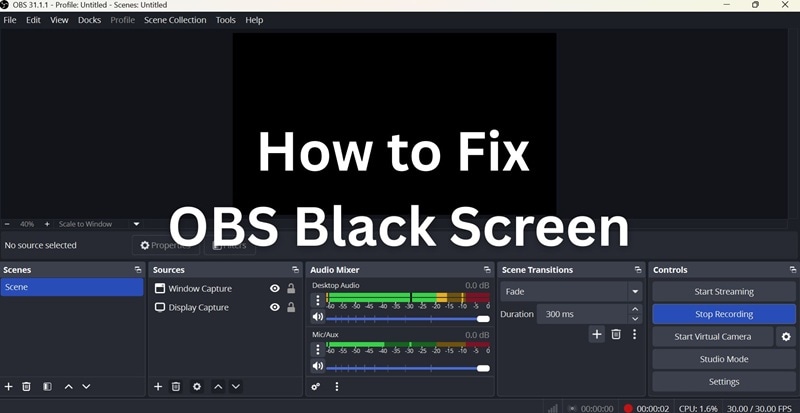
ส่วนที่ 1. สถานการณ์หน้าจอดำของ OBS ที่พบบ่อย
สตรีมเมอร์ส่วนใหญ่พึ่งพา OBS ในการจับภาพและบันทึกเนื้อหาของพวกเขาระหว่างการสตรีมสด แต่สิ่งต่างๆ อาจน่าหงุดหงิดเมื่อ OBS หยุดแสดงสิ่งที่คุณพยายามจับภาพอย่างกะทันหัน แทนที่จะเป็นหน้าจอหรือหน้าต่างแอปของคุณ คุณกลับพบกับหน้าจอดำเปล่า
ปัญหานี้สามารถเกิดขึ้นได้หลายวิธี และแต่ละวิธีมีสาเหตุของตัวเอง
1. หน้าจอดำของ OBS ระหว่าง Display Capture
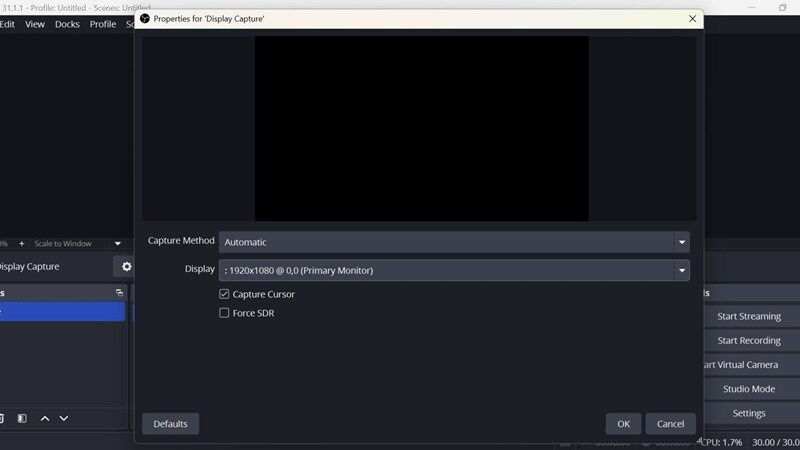
สิ่งที่เกิดขึ้น: Display Capture คือเมื่อคุณพยายามบันทึกหน้าจอทั้งหมด แต่ในกรณีนี้ การแสดงตัวอย่างยังคงเป็นสีดำแม้ว่าคุณจะเลือกหน้าจอที่ถูกต้องแล้วก็ตาม ปัญหานี้พบบ่อยในแล็ปท็อปที่มีการ์ดจอแบบคู่ (เช่น Intel GPU แบบบูรณาการ บวกกับ NVIDIA หรือ AMD GPU แบบแยก)
สาเหตุที่เป็นไปได้:
- OBS ทำงานบน GPU ที่แตกต่างจากหน้าจอ
- การตั้งค่ากราฟิกใน Windows ไม่ถูกต้อง
- ขาดสิทธิ์การบันทึกหน้าจอ (โดยเฉพาะบน macOS)
- ความขัดแย้งที่เกิดจากการเร่งความเร็วด้วยฮาร์ดแวร์
2. Window Capture ของ OBS แสดงหน้าจอดำ
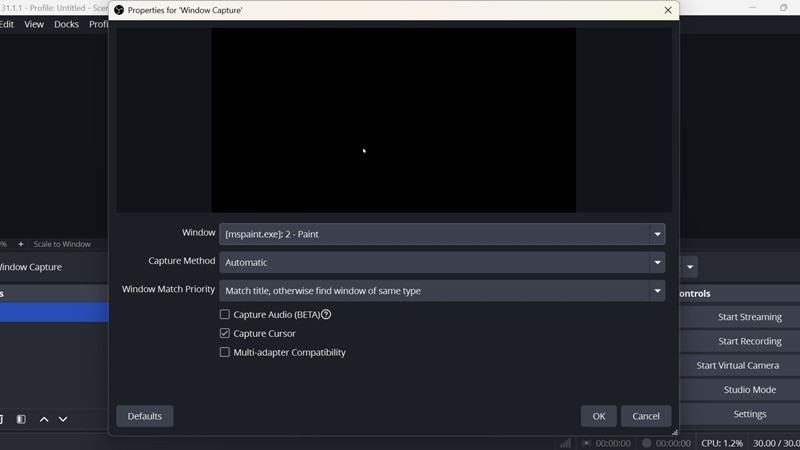
สิ่งที่เกิดขึ้น: แตกต่างจาก Display Capture เล็กน้อย Window Capture มีไว้สำหรับบันทึกหน้าต่างแอปพลิเคชันเฉพาะ แต่บางครั้ง OBS ไม่สามารถตรวจจับหรือแสดงหน้าต่างที่เลือก ส่งผลให้เกิดหน้าจอดำแทน
สาเหตุที่เป็นไปได้:
- หน้าต่างเป้าหมายถูกย่อเล็กสุด (OBS ไม่สามารถจับภาพแอปที่ย่อเล็กสุด)
- OBS และแอปเป้าหมายทำงานด้วยระดับสิทธิ์ที่แตกต่างกัน (เช่น อันหนึ่งเป็นผู้ดูแลระบบ อีกอันไม่ใช่)
- เปิดใช้งาน Compatibility mode ใน OBS หรือแอป
- เปิดใช้งานการเร่งความเร็วด้วยฮาร์ดแวร์ในแอปที่กำลังจับภาพ
- หน้าต่างไม่ได้โหลดอย่างสมบูรณ์หรือกำลังใช้เนื้อหาที่มีการป้องกัน
3. OBS บันทึกหน้าจอดำเท่านั้น
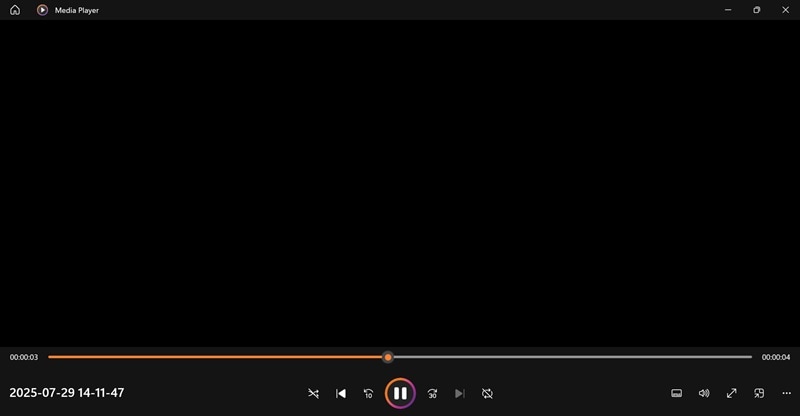
สิ่งที่เกิดขึ้น: ทุกอย่างดูดีในระหว่างการตั้งค่าจนกระทั่งคุณเล่นไฟล์ที่บันทึกไว้ วิดีโอเป็นสีดำสนิทโดยไม่มีเนื้อหาที่มองเห็น ปัญหานี้อาจสร้างความสับสนเป็นพิเศษเพราะการแสดงตัวอย่างทำให้ดูเหมือนว่าทุกอย่างทำงานได้ อย่างไรก็ตาม อาจมีบางอย่างผิดพลาดกับการตั้งค่าการบันทึก
สาเหตุที่เป็นไปได้:
- ลำดับแหล่งที่มาไม่ถูกต้องในเลย์เอาต์ฉาก (แหล่งที่มาที่ซ่อนอยู่หรือว่างเปล่าอยู่ด้านบน)
- ปิดการมองเห็นแหล่งที่มา (ไอคอนรูปตาไม่ได้เลือก)
- ปัญหาการเข้ารหัส เช่น ตัวเข้ารหัสฮาร์ดแวร์ที่ไม่รองรับ
- ความละเอียดเอาต์พุตไม่ตรงกับการตั้งค่าแคนวาส
- การสลับฉากระหว่างการบันทึกที่ทำให้แหล่งที่มาหายไป
คุณยังสามารถประสบปัญหาหน้าจอดำบน OBS ขณะใช้Game Capture เพื่อสตรีมหรือบันทึกเกมแบบเต็มหน้าจอ วิธีนี้มักได้รับความนิยมเพื่อประสิทธิภาพ แต่เกมบางเกมหรือการตั้งค่าระบบสามารถป้องกันไม่ให้ OBS จับภาพฟุตเทจได้อย่างถูกต้อง
หากคุณกำลังจัดการกับปัญหานี้โดยเฉพาะ คุณสามารถดูคู่มือฉบับเต็มของเราเกี่ยวกับหน้าจอดำของ OBS ระหว่าง Game Capture สำหรับวิธีแก้ไขโดยละเอียด
ส่วนที่ 2. วิธีแก้ไขด่วนสำหรับปัญหาหน้าจอดำของ OBS
ก่อนที่คุณจะเข้าสู่การตั้งค่าขั้นสูง ลองใช้วิธีแก้ไขที่รวดเร็วและง่ายเหล่านี้ มักจะแก้ไขปัญหาหน้าจอดำของ OBS ที่พบบ่อยที่สุดโดยไม่ต้องปรับการตั้งค่าที่ซับซ้อน
วิธีแก้ไขด่วน 1: รีสตาร์ทหรืออัปเดต OBS
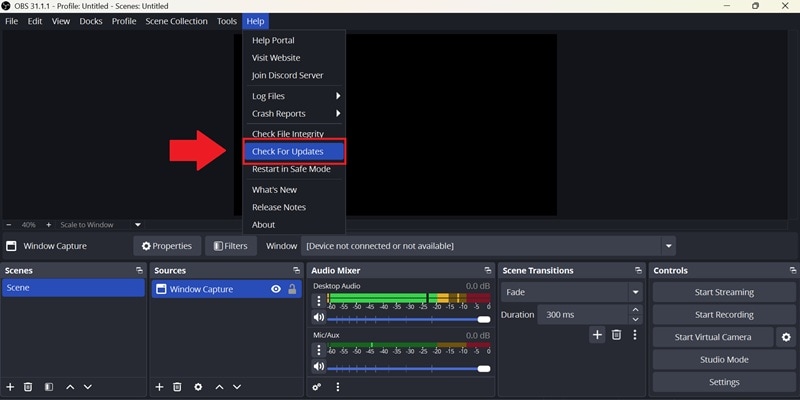
การปิดและเปิดซอฟต์แวร์ OBS บนคอมพิวเตอร์ของคุณใหม่บางครั้งช่วยรีเฟรชข้อบกพร่องเล็กน้อยและรีเฟรชโปรแกรม หากไม่ได้ผล เวอร์ชัน OBS ของคุณอาจล้าสมัย
วิธีอัปเดต OBS:
- เปิด OBS คลิกHelpในเมนูด้านบน
- เลือกCheck for Updates
- ทำตามคำแนะนำหากมีการอัปเดต
- รีสตาร์ท OBS หลังจากการอัปเดตเสร็จสิ้น
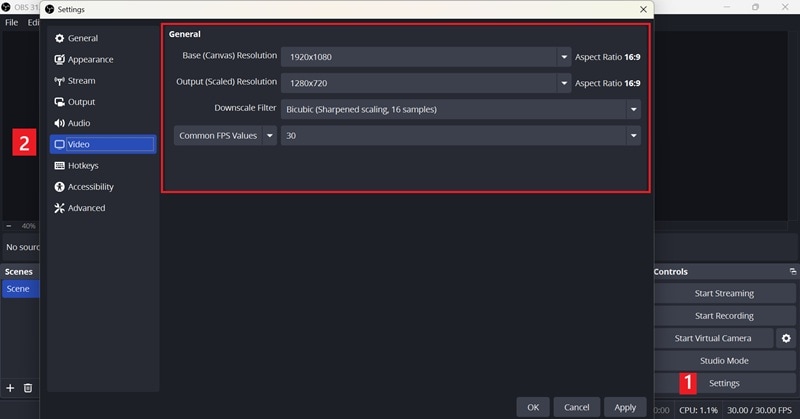
วิธีแก้ไขด่วน 2: ตรวจสอบให้แน่ใจว่าการตั้งค่า OBS ถูกต้อง
ไปที่Settings > Video ใน OBS จากนั้นตรวจสอบให้แน่ใจว่า Base (Canvas) Resolution ตรงกับความละเอียดดั้งเดิมของหน้าจอของคุณ ตั้งค่าOutput (Scaled) Resolution เป็นขนาดการบันทึกหรือสตรีมที่คุณต้องการ
จากนั้นไปที่Sources panel ในอินเทอร์เฟซหลักและทำการตรวจสอบอย่างรวดเร็ว:
- ✅เพิ่มประเภทแหล่งที่มาที่ถูกต้อง (Display, Window หรือ Game Capture)
- ✅ตรวจสอบให้แน่ใจว่าไอคอนรูปตาเปิดอยู่เพื่อให้แหล่งที่มามองเห็นได้
- ✅คลิกขวาที่แหล่งที่มาและเลือก Transform > Fit to Screen เพื่อให้แน่ใจว่าไม่อยู่นอกแคนวาส
- ✅ลากแหล่งที่มาไปที่ด้านบนของรายการหากซ่อนอยู่ด้านหลังเลเยอร์อื่น
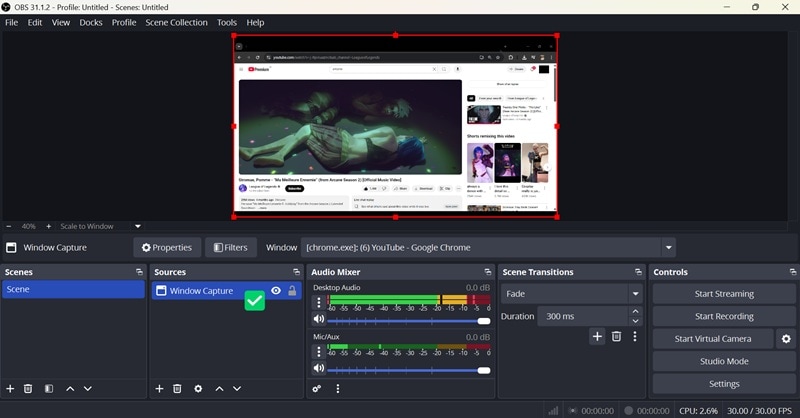
วิธีแก้ไขด่วน 3: ตรวจสอบให้แน่ใจว่าหน้าต่างไม่ได้ถูกย่อเล็กสุด
สำหรับผู้ที่ประสบปัญหาหน้าจอดำของ OBS ใน window capture คุณสามารถทำตามขั้นตอนต่อไปนี้เพื่อให้แน่ใจว่าไม่มีหน้าต่างใดถูกย่อเล็กสุดระหว่างการจับภาพ:
- ✅เปิดหน้าต่างที่คุณต้องการจับภาพและให้อยู่ในมุมมอง
- ✅หลีกเลี่ยงการสลับออกจากแอปหรือย่อเล็กสุดระหว่างการบันทึก
- ✅ เก็บแอปไว้ในพื้นที่หน้าจอที่ใช้งานอยู่หากคุณใช้หลายจอภาพ
ทดสอบอีกครั้งหลังจากใช้เคล็ดลับเหล่านี้เพื่อดูว่าหน้าต่างปรากฏอย่างถูกต้องใน OBS หรือไม่
วิธีแก้ไขด่วน 4: เรียกใช้ OBS ในฐานะผู้ดูแลระบบ
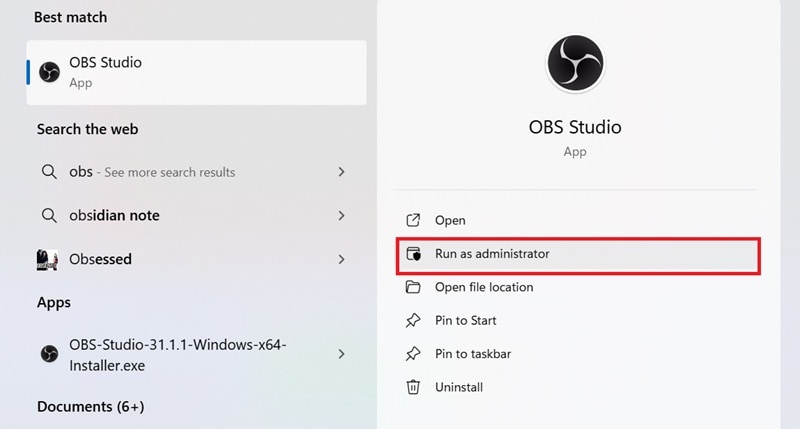
OBS ต้องการสิทธิ์ที่เหมาะสมในการจับภาพแอปหรือเกมที่กำลังทำงานด้วยสิทธิ์ที่สูงขึ้นเช่นกัน หากต้องการเรียกใช้ OBS ในฐานะผู้ดูแลระบบ ให้ทำตามขั้นตอนเหล่านี้:
- คลิกขวาที่ทางลัด OBS บนเดสก์ท็อปของคุณและเลือกRun as administrator.หรือคุณยังสามารถค้นหา OBS ในเมนู Start และเลือก Run as administrator
- หากมีข้อความแจ้ง ให้คลิกYes
- ทดสอบการจับภาพของคุณอีกครั้ง
หากคุณต้องการตั้งค่าอย่างถาวร:
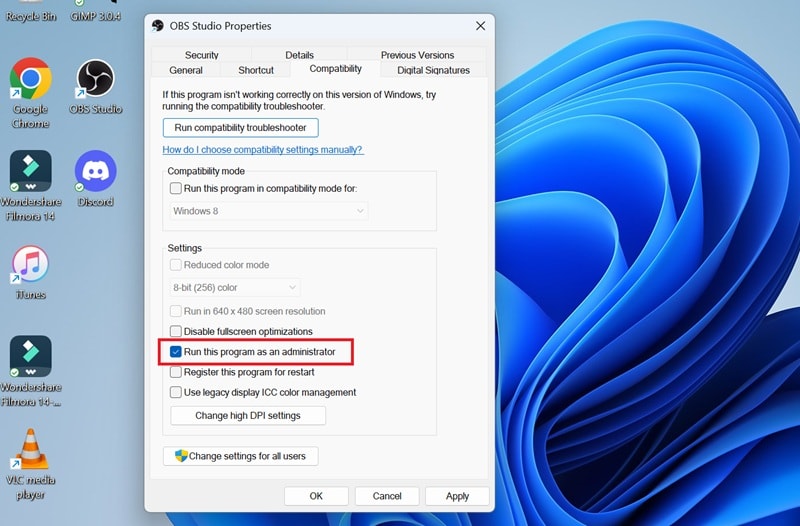
- คลิกขวาที่ไอคอน OBS เลือกProperties
- ไปที่แท็บCompatibility
- เลือก “Run this program as an administrator”
- คลิก ใช้งาน จากนั้น OK
วิธีแก้ไขด่วนที่ 5: อัปเดต DirectX
DirectX มีหน้าที่รับผิดชอบในการแสดงผลกราฟิก หากเป็นเวอร์ชันเก่า OBS อาจทำงานไม่ถูกต้องกับหน้าจอหรือแอปบางตัว
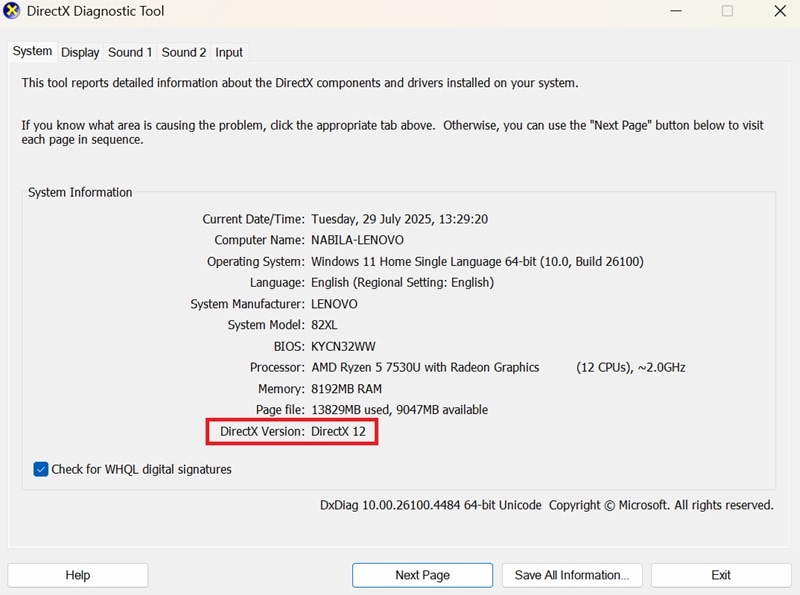
วิธีตรวจสอบเวอร์ชัน DirectX ที่คุณใช้งาน:
- กดปุ่ม Windows + R
- พิมพ์ dxdiag ลงในช่องแล้วกด Enter
- ดูที่ด้านล่างสุดเพื่อดูเวอร์ชัน DirectX ปัจจุบันของคุณ
หากคุณต้องการอัปเดต DirectX:
- เข้าไปที่เว็บไซต์ทางการ DirectX End-User Runtime Web Installer
- ดาวน์โหลดและติดตั้งแพ็คเกจ
- รีสตาร์ทคอมพิวเตอร์เมื่อการติดตั้งเสร็จสิ้น
ส่วนที่ 3 วิธีแก้ไขขั้นสูงสำหรับหน้าจอดำของ OBS ใน Display และ Window Capture
ปัญหาเชิงลึกส่วนใหญ่ที่ทำให้เกิด หน้าจอดำใน Display Capture และ Window Capture มีความเกี่ยวข้องกับวิธีที่ระบบของคุณจัดการกราฟิกและสิทธิ์การเข้าถึง โชคดีที่ปัญหาเหล่านี้ส่วนใหญ่มีสาเหตุรากเดียวกัน คุณสามารถใช้วิธีแก้ไขที่คล้ายกันสำหรับทั้งสองปัญหา
หากคุณได้ลองใช้วิธีแก้ไขด่วนแล้วและยังคงเห็น หน้าจอดำบน OBS ถึงเวลาลองใช้วิธีแก้ไขขั้นสูงแล้ว
วิธีที่ 1: ปรับการตั้งค่า GPU (Windows/NVIDIA)
- กด Windows + I เพื่อเปิดการตั้งค่า
- ไปที่ System > Display > Graphics settings
- ใต้ “Custom settings for applications เลือก Add Desktop app
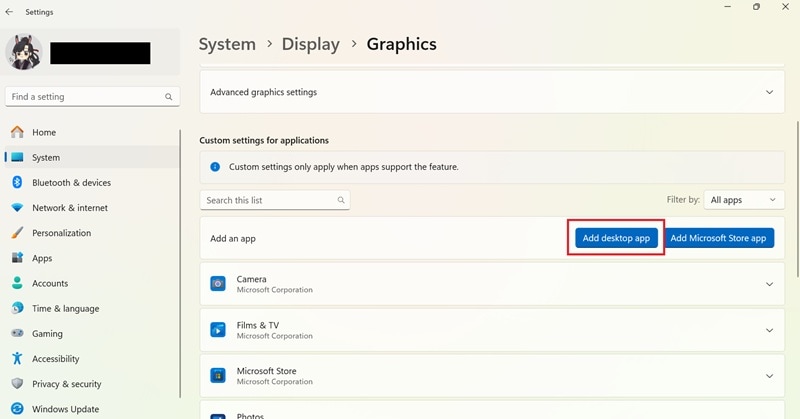
- ค้นหาและเลือก obs64.exe (โดยปกติอยู่ใน C:\Program Files\obs-studio\bin\64bit)
- ตั้งค่า GPU preference สำหรับ OBS เป็น High Performance เพื่อให้ใช้งาน GPU แบบเฉพาะของคุณ
- คลิก บันทึก และรีสตาร์ท OBS
วิธีที่ 2: เปลี่ยนวิธีการจับภาพใน OBS
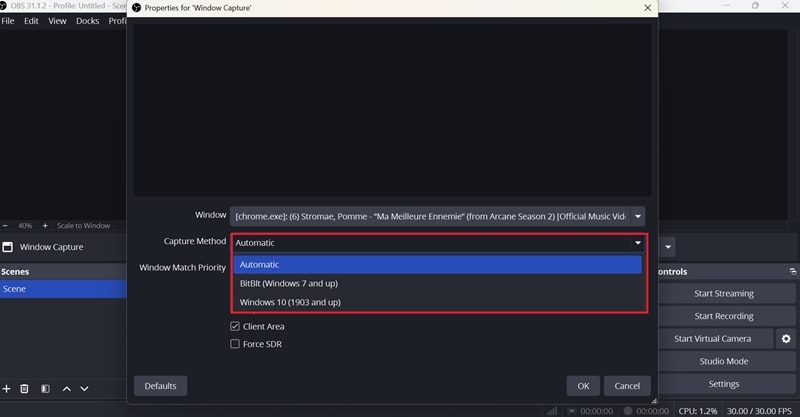
- ใน OBS คลิกขวาที่ Display Capture or Window Capture source ของคุณ เลือก Properties
- ใต้เมนู Capture Method dropdown (มีให้ใช้ใน OBS เวอร์ชันใหม่) ลองเปลี่ยนจาก Automatic เป็น Windows 10 (1903 and up) or BitBlt
- คลิก OK และทดสอบการจับภาพของคุณอีกครั้ง
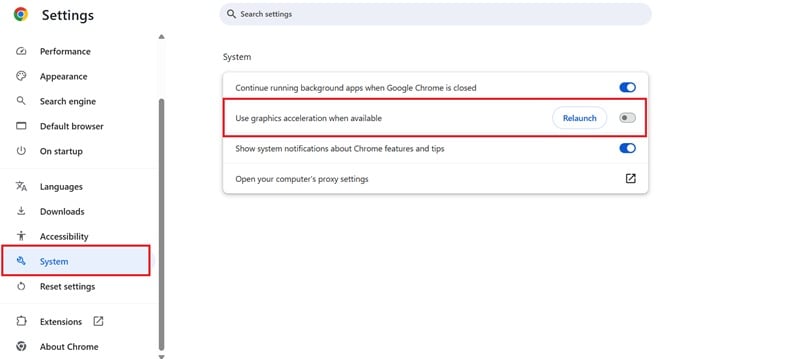
วิธีที่ 3: ปิด Hardware Acceleration ในเบราว์เซอร์/แอป
แอปบางตัวเช่น Chrome, Edge, Discord หรือโปรแกรมเล่นวิดีโอบางตัวที่มักมีอยู่ในคอมพิวเตอร์ของคุณใช้ hardware acceleration เพื่อเพิ่มประสิทธิภาพ แต่ปัญหาคือแอปเหล่านี้สามารถบลอก OBS จากการจับภาพหน้าต่างเหล่านั้นได้อย่างถูกต้อง
หากคุณไม่ได้ใช้งาน คุณสามารถปิดการใช้งานเพื่อแก้ไข หน้าจอดำใน OBS (ตัวอย่างใน Chrome):
- เปิด Chrome คลิกเมนูสามจุด > Settings
- ไปที่ System และปิด "Use hardware acceleration when available"
- เปิดเบราว์เซอร์ใหม่
วิธีที่ 4: รัน OBS ใน Compatibility Mode
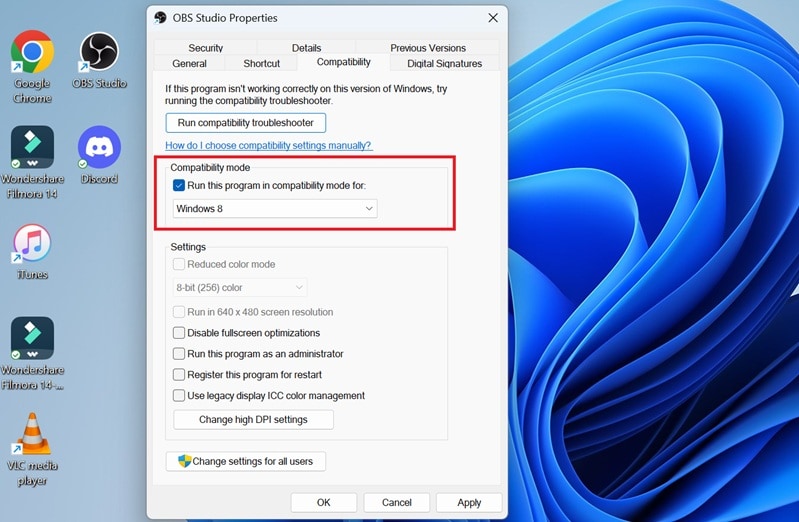
- ปิด OBS คลิกขวาที่ทางลัด OBS และเลือก Properties
- ไปที่แท็บCompatibilitytab จากนั้นเปิดใช้งาน "Run this program in compatibility mode for" และเลือก Windows เวอร์ชันเก่า (เช่น Windows 7 หรือ 8) สิ่งนี้สามารถแก้ไขปัญหาความเข้ากันได้ที่คุณอาจพบ แม้ว่าคุณจะใช้ Windows 10 หรือ 11 ก็ตาม
- คลิก ใช้งาน จากนั้น OK
- เปิด OBS ใหม่และทดสอบการจับภาพของคุณ
วิธีที่ 5: เพิ่มประสิทธิภาพทรัพยากรระบบ
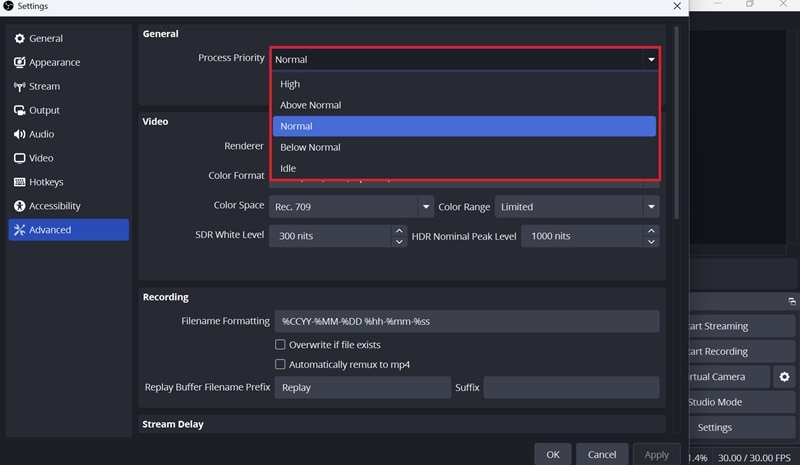
หากระบบของคุณมี RAM หรือพลัง CPU ต่ำ OBS อาจทำงานไม่ถูกต้อง โดยเฉพาะเมื่อเปิดแอปหลายตัว สิ่งที่คุณทำได้คือพยายามเพิ่มประสิทธิภาพระบบของคุณ:
- ปิดแอปที่ไม่ได้ใช้และงานพื้นหลัง
- หลีกเลี่ยงการรันเกมหนักหรือซอฟต์แวร์ในขณะที่ใช้ Display/Window Capture
- ใน OBS ไปที่ Settings > Advanced และลด Process Priority จาก High เป็น Normal
- คุณยังสามารถลดความละเอียดเอาต์พุตหรืออัตราเฟรมภายใต้ Video settings
ส่วนที่ 4 ทางเลือกที่ดีที่สุดหาก OBS ยังแสดงหน้าจอดำอยู่
แม้หลังจากลองใช้วิธีแก้ไขทั้งหมดแล้ว OBS ยังแสดงหน้าจอดำ? คุณอาจต้องการสำรวจทางเลือกอื่นของ OBS แทน อาจมีปัญหาความเข้ากันได้กับอุปกรณ์ของคุณหรือความขัดแย้งของซอฟต์แวร์ที่ยากต่อการติดตาม
ทางเลือก OBS ที่ดีที่สุดสำหรับการบันทึกหน้าจอ: Filmora
หากคุณมีปัญหากับ การบันทึกหน้าจอของ OBS แสดงหน้าจอดำ และกำลังมองหาเครื่องมืออื่นเพื่อทำงานนี้ให้คุณ Wondershare Filmora มาพร้อมกับประสบการณ์ที่เป็นมิตรกับผู้ใช้มากขึ้นและปัญหาทางเทคนิคน้อยลง
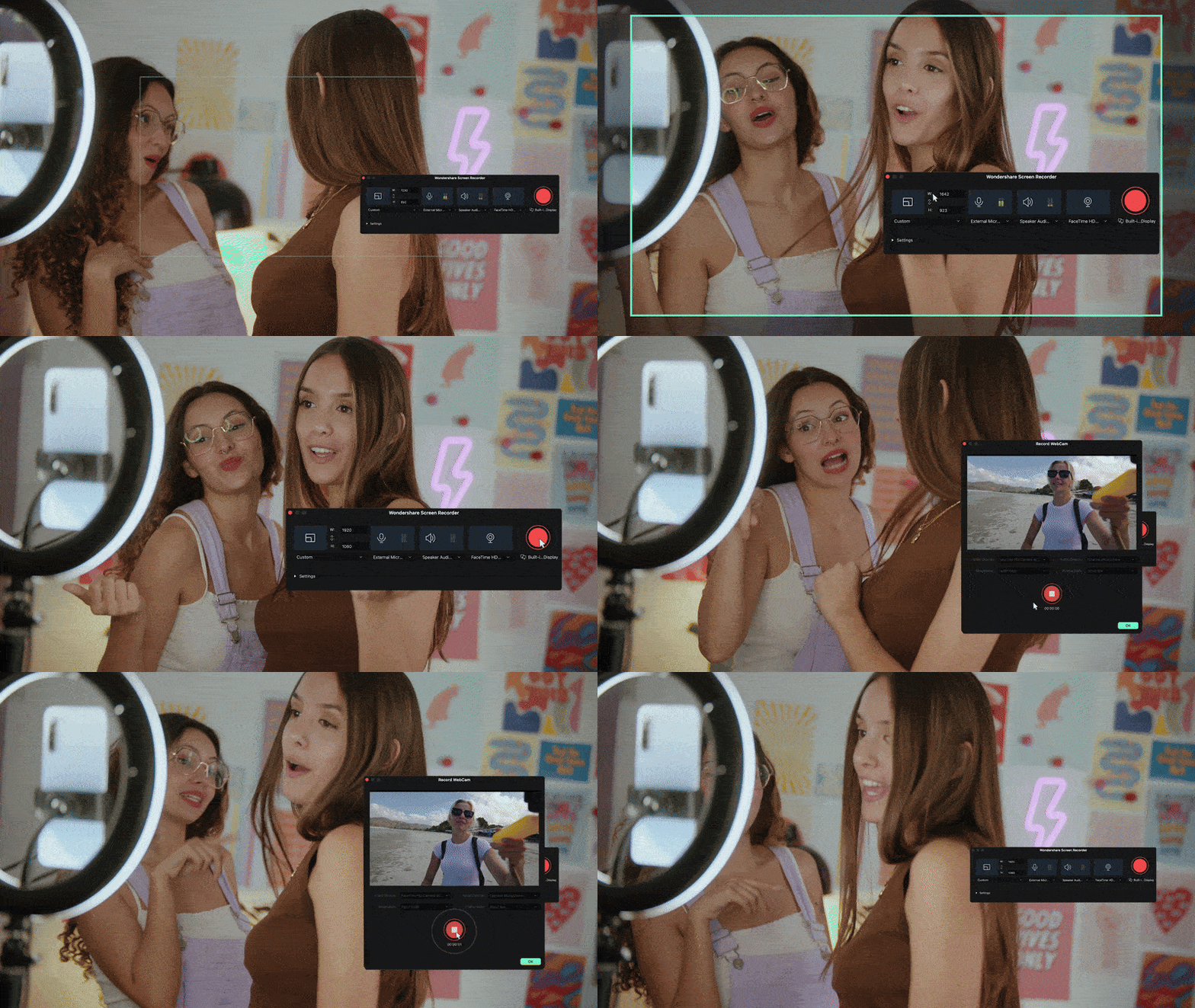
ของ Filmora Screen Recorder ได้รับการออกแบบมาเพื่อทำให้การบันทึกหน้าจอเป็นเรื่องง่าย ในขณะที่ยังคงมีฟีเจอร์ที่มีประโยชน์ระหว่างการจับภาพและหลังจากเสร็จสิ้น:
- บันทึกพื้นที่ใดก็ได้ตามที่คุณต้องการ
Filmora ให้คุณจับภาพหน้าจอเต็ม หน้าต่างเดียว หรือพื้นที่ที่กำหนดเอง คุณสามารถปรับขนาดเฟรมการบันทึกได้อย่างอิสระหรือป้อนขนาดที่แน่นอนเพื่อให้ตรงกับความต้องการของคุณ
- จับภาพเสียงระบบและไมค์พร้อมกัน
ไม่ว่าคุณจะทำอะไร (บันทึกเสียงบรรยาย การประชุม หรือสตรีมเสียง) Filmora รองรับทั้งเสียงระบบภายในและอินพุตไมโครโฟนภายนอกพร้อมกัน
- ตั้งค่าและลืมมันไปด้วย Record Timer
ไม่ว่างในเวลาบันทึกใช่ไหม? เพียงแค่กำหนดเวลาโดยใช้ Record Timer คุณสามารถตั้งเวลาเริ่มต้นและหยุดที่แน่นอน ดังนั้น Filmora จะจัดการทุกอย่างโดยอัตโนมัติ
- แสดงการคลิกเมาส์และการกดปุ่ม
ทำให้บทช่วยสอนของคุณชัดเจนขึ้นด้วยการแสดงการกดปุ่มและการคลิกเมาส์ เลือกจากสี่สีไハลต์และเปิดใช้งานเสียงคลิกเพื่อเพิ่มประสบการณ์ของผู้ชม
- ปรับแต่ง Hotkeys ของคุณ
เพิ่มความเร็วในการทำงานของคุณโดยการกำหนด hotkeys ที่กำหนดเองสำหรับการเริ่ม หยุดชั่วคราว หรือหยุดการบันทึกของคุณ และแม้แต่การถ่ายภาพหน้าจอในขณะที่บันทึก
- แก้ไขทันทีหลังจากบันทึก
เมื่อคุณบันทึกเสร็จแล้ว เข้าสู่การแก้ไขได้ทันที Filmora มีเครื่องมือในตัวสำหรับการตัดต่อ เพิ่มเอฟเฟกต์ ทำความสะอาดเสียง และอื่นๆ
ทางเลือก OBS ที่ดีที่สุดสำหรับสตรีมมิ่ง: Streamlabs Desktop
หากคุณต้องการทางเลือก OBS สำหรับการสตรีมสด Streamlabs เป็นตัวเลือกที่แข็งแกร่งที่ควรพิจารณา เนื่องจากสร้างบนรากฐานเดียวกันกับ OBS จึงมีประสบการณ์ที่คล่องตัวเหมือนกัน แต่มีฟีเจอร์เพิ่มเติมที่ออกแบบมาสำหรับนักสตรีม
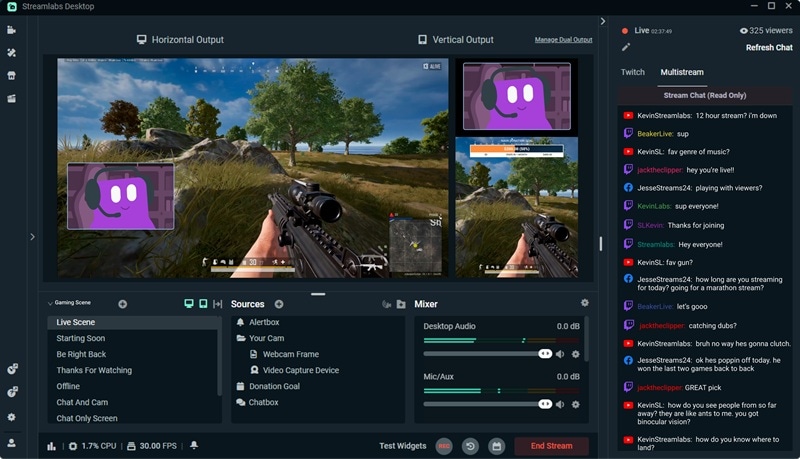
Streamlabs มาพร้อมกับวิดเจ็ตที่ติดตั้งไว้ล่วงหน้าเช่น chatbox, alerts, donations และ viewer count คุณไม่ต้องพึ่งพาปลั๊กอินของบุคคลที่สามเสมอไปสำหรับฟีเจอร์เหล่านี้เนื่องจากทุกอย่างมีในตัว นอกจากนี้ยังรวมธีม โอเวอร์เลย์ในตัว และการรองรับการมัลติสตรีม ดังนั้นคุณสามารถถ่ายทอดสดไปยัง YouTube, Twitch และ Facebook ได้พร้อมกัน
บทสรุป
ปัญหาหน้าจอดำของ OBS มักเกิดจากความขัดแย้งของ GPU การตั้งค่าสิทธิ์ที่ไม่ตรงกัน หรือการตั้งค่าการแสดงผลที่ไม่เข้ากันกับแหล่งที่มาของการจับภาพของคุณ โชคดีที่ปัญหาเหล่านี้ส่วนใหญ่สามารถแก้ไขได้ด้วยการปรับแต่งเพียงเล็กน้อย เราได้สำรวจแต่ละสถานการณ์อย่างละเอียดและให้โซลูชันทีละขั้นตอนเพื่อช่วยให้คุณใช้งาน OBS ได้อีกครั้ง
แต่ถ้าคุณยังคงติดอยู่ อาจถึงเวลาที่ต้องลองบางอย่างที่เสถียรกว่า Filmora เป็นทางเลือกที่ดีสำหรับการบันทึกหน้าจอด้วยการตั้งค่าที่ไม่ซับซ้อนและมีเครื่องมือแก้ไขในตัว และสำหรับการสตรีม Streamlabs ให้ประสบการณ์ที่ราบรื่นกว่าพร้อมฟีเจอร์มากยิ่งขึ้น

