100% Security Verified | No Subscription Required | No Malware

ต้องการทราบวิธีเปิดใช้งานTikTok ภาพซ้อนภาพ (Picture in Picture) (PiP) บนโทรศัพท์ของคุณหรือไม่? คู่มือฉบับสมบูรณ์นี้จะแนะนำวิธีเปิดฟีเจอร์นี้สำหรับทั้ง iPhone และ Android คุณจะได้เรียนรู้วิธีดูวิดีโอปกติ รวมถึง TikTok Live ภาพซ้อนภาพ สตรีมแบบลอยหน้าต่างขณะใช้งานหลายอย่างพร้อมกันได้อย่างราบรื่น
คู่มือนี้จะแสดงวิธีดู TikTok พร้อมโหมดภาพซ้อนภาพบน iPhone และ Android พร้อมคำแนะนำทีละขั้นตอนในการเปิดใช้งาน รวมถึงเคล็ดลับเพื่อประสบการณ์การรับชมที่ดีที่สุด มาเริ่มกันเลย!
ในบทความนี้
ส่วนที่ 1. โหมดภาพซ้อนภาพ (PiP) คืออะไร?
โหมดภาพซ้อนภาพ (PiP) ให้คุณดูวิดีโอในหน้าต่างเล็กๆ ที่ลอยอยู่ ขณะที่คุณใช้แอปอื่น ๆ ได้ บน TikTok ฟีเจอร์นี้ให้คุณรับชมวิดีโอหรือสตรีมแบบสด พร้อมกับตอบข้อความ ท่องโซเชียลมีเดีย หรือเช็คอีเมลได้โดยไม่ขัดจังหวะเนื้อหาที่ชมอยู่
ข้อดีของการใช้TikTok ภาพซ้อนภาพ (Picture in Picture) โหมดนี้
- รับชมต่อเนื่อง: คุณสามารถเล่นวิดีโอ TikTok ขณะเปิดแอปอื่นหรือสลับแอปได้อย่างไม่สะดุด
- มัลติทาสกิ้งที่เหนือกว่า: คุณสามารถแชทกับเพื่อน จดบันทึก หรือไถแอปอื่นได้พร้อมกับดูวิดีโอไปด้วย
- เพิ่มประสิทธิภาพ: ดูวิดีโอสอน คอนเทนต์การศึกษา หรือไลฟ์สดได้โดยไม่ต้องค้างอยู่ที่หน้าจอเดียว
TikTok ภาพซ้อนภาพทุกคนใช้ได้หรือไม่? (การอัปเดตและข้อจำกัด)
คำตอบสั้น ๆ : ไม่เสมอไป PiP ขึ้นอยู่กับเวอร์ชันระบบปฏิบัติการ รุ่นอุปกรณ์ ภูมิภาค และตัวแอป TikTok
- ต้องการระบบปฏิบัติการ: iPhone ต้องใช้ iOS 14 ขึ้นไป (PiP ระดับระบบ) Android ต้องใช้ Android 8.0+ และให้สิทธิ์ PiP กับ TikTokApple | Android
- ขอบเขตการใช้งานฟีเจอร์: PiP สำหรับไลฟ์ มีใช้ได้ทั่วไป ส่วน PiP สำหรับวิดีโอปกติแล้วแต่ภูมิภาค/บัญชีและเวอร์ชันแอป
- ข้อจำกัดที่ทราบแล้ว: การเล่นแบคกราวด์นอก PiP ไม่รับประกันโดย TikTok; หาก PiP ปิดเอง ให้ตรวจสอบการประหยัดแบตเตอรี่และเปิดสิทธิ์ PiP ใหม่รายละเอียด
- อัปเดตให้สม่ำเสมอ: อัปเดต TikTok เป็นประจำ ฟีเจอร์และตำแหน่งของBackground Player/PiP อาจเปลี่ยนแปลงได้ตามเวอร์ชันใหม่ ๆ
ส่วนที่ 2. วิธีเปิดโหมด TikTok ภาพซ้อนภาพบน iPhone และ Android
TikTok ภาพซ้อนภาพบน iPhone และ Android จะแตกต่างกันเล็กน้อยตามแต่ละแพลตฟอร์ม ด้านล่างคือวิธีเปิด PiP สำหรับ TikTok บน iPhone และ Android
วิธีเปิดใช้โหมด TikTok ภาพซ้อนภาพสำหรับผู้ใช้งาน iPhone
ทำตามขั้นตอนนี้เพื่อใช้โหมด PiP บน iPhone:
- ขั้นตอนที่ 1:เปิด PiP ในการตั้งค่า
- ขั้นตอนที่ 2:ใช้ PiP บน TikTok


วิธีเปิดใช้ TikTok ภาพซ้อนภาพบน Android
โหมด PiP บน Android มักเปิดให้ใช้ได้โดยอัตโนมัติสำหรับแอปที่รองรับ รวมถึง TikTok อย่างไรก็ตาม ความสามารถของ PiP อาจแตกต่างกันในแต่ละรุ่นอุปกรณ์
ทำตามนี้เพื่อใช้ฟีเจอร์ภาพซ้อนภาพบน TikTok สำหรับ Android:
- ขั้นตอนที่ 1:เปิด PiP สำหรับ TikTok ในการตั้งค่า
- ขั้นตอนที่ 2:ใช้ PiP บน TikTok


ขั้นตอนสำหรับ TikTok Live ภาพซ้อนภาพโดยเฉพาะ
PiP สำหรับTikTok Liveมักใช้ได้ถึงแม้ว่าวิดีโอปกติจะไม่โชว์ตัวเลือกนี้ วิธีทำ:
บน iPhone (iOS 14+)
- เปิด TikTok > เข้าสู่ไลฟ์สตรีมสด
- แตะที่แชร์ลูกศร (หรือBackground Playerตัวเลือกถ้ามี) แล้วเลือกPicture-in-Picture(หรือปัดขึ้นหน้า Home เพื่อเรียก PiP)
- ลาก/ปรับหน้าต่างลอยให้เหมาะสม แตะเพื่อกลับเต็มจอเมื่อจำเป็นลักษณะ PiP บน iPhone
บน Android (Android 8.0+)
- เปิด PiP สำหรับ TikTok: การตั้งค่า > Apps > TikTok > Picture-in-picture > อนุญาต
- เปิดไลฟ์สตรีมสด > แตะแชร์(หรือBackground Player) แล้วเลือกPicture-in-Pictureหรือกดปุ่ม Home
- ถ้าหน้าต่างปิดเอง ให้ปิดโหมดประหยัดแบตสำหรับ TikTok แล้วลองใหม่อ้างอิงสำหรับ PiP Android
หมายเหตุ: บัญชี/ภูมิภาคบางแบบจะเห็น "Background Player" พร้อมตัวเลือกเช่นPicture-in-Picture or เสียงเท่านั้นบน Live ส่วนวิดีโอปกติอาจจะไม่มีตัวเลือกนี้ตัวอย่าง | คู่มือ
ความพร้อมใช้งานและฟังก์ชันการทำงานของโหมด PiP อาจแตกต่างกันไปขึ้นอยู่กับรุ่นอุปกรณ์และเวอร์ชันแอป TikTok ของคุณ ตรวจสอบให้แน่ใจว่าแอป TikTok ของคุณได้รับการอัปเดตเป็นเวอร์ชันล่าสุดเพื่อประสิทธิภาพสูงสุด โหมดนี้มีประโยชน์เมื่อคุณต้องการรับชม TikTok Live พร้อมรูปภาพในรูปภาพในขณะที่ใช้แอปอื่น ช่วยให้คุณทำงานหลายอย่างได้โดยไม่พลาดเนื้อหาที่สำคัญ
ส่วนที่ 3 เคล็ดลับสำหรับประสบการณ์การดู PiP ที่เหมาะสมที่สุด
การรู้วิธีเปิด Picture in Picture บน TikTok เป็นเพียงก้าวแรกในการเพลิดเพลินกับการทำงานหลายอย่างที่ราบรื่น ต่อไปนี้คือเคล็ดลับบางประการเพื่อปรับปรุงประสบการณ์การดู PiP ของคุณและใช้ประโยชน์จากคุณสมบัตินี้ให้เกิดประโยชน์สูงสุด
เคล็ดลับ 1. การปรับหน้าต่าง PiP
เมื่อรูปภาพในโหมดรูปภาพเปิดใช้งานแล้ว คุณสามารถปรับแต่งหน้าต่างลอยให้เหมาะกับความต้องการของคุณ:
- ปรับขนาดหน้าต่าง: ใช้ท่าทางบีบเพื่อซูมเพื่อทำให้วิดีโอเล็กลงหรือใหญ่ขึ้น
- ย้ายหน้าต่าง: ลากหน้าต่างลอยไปยังมุมใดก็ได้ของหน้าจอเพื่อตำแหน่งที่สะดวกสบายที่สุด
- ซ่อนหน้าต่างชั่วคราว: ปัดไปที่ขอบหน้าจอ หรือแตะปุ่มย่อขนาดเพื่อซ่อนหน้าต่างโดยไม่ต้องปิดจนหมด
เคล็ดลับ 2. การจัดการการควบคุมการเล่น PiP
ในขณะที่ดู TikTok ในรูปภาพในโหมดรูปภาพ คุณสามารถควบคุมการเล่นได้โดยไม่ต้องเปิดแอปอีกครั้ง:
- หยุดชั่วคราวหรือเล่น: แตะที่หน้าต่างลอยเพื่อแสดงตัวควบคุม จากนั้นกดปุ่มเล่น/หยุดชั่วคราว
- กลับไปที่เต็มหน้าจอ: แตะไอคอนขยายเพื่อเปิดแอป TikTok อีกครั้งและรับชมต่อ
- ปิดโหมด PiP: แตะหน้าต่างลอย จากนั้นเลือกปุ่ม X เพื่อออก
คุณจะเพลิดเพลินไปกับประสบการณ์ Picture in Picture TikTok ที่ราบรื่นโดยปฏิบัติตามเคล็ดลับเหล่านี้ ไม่ว่าคุณจะใช้ Picture in Picture TikTok Live หรือวิดีโอทั่วไป คุณสามารถทำงานหลายอย่างได้โดยไม่พลาดเนื้อหา!
ส่วนที่ 4 ภาพ TikTok ในภาพไม่ทำงานใช่ไหม? การแก้ไขและแก้ไขปัญหาด่วน
มีปัญหากับTikTok ภาพซ้อนภาพ (Picture in Picture)บน iPhone หรือ Android? ใช้การตรวจสอบและแก้ไขอย่างรวดเร็วเหล่านี้ เริ่มต้นจากด้านบนและทำงานลงจนกว่า PiP จะทำงานอีกครั้ง
การตรวจสอบด่วน (ใช้กับ iPhone & Android)
- ยืนยันว่ารองรับ PiP: iOS 14+ รองรับ PiP ทั่วทั้งระบบ Android 8.0+ รองรับ PiP สำหรับแอปที่เปิดใช้งาน ตรวจสอบให้แน่ใจว่าระบบปฏิบัติการของคุณเป็นไปตามพื้นฐานนี้การสนับสนุนของ Apple | นักพัฒนา Android
- อัพเดท TikTok: เปิด App Store/Google Play > อัปเดต TikTok เป็นเวอร์ชันล่าสุด
- รีสตาร์ทอุปกรณ์: การรีบูตจะรีเซ็ตเซสชันสื่อที่ค้างอยู่ซึ่งสามารถบล็อก PiP ได้
แก้ไขสำหรับ iPhone (iOS 14+)
- เปิด PiP: การตั้งค่า > ทั่วไป > ภาพในภาพ >Start PiP Automatically= เปิดคู่มือ
- วิธีการเรียกใช้ PiP: เล่นวิดีโอ TikTok หรือถ่ายทอดสด > ปัดหน้าแรก; หรือใช้ไอคอน PiP หากแสดง
- รีเซ็ตการอนุญาต PiP: สลับStart PiP Automaticallyปิด→เปิด; จากนั้นเปิด TikTok อีกครั้ง
- ตรวจสอบประเภทเนื้อหา: บางภูมิภาค/บัญชีอนุญาตเฉพาะ PiP สำหรับไลฟ์; วิดีโอที่บันทึกไว้ล่วงหน้าอาจมีจำนวนจำกัด ลองสดเพื่อยืนยัน
แก้ไขสำหรับ Android (Android 8.0+)
- เปิดใช้งาน PiP สำหรับ TikTok: การตั้งค่า > แอป > TikTok > รูปภาพในรูปภาพ > อนุญาต (หรือการตั้งค่า > แอปและการแจ้งเตือน > การเข้าถึงแอปพิเศษ > รูปภาพในภาพ > TikTok > อนุญาต)ข้อมูลอ้างอิง
- ทริกเกอร์ PiP: เล่นวิดีโอ/ถ่ายทอดสดใน TikTok → กด Home (หรือใช้ปุ่ม PiP ในเมนูแชร์/เครื่องเล่นพื้นหลังหากมี)
- ปิดการใช้งานขีดจำกัดแบตเตอรี่/พื้นหลัง: ลบ TikTok ออกจากการเพิ่มประสิทธิภาพแบตเตอรี่และอนุญาตให้มีกิจกรรมพื้นหลังเพื่อป้องกันไม่ให้ PiP ปิด
- ล้างแคช: การตั้งค่า > แอป > TikTok > ที่เก็บข้อมูล > ล้างแคช จากนั้นลองอีกครั้ง
วิดีโอสดเทียบกับวิดีโอปกติ—อะไรได้ผลจริง?
- ถ่ายทอดสด: รองรับ PiP/Background Player อย่างสม่ำเสมอทั้งบน iOS และ Android แม้ว่าตัวควบคุมอาจปรากฏเป็น "Background Player" พร้อมตัวเลือกเช่นPicture-in-Picture or เสียงเท่านั้น. ตัวอย่าง walk-through; ความคุ้มครองวิธีการ.
- วิดีโอที่บันทึกไว้ล่วงหน้า: การสนับสนุนอาจแตกต่างกันไปตามเวอร์ชันแอป/ภูมิภาค หาก PiP ไม่ปรากฏในวิดีโอปกติ ให้ทดสอบด้วย Live ก่อนเพื่อยืนยันว่า PiP ของระบบใช้งานได้คู่มือ MUO; NoypiGeeks.
ข้อจำกัดที่ทราบ
- ธงภูมิภาค/บัญชี: ตัวเลือกเครื่องเล่นพื้นหลัง/PiP สำหรับวิดีโอปกติอาจถูกม้วนออกอย่างไม่สม่ำเสมอ Live มีให้บริการในวงกว้างมากขึ้นที่มา.
- นโยบายเสียงพื้นหลัง: TikTok ไม่รับประกันการเล่นพื้นหลังเต็มรูปแบบนอก PiP; วิธีแก้ปัญหาขึ้นอยู่กับ OS PiPอธิบาย.
ยังติดอยู่? เมื่อใดควรติดต่อฝ่ายสนับสนุน
- หาก PiP ล้มเหลวในหลายเครือข่าย/อุปกรณ์ ให้รายงานผ่าน TikTok > โปรไฟล์ > เมนู > การตั้งค่าและความเป็นส่วนตัว > รายงานปัญหา (แนบการบันทึกหน้าจอ)
โบนัส: สร้างวิดีโอภาพซ้อนภาพแบบกำหนดเองสำหรับ TikTok ด้วย Filmora
การเพิ่มเอฟเฟกต์ภาพในภาพ (PiP) ให้กับวิดีโอ TikTok ของคุณสามารถทำให้เนื้อหาของคุณดูน่าดึงดูดสายตายิ่งขึ้น ใช้ฟีเจอร์ PiP มือถือ Filmoraเพื่อวางชั้นวิดีโอหรือรูปภาพได้อย่างง่ายดาย
 ดาวน์โหลดอย่างปลอดภัย
ทำตามคำแนะนำทีละขั้นตอนนี้เพื่อสร้างวิดีโอ PiP โดยใช้ Filmora สำหรับมือถือ:
- ขั้นตอนที่ 1:เปิดตัว Filmora Mobile และเข้าถึงเครื่องมือ PiP
- ขั้นตอนที่ 2:เพิ่มการซ้อนทับรูปภาพในรูปภาพ (PiP)
- ขั้นตอนที่ 3:ปรับแต่งการซ้อนทับ PiP
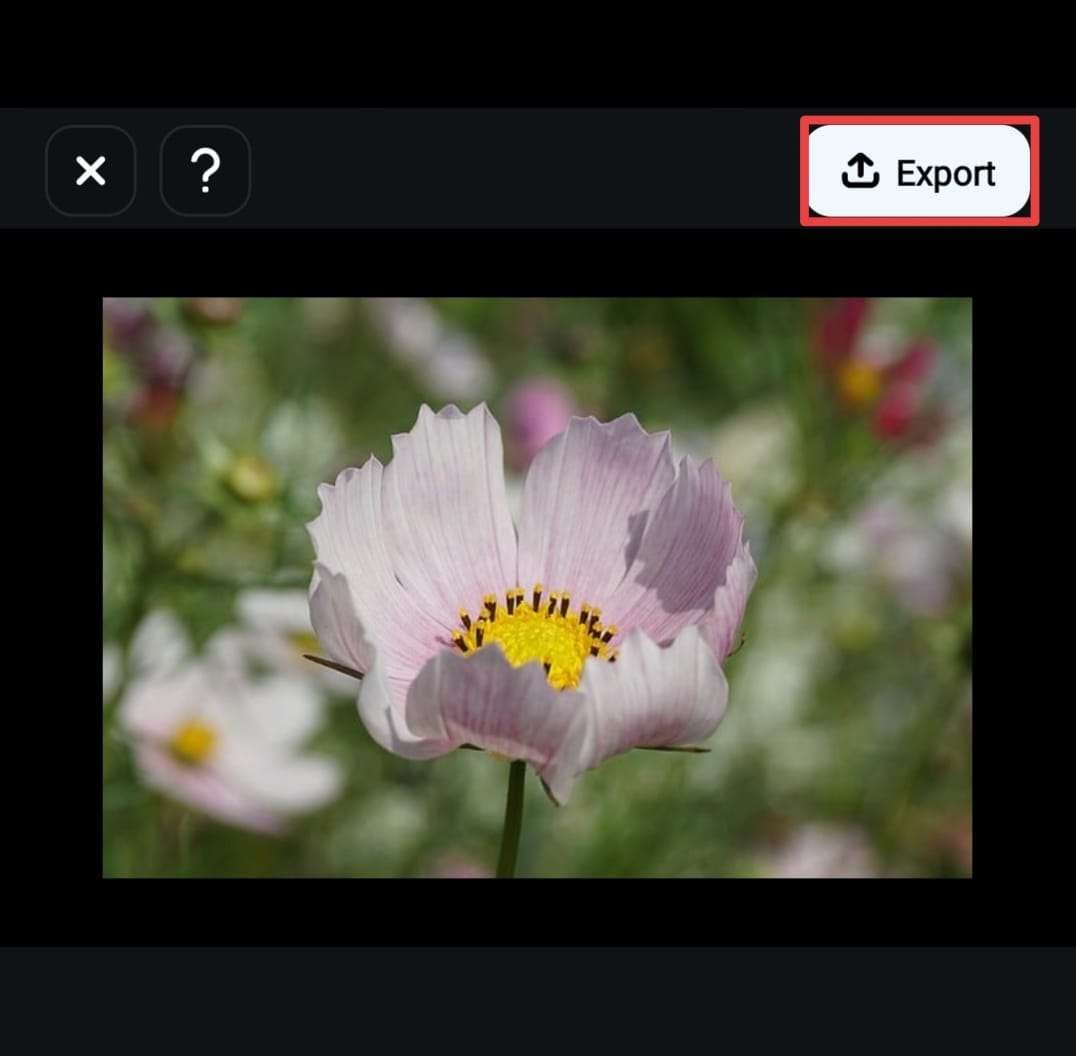
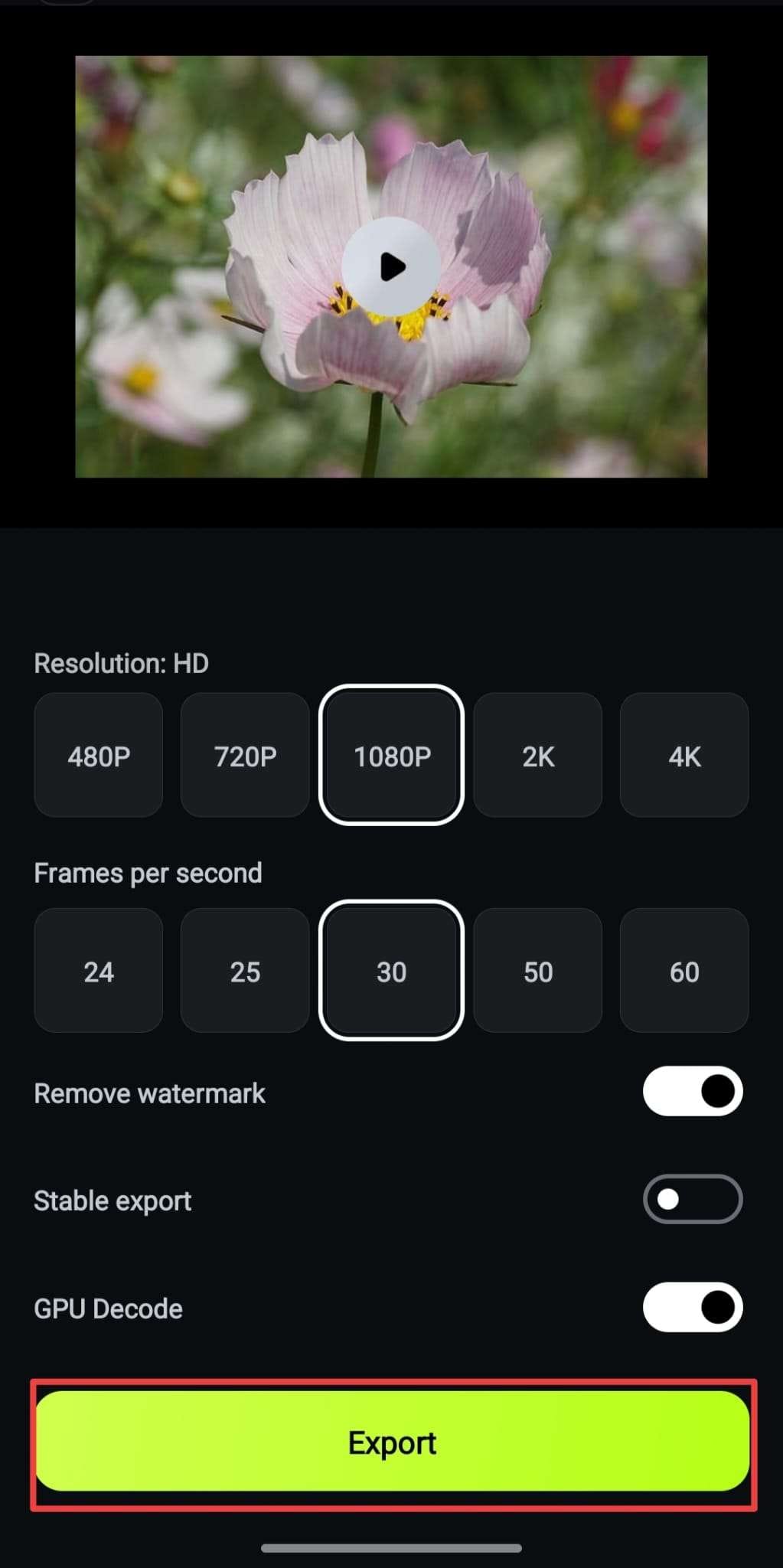
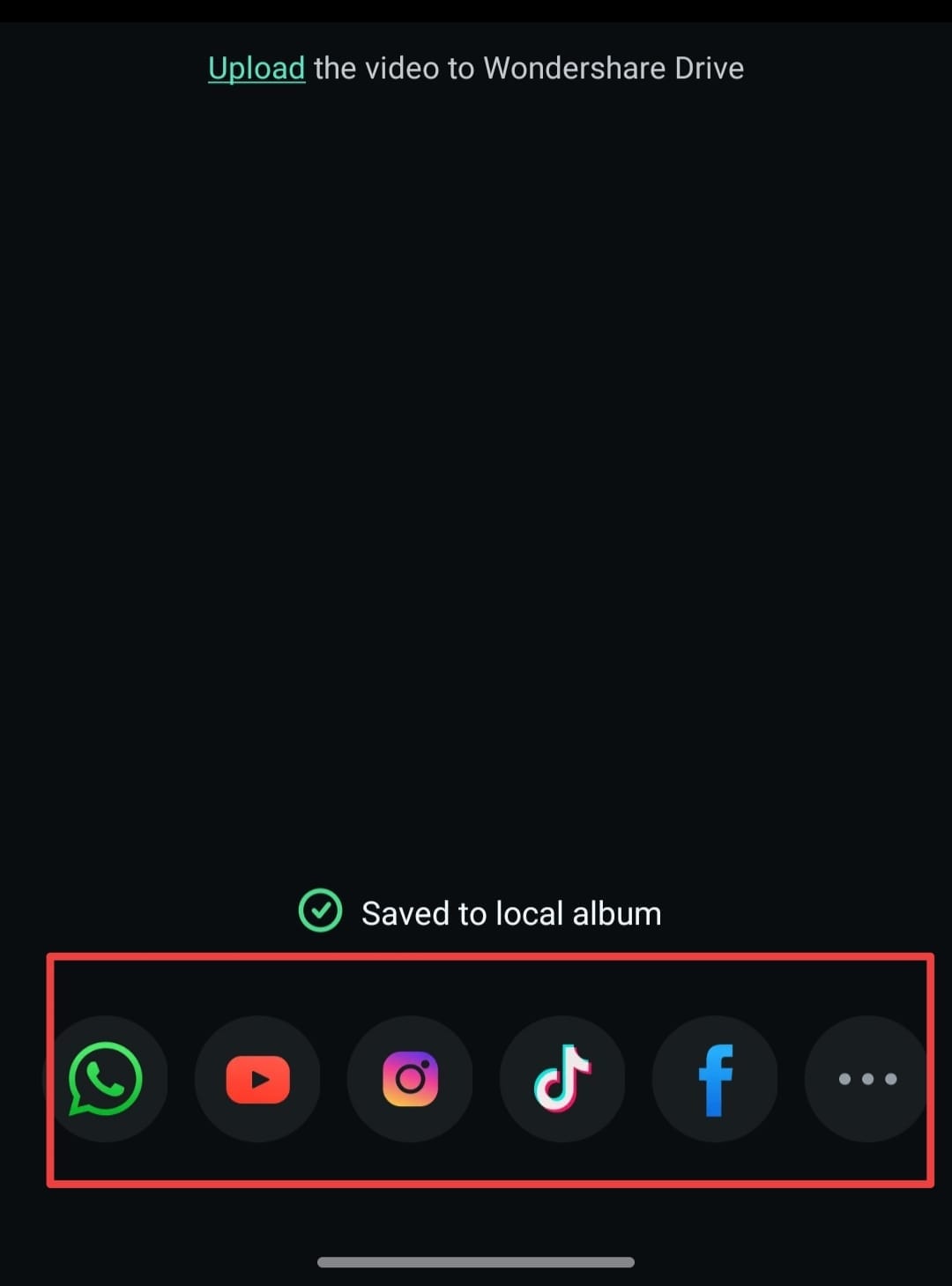
- ขั้นตอนที่ 4:ส่งออกและแชร์วิดีโอของคุณ

- เพิ่มเอฟเฟกต์การเคลื่อนไหวด้วย แอนิเมชัน
- ปรับโหมดผสมและความโปร่งใสได้ที่ การผสมผสาน ส่วน
- ใช้ มาสก์ เพื่อเปลี่ยนรูปทรงของภาพซ้อน (PiP)

บทสรุป
โหมดภาพซ้อน (Picture in Picture) ของ TikTok เป็นวิธีที่ยอดเยี่ยมในการรับชมวิดีโอพร้อมกับทำงานอื่น ๆ ไปด้วย โหมด PiP จะเปิดหน้าต่างลอยสำหรับดูวิดีโอ TikTok ขณะที่คุณใช้งานแอปอื่นบนมือถือ ทั้งเวอร์ชัน iPhone และ Android ของ TikTok รองรับฟีเจอร์นี้ แม้ว่าขั้นตอนการเปิดใช้งานอาจแตกต่างกันไปบ้าง
เมื่อเปิดใช้งานแล้ว คุณสามารถรับชมวิดีโอปกติหรือ TikTok Live ในโหมดภาพซ้อนได้ขณะใช้งานแอปอื่น ๆ เมื่อรู้วิธีใช้โหมด PiP แล้ว ลองสร้างวิดีโอพร้อมเอฟเฟกต์ Picture in Picture บน Filmora สำหรับมือถือ จากนั้นนำไปแชร์บน TikTok ได้เลย!
ดาวน์โหลดอย่างปลอดภัย