



ตัวแปลงวิดีโอที่ยอดเยี่ยม - Wondershare Filmora
มีเอฟเฟกต์วิดีโอมากมาย - โปรแกรมตัดต่อวิดีโอที่สร้างสรรค์
การปรับแต่งสีและการไล่ระดับสีที่ทรงพลัง
บทช่วยสอนโดยละเอียดจากช่องทางอย่างเป็นทางการ
รูปแบบภาพ GIF เป็นรูปแบบภาพบิตแมปที่รองรับได้สูงสุด 8 บิตต่อพิกเซล APNG (Animated Portable Network Graphics) เป็นรูปแบบสำหรับภาพเคลื่อนไหวที่รองรับ 24 บิตต่อพิกเซลและความโปร่งใส 8 บิต ซึ่งไม่มีใน GIF นอกจากนี้ยังคงความเข้ากันได้แบบย้อนหลังกับไฟล์ PNG ที่ไม่เคลื่อนไหว
เนื่องจากเฟรมเริ่มต้นของไฟล์ APNG บันทึกเป็นสตรีม PNG ปกติ จึงสามารถแสดงผลได้โดยตัวถอดรหัส PNG ทั่วไปส่วนใหญ่ ส่วนเพิ่มเติมสามารถเก็บข้อมูลความเร็วของเฟรมและเฟรมภาพเคลื่อนไหวที่แตกต่างกัน (ตามที่ระบุไว้ในข้อกำหนด PNG ดั้งเดิม)
APNG ดีกว่า GIF หรือไม่? ไฟล์ APNG มีขนาดเล็กกว่าและมีคุณภาพดีกว่าไฟล์ GIF อย่างไรก็ตาม GIF มีความเข้ากันได้มากกว่า APNG Firefox, Safari, Google Chrome และ Opera รองรับ APNG ในขณะที่เบราว์เซอร์ออนไลน์เกือบทั้งหมดรองรับ GIF
มาดู 8 อันดับตัวแปลง GIF เป็น APNG ที่ดีที่สุดกันเลย
ในบทความนี้
ส่วนที่ 1. ตัวแปลง GIF เป็น APNG ที่ดีที่สุด 8 ตัว
นี่คือ 8 อันดับตัวแปลง GIF เป็น APNGที่น่าสนใจ
1. EZgif
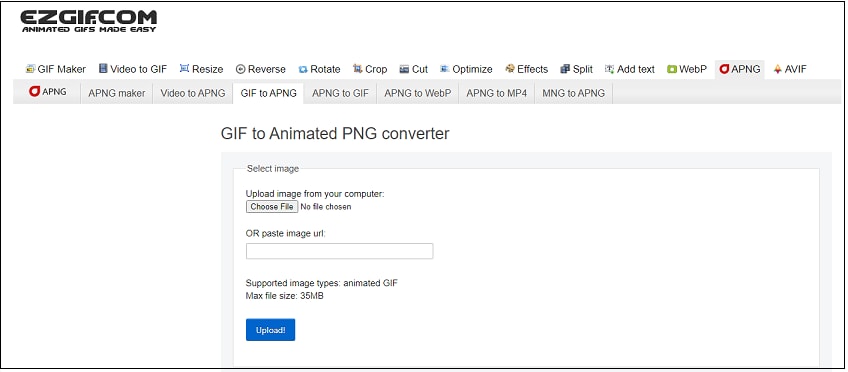
Ezgif.com เป็นชุดเครื่องมือฟรีและใช้งานง่ายสำหรับสร้างและปรับแต่ง GIF แบบเคลื่อนไหว นอกจากการตัดต่อวิดีโอพื้นฐานแล้ว เรายังมีการแก้ไขและการแปลงรูปแบบภาพอื่นๆ เช่น WebP, PNG, MNG และ FLIF แบบเคลื่อนไหว โปรแกรมสร้าง GIF, ตัวแปลงวิดีโอเป็น GIF และตัวปรับขนาดรูปภาพเป็นสามยูทิลิตี้ออนไลน์ยอดนิยมของเรา
นอกจากนี้ EZgif ยังให้คุณแก้ไข GIF ก่อนแปลงเป็น APNG
คุณสมบัติ:
- ImageMagick - ทำงานแก้ไขภาพส่วนใหญ่ เช่น การปรับขนาด การเพิ่มประสิทธิภาพ การครอบตัด ฯลฯ
- สร้าง เพิ่มประสิทธิภาพ ตัดแต่ง และปรับขนาด GIF แบบเคลื่อนไหวด้วย gifsicle และ lossygif
- สำหรับการแปลงและตัดต่อวิดีโอ ใช้ FFmpeg (แบบแท้)
- ตัวแปลงวิดีโอเป็น GIF ออนไลน์นี้มีอัตราการแปลงต่ำ
- โปรแกรมสร้างแบนเนอร์ GIF ฟรีออนไลน์นี้สามารถช่วยคุณสร้างแบนเนอร์ GIF
- โปรแกรมสร้าง GIF ออนไลน์นี้มีอินเทอร์เฟซที่เป็นมิตรกับผู้ใช้อย่างมาก
- ความสามารถที่น่าประทับใจของโปรแกรมเว็บนี้ใช้งานได้ฟรีอย่างสมบูรณ์
- ตัวแปลง GIF ออนไลน์นี้รักษาคุณภาพการแปลง GIF ในระดับสูง
- คุณสามารถสร้าง GIF จากวิดีโอได้ในไม่กี่วินาที
ข้อดี
โปรแกรมที่ ezgif.com ปลอดภัยอย่างสมบูรณ์ในการใช้งาน
ผู้ใช้ไม่ต้องติดตั้งโปรแกรมอื่นๆ เพื่อให้ซอฟต์แวร์ทำงาน
แอปพลิเคชันง่ายและช่วยให้ผู้ใช้สร้าง GIF ออนไลน์ได้โดยไม่ต้องออกแรงใดๆ
ข้อเสีย
เนื่องจากมีปัญหาในโปรแกรม ผลลัพธ์ของโปรแกรมสร้าง GIF ออนไลน์จากภาพถ่ายจะลดลง ดังนั้นจึงไม่แนะนำสำหรับการใช้งานระดับมืออาชีพ
2. FreeConvert
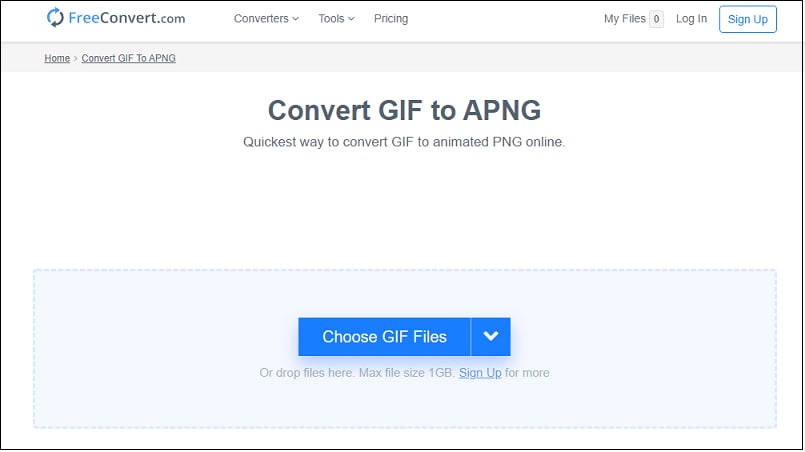
FreeConvert เป็นตัวแปลง GIF เป็น APNG ที่สามารถแปลงรูปภาพ วิดีโอ ไฟล์เสียง เอกสาร eBook และหน่วยต่างๆ รวมถึงรูปแบบอื่นๆ สามารถอัปโหลด GIF จากอุปกรณ์ของคุณ, Google Drive, Dropbox หรือ URL และสามารถแปลง GIF หลายไฟล์เป็นไฟล์ PNG แบบเคลื่อนไหวแบบชุดโดยไม่สูญเสียคุณภาพ FreeConvert เป็นโปรแกรมที่ปลอดภัยเพราะจะลบไฟล์ที่แปลงแล้วโดยอัตโนมัติหลังจากสองชั่วโมง
คุณสมบัติ:
- คุณสามารถแปลงไฟล์หลายไฟล์พร้อมกันโดยไม่สูญเสียคุณภาพ
- มีประเภทไฟล์เอาต์พุตหลากหลาย
- คุณสามารถเลือกจากอุปกรณ์ของคุณ (คอมพิวเตอร์ สมาร์ทโฟน ฯลฯ) หรือบัญชี Dropbox หรือ Google Drive เพื่อเลือกไฟล์ของคุณ
ข้อดี
ง่ายเหมือนอัปโหลดไฟล์ GIF ของคุณและคลิกแปลง
แปลงGIF เป็น APNG(PNG แบบเคลื่อนไหว) โดยรักษาคุณภาพภาพเคลื่อนไหวของ GIF ต้นฉบับ
ฟรีอย่างสมบูรณ์และใช้งานได้กับเว็บเบราว์เซอร์ใดก็ได้
ไฟล์ทั้งหมดถูกเข้ารหัสด้วย SSL 256 บิตและลบทิ้งหลังจากสองชั่วโมง
ข้อเสีย
บริการจำกัดสำหรับผู้ใช้ฟรี
3. Aconvert
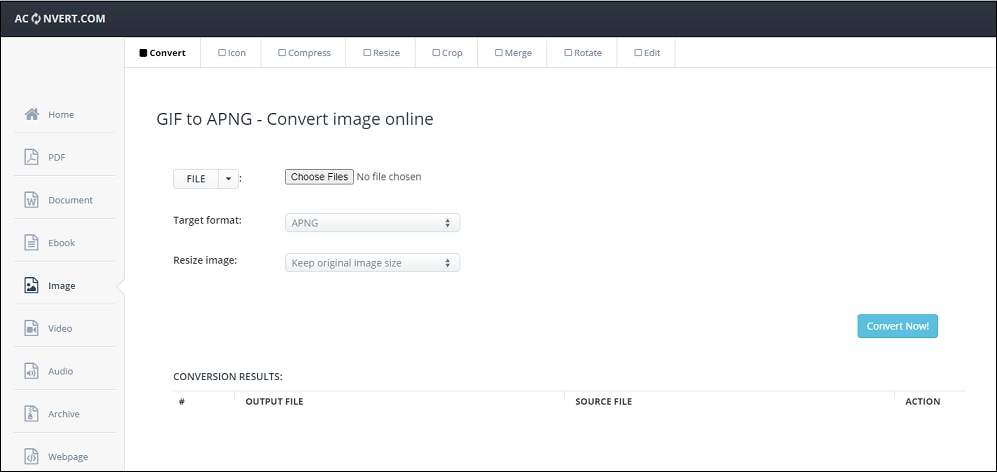
Aconvert เป็นตัวแปลง GIF เป็น APNG ออนไลน์ฟรีอีกตัวหนึ่ง ไม่เพียงแต่แปลง GIF เป็น APNG แต่ยังบีบอัด ปรับขนาด รวม ครอบตัด และหมุน GIF นอกจากนี้ GIF สามารถจัดเก็บบนอุปกรณ์หรือบริการจัดเก็บข้อมูลออนไลน์หลังจากอัปโหลดจากเครื่อง บริการจัดเก็บข้อมูลออนไลน์ หรือ URL
ไฟล์ภาพที่อัปโหลดสามารถมีขนาดได้ถึง 200 MB
ซอฟต์แวร์โปรดของฉันคือ AVS Image Converter ซึ่งสามารถแปลง GIF เป็น APNG และ APNG เป็น GIF นอกจากนี้ ความสามารถในการรองรับรูปแบบภาพที่หลากหลายและความสามารถในการแก้ไข เช่น ลายน้ำ ฟิลเตอร์ การแก้ไขภาพ และอื่นๆ ยอดเยี่ยมมาก
คุณสมบัติ:
- รองรับการแปลงไฟล์ขนาดใหญ่ได้ถึง 200MB
- ยังสามารถปรับขนาดและหมุนไฟล์ GIF
- รองรับรูปแบบภาพที่หลากหลาย
- แก้ไขลายน้ำ
ข้อดี
อินเทอร์เฟซผู้ใช้ที่เรียบง่าย
การตั้งค่าการบีบอัดไฟล์ได้รับการรองรับข้ามแพลตฟอร์ม
หลายแพลตฟอร์ม
ฟรีและสามารถใช้งานบนเว็บเบราว์เซอร์
ข้อเสีย
บริการจำกัดสำหรับผู้ใช้ฟรี
4. AVS Image Converter
AVS Image Converter ดาวน์โหลด - เปลี่ยนขนาดและใช้เอฟเฟกต์ต่างๆ กับภาพแบบชุด (informer.com)
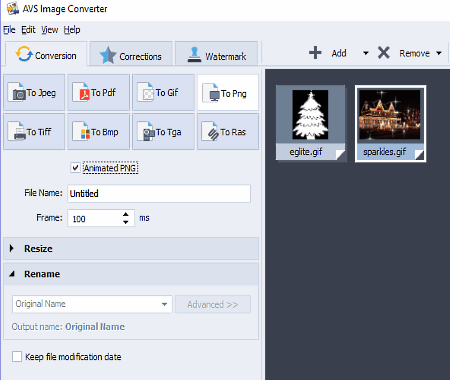
AVS Image Converter สำหรับ Windows เป็นตัวแปลง GIF เป็น APNG ฟรี คุณสามารถใช้มันเพื่อแปลงไฟล์ GIF แบบเคลื่อนไหวเป็นไฟล์ PNG แบบเคลื่อนไหว ซอฟต์แวร์นี้สามารถแปลง GIF เป็น APNG และ APNG เป็น GIF แบบเคลื่อนไหว นอกเหนือจาก APNG และ GIF แล้ว แชร์แวร์นี้ยอมรับรูปแบบภาพและโปรเจกต์เพิ่มเติมต่างๆ เช่น BMP, JPEG, TIFF, TGA, PCX, PSD, PDD และอื่นๆ ซึ่งแตกต่างจากประเภทอินพุต มีเพียง JPEG, PDF, GIF, PNG (APNG), TIFF, BMP, TGA และ RAS เท่านั้นที่เป็นรูปแบบเอาต์พุต คุณสามารถแปลงภาพหลายภาพจากรูปแบบหนึ่งไปยังอีกรูปแบบหนึ่งโดยใช้การแปลงแบบชุดของตัวแปลง GIF เป็น APNG ของเรา
คุณสมบัติ:
- รองรับรูปแบบที่หลากหลาย
- แปลงแบบชุด
- แปลง GIF แบบเคลื่อนไหวเป็นไฟล์ PNG แบบเคลื่อนไหว
ข้อดี
ประมวลผลภาพกลุ่มใหญ่
สามารถใช้งานได้จากบรรทัดคำสั่ง
พรีเซ็ตสำหรับขนาดต่างๆ
รองรับรูปแบบอินพุตหลายรูปแบบ
อนุญาตให้คุณแปลงภาพเป็น PDF
ใช้เอฟเฟกต์หลายแบบ
ข้อเสีย
ไม่มีพรีเซ็ตแต่ละรายการ
แสดงโฆษณา
5. Real World Paint
RealWorld Paint - โปรแกรมแก้ไขภาพแบบพกพา (rw-designer.com)
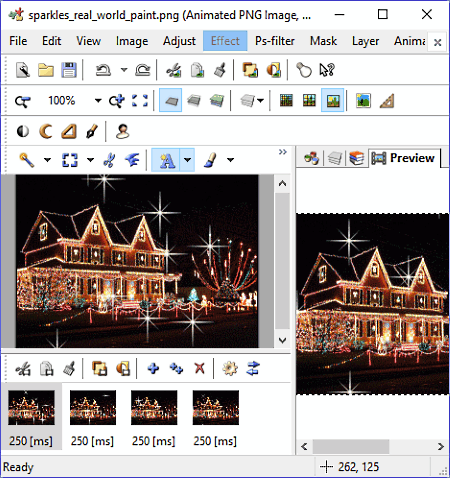
อีกตัวฟรีตัวแปลง GIF เป็น APNGสำหรับ Windows คือ RealWorld Paint นอกจากนี้ยังสามารถแปลงไฟล์ APNG กลับเป็น GIF ได้ นอกจากนี้ยังสามารถแปลงรูปแบบระหว่าง PNG, JPEG, GIF, WEBP, WEBP แบบเคลื่อนไหว และรูปแบบอื่นๆ ประโยชน์หลักของซอฟต์แวร์นี้คือสามารถทำงานกับโปรเจกต์ที่สร้างโดยโปรแกรมแก้ไขภาพที่มีชื่อเสียงต่างๆ รวมถึง Photoshop, Paint.Net, GIMP และอื่นๆ
คุณยังสามารถเพิ่ม แก้ไข และปรับปรุงเฟรมในไฟล์ GIF และการแปลงง่ายๆ เมื่อคุณเปิดไฟล์ GIF พื้นที่แก้ไขจะปรากฏขึ้น ซึ่งด้านล่างคุณจะเห็นเฟรมทั้งหมดของไฟล์ GIF
คุณสมบัติ:
- รองรับไฟล์หลายประเภท
- อินเทอร์เฟซใช้งานง่าย
- ไม่ใช้ทรัพยากรฮาร์ดแวร์มาก
- สามารถแปลงได้ในไม่กี่นาที
ข้อดี
การแปลงพื้นที่เฉพาะ
หลายแพลตฟอร์ม
การเลือกโฟลเดอร์ง่าย
ตั้งค่าคุณภาพการแปลงอย่างรวดเร็ว
ข้อเสีย
สำหรับมือใหม่อาจจะค่อนข้างยาก
มีเพียงเวอร์ชันพรีเมียมเท่านั้นที่ใช้งานได้
6. Convertio
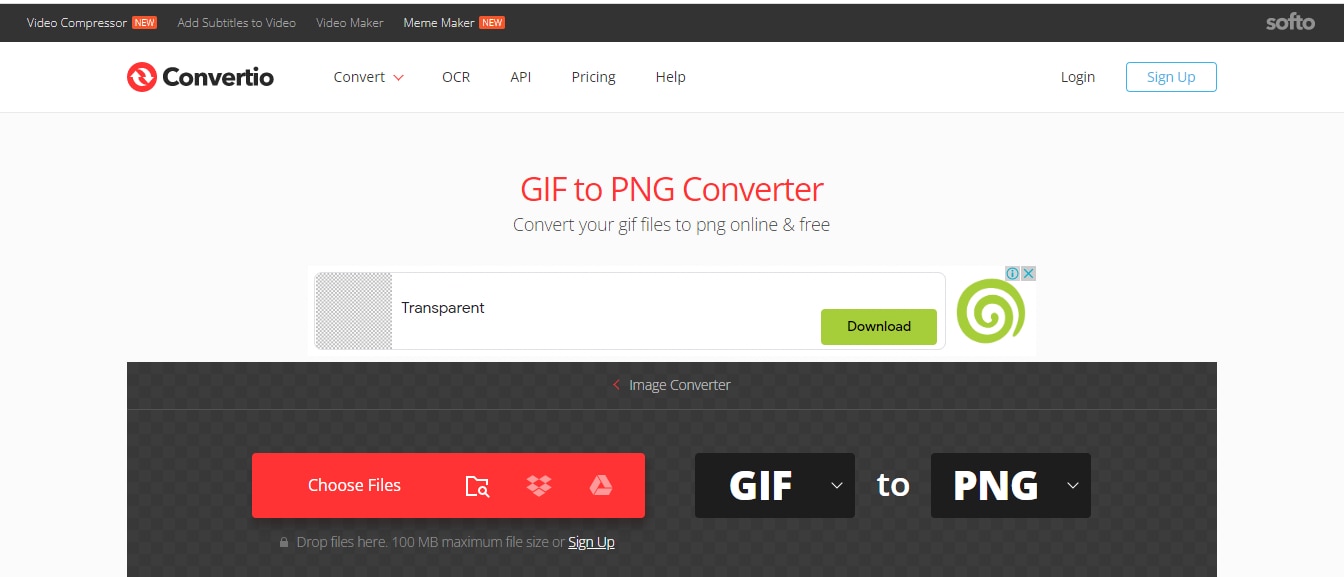
Convertio เป็นคู่แข่งของ Browserling ในแง่ของความเรียบง่าย อย่างไรก็ตาม Convertio มีจำนวนรูปแบบรูปภาพที่รองรับมากกว่า Convertio ยังสามารถแปลง GIF เป็น TGA, PSD, JPG, TIFF, ICO ฯลฯ น่าเสียดายที่ขาดความสามารถในการแก้ไขภาพ
คุณสมบัติ:
- ขนาดไฟล์ไม่จำกัด
- ไม่มีข้อจำกัดในจำนวนการแปลงที่คุณสามารถทำได้ในครั้งเดียว
- ลำดับความสำคัญอันดับหนึ่ง
- ทุกวันคุณมีนาทีในการแปลงไฟล์ไม่จำกัด
- เวลาในการแปลงสูงสุดต่อไฟล์ไม่จำกัด
- หน้าเว็บไม่มีโฆษณา
ข้อดี
ช่วยให้คุณสามารถแปลงไฟล์โดยการลากและวาง
เวลาโดยประมาณน้อยกว่า 2 นาที และการแปลงรวดเร็ว
มี 3 ตัวเลือกการเป็นสมาชิก
ข้อเสีย
หลังจาก 24 ชั่วโมง/ด้วยตนเอง ไฟล์ที่บันทึกบนเซิร์ฟเวอร์/คลาวด์จะถูกลบออก
7. Onlineconvertfree
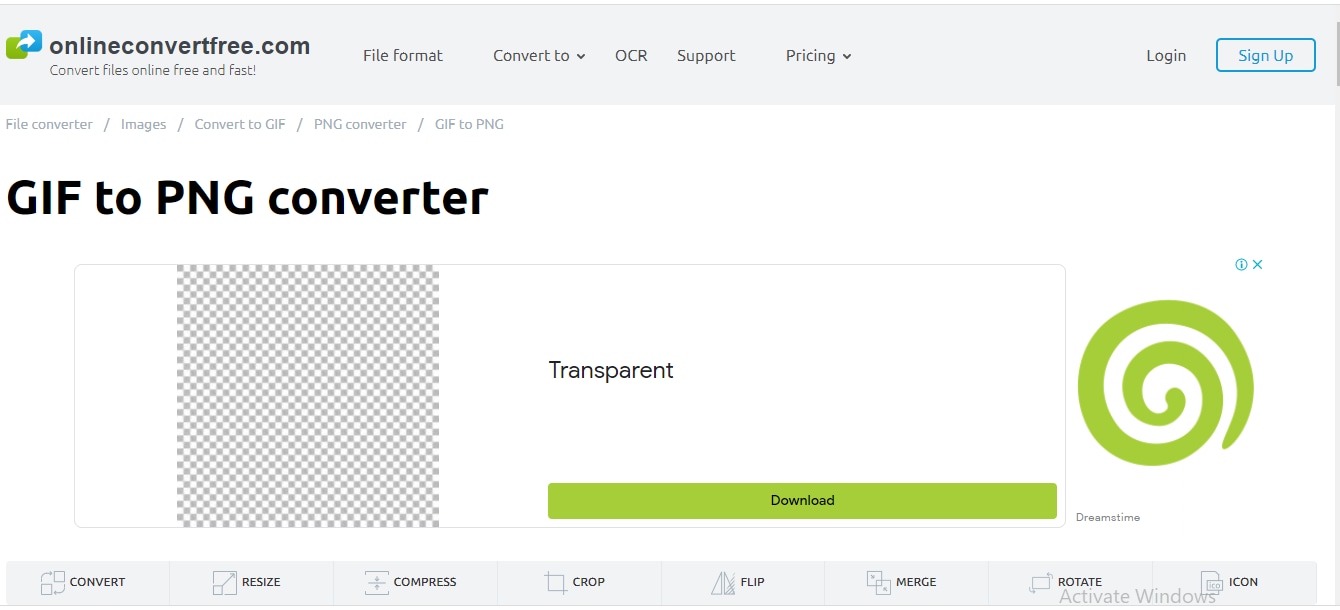
Onlineconvertfree เป็นตัวแปลง PNG ที่น่ารักที่ทำงานกับรูปแบบภาพมาตรฐานทั้งหมด คุณสามารถสร้างไฟล์ PNG จากรูปแบบต่างๆ รวมถึง GIF, JPG, HTML, TIFF, RAW และอื่นๆ ผู้ใช้สามารถครอป ตัด หxน พลิก และดำเนินการแก้ไขอื่นๆ มากมายกับไฟล์ของตน
คุณสมบัติ:
- มีการเข้าถึงแบบออฟไลน์เพื่อการเชื่อมต่อที่รวดเร็วและการเข้าถึงเอกสาร
- แม้ว่าจะไม่มีการเชื่อมต่ออินเทอร์เน็ต สิ่งนี้ช่วยเพิ่มความเร็วในกระบวนการจัดการเอกสารทั้งหมด
- ซอฟต์แวร์มาพร้อมกับเวอร์ชันฟรีที่มีความสามารถพื้นฐานทั้งหมด
- บุคคลและธุรกิจขนาดเล็กจะพบว่ามีราคาไม่แพงมากเพราะสิ่งนี้
- รองรับรูปแบบที่หลากหลาย
ข้อดี
ไฟล์ที่แปลงแล้วสามารถอัปโหลดและดาวน์โหลดได้ง่าย
คุณสามารถแปลงไฟล์ใดๆ เกือบทั้งหมดเป็นรูปแบบที่คุณต้องการ
ไม่จำเป็นต้องให้ข้อมูลส่วนตัวเช่นที่อยู่อีเมล
เสนอสามระดับการสมัครสมาชิก ซึ่งทั้งหมดไม่มีโฆษณา
ข้อเสีย
นี่เป็นบริการฟรีที่มีข้อจำกัด 2 ไฟล์ต่อการแปลง
8. Zamzar
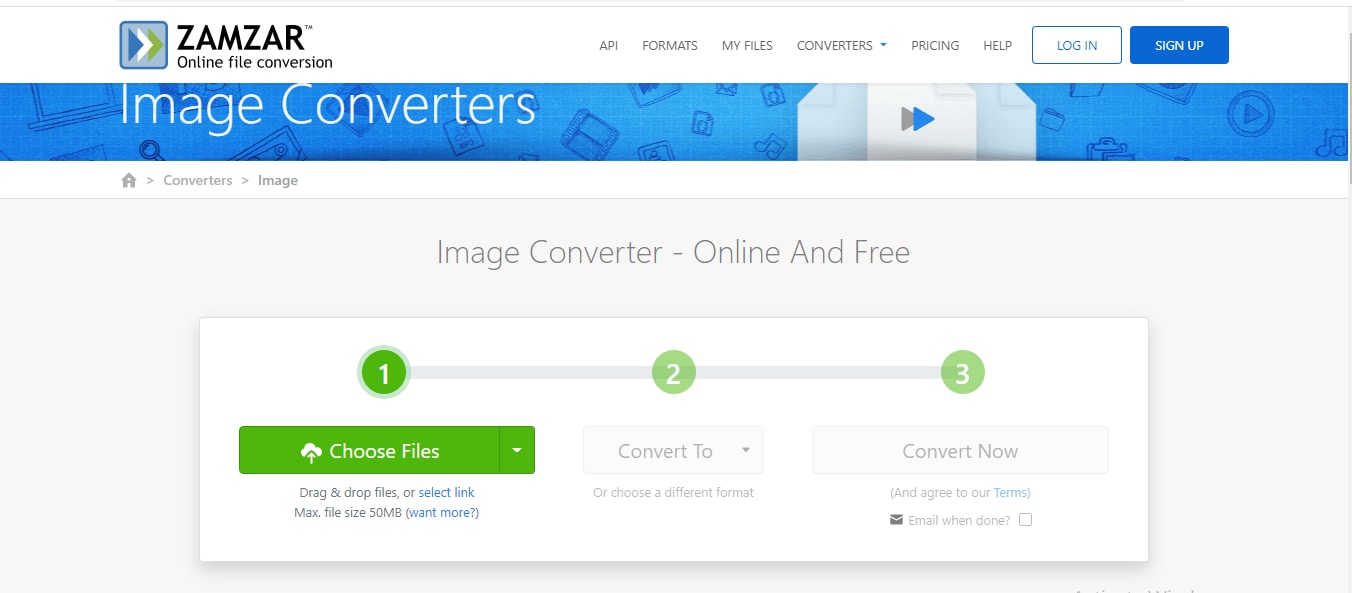
Zamzar เป็นออนไลน์ที่ง่ายที่สุด ตัวแปลง GIF เป็น APNG ในรายการนี้ มีขั้นตอนที่เป็นตัวเลขทำให้ใช้งานง่ายมาก คุณสามารถแปลง GIF เป็น PNG, TIFF, TGA, JPG, BMP และรูปแบบภาพอื่นๆ บน Zamzar
คุณสมบัติ:
- อัปโหลดไฟล์โดยการลากและวาง และการแปลงไฟล์ที่รวดเร็วยิ่งขึ้น
- สมาชิก Zamzar ทุกคนจะได้รับการดาวน์โหลดความเร็วสูง
- ส่งไฟล์ทางอีเมลเพื่อแปลง
- คุณสามารถสตรีมวิดีโอและเสียงที่แปลงแล้วไปยัง iPhone, iPad และ iPod ของคุณ
ข้อดี
ช่วยให้คุณสามารถแปลงไฟล์จาก URL รองรับการแปลงแบบกลุ่ม
กำหนดวิธีการสามขั้นตอนที่ค่อนข้างง่ายต่อการปฏิบัติตาม
รองรับรูปแบบไฟล์มากกว่า 1200 รูปแบบ
หลายแพลตฟอร์ม
ตอนนี้รองรับการตั้งค่าการบีบอัดไฟล์
นักพัฒนาจะชื่นชอบ API
ข้อเสีย
ขนาดไฟล์จำกัดที่ 50 MB บนบัญชีฟรีสำหรับการอัปโหลด
เหมือนเครื่องมือออนไลน์อื่นๆ ขาด OCR
ส่วนที่ 2. วิธีแปลง GIF เป็น APNG
ทำตาม 3 ขั้นตอนง่ายๆ เพื่อ แปลง GIF เป็น PNG แบบเคลื่อนไหว
ขั้นตอนที่ 1: เลือกไฟล์
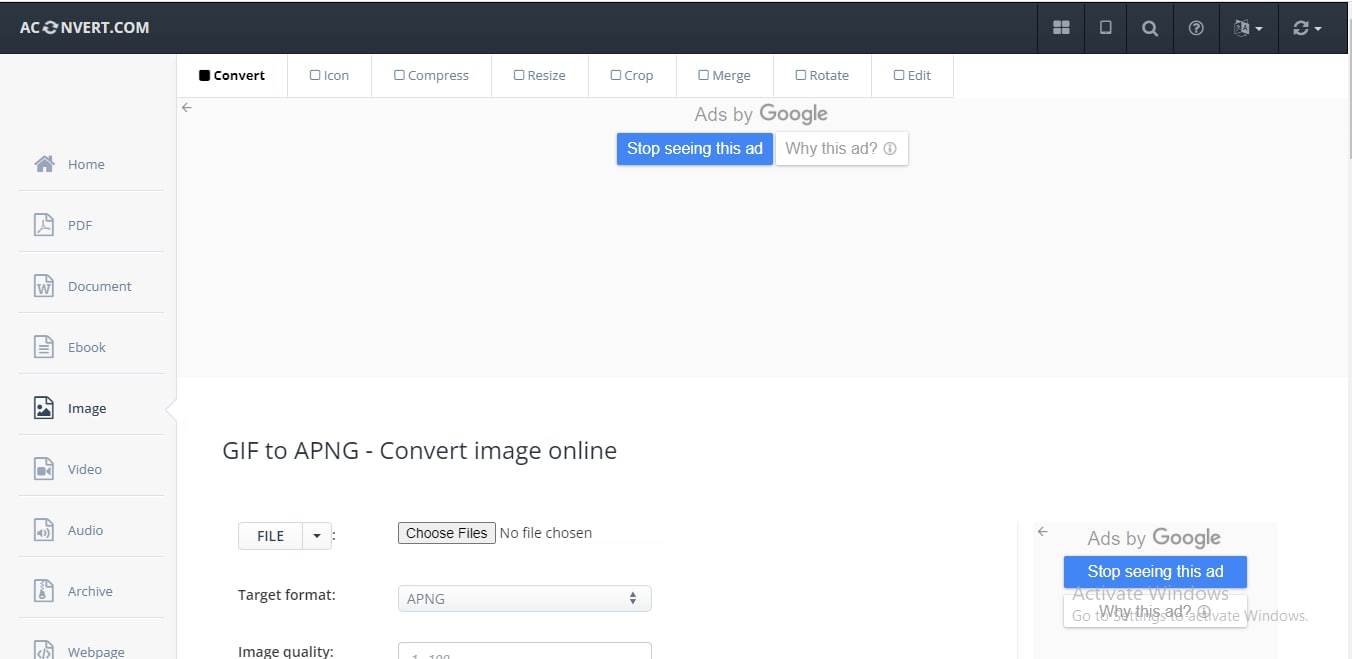
เลือกไฟล์หลายไฟล์บนคอมพิวเตอร์ของคุณโดยใช้ปุ่ม "เลือกไฟล์" หรือเมนูแบบเลื่อนลงเพื่อเลือกไฟล์ออนไลน์จาก URL, Google Drive หรือ Dropbox ขนาดไฟล์ของภาพสามารถมีได้มากถึง 200 เมกะไบต์ คุณสามารถใช้ตัววิเคราะห์ไฟล์เพื่อรับข้อมูลโดยละเอียดเกี่ยวกับภาพต้นฉบับ รวมถึงขนาด ความละเอียด คุณภาพ และสีโปร่งใส
ขั้นตอนที่ 2: เลือกรูปแบบภาพ
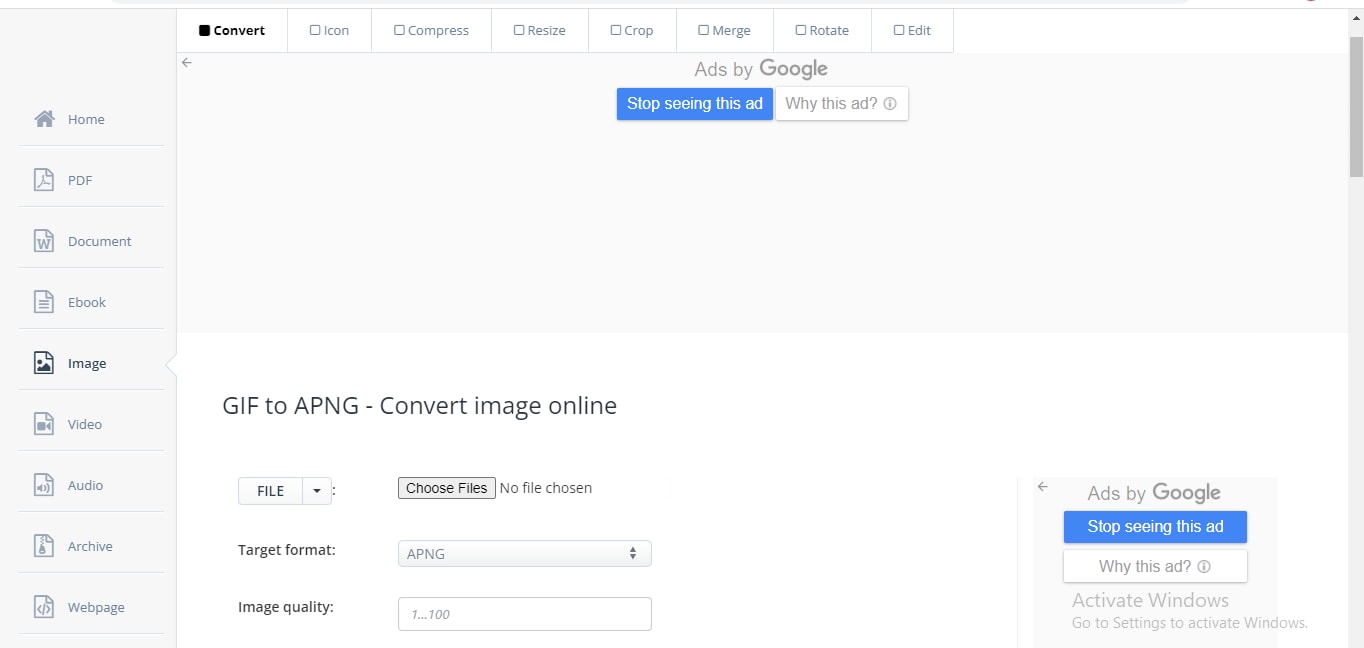
กำหนดรูปแบบภาพ คุณภาพ และขนาดที่คุณต้องการใช้ คุณเลือกใช้ขนาดภาพต้นฉบับหรือเลือก "เปลี่ยนความกว้างและความสูง" และป้อนขนาดภาพที่กำหนดเอง 1920x1080 เป็นตัวอย่างของรูปแบบ [ความกว้าง]x[ความสูง] รูปแบบภาพเพียงไม่กี่รูปแบบเท่านั้นที่รองรับตัวเลือกคุณภาพภาพ เช่น JPG, WEBP หรือ AVIF ค่าอยู่ในช่วง 1 (คุณภาพภาพต่ำสุดและการบีบอัดสูงสุด) ถึง 100 (คุณภาพภาพสูงสุดและการบีบอัดต่ำสุด) (คุณภาพดีที่สุดแต่การบีบอัดมีประสิทธิภาพน้อยที่สุด) หากเว้นช่องนี้ว่างไว้ ตัวแปลงจะใช้คุณภาพโดยประมาณของภาพอินพุตของคุณหากพบ มิฉะนั้นจะใช้ 92 โดยค่าเริ่มต้น JPG, PNG, TIFF, GIF, HEIC, BMP, PS, PSD, WEBP, TGA, DDS, EXR, J2K, PNM หรือ SVG เป็นตัวอย่างของรูปแบบภาพเป้าหมาย
ขั้นตอนที่ 3: คลิกที่ Convert Now
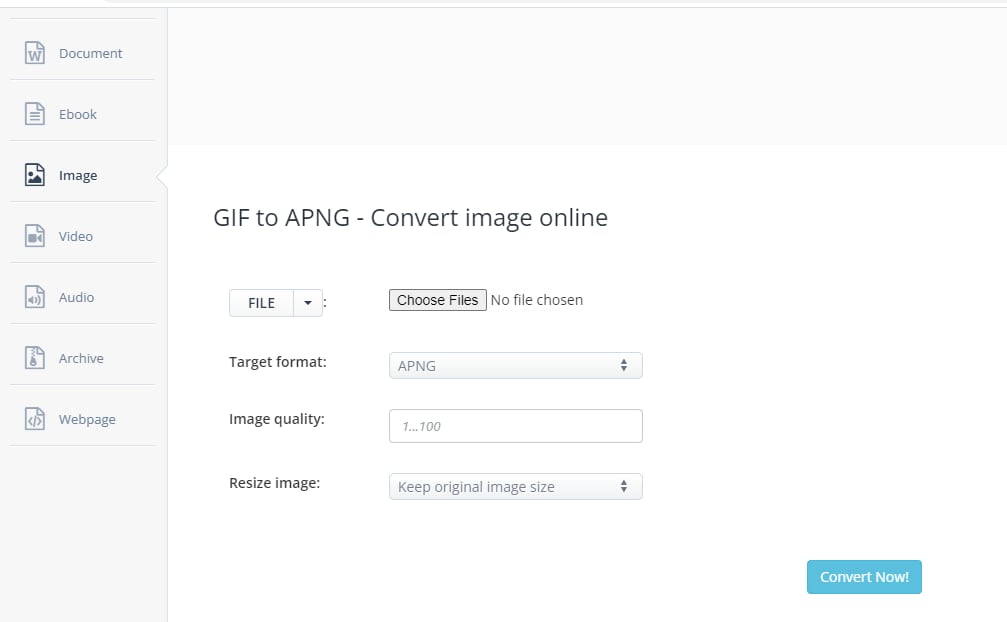
คลิกตัวเลือก "Convert Now" เพื่อเริ่มการแปลงแบบกลุ่ม หากเซิร์ฟเวอร์หนึ่งล้มเหลว มันจะพยายามอีกเซิร์ฟเวอร์โดยอัตโนมัติ โปรดอดทนรอในขณะที่แปลง ไฟล์ที่ได้จะอยู่ในส่วน "ผลลัพธ์การแปลง" คลิกไอคอนเพื่อแสดง QR code สำหรับไฟล์หรือบันทึกไปยังพื้นที่จัดเก็บออนไลน์เช่น Google Drive หรือ Dropbox
ส่วนที่ 3. คำถามที่พบบ่อย
1. APNG (Animated Portable Network Graphics) คืออะไร
ส่วนขยาย .apng (Animated Portable Network Graphics) เป็นส่วนขยายที่ไม่เป็นทางการของรูปแบบ Portable Network Graphics (PNG) เป็นชุดของเฟรม (ภาพ PNG) ที่แสดงลำดับภาพเคลื่อนไหว สร้างเอฟเฟกต์ภาพที่เทียบได้กับ GIF ไฟล์ APNG รองรับภาพ 24 บิตด้วยความโปร่งใส 8 บิต คุณสามารถแปลงไฟล์ GIF ที่ไม่เคลื่อนไหวเป็นรูปแบบ APNG ไฟล์ APNG มีส่วนขยาย .png เหมือนกับไฟล์ PNG และสามารถเปิดได้ด้วยซอฟต์แวร์เช่น Mozilla Firefox, Chrome ที่มีความเข้ากันได้กับ APNG และแอป iMessage ของ iOS 10
2. วิธีสร้างไฟล์ APNG?
ขั้นตอนที่ 1: เลือกภาพ
คลิก File > Open เพื่อเปิดภาพที่คุณต้องการแปลงเป็น PNG

ขั้นตอนที่ 2: คลิก Open
คลิก "Open" เมื่อคุณนำทางไปยังภาพของคุณ

ขั้นตอนที่ 3: ไปที่ Save As
หลังจากที่คุณเปิดไฟล์แล้ว ไปที่ File > Save As

ขั้นตอนที่ 4: บันทึก
ตรวจสอบให้แน่ใจว่าเลือก PNG จากรายการแบบเลื่อนลงของรูปแบบในกล่องต่อไปนี้ จากนั้นคลิก "Save"

ขั้นตอนที่ 5: บีบอัด
อัตราการบีบอัดถูกตั้งค่าเป็น "Best" โดยค่าเริ่มต้น แต่กล่อง Save Options มีส่วนเสริมเล็กน้อยให้ตรวจสอบหากคุณต้องการควบคุมการบีบอัดไฟล์ของคุณเพิ่มเติมเล็กน้อย ขนาดไฟล์จะถูกกำหนดโดยการเปลี่ยนอัตราการบีบอัด ยิ่งค่าสูงขึ้น การบีบอัดที่ใช้จะยิ่งน้อยลงเมื่อบันทึกภาพของคุณ

3. ฉันจะบันทึกบางอย่างเป็น APNG ได้อย่างไร?
นี่คือขั้นตอนที่ต้องดำเนินการเมื่อบันทึกภาพเป็น APNG
ขั้นตอนที่ 1: เปิด Paint
เปิดโปรแกรมแก้ไขภาพบนคอมพิวเตอร์ของคุณ เช่น Paint สำหรับ Windows หรือ Paintbrush สำหรับ Mac เพียงดับเบิลคลิกไอคอนของซอฟต์แวร์บนเดสก์ท็อปของคุณ หรือเลือกจากรายการแอปพลิเคชันของคุณ
ขั้นตอนที่ 2: ไปที่ภาพที่บันทึกไว้
เปิดภาพที่คุณบันทึกไว้แล้ว นำทางไปยังหน้าต่างที่คุณบันทึกภาพ คลิกค้างแล้วลากและวางลงบนตัวแก้ไขเพื่อแสดงภาพ
ขั้นตอนที่ 3: ปรับขนาดภาพ
ทำการเปลี่ยนแปลงภาพ คุณสามารถปรับขนาดหรือย่อ/ขยายภาพก่อนบันทึกเป็นไฟล์ PNG และคุณยังสามารถเพิ่มข้อความโดยใช้เครื่องมือข้อความของซอฟต์แวร์ของคุณ อย่างไรก็ตาม นี่เป็นทางเลือกทั้งหมด
ขั้นตอนที่ 4: เลือก Save as
PNG เป็นรูปแบบชั้นนำสำหรับการบันทึกภาพ เลือก "Save as" จากเมนู "File" ที่มุมบนซ้ายของตัวแก้ไข
ในหน้าต่าง File Name ให้ชื่อที่คุณต้องการสำหรับไฟล์
ใต้ช่อง File Name คลิกตัวเลือกแบบเลื่อนลง "Save as type" เพื่อดูรูปแบบที่เป็นไปได้ทั้งหมดของภาพ
คลิก "Save" หลังจากเลือก "PNG" ไฟล์จะถูกบันทึกเป็นไฟล์ PNG ในไดเรกทอรีเดียวกันกับต้นฉบับ
สรุป:
หลังจากรู้จักกับแปดตัวแปลง GIF เป็น APNG ที่ดีที่สุด คุณสามารถใช้งานได้อย่างมีประสิทธิภาพเมื่อแปลงไฟล์ นอกจากนี้ เรายังให้คำตอบสำหรับคำถามที่พบบ่อยเพื่อช่วยเพิ่มความรู้ของคุณว่า APNG คืออะไรและวิธีบันทึกและสร้างไฟล์ APNG
ตอนนี้สำรวจสิ่งเหล่านี้และ แปลง GIF เป็น PNG แบบเคลื่อนไหว